Как на Android установить громкость программ отдельно


На своем Android вы можете точнее управлять звуком. Вместо единого для всей ОС регулятора громкости можно получить настройки для каждой программы отдельно.
Для этого вам понадобится утилита App Volume Control. Она распространяется в двух версиях, одна из которых бесплатная, но имеет рекламу. Заплатив $0,99, можно избавиться от объявлений.
Загрузите программу App Volume Control и позвольте ей активировать собственную службу. Так она сможет работать в фоновом режиме. Далее откройте App Volume Control, и вы увидите список установленных на гаджете программ. Тапните на какой-то из них, чтобы установить ее персональный уровень громкости.
App Volume Control также позволяет устанавливать правила работы при запуске определенных приложений. Например, при запуске Google Play Music можно установить громкость на 100%, приглушить системные звуки и задать минимальную громкость для сообщений. Когда вы закроете Google Play Music, программа может вернуть предыдущие настройки громкости.
Как отключить звук определенных источников звука на Android

Наш мобильный телефон Android Он имеет большое количество источников звука, будь то уведомления, мелодии звонка, музыка . Мы научим вас, как отключение определенных источников звука на Android по-простому.
- 1 Управление звуком и тишиной вашего мобильного телефона
- 2 Как отключить звук определенных источников звука на Android
Управление звуком и тишиной вашего мобильного телефона
Когда дело доходит до персонализации наших смартфонов Android, один из самых важных аспектов для многих пользователей — звук. От Уведомления система, проходя через тона WhatsApp даже музыку, которую нужно играть, когда нам звонят; Все должно быть персонализировано именно так, как мы хотим, чтобы опыт был приятным и мы чувствовали себя как дома.
Однако также может возникать чрезмерный звук, вызывающий стресс. Во многих случаях уведомления накапливаются, и мы слышим их снова и снова. В то же время мы слушали музыку и даже больше не разговаривали на случай, если сотовый телефон решит вибрировать как сумасшедший. Весь этот набор раздражителей может расстроить даже самого спокойного человека., поэтому желать большего контроля над тем, что мы молчим, — это нормально. да, есть режим «Не беспокоить», но что, если нам нужно что-то среднее?
Как отключить звук определенных источников звука на Android
Заткнись это приложение доступно бесплатно на Play Маркет. Он позволяет добавить кнопку отключения звука, которая отключит выбранные пользователем источники звука, пока они активны. Он весит 2’10 МБ, поэтому очень легкий. Когда вы запустите его, он сообщит вам, что вы можете отключите звук на мобильном телефоне с помощью ярлыка на рабочем столе или в быстрых настройках с новой кнопкой.

В Доме у вас есть кнопка гамбургера, которая даст вам возможность встретиться с разработчиком, оценить приложение, поделиться им . но ничего не связанного с тем, как оно работает. У вас есть кнопка внизу, которая говорит Выбрать потоки, который нас интересует. Когда вы ее нажимаете, вам будет предложено выбрать определенные аудиоисточники, которые вы хотите отключить. Возможны следующие варианты:
- Будильники
- Музыка.
- Уведомления
- Рингтон.
- Системные звуки.
- Звонки
Светло-серым цветом они не будут выделены, а белым — выделены. Нажмите X в правом верхнем углу, и вы сохраните конфигурацию. Отсюда вам нужно будет добавить ярлык на рабочий стол через меню виджеты или ярлык в меню Быстрые настройки используя соответствующую кнопку редактирования. С этого момента каждый раз, когда вы нажимаете одну из этих кнопок, ваш мобильный будет полностью беззвучен. Это идеальное решение, когда вам нужно быстро и быстро полностью отключить мобильный телефон.
Вы можете скачать Заткнись бесплатно от Play Маркет:
Как отключить системные звуки на Android: уведомления, камера, клавиатура
Каждый смартфон оснащен динамиком, который используется не только для воспроизведения музыки или аудиодорожки видео, но и в качестве средства, оповещающего нас о поступившем звонке, сообщении или уведомлении от приложения. И порой этих звуков становится так много, что голова ходуном. Вам это надоело? Тогда вы попали по адресу, так как сегодня мы разберемся, как убрать звук на Андроиде, проанализировав все способы, позволяющие это сделать.
Можно активировать бесшумный режим или отключить отдельные звуки на телефоне
Как отключить звук на телефоне
Если вы хотите побыть в полной тишине, то спешу предложить универсальный вариант. Он заключается в активации беззвучного режима. Для его включения вы можете воспользоваться одним из трех способов:
- нажать кнопку уменьшения громкости на корпусе, а затем тапнуть по значку с колокольчиком;
- опустить шторку уведомлений (центр управления) и нажать на «Без звука»;
- открыть раздел настроек «Звук и вибрация», после чего активировать переключатель «Без звука».
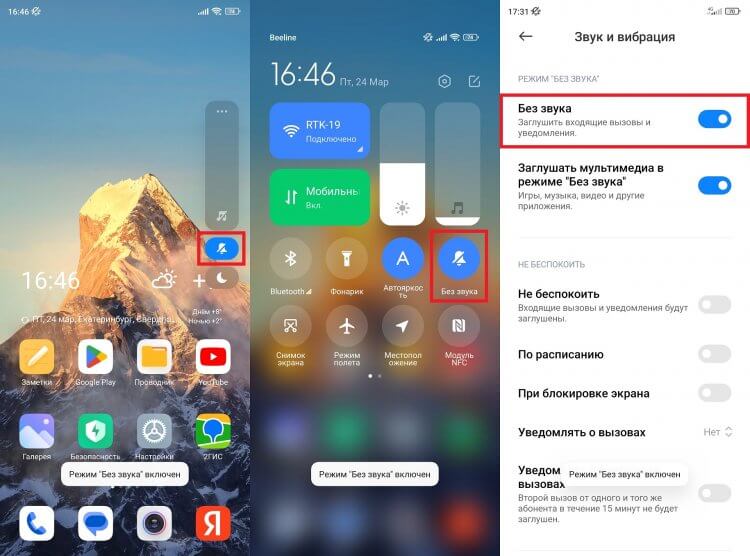
Бесшумный режим отключает все звуки кроме будильника
Телефон в беззвучном режиме продолжит отображать уведомления и информацию о звонках, но будет это делать без характерного сигнала. Впрочем, вызов или сообщение вы вряд ли пропустите. Ведь по умолчанию активирована вибрация в беззвучном режиме. Чтобы ее убрать, сделайте следующее:
- Откройте настройки смартфона.
- Перейдите в раздел «Звук и вибрация».
- Передвиньте переключатель «В бесшумном режиме» влево.
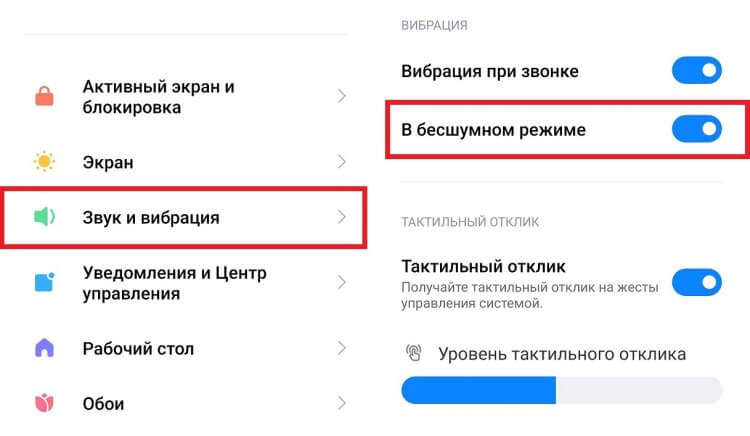
Для эффекта полной тишины эту функцию нужно отключить
Кстати, у этой опции есть аналог. В отдельном материале вы сможете узнать о режиме «Не беспокоить». Ну а мы продолжим наши поиски в попытках убрать звук на телефоне без столь радикальных мер.
Как отключить звук уведомлений
Допустим, вас не устраивает беззвучный режим на Андроид или «Не беспокоить» по причине того, что пропускать вызовы нет особого желания, а вот от навязчивых оповещений избавиться хочется. Прежде всего напомню, что вы можете полностью отключить уведомления на телефоне. Тогда они просто перестанут поступать на мобильное устройство.
⚡ Подпишись на Androidinsider в Дзене, чтобы получать новости из мира Андроид первым
Вам такой вариант не подходит и хочется убрать звук уведомлений, но не сами оповещения? Тогда воспользуйтесь простой инструкцией:
- Откройте настройки телефона.
- Перейдите в раздел «Приложения», а затем — «Все приложения».
- Выберите интересующую программу.
- Откройте вкладку «Уведомления».
- Передвиньте влево ползунок «Разрешить воспроизведение звука».
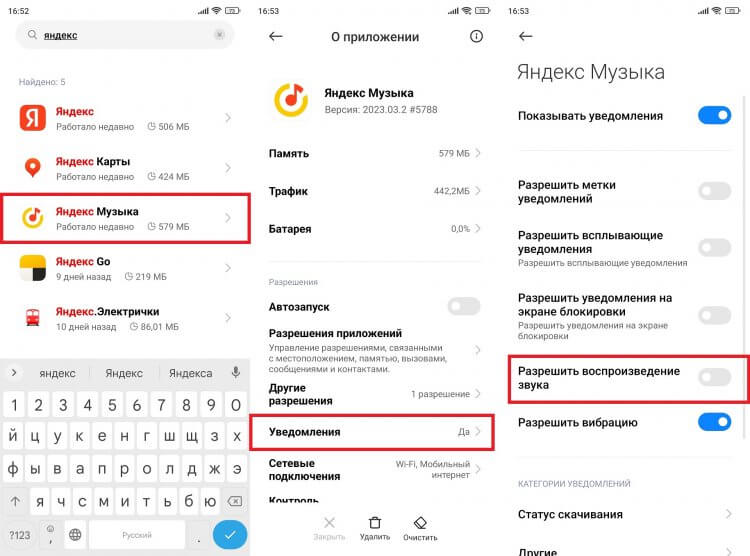
Эта инструкция актуальна для всех программ
Аналогичным образом вы можете убрать звук в Ватсапе и в любом другом приложении. Но учтите, что на некоторых смартфонах данная настройка скрывается в разделе «Звук и вибрация».
Как убрать звук сообщений
Прочитав предыдущий пункт, вы уже могли догадаться, как отключить звук сообщений. Ведь для этого нужно открыть настройки уведомлений программы, которая отвечает за отправку и получение СМС. Однако в случае с приложением «Сообщения» подходит и другой способ:
- Запустите «Сообщения».
- Нажмите на «три полоски» или иконку своего профиля (зависит от типа используемого приложения).
- Перейдите в раздел «Настройки».
- Передвиньте влево переключатель «Включить звуки исходящих и входящих сообщений».
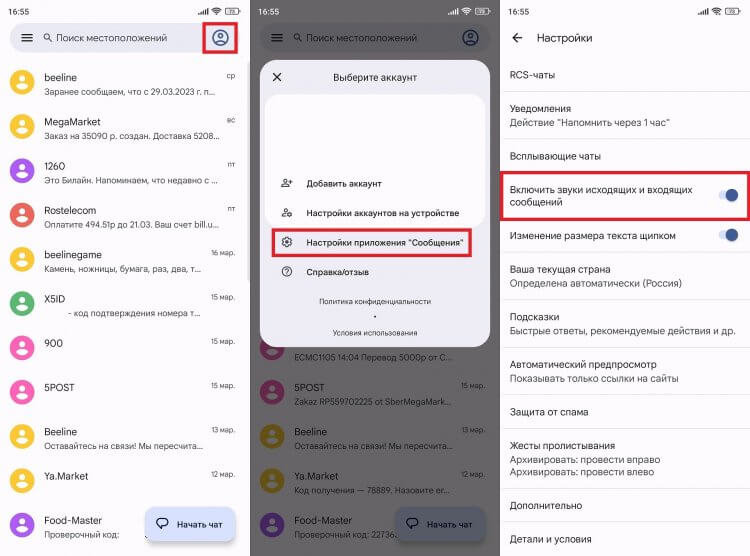
Также звук сообщений отключается через настройки телефона
Как видите, убрать звук сообщений очень просто. Главное — знать, где скрывается тот самый переключатель, чье расположение зачастую отличается в зависимости от модели и производителя смартфона.
❗ Поделись своим мнением или задай вопрос в нашем телеграм-чате
Как убрать звук клавиатуры
Уведомления и вызовы — это далеко не все системные звуки Андроид. Они могут сопровождать вас буквально везде: при наборе номера, текста или просто во время перехода между пунктами меню. От них мы тоже избавимся, но сначала поговорим о том, как отключить звук клавиатуры:
- Вызовите виртуальную клавиатуру нажатием на строку ввода в любом приложении.
- Нажмите на «шестеренку».
- Перейдите в раздел «Настройки».
- Отключите опцию «Звук при нажатии клавиш».
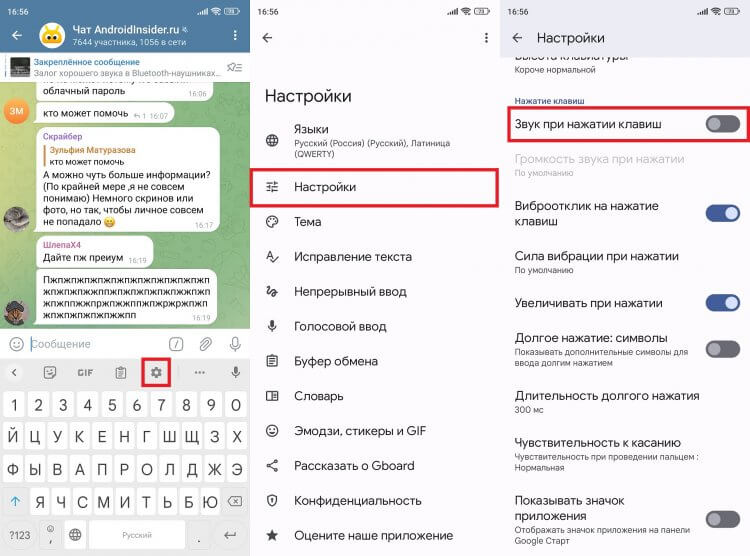
Тактильный отклик намного удобнее звука при нажатии
Теперь набор текста станет бесшумным. При этом не путайте звук нажатия клавиш и виброотклик. Тактильная отдача выключается отдельно, но через все тот же раздел настроек клавиатуры.
Как убрать звук нажатия
Звук нажатия на телефоне срабатывает не только при использовании клавиатуры, но и при переходе между пунктами меню. Также существует звук набора номера. Хотите все это отключить? Тогда сделайте следующее:
- Откройте настройки телефона.
- Перейдите в раздел «Звук и вибрация», а затем — «Расширенные настройки».
- Отключите звуки Андроид, которые раздражают вас больше всего.
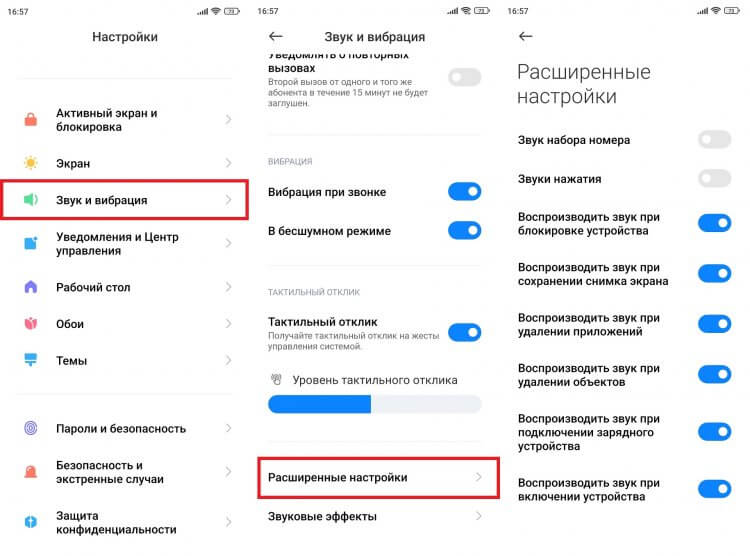
Посетите расширенные настройки, чтобы убрать все остальные звуки
В этом пункте настроек скрывается все самое главное. Помимо прочего здесь вы можете убрать звук включения телефона. И никакой бесшумный режим для этого не понадобится.
�� Загляни в телеграм-канал Сундук Али-Бабы, где мы собрали лучшие товары с АлиЭкспресс
Как отключить звук камеры
Последнее, о чем мы сегодня поговорим — звук затвора камеры. Вас наверняка раздражает, когда во время фотосъемки смартфон издает непонятное бульканье или щелчки? Тогда раз и навсегда запомните, как убрать звук камеры:
- Запустите приложение «Камера».
- Откройте его настройки.
- Деактивируйте опцию «Звук затвора».
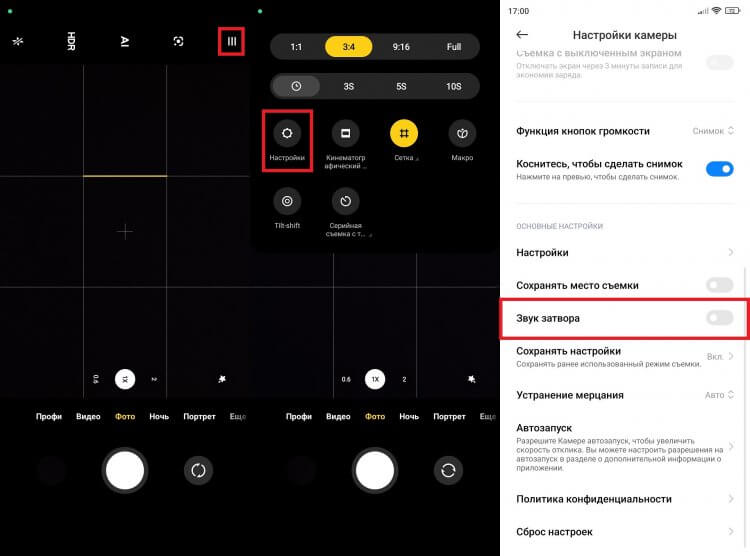
Вас тоже раздражает щелчок затвора камеры?
Все — тишина! Вот только на смартфонах, предназначенных для японского рынка, отключить звук затвора камеры не получится. Он продолжит работать даже в бесшумном режиме. И всему виной местный закон, защищающий граждан Страны восходящего солнца от угрозы тайной съемки.

Теги
- Новичкам в Android
Наши соцсети
Новости, статьи и анонсы публикаций
Свободное общение и обсуждение материалов
Лонгриды для вас

В чем, по-вашему, главное преимущество смартфонов перед классическими звонилками? Помимо большого экрана, которым можно управлять просто прикосновениями пальцев, и какой-никакой камеры, это, разумеется, возможность устанавливать различные приложения. Однако есть огромная аудитория пользователей, которым эта привилегия в принципе не знакома. Я говорю о пожилых людях, которые хоть и освоили смартфоны, продолжают игнорировать приложения и практически ими не пользуются. А зря, ведь существуют виды софта, способные сильно облегчить повседневные задачи.
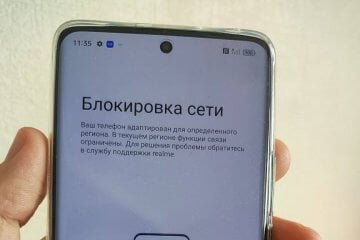
В феврале этого года мы рассказывали о блокировке смартфонов realme в России. Суть проблемы сводится к тому, что при активации устройства для китайского рынка (CN Version) в нашей стране ограничиваются функции связи: не получается ни позвонить, ни принять вызов. Тогда ограничения не казались чем-то серьезным, поскольку они касались китайских версий realme, которые в попытке сэкономить покупают единицы. Но теперь с аналогичной проблемой начали сталкиваться люди, приобретающие глобалки, то есть устройства, предназначенные для использования за пределами КНР. Разберемся, почему снова происходит блокировка сети на realme и можно ли ее обойти.

Фольга — удивительная вещь, порождающая массу мифов и шуток. Пока одни люди используют ее для приготовления и хранения пищи, другие делают из металлической бумаги забавные шапочки, стараясь таким образом защититься от вредных излучений. И, хотя наш сайт посвящен не кулинарным рецептам и не теориям заговора, мне стало интересно, что будет, если обернуть телефон фольгой. Ответ я уже знаю, а вы?
Как отключить звук в приложении для Android: простые способы отключить звук во время игры или работы
Как отключить звук в приложении для Android: простые способы отключить звук во время игры или работы
Если вы являетесь пользователем Android, возможно, вы наткнулись на приложения с раздражающими звуками, которые могут отвлекать вас во время игры, просмотра видео или работы. Хорошей новостью является то, что вам больше не нужно терпеть эти нежелательные шумы. В этой статье мы покажем вам простые способы отключения звука в приложениях Android, будь то только для определенного приложения или для всех приложений.
Способ 1: отключить звук в приложении для Android
Один из самых удобных способов отключить звук в Android-приложении — отключить его прямо в настройках приложения. Вот как это сделать:
- Во-первых, откройте приложение, в котором вы хотите отключить звук.
- Нажмите на значок «Настройки» или найдите меню «Еще».
- Просмотрите настройки и найдите параметр, в котором упоминается «Звук» или «Аудио».
- Отключите параметр звука.
- В качестве альтернативы, если вы не можете найти параметр звука, найдите настройки «Громкость» или «Аудио» в главном меню настроек приложения и уменьшите громкость до нуля.
- Наконец, нажмите «Сохранить» (если доступно) и выйдите из приложения.
Этот метод идеально подходит для тех, кто хочет временно отключить звук в определенном приложении и по-прежнему слышать звук из других приложений или мелодию звонка телефона.
Способ 2: отключить все звуки на Android
Если вы хотите отключить звук во всех приложениях, а не только в одном конкретном приложении, вы можете отключить все звуки на своем устройстве Android. Это можно сделать через встроенные настройки громкости устройства. Вот как:
- Проведите вниз по панели уведомлений и коснитесь значка шестеренки, чтобы открыть меню «Настройки».
- Прокрутите вниз и найдите настройки «Звуки и вибрация» или «Звук» и нажмите на них.
- Отрегулируйте громкость вашего устройства до нуля, перетащив ползунок до упора влево. Вы также можете использовать кнопки регулировки громкости на устройстве, чтобы отключить звук или уменьшить громкость.
- После того, как вы уменьшите громкость до нуля, выйдите из меню настроек, и все звуки на вашем устройстве будут отключены.
Этот метод идеально подходит для тех, кто хочет быстро отключить все звуки на своем устройстве, например, при входе в кинотеатр или когда вам нужно сосредоточиться на работе.
Ключевые выводы
- Вы можете легко отключить звук в определенном приложении, изменив настройки приложения и отключив его звук.
- Если вы хотите отключить звук во всех приложениях, вы можете изменить настройки громкости вашего устройства и уменьшить громкость до нуля.
- Отключение звука в приложениях для Android может помочь вам сосредоточиться на работе или наслаждаться игрой или просмотром видео, не отвлекаясь.
Преимущества отключения звука в приложениях для Android
- Сокращает отвлекающие факторы. Отключение звука в приложениях поможет вам сосредоточиться на работе или конкретной задаче, не отвлекаясь на уведомления, оповещения или музыку.
- Повышает производительность: благодаря меньшему количеству отвлекающих факторов вы, скорее всего, станете более продуктивными и быстрее завершите задачи.
- Конфиденциальность: не все приложения разработаны с учетом вашей конфиденциальности, а некоторые могут записывать звук или использовать ваш микрофон, даже если вы об этом не знаете. Отключение звука может гарантировать, что ваша конфиденциальность не будет нарушена.
Статистика отрасли
Согласно исследованию RescueTime, отвлекающие факторы могут занимать до 2 часов из 8-часового рабочего дня, что значительно снижает производительность. Отключение звука в приложениях для Android поможет минимизировать отвлекающие факторы и повысить эффективность работы.
Заключение
Отключение звука в приложениях для Android — это простая задача, которая поможет вам сосредоточиться на работе, повысить производительность и обеспечить конфиденциальность. Будь то отключение звука в конкретном приложении или отключение всех звуков на вашем устройстве, описанные выше методы могут помочь вам достичь своей цели — спокойной работы с приложением.