Где на клавиатуре находится значок «доллара»?
Есть, конечно. Она совмещена с цифрой 4. Чтобы вызвать «доллар», нужно переключить регистр языка на английский, нажать «шифт» и 4. И вот он — дорогой и любимый знак на вашей странице.
автор вопроса выбрал этот ответ лучшим
комментировать
в избранное ссылка отблагодарить
Syshk a [147K]
8 лет назад
Знак доллара на клавиатуре можно набрать двумя способами. Первый способ самый известный. Нужно перейти на английский язык, нажать комбинацию Shift + 4. Для второго способа нужна цифровая клавиатура справа. Чтобы напечатать знак $, нужно набрать поочередную комбинацию из клавиш Alt + 3 + 6.
комментировать
в избранное ссылка отблагодарить
Как набрать доллар на клавиатуре планшета?
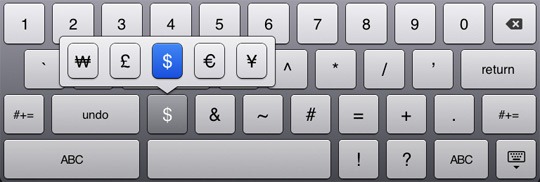


Не обнаружили значок доллара в раскладке вашего планшета? Будьте уверены, он там есть, и мы поможем вам отыскать его. Мы подготовили мини-инструкции для владельцев планшетов с операционной системой Android, Windows и iOS.
Ставим знак доллара в планшете на Android
Инструкция работает на Android версии 3.0 и выше. Для того чтобы ввести доллар, вам необходимо сделать следующие действия:
- Открываем клавиатуру в любом окне – СМС, почта, социальная сеть, заметки.
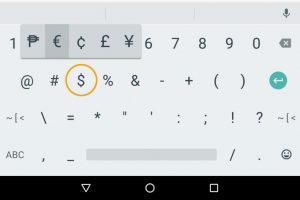
- В левом нижнем углу клавиатуры вы увидите клавишу «?123» – нажимаем на нее.
- Во втором ряду чисел и других знаков вы обнаружите доллар. Если же вместо него стоит знак рубля или евро, то нажмите на него и удерживайте несколько секунд. После этого появится окно с разными валютами. Готово!
Доллар в раскладке клавиатуры планшетов Apple
С «яблочными» планшетами дела обстоят точно так же. Нам необходимо зайти в клавиатуру для написания заметки или сообщения. Операционная система iOS устроена еще проще, поэтому кнопок здесь меньше.
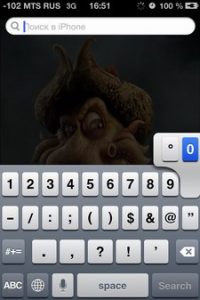
В левом нижнем углу находим клавишу «123» и нажимаем на нее. Здесь собраны цифры и различные знаки, среди которых вы найдете и доллар – он находится во втором ряду. Если у вас вместо доллара стоит другая валюта, то зажмите ее и подождите, пока не появится окно с дополнительными валютами, где можно будет выбрать доллар. Если доллар не выбран по умолчанию, значит, у вас изменены настройки расположения.
Значок доллара на планшетах с Windows
Здесь может быть два варианта:
- Планшет с сенсорной клавиатурой.
- Планшет с подключаемой клавиатурой (сенсорная тоже присутствует).
В первом случае вам нужно зайти в сенсорную клавиатуру и нажать на кнопку «&123» и выбрать среди символов значок доллара. Если к планшету к планшету подключено полноценное устройство, то здесь значок можно выставить, как и на компьютере: ставим английскую раскладку, зажимаем клавишу «Shift» и нажимаем цифру «4» в верхней части клавиатуры. Готово!
Как найти специальные символы на клавиатуре телефона
У вас когда-нибудь возникала проблема, когда вы ищете необычную или особую букву или знак препинания при написании текстового сообщения, но его нет на вашей клавиатуре. Не волнуйтесь, они там – вот как их найти.
Большинство телефонных клавиатур спроектированы так, чтобы выглядеть как большинство физических раскладок клавиатуры. Самая распространенная из них – клавиатура QWERTY. И iPhone, и Android увеличивают площадь, сохраняя цифры и символы на отдельной клавиатуре. Но даже при самом эффективном дизайне некоторые символы не попадают на эту видимую часть клавиатуры.
Но не бойтесь, потому что есть простой способ найти всех этих персонажей. На самом деле они отлично подходят для вашей клавиатуры. Вам просто нужно сделать еще немного, чтобы увидеть их. Для простоты мы будем использовать снимки экрана iPhone, чтобы продемонстрировать это, но это работает и на Android.
При поиске определенного символа ищите стандартный латинский символ, на который он больше всего похож. Затем удерживайте палец на этом персонаже, и вы должны увидеть небольшое всплывающее окно на клавиатуре, показывающее все варианты этого символа. Например, вот различные символы «а», вложенные под стандартной буквой на клавиатуре iPhone:
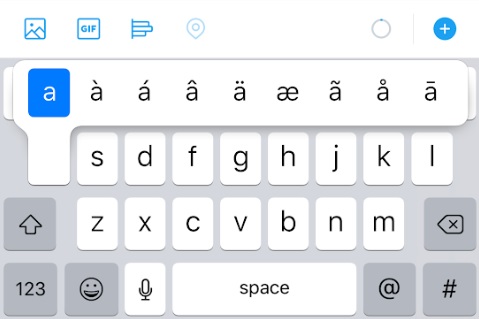
На клавиатуре спрятаны не только варианты стандартных букв. В зависимости от того, где вы живете, на вашей клавиатуре может быть только один знак денег – в моем случае знак американского доллара. Но то, что это там, не означает, что вы не можете использовать другие – просто удерживайте знак доллара, и появятся другие символы денег.
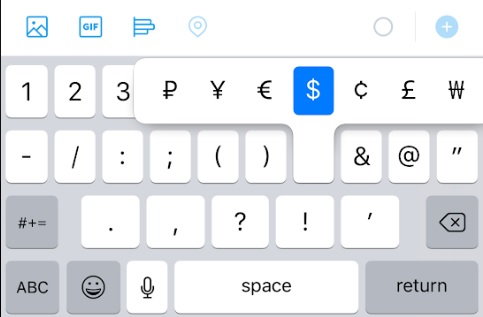
Это также относится к некоторым другим специальным символам. Редактор Эшли Бишофф недавно напомнила всем, что тире скрыты под стандартным дефисом.
И это все! Теперь, помимо обычного каталога смайлов, у вас есть совершенно новый мир персонажей для использования на вашем телефоне. Счастья!
Пшш, привет!
Хотели бы вы БЕСПЛАТНО получать самую качественную ежедневную техническую рассылку на свой почтовый ящик каждый день? Конечно: подпишитесь на Big Spam здесь.
Как поставить знак евро €, рубля ₽, доллара $ и других валют (если их нет на клавиатуре)

Доброго времени!
При печати и редактировании некоторых документов приходится добавлять к цифрам и расчетам знаки валют (евро €, рубль ₽ и т.д.). И к сожалению, далеко не на каждой клавиатуре они присутствуют — ну не копировать же их в самом деле каждый раз с каких-то онлайн-ресурсов.
Забегая вперед, скажу, что при определенной сноровке — эти символы можно вставлять в любые документы и письма в течении 1-2 сек.!
И в этой заметке как раз хотел привести несколько способов, как можно легко и быстро это сделать (кстати, часть способов подойдет даже для нетбуков с сильно «урезанной» клавиатурой) .
Примечание :
1) если вы имеете дело с ноутбуком — обратите внимание, что нажимать некоторые функциональные клавиши нужно вместе с FN, в том числе тот же Num Lock (иначе — клавиша может просто не работать). Более подробно об этом: https://ocomp.info/funktsionalnyie-klavishi-i-fn.html
2) заметка актуальная для пользователей ОС Windows.
Вставка в документ знаков евро, рубля и др. валют
С помощью Excel
Довольно удобно искать различные знаки валют (на мой взгляд) в Excel. Даже если вы не знаете, например, как выглядит значок Японской иены — то вы все равно легко сможете его найти. Приведу пример.
И так, у вас в ячейке Excel есть какое-то число (можете написать любое). Кликните по этой ячейке (где оно написано) правой кнопкой мышки и в открывшемся меню перейдите по ссылке «Формат ячеек» .
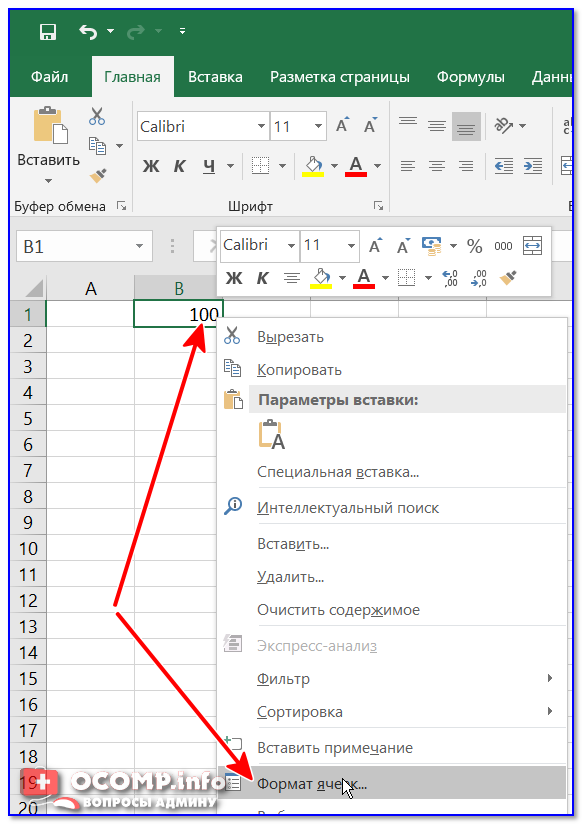
Формат ячеек — Excel
Далее выберите формат «Финансовый» — и вы увидите, что можете выбрать знак практически любой валюты в Мире (разумеется, я не берусь сказать, есть ли тут валюта какой-нибудь не признанной никем республики. ) . По крайней мере, все основное тут точно есть: рубль, доллар, гривна, евро и т.д.
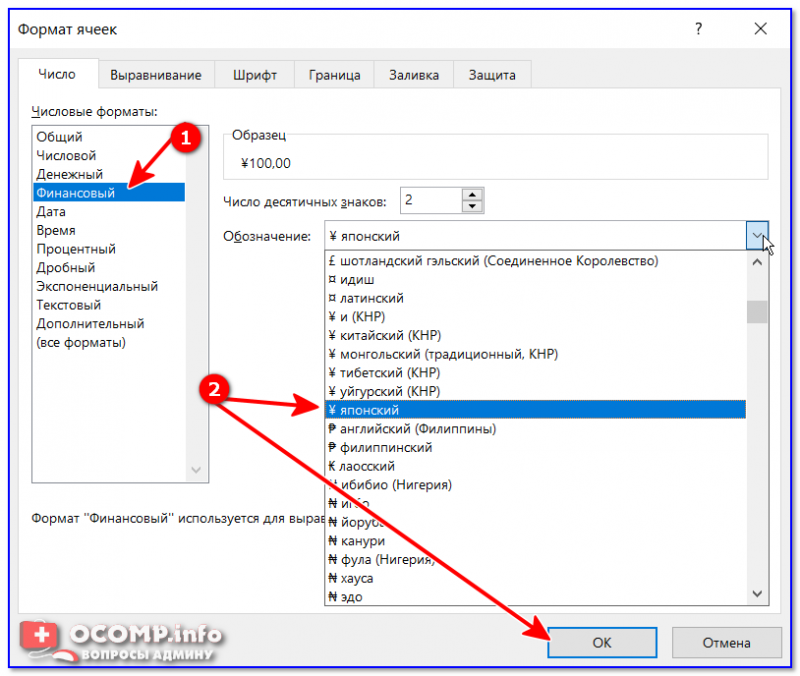
Ву-а-ля, теперь у нас не просто абстрактное число 100, а 100 Японских иен. Теперь это число (вместе со знаком валюты) можно скопировать в любой другой редактор (или в онлайн-переписку). Удобно? Я, думаю, да!
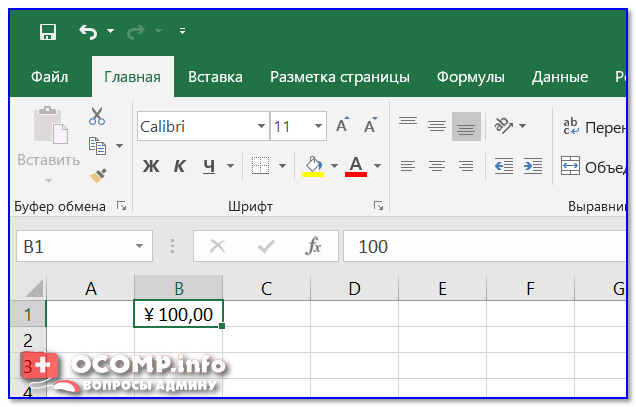
100 Японская иен
С помощью цифрового блока клавиатуры (спец. кода символа)
Разумеется, первый способ не идеальный и имеет один недостаток — постоянно нужно открывать Excel, пере-заходить туда-сюда, что не очень удобно, когда вы часто печатаете различные символы с клавиатуры (большая потеря времени).
В этом случае, можно прибегнуть к другому варианту — использованию спец. сочетаний. О чем речь : зажав клавишу ALT и набрав спец. код на цифровом блоке клавиатуры — можно напечатать какой-нибудь символ, которого нет на кнопках клавиатуры (в том числе и знаки валют).
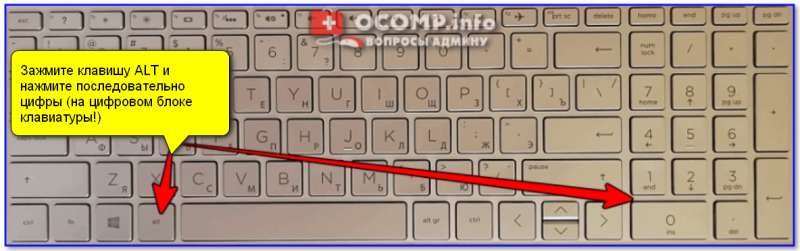
Цифровой блок клавиатуры
Приведу ниже сочетания клавиш для основных валют (запомнив их — вы легко сможете вставлять знаки валют в любые документы) :
- Доллар ($) — зажать ALT (левый) и на цифровом блоке нажать последовательно 0036(дальше в статье буду указывать ALT (левый)+0036);
- Евро (€) — зажать ALT (левый) + 0136 (плюс нажимать не нужно!) . Еще один вариант: ALT GR (правый ALT)+E ;
- Рубль (₽) — ALT GR+8;
- Фунт стерлингов (£) — ALT (левый) + 0163 (нажимать, когда включена англ. раскладка);
- Иена (¥)— ALT + 0165 (нажимать, когда включена англ. раскладка).
В общем-то, в справочниках можно найти подобные сочетания и для других валют.
С помощью встроенной таблицы символов
В Windows есть огромная таблица символов, рассортированная по определенным категориям. В этой таблице можно найти достаточно большое количество символов, которых нет и не будет на клавиатуре (ведь нельзя же на клавиатуру добавить еще тысчонку-другую символов?! ��) .
Разумеется, среди тысяч символов — там есть и знаки валют. Чтобы ее открыть нужно:
- нажать сочетание Win+R (должно появиться окно «Выполнить»);
- ввести команду charmap и нажать OK.
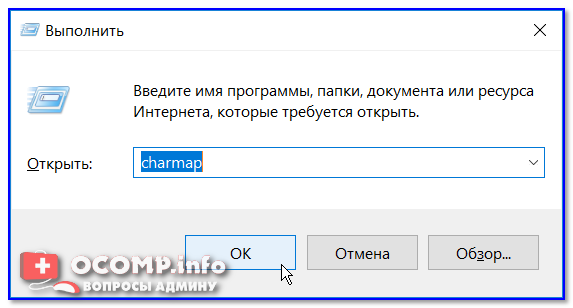
charmap — команда для просмотра таблицы символов
Далее, откройте доп. параметры, выберите группировку по диапазонам юникода и перейдите в раздел «Денежные единицы» . После выберите нужный символ и скопируйте его.
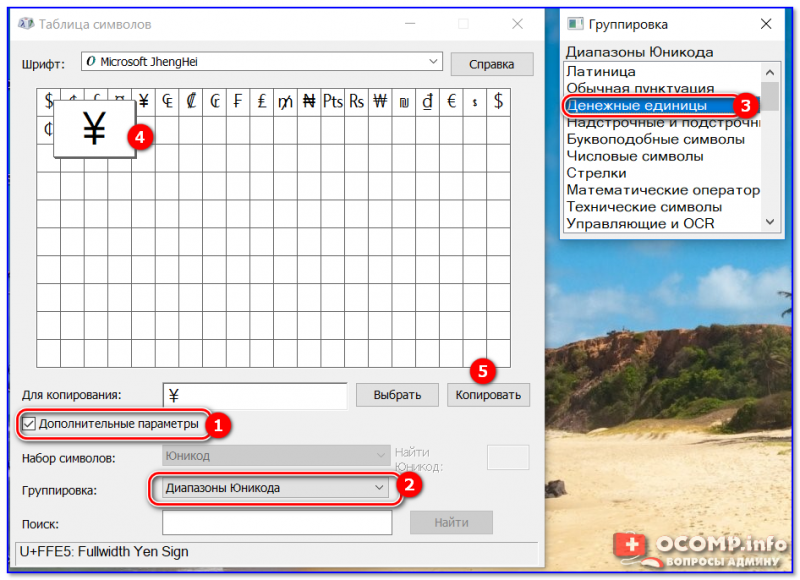
Как работать с таблицей символов
Скопированный символ можно вставить в любой текстовый документ (CTRL+V).
С помощью Word
В Word также есть раздел «Вставка/Символы» , позволяющий добавлять в документ различные знаки, которых нет на клавиатуре. Их там достаточно большое количество: есть как по математике, физике, так и валютные.
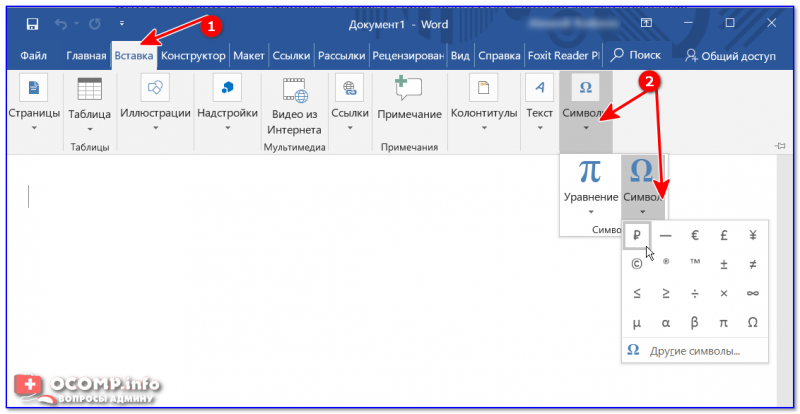
Word — Вставка — Символы // Версия: MS Word 2019
С помощью калькулятора (Windows 10)
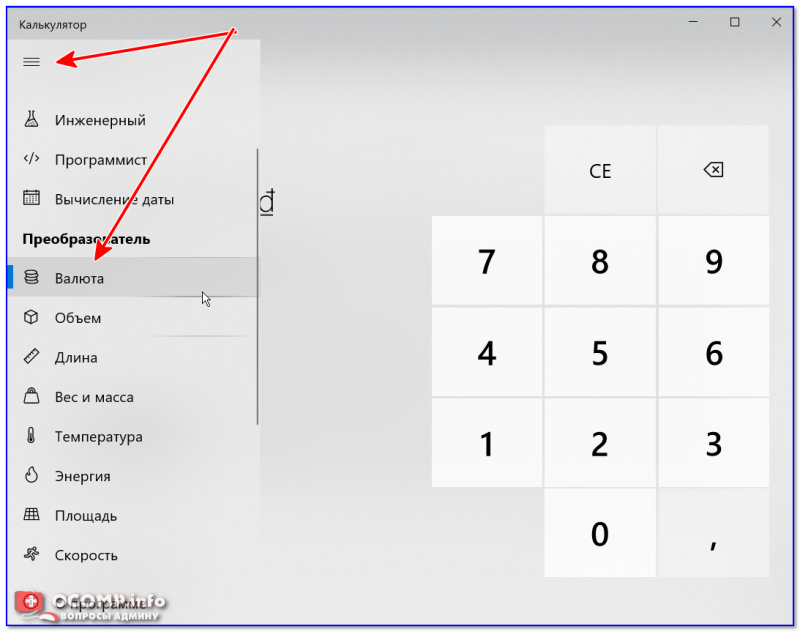
В Windows 10 появился новый и достаточно интересный калькулятор. Он позволяет не только обсчитывать обычные числа (как это была ранее), но и работать с валютами, температурой, длиной, энергией и т.д. Новый калькулятор — это удобный «комбайн» и справочник для не сложных домашних задач.
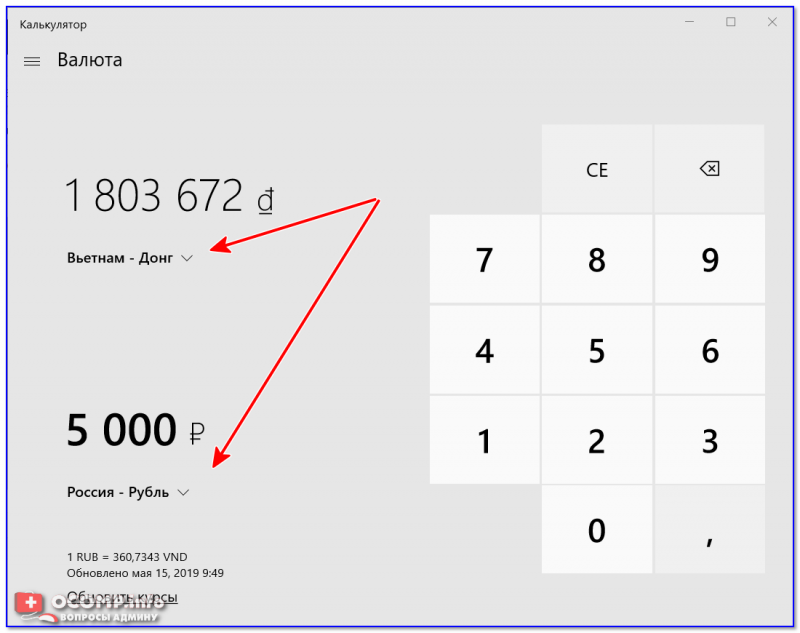
Что касается валюты — то в калькуляторе можно узнать не только определенный знак (например, для Вьетнамского донга), но и перевести определенную сумму из рублей в донги: скажем, сколько 1000 руб. в донгах?! Калькулятор знает! (валютных пар много: доллары/евро/рубли/гривны и т.д.).
Для того, чтобы задействовать валютный режим : нажмите по трем линиям в левом углу экрана выберите его.
Калькулятор в Windows 10
Далее укажите нужные вам валюты и значения — калькулятор автоматически переведет из одного в другое (конвертация идет по реальному курсу на сегодняшний день!) . Пример на скрине ниже.
На этом пока все, удачи!