Корректное и безвозвратное удаление Avira Launcher
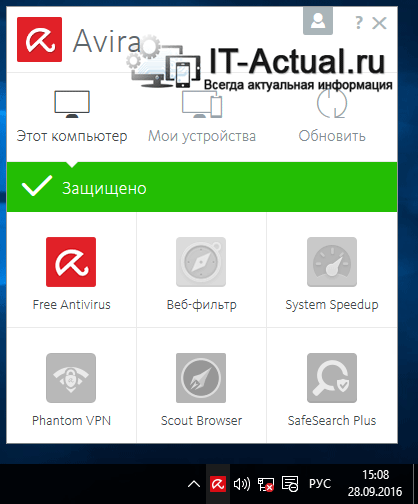
Статья написана для ценителей антивирусного решения под названием Avira.
Данный антивирус может похвастаться минимально оказываемой нагрузкой на систему и при этом весьма достойным уровнем детектирования различного рода зловредов.
Но уже довольно долгое время помимо установки непосредственно самого антивирусного решения, устанавливается ещё и маркетинговый довесок под названием Avira Launcher. Суть его работы сводится к рекламированию в трее дополнительных сервисов и продуктов компании.
Другими словами, перед нами весьма банальный рекламный модуль, который не несёт никакой полезной нагрузки.
Маркетологи постарались на славу и затруднили его удаление штатными средствами, однако не исключили её полностью. В данной статье и будет рассказано, каким образом корректно и без каких-либо последствий деинсталлировать это рекламное недоразумение.
Итак, приступим.
Если попытаться сейчас удалить Avira Launcher через апплет Установка и удаление программ, то будет выдано сообщение об ошибке. Это происходит потому, что служба, которая относится к этому рекламному модулю, находится в оперативной памяти.
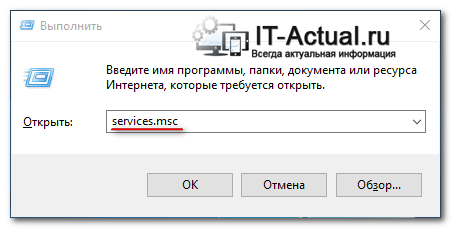
1) Для её остановки необходимо открыть системное окно Службы. Проще всего открыть его, нажав на клавиатуре комбинацию клавиш Win + R и в отобразившемся окне Выполнить ввести команду services.msc .
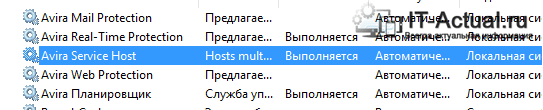
2) В отобразившемся окне найдите пункт Avira Service Host.
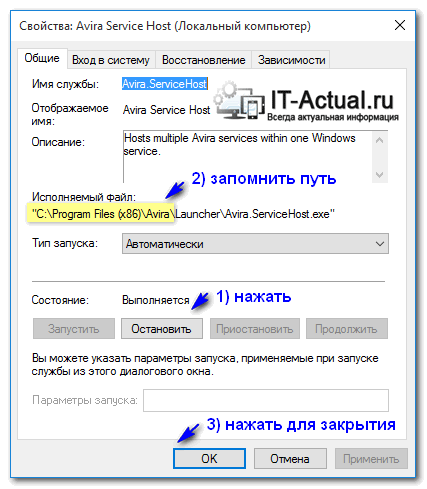
3) Кликните по нему и в открывшемся окне нажмите кнопку Остановить. Также необходимо запомнить или записать путь, который отображается в строке Исполняемый фаил: – он понадобится позже.
На этом работа в данном окне закончена, нажмите OK для его закрытия.
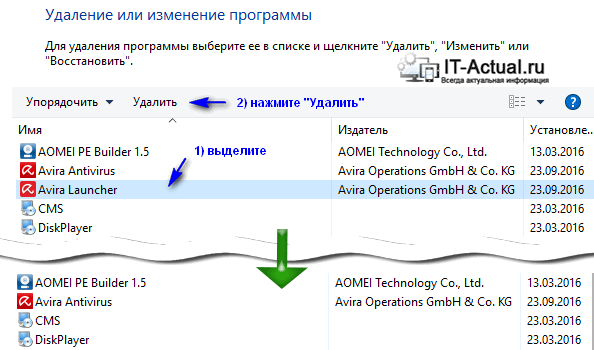
4) Теперь Avira Launcher спокойно удаляется через апплет Установка и удаление программ. Проще всего данное окно вызвать, нажав на клавиатуре комбинацию клавиш Win + R и в отобразившемся окне Выполнить ввести команду appwiz.cpl .
Но это ещё не всё. После перезагрузки компьютера рекламный модуль попытается установить себя вновь. Это действие мы пресечём, разместив файл без расширения и дав ему имя некогда существующей директории.
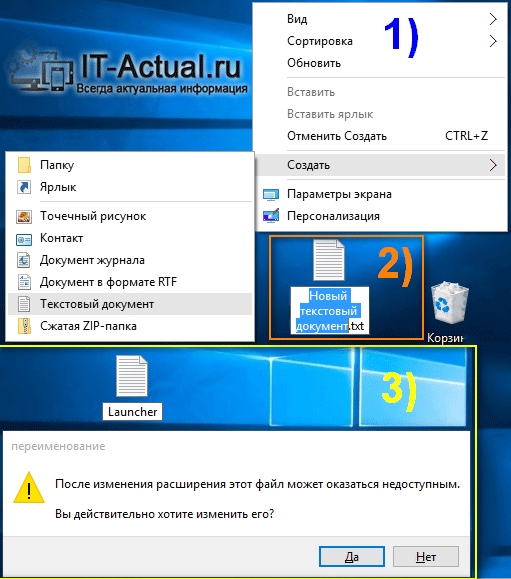
5) Создайте на рабочем столе текстовый файл, присвойте ему имя Launcher и удалите расширение .txt . На вопрос об изменении расширения файла – ответьте утвердительно.
Примечание: по умолчанию файловый менеджер не отображает расширения файлов. Отображение необходимо включить, проследовав по пути в верхнем меню Вид -> Параметры -> Изменить параметры папок и поиска. В открывшемся окне во вкладке Вид прокрутить список и снять галочку с пункта Скрывать расширения для зарегистрированных типов файлов.
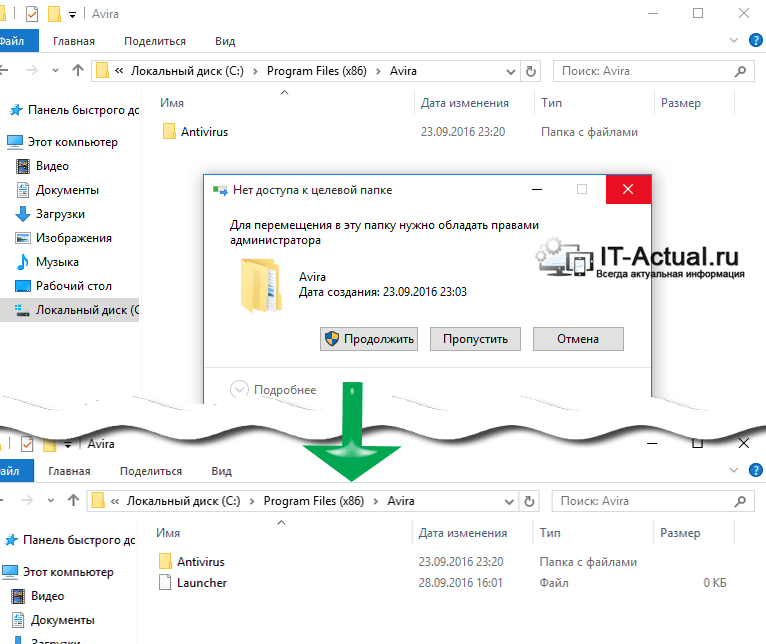
6) И перенесите данный файл в папку, которая фигурировала в третьем шаге. В случае запроса прав администратора при копировании – ответьте утвердительно.
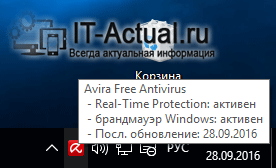
Готово! В трее теперь отображается классическая иконка с действительно полезной информацией.
Данное руководство актуально как для Avira Free, так и Pro версии. И одинаково успешно воспроизводится в Windows 10 (8, 8,1, 7, Vista, XP).
Мы рады, что смогли помочь Вам в решении поставленной задачи или проблемы.
В свою очередь, Вы тоже можете нам очень помочь.
Просто поделитесь статьей в социальных сетях и мессенджерах с друзьями.
Поделившись результатами труда автора, вы окажете неоценимую помощь как ему самому, так и сайту в целом. Спасибо!
KSC не устанавливается из-за несовместимости с ПО
Вы можете написать сейчас и зарегистрироваться позже. Если у вас есть аккаунт, авторизуйтесь, чтобы опубликовать от имени своего аккаунта.
Похожий контент
Здравствуйте, надо закрыть доступ к сайтам, решил проверить на ютубе, ввожу в веб контроле youtube.com, запрет для всех устройств в любое время(применить). Проверяю в браузере, не срабатывает, в инете пишется, что для этого надо поставить проверку защищенных соединений, в разделе Контроль сетевого трафика, но у меня KSC 14.2.0.26967, всё на английском, не могу найти этот раздел, вроде как должно быть слово control, где этот раздел и пункт находится.
Вроде бы The Encrypted Connections Scan, но там галочка стоИт, но всё равно открывает сайт youtube.com, как его надо запретить, для примера
Чёрт проверял на устройстве, которое не под этой политикой, спасибо, всё нормально срабатывает
Здравствуйте, в KSC отмечена опция запрета выполнения локальных задач, поэтому создаю групповую задачу обновления. Захожу в свойства устройства, проверяю результаты и вижу, что на одном устройстве в группе локальная задача обновления выполняется вместе с групповой в одно и то же время, и происходит сбой(на других устройствах в этой группе нет).. При просмотре настроек касп. на локальном компе, то настройки задаются KSC Как отключить локальную задачу обновления в KSC на этом устройстве.?
Добрый день, подскажите, при создании профиля политике, в графе правила активации, правила для использования ad в профиле политике не отображаются группы безопасности.
Здравствуйте, сегодня пришло уведомление, что устройство не может обновиться, захожу в свойства-результаты задачи читаю(скриншот не охота крепить и так это всем известно)
«Сбой -ошибка при работе с файлом»(переводится вроде как «Чем больше таинственности, тем востребование курсы Касперского»)
Вот где мне взять расшифровку, что это за файл, где он находится и что за работа. Крайне неинформативно, было прекрасно, если бы в расшифровке добавлялся альтернативный способ(лучше из консоли, потому что удалённо, не отрывая людей от работы) этой работы и утилиты этой работы.
Но пока искал в инете как решить проблему, через час пришлось оторвать пользователя от стула, чтоб зайти в gui интерфейс и посмотреть непосредственно на локальной машине в свойствах задачи обновления, что там за Сбой, но тут появляется другой вопрос, почему обновление не проходит под системной учёткой и проходит под учёткой пользователя.
От Artemsakh
Здравствуйте.
Стоит задача, на машины под Linux, которые подключены к KSC. Распространить агент, возможно ли это реализовать средствами KSC?
и как лучше сделать*?
Avira launcher generic kaspersky как удалить
Для всех приложений
Общие вопросы
Как удалить сторонний антивирус c компьютера
Статья обновлена: 01 августа 2023 ID: 12826
Список сторонних антивирусов и других несовместимых программ смотрите в статьях:
- Kaspersky Standard, Plus, Premium;
- Kaspersky Security Cloud;
- Kaspersky Internet Security;
- Kaspersky Anti-Virus;
- Kaspersky Total Security;
- Kaspersky Small Office Security.
Как удалить сторонний антивирус с помощью средств Microsoft Windows
Этот способ не требует установки или запуска дополнительных программ, но может оставить следы антивируса, которые в дальнейшем могут помешать установке или работе приложения «Лаборатории Касперского».
- Откройте Панель управления по инструкции на сайте поддержки Microsoft.
- Перейдите в Программы и компоненты.
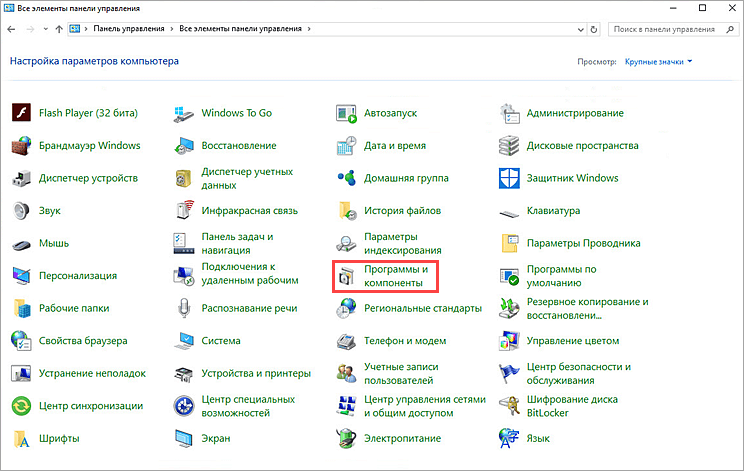
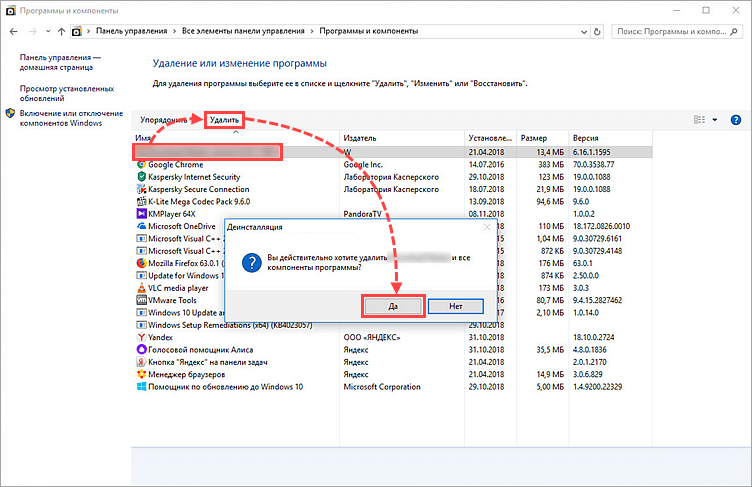
- Выберите программу, которую хотите удалить, и нажмите Удалить → Да.
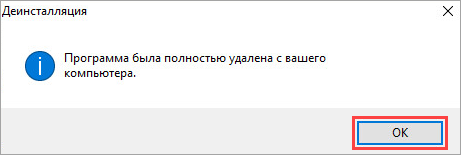
- В окне с уведомлением об успешном удалении программы нажмите OK.
Как удалить сторонний антивирус с помощью специальных утилит от разработчиков антивирусов
Мы рекомендуем использовать этот способ, так как он самый безопасный и позволяет полностью удалить сторонний антивирус с вашего компьютера.
| Производитель | Утилита | Инструкция |
|---|---|---|
| Avast | avastclear | Русская |
| AVG | avgclear | Английская |
| ESET | ESET Uninstaller | Русская |
| F-Secure | Uninstallation tool | Английская |
| G-Data | AVCleaner | — |
| Norton | Norton Remove and Reinstall | Русская |
| Panda | Panda Generic Uninstaller | Английская |
| Super Anti-Spyware |
Если вы не нашли утилиту для нужного антивируса в таблице, попробуйте найти ее на сайте производителя или воспользуйтесь одним из популярных деинсталляторов.
Как удалить сторонний антивирус с помощью популярных деинсталляторов
Вы можете полностью удалить сторонний антивирус с вашего компьютера с помощью любого популярного деинсталлятора. Деинсталлятор — программа, созданная специально для удаления других программ. Способ позволит полностью удалить сторонний антивирус с вашего компьютера, но потребует предварительной установки деинсталлятора:
Что делать, если при удалении возникла ошибка
Если при удалении стороннего антивируса возникла ошибка:
- Перезагрузите компьютер.
- Войдите в систему под учетной записью с правами администратора.
- Проверьте, что программа, которую вы удаляете, не запущена. Если программа запущена, закройте ее.
- Удалите программу стандартными средствами Windows по инструкции на сайте поддержки Microsoft.
Если ошибка появляется снова, обратитесь в техническую поддержку разработчика удаляемой программы или в поддержку Microsoft.
Как полностью удалить Авира с компьютера с ОС Windows 10 – 6 способов

У современных пользователей ПК есть огромный выбор среди программ, осуществляющих защиту компьютера от вирусов и прочих угроз. В частности, это касается приложения Avira. Отдельные пользователи через некоторое время желают отказаться от защитного софта, но не знают, как полностью удалить антивирус Авира с компьютера на Windows 10. Далее рассмотрим все возможные способы деинсталляции.
Панель управления
Классический вариант удаления, доступный даже на старых версиях Виндовса. В данном случае пользователям предлагается обратиться к «Панели управления», а точнее – к утилите «Установка и удаление программ». Именно она является основным средством деинсталляции:
- Запустите «Панель управления», используя поисковую строку Windows или другие средства запуска.
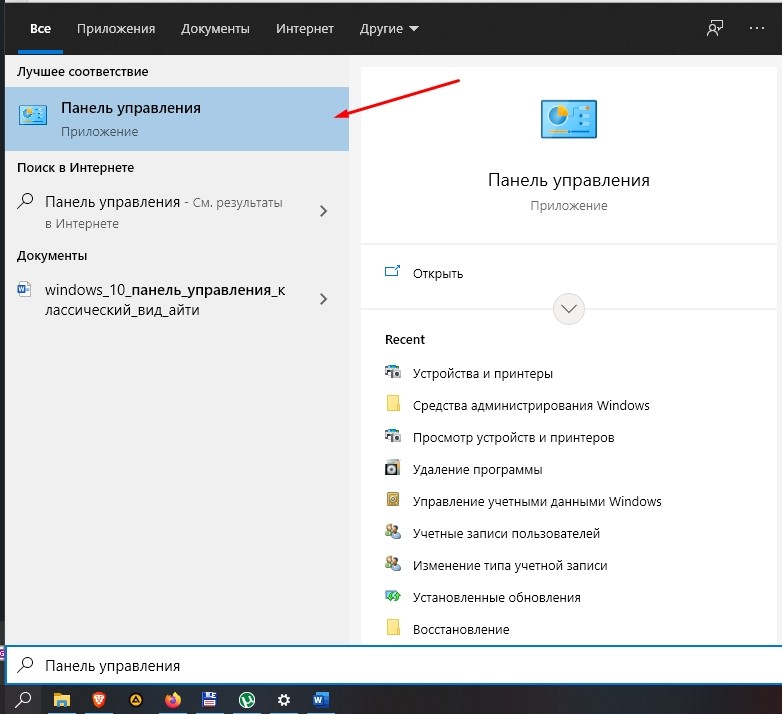
- Перейдите в раздел «Программы и компоненты». Не забудьте перед этим выставить вариант просмотра «Крупные значки». В противном случае найти нужный пункт будет затруднительно.

- Перед вами появится список установленных прог, среди которых необходимо отыскать Avira и кликнуть по названию антивируса ЛКМ.
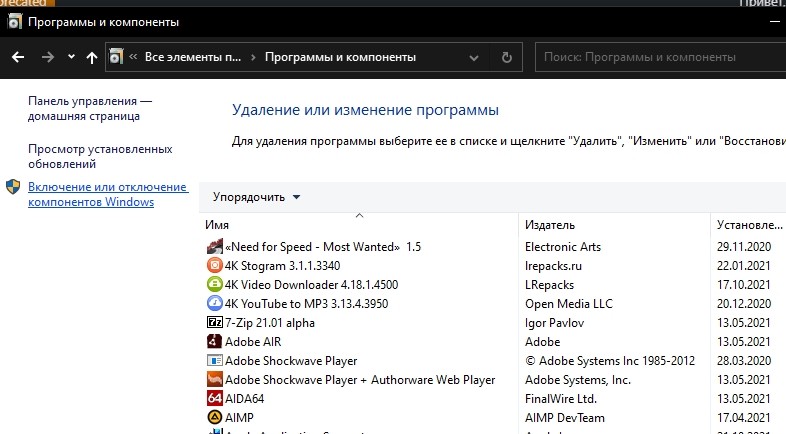
- Нажмите на кнопку «Удалить» и подтвердите выполнение операции через открывшееся следом окно деинсталлятора.

Обратите внимание, что вместе с Avira Antivirus на компьютере могут быть установлены дополнительные проги вроде Avira Phantom VPN или Avira Privacy Pal. Их тоже необходимо удалить, если вы планируете полностью избавиться от софта Авира на своем компьютере.
Параметры
Помимо «Панели управления» на компьютерах с Windows 10 на борту доступен еще один инструмент управления настройками – «Параметры». Он тоже позволяет выполнить деинсталляцию антивируса:
- Запустите «Параметры» через меню «Пуск».
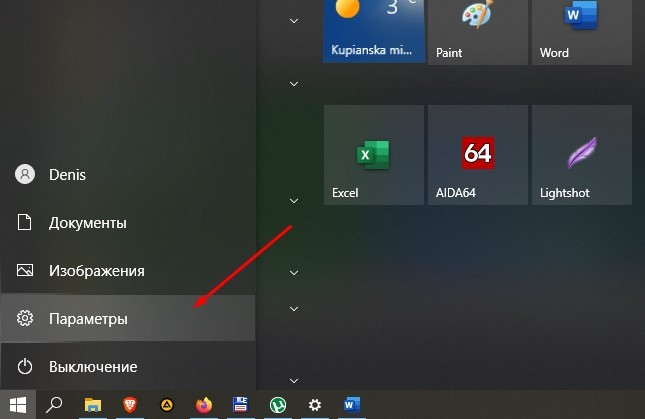
- Перейдите в раздел «Приложения», а затем – «Приложения и возможности».

- Кликните ЛКМ по названию лишней утилиты.

- Нажмите на кнопку «Удалить» и завершите операцию через деинсталлятор.

Программа будет удалена точно таким же образом, как если бы вы использовали «Панель управления». В данном случае отличается только способ запуска деинсталлятора Авира.
Важно. После удаления софта стандартными средствами в реестре ПК останутся записи с упоминаниями Avira. Их можно удалить вручную, воспользовавшись редактором реестра, или обратиться к помощи дополнительного софта.
Avira Registry Cleaner
Помимо стандартных средств ПК можно использовать сторонний софт для удаления программ. И в первую очередь стоит обратить внимание на фирменное приложение Avira Registry Cleaner. Возможно, оно уже установлено на вашем компьютере, но, если его нет – установите его, скачав дистрибутив с официального сайта. Далее выполните следующее:
- Запустите Registry Cleaner.

- Подтвердите условия пользовательского соглашения.
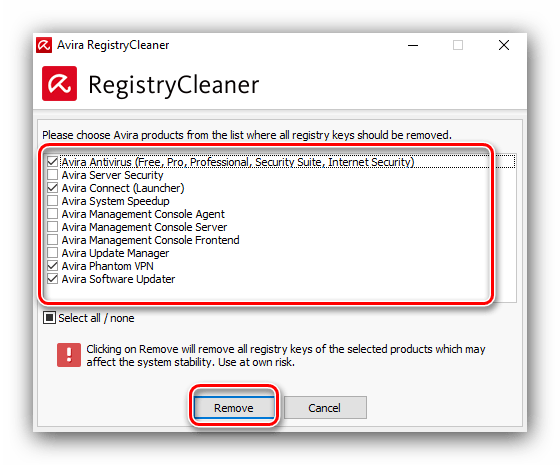
- Отметьте галочками продукты Авира, которые необходимо удалить.

- Нажмите на кнопку «Remove».
Если все сделано верно, компоненты антивируса будут удалены с компьютера. После этого не забудьте перезагрузить ПК, чтобы избежать проблем с работой другого софта.
Revo Uninstaller
Программа от стороннего разработчика, позволяющая удалить не только антивирус Авира, но и другие проги:
- Скачайте и установите Revo Uninstaller на ПК.
- Запустите утилиту.
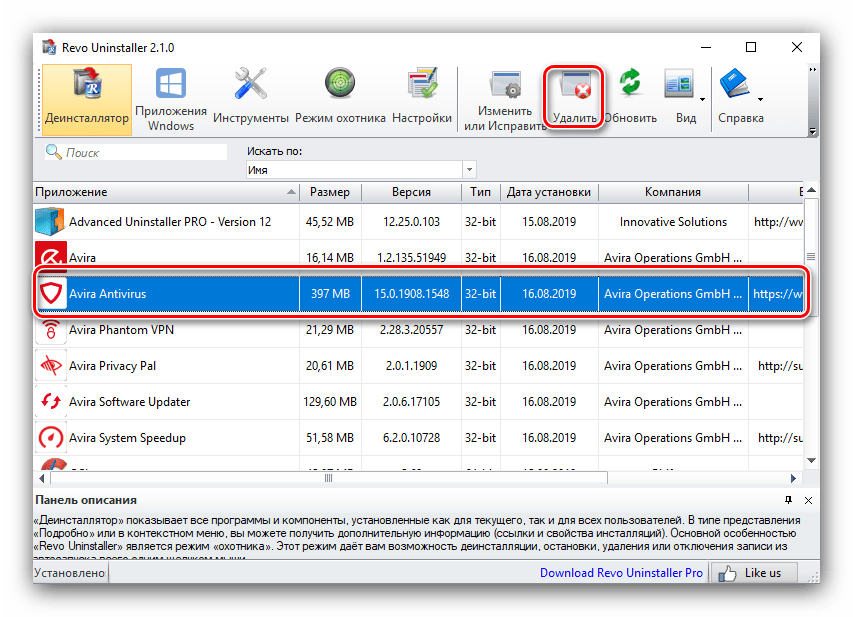
- Выделите Авиру ЛКМ.
- Нажмите на кнопку «Удалить».
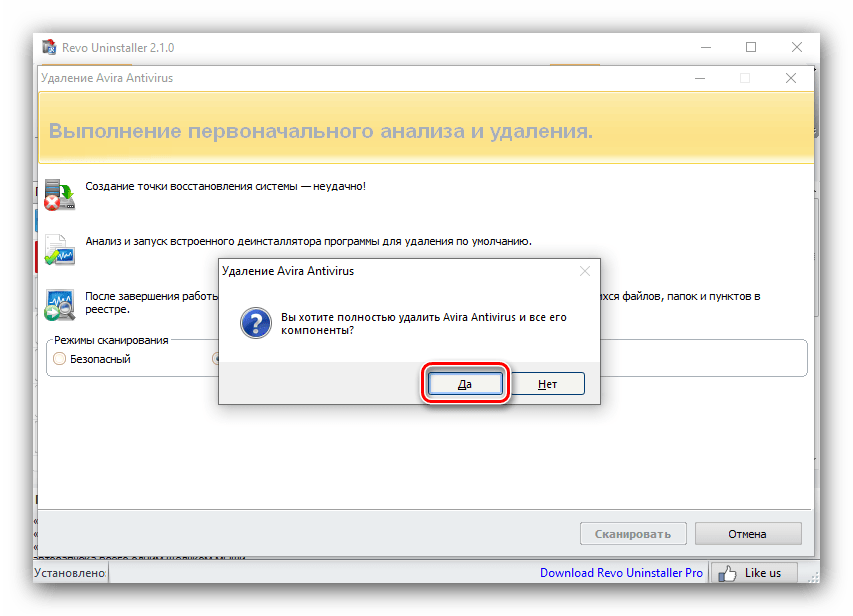
Как вы уже могли догадаться, далее откроется деинсталлятор, где еще раз понадобится подтвердить удаление софта. На этом процедура завершается.
Uninstall Tool
Еще одна программа, которую можно рассматривать в качестве отличного средства деинсталляции:
- Запустите Uninstall Tool после предварительной установки.
- Откройте вкладку «Деинсталлятор».
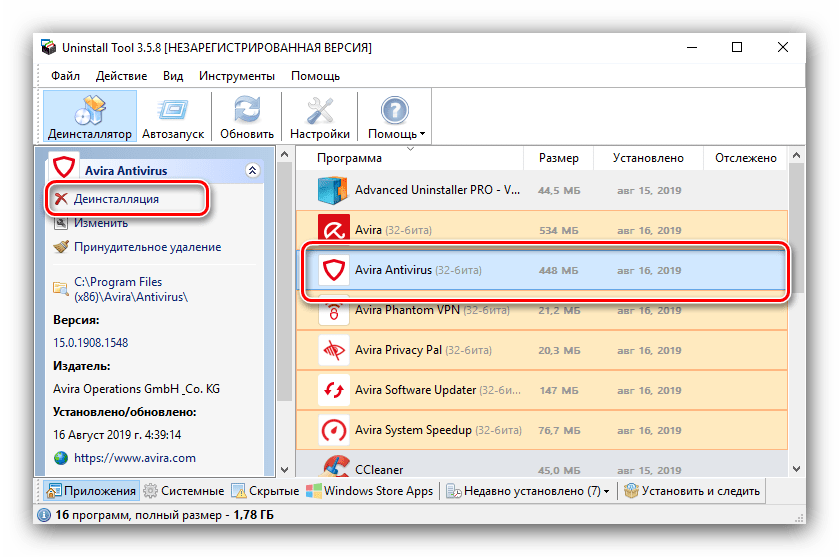
- Найдите в списке Avira и щелкните ЛКМ по названию антивирусной утилиты.
- Нажмите на кнопку «Деинсталляция».
- Подтвердите
Помните, что деинсталляция любого приложения, включая антивирус Авира, не запрещает повторное использование софта. Если появится такая необходимость, в будущем вы сможете снова установить Avira на свой ПК.
Advanced Uninstaller PRO
Очередной качественный деинсталлятор. Правда, он не имеет локализированного интерфейса, а потому рекомендуется действовать по инструкции:
- Запустите Advanced Uninstaller PRO, заранее установив его на компьютер.
- Перейдите в раздел «General Tools», а затем – «Uninstall Programs».
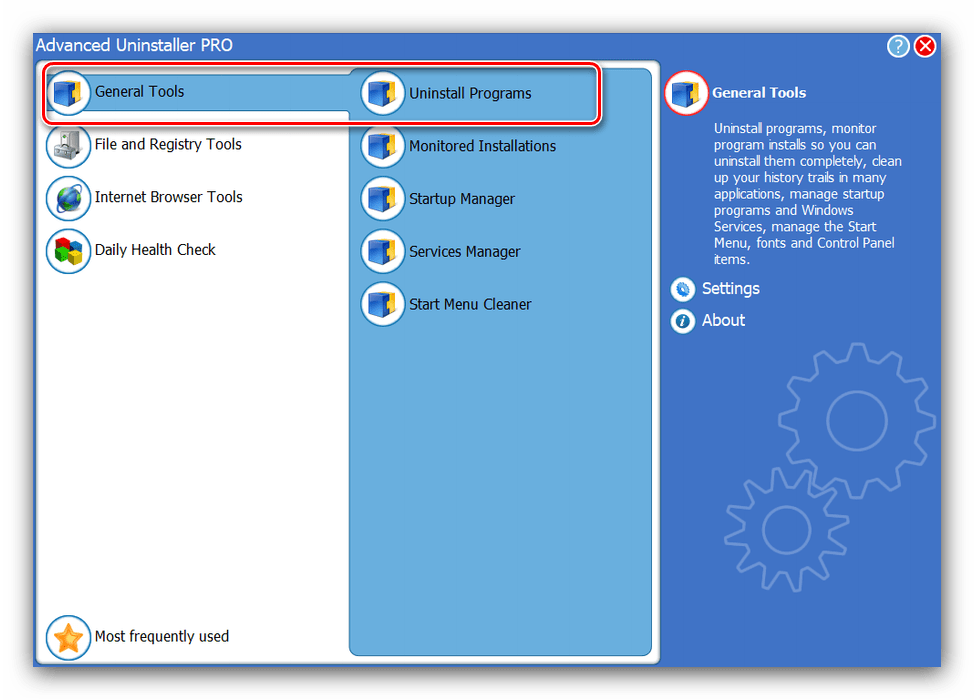
- Отметьте галочкой Авиру.
- Нажмите на кнопку «Uninstall».

Здесь важно заметить, что Pro-версия Advanced Uninstaller распространяется на платной основе. Поэтому для деинсталляции без лишних заморочек лучше рассмотреть альтернативный софт.
CCleaner
Возможно, лучшая утилита для удаления лишнего софта. Доступна бесплатно. Для деинсталляции Avira вам понадобится:
- Установить CCleaner на компьютер.
- Запустить утилиту.

- Перейти в раздел «Инструменты», а затем – «Удаление программ».
- Кликнуть ЛКМ по названию антивируса.
- Нажать на кнопку «Деинсталляция».
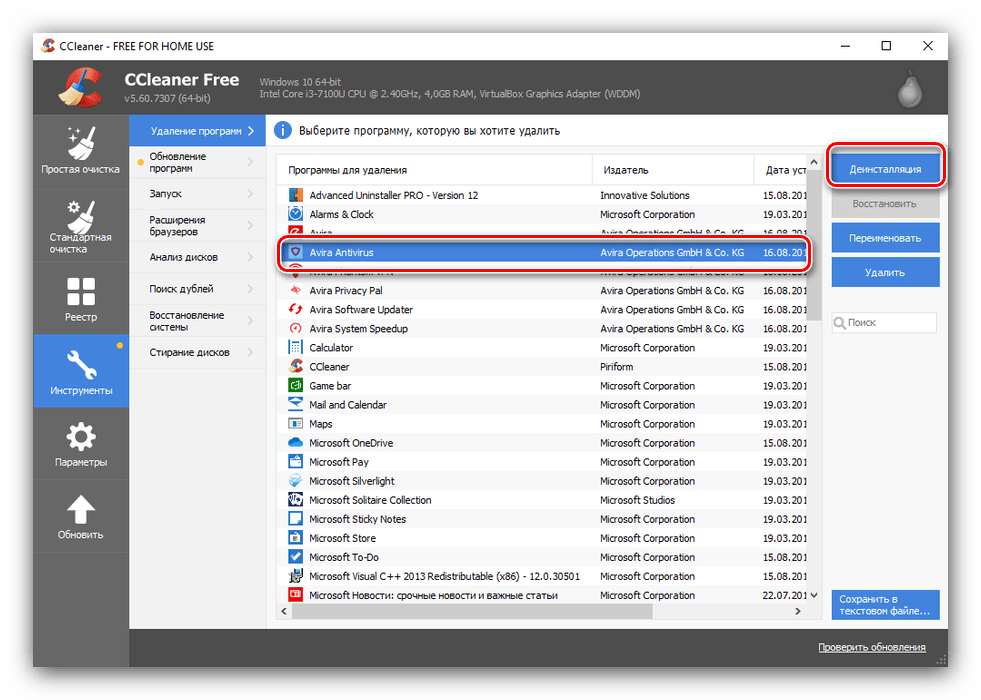
Также CCleaner позволяет выполнить очистку реестра и удаление мусора. Все это доступно через специальные вкладки приложения.