[HUAWEI] Сопряжение носимого устройства с телефоном на базе EMUI/Android
Поддерживаемые продукты: HUAWEI WATCH GT 3 SE,HUAWEI WATCH D,HUAWEI WATCH GT 3 Pro,HUAWEI WATCH GT Runner,HUAWEI WATCH GT 2e,HUAWEI WATCH FIT new(huawei watch fit/huawei watch fit new),HUAWEI WATCH GT,HUAWEI WATCH FIT,HUAWEI WATCH GT Cyber,HUAWEI WATCH 4,HUAWEI WATCH GT 2 Pro,HUAWEI WATCH 3,HUAWEI WATCH 4 Pro,HUAWEI WATCH FIT 2,HUAWEI WATCH | ULTIMATE DESIGN,HUAWEI WATCH 3 Pro,HUAWEI WATCH FIT(/huawei watch fit new、special edition),HUAWEI Band 7,HUAWEI WATCH FIT new,HUAWEI Band 6,HUAWEI Band 8,PORSCHE DESIGN | HUAWEI WATCH GT 2,HUAWEI WATCH FIT mini,HUAWEI WATCH GT 2,HUAWEI WATCH GT 4,HUAWEI WATCH Buds,HUAWEI WATCH GT 3
Поддерживаемые продукты:
| [HUAWEI] Сопряжение носимого устройства с телефоном на базе EMUI/Android |
- Установите приложение Huawei Health (Здоровье) (
 ). Если вы уже установили приложение Huawei Health (Здоровье) , перейдите в раздел Я > Проверка обновлений и обновите его до последней версии. Если вы еще не установили данное приложение, перейдите в магазин приложений вашего телефона, загрузите и установите его. Сохраните данный QR-код в альбом и отсканируйте его для загрузки приложения.
- Откройте приложение Huawei Health (Здоровье) и перейдите в раздел Я > Войти в аккаунт HUAWEI . Если у вас нет аккаунта HUAWEI, зарегистрируйте его, а затем выполните вход в него.
- Включите носимое устройство, выберите язык и начните сопряжение.
- Поместите носимое устройство рядом с телефоном. Откройте приложение Huawei Health (Здоровье) , нажмите на значок
 в правом верхнем углу экрана и нажмите Добавить устройство . Выберите носимое устройство, с которым хотите выполнить сопряжение, и нажмите ПРИВЯЗАТЬ . Вы также можете нажать Сканировать , чтобы выполнить сопряжение, отсканировав QR-код, отображаемый на экране носимого устройства.
 - Когда появится всплывающее окно приложения Huawei Health (Здоровье) с запросом на сопряжение по Bluetooth, нажмите Разрешить .
- После появления на экране носимого устройства запроса на сопряжение нажмите √ и следуйте инструкциям на экране телефона, чтобы выполнить сопряжение.
- HUAWEI WATCH Buds: как только носимое устройство будет сопряжено с телефоном, наушники и телефон начнут автоматически выполнять сопряжение.
После завершения сопряжения при использовании телефона сторонних производителей (не Huawei) откройте приложение Huawei Health (Здоровье) , перейдите на экран сведений об устройстве, выберите раздел Устранение неисправностей и отрегулируйте настройки системы. Это действие поможет предотвратить закрытие приложения Huawei Health (Здоровье) в фоновом режиме.
Для сопряжения носимого устройства с новым телефоном см. «[HUAWEI] Сопряжение носимого устройства с новым телефоном».
Настройка режимов тренировок в Huawei Band 6, запуск и анализ собираемых данных
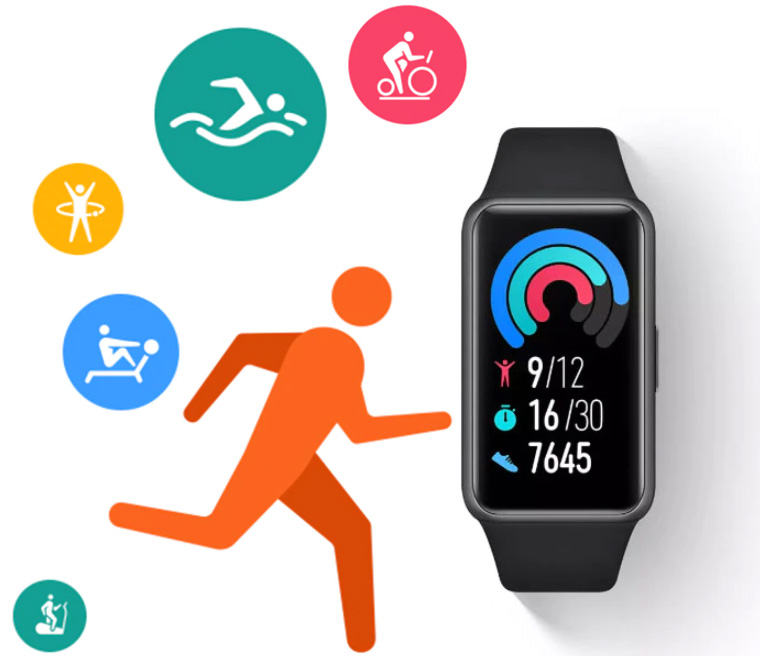 При первом знакомстве с фитнес-браслетом Huawei Band 6 может возникнуть удивление: где находятся все тренировки или куда подевались обещанные 96 режимов? У многих не запускается ходьба на улице, а другие не понимают, что обозначают все эти цветные кольца на экране. Чтобы подобные недоразумения не отбили у вас охоту пользоваться фитнес-браслетом в его прямом назначении (а не как часами), мы детально рассмотрим все тонкости работы с тренировками от их включения и настройки до анализа собранной информации.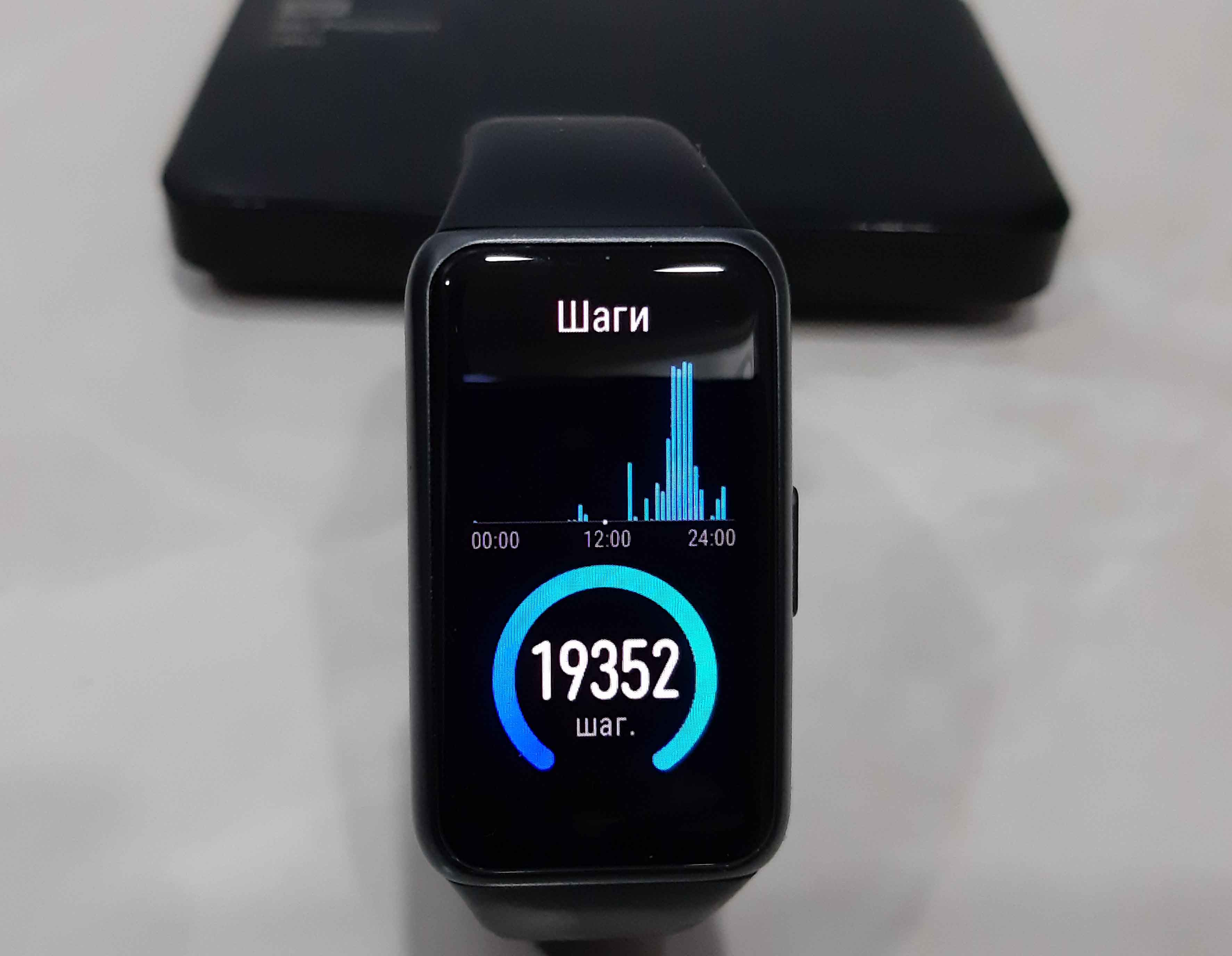
Как включить, добавить и выбрать тренировку в Huawei Band 6
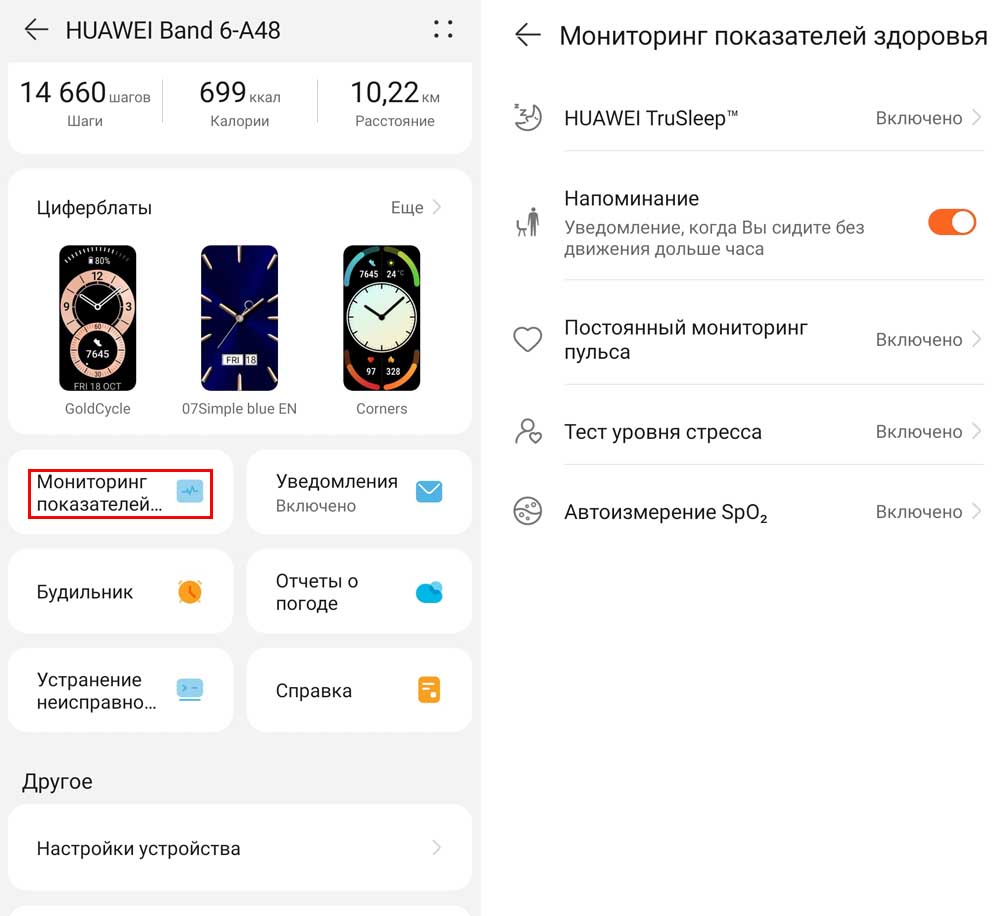
Первым делом мы рекомендуем вам просмотреть данные в разделе «Профиль» (находится на вкладке «Я» приложения Huawei Health). Убедитесь, что заполнили свои данные по дате рождения, росту, весу и полу. Это важно в связи с тем, что все кардиозоны во время тренировок будут рассчитаны с учетом вашего возраста. Многие расчеты и рекомендации также выдаются вам с учетом введенных в профиле сведений.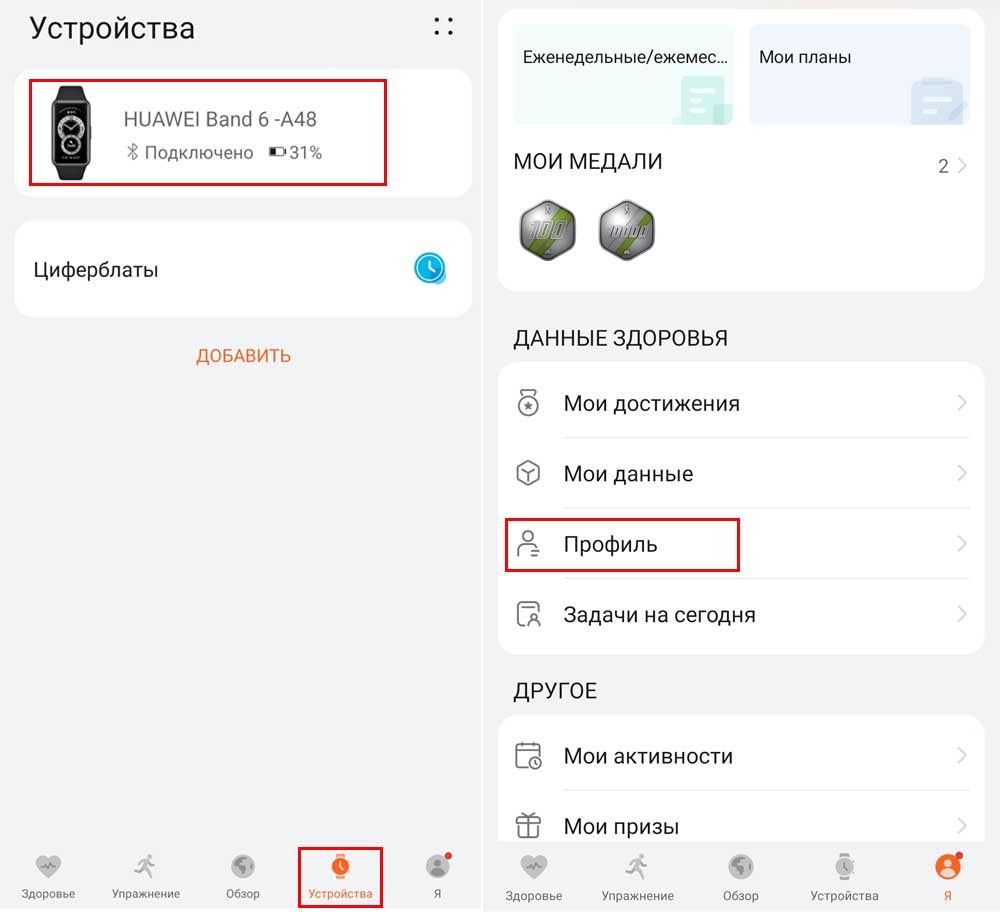 Далее зайдите на вкладку «Устройства», кликните по иконке Huawei Band 6 и в разделе «Мониторинг показателей…» подключите как минимум «Постоянный мониторинг пульса». Мы рекомендуем в первые недели использования браслета активировать все мониторинги, чтобы иметь более детальное представление о своем здоровье и о возможных проблемах с ним.
 Сами тренировки запускаются на фитнес-браслете после двух нажатий боковой кнопки на его корпусе или одного нажатия при нахождении на главном экране. Кликните по иконке «Тренировки» и полистайте экран вверх и вниз для просмотра всех доступных тренировок. Если они вам не подходят, а возиться с настройкой других не хочется, запустите тренировку при помощи иконки «Другое».
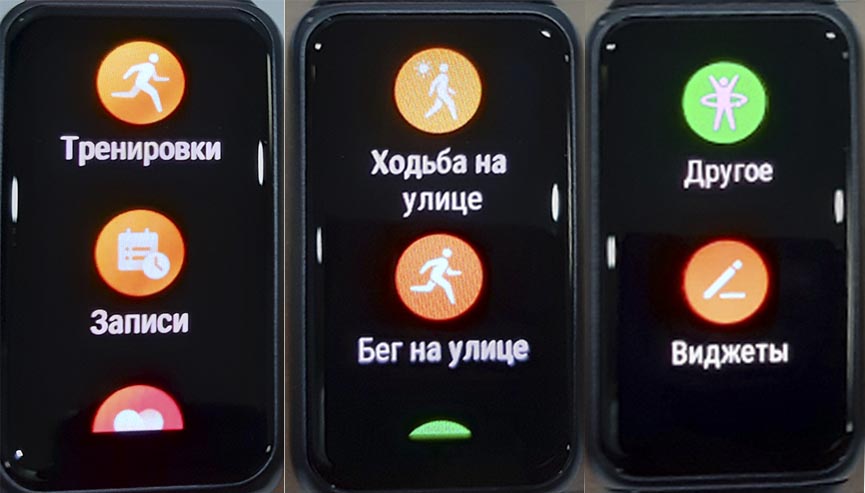 Но не думайте, что у Huawei Band 6 нет других тренировок, ведь их там целых 96! Чтобы подключить их, пролистайте виды режимов вниз и кликните иконку «Виджеты». Здесь есть два варианта настроек. Во-первых, вы можете нажатием на стрелку перемещать тренировки, чтобы часто используемые были выше остальных, а нажатием на крестик убрать ненужные.
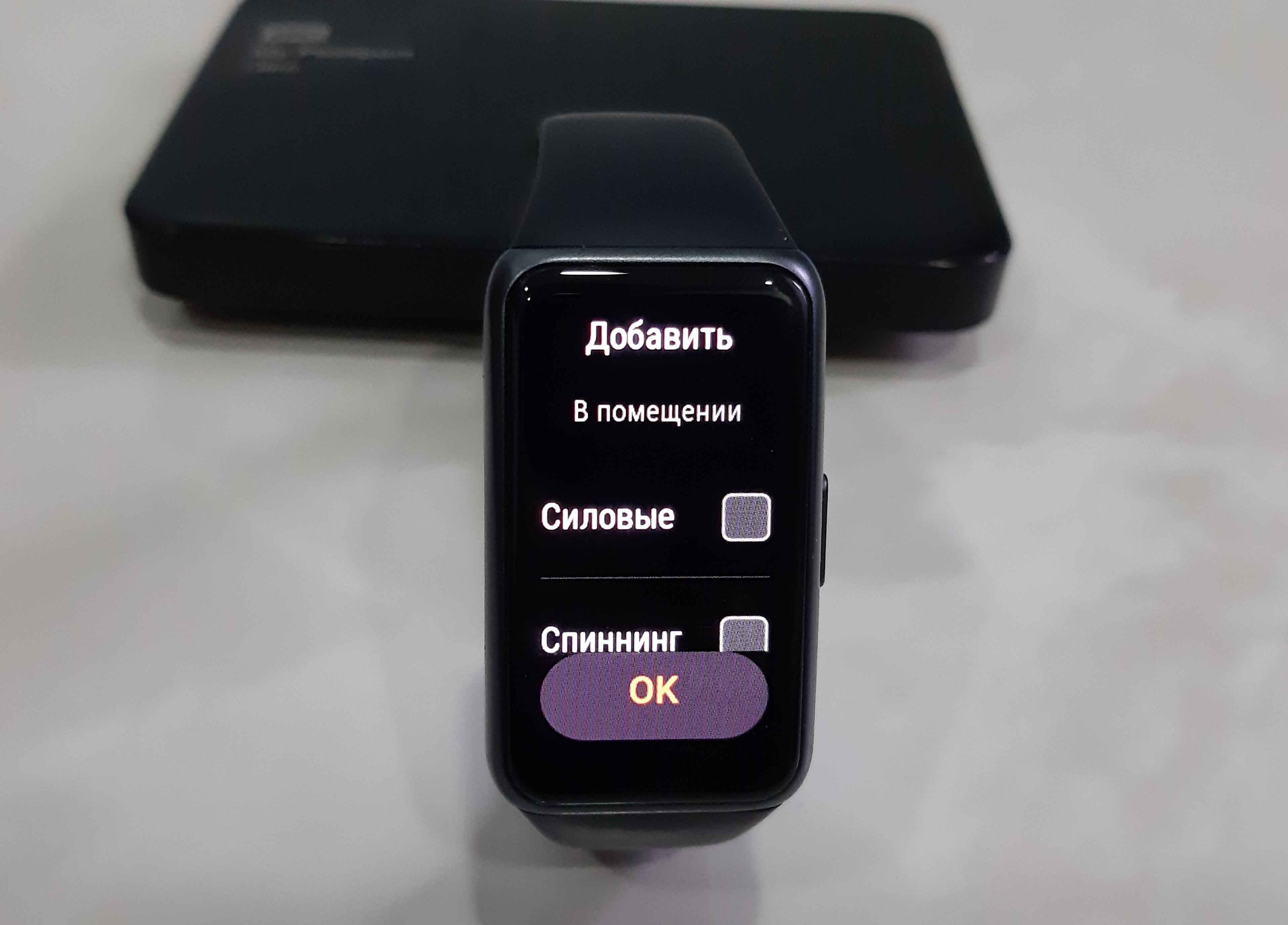
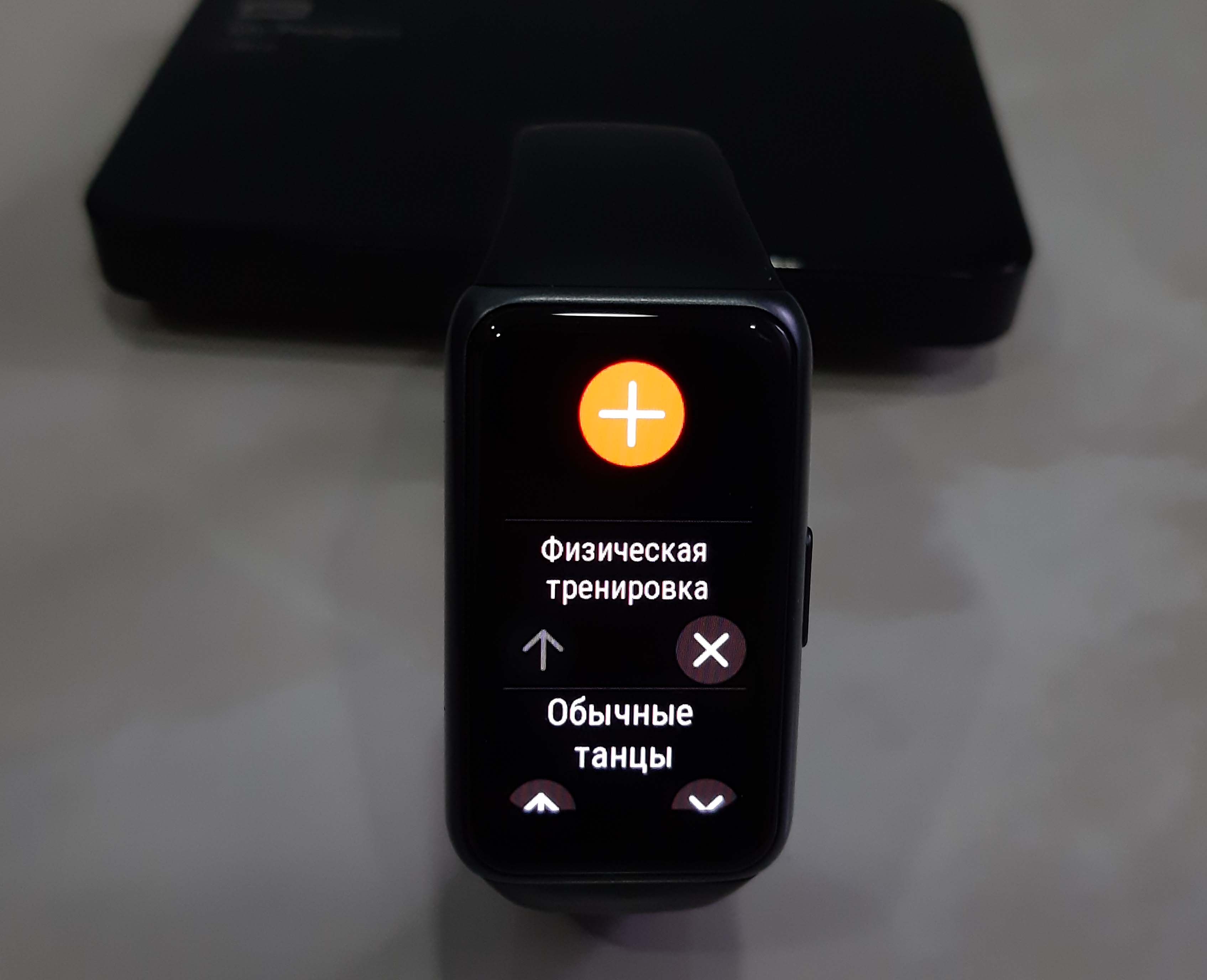 Во-вторых, нажатием на оранжевый плюс вы сумеете добавить любую из почти сотни тренировок, разбитых для вашего удобства на категории. Выбирайте что угодно от волейбола до рыбалки и даже игры в вышибалы. Если же для вас темный лес все эти названия тренировок или вместо латино и балета вы хотите просто от души поскакать под музыку, тогда выберите «Физическая тренировка» и «Обычные танцы».
 Для каждой тренировки настраивается цель по времени, калориям, расстоянию или другим доступным параметрам. Например, вы можете поставить цель тренироваться 30 минут или пройти 5 километров. Для ее настройки нажмите выбранную вами тренировку, кликните по шестеренке внизу и затем по строке «Цель». Затем выберите, например, позицию время. Выберите из доступных вариантов времени или же листайте вниз и выберите «Настроить».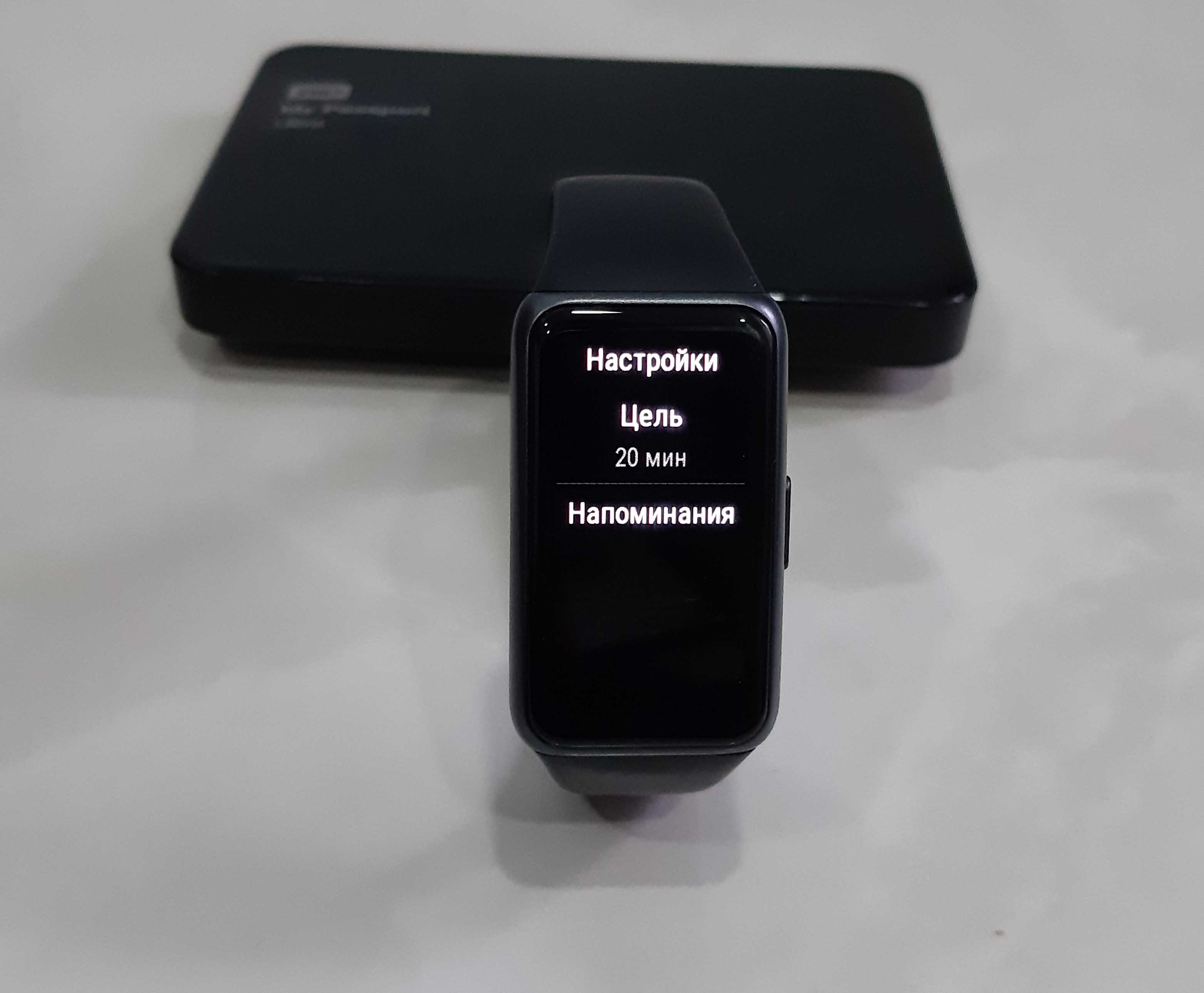
При нажатии на «Ок» у вас снова появятся варианты времени, но их уже будет намного больше. Вернитесь на шаг назад (свайп по экрану вправо) и аналогичным образом настройте интервал напоминаний и по желанию кардиозону. Последняя представляет собой границы пульса, которых вам нужно держаться в ходе тренировки. Также активируйте переключатель «Стресс от тренировки», чтобы знать, требуется ли вам время на восстановление после нее.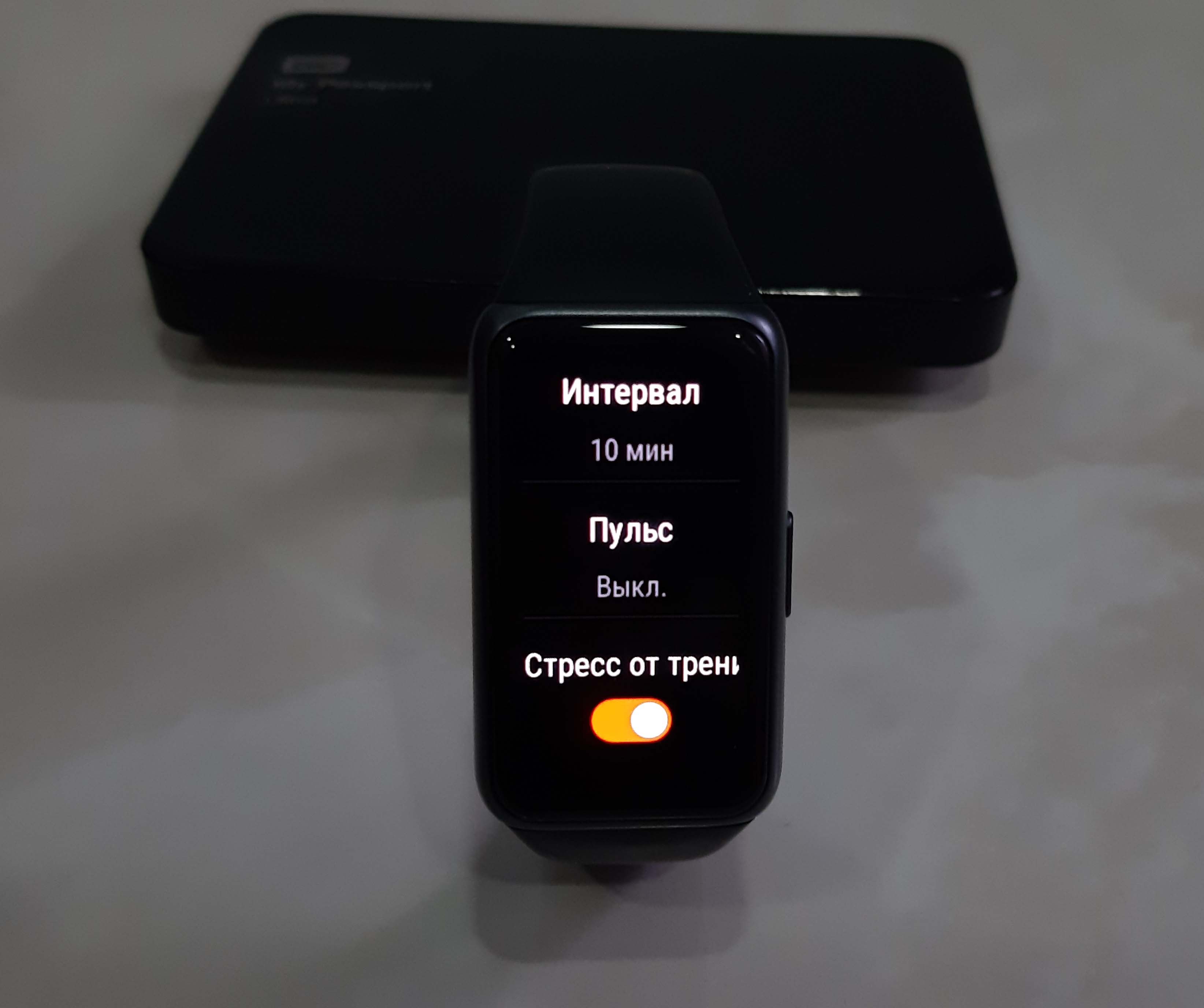
После установки всех значений вернитесь на шаг назад и нажмите на иконку самой тренировки. О том, как считывать показатели во время тренировки, мы расскажем ниже. Заметим, что при следующем запуске этой же тренировки цели и напоминания останутся прежними, что очень удобно, если вы регулярно выполняете одни и те же комплексы упражнений. Чтобы поставить тренировку на паузу, два раза нажмите боковую кнопку (один раз при светящемся экране). Чтобы снять тренировку с паузы, снова нажмите боковую кнопку или зеленую кнопку на экране. Не забудьте в конце тренировки завершить ее нажатием на красный значок с квадратом и затем подтверждением этого действия (или удержанием боковой кнопки до вибрации).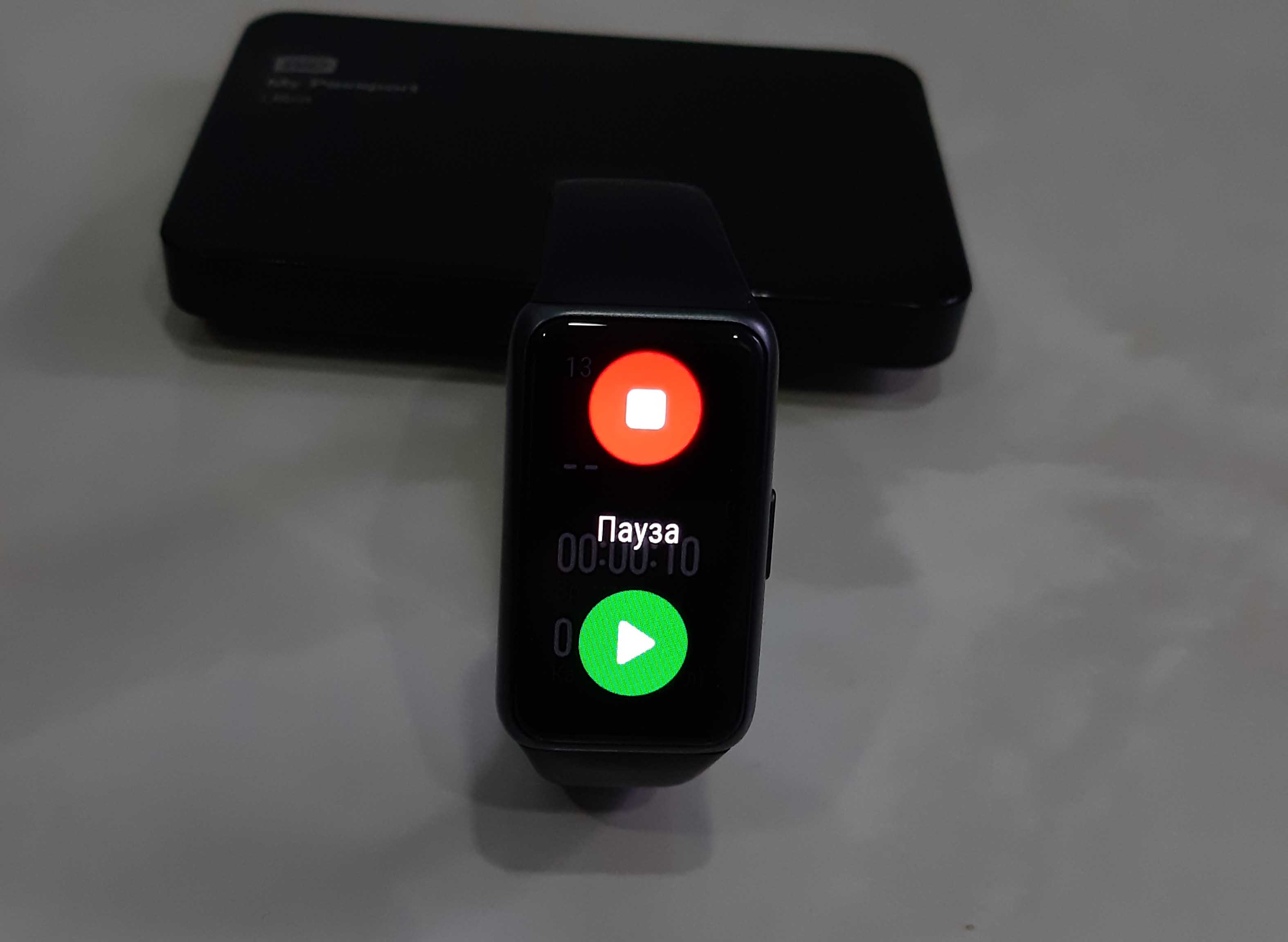
Особенности запуска тренировки с фитнес-браслета и телефона
При изучении приложения Huawei Health вы можете обратить внимание на наличие всего трех тренировок во вкладке «Упражнение». Сюда вынесены те уличные тренировки, для которых требуется GPS, так как необходимо построить маршрут. Поскольку своего GPS в Huawei Band 6 нет, то перед запуском уличной тренировки он требует доступ к геолокации. При запросе разрешения на определение местоположения выдайте соответствующее разрешение. В дальнейшем вам не обязательно держать все время геолокацию включенной, а включать ее только для уличной тренировки (при желании построить маршрут).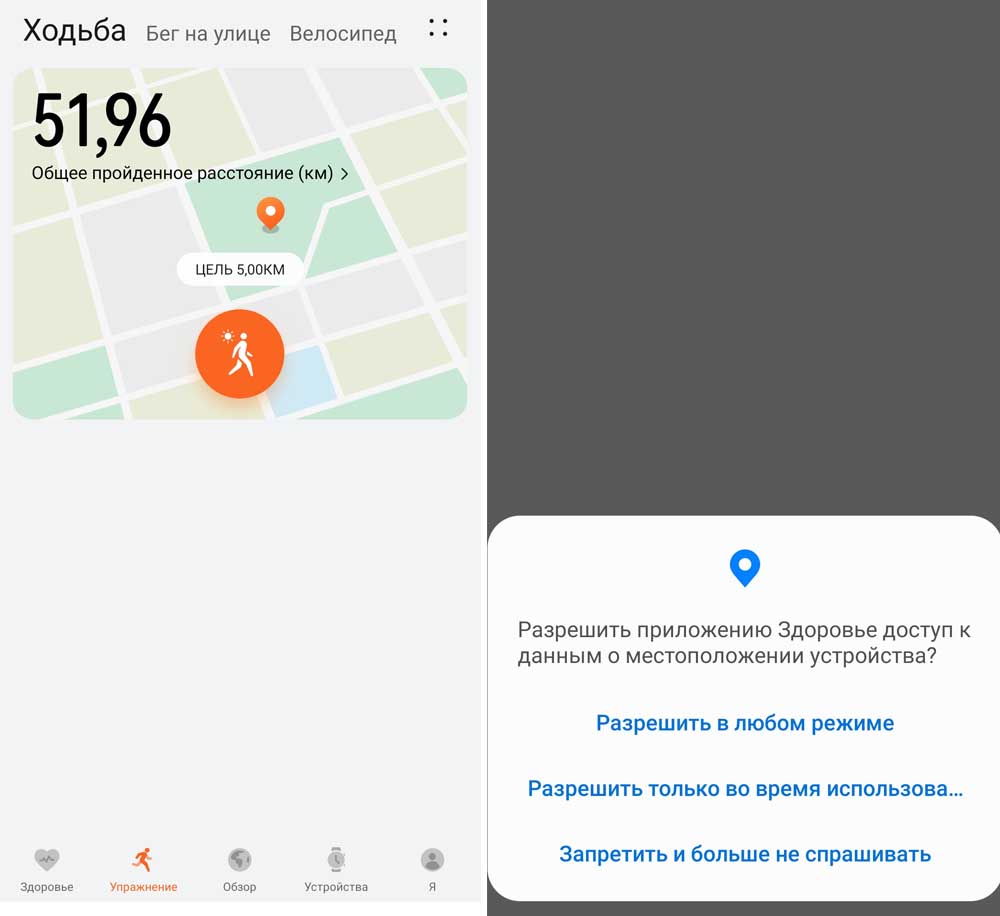
И здесь возникают некоторые нюансы, связанные с тем, какой у вас телефон. Если это
Huawei, Honor или другой с оболочкой EMUI, то проблем возникнуть не должно. Но они появляются при работе с телефонами других брендов и айфонами. Рассмотрим для примера запуск ходьбы с фитнес-браслета и с телефона стороннего бренда, работающего на Android.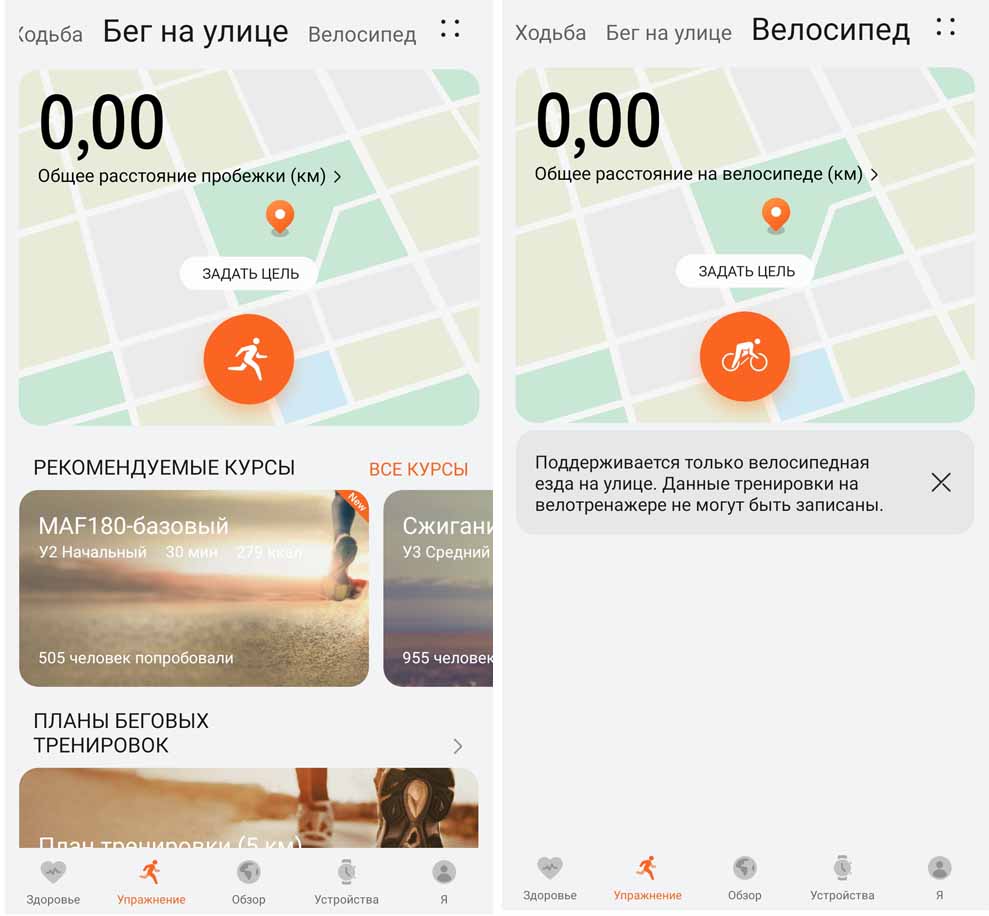
При запуске уличной тренировки с фитнес-браслета появляется сообщение «Телефон ищет спутники GPS. Дождитесь результатов, чтобы начать тренировку». Причем даже в местах с хорошим сигналом это сообщение не уходит, поэтому приходится нажимать кнопку «Начать». В процессе ходьбы браслет исправно вибрирует после каждого пройденного километра или другого отрезка, который установлен в настройках в строке «Напоминания». Плюс кроме километража он показывает число шагов и стресс от тренировки, если, например, долго подниматься по склону (при активации на браслете функции «Стресс от тренировки»). При запуске с браслета тренировка параллельно на телефоне не идет.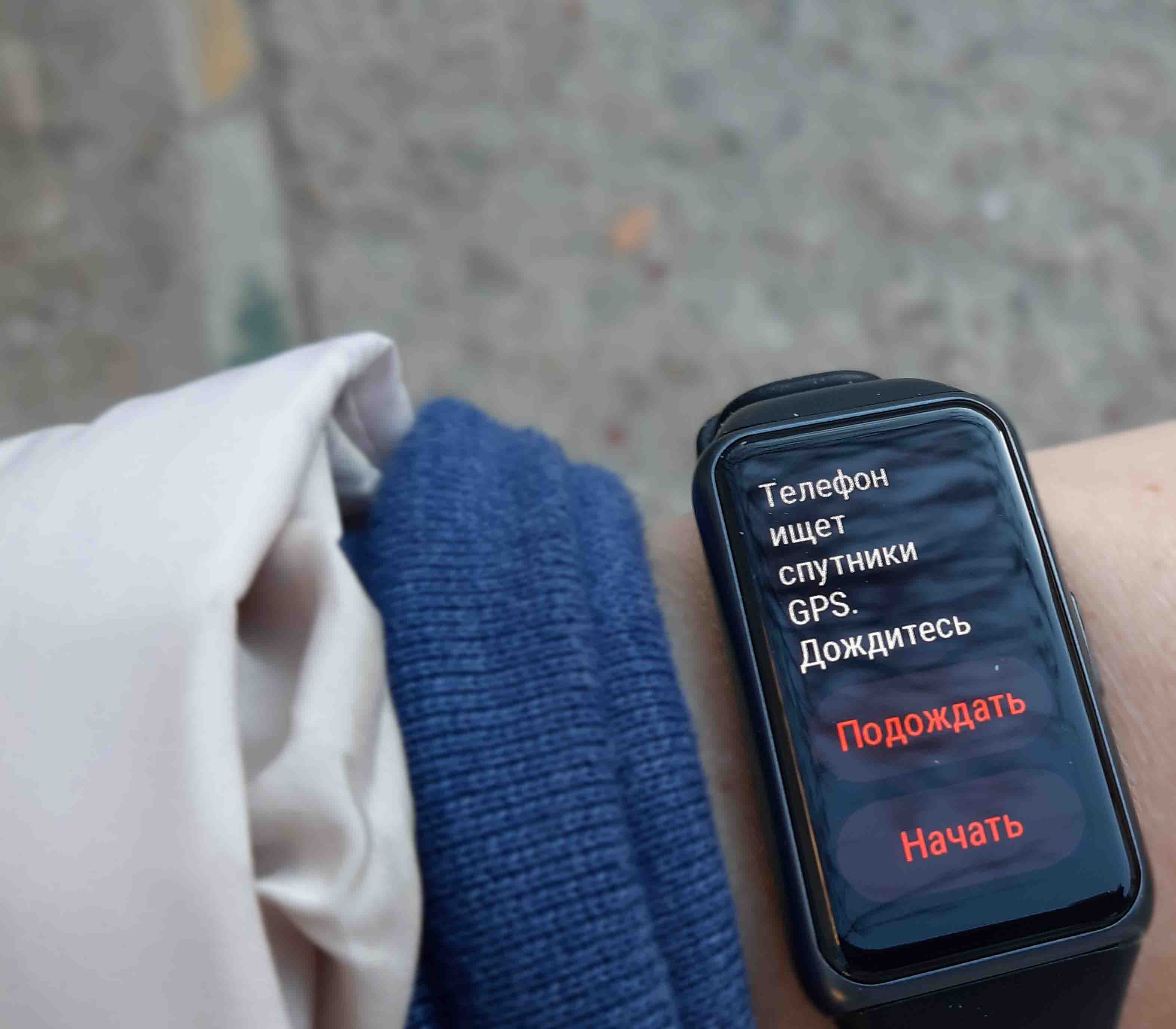
Однако при запуске с телефона тренировка параллельно идет на браслете. Но сам браслет не вибрирует о пройденных километрах, а сигнализирует об этих отрезках с помощью аудионапоминания. Для его настройки в приложении на вкладке «Ходьба» кликните по четырем точкам в правом верхнем углу, нажмите «Настройки тренировки», активируйте аудионапоминания и задайте интервал. И здесь важно, чтобы вы могли их слышать где-то на шумных улицах, если не гуляете в наушниках. Также при запуске с телефона показывается километраж, но не показываются шаги. Зато здесь есть такие интересные штуки, как маршрут, динамическое отслеживание и фото во время ходьбы. Поясним подробнее.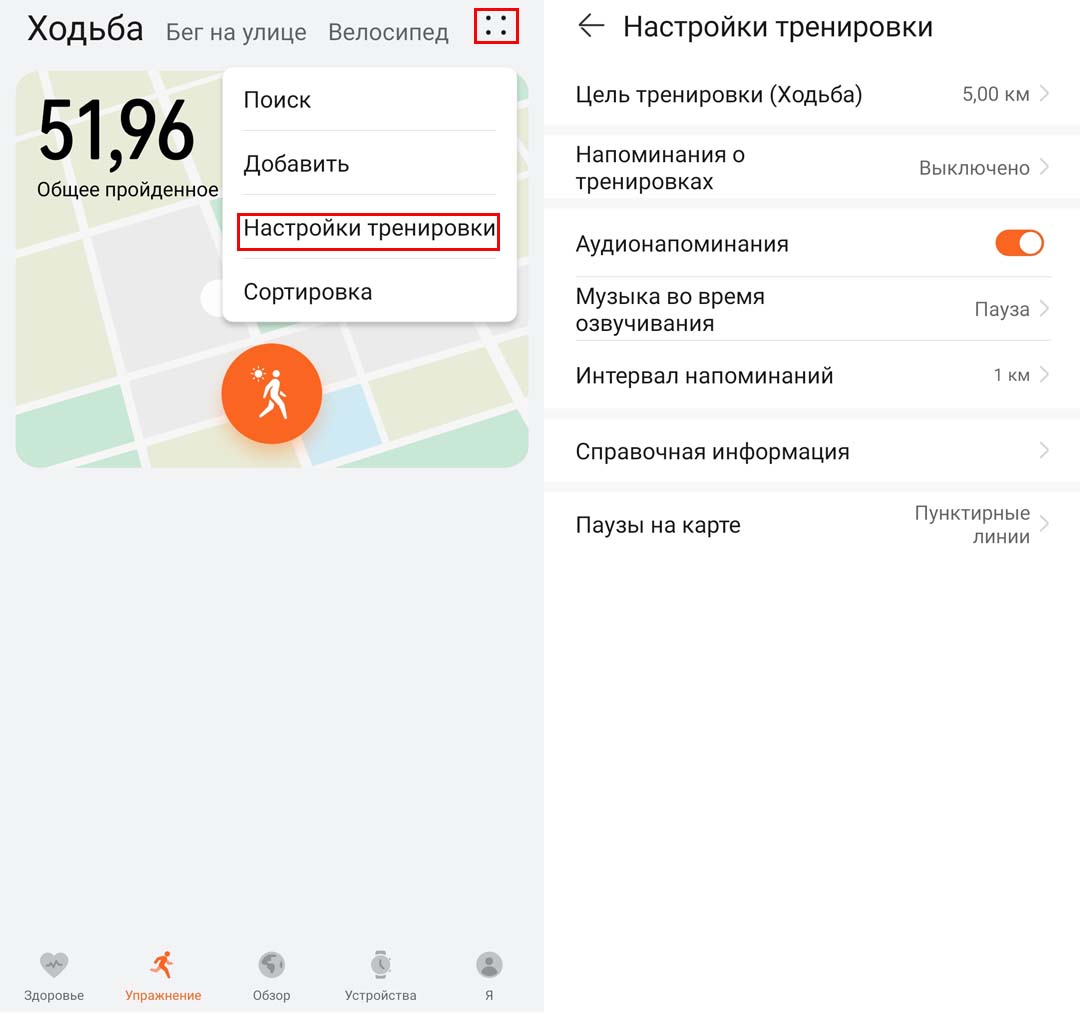
Если во время ходьбы вы будете нажимать на значок фотоаппарата в запущенной тренировке, все эти фото затем прикрепятся к схеме маршрута. Когда вы при просмотре данных этой ходьбы (раздел «Здоровье», карточка «Записи занятий») кликните по кнопке «Динамическое отслеживание», то сможете как бы заново под музычку пройтись по своему маршруту и увидеть все сделанные в разных его точках фотографии. Они сохраняются в галерее в альбоме Pictures (у вас может быть другой). Кстати, фото во время ходьбы можно делать и вне рамок приложения Huawei Health, то есть как вы их делаете обычно. Они тоже прикрепятся к маршруту, но уже сохранятся в своем обычном альбоме (часто «Камера»).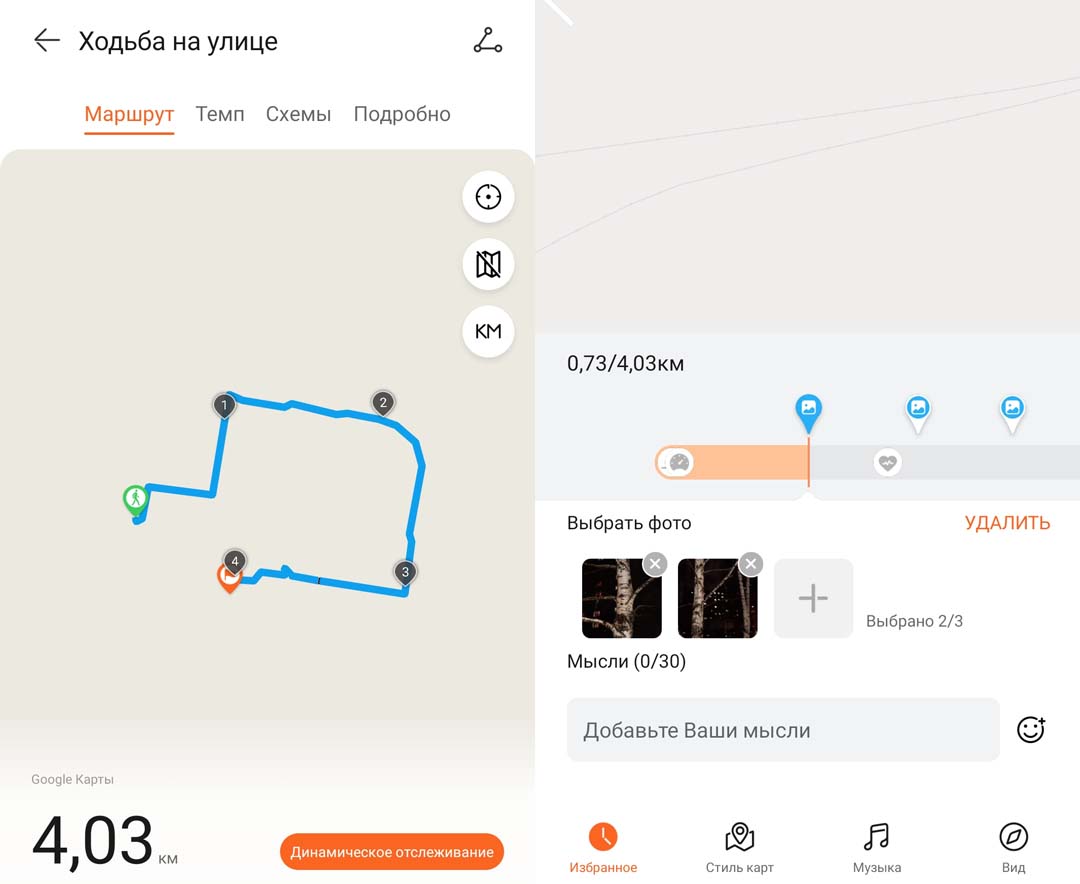
Анализ данных всех тренировок
При запуске тренировки браслет показывает вам определенные данные. Первым делом это кардиозоны: разминка, сжигание жира, аэробная, анаэробная и экстрим. Браслет будет переходить в ту или иную зону в зависимости от вашего пульса, причем диапазон каждой зоны рассчитывается на основании возраста, заданного вами в разделе «Профиль». Если вам рекомендованы другие зоны, в приложении Huawei Health перейдите в карточку «Пульс», нажмите значок шестеренки в правом верхнем углу и задайте другие зоны.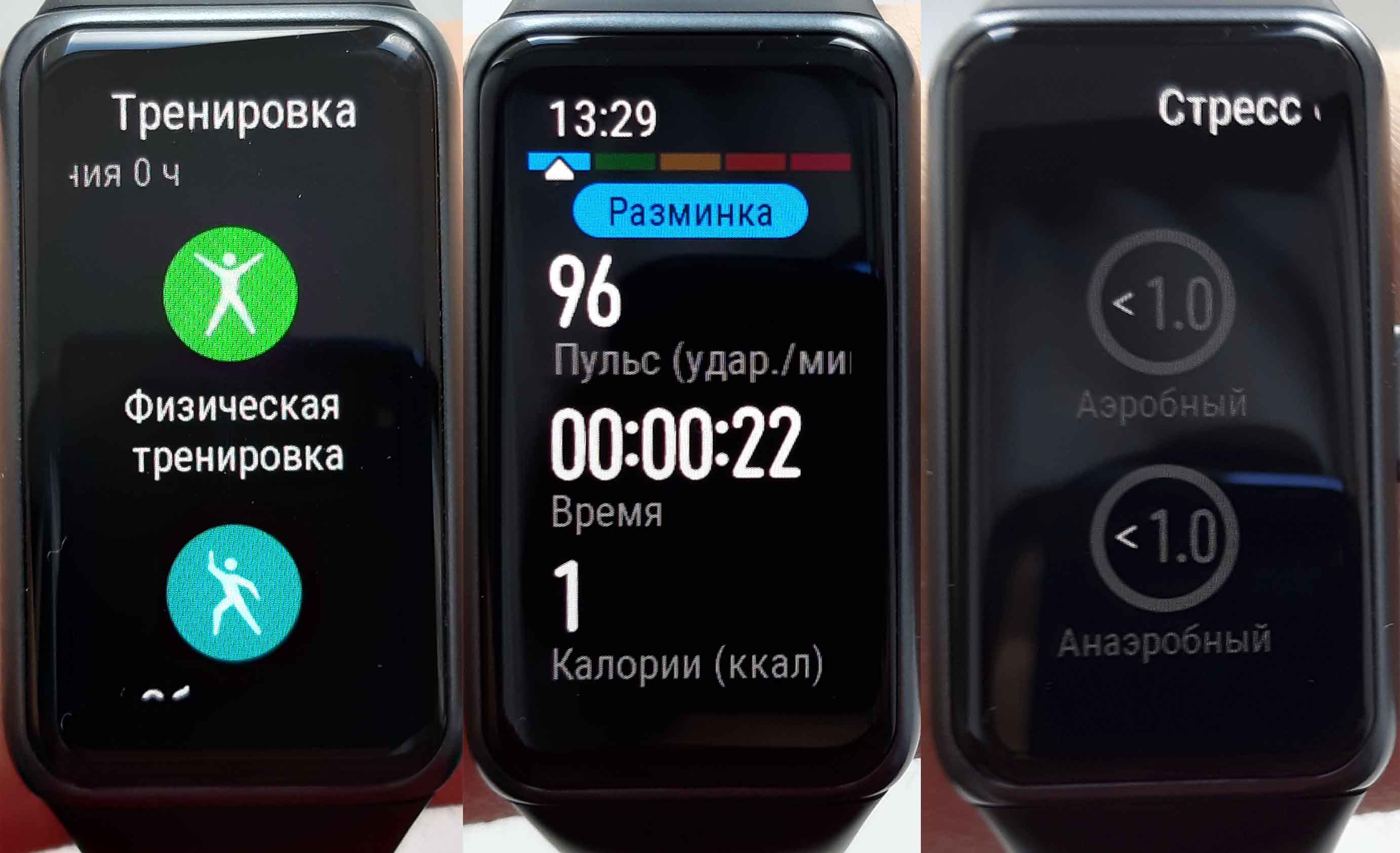
Помимо времени и сожженных калорий вы также будете получать уведомления об уровнях вашей аэробной и анаэробной выносливости. Для этого на циферблате использую
тся две круговые шкалы с баллами (уровнями) от 1 до 5. Когда вы будете достаточное время находиться в аэробной кардиозоне, в соответствующей круговой шкале появится 1 балл, а вы получите уведомление, что перешли на первый уровень. Чем активнее вы будете заниматься в этом режиме, тем сильнее будет повышаться ваша аэробная выносливость. Подробнее об уровнях читайте на картинке ниже и обратите особое внимание на режим «экстрим». А по завершению тренировки браслет покажет время восстановления — до его наступления не рекомендуется давать на сердце новые нагрузки.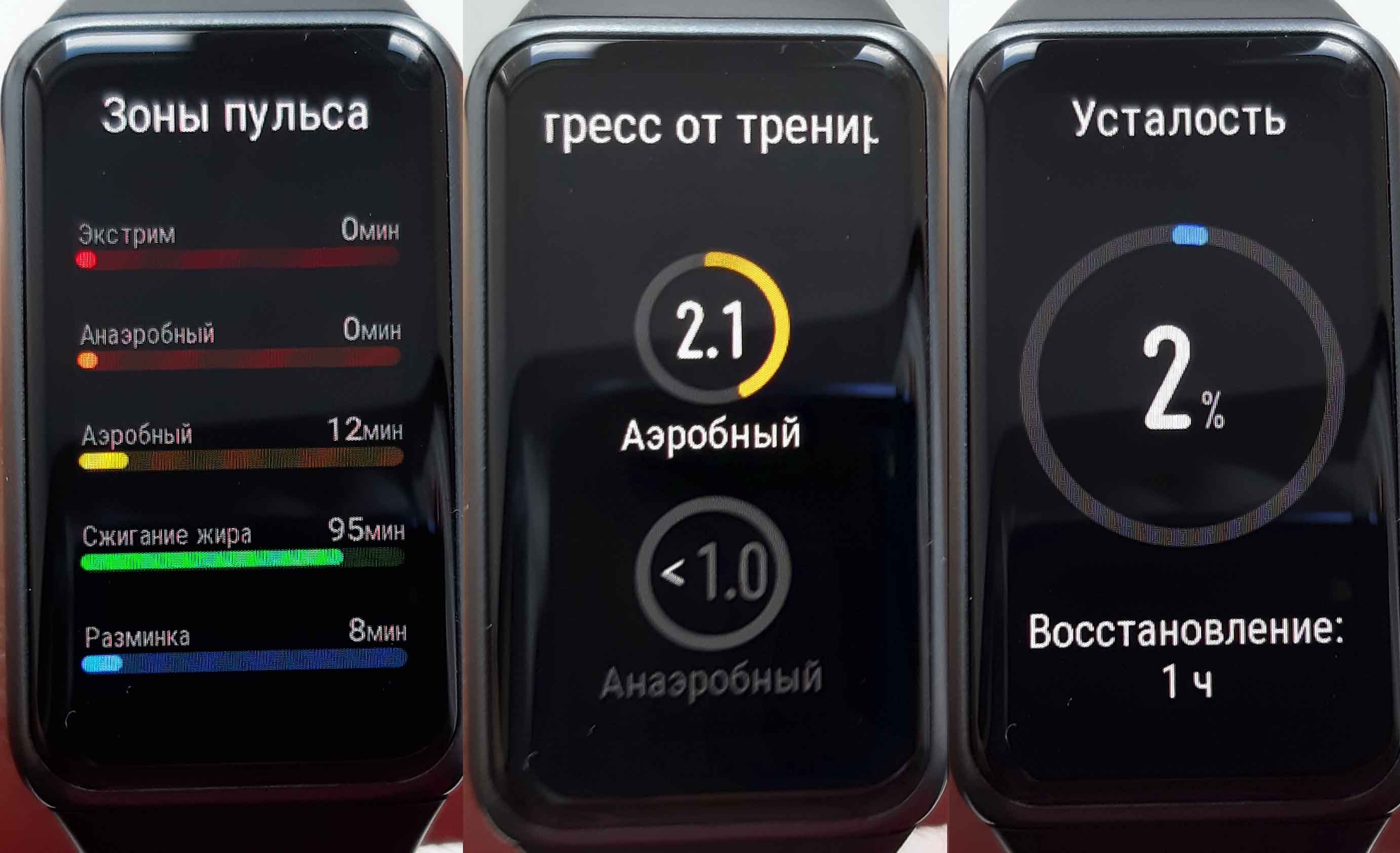
Просмотреть собранные браслетом записи можно как на браслете, так и на телефоне. В первом случае нажмите два раза боковую кнопку и перейдите в раздел «Записи». Последовательно кликайте на иконки каждой тренировки и познакомьтесь с их данными. Более полная статистика собрана в приложении Huawei Health и доступна на вкладке «Здоровье» и в карточке «Записи занятий». Также отчеты можно посмотреть на вкладке «Я» в карточке «Еженедельные/ежемесячные отчеты».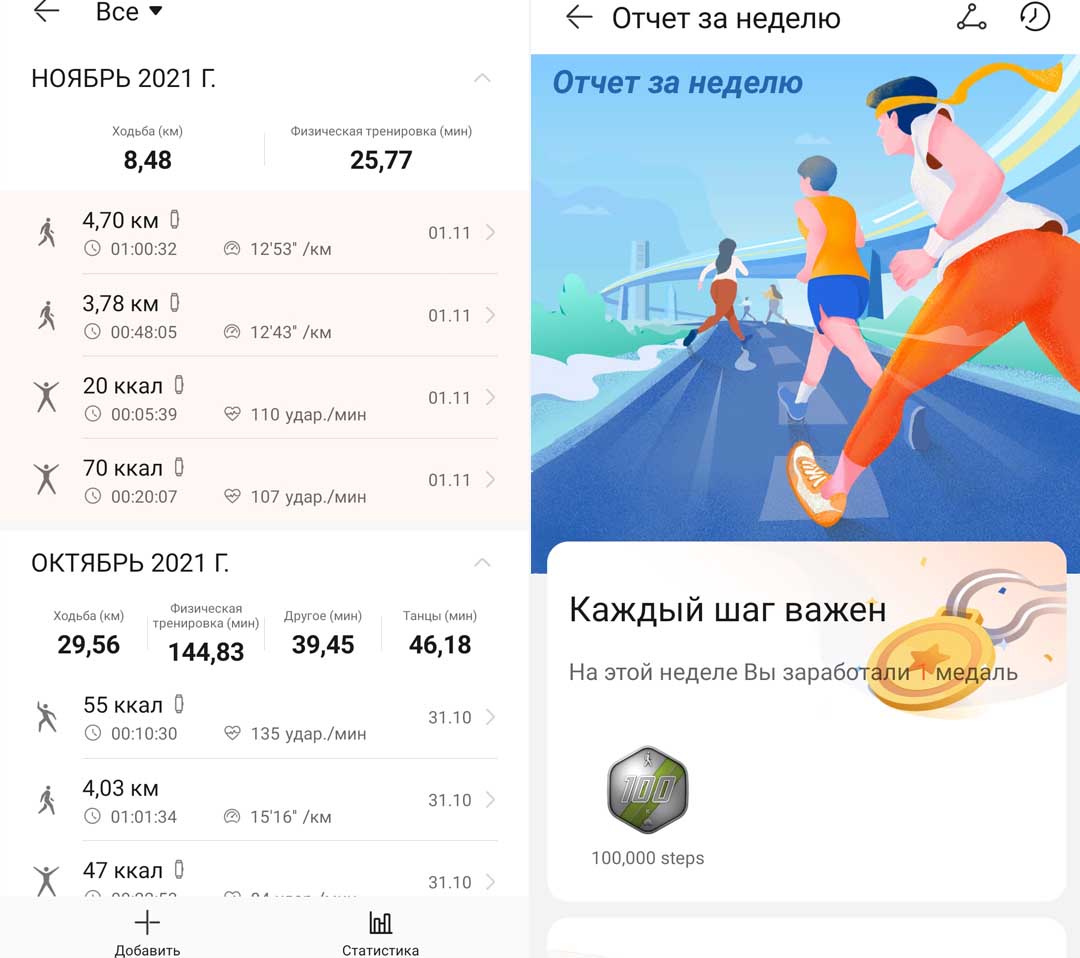
Работа с экраном (кольцами) активности Huawei Band 6
Листая в стороны экраны на фитнес-браслете вы наверняка заметили какие-то цветные незавершенные кольца, называемые также экраном активности. Познакомимся с ним поближе, для чего запустим его из меню (нажмите два раза боковую кнопку и выберите раздел «Активности»). При запуске отсюда вам будет доступна детальная информация при пролистывании экрана. Внешнее кольцо со значком обуви обозначает пройденные за сутки шаги и заполнится, когда вы достигнете поставленной по шагам цели. Цель настраивается в приложении на вкладке «Я» в разделе «Настройки» и верхней строке «Цель».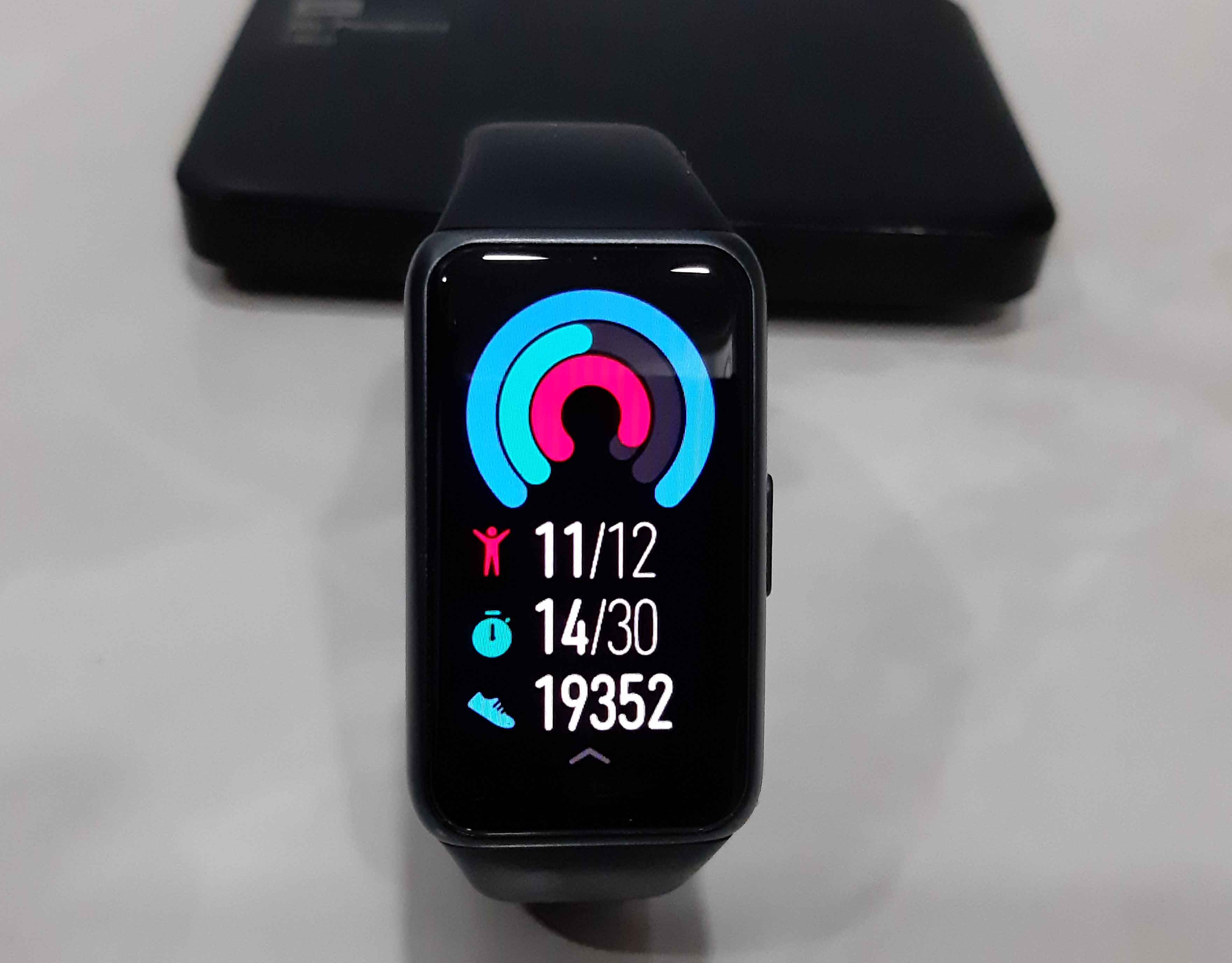
Среднее кольцо со значком таймера обозначает вашу активность в течение дня. Гаджет рекомендует в течение недели иметь 5 умеренных активностей по 30 минут каждая или 3 интенсивных активности по 20 минут каждая. В первом случае это может быть ходьба бодрым шагом, во втором — бег. Когда фитнес-браслет обнаружит у вас такую активность, тогда это кольцо начнет заполняться.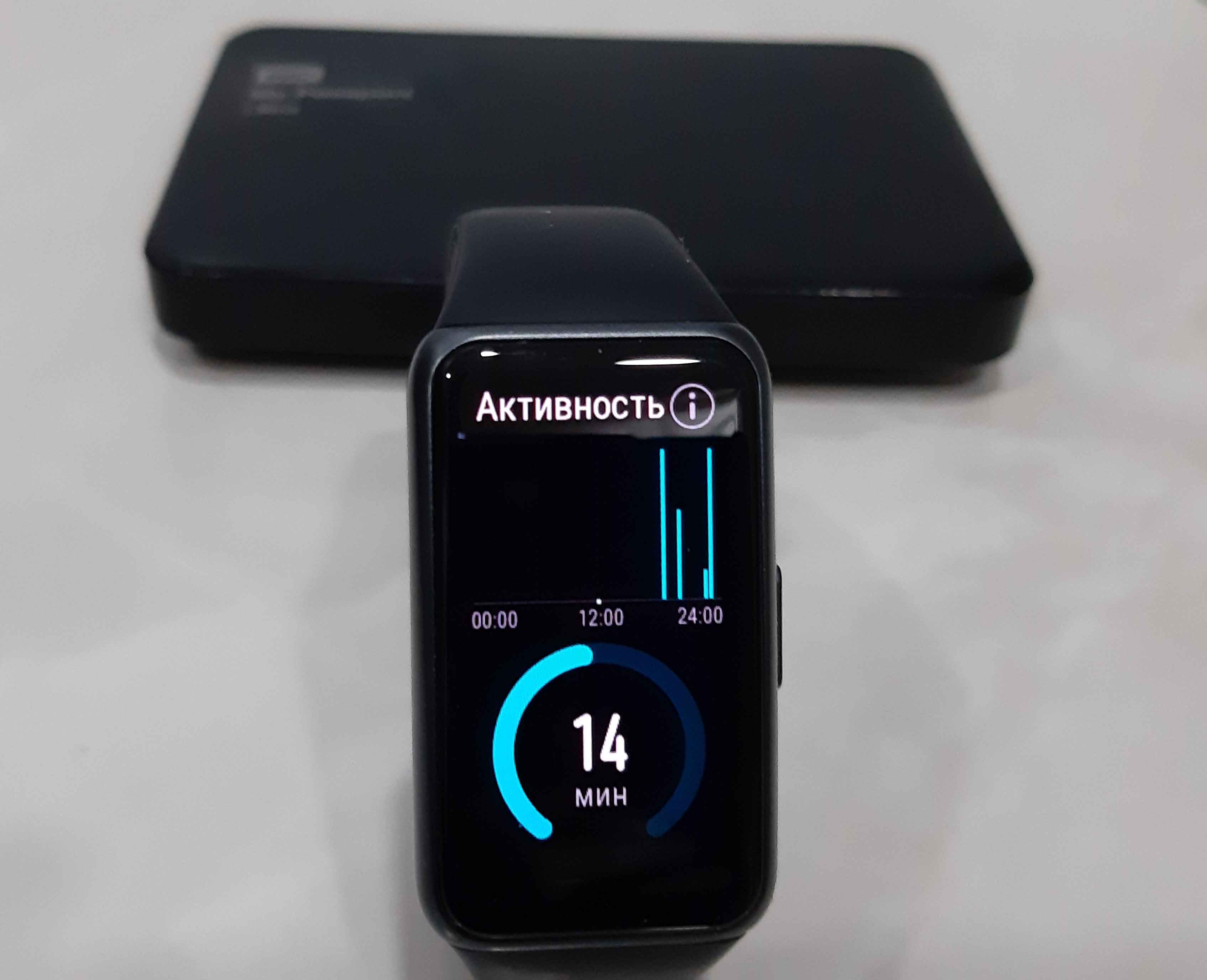
Самое маленькое кольцо обозначает число ваших активных часов в день. За сутки нужно набрать 12 таких часов, причем даже если за час вы двигаетесь всего одну минуту, то этот час уже будет засчитан за активный. Чтобы помочь вам это отслеживать, гаджет будет каждый раз предупреждать, когда вы целый час просидели без движения (при условии активации функции «Напоминание» в разделе «Мониторинг показателей здоровья»).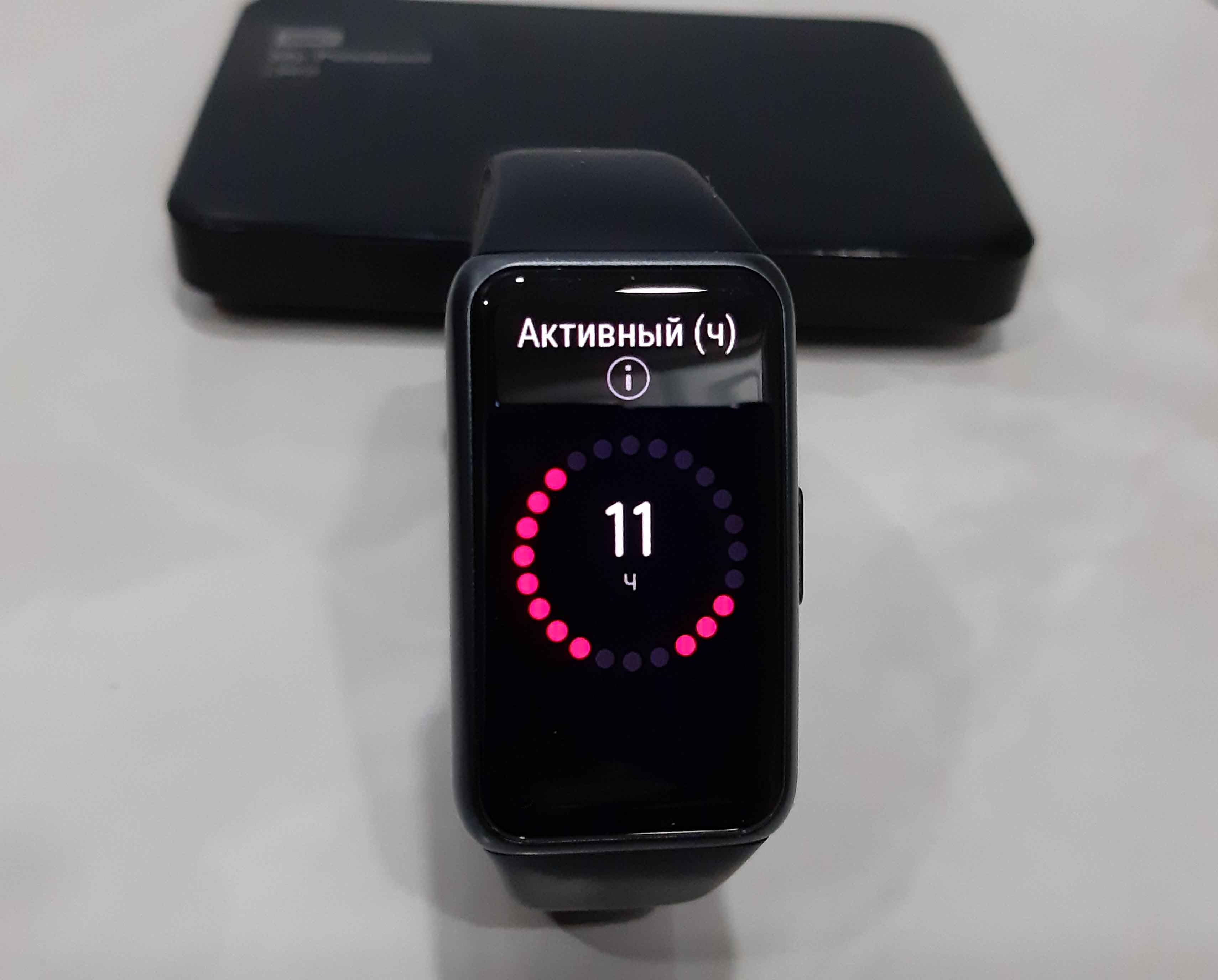
Мы рассмотрели основные моменты, связанные с запуском и настройкой тренировок. Также вас может заинтересовать работа с тренировочными планами, которые добавляются через приложение Huawei Health на вкладке «Я» и в карточке «Мои планы».
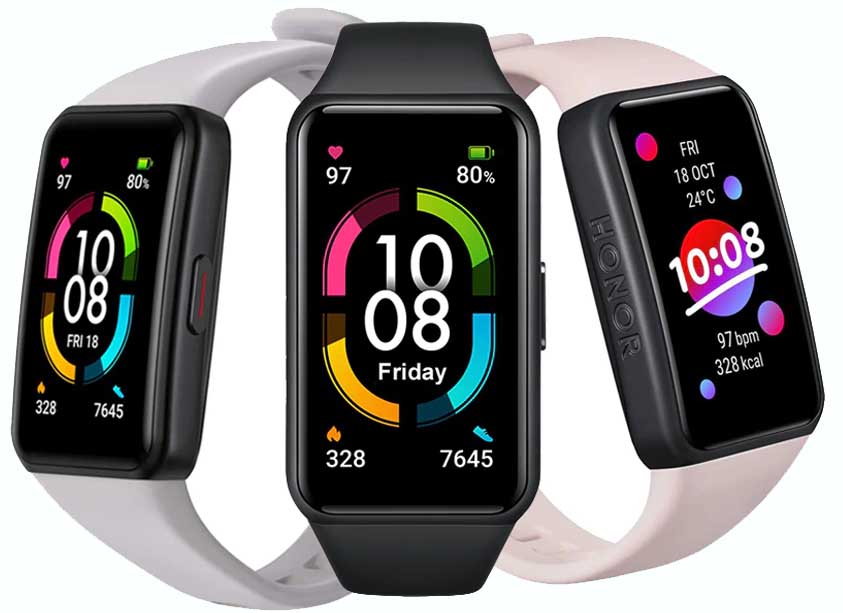
При первом знакомстве с умным браслетом Honor Band 6 может возникнуть множество вопросов по его подключению и настройке, на которые не отвечает заводская инструкция. Многие ответы на них вы найдете в этой статье: как правильно заряжать гаджет, подключать его к смартфону и сделать первые настройки. Инструкция также подойдет для схожей модели Huawei Band 6.
Как заряжать Honor Band 6
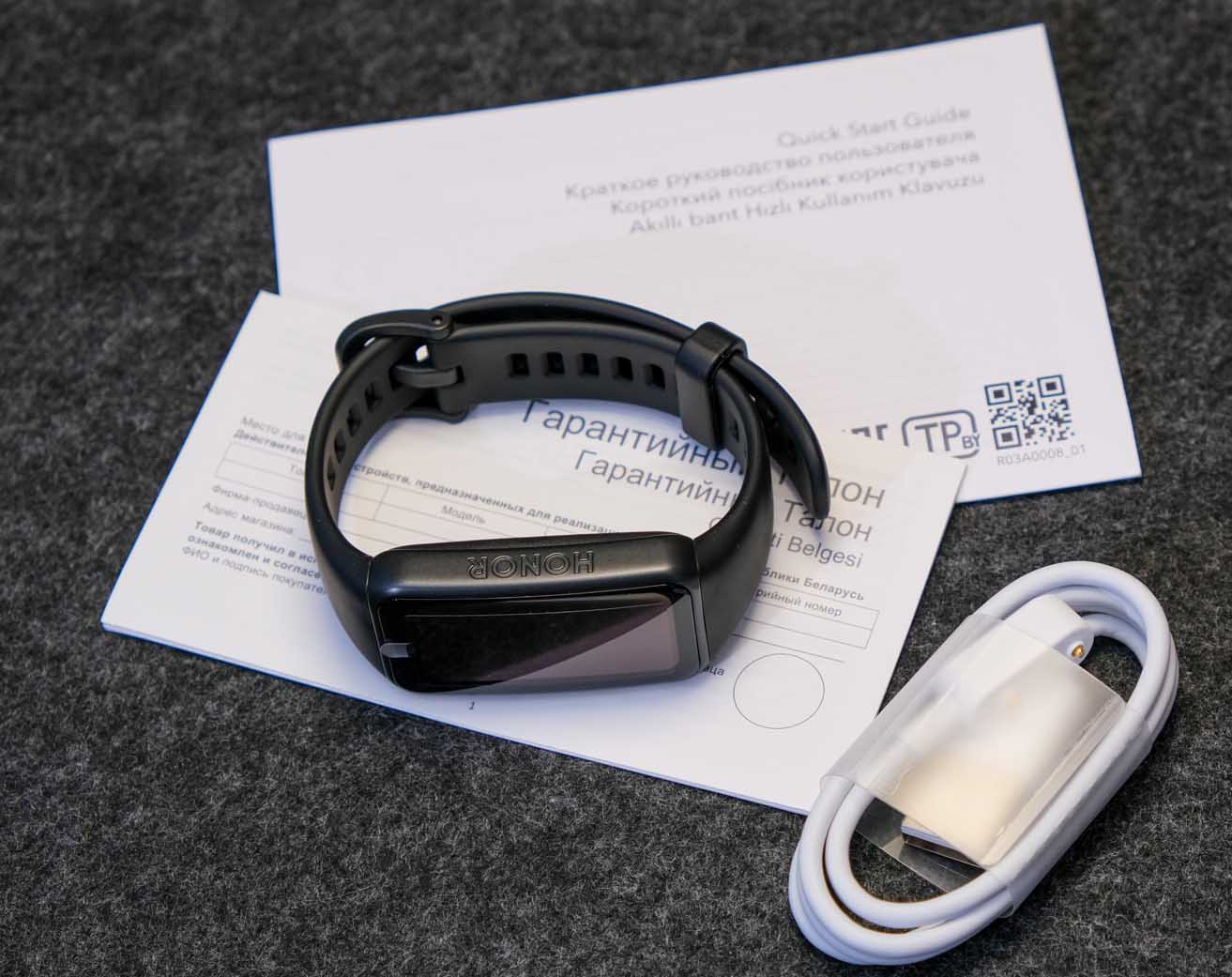
Перед первым подключением фитнес-браслета к телефону рекомендуется полностью зарядить его. Для зарядки достаньте из коробки зарядное устройство, протрите его контакты, а также корпус и зарядные контакты Honor Band 6. Совместите зарядные контакты обоих устройств. Поскольку зарядка магнитная, вы не ошибетесь в их соединении и сделаете это одним легким движением (не нужно вставлять и вытаскивать кредл, разбирать капсулу и пр.). Другой разъем зарядного устройства подключите к USB-порту источника питания (об этом ниже). Зарядка начинается автоматически, а по завершению гаджет завибрирует и выведет на экран сообщение об окончании процесса. После завершения зарядки отключите гаджет от источника питания. 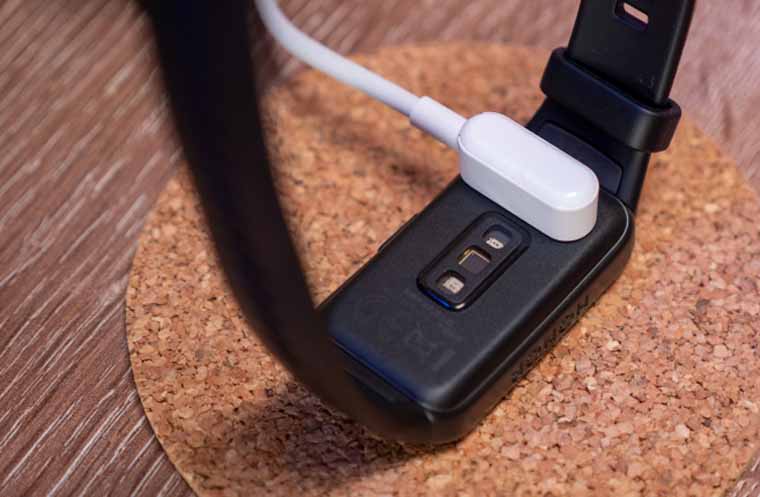 В качестве источника питания для фитнес-браслета может выступить компьютер, ноутбук, зарядное устройство телефона, Power Bank или другое устройство. Зарядка во всех перечисленных девайсах обычно начинается автоматически, однако в пауэрбанке для этого может нажиматься кнопка. Эта кнопка переключает внешний аккумулятор в специальный режим работы со слаботочными устройствами (есть не во всех пауэрбанках), иначе через пару минут он выключится, не обнаружив нагрузки.
 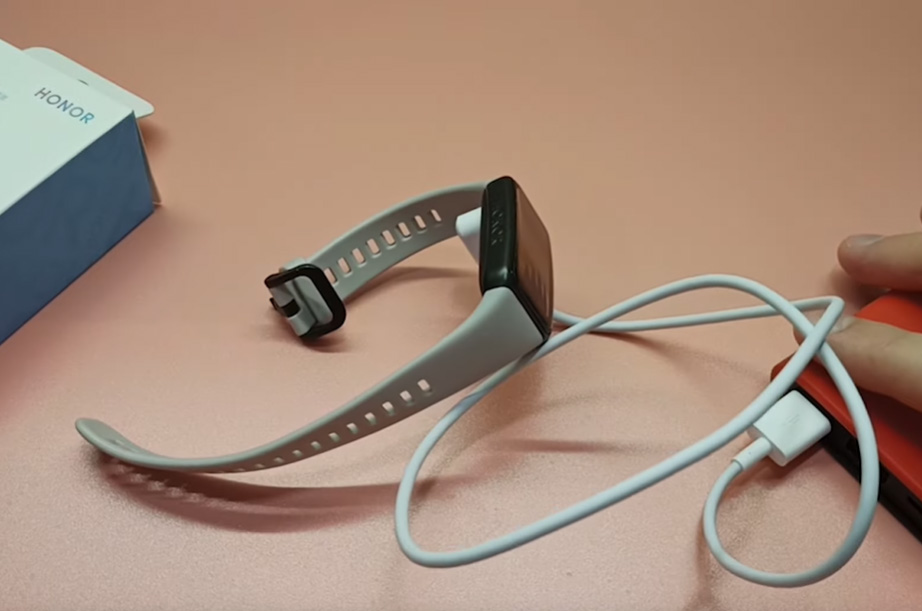 На полную зарядку требуется около часа, а полученного зарядка хватит примерно на десять дней активной работы браслета. Однако в модели Honor Band 6 есть быстрая зарядка, с помощью которой гаджет буквально за 5 минут можно пополнить зарядом, и этого хватит еще на несколько дней работы. Включается она автоматически, поэтому ничего дополнительно нажимать или выбирать из меню не нужно. При низком уровне заряда фитнес-браслет предупреждает о необходимости восстановить запасы батареи, а при очень низком заряде он выключится. Повторное включение будет возможно только после установки гаджета на зарядку. Обратите внимание, что при сильном разряде гаджет может несколько минут не включаться даже на зарядке. В этом случае просто оставьте его заряжаться.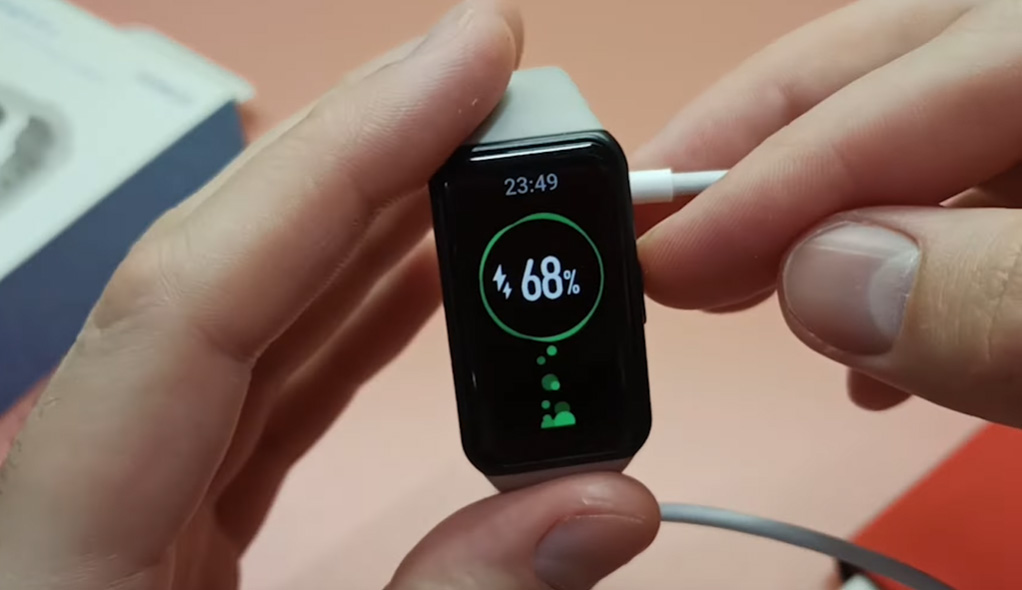
Как подключить фитнес-браслет Honor Band 6 к телефону
Установка приложения Huawei Health
Управление умным гаджетом ведется через приложение Huawei Health («Здоровье»). Оно доступно из магазинов «Play Маркет», App Store и AppGallery, в зависимости от того, какой у вас телефон. Загрузите его из магазина или отсканируйте QR-код из руководства пользователя, с коробки или самого фитнес-браслета. 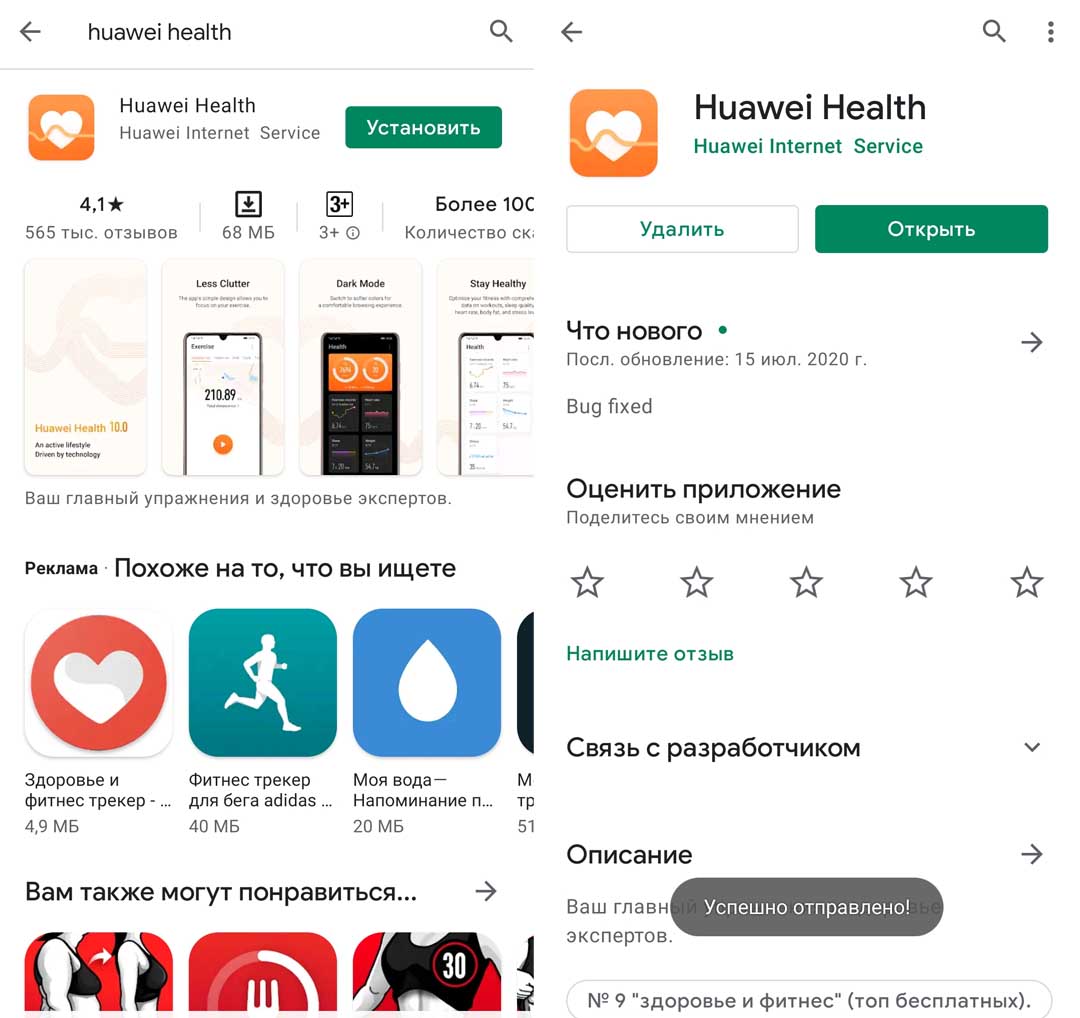 При первом заходе в приложение оно выдаст вам несколько предупреждений о том, что будет собирать ваши персональные данные, данные ваших физических нагрузок и здоровья. Также приложение подсказывает, каковы условия работы в нем для взрослых и детей. Согласитесь с предупреждениями и выдайте разрешения нажатием кнопки «Принимаю».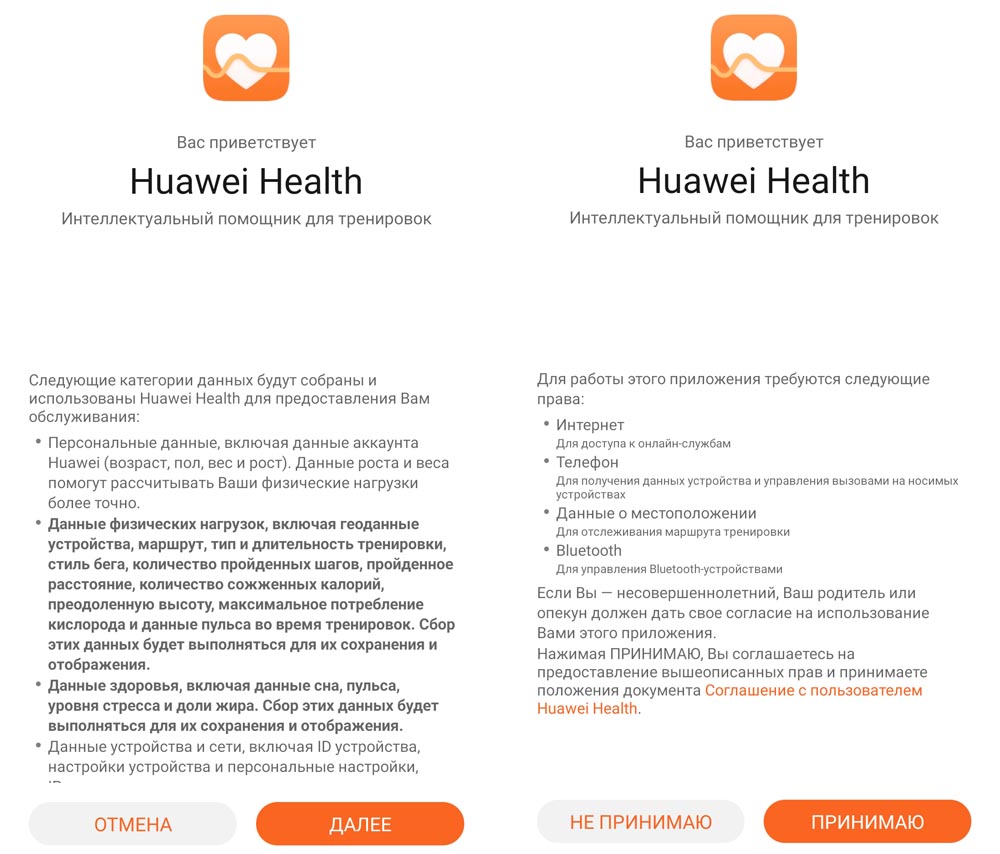
Регистрация в приложении Huawei Health
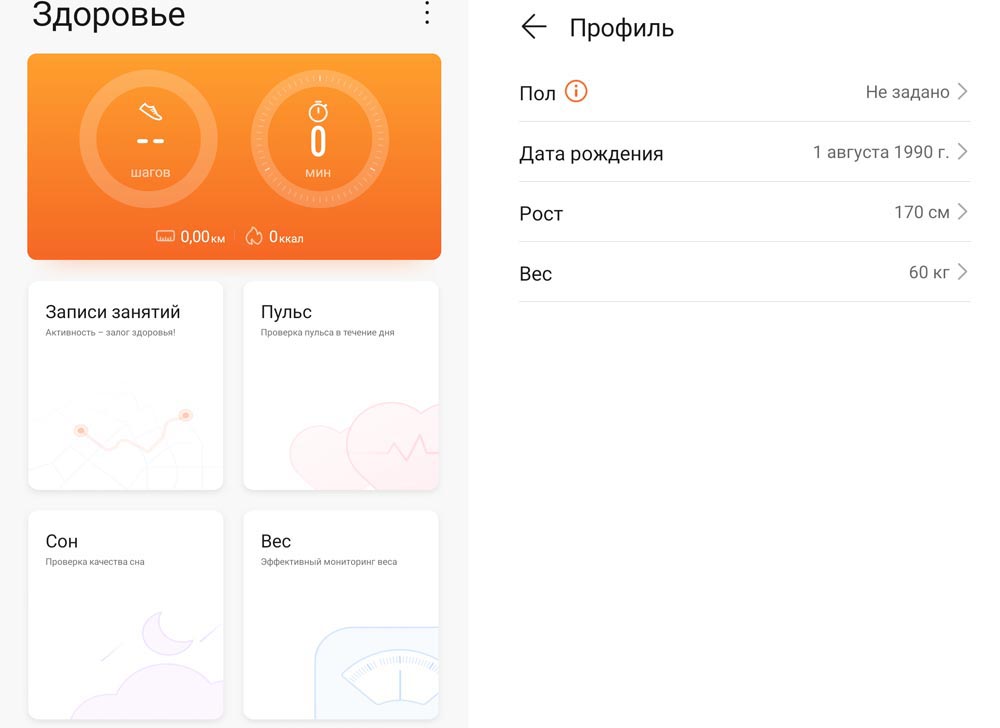
Поскольку приложение будет регулярно собирать информацию о вас, вам нужно зарегистрироваться в нем, указав о себе запрашиваемую информацию. Она касается вашего веса, даты рождения, роста и другого. Так как эти данные будут использоваться в различных формулах и рекомендациях, советуем указать настоящие сведения о себе. Если приложение предложит вам провести настройку работы Мобильных служб Huawei, проделайте это согласно инструкции на экране. Эти действия необходимы владельцам телефонов других брендов, отличных от Huawei.
Подключение Honor Band 6 к телефону
Перед подключением фитнес-браслета включите его нажатием боковой кнопки. Напомним, что гаджет должен быть заряжен во избежание проблем при сопряжении с телефоном. При первом включении Honor Band 6 предложит вам выбрать язык. Выберите русский (если доступен), английский или другой удобный вам язык. После этого часы предлагают провести сопряжение с телефоном через приложение Huawei Health (далее мы будем использовать название «Здоровье»). 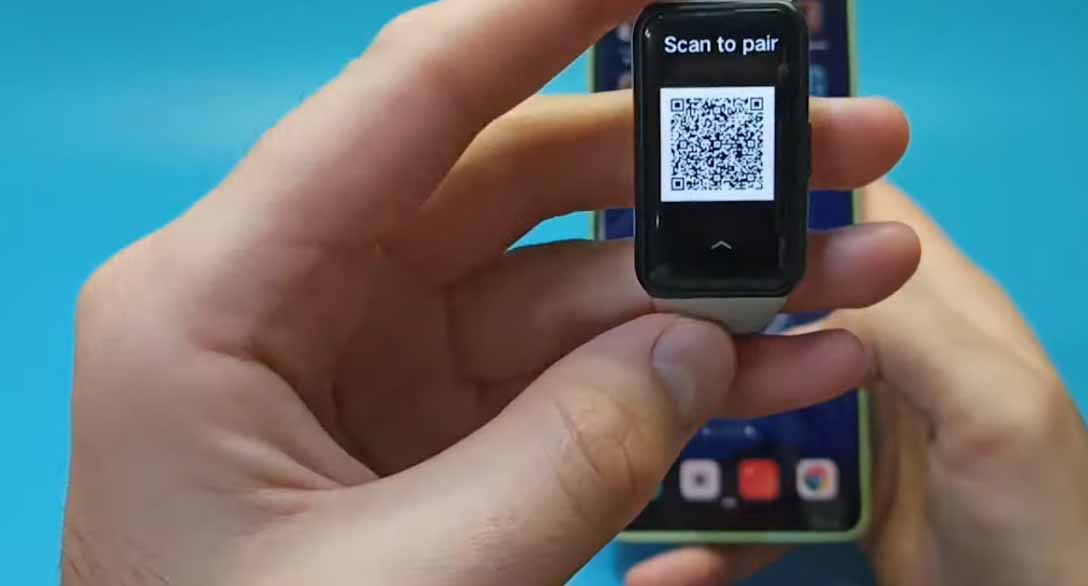 В приложении «Здоровье» перейдите на вкладку «Устройства» и нажмите строку «Добавить». В открывшемся списке выберите вариант «Умный браслет». Если приложение начало обновление списка доступных фитнес-браслетов Hyawei и Honor, дождитесь его окончания.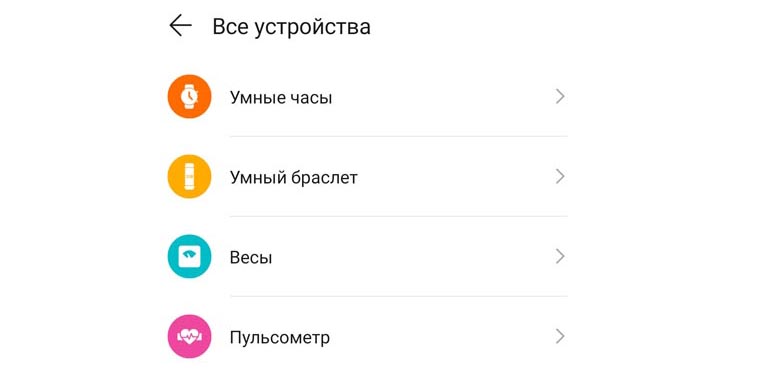
Выберите строку Honor Band 6 или Huawei Band 6 и нажмите внизу кнопку «Сопрячь». Телефон начнет поиск устройств, и важно, чтобы в этот момент ваш фитнес-браслет находился рядом с ним. После обнаружения умного браслета нажмите на нем галочку, чтобы подтвердить сопряжение. По окончании процесса соединения телефон напишет «Сопряжено» и перечислит, какие данные будут сопряжены с фитнес-браслетом. 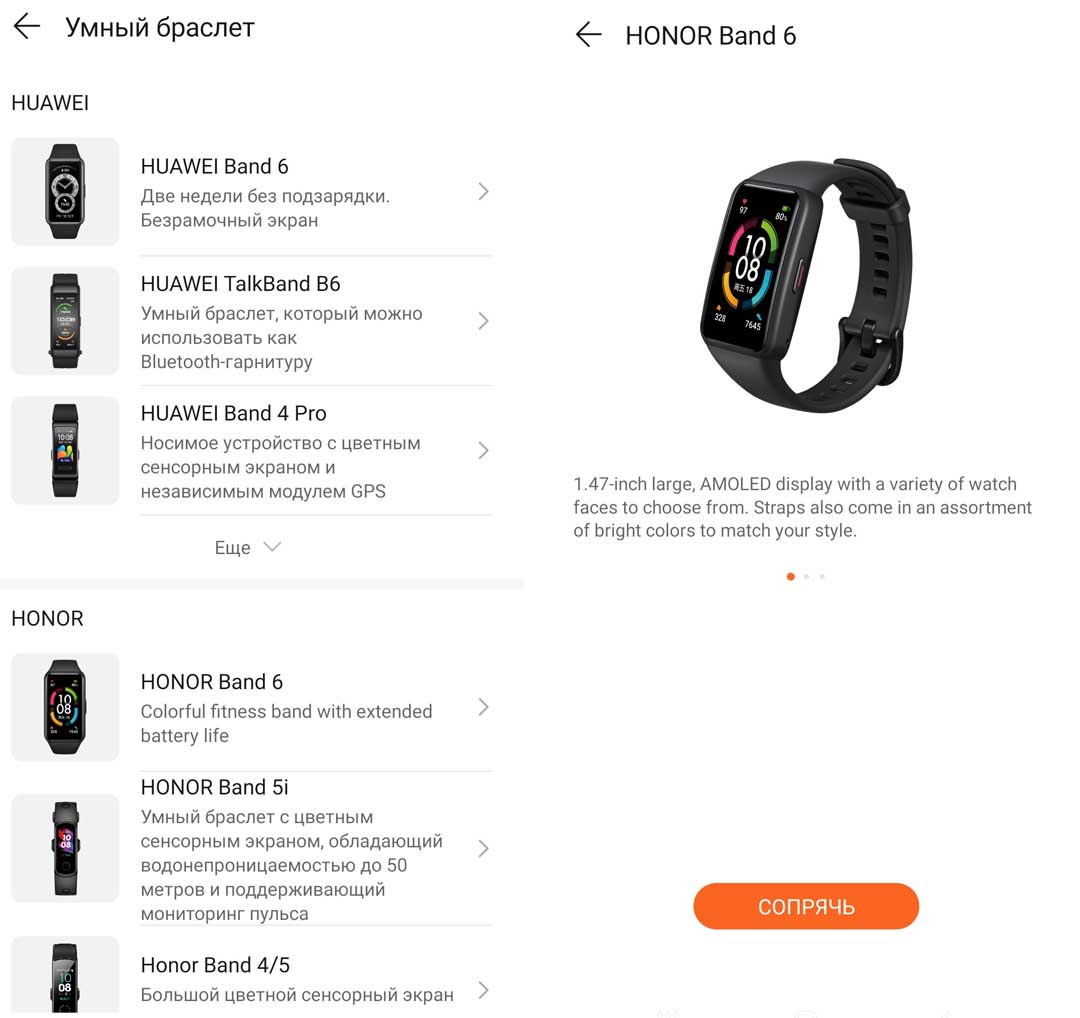
Обратите внимание, что здесь же можно сразу включить функцию автозагрузки пакетов обновления по Wi-Fi, чтобы браслет сам обновлялся при нахождении в зоне Wi-Fi. На этом же шаге подключается функция «Автообновление» — при ее активации гаджет будет обновляться во время простоя, чтобы не мешать вам во время тренировок или другой работы с фитнес-браслетом. 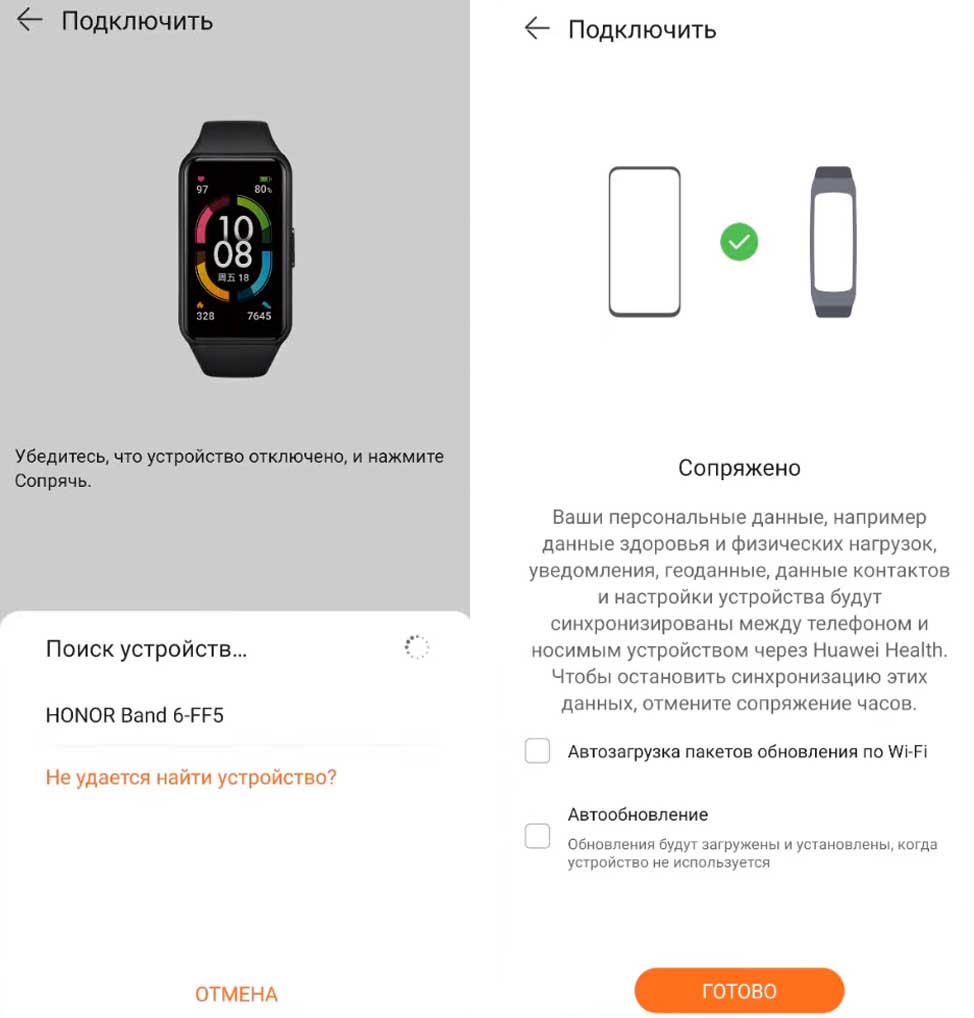
Управление умным браслетом Honor Band 6
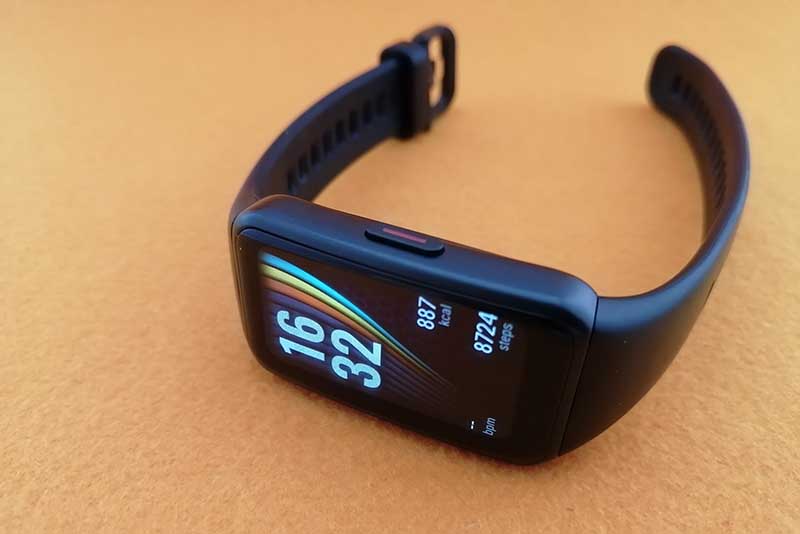
Управление умным гаджетом ведется при помощи боковой кнопки и сенсорного экрана. Для включения, выключения или перезагрузки устройства боковая кнопка нажимается и удерживается. Обычное нажатие этой же кнопки на главном экране поможет вам оказаться в меню приложений, а при нахождении на других экранах вернуться к главному экрану. Однако возврат на главный экран возможен не во всех случаях (например, он не сработает при запуске тренировки).
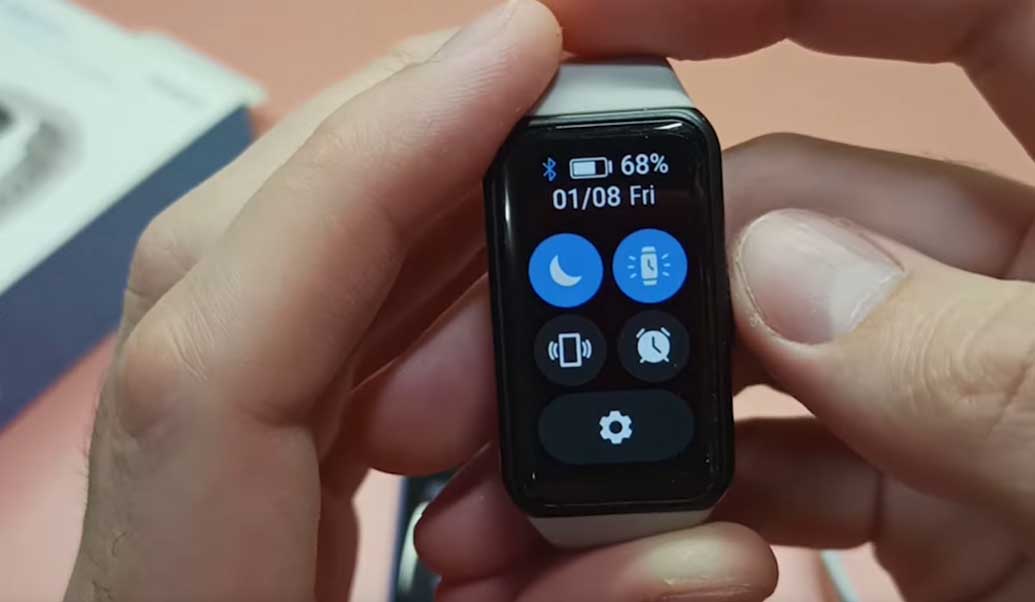
Для листания экранов используйте свайпы вправо и влево. Если вам нужно вернуться не на главный экран, а на предыдущий, тогда сделайте свайп вправо. Свайп по главному экрану вверх поможет вам быстро проверить уведомления на устройстве. В этом же меню свайп вправо приведет к удалению уведомления. Свайп вниз обеспечивает переход в меню быстрых настроек или активирует какую-либо функцию, например будильник. Для выбора нужной вам функции или подтверждения действия используйте касание, а для изменения стиля циферблатов — касание с удержанием.
Настройка Honor Band 6
После успешного подключения браслета, можно им пользоваться. Однако лучше задать определенные настройки, чтобы вы могли задействовать ваш умный гаджет по максимуму.
Персональные настройки
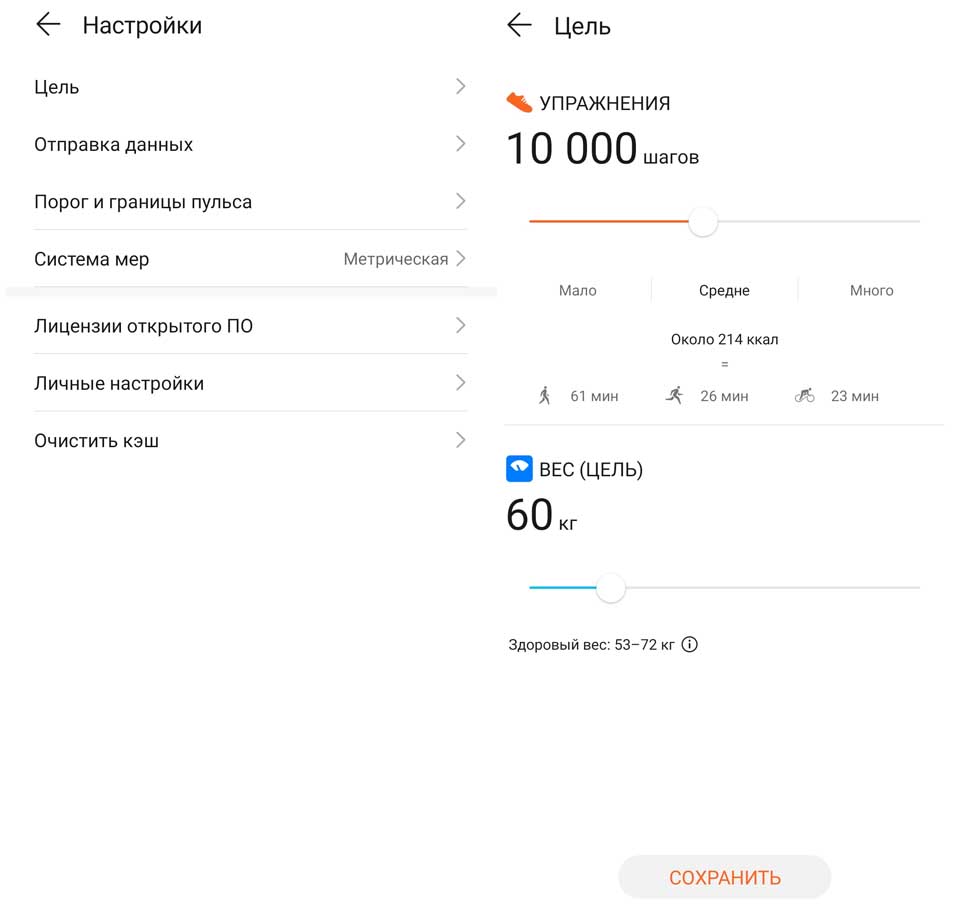
Выше мы рекомендовали вам задать свои личные параметры при регистрации. Если вы еще этого не сделали или хотите внести изменения, сделайте это на вкладке «Я» в разделе «Профиль». В этой же вкладке задаются цели, которые в будущем будут вас мотивировать к активной деятельности. Откройте раздел «Настройки» и кликните по строке «Цель», в которой доступны две цели: по числу шагов и по весу. Если у вас есть умные весы компании Huawei, тогда можете задать цель по весу, иначе не устанавливайте этот параметр. Число шагов по умолчанию выставлено на 10 тысяч, однако для вас этот параметр может быть слишком большим, если вы постоянно сидите без движения, имеете ослабленное здоровье или пожилой возраст. Тогда лучше начать с 5-6 тысяч шагов или с меньшего значения, чтобы привыкать выполнять эту цель ежедневно.
Настройка уведомлений
Одной из полезных функций фитнес-браслета является возможность получать сообщения прямо на него и не тянуться каждый раз к смартфону. В приложении «Здоровье» есть два типа уведомлений: от конкретных приложений и уведомления о здоровье и активности. Настраиваются они в разных разделах. Для настройки сообщений из приложений откройте в «Здоровье» вкладку «Устройства» и выберите свой фитнес-браслет по его названию. В разделе «Уведомления» включите бегунок в активное положение и то же самое сделайте для конкретных приложений из списка ниже. После такой активации сообщения будут приходить к вам на телефон и параллельно на фитнес-браслет. 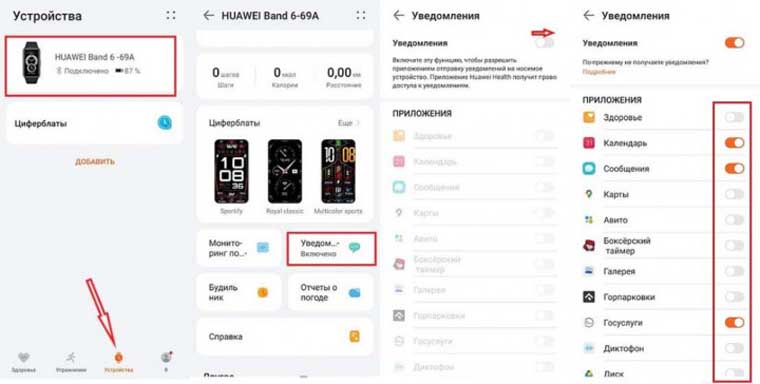
Второй тип уведомлений также настраивается во вкладке «Устройства» и в разделе Honor Band 6. Найдите там подраздел «Управление уведомлениями» и активируйте интересные вам опции. Так, приложение может выводить на панель уведомлений число пройденных шагов, извещать вас о достижении дневной цели, давать советы по здоровому образу жизни и другое. 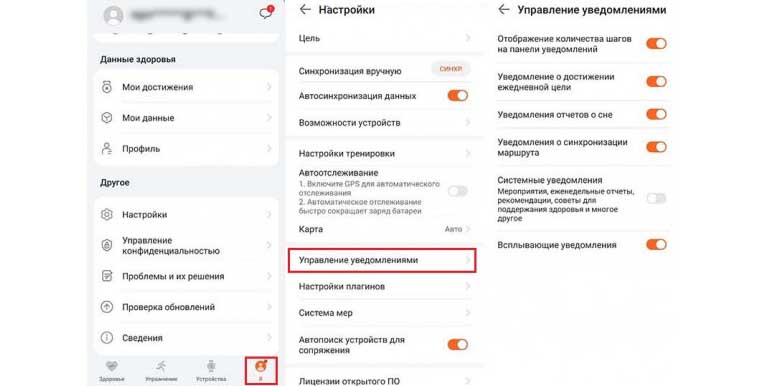
Настройка мониторинга состояния здоровья
Браслет умеет однократно измерять пульс, уровень кислорода в крови и другие показатели. Однако при первом знакомстве вы можете настроить постоянное измерение различных показателей, чтобы получить общее представление о своем состоянии здоровья. В дальнейшем эти функции можно отключить и использовать их время от времени для аналогичного мониторинга состояния здоровья (постоянные измерения быстрее разряжают батарею). 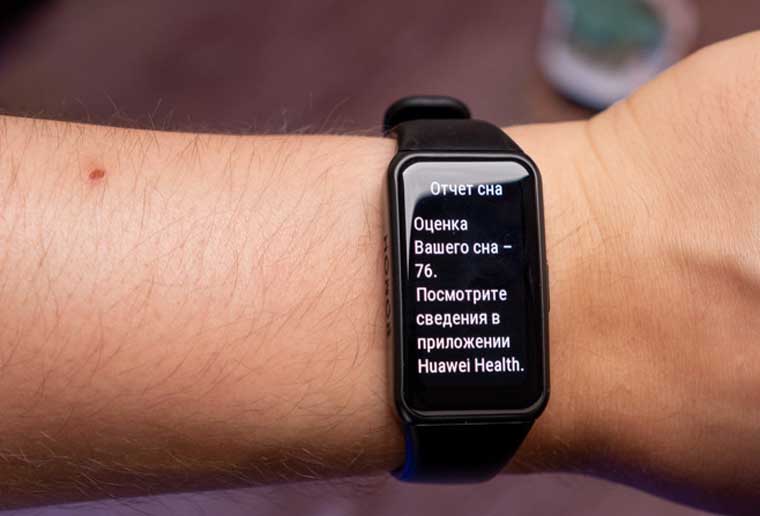
Все приведенные ниже настройки выполняются в основном меню фитнес-браслета (вкладка «Устройства», строка Honor Band 6 или Huawei Band 6). Статистика по всем собранным данным затем отобразится в разделе «Здоровье». Найдите раздел «Мониторинг показателей здоровья» и активируйте бегунок в строке «Постоянный мониторинг пульса». После этой настройки ваш фитнес-браслет начнет автоматически собирать статистику в течение всего дня. При активации указанной опции также станут доступны уведомления о слишком высоком или низком пульсе. Если у вас бывают проблемы с сердцем, активируйте эти функции и будете уведомлены о преодолении порогового значения. 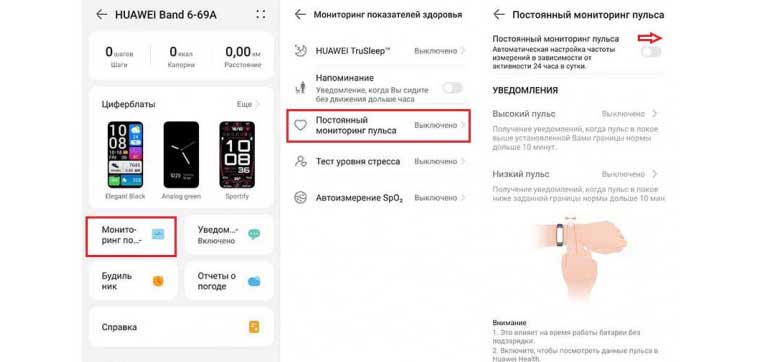
Аналогичным образом в упомянутом разделе «Мониторинг показателей здоровья» настраивается и регулярная проверка уровня стресса. Чтобы браслет измерял его постоянно, переведите бегунок в активное положение в строке «Тест уровня стресса». Этот показатель покажет вам, как часто вы переживаете в течение дня, и поможет своевременно принять меры. На модели Huawei Band 6 также доступен и мониторинг уровня кислорода в крови с возможностью оповещения о низком уровне. 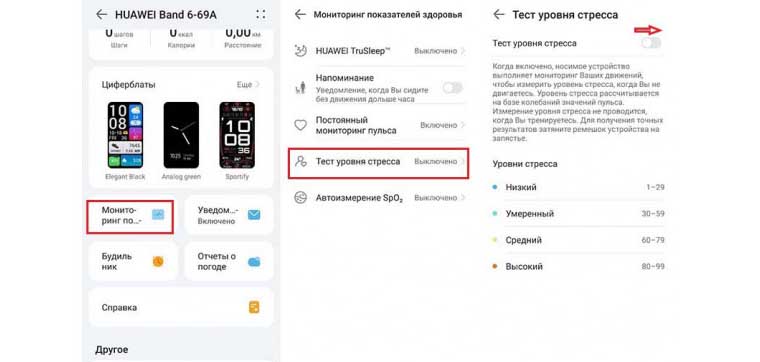
Не менее интересный и полезный показатель также настраивается в разделе «Мониторинг показателей здоровья», но уже в строке TruSleep. Если вы активируете эту функцию, то браслет будет следить и за вашим сном, а затем соберет всю информацию и даст вам рекомендации в разделе «Здоровье». Можно также и завести умный будильник, который отличается от обычного тем, что разбудит вас в так называемой фазе быстрого сна, которая наиболее оптимальна для вставания. Пробуждение в этой фазе поможет испытывать бодрость и легкость (при отсутствии проблем со здоровьем), так что вы можете поэкспериментировать с ней. 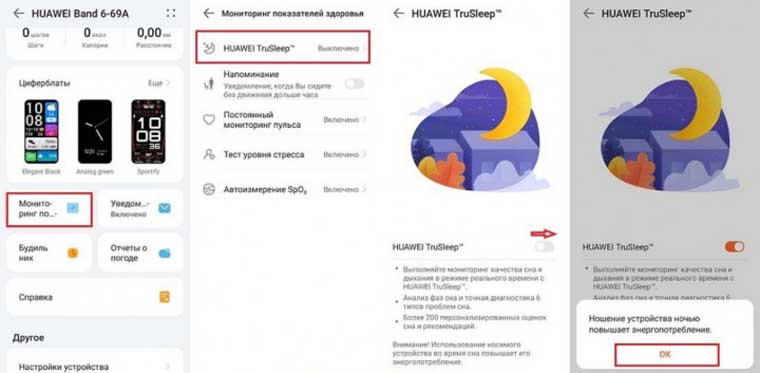 У умного фитнес-браслета есть и множество других интересных настроек, о которых мы расскажем в следующих статьях. Это смена циферблатов, настройка прогноза погоды, управление музыкой, настройка персонального календаря для женщин и другое. Вы можете освоить их самостоятельно в одноименных разделах в приложении «Здоровье». Часть настроек также доступна на самом браслете в разделе «Настройки».
Как подключить Honor Band 6 к телефону

С каждым годом все больше людей отказывается от механических и кварцевых часов в пользу смарт-часов и фитнес браслетов. И это не удивительно. Ведь, данные гаджеты имеют более широкий функционал. С их помощь можно узнать не только время, но и пульс, давление, сделать мониторинг сна, читать сообщения, управлять музыкой и многое другое. Одним из самых многофункциональных фитнес-браслетов на сегодняшний день является Хонор Бэнд 6, который по своему внешнему виду уже больше напоминает смарт-часы. При покупке данного девайса можно столкнуться с проблемой синхронизации его со смартфоном. Эта статья поможет разобраться в том, как подключить Honor Band 6 к телефону на операционных системах Android и iOS.
Содержание показать
Подготовка
Если новенький Honor Band 6 не включается, то скорее всего проблема в севшей батарее. Производитель выпускает девайс с не полностью заряженным аккумулятором, поэтому с большой вероятностью он может не работать по этой причине. Так что, перед синхронизацией рекомендуется зарядить фитнес браслет.
Установка приложения Huawei Здоровье
Также, необходимо будет скачать приложение Huawei Health (в некоторых телефонах оно называется «Здоровье»). С его помощью можно будет подключить Хонор Бэнд 6 к смартфону. Как правило, это приложение уже предустановлено на новые телефоны Huawei и Honor. Или его можно скачать из фирменного магазина AppGallery по ссылке. Владельцы устройств на Android могут воспользоваться Google Play:
Price: Free
Для владельцев iPhone это приложение скачивается из AppStore:
Price: Free +
Подключение Honor Band 6 к телефону
- В открывшемся окне нажать на вкладку «Устройства».

- Затем «Добавить» и выбрать раздел «Умные браслеты».

- В открывшемся списке найти нужную модель и нажать на нее.
- Откроется окно с информацией о девайсе. Следует нажать кнопку «Сопрячь».
- Устройство попросит разрешение на синхронизацию по Bluetooth. Соглашаемся.
- Еще одна просьба от аппарата: «Предоставление данных о местоположении» появится, если отключена геолокация. Жмем «Включить», переключаем ползунок в синее положение.
- На экране телефона появится информация о начале сопряжения.
- Honor Band 6 попросит подтвердить сопряжение. Нужно нажать на его экран.
Готово! Таким способом можно синхронизировать гаджет с iPhone или любым телефоном на Android.
Настройка фитнес-браслета
После того, как удастся подключить Хонор Бэнд 6 к смартфону, можно приступать к его настройке. По началу глаза будут разбегаться от огромного функционала. Советуем сначала выбрать вариант циферблата. Их тут великое множество.
В приложении Huawei Health можно включить постоянный мониторинг пульса и уровня стресса, включить будильник, проверить, как девайс управляет музыкой и многое другое. А тем, кто хочет следить за состоянием своего сна рекомендуется включить функцию Huawei TruSleep. С ее помощью гаджет будет анализировать сон пользователя и выводить данные о нем в виде графика на экран. А еще, Huawei TruSleep дает советы в какое время лучше ложиться спасть, и как улучшить показатели сна.
Видео-инструкция
Ответы на популярные вопросы
Пропадает подключение к браслету
Если Honor Band 6 теряет связь с телефоном, то проблема в Bluetooth. Старайтесь держать гаджет недалеко от мобильного устройства. Так как блютуз-модули разной версии обеспечивают связь на разном расстоянии. У одних оно больше, у других меньше. Также, в некоторых смартфонах есть функция автоматического отключения Bluetooth через определенное время. Следует ее выключить.
Сопряжение с телефоном не прекращается
В момент синхронизации следует посмотреть на браслет. Он попросит подтвердить сопряжение, после чего сопряжение должно завершиться.
Не удается установить подключение
В этой ситуации следует проверить включен ли Bluetooth. Также может помочь перезагрузка телефона и браслета. А еще, некоторые пользователи советуют делать это, когда Хонор Бэнд 6 полностью заряжен или стоит на зарядке.
Теперь вы знаете как подключить к смартфонам, работающим на андроид и iOS, а также настроить браслет Honor Band 6.

Александр Рогулин
Преданный поклонник продукции Huawei, так как цена всегда соответствует качеству. Высшее техническое образование. Владелец Honor 10 и других гаджетов. Делюсь полезной информацией о работе с продукцией данного бренда.