Группирование и разгруппирование объектов

Сгруппируйте объекты в PowerPoint, чтобы перемещать и форматировать их вместе. Или разгруппируйте для изменения каждого объекта по отдельности.
Группирование объектов

- Нажмите и удерживайте клавишу CTRL, выделяя каждый объект.
- Выберите формат фигуры >группу >группу.
- Свободно форматируйте или перемещайте сгруппированные объекты.
Разгруппирование объектов
- Выделите сгруппированные объект.
- Выберите формат фигуры >группу >разгруппировать.
Группировать / разгруппировать объекты в Powerpoint 2010
При работе с PowerPoint вам может потребоваться выполнить ряд действий для нескольких объектов. PowerPoint позволяет группировать объекты на слайде и применять одно и то же действие ко всем объектам одновременно. Эта функция в PowerPoint называется группировкой.
Следующие шаги помогут вам сгруппировать и разгруппировать объекты –
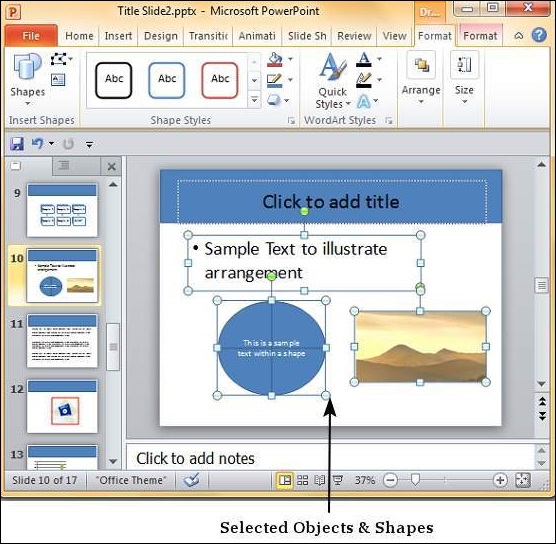
Шаг 1 – Выберите набор фигур или объектов вместе. Чтобы выбрать объекты, нажмите клавишу Ctrl и выберите каждый объект отдельно. Если объекты находятся вместе, вы также можете щелкнуть и перетащить курсор, чтобы выделить их; однако с помощью щелчка и перетаскивания будет выделено все, что попадает в выбранную область.
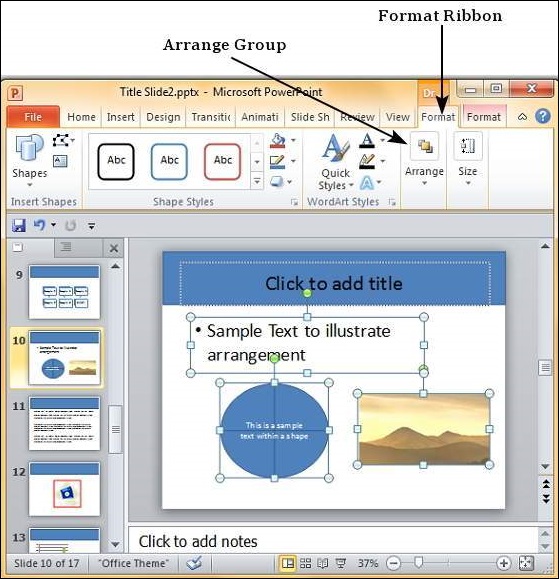
Шаг 2 – Перейдите в Arrange Group под лентой формата .
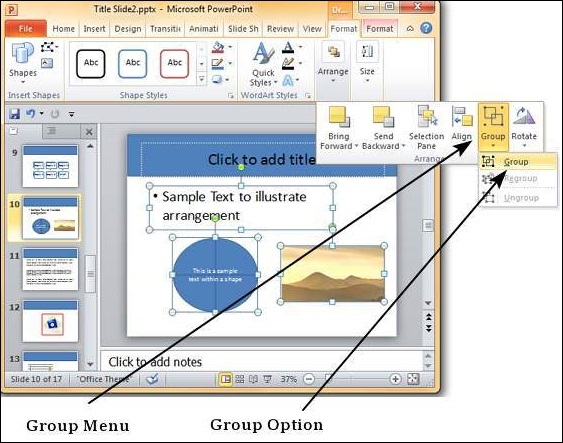
Шаг 3 – Нажмите на Группу под пунктом меню Группа – это сгруппирует объекты и формы в один объект.
Шаг 4 – Примените общие изменения, которые вы хотите внести в эти объекты.
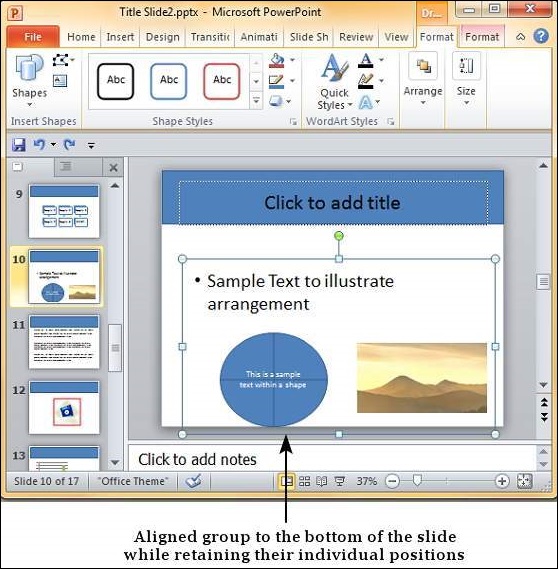
Шаг 5 – Даже если объекты сгруппированы, вы все равно можете редактировать их индивидуально, если это необходимо.
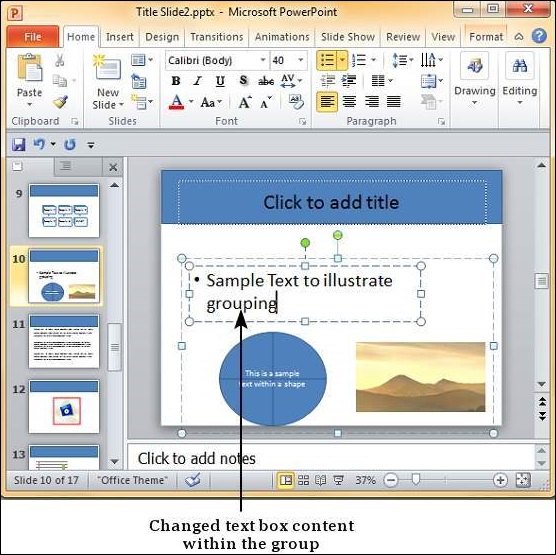
Шаг 6 – Если вы хотите редактировать фигуры или объекты по отдельности, вернитесь в пункт меню « Группа» и выберите « Разгруппировать» .
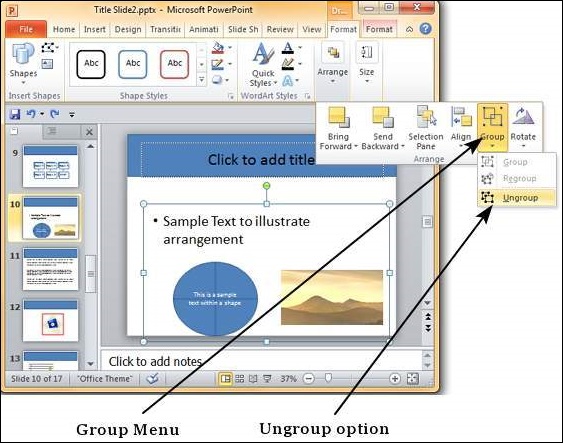
Шаг 7. После внесения изменений, если вы хотите перегруппировать объекты в соответствии с исходной группировкой, выберите один из объектов и используйте параметр « Перегруппировать» в меню « Группа» .
Как сгруппировать рисунок в PowerPoint Online
Довольно популярным редактором в настоящее время является Повер Поинт Онлайн, который предназначен для работы с презентациями. Даже любой новичок может создать свое шоу в кадрах, благодаря простому интерфейсу и небольшому уроку. В процессе работы с презентацией может потребоваться объединение нескольких рисунков, чтобы в дальнейшем работать уже с ними, как с одним объектом. Повер Поинт Онлайн предусматривает для этого опцию «Группировка», используя которую вы получите отдельную уникальную фигуру. Сгруппированный объект, который у вас получится в результате, можно поворачивать и менять. Разберем более подробно, что для этого нужно, и как вы сможете сгруппировать рисунки в презентации.

В каких случаях потребуется группировка рисунков в Повер Поинте
Перед тем, как вы начнете использовать опцию, нужно знать о понятии группировки, и зачем она нужна. Группировка рисунков потребуется по разным причинам:
- Нужного коллажа нет среди обычных картинок. Объединением разных рисунков можно добиться желаемого результата.
- Необходимо управление сразу несколькими изображениями, как одним, то есть вы хотите передвигать, крутить, менять сразу несколько объектов сразу.
- Потребовалось создание эмблемы для какой-то компании, поскольку вы можете потом сохранить сгруппированные рисунки с целью последующего экспорта в любой редактор.

Как сгруппировать рисунок в PowerPoint Online
Когда вы определились с целями группировки, можно приступать к самой процедуре объединения объектов. Чтобы сгруппировать рисунок необходимо:
- Откройте пустой слайд и перейдите в раздел «Вставка»;
- Кликните «Рисунок» в категории «Иллюстрации»;
- Вставьте несколько картинок из галереи;
- Выделите мышкой все рисунки, которые хотите группировать;
- Выберите раздел «Формат» и нажмите «Группировать» в блоке «Упорядочить»;
- В появившемся меню еще раз кликните «Группировать», и все рисунки окажутся в одной группе;
- Вы можете перемещать и копировать группу на другие слайды. Для сохранения с целью дальнейшего использования, кликните правой кнопкой и выберите «Сохранить как рисунок».

Как выровнять сгруппированные картинки
Разными способами сгруппированные изображения можно выравнивать, то есть менять их положение относительно слайда. Чтобы применить выравнивание необходимо:
- Перейдите в раздел «Главная» и кликните «Упорядочить» в блоке «Рисование»;
- Нажмите пункт «Выровнять» в появившемся меню;
- Воспользуйтесь одним из предложенных вариантов – по левому и правому краю или по центру. При этом расположение относительно вертикали не изменится;
- Чтобы изображения сместились по вертикали относительно центра, нажмите «Выровнять по середине». Для смещения в середину слайда нажмите «Выровнять посередине» и «Выровнять по нижнему краю» — для смещения картинок в самый низ слайда. В этом случае горизонтальное положение не будет меняться.

Если в процессе работы с презентацией потребовалось сгруппировать несколько рисунков, вы можете это сделать для дальнейшей работы и управлением, как единым объектом. Сгруппированный объект, который у вас получится в результате, можно поворачивать и менять. Используйте предложенные рекомендации для использования опции и дальнейшей работы с группой рисунков.
Частые вопросы:
- Как отразить рисунок по диагонали или вертикали в PowerPoint Online
- Как сгруппировать фигуры в PowerPoint Online
- Как выравнивать слайд в PowerPoint Online
- Как объединить несколько картинок в PowerPoint Online
Группировка и форматирование изображений
Примечание: Мы стараемся как можно оперативнее обеспечивать вас актуальными справочными материалами на вашем языке. Эта страница переведена автоматически, поэтому ее текст может содержать неточности и грамматические ошибки. Для нас важно, чтобы эта статья была вам полезна. Просим вас уделить пару секунд и сообщить, помогла ли она вам, с помощью кнопок внизу страницы. Для удобства также приводим ссылку на оригинал (на английском языке).
Группирование изображений позволяет поворот, отражение, изменить размер или объединять их, как если бы они были одним объектом.
Группирование фигур, изображений и других объектов
-
Удерживая нажатой клавишу CONTROL, нажмите фигуры, изображения или другие объекты для группирования.
Совет: Сведения о выделении фигур или изображений см. в статье Выделение фигур и других объектов.
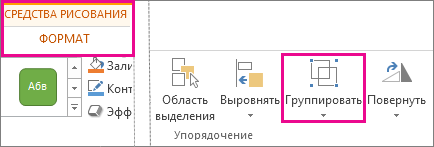
- Для группирования фигур и других объектов, на вкладке Средства РИСОВАНИЯ | ФОРМАТ выберите Группировать >группы.
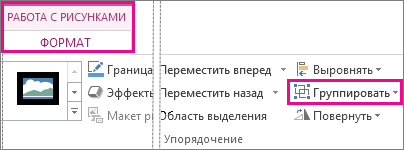
- Для группирования изображений, на вкладке » РАБОТА с РИСУНКАМИ » и выберите команду Группировать >группы.
- Вы можете изменять атрибуты всех фигур в группе, например изменять цвет заливки фигур и их эффект или задавать эффект изображениям.
- После внесения группы, можно по-прежнему работать с одного элемента в группе. Выберите группу и затем щелкните элемент, чтобы выделить его.
- Вы также можете создавать группы внутри групп. Например, добавить элемент поверх существующего элемента для создания сложного рисунка.