Загрузка копии Word для веб-документа на компьютер
Ваши документы доступны там, где есть доступ к Интернету, но иногда вам нужно выполнить работу, когда вы не подключены к веб-приложению. Хорошая новость состоит в том, что вы можете скачать копию документа и работать с ним без подключения к Интернету, после чего вы сможете добавить его позже.
Совет: Если у вас есть классическое приложение OneDrive, вам не нужно загружать копию, так как у вас уже есть файлы OneDrive на компьютере. Любые изменения, внесенные в файлы в папке OneDrive на компьютере, будут автоматически синхронизироваться при следующем подключении к Интернету.
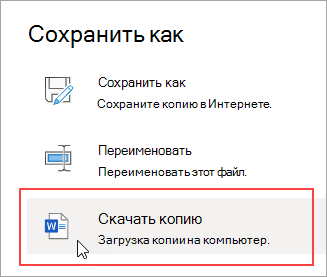
- Выберите Файл > Сохранить как.
- Выберите скачать копию.
- Выберите расположение, в котором нужно сохранить файл, и нажмите кнопку сохранить.
Сочетание клавиш
Если вы уже знаете, какой документ вам нужен, вам не нужно открывать его, чтобы сохранить копию на своем компьютере. Просто Скачайте копию прямо из OneDrive.
Совет: Кроме того, это простой способ одновременной загрузки нескольких документов.
- Выберите документ, который вы хотите загрузить.
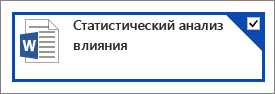
- В меню OneDrive выберите пункт скачать.

- Выберите расположение, в котором нужно сохранить файл, и нажмите кнопку сохранить.
Примечание: Эта страница переведена автоматически, поэтому ее текст может содержать неточности и грамматические ошибки. Для нас важно, чтобы эта статья была вам полезна. Была ли информация полезной? Для удобства также приводим ссылку на оригинал (на английском языке).
Сохранение, резервное копирование и восстановление файла в Microsoft Office
Excel для Microsoft 365 Word для Microsoft 365 PowerPoint для Microsoft 365 Publisher для Microsoft 365 Visio, план 2 Excel 2021 Word 2021 PowerPoint 2021 Publisher 2021 Visio профессиональный 2021 Visio стандартный 2021 Excel 2019 Word 2019 PowerPoint 2019 Publisher 2019 Visio профессиональный 2019 Visio стандартный 2019 Excel 2016 Word 2016 PowerPoint 2016 Project Server 2016 Publisher 2016 Visio профессиональный 2016 Visio стандартный 2016 Excel 2013 Word 2013 PowerPoint 2013 Publisher 2013 Visio профессиональный 2013 Visio 2013 Excel 2010 Word 2010 PowerPoint 2010 OneNote 2010 Project 2010 Project стандартный 2010 Publisher 2010 Visio премиум 2010 Visio 2010 Visio стандартный 2010 Excel Starter 2010 InfoPath 2010 Word Starter 2010 Еще. Меньше
Файл можно сохранить в папку на жестком диске, в сетевом расположении, в облаке, на DVD-диске, на рабочем столе или на флэш-накопителе. Хотя необходимо определить назначение, если оно отличается от папки по умолчанию, процесс сохранения будет одинаковым независимо от выбранного назначения. По умолчаниюMicrosoft 365 программы сохраняют файлы в рабочей папке по умолчанию.
Кроме того, можно сохранить файл в другом формате, например RTF, CSV или PDF.
Сохранение файла в OneDrive или SharePoint позволяет получить доступ к нему на любом устройстве и включает такие функции, как автосохранение и журнал версий, которые могут помочь предотвратить потерю данных, если файл неожиданно закрывается.
Чтобы сохранить файл:
-
Нажмите клавиши CTRL+S или выберите файл >«Сохранить».

Совет: Вы также можете выбрать команду « Сохранить » на панели быстрого доступа.
Совет: Сохраните файл в облачном расположении, например OneDrive или SharePoint, чтобы иметь доступ к нему в любом месте, взаимодействовать с другими пользователями в режиме реального времени и получать доступ к журналу версий.
По умолчанию при входе файлы сохраняются в OneDrive. Если вы хотите сохранить текущий файл в другом месте, щелкните раскрывающийся список « Расположение», чтобы просмотреть дополнительные недавно использовавшихся расположений. Если нужного расположения нет, можно открыть полное окно «Сохранить как», выбрав «Дополнительные параметры сохранения».
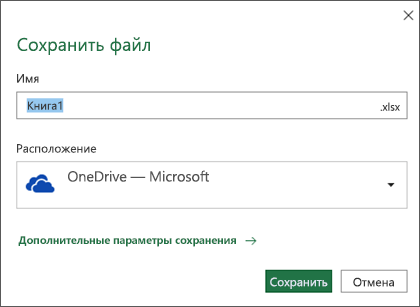
Совет: Если сохранить файл в OneDrive или SharePoint,автосохранение будет включено по умолчанию, поэтому вам не нужно сохранять данные по мере использования.
Если вы хотите изменить расположение по умолчанию для этих сохранения на одну из недавно использовавшихся папок, выберите раскрывающийся список «Расположение «, щелкните правой кнопкой мыши расположение папки, которое вы хотите задать по умолчанию, и выберите «Задать расположение по умолчанию«.
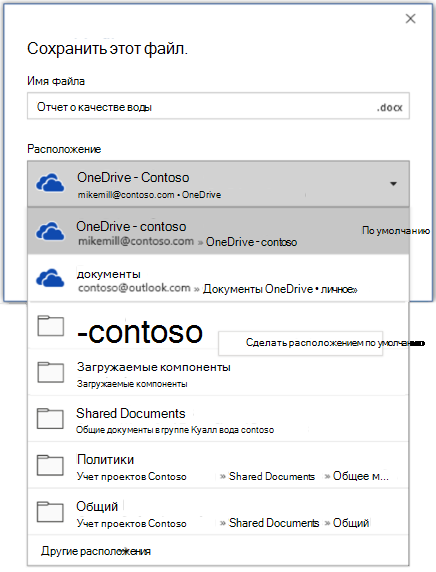
Если вы хотите сохранить данные в папке, отличной от недавно использовавшихся папок, выберите » Дополнительные расположения». Если вы еще не получили это обновление, приложения Office продолжат использовать меню «Файл» для сохранения.
- Вы также можете нажать клавишу F12 или > «Сохранить как«, чтобы открыть меню «Файл».
- Если вы уже использовали сочетания клавиш при закрытии документа, например ALT+F4, вы можете быстро выбрать «Не сохранять» файл с помощью сочетания клавиш для этой кнопки (ALT+N).
Сохранение копии как нового файла («Сохранить как»)
Совет: Если вы собираетесь создать файл на основе существующего файла, но хотите сохранить только изменения в новом файле, рекомендуется сохранить копию перед внесением изменений. Таким образом, исходный файл останется без изменений, а все изменения будут сохранены в новой копии. Можно также щелкнуть исходный файл правой кнопкой мыши и выбрать команду «Открыть копию».
- Нажмите клавишу F12 или на вкладке Файл выберите команду Сохранить как.
- По умолчанию Office сохраняет копию в том же расположении, что и исходный файл. Если текущее расположение вам подходит, перейдите к шагу 3. Если вы хотите сохранить копию в другом расположении, выберите его на этом этапе.
| Расположение | Описание |
| Сайты — [название вашей компании] | Библиотеки документов SharePoint или групп Office 365 |
| OneDrive — [название вашей компании] | OneDrive для бизнеса |
| OneDrive — личное | OneDrive для пользователей с учетной записью Майкрософт |
| Этот компьютер | Локальное устройство, включая все подключенные жесткие диски и устройства флэш-памяти |
| Обзор | Откроется проводник, и вы сможете перейти к любому расположению на компьютере. |
Исходный файл закроется, а вы продолжите работу над его новой копией.
Совет: если вы часто создаете новые файлы на основе существующих, возможно, вам будут полезны шаблоны, которые упрощают процесс и делают его более безопасным. Дополнительные сведения см. в статье Создание шаблона.
Сохранение файла в другом формате
Файл можно сохранить в другом формате, чтобы его можно было открыть в другом приложении или в более ранней версии используемого приложения. Например, может потребоваться сохранить документ Word в формате RTF или книгу Excel в виде CSV-файла Comma-Separated(CSV).
Важно: Если сохранить файл Office в формате, отличном от формата Open XML (например, .DOCX, .XLSX или .PPTX), некоторые сетевые функции и современные функции, такие как автосохранение или проверка читаемости , не будут работать с ним.
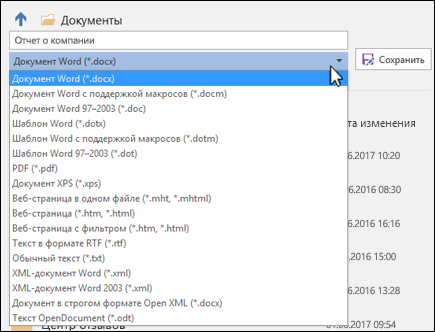
- Откройте вкладку Файл.
- Нажмите кнопку Сохранить как.
- Выберите расположение файла, например OneDrive или «Этот компьютер», в котором нужно сохранить файл.
- В поле Имя файла введите новое имя файла.
- В списке Тип файла выберите формат, в котором требуется сохранить файл. Например, выберите формат формата RTF, Word 97–2003 (.doc), веб-страницу (.htm или .html) или разделители запятыми (.csv). Дополнительные сведения о сохранении файлов в формате PDF (.pdf) или XPS (XPS) см. в разделе «Сохранение или преобразование в ФОРМАТ PDF или XPS».
- Нажмите кнопку Сохранить.
Резервное копирование и восстановление файлов
Способ резервного копирования и восстановления файлов зависит от того, где и когда вы их сохранили. Чтобы узнать больше о функции, включая поддерживаемые версии Office, выберите имя функции в таблице ниже.
Сохранено в OneDrive
Возможности
Автосохранение автоматически сохраняет файл при сохранении в OneDrive или SharePoint в Microsoft 365.
Журнал версий позволяет просматривать и восстанавливать предыдущие версии файлов, хранящихся в OneDrive или SharePoint в Microsoft 365.
На компьютере с Windows можно создать резервную копию папок «Рабочий стол», «Документы» и «Рисунки» OneDrive резервное копирование папок компьютера. Также см. раздел «Файлы», сохраненные в OneDrive по умолчанию в Windows 10.
Вы можете восстановить все OneDrive до предыдущего времени, если OneDrive файлы удаляются, перезаписываются, повреждены или заражены вредоносными программами.
Вы можете восстановить файлы и папки, удаленные из OneDrive.
Сохранено на устройстве
Если функция автовосстановления включена и файл неожиданно закрывается, восстановление документов откроется при следующем открытии приложения Office. Вы также можете восстановить более раннюю версию файла Office.
Важно: Даже если автовосстановление включено, файл следует часто сохранять во время работы над ним, чтобы избежать потери данных из-за непредвиденного сбоя питания или другой проблемы.
Сохранение копии как нового файла («Сохранить как»)
Совет: если вы собираетесь создать новый файл на основе существующего, но сохранить изменения только в новом, перед их внесением рекомендуем использовать команду «Сохранить как». Таким образом, исходный файл останется без изменений, а все изменения будут сохранены в новой копии.
- Нажмите клавишу F12 или на вкладке Файл выберите команду Сохранить как.
- По умолчанию Office сохраняет копию в том же расположении, что и исходный файл. Если вы хотите сохранить копию в другом расположении, выберите его на этом этапе. Если текущее расположение вам подходит, перейдите к шагу 3.
- Укажите имя новой копии и нажмите Сохранить.
Исходный файл закроется, а вы продолжите работу над его новой копией.
Совет: если вы часто создаете новые файлы на основе существующих, возможно, вам будут полезны шаблоны, которые упрощают процесс и делают его более безопасным. Дополнительные сведения см. в статье Создание шаблона.
Выбор другого расположения для сохранения файла
Сохраняя файл или его копию, как описано выше, можно выбрать другое расположение.
-
Выберите облачное хранилище, веб-сайт или папку на устройстве, где вы хотите сохранить файл.
| Расположение | Описание |
| Сайты — [название вашей компании] | Библиотеки документов SharePoint или групп Office 365 |
| OneDrive — [название вашей компании] | OneDrive для бизнеса |
| OneDrive — личное | OneDrive для пользователей с учетной записью Майкрософт |
| Этот компьютер | Локальное устройство, включая все подключенные жесткие диски и устройства флэш-памяти |
| Обзор | Откроется проводник, и вы сможете перейти к любому расположению на компьютере. |
Сохранение файла в другом или старом формате
Файл можно сохранить в другом формате, чтобы его можно было открыть в другом приложении или в более ранней версии используемого приложения. Например, может потребоваться сохранить документ Word 2016 в формате RTF, а книгу Excel — в формате CSV.
- Откройте вкладку Файл.
- Нажмите кнопку Сохранить как.
- Выберите расположение файла, например OneDrive или «Этот компьютер», в котором нужно сохранить файл.
- В поле Имя файла введите новое имя файла.
- В списке Тип файла выберите формат, в котором требуется сохранить файл. Например, выберите формат формата RTF, Word 97–2003 (.doc), веб-страницу (.htm или .html) или разделители запятыми (.csv).
Примечание: Дополнительные сведения о сохранении файлов в формате PDF (.pdf) или XPS (XPS) см. в разделе «Сохранение или преобразование в ФОРМАТ PDF или XPS».
Сохраните копию файла или выберите другое расположение в Office 2013.
-
Выберите облачное хранилище, веб-сайт или папку на устройстве, где вы хотите сохранить файл.
| Расположение | Описание |
| Сайты — [название вашей компании] | Библиотеки документов SharePoint Server 2013 или предыдущих версий |
| OneDrive — [название вашей компании] | OneDrive для работы и учебы |
| OneDrive — личное | OneDrive для пользователей через вашу учетную запись Microsoft |
| Другие места в Интернете | Другие веб-сайты, на которых у вас есть доступ к хранилищу файлов. |
| Компьютер | Локальное устройство |
Выберите необходимое действие
- Выберите необходимое действие
- Использование диалогового окна «Сохранение документа»
- Сохранение файла в другом формате
- Сохранение файла в формате предыдущей версии Office
При использовании диалогового окна Сохранение документа можно также сохранить файл в новом расположении с помощью области навигации.
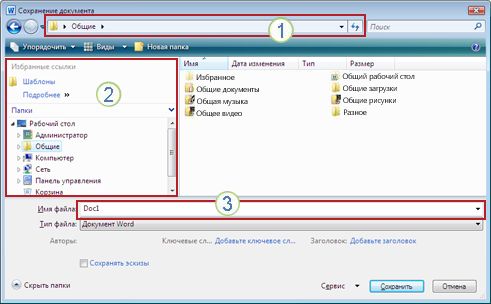
- В адресной строке выберите или укажите путь к папке.
- Для быстрого просмотра часто используемых папок используйте область навигации.
- Нажмите кнопку со стрелкой, чтобы отобразить остальные типы файлов.
Кроме того, с помощью диалогового окна Сохранение документа можно переименовать файл или изменить его расположение, выбрав другую папку.
Файл можно сохранить в другом формате, чтобы его можно было открыть в другом приложении или в более ранней версии используемого приложения. Например, может потребоваться сохранить документ Word в формате RTF или книгу Excel в виде CSV-файла Comma-Separated(CSV).
- Откройте вкладку Файл.
- Нажмите кнопку Сохранить как.
- Выберите расположение файла, например OneDrive или «Этот компьютер», в котором нужно сохранить файл.
- В поле Имя файла введите новое имя файла.
- В списке Тип файла выберите формат, в котором требуется сохранить файл. Например, выберите формат «Текст в формате RTF», «Веб-страница» или «CSV (разделители-запятые) (*.csv)».
Примечание: Дополнительные сведения о сохранении файлов в формате PDF (.pdf) или XPS (XPS) см. в разделе «Сохранение или преобразование в ФОРМАТ PDF или XPS».
Если вы работаете с Office 2010, вы можете сохранять файлы в форматах предыдущих версий Microsoft 365, выбирая версию в списке Тип файла диалогового окна Сохранение документа. Например, документ Word 2010 (DOCX) можно сохранить в формате 97–2003 (DOC).
- Office 2010 по-прежнему использует форматы файлов, основанные на XML, например DOCX, XLSX и PPTX, которые впервые появились в 2007 Office (выпуск). Поэтому файлы, созданные в Microsoft Word 2010, Microsoft Excel 2010 и Microsoft PowerPoint 2010, можно открывать в программах 2007 Office (выпуск) без потери функциональности или установки специальных надстроек. Дополнительные сведения см. в статье Форматы Open XML и расширения имен файлов.
- Дополнительные сведения о совместимости файлов различных версий см. в статье Проверка совместимости.
Сведения о сохранении Microsoft Access 2010 файлов в формате ACCDB в более старом формате MDB см. в статье Преобразование базы данных .accdb в более ранний формат.
- Откройте вкладку Файл.
- Нажмите кнопку Сохранить как.
- В поле Имя файла введите новое имя файла.
- Нажмите кнопку Сохранить.
Как создать копию документа Word
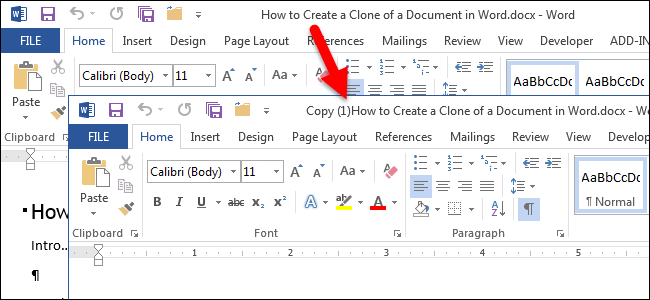
Может случиться так, что Вы решите внести изменения в свой документ, но не будете уверены, что эти изменения нужно оставить навсегда. Чтобы не корректировать оригинал документа, можно открыть его копию. Далее мы покажем, как это сделать.
Microsoft Word запускается разными способами. Вы можете открыть непосредственно программу (в меню Старт, на рабочем столе или на Начальном экране) или дважды кликнуть по файлу документа Word (.docx или .doc). Когда Вы запускаете непосредственно программу, открывается Начальный экран Word со списком последних документов (Recent) в левой части окна. Если документ, который Вы хотите открыть как копию, есть в этом списке, кликните по нему правой кнопкой мыши и в контекстном меню выберите Открыть копию (Open a copy).
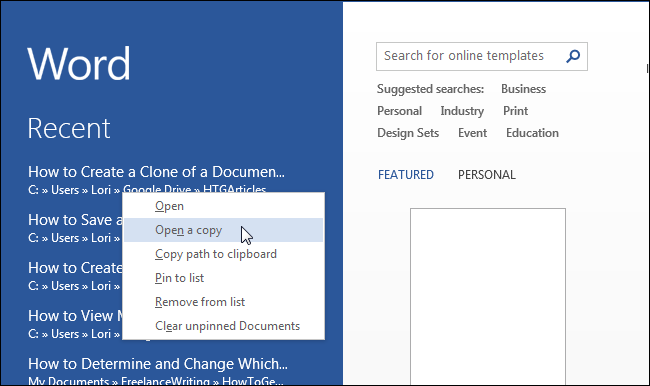
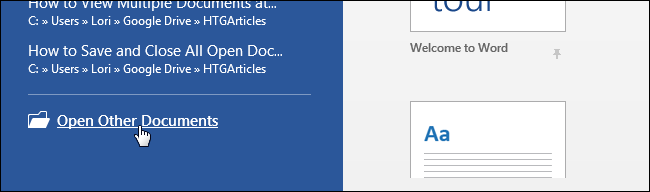
Если в списке последних документов нет того, что Вы хотите открыть как копию, то нажмите ссылку Открыть другие документы (Open Other Documents), которая находится под списком.
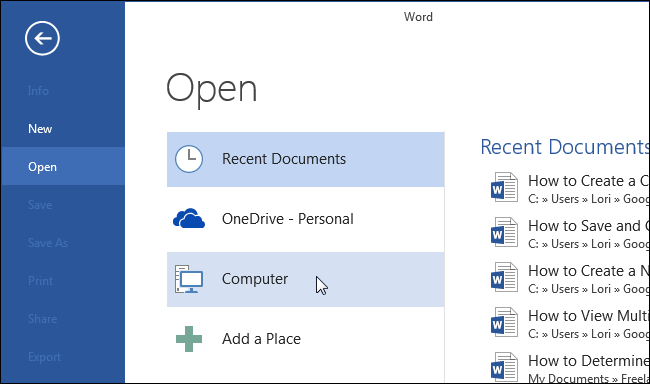
В окне Открыть (Open) нажмите Компьютер (Computer), если документ сохранён на жёстком диске Вашего компьютера, или OneDrive, если в облаке.
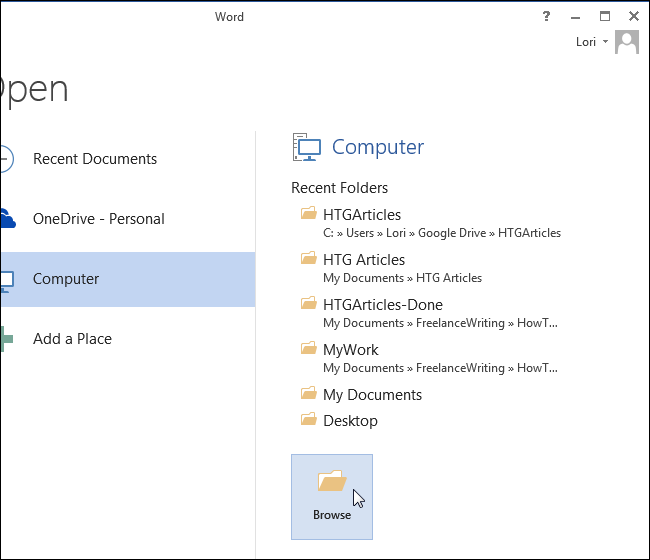
В правой части окна Открыть (Open) показан список Последние папки (Recent Folders). Если папка, содержащая Ваш документ, находится в этом списке, кликните по ней. Если нет, нажмите кнопку Обзор (Browse).
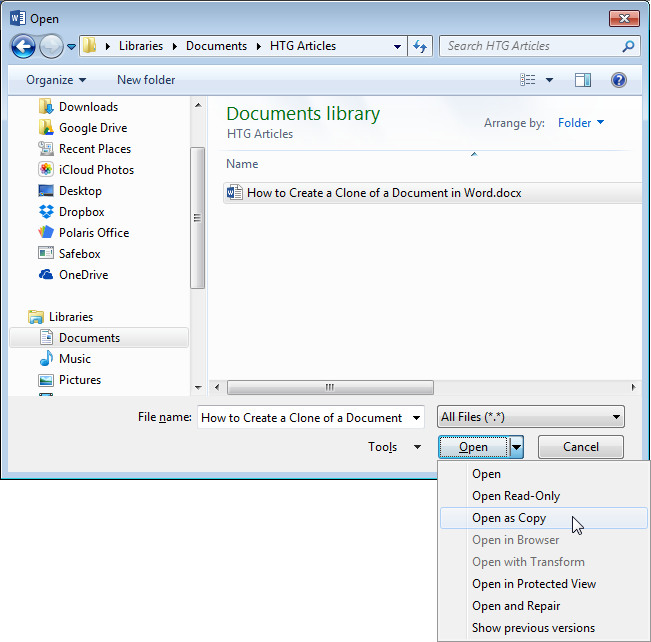
В диалоговом окне Открытие документа (Open) перейдите в папку, содержащую документ, копию которого Вы хотите открыть. Выберите файл и кликните по направленной вниз стрелке справа от кнопки Открыть (Open). Далее в выпадающем меню выберите Открыть как копию (Open as a copy).
В папке, где хранится оригинал документа, будет создана его копия и открыта в Word для редактирования. Имя файла для копии будет взято от оригинала документа с добавлением приставки, как показано на картинке ниже.
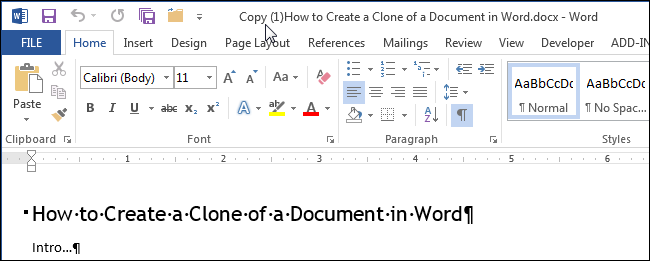
В дальнейшем Вы сможете переименовать этот файл при помощи команды Сохранить как (Save As) или в Проводнике Windows после закрытия файла.
покупка
Как скопировать текущий документ или открыть файлы в Word?
Когда вы редактируете документ, вам может потребоваться скопировать и вставить текущий документ или все открытые файлы в другую папку или вложить текущий документ / все открытые документы в электронное письмо как вложенные файлы в Word. Это руководство покажет вам несколько сложных способов скопировать текущий документ или открыть файлы в Word, не закрывая все эти документы.
Рекомендуемые инструменты повышения производительности для Word
Скопируйте текущий документ с помощью ярлыка и щелкните правой кнопкой мыши в Word
Amazing! Use Efficient Tabs in Word (Office) like Chrome, Firefox and New Internet Explorer!
Вкладка Office: предоставляет интерфейсы с вкладками в Word, Excel, PowerPoint.
Улучшите свой рабочий процесс прямо сейчас. Узнать больше Бесплатная загрузка
Общий метод копирования текущего документа — нажатие Ctrl + чтобы выделить весь документ, и щелкните правой кнопкой мыши, чтобы выбрать Полицейскийy.
Скопируйте текущий документ с помощью VBA
Вы можете скопировать текущий документ с помощью VBA.
Шаг 1: нажмите Alt + F11 открыть окно VBA в Word;
Шаг 2: нажмите Модули in Вставить вкладка и вставьте код VBA в Модули окно;

Шаг 3: нажмите Run кнопку, чтобы применить код VBA (или нажмите F5);
Код VBA для копирования текущего файла в Word
Sub CopyFile ()
Dim fso
Dim файл как строка, sfol как строка, dfol как строка
file = «test.xls» ‘изменить в соответствии с именем файла
sfol = «C: \» ‘изменить в соответствии с путем к исходной папке
dfol = «E: \» ‘изменить в соответствии с путем к папке назначения
Установите fso = CreateObject («Scripting.FileSystemObject»)
Если не fso.FileExists (sfol & file), то
MsgBox sfol & file & «не существует!», VbExclamation, «Исходный файл отсутствует»
ElseIf Not fso.FileExists (dfol & file) Тогда
fso.CopyFile (sfol & file), dfol, True
Еще
MsgBox dfol & file & «уже существует!», VbExclamation, «Целевой файл существует»
End If
End Sub
Скопируйте текущий документ или откройте файлы с помощью Kutool for Word
Кутоол для слова Копировать текущий файл Инструмент предоставляет вам очень удобный способ копирования текущих документов или всех открытых документов в Word. Одним щелчком мыши вы можете быстро скопировать текущий документ или открыть файлы.
Kutools for Word, удобная надстройка, включает группы инструментов, облегчающих вашу работу и расширяющих ваши возможности обработки текстовых документов. Бесплатная пробная версия на 45 дней! Get It Now!

Нажмите Копировать текущий файл скопировать текущий документ. Кроме того, вы можете нажать Копировать все открытые файлы копировать все открытые документы. Если вы успешно скопировали текущий документ или все открытые документы, вы можете увидеть  or
or  в левом нижнем углу окна Word как:

Наконечник: После копирования документов с помощью этой утилиты вы можете быстро вложить его как прикрепленный файл в свое электронное письмо, просто вставив его.
Примечание: Перед копированием текущего документа или всех открытых документов текущий документ и все открытые документы должны быть уже сохранены.
Для получения более подробной информации о Копировать текущий файл Kutools for Word, пожалуйста, посетите: Функция копирования текущего файла описание.