Как импортировать контакты в WhatsApp: объяснение всех возможных методов

Если вы также являетесь пользователем WhatsApp, вы можете столкнуться с аналогичной ситуацией при импорте контактов. Хотя WhatsApp чрезвычайно прост в использовании, бывают случаи, когда мы не можем получить наши контакты в приложении. Не волнуйтесь — импортировать контакты из Google или даже таблицы Excel в WhatsApp довольно просто. Прочтите это руководство и узнайте, как импортировать контакты в WhatsApp разными способами.
Часть 1: Как импортировать контакты в WhatsApp через синхронизацию?
Это, вероятно, самый простой способ добавить важные контакты в WhatsApp на вашем устройстве. В наши дни возможность синхронизации контактов с WhatsApp включена автоматически. Однако, если вы не предоставили WhatsApp разрешение на доступ к контактам устройства, вы можете столкнуться с некоторыми проблемами. Чтобы узнать, как импортировать контакты в WhatsApp с помощью функции автоматической синхронизации, выполните следующие действия.
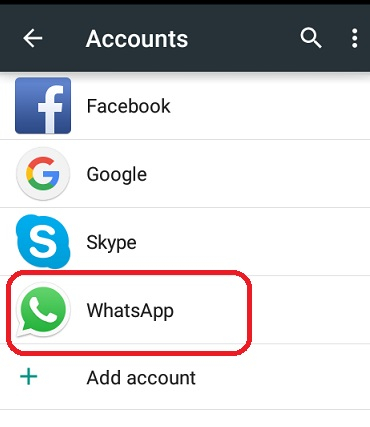
Шаг 1: Перейдите в настройки учетной записи WhatsApp
Сначала разблокируйте Android-устройство и перейти в его Настройки > Аккаунты, чтобы выбрать опцию «WhatsApp». Если приложение было установлено, вы можете автоматически найти здесь функцию WhatsApp.
Шаг 2: Синхронизируйте контакты с учетной записью WhatsApp
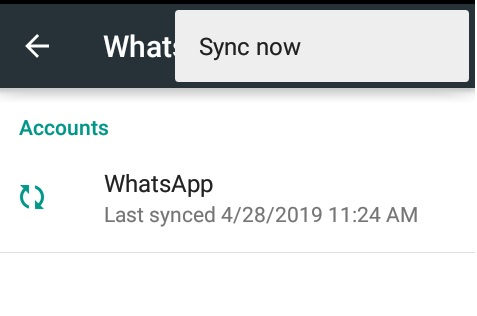
Теперь, когда вы войдете в настройки учетной записи WhatsApp, нажмите на трехточечный значок вверху и выберите синхронизацию данных WhatsApp.
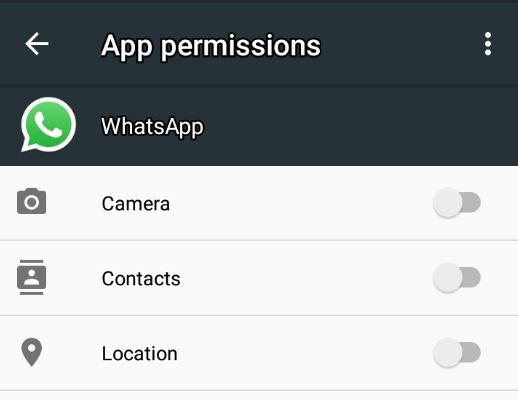
Если ваши контакты по-прежнему не отображаются в WhatsApp, перейдите в Настройки телефона > Разрешения приложения. Отсюда перейдите к разрешениям приложения, предоставленным WhatsApp, и убедитесь, что у него есть доступ к сохраненным контактам устройства.
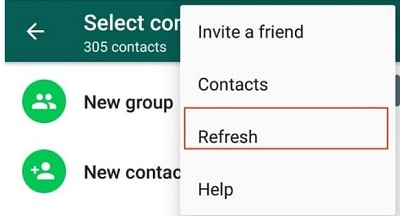
Кроме того, иногда нам нужно вручную обновить контакты в WhatsApp. Чтобы узнать, как импортировать контакты в WhatsApp, запустите приложение для обмена мгновенными сообщениями и перейдите на вкладку «Контакты». Теперь нажмите на трехточечный значок сверху и выберите опцию «Обновить», чтобы ваши контакты отобразились в WhatsApp.
Часть 2: Импорт контактов в WhatsApp вручную
Иногда мы хотим добавить только определенные контакты в нашу учетную запись WhatsApp. Процесс довольно простой, но не рекомендуется использовать этот подход для синхронизации нескольких контактов.
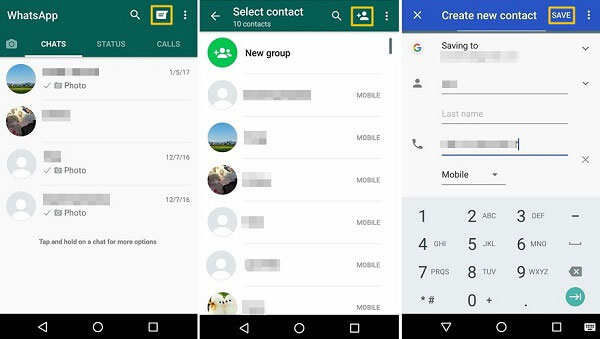
Для этого вы можете запустить WhatsApp на своем устройстве и нажать на значок «Контакты» сверху (в некоторых версиях он может быть расположен внизу). Это отобразит список всех контактов, которые уже сохранены в вашей учетной записи WhatsApp. Отсюда нажмите значок добавления в верхней части экрана, чтобы открыть специальное окно, в котором вы можете добавить определенный контакт в приложение (а впоследствии и на свое устройство).
Часть 3: Как импортировать контакты в WhatsApp из файла Excel?
При желании вы также можете узнать, как импортировать контакты в WhatsApp из Excel. Для этого мы сначала импортируем контакты из файла Excel в нашу учетную запись Google. Позже контакты Google нужно синхронизировать на устройстве, что автоматически отобразится в WhatsApp. Для импорта контактов в WhatsApp я бы рекомендовал выполнить эти базовые шаги.
Шаг 1: Подготовьте файл CSV
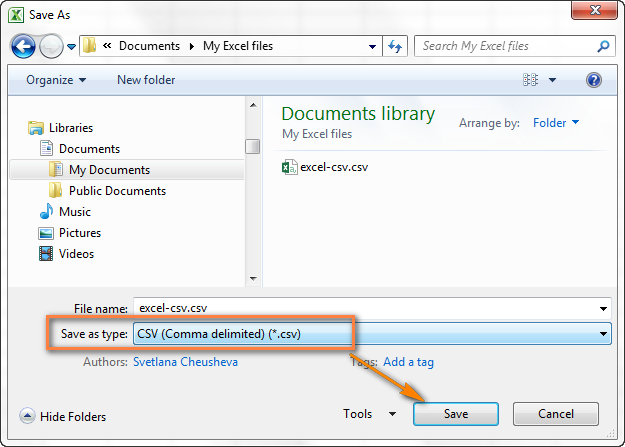
Для начала убедитесь, что ваши контакты сохранены в файле Excel. После этого перейдите в Файл > Сохранить и сохраните свои контакты в формате CSV.
Шаг 2: Импортируйте контакты в свою учетную запись Google
Перейдите на сайт контактов Google и войдите в свою учетную запись. Кроме того, вы также можете войти в Gmail и найти функцию «Контакты» из доступных служб. Теперь перейдите в раздел «Мои контакты», нажмите кнопку «Еще» и выберите импорт контактов.
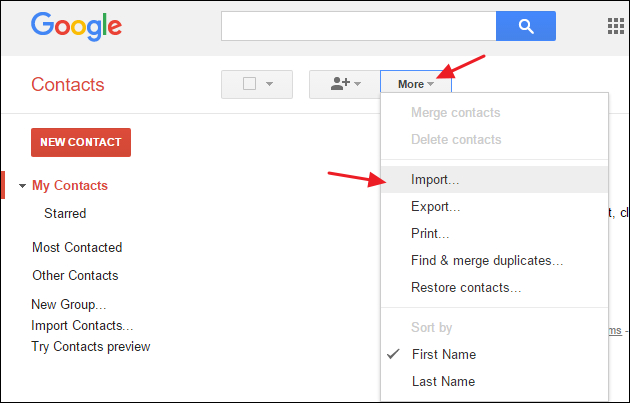
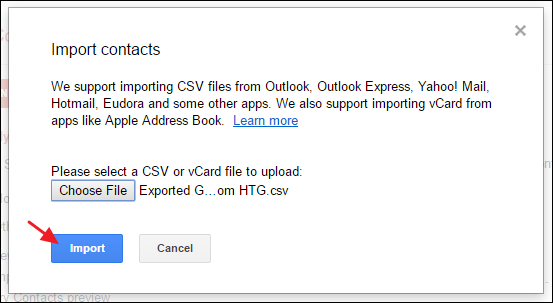
Откроется специальное окно, в котором вы сможете просмотреть сохраненный файл CSV на вашем компьютере и импортировать его в контакты Google. Просто нажмите кнопку «Импорт» и подождите, пока ваши контакты будут сохранены в вашей учетной записи Google.
Шаг 3: Синхронизируйте контакты на вашем устройстве
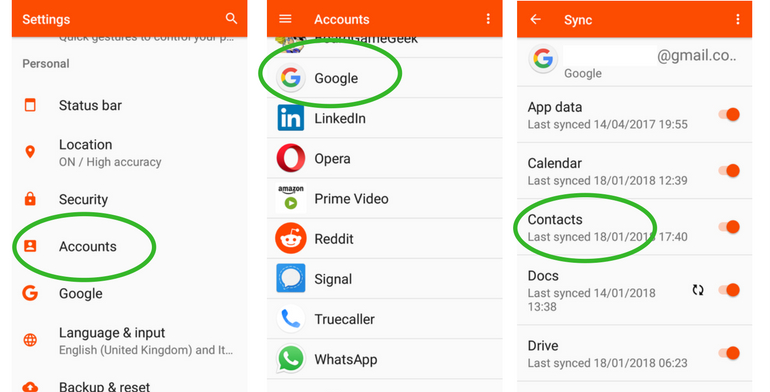
Вот и все! После того, как ваши контакты будут сохранены в вашей учетной записи Google, перейдите в Настройки телефона > Аккаунты > Google. Здесь вам нужно включить возможность синхронизации контактов с вашим устройством. Позже WhatsApp автоматически синхронизирует импортированные контакты, или вы сможете выполнить это вручную, следуя приведенному выше методу.
Дополнительный совет: импортируйте чаты и контакты WhatsApp с одного телефона на другой
Если вы меняете свой смартфон и не хотите терять контакты или чаты в WhatsApp, вы можете попробовать MobileTrans – WhatsApp Transfer. Это удобное приложение позволит вам переносить данные WhatsApp с одного телефона на другой независимо от их платформ. Это означает, что вы можете перемещать данные WhatsApp между устройствами iOS и Android. Приложение простое в использовании, очень быстрое и может перемещать все данные WhatsApp, такие как контакты, чаты, вложения и многое другое.
Шаг 1: Запустите MobileTrans – Phone Transfer
Чтобы узнать, как импортировать контакты в WhatsApp, сначала запустите MobileTrans и откройте модуль «WhatsApp Transfer». Перейдите в поле «WhatsApp» и выберите «передачу данных WhatsApp».

Шаг 2: Подключите оба устройства
Теперь, используя USB-кабель или кабель Lightning, вы можете подключить оба устройства к компьютеру и позволить MobileTrans обнаруживать их. Они будут отмечены либо как исходное, либо как целевое устройства, но вы можете использовать кнопку переключения, чтобы поменять их местами.

Шаг 3: Импортируйте контакты и сообщения WhatsApp
Далее нажмите кнопку «Пуск» и позвольте приложению передать данные WhatsApp (включая контакты) на целевое устройство. Когда передача данных WhatsApp будет завершена, MobileTrans сообщит вам об этом.

Ну что ж, мы подошли к концу этого подробного руководства по импорту контактов в WhatsApp. Как видите, я перечислил всевозможные методы. Помимо них, вы также можете воспользоваться помощью MobileTrans — WhatsApp Transfer для беспрепятственного переноса данных вашего приложения с одного устройства на другое.
Как импортировать подписчиков WhatsApp
Вы можете загрузить свою базу подписчиков, которые давали предварительное согласие на отправку им сообщений, согласно политике WhatsApp и делать им рассылки по одобренному шаблону или работать с контактом по сценарию чат-бота.
Выберите вашего чат-бота WhatsApp, перейдите во вкладку «Аудитория» и нажмите «Импорт».

Выберите ваш CSV файл с номерами подписчиков. Вы можете загрузить контакты с переменными для персонализации сообщений.
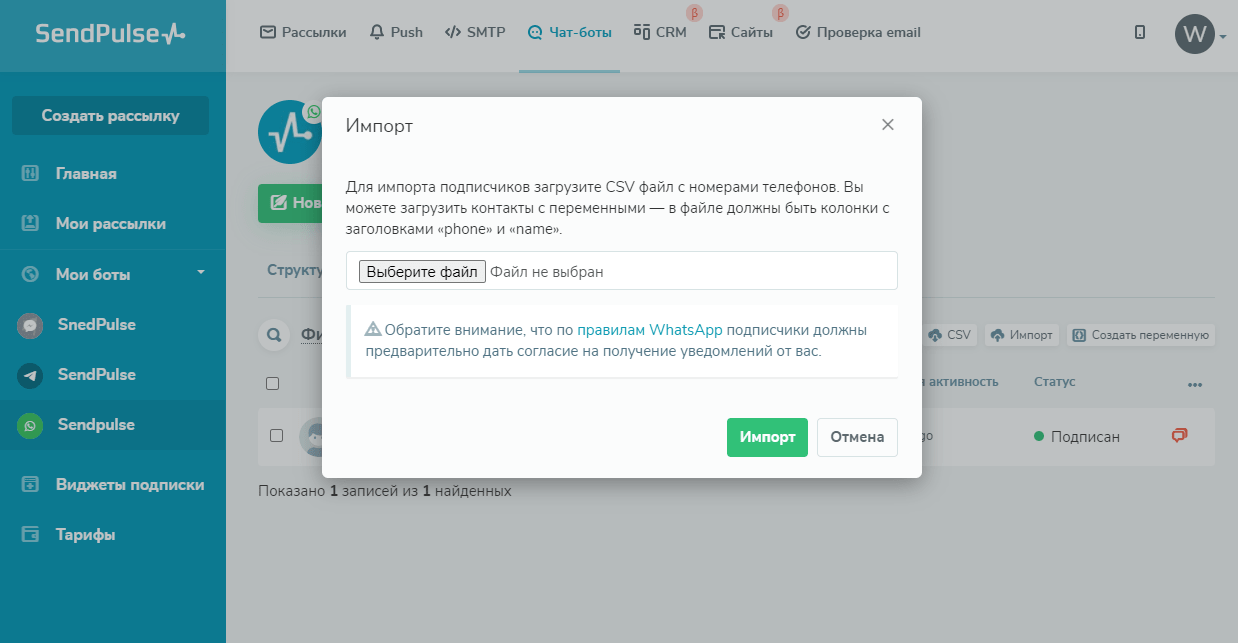
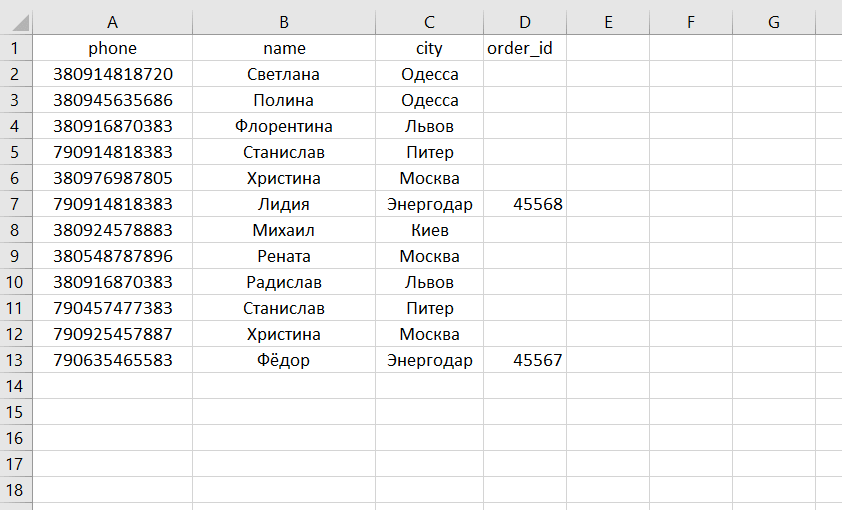
В файле каждая переменная должна быть в отдельном столбце, а каждый контакт с отдельной строки. Обязательными являются столбцы с заголовками «phone» и «name».
После загрузки номеров можете создавать рассылки по шаблонам.

После загрузки контакты отобразятся с статусом «Подписан Новый». Статусы контактов изменятся после отправки рассылки:
Подписан — номер контакта активный для получения рассылок.
Отписан — контакт отписался от получения рассылок от вашего WhatsApp бота.
Не подключен — номер контакта не подключен к WhatsApp и не может получать сообщения.
Объясните, как экспортировать контакты и номера из WhatsApp
Вы, наверное, знакомы с растущей популярностью WhatsApp в современном мире. Спрос на людей, чтобы они оставались на связи, растет по мере того, как технологии и социальные сети продолжают развиваться и процветать. Поиск надежной технологии для сохранения ваших контактов имеет решающее значение для того, чтобы вы не потеряли связи, которые вы установили с течением времени.
Контакты WhatsApp обычно очень важны, поскольку позволяют отслеживать все ваши сообщения. Более того, если у вас есть сохраненный контакт, вы можете просто найти этого человека по имени, и все его сообщения появятся. В свете этого важно понимать, как экспортировать контакты WhatsApp для создания резервной копии.
Читайте также Как проверить историю входов в WhatsApp Web
Вы можете экспортировать свои контакты WhatsApp в файл vCard. Файл vCard может сохранять ваши контакты в стандартном формате файла, что упрощает конечным пользователям обмен и передачу файлов по сети. Кроме того, этот формат файла совместим с различными решениями для управления контактами. В результате многие пользователи WhatsApp предпочитают сохранять свои контакты в файле VCF.
Как экспортировать контакты WhatsApp
Установите приложение «Экспорт контактов для WhatsApp» из Play Store. Начните установку приложения на свое устройство. Чтобы войти, нажмите «Войти» и введите данные своей учетной записи Google. Ваши контакты будут просканированы, а те, кто использует WhatsApp, будут отфильтрованы. На следующем экране также будет отображаться статистика. Затем нажмите «Экспорт контактов», чтобы сохранить все контакты WhatsApp в виде файла CSV.
Читайте также Как использовать одну и ту же учетную запись WhatsApp на двух устройствах Android?
Бесплатная версия программы имеет одно ограничение: вы не можете экспортировать более 100 контактов. Чтобы продолжить, нажмите «Экспорт». Наконец, нажмите «Экспорт» и выберите желаемое имя файла. Примечание. Перед экспортом контактов вам будет предоставлена возможность просмотреть их. Эти инструкции предназначены исключительно для телефонов Android.
Преобразование файла CSV в формат VCF
Эта задача требует использования стороннего инструмента (конвертер CSV в VCF). Хотя вы можете сделать это вручную, использование надежного инструмента сэкономит вам много времени и усилий. Конвертер CSV в VCF упрощает преобразование файлов CSV в формат vCard. Процесс конвертации очень прост и несложен с использованием этого программного обеспечения.
Другой способ экспортировать контакт WhatsApp:
Экспорт групповых контактов WhatsApp в Excel (iOS / Android)
Эта стратегия особенно полезна для людей, которых вы не добавили в свой список контактов WhatsApp, например для групп WhatsApp. Можно использовать веб-браузер для экспорта групповых контактов в виде файла Excel. Чтобы завершить этот процесс, вам нужно будет войти в WhatsApp Web.
Читайте также Как связать инстаграм с фейсбуком
После входа в WhatsApp Web выполните следующие действия:
- Шаг 1: Список чатов можно увидеть в левой части экрана. Выберите групповой чат, который вы хотите использовать для экспорта контактов из этого списка.
- Шаг 2: В правой части экрана вверху вы увидите адрес группы, а также некоторые контакты.
- Шаг 3: Выберите «Осмотреть» в меню, щелкнув по нему правой кнопкой мыши.
- Шаг 4: Выберите контакты на вкладке «Элементы» и выберите их все. Щелкните его правой кнопкой мыши и выберите «Копировать», а затем «Копировать элемент».
Как перенести WhatsApp с одного телефона на другой?
При смене мобильного устройства у пользователя есть два варианта: выбрать смартфон, работающий на привычной ОС, либо перейти на другую платформу. При этом он может оставить свой прежний номер или сменить его на новый. Любой из выбранных сценариев значительно повлияет на то, какими будут дальнейшие действия пользователя для осуществления переноса данных WhatsApp с одного телефона на другой.
Перенос контактов WhatsApp
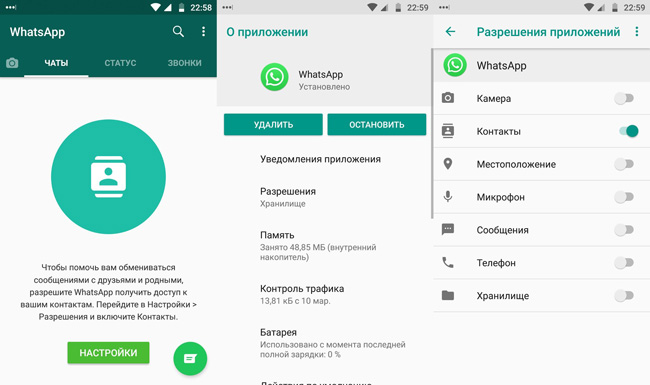
Все номера, добавляемые через мессенджер, синхронизируются с телефонной книгой на устройстве. А WhatsApp после переустановки способен просканировать телефонную книгу, распознать зарегистрированные в системе контакты и автоматически подгрузить их в приложение. Главное, чтобы пользователь предоставил мессенджеру разрешение на доступ к списку контактов (по запросу приложения или через настройки, как указано на скриншотах).
Как перенести контакты с одного телефона на другой
Контакты с Android устройства легко переносятся на другие смартфоны (независимо от ОС), при помощи прямого экспорта vCard. Он представляет собой файл формата .vcf, который можно открыть на другом смартфоне и подтвердить импорт содержимого в телефонную книгу.
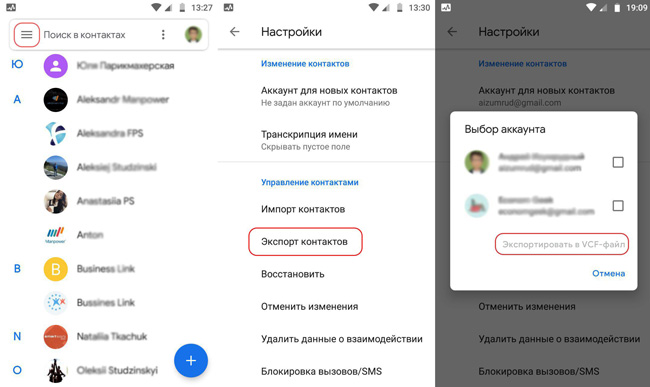
Перенос контактов между устройствами на базе iOS осуществляется через iCloud, посредством создания и последующего восстановления резервных копий. Также возможен экспорт .vcf файла через веб-версию облачного хранилища.
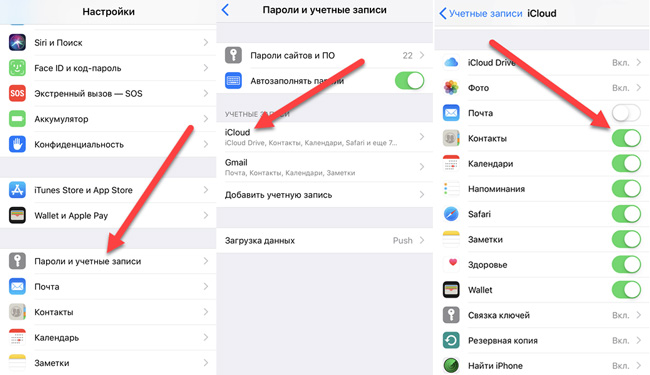
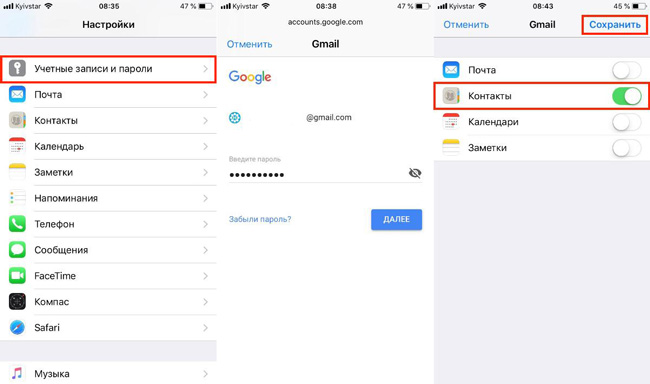
Передать список номеров с iPhone на Android можно при помощи синхронизации с Google аккаунтом. Если добавить учетную запись Google на Айфон и выполнить синхронизацию, контакты автоматически отобразятся в телефонном справочнике Андроид устройства, на котором выполнен вход в тот самый аккаунт.
Перенос чатов WhatsApp в пределах платформы
Когда пользователь WhatsApp меняет смартфон, но при этом остается на прежней операционной системе (Android > Android или iOS > iOS), у него будет возможность без лишних хлопот перенести на новое устройство историю переписки и другие данные, сохраненные в мессенджере.
Файлы, содержащие историю переписки WhatsApp, хранятся локально – в памяти устройства или на MicroSD карте памяти. Поэтому для переноса всех сообщений потребуется сделать резервную копию чатов и восстановить ее на другом смартфоне.
Обратите внимание! WhatsApp не распознает бекапы, которые были созданы через «чужой» аккаунт. Поэтому, если вместе с телефоном планируется менять номер, прежде всего следует пройти процедуру по смене номера. И только после этого приступать к работе с резервными копиями.
Как перенести чаты между двумя Android смартфонами
Вариант 1: без смены номера. Если перенос осуществляется без смены номера, достаточно выполнить экспорт данных мессенджера на Google Диск и восстановить эти данные на новом устройстве.
Действия пользователя на старом телефоне:
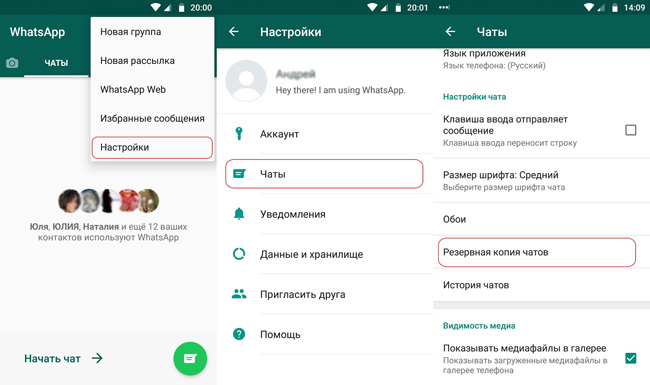
- В приложении WhatsApp открыть меню и выбрать пункт «Настройки»;
- Перейти в раздел «Чаты»;
- Выбрать «Резервная копия чатов».
Внизу этого раздела необходимо обратить внимание на пункт «Аккаунт»: там должен отображаться адрес электронной почты. Если не отображается, следует инициализировать аутентификацию с Google Диском и предоставить приложению разрешение на доступ к данным, выбрав вариант «Разрешить».
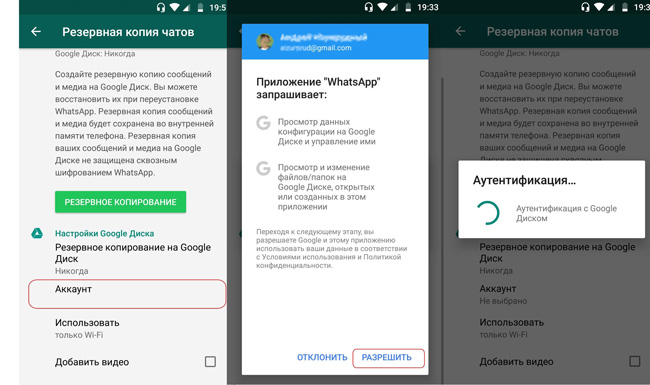
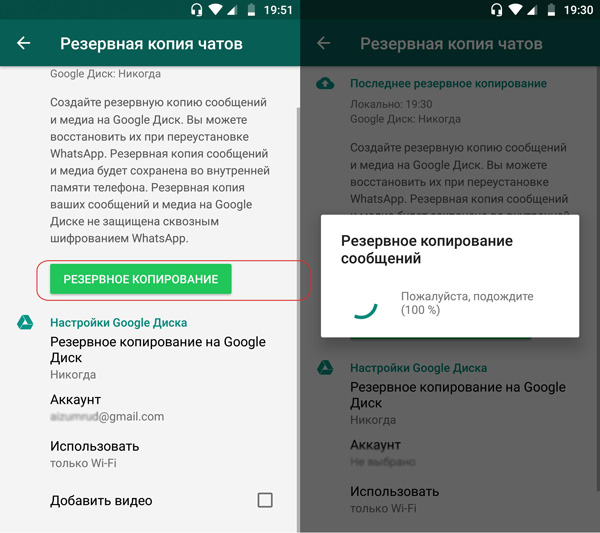
Теперь все готово для экспорта: пользователю остается тапнуть по зеленой кнопке «Резервное копирование» и дождаться завершения процесса.
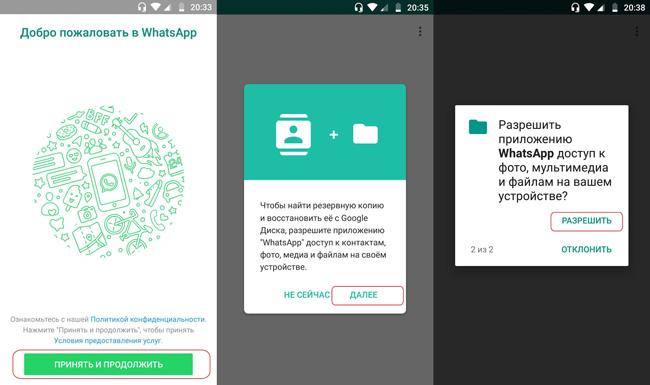
Следующий шаг – подготовка нового устройства к переносу. Сперва необходимо выполнить вход в тот же Google аккаунт, что и на старом телефоне (если не сделали этого ранее). Кроме того, если WtatsApp уже был установлен – удалить и переустановить приложение заново.
Теперь можно авторизоваться в приложении WhatsApp, используя прежний номер телефона. При появлении запроса на поиск резервной копии, а также на доступ к контактам и файлам на устройстве нажать «Далее» и «Разрешить».
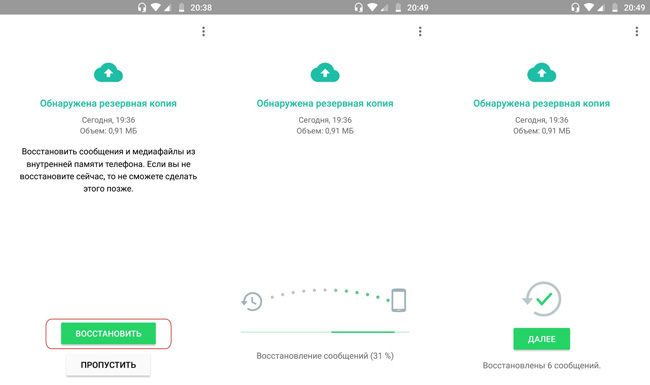
Если все сделано правильно, появится сообщение «Обнаружена резервная копия». Остается нажать зеленую кнопку «Восстановить» и дождаться окончания процесса.
Вариант 2: со сменой номера. В отличие от предыдущего варианта, прежде, чем выполнять резервное копирование в облако, необходимо воспользоваться функцией «Изменить номер». Последовательность действий:
- На старом телефоне запустить WhatsApp и перейти в раздел «Аккаунт» из меню настроек;
- Среди предложенных вариантов следует выбрать пункт «Изменить номер»;

- Появится форма, в которой нужно заполнить старый и новый номер;
- После подтверждения ввода на телефон с новым номером придет SMS с кодом. Этот код нужно ввести в соответствующее поле на старом телефоне.
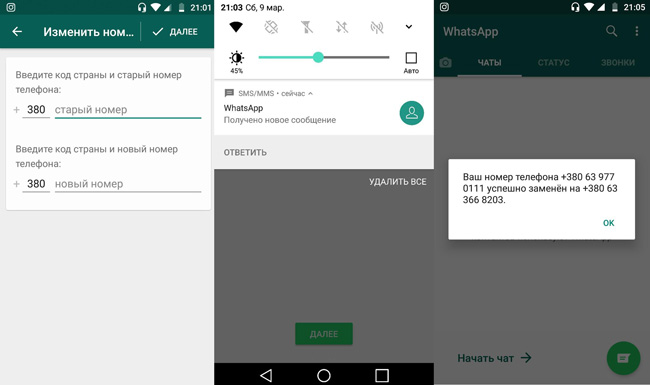
Номер изменен, и теперь можно приступать к созданию резервной копии для переноса на новое устройство, следуя инструкциям из варианта №1.
Как перенести чаты c iPhone на другой Айфон
В целом, принцип переноса имеет общие черты с аналогичным процессом на Андроид. Разница заключается лишь в технических аспектах.
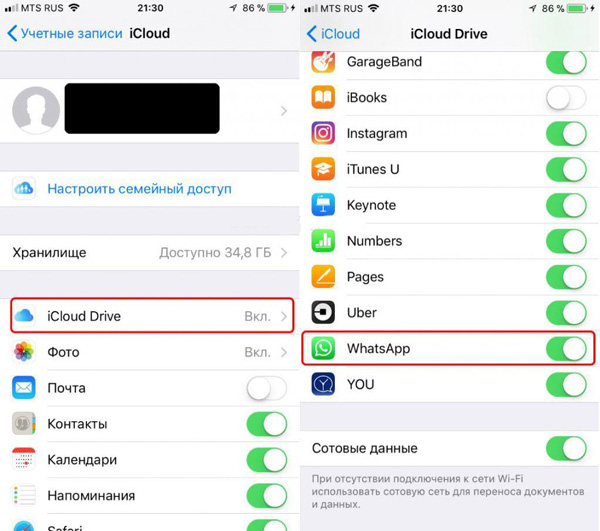
Перенос без смены номера. Решение задачи сводится к двум основным составляющим – активация синхронизации необходимых данных с iCloud и восстановление информации из резервной копии на другом устройстве. А теперь детали.
Действия, которые необходимо выполнить на старом iPhone:
- Убедиться в том, чтобы в настройках сервисов, синхронизируемых с iCloud, был активен ползунок напротив пункта «WhatsApp»;
- Открыть раздел «Чаты», а затем «Резервное копирование» в настройках приложения WhatsApp;
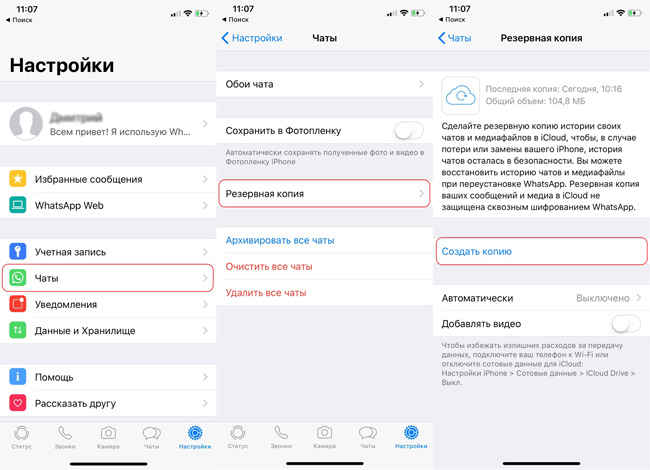
- Перевести в активное положение ползунок «Резервная копия в iCloud» и запустить экспорт данных в облако, нажав «Создать резервную копию».
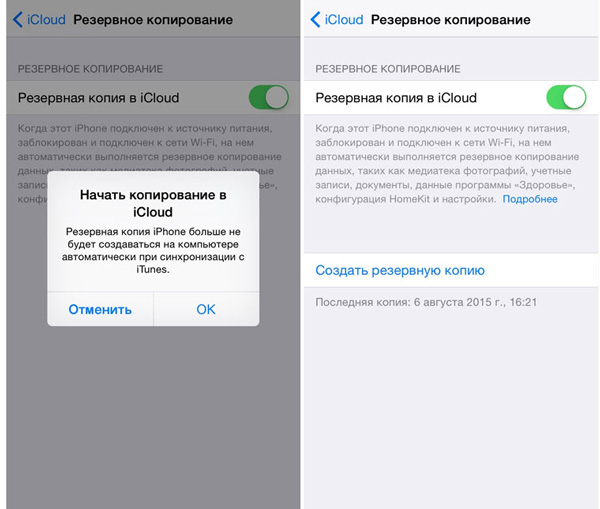
После завершения экспорта можно приступать к настройке нового Айфона. Пользователю необходимо:
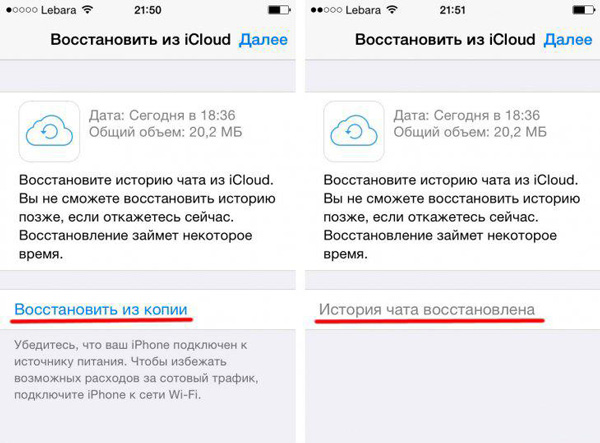
- Войти в аккаунт iCloud, используя тот же Apple ID, что и на старом Айфоне;
- Установить мессенджер (или переустановить заново, если ранее приложение уже использовалось на устройстве);
- Пройти авторизацию в WhatsApp, используя свой номер, и при появлении запроса дать согласие на выполнение поиска и восстановления данных из бэкапа.
Перенос со сменой номера. Чтобы избежать потери данных, перенос чатов следует начинать с прохождения процедуры по смене номера. Для этого необходимо запустить приложение WhatsApp на старом iPhone и выполнить следующие действия:
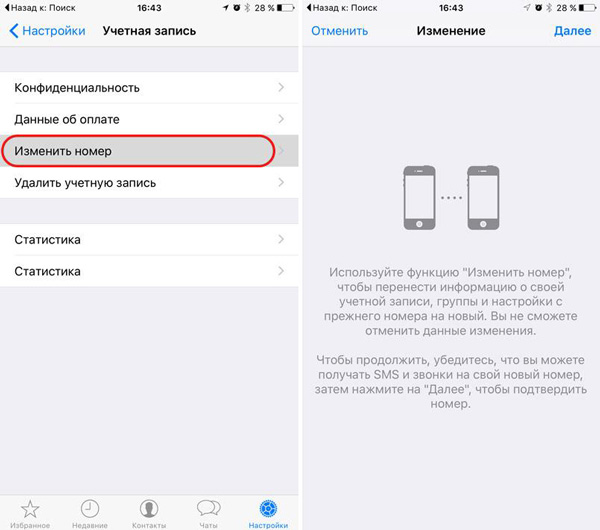
- Зайти в настройки мессенджера, затем выбрать раздел «Учетная запись» и нажать «Изменить номер»;
- Ввести в соответствующие поля старый и новый номер телефона;
- Ввести код подтверждения из SMS, полученной на новый номер.
Теперь можно приступать непосредственно к переносу истории сообщений, используя инструкции из предыдущего варианта. С одним лишь отличием: в процессе авторизации в WhatsApp на новом iPhone следует указывать новый номер.
Перенос WhatsApp между платформами
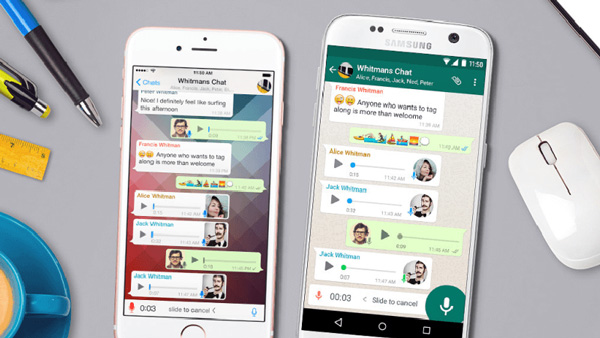
К сожалению, разработчики приложения не предусмотрели возможность восстановления истории чатов WhatsApp при переходе с одной операционной системы на другую. Бекапы, созданные на Android, не совместимы с iOS, также, как и резервные копии чатов с Айфона не подходят к Андроид смартфону.
Существуют сторонние инструменты, позволяющие обойти эти ограничения. Правда, обходной путь легким не назовешь: придется использовать платный сторонний софт для конвертации бэкапов в читаемый для другой системы формат.
Как перенести сообщения WhatsApp из iPhone на Android
Адекватно справиться с задачей способно приложение WazzapMigrator. Продукт платный (около $7 при загрузке из Google Play), а сам процесс переноса – довольно трудоемкий. Тем не менее, метод проверенный и рабочий: пользователь сможет перенести все чаты WhatsApp с перепиской и мультимедиа файлами. Для осуществления переноса необходимо:
- Получить НЕзашифрованную копию чатов WhatsApp через iTunes, извлечь из нее файл ChatStorage.sqlite через программу iBackup Viewer или iPhone Backup Extractor;
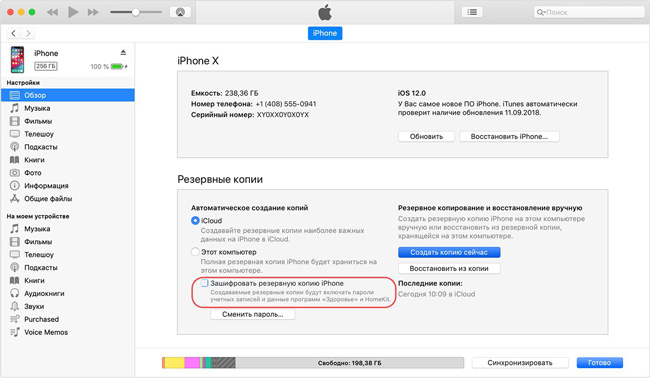
- Установить WazzapMigrator на Андроид смартфон. Переместить полученный архив с файлом ChatStorage.sqlite в каталог с установленным приложением WazzapMigrator;
- Запустить WazzapMigrator, выбрать ранее сохраненный файл бэкапа и запустить процесс конвертации;
- Установить мессенджер на Android смартфон. Авторизоваться, используя свой номер и согласиться на восстановление данных из предварительно сконвертированной резервной копии.
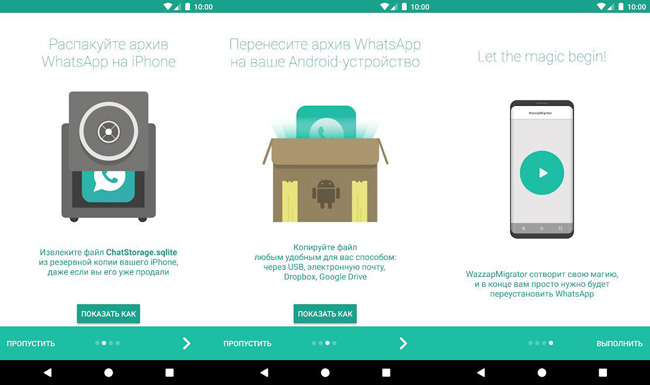
Для получения более детальной информации по работе с данным инструментом рекомендуется ознакомиться с этой видеоинструкцией.
Как перенести чаты WhatsApp с Android на iPhone
Для решения этого вопроса понадобится программа для ПК – Backuptrans Android WhatsApp to iPhone Transfer. Софт платный – стоимость лицензии составляет почти $20. Недешево так для такой процедуры (разве что история сообщений действительно представляет ценность для пользователя). Но, к сожалению, найти реально работающий бесплатный инструмент так и не удалось.
Краткое руководство по работе с утилитой
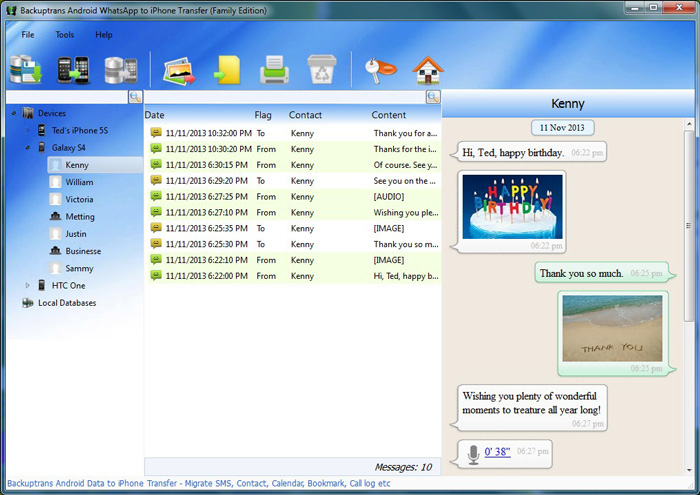
- Вначале следует установить ADB драйвера и последнюю версию iTunes на ПК. И уже после запускать программу Backuptrans Transfer.
- В настройках iPhone отключить создание бэкапов, а на Android устройстве активировать режим USB Debugging. Оба смартфона подсоединить к ПК через USB.
- Когда утилита распознает подключенные устройства, остается лишь следовать подсказкам программы.
Работа софта заключается в автоматическом извлечении копии данных WhatsApp с Андроид смартфона и последующей загрузкой бэкапа на ПК. Последним этапом будет перенос полученных данных на Айфон (через интерфейс этой же программы).
- Как перенести sms сообщения на другой телефон?
- Как перенести фото и видео с телефона на карту памяти?
- Как перенести контакты с Айфона на Андроид и обратно
- Mi Mover – перенос файлов на другой телефон
- Как использовать одну учетную запись WhatsApp на двух устройствах?