Как удалить заблокированные контакты в WhatsApp

Хотя удаление заблокированных контактов в WhatsApp кажется простой задачей, можно допустить ошибки, а иногда процесс может завершиться сбоем. Если вы узнаете, как эффективно удалять заблокированные контакты в WhatsApp, вы также будете знать о конкретных мерах перед удалением контактов в WhatsApp и о том, как восстанавливать, сообщать и блокировать чаты в WhatsApp.
Часть 1: Как удалить заблокированные контакты в WhatsApp
Первый метод удаления заблокированных номеров в WhatsApp подходит для Android и iOS. Мы разделим его на два способа: первый — это удаление контактов из приложения WhatsApp, а второй — их удаление из телефонной книги. Кроме того, вы узнаете несколько проверок, подтверждающих, что они действительно были удалены.
Удаление заблокированных контактов из WhatsApp
Шаг 1: Начните с открытия приложения, где вы увидите список ваших разговоров.
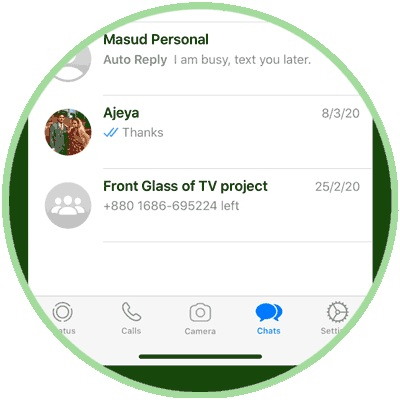
Шаг 2: Далее откройте настройки.
- Для Android эта опция находится в трех вертикальных точках в правом верхнем углу приложения.
- Для iOS вам нужно будет найти значок шестеренки в правом нижнем углу приложения.

Шаг 3: После открытия настроек на обоих устройствах действия выполняются аналогично. На этом этапе перейдите к параметру «Учетная запись» и выберите, чтобы открыть его.

Шаг 4: В разделе «Учетная запись» вы найдете «Конфиденциальность», где хранятся заблокированные контакты.

Шаг 5: Выбрав опцию «Заблокировано», вы увидите список заблокированных контактов. Обычно, если контакты были удалены из телефонной книги, здесь отображается только номер. В противном случае другие заблокированные контакты отображаются с именем.

Шаг 6: Если вы выберете какой-либо из заблокированных контактов, его информация отобразится в новом окне.
Шаг 7: В новом открывшемся окне с контактной информацией у вас есть возможность изменить информацию о заблокированном контакте.

Шаг 8: Здесь у вас также есть возможность удалить заблокированный контакт.

Шаг 9: После удаления заблокированного контакта появится всплывающее окно с сообщением о подтверждении удаления. Вы можете перейти к подтверждению удаления контакта, чтобы успешно удалить его.
Вы также можете удалить эти заблокированные контакты из телефонной книги, чтобы сделать это:
- Сначала откройте приложение «Телефонная книга». Найдите «заблокированные контакты».
- Выберите эту опцию, затем перейдите к удалению заблокированного контакта.
Это удалит контакт с вашей SIM-карты, а также с карты памяти и памяти телефона.
Часть 2: Как восстановить отчет и заблокировать чат в WhatsApp
В этом разделе рассказывается о восстановлении удаленных чатов, а также о том, как блокировать контакты в WhatsApp. Некоторая информация о том, как удалить заблокированные номера из WhatsApp, пригодится при восстановлении или блокировке контактов и чатов из WhatsApp.
Восстановление чатов в WhatsApp
- Есть несколько способов добиться этого. Первый — удалить, а затем переустановить WhatsApp. После проверки номера телефона вы получите запрос на восстановление; таким образом, будут восстановлены все случайно удаленные чаты.
- Другой метод требует, чтобы у вас была резервная копия своих файлов. WhatsApp создает базу данных сохраненных файлов на вашем телефоне. Для доступа к ней потребуется файловый менеджер. После того, как файловый менеджер был установлен или открыт, вы найдете сохраненные данные через путь к файлу на SD-карте/WhatsApp/Databases. Как только нужные файлы будут найдены, вы можете переименовать файл, затем удалить и переустановить WhatsApp, а затем восстановить файлы.
- Существует также метод восстановления файлов из локальной резервной копии с помощью компьютера.
Пошаговое руководство по восстановлению чата в WhatsApp
Шаг 1: Откройте приложение WhatsApp. Перейдите в раздел «Настройки» в приложении. Для Android или iOS процедура, описанная выше.

Шаг 2: С этого момента шаги аналогичны, то есть как для Android, так и для iOS. Затем в разделе «Настройки» нужно выбрать «Чаты».
Шаг 3: В разделе «Чаты» выберите «История чата». Перейдите к выбору опции отправки чата по электронной почте.
Шаг 4: Далее вам будет предложено выбрать «Загрузить чаты WhatsApp с медиафайлами или без них».

Шаг 5: Выберите адрес электронной почты, который вы используете. Затем введите его.
Шаг 6: Чат WhatsApp будет отправлен на указанный адрес электронной почты, и вы сможете продолжить его загрузку.
Вы также можете сообщить о заблокированном контакте в WhatsApp. Начните с открытия WhatsApp и перейдите в «Настройки».
Шаг 7: Выберите «Справка», а затем «Свяжитесь с нами». WhatsApp возьмется за это, как только вы предоставите как можно больше информации о проблеме.
Альтернативный метод: Есть и другой вариант, при котором после открытия приложения можно открывать чаты. Выберите, коснувшись контакта или группы, чтобы просмотреть информацию о профиле. Прокрутите и выберите опцию «Сообщить о контакте» или «Сообщить о группе».
Часть 3: Сделайте резервную копию своего WhatsApp перед удалением всего с помощью MobileTrans!
MobileTrans — это специальное программное обеспечение от Wondershare Technologies, которое помогает пользователям выполнять передачи с одного телефона на другой. Оно также пригодится, когда кто-то хочет выполнить восстановление случайно удаленных данных. Будь то из WhatsApp или любого другого приложения социальных сетей, MobileTrans поможет выполнить восстановление данных из облачной резервной копии. Это надежное настольное приложение, совместимое с Mac и любым другим ПК.
Как сделать резервную копию WhatsApp перед удалением всего с помощью MobileTrans
Шаг 1: Подключите телефон к ПК с помощью MobileTrans, а затем выберите «WhatsApp Transfer».

В интерфейсе выберите «Резервное копирование сообщений WhatsApp».

Шаг 2: После подключения MobileTrans отобразит данные, хранящиеся на устройстве, в виде интерфейса ниже, откуда вам нужно выбрать те, для которых необходимо создать резервную копию.

Шаг 3: Процесс резервного копирования начнется после того, как вы нажмете кнопку «Пуск» и дождетесь его завершения.
Итог
Удалить заблокированные номера из WhatsApp, возможно, было проблемой для некоторых. Однако с помощью описанных выше методов теперь вы можете быть уверены в том, что удалить заблокированные номера в WhatsApp достаточно легко. Кроме того, есть несколько деталей, которые вам также могут понадобиться. К ним относятся, процесс восстановления удаленных чатов, а также создание резервной копии данных. Резервное копирование данных очень полезно, и лучший инструмент для этого — MobileTrans. Таким образом, обязательно попробуйте это и сохраните свои данные в безопасности!
Как Разблокировать Человека или Чаты в WhatsApp
Одна из функций, о которой знают все пользователи WhatsApp — это возможность просто заблокировать надоедливого собеседника из списка контактов. Кроме того, еще одна функция, позволяющая сохранить безопасность и конфиденциальность вашей учетной записи — это возможность блокировки WhatsApp.
Хотя эти функции весьма полезны, незнание того, как разблокировать кого-то в WhatsApp или как открыть блокировку WhatsApp, может быть весьма неприятным. Вот статья, которая поможет вам разобраться в этих важных функциях и сделать приложение более приятным для вас.
Часть 1: Как разблокировать человека в WhatsApp
WhatsApp широко используется во всем мире многими людьми. Иногда вас могут раздражать неизвестные контакты или просто люди, от которых вы хотите отдохнуть.
Для таких ситуаций можно использовать функцию блокировки контактов. Но может наступить момент, когда вы измените свое мнение об этом контакте и захотите снова с ним связаться. Вот подробное руководство, которое поможет вам разблокировать контакт в WhatsApp.
На Android
Вот как вы можете разблокировать кого-то в WhatsApp с вашего Android-устройства.
Шаг 1: Откройте приложение WhatsApp на своем устройстве.
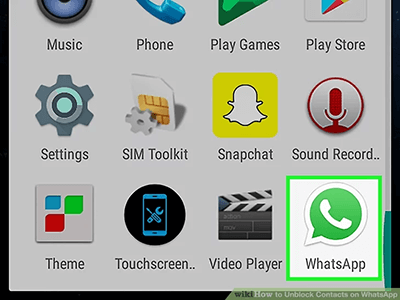
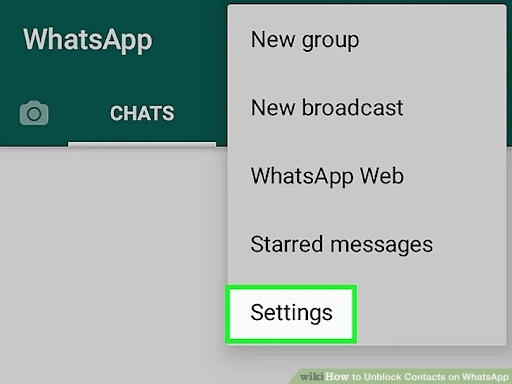
Шаг 2: Нажмите на три точки в правом верхнем углу приложения.
Шаг 3: Нажмите на пункт меню «Настройки».
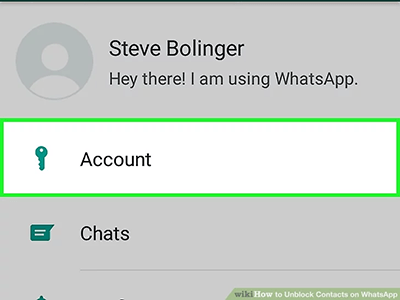
Шаг 4: Нажмите на опцию учетной записи с помощью значка ключа, чтобы открыть настройки учетной записи.
Шаг 5: Нажмите на опцию конфиденциальности
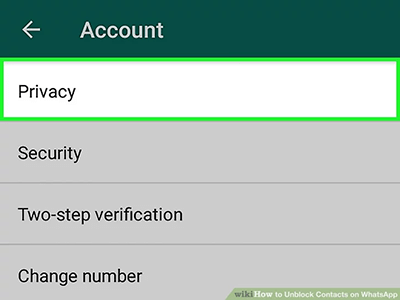
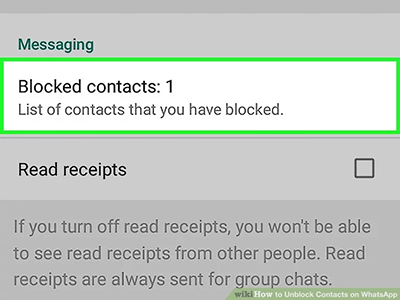
Шаг 6: Нажмите на опцию заблокированных контактов, доступную в строке меню сообщений. Откроется информация о количестве заблокированных контактов вашей учетной записи.
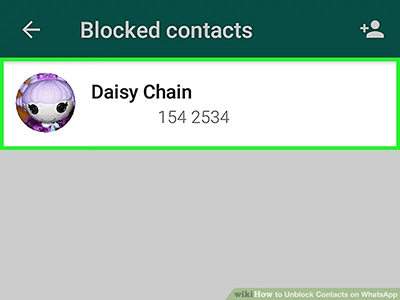
Шаг 7: Нажмите на имя контакта, который вы хотите разблокировать, и это будет сделано мгновенно.
На iOS
Если вы пользуетесь WhatsApp через iPhone или iPad, вот несколько простых шагов, как разблокировать контакт WhatsApp.
Шаг 1: Откройте мессенджер WhatsApp на своем устройстве.
Шаг 2: Нажмите на опцию настроек, доступную в правой нижней части экрана.
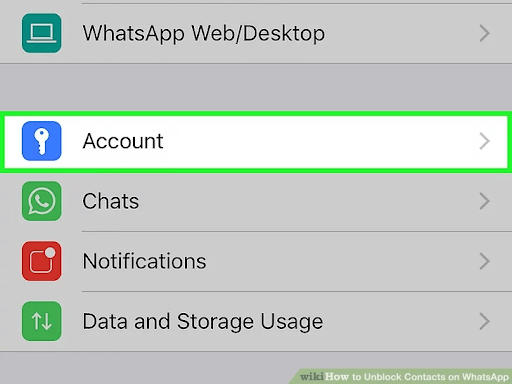
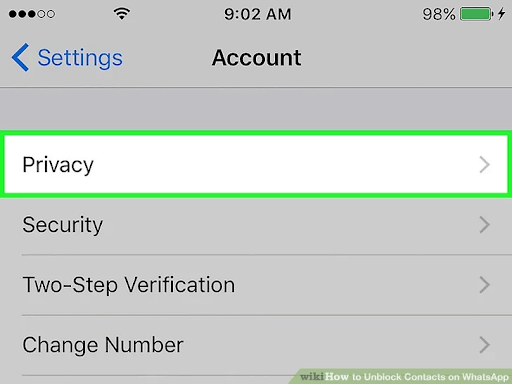
Шаг 3: Откройте настройки учетной записи, нажав на опцию «Учетная запись», доступную на экране.
Шаг 4: Нажмите на опцию конфиденциальности, чтобы просмотреть заблокированные контакты.
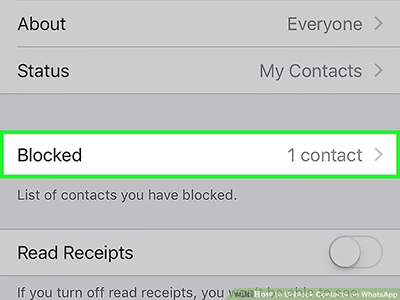
Шаг 5: Нажмите на опцию списка заблокированных контактов, которая находится под меню, чтобы просмотреть все заблокированные контакты.
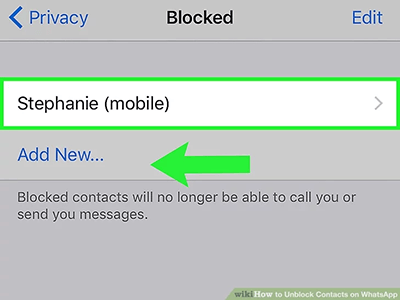
Шаг 6: Проведите пальцем влево по определенному контакту из списка, который вы хотите разблокировать. Нажмите на опцию разблокировать
В веб-версии WhatsApp
Выполните следующие действия, чтобы разблокировать любой контакт в веб-версии WhatsApp.
Шаг 1: Откройте WhatsApp на вашем компьютере Windows OS или Mac.

Шаг 2: Привяжите свою учетную запись WhatsApp к веб-версии WhatsApp, отсканировав QR-код.
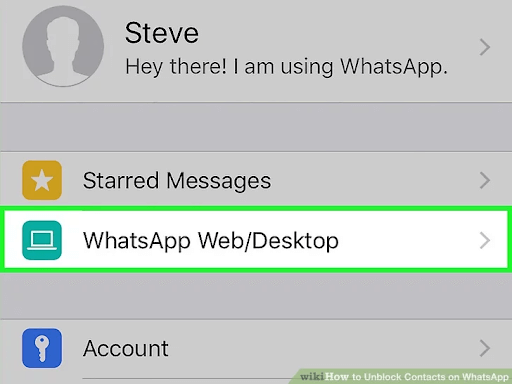
Шаг 3: Нажмите на три точки, видимые в правом верхнем углу раздела чата. Выберите пункт «Настройки».
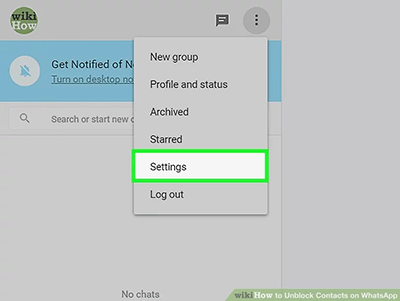
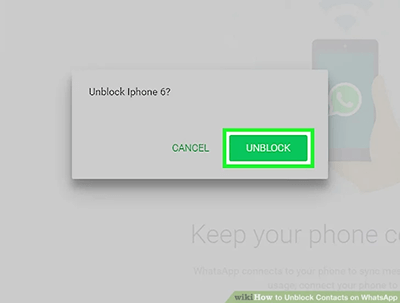
Шаг 4: Нажмите на заблокированную опцию, видимую в меню. Нажмите на контакт, который вы хотите разблокировать, и это будет сделано одним нажатием.
Часть 2: Как снять блокировку чата WhatsApp
Функция блокировки чата WhatsApp позволяет вам сохранить конфиденциальность и безопасность всех ваших личных разговоров. Но незнание того, как разблокировать эти чаты, может быть довольно неприятным. Вот все, что вы должны знать, чтобы успешно разблокировать любой из своих чатов.
На Android
Выполните следующие шаги, чтобы разблокировать чат на устройстве Android.
Шаг 1: Откройте WhatsApp и нажмите на конкретный чат, который вы хотите разблокировать.
Шаг 2: Вы будете автоматически перенаправлены в приложение для блокировки чата, которое было использовано.
Шаг 3: Введите пароль, который был установлен для открытия чата.
Шаг 4: Теперь виден чат, который вы хотели просмотреть.
На iOs
Вот шаги, которые необходимо выполнить, чтобы разблокировать чат WhatsApp на устройстве iOS.
Шаг 1: Откройте WhatsApp и нажмите на чат, который вы хотите разблокировать.
Шаг 2: Для разблокировки отсканируйте замок с помощью отпечатка пальца или Face ID.
Шаг 3: После этого сразу же отразится чат, который вы хотели просмотреть.
Часть 3: Как включить блокировку WhatsApp
WhatsApp запустил функцию, которая позволяет блокировать приложение на устройствах Android и iOS с помощью блокировки по отпечатку пальца или Face ID. Вот как вы можете установить эту простую функцию на своем устройстве.
На Android
Шаг 1: Откройте приложение на смартфоне, нажмите на настройки, которые находятся в правом верхнем углу экрана.
Шаг 2: Нажмите на пункт Учетная запись, а затем Конфиденциальность.
Шаг 3: Прокрутите вниз и найдите пункт «Блокировка по отпечатку пальца» и нажмите на него.
Шаг 4: Введите свой отпечаток пальца и подтвердите его, чтобы включить блокировку.
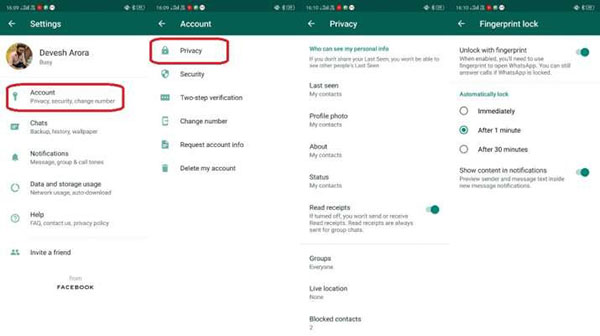
Выполните описанные выше действия, чтобы отключить блокировку приложения.
На iOS
Включение Face ID или блокировки по отпечатку пальца на устройстве iOs также довольно простая процедура и требует выполнения следующих простых шагов.
Шаг 1: Откройте WhatsApp на вашем iPhone.
Шаг 2: Нажмите на опцию Настройки, которая находится в правом нижнем углу экрана.
Шаг 3: Нажмите на Аккаунт > Конфиденциальность > Блокировка экрана.
Шаг 4: Нажмите на Touch ID или Face ID, чтобы включить функцию.
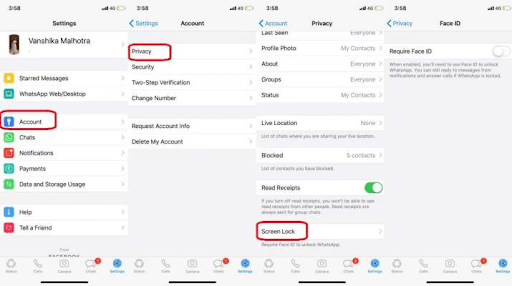
Выполните следующие действия, чтобы снять опцию блокировки для WhatsApp на устройстве iOS.
Шаг 1 Выберите «настройки» в правом нижнем углу экрана.
Шаг 2 Перейдите в раздел «Учетные записи» и нажмите на «Конфиденциальность».
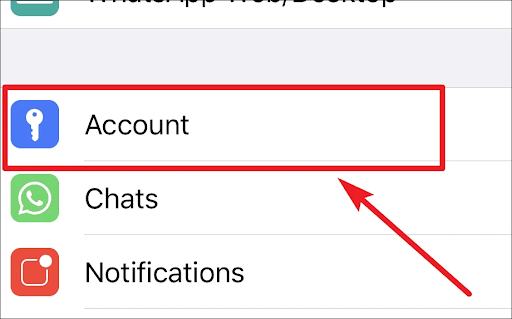
Шаг 3 Прокрутите страницу вниз, чтобы найти опцию «Блокировка экрана» в самом низу.
Шаг 4 Выключите опцию «запрашивать face ID» или touch ID, чтобы снять блокировку.
Бонус: Что делать, если вы забыли пароль/если приложение не распознало вашу биометрию
Все мы не раз попадали в ситуации, когда забывали пароль от учетной записи своего WhatsApp или когда устройство iOS не распознавало отпечатки пальцев или face ID. В таких случаях нам намного легче, если мы создали резервную копию чатов и сохранли ее на другом устройстве. Предполагая, что вы создали резервную копию чатов и перенесли их на другое устройство, вот действия, которые следует предпринять, если вы забыли пароль/если приложение не распознает биометрические данные:
Шаг 1: Удалите приложение.
Шаг 2: Удалите отпечатки пальцев или Face ID, сохраненные в вашем устройстве.
Шаг 3: Переустановите приложение из Play Store.
Шаг 4: Войдите в систему, используя тот же номер мобильного телефона.
Шаг 5: Нажмите «восстановить», когда появится запрос на восстановление резервной копии.
Выполнив эти простые действия, вы сможете восстановить все необходимые данные WhatsApp и ценную информацию, включая историю чатов и мультимедийные файлы, без каких-либо проблем. Тем не менее, иногда такие простые задачи, как резервное копирование данных и перенос информации с одного устройства на другое, могут стать довольно трудоемким и эмоционально тяжелым.
Mobiletrans — это универсальное приложение, которое позволяет выполнять такие сложные и обременительные функции буквально в один клик мыши. Оно совместимо не только с WhatsApp, с его помощью можно восстанавливать и создавать резервные копии чатов, медиафайлов, текста и т.д. для других платформ, таких как viber, LINE, kik и WeChat.
Где находится черный список в телефоне Samsung Galaxy?
Черный список в современных смартфонах необходим для блокировки номеров абонентов, звонки от которых вы бы не хотели принимать. Если номер заблокирован, звонки с него приниматься не будут, причем можно настроить, будет ли вам приходить уведомление о звонке или нет. И если многие пользователи знают, как блокировать номера, то как найти раздел с черным списком, в курсе отнюдь не все. Расскажем про смартфоны Samsung. Обратите внимание, что данная инструкция подходит как для прошивок One UI, так и для TouchWiz.
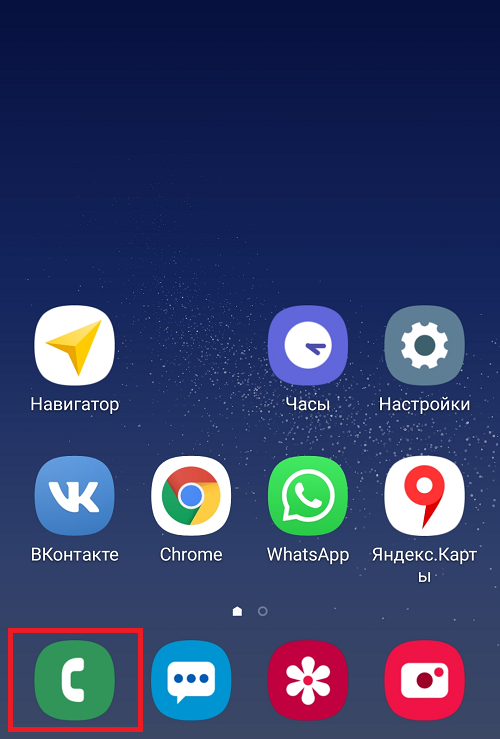
Первым делом открываете приложение “Телефон”, что на на рабочем столе.
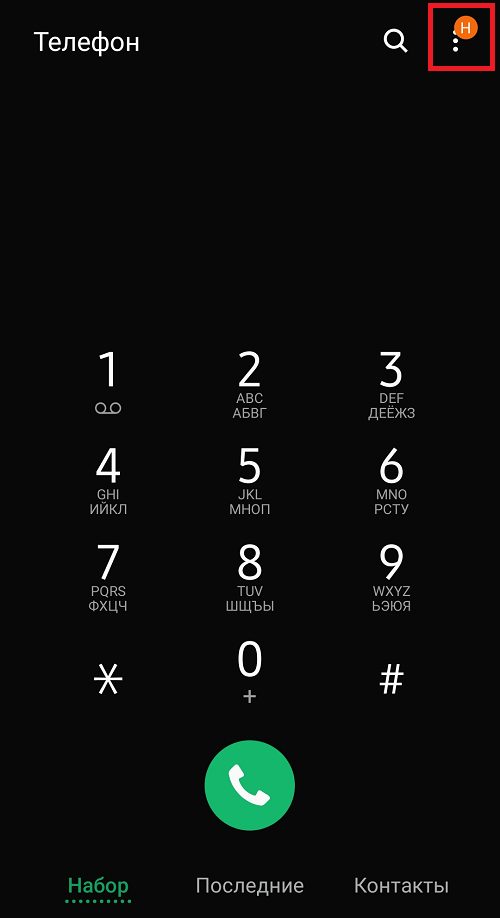
Теперь нужно найти и нажать на кнопку настроек. В нашем примере она выполнена в виде трех точек.
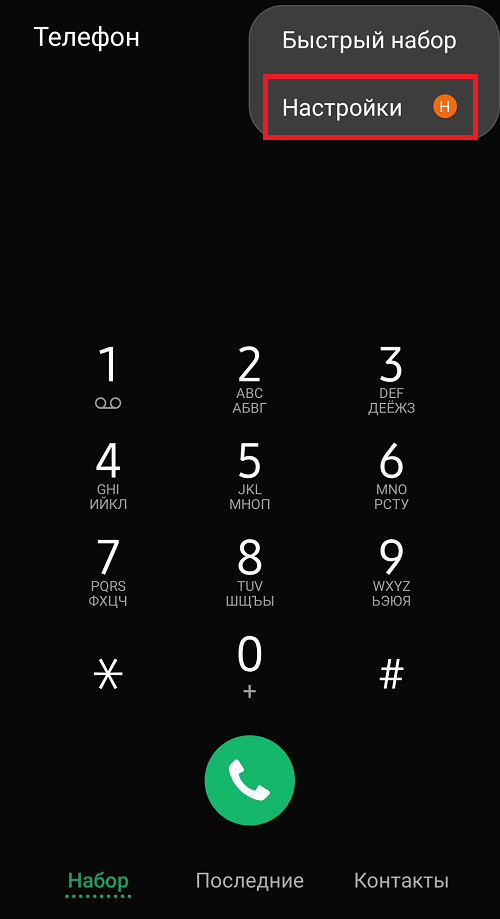
Видите дополнительное меню. В нем выбираете “Настройки”.
Далее – пункт “Блокировка номеров”.
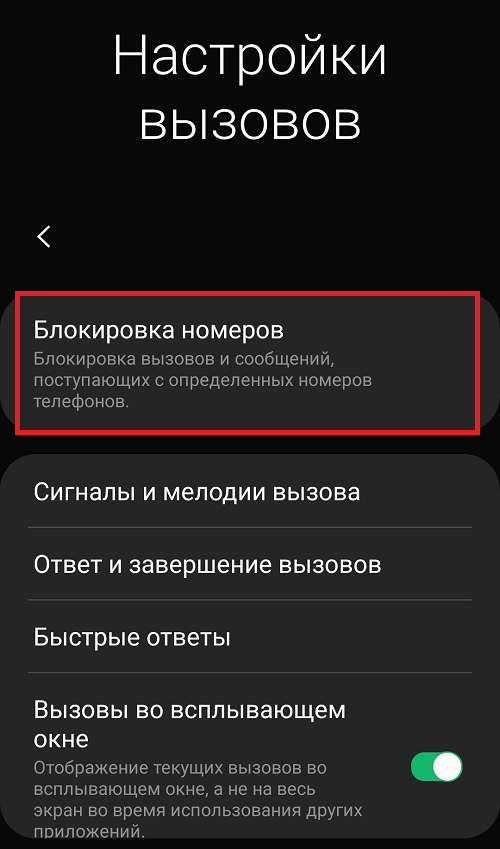
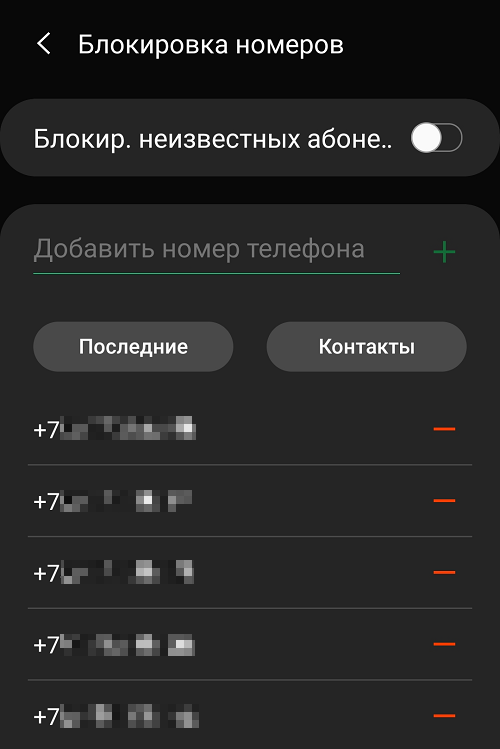
Черный список с заблокированными номерами – прямо перед вами.
Видеоинструкция
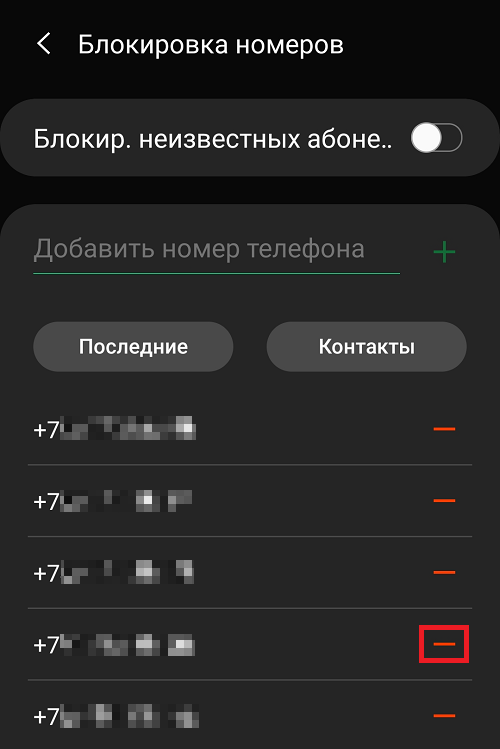
Если появилась необходимость разблокировать какой-то из номеров, найдите кнопку в виде минуса напротив нужного номера и нажмите на нее.
Номер был разблокирован, о чем сообщит система.
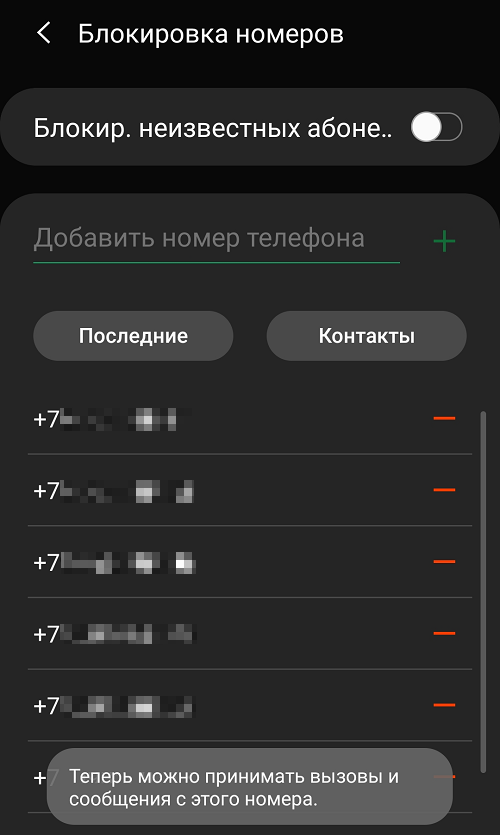
При необходимости ранее разблокированный номер можно будет добавить в черный список вновь.
- Оставить комментарий к статье.
- Подписаться на наш канал на YouTube.
- Подписаться на наш канал в Телеграме.
- Подписаться на нашу группу ВКонтакте.
- Подписаться на наш канал в Дзене.
Другие интересные статьи:
- Как найти черный список в телефоне Android?
- Что такое черный список в телефоне и как он действует?
- Как понять, что номер телефона в черном списке абонента?
- Как заблокировать контакт на телефоне Андроид?
- Где находится черный список в Хоноре или Хуавее?
- Как заблокировать звонки с неизвестных номеров на телефоне Андроид?
- Почему не приходят СМС на телефон и что делать?
18 комментариев: Где находится черный список в телефоне Samsung Galaxy?
Людмила говорит:
Спасибо огромное!
Четко, ясно, без воды. Вы мне реально помогли снять самопроизвольную блокировку номера, чуть не приведшую к ОГРОМНОЙ проблеме для меня.
Мария говорит:
Человеческое спасибо! Настолько все доступно и за секунды добавила не нужные номера в черный список телефона. Очень помогли для моего морального спокойствия!
Как посмотреть черный список в WhatsApp и убрать контакт из ЧС

Всем привет! В статье речь пойдет о черном списке в мессенджере ВатсАп. Мы посмотрим, где находятся заблокированные номера и как убрать контакт из этого черного списка. В статье я рассмотрел три способа. Я покажу на примере телефонов Android и iPhone. Также дополнительно мы рассмотрим Web-версию, которую часто используют в браузере на компьютере или ноутбуке.
Android

Давайте посмотрим, как посмотреть черный список в ВатсАпе на телефоне с Андроид системой. Сама программа одинаковая для всех подобных смартфонов.
- Откройте сам мессенджер.
- После этого в правом верхнем углу нажмите на значок трех точек, чтобы раскрыть контекстное меню. Нам нужно зайти в «Настройки».
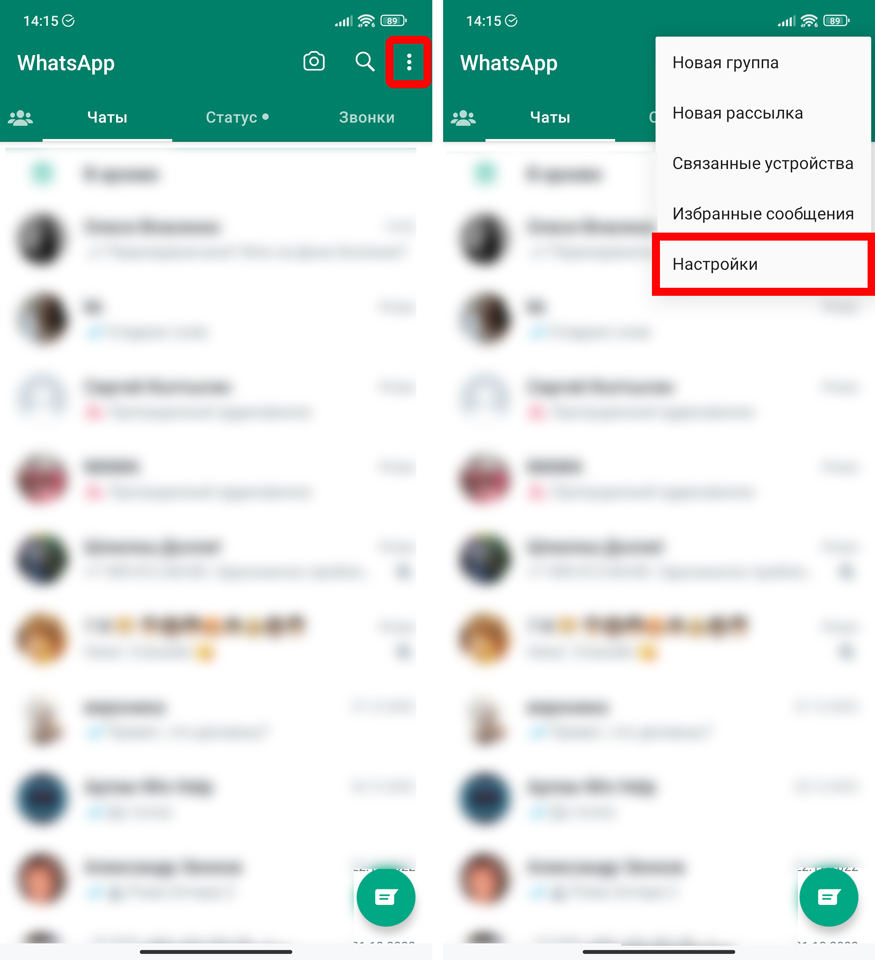
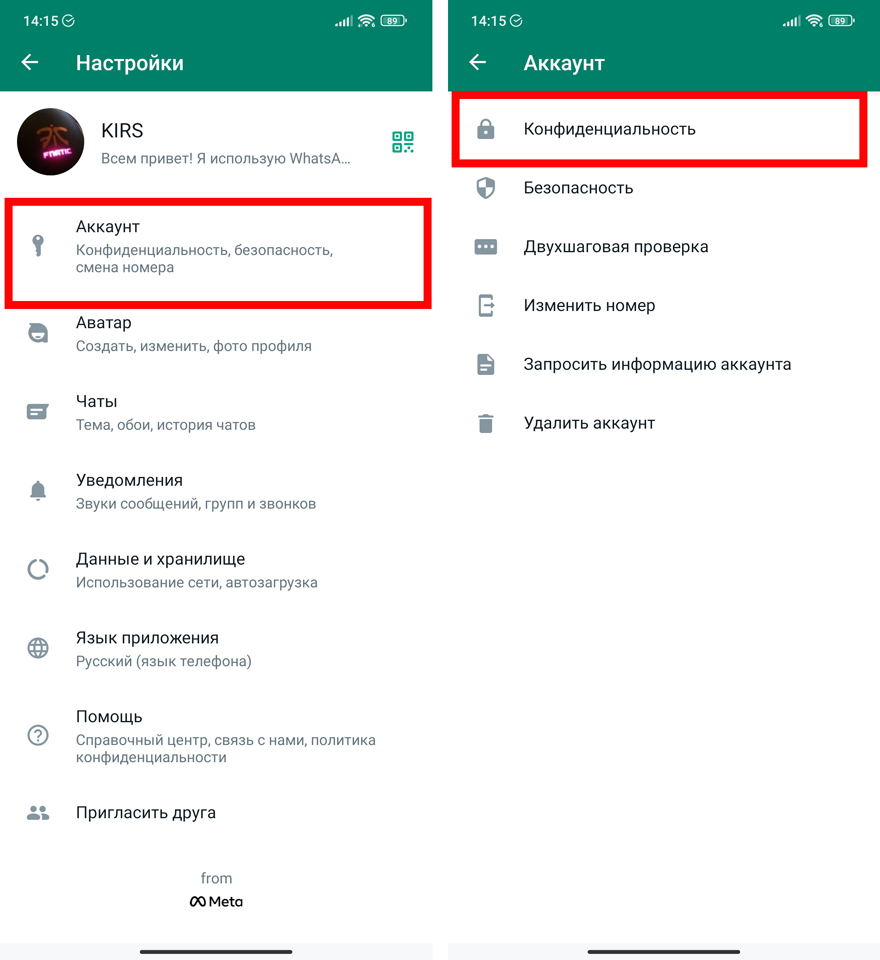
- В списке нужно найти один из основных разделов «Аккаунт» со значком ключика.
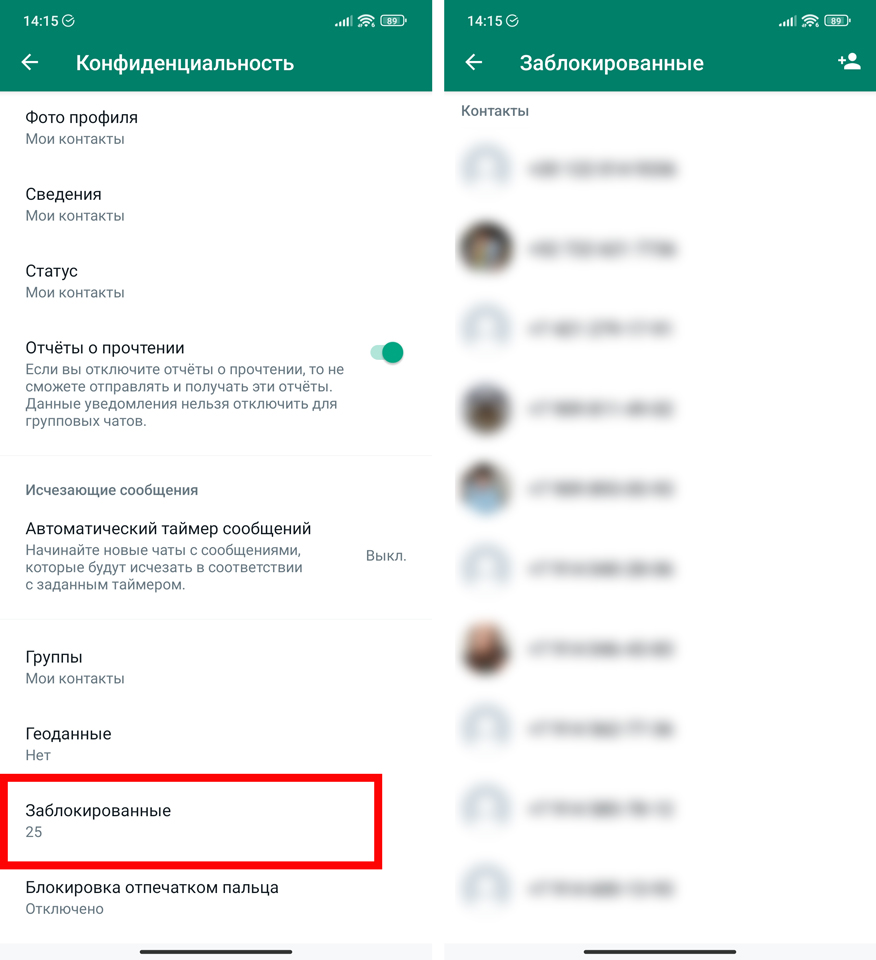
- Далее переходим в подраздел «Конфиденциальность». Разработчики почему-то постоянно меняют название этого пункта, поэтому ориентируйтесь на значок замочка.
- Листаем в самый низ и тапаем пальцем по пункту «Заблокированные номера». Если вам нужно убрать из ЧС в ВатсАпе – нажмите по нужному номеру, после этого вылезет окно «Разблокировать…». Не торопитесь нажимать по нему, если этого номера нет у вас в контактах – он может просто пропасть. Сначала его запишите и сохраните в надежное место. После этого тапните по нему пальцем и номер сразу же разблокируется.
iOS (iPhone и iPad)
Итак, как же нам найти заблокированные контакты в WhatsApp на iPhone. Давайте посмотрим пошаговую инструкцию.
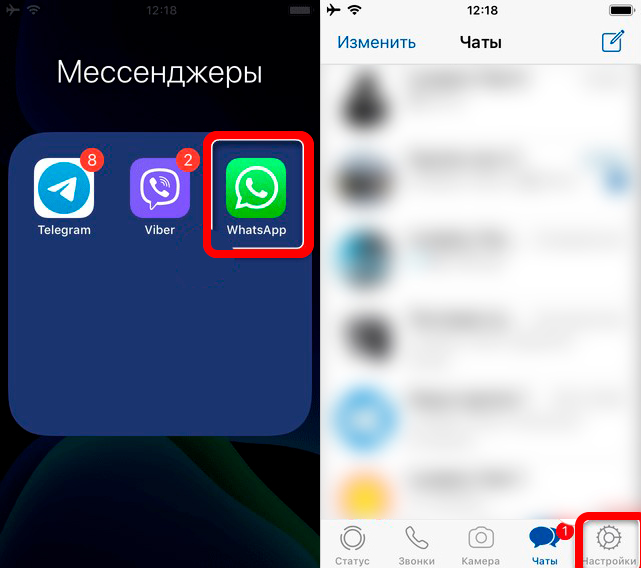
- Откройте приложение.
- В самом низу перейдите в «Настройки».
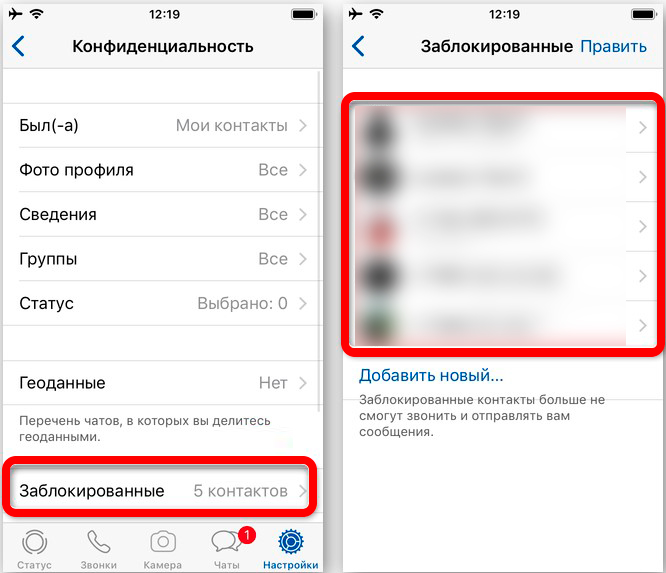
- В меню найдите пункт «Учётная запись» и внутри переходим в подраздел «Конфиденциальность».
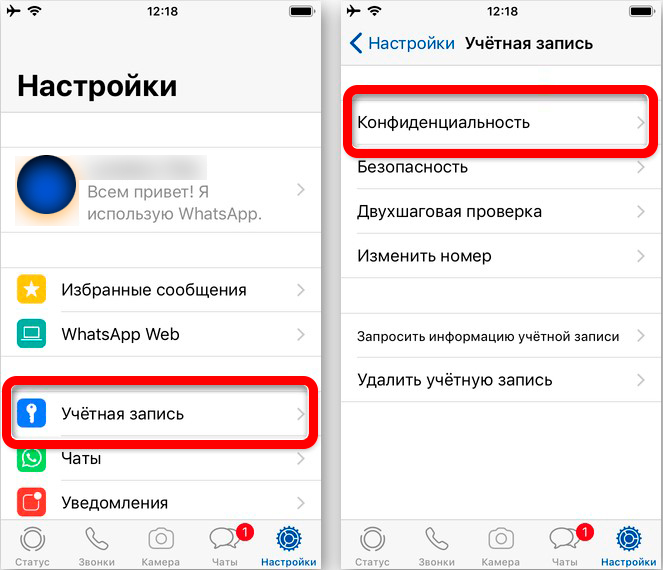
- В самом низу будет список заблокированных номеров. Перед тем как кого-то убирать из черного списка в ВатсАпе, я бы на вашем месте сохранил этот номер, если вы собираетесь на него писать в будущем. Так как после удаления из ЧС, он сразу же пропадет. После этого нажмите по нему и выберите кнопку «Разблокировать».
На компьютере (Web-версия)
Давайте посмотрим, где в ВатсАпе заблокированные контакты (именно в Web-версии). Если вы ею не пользовались и не знаете, что это такое – советую почитать эту инструкцию. Там описаны все тонкости и нюансы использования мессенджера на ноутбуке или компьютере.
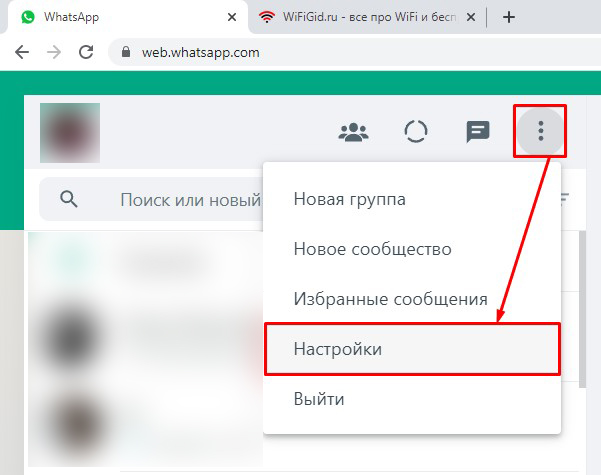
- Как только вы попадете на свой аккаунт, нажмите по трем точкам чуть выше списка контактов и чатов.
- Тут все аналогично – кликаем левой кнопкой мыши по пункту «Настройки».
- «Конфиденциальность».
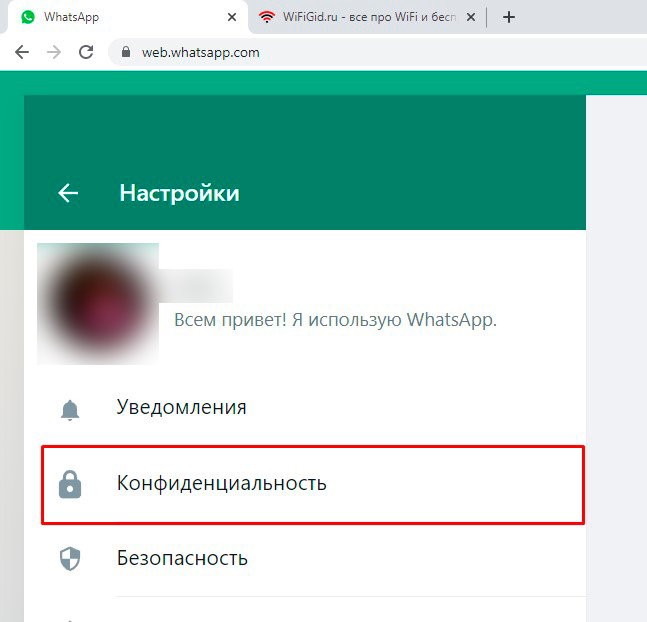
- В самом низу левого блока с разделами вы увидите надпись «Заблокированные» и число номеров, находящихся в ЧС.
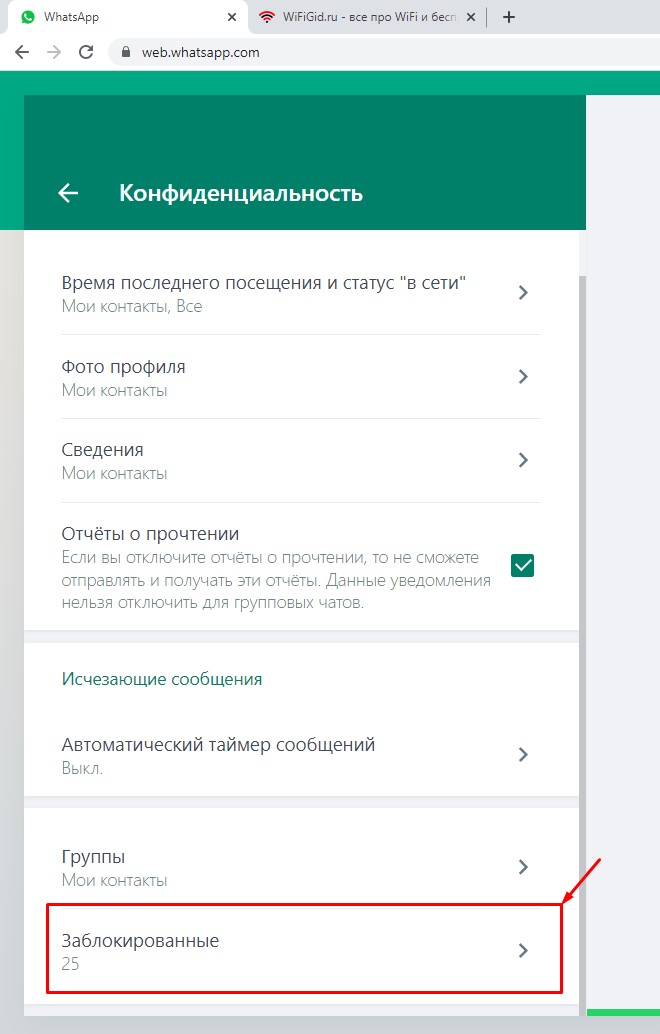
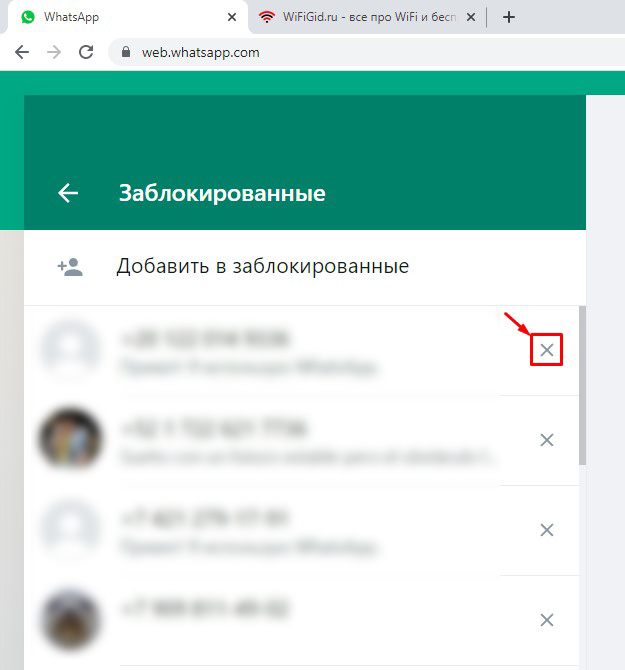
- Я уже писал это в прошлых главах, но повторюсь – если вы хотите после этого написать этому человеку, обязательно сохраните его номер, если у вас его нет в контактах. В противном случае он пропадет. Для разблокировки нажмите по крестику напротив нужного номера.
На этом наша статья подошла к концу. Вы можете задавать свои вопросы и дополнения в комментариях. Наша команда постарается вам помочь. Только старайтесь писать как можно более подробно, чтобы мы смогли вас понять. До новых встреч на портале WiFiGiD.RU.