Как изменить голос Алисы: простая инструкция
В этой статье мы рассмотрим, как изменить голос Алисы на компьютере и в навигаторе – эта информация пригодится пользователям, которые устали от стандартной озвучки бота и хотят попробовать новую функцию.
К сожалению, смена озвучки бота, установленного на компьютер, не предусмотрена настройками программы. Пользователи могут слышать лишь Татьяну Шитову – актрису, которая подарила звучание уникальному голосовому помощнику.
Смена голоса в Навигаторе
Мы убедились, что поменять голос Алисы на другой на ПК не получится – однако, отчаиваться не стоит. Разработчики предусмотрели возможность смены озвучки на телефоне в приложении Навигатор!
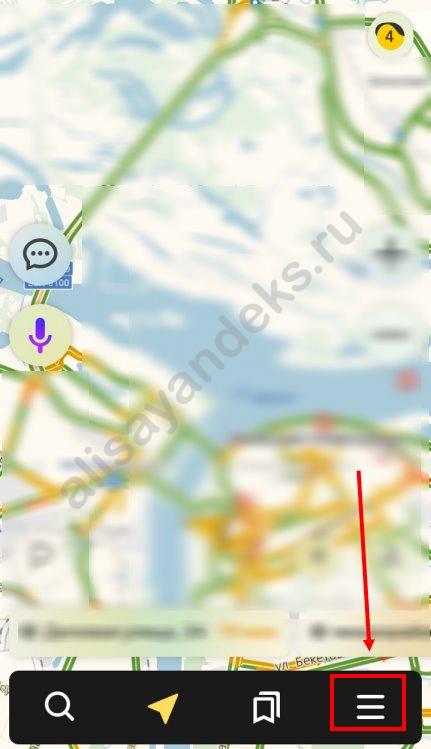
Приведенная ниже инструкция пригодится тем, кто пользуется навигатором на Айфоне:
- Откройте приложение;
- Нажмите на иконку в виде трех горизонтальных полос;
- Выберите строку «Настройки»;
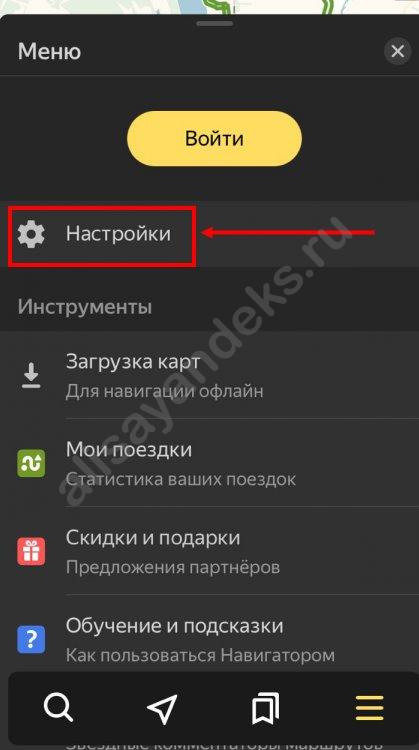
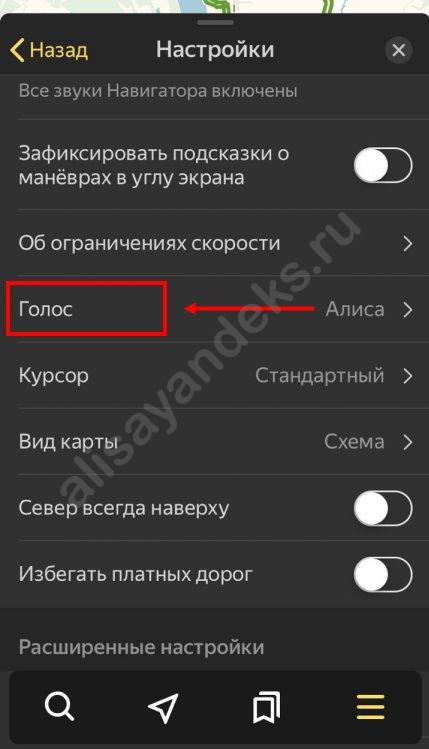
- Найдите строчку «Голоса» и кликните на нее;
- Определитесь, какой вариант нравится вам больше;
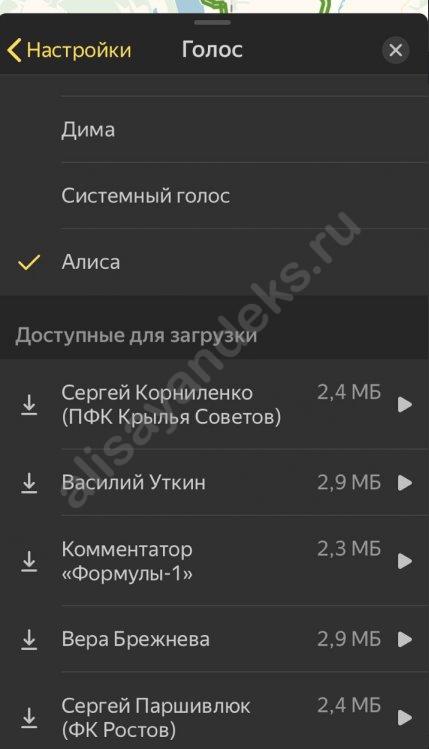
- Нажмите на выбранную озвучку – изменения сохранятся автоматически.
Теперь рассмотрим, как поменять голос Алисы в настройках на телефоне Андроид, для начала, помощник Алиса уже должна быть установлена на телефон:
- Запустите приложение;
- Выберите иконку на нижней панели, открывающую меню;
- Найдите «Настройки»;
- Кликните на строчку «Голоса»;
- Откроются доступные варианты – выберите подходящий и кликните по нему.
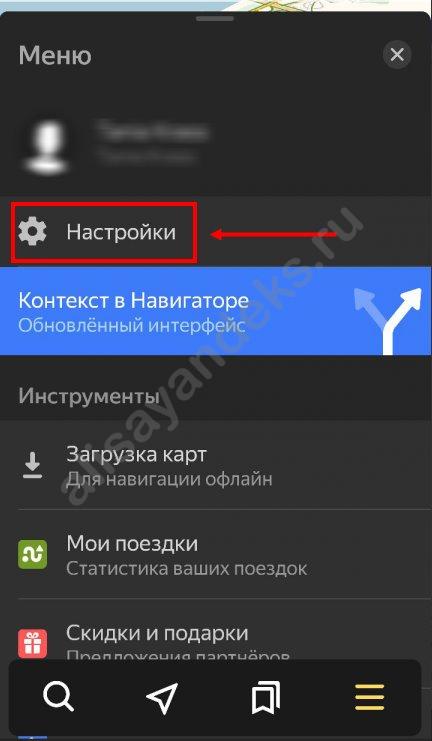
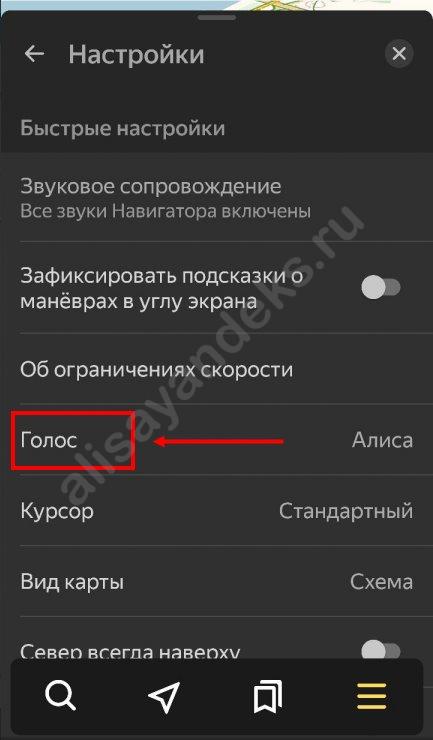
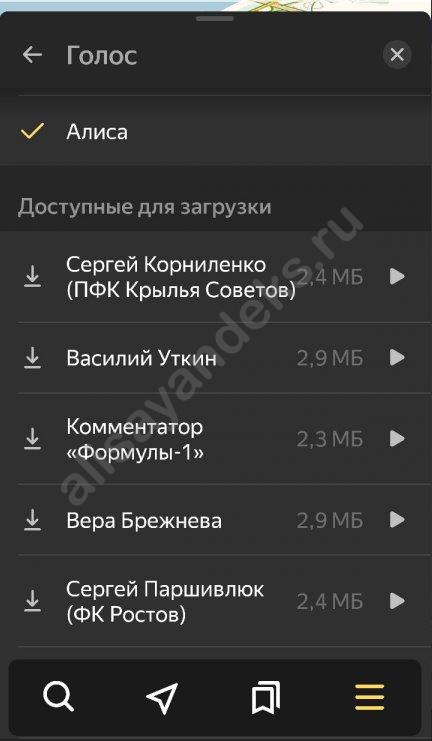
Как видите метод абсолютно не отличается от того, как поменять голос на iPhone. Именно здесь можно изменить голос Алисы на мужской или выбрать мультяшного персонажа. А про то, чьим голосом говорит Алиса в оригинале, мы рассказывали в статье ранее. Давайте рассмотрим все доступные варианты:
- Оксана;
- Дима;
- Системный;
- Футболист ЦСКА Алан Дзагоев;
- Дарт Вейдер (персонаж из франшизы «Звездные войны»);
- Футболист Крыльев Советов Сергей Корниленко;
- Комментатор Василий Уткин;
- Комментатор Формулы-1;
- Певица Вера Брежнева;
- Футболист ФК Ростов Сергей Паршилюк;
- Юрий Газинский из ФК Краснодар;
- Денис Глушаков из ФК Спартак;
- Кирилл Панченко из ФК Динамо-Москва;
- Диджей Русского Радио Дмитрий Оленев;
- Диджей Русского Радио Алла Довлатова;
- Шеф-пилот МиГ;
- Группа Серебро;
- Артем Дзюба;
- Ольга Бузова;
- Дракула из м/ф «Монстры на каникулах»;
- Дмитрий Нагиев;
- Владимир Машков;
- Магистр Йода («Звездные войны»);
- Гарик «Бульдог» Харламов;
- Баста;
- Оптимус Прайм («Трансформеры»);
- Федор Бондарчук.
На данный момент такая опция доступна только пользователям навигатора – другие программы лишены встроенной функции. Возможно, в дальнейшем разработчик реализует возможность в других приложениях для ПК и смартфона.
Теперь вы знаете все о том, можно ли поменять голос Яндекс Алисы и сможете выбрать подходящий вариант озвучки для своего смартфона – управлять автомобилем вместе с любимым героем будет куда интереснее.
А вдруг вы не знаете
- Голос Алисы в навыках
- Кто озвучивал Алису
- Как включить Алису в фоновом режиме
Как поменять речь Алисы
В открывшейся шторке «Добавить» выберите пункт «Сценарий», нажмите на строчку с желтой пиктограммой домика и назовите новый сценарий — например, «Гости». Кликните «Сохранить». Вы вернулись на страничку со сценарием. В строке «Если» выберите «Добавить условие» и нажмите кнопку «Фраза».
Как поменять Сценарий у Алисы
Сценарии можно редактировать. Чтобы перейти к настройкам, в приложении Дом с Алисой перейдите на вкладку Сценарии и выберите сценарий из списка.
Как поменять Сценарий Алисы
Сценарии Яндекс Станция:
1. Зайдите в приложение «Умный дом».
2. Нажмите «Добавить» в пункте «Все сценарии».
3. Укажите имя сценария.
4. Добавьте условие (время или фразу).
5. Затем выберите действие, которое должна будет выполнить Алиса.
Как озвучить фразу голосом Алисы
В Умной строке нажмите значок или произнесите фразу «Алиса, прочитай страницу»:
1. Выделите текст.
2. Правой кнопкой мыши нажмите на выделенный текст.
3. В контекстном меню выберите Озвучить.
Почему Алиса говорит шепотом
С Алисой можно говорить шепотом, например чтобы не разбудить близких. Если обратиться к Алисе шепотом, она тоже понизит голос — точно так же, как это делают люди.
Как Алиса говорит шепотом
Видео: Как Алиса говорит шепотом? Чтобы управлять функцией: В приложении Дом с Алисой перейдите в Настройки. В разделе Алиса включите или отключите опцию Алиса ответит шепотом.
Можно ли изменить Алисе голос
Новостях». Послушать и выбрать подходящий голос можно в настройках навыка на платформе «Диалоги». «Яндекс» выпустил голосового помощника «Алису» в октябре 2017 года, сервис разговаривает голосом российской актрисы дубляжа Татьяны Шитовой.
Как изменить голос Алисы на станции
Зайдите в приложение Дом с Алисой со своим аккаунтом. Выберите в приложении нужную Станцию, нажмите Мой голос → Запомнить мой голос и следуйте подсказкам.
Как поменять озвучку на Алисе
Обучением Алисы занимаются в Яндексе. Стиль общения был выбран тот, который понятен всем людям. Изменить его никак нельзя, по крайней мере сейчас, но в будущем, возможно, добавят такую функцию.
Как поменять язык в Алисе
Перейдите в меню «Настройки» > «Siri и Поиск». Нажмите «Язык», чтобы изменить язык, который Siri использует для запросов и ответов.
Как изменить слова Алисы
Нажмите фото профиля или значок сервисов, затем Устройства и выберите в списке нужное устройство. Нажмите значок Алисы и скажите: «Настрой колонку»:
1. В приложении Дом с Алисой перейдите в Настройки.
2. Выберите пункт Алиса → Откликаться на имя.
3. Отметьте вариант, который вам нравится.
Как изменить голос Алисы в телефоне
Колонка или умный дисплей:
1. Откройте приложение Google Home. на телефоне или планшете Android.
2. В правом верхнем углу экрана коснитесь фото профиля или значка с первой буквой имени Настройки Ассистента.
3. В разделе «Все настройки» нажмите Голос Ассистента.
4. Выберите подходящий вариант.
Как настроить Алису на определенные фразы
Зайдите в приложение «Умный дом» или «Яндекс». Выберите «Устройства» и нажмите вверху «Добавить». Выберите «Сценарий», введите для него название. Затем добавьте условие — фразу, на которую Алиса будет отвечать вам.
02.05.2023 Как поменять речь Алисы
Воспользоваться голосовым помощником «Алиса» теперь можно не только на смартфонах и планшетах, но и на умных домашних устройствах, таких как Яндекс Станция. Кроме того, пользователи могут задать голосовой помощнице новые фразы с помощью сценариев и изменить ее голос.
Для того чтобы изменить голос Алисы на станции, нужно зайти в приложение Дом с Алисой со своим аккаунтом и выбрать Станцию, на которой хотите изменить голос. Затем нужно нажать на кнопку «Мой голос» и выбрать опцию «Запомнить мой голос». Далее следует следовать подсказкам, произнося фразы для обучения системы.
Если же пользователь хочет, чтобы Алиса говорила любые фразы, можно воспользоваться сценариями. Для этого нужно выбрать в открывшейся шторке «Добавить» пункт «Сценарий», назвать новый сценарий и выбрать условие, по которому будет выполнено действие. Можно использовать фразы, время, геопозицию и другие параметры.
Кроме того, в приложении Дом с Алисой можно настроить опцию Алиса ответит шепотом. Эта функция позволяет голосовому помощнику отвечать шепотом в случае, если пользователь обратился к нему именно таким образом. Это может пригодиться, например, чтобы не разбудить близких.
Наконец, пользователи могут изменять сценарии и голос Алисы на Яндекс Станции в приложении Дом с Алисой. Для этого нужно перейти на вкладку Сценарии и выбрать нужный сценарий из списка. Сценарии можно добавлять и редактировать, выбирая различные условия и действия.
Таким образом, Алиса — это мощный инструмент, который поможет автоматизировать рутинные задачи и упростить жизнь пользователям. Можно настроить голосового помощника на выполнение любых действий и изменить его голос в соответствии с личными предпочтениями.
Как настроить Алису на 2 голоса
Чтобы она смогла это сделать, каждому нужно установить приложение «Дом с Алисой» — через него владелец колонки пригласит близких управлять общим «умным» домом. После этого пользователи должны будут обратиться к помощнику, чтобы сервис «запомнил» их голос.
- Для использования функции двух голосов, необходимо установить приложение «Дом с Алисой» и через него пригласить близких управлять общим умным домом.
- Пользователи должны запомнить свой голос через помощника, доступного в приложении.
- Чтобы подключить Алису на двух колонках, необходимо разорвать стереопару.
- Для активации функции на двух колонках, нужно сказать «Алиса, включи музыку везде» или указать конкретную комнату.
- «Алиса» может запомнить голоса до пяти членов семьи, которые также должны установить приложение «Дом с Алисой» и запомнить свой голос.
- Чтобы Алиса запомнила второй голос, пользователю необходимо познакомить близких с функцией и попросить их запомнить свой голос через приложение.
- Если необходимо перенастроить Алису, можно отключить микрофон на шесть секунд и следовать инструкциям в приложении «Дом с Алисой».
- Как подключить Алису 2 раз
- Как сделать чтобы Алиса запомнила еще один голос
- Как включить Алису на 2 колонках
- Как включить Алису на двух колонках
- Как сделать чтобы Алиса запомнила 2 голоса
- Как Алисе запомнить 2 голоса
- Как настроить Алису второй раз
- Как добавить 2 голос в Алису
- Можно ли добавить 2 голоса в Алису
- Можно ли добавить в Алису несколько голосов
Как подключить Алису 2 раз
Откройте приложение Дом с Алисой. Вы увидите баннер «Найдена Станция 2». Нажмите кнопку Подключить и следуйте инструкциям в приложении. Выберите Станцию 2 в списке устройств:
1. Убедитесь, что на стороне провайдера нет проблем с соединением:
2. Для работы Станции подключение к Wi-Fi должно быть стабильным.
Как сделать чтобы Алиса запомнила еще один голос
Зайдите в приложение Дом с Алисой со своим аккаунтом. Выберите в приложении нужную Станцию, нажмите Мой голос → Запомнить мой голос и следуйте подсказкам.
Как включить Алису на 2 колонках
Для активации режима просто скажите: «Алиса, включи музыку везде». Можно также уточнить трек, плейлист, исполнителя или комнату, например: «Алиса, включи сказки в спальне». Если музыка уже играет и вы хотите распространить звучание на все колонки, скажите: «Алиса, включи везде» или «Алиса, продолжи музыку везде».
Как включить Алису на двух колонках
Чтобы включить Алису, нужно разорвать стереопару. ► у дисплея второй колонки отключается показ времени, если он был включён. Время будет показываться только на «основной» колонке.
Как сделать чтобы Алиса запомнила 2 голоса
Для этого владельцу устройства нужно попросить близких скачать приложение «Дом с Алисой» и пригласить их управлять умным домом. После этого новые пользователи смогут познакомиться с «Алисой», чтобы она запомнила их голоса.
Как Алисе запомнить 2 голоса
Позовите Алису голосом или нажав на кнопку вызова ассистента; Произнесите кодовую фразу: «Алиса, запомни мой голос»; Представьтесь, чтобы Алиса могла называть вас по имени; Повторите за Алисой несколько тестовых фраз, чтобы она могла лучше запомнить ваш голос.
Как настроить Алису второй раз
Настроить заново или изменить сеть:
1. Нажмите кнопку отключения микрофонов и подержите ее шесть секунд, пока световая панель не загорится белым.
2. Откройте приложение Дом с Алисой. Вы увидите баннер «Найдена Станция 2». Нажмите кнопку Подключить и следуйте инструкциям в приложении. Если баннер не появился
Как добавить 2 голос в Алису
«Алиса» способна различать до пяти членов семьи. Для этого владельцу устройства нужно попросить близких скачать приложение «Дом с Алисой» и пригласить их управлять умным домом. После этого новые пользователи смогут познакомиться с «Алисой», чтобы она запомнила их голоса.
Можно ли добавить 2 голоса в Алису
«Алиса» запоминает до пяти членов семьи вместе с владельцем устройства. Чтобы она смогла это сделать, каждому нужно установить приложение «Дом с Алисой» — через него владелец колонки пригласит близких управлять общим «умным» домом.
Можно ли добавить в Алису несколько голосов
Нас интересует возможность внести в память Алисы несколько голосов. Такая возможность появилась в последнем обновлении Яндекс Станций всех моделей, независимо от даты выпуска. Устанавливать апдейт принудительно не стоит.
06.05.2023 Как настроить Алису на 2 голоса
Сегодня умные колонки стали неотъемлемой частью нашей повседневной жизни. Они позволяют управлять домашними приборами, слушать музыку и получать различные информационные сервисы. Среди таких колонок особенно выделяется «Алиса» — персональный голосовой помощник от компании «Яндекс». Одной из главных особенностей «Алисы» является возможность запомнить несколько голосов, тем самым позволяя нескольким пользователям использовать ее функции. мы рассмотрим, как настроить «Алису» на два голоса.
Сперва необходимо установить приложение «Дом с Алисой» на все устройства, которые будут использоваться для управления умным домом. После установки приложения необходимо активировать функцию запоминания голоса. Для этого необходимо попросить близких установить приложение, затем они должны будут обратиться к помощнику и запомнить свой голос.
Для того, чтобы «Алиса» запомнила два голоса, нужно следовать простой процедуре. Достаточно зайти в приложение «Дом с Алисой» по своему аккаунту, выбрать нужную Станцию и нажать на кнопку «Мой голос → Запомнить мой голос», следуя простым подсказкам.
Для того, чтобы активировать функцию на двух колонках одновременно, нужно разорвать стереопару. При этом у дисплея второй колонки отключится показ времени, если он был включен. Время будет показываться только на «основной» колонке.
Чтобы настроить «Алису» второй раз, необходимо нажать кнопку отключения микрофонов и подержать ее шесть секунд, пока световая панель не загорится белым. Затем открыть приложение «Дом с Алисой» и следовать инструкциям.
Известно, что «Алиса» может запомнить до пяти голосов различных членов семьи. Для этого необходимо пригласить других членов семьи управлять умным домом через приложение «Дом с Алисой» и запомнить их голоса.
Таким образом, настройка «Алисы» на два голоса достаточно проста и не требует особых технических знаний. Это удобно для семей или групп друзей, которые живут вместе и хотят иметь доступ к функциям голосового помощника вместе.
Алиса, запомни мой голос: Как научить Яндекс Станцию различать разных людей
Яндекс Станция — один из немногих современных гаджетов, которым пользуется вся семья. Дети с её помощью слушают сказки, играют и получают умные ответы на все свои вопросы. А взрослые — ставят будильник и напоминания. Однако при разности подходов и те, и другие слушают на Станции музыку. Другое дело, что долгое время Алиса позволяла сохранять треки из Яндекс Музыки в избранное только одному человеку, которого запоминала как единственного хозяина. Но с выходом последнего обновления голосовая ассистентка научилась различать голоса всех членов семьи. Осталось разобраться, как это работает.
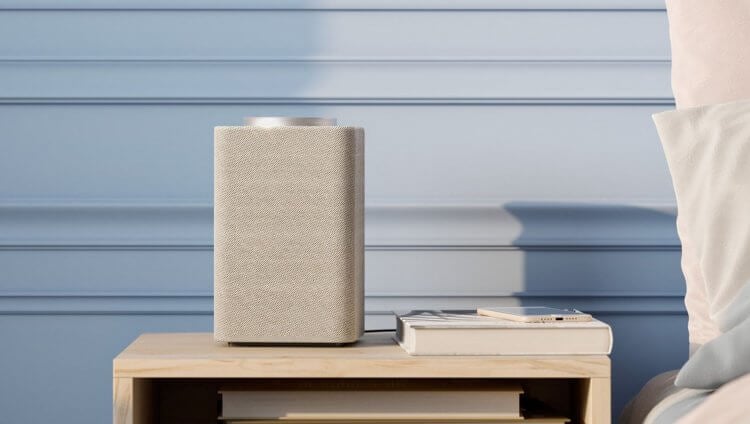
Теперь Яндекс Станция может распознавать голоса до 5 членов семьи
По сути, запоминание Алисой вашего голоса — это быстрое создание индивидуального профиля. Благодаря этому ассистент начинал отличать ваш голос от голосов других членов семьи и позволял вам выполнять какие-то действия, недоступные остальным.
⚡️ПОДКЛЮЧАЙСЯ К НАШЕМУ ЧАТИКУ В ТЕЛЕГРАМЕ, ТАМ ТЕБЕ ОТВЕТЯТ НА ЛЮБЫЕ ВОПРОСЫ ОБ АНДРОИД И НЕ ТОЛЬКО
Например, сохранять любимые треки в избранное и удалять их оттуда. Всем остальным этого делать было нельзя. При попытке провернуть что-то подобное Алиса бы ответила отказом, напомнив залётному пользователю, что главный диджей тут вы.
Как научить Алису называть меня по имени

Сделать так, чтобы Алиса запомнила вас и ваш голос, в принципе несложно:
- Позовите Алису голосом или нажав на кнопку вызова ассистента;
- Произнесите кодовую фразу: “Алиса, запомни мой голос”;
- Представьтесь, чтобы Алиса могла называть вас по имени;
- Повторите за Алисой несколько тестовых фраз, чтобы она могла лучше запомнить ваш голос.
Вот, собственно, и всё. Теперь вы можете управлять Алисой как полноценный владелец без ограничений. Причём если обмануть ассистента детским голосом, сделав его грубее, в принципе возможно, то вот подделать тембр владельца точно не получится. Я проверял это на себе — ничего не вышло. Но ведь нам не это нужно, не так ли? Нас интересует возможность внести в память Алисы несколько голосов.
⚡️ПОДПИСЫВАЙСЯ НА НАШ КАНАЛ В ДЗЕНЕ И ЧИТАЙ ЛУЧШИЕ СТАТЬИ НАШИХ АВТОРОВ БЕСПЛАТНО, ПОКА НЕ ЗАПРЕТИЛИ
Такая возможность появилась в последнем обновлении Яндекс Станций всех моделей, независимо от даты выпуска. Устанавливать апдейт принудительно не стоит. Колонка сделает это автоматически без вашего участия, поэтому не заморачивайтесь. Если вы читаете эту статью после 11 октября, знайте: ваша Станция уже обновилась и вы можете внести в её память больше одного голоса. Правда, без нюансов всё равно не обошлось.
- Во-первых, владелец — то есть человек, который внёс свой голос в память Алисы первым — должен дать вам на это разрешение. Даже если им был ваш собственный ребёнок.
- Во-вторых, вам понадобится другое устройство с установленным приложением “Умный Дом” от Яндекса и собственным аккаунтом, отличным от учётной записи, к которой привязана Станция.
Как добавить нового человека в Алису
Для членов одной семьи это может быть не очень удобно. Особенно, если вы приглашаете к управлению Станцией маленьких детей, у которых нет собственного аккаунта. На мой взгляд, было бы логичнее просто позволить колонке запоминать разные голоса, не проходя регистрацию. Однако другого всё равно не дано. Поэтому переходим непосредственно к настройке:
- Запустите приложение “Умный дом” на устройстве, к которому изначально была привязана Алиса;
- В правом верхнем углу нажмите на значок “+”;
- В строке “Добавить” выберите вкладку “Людей”;
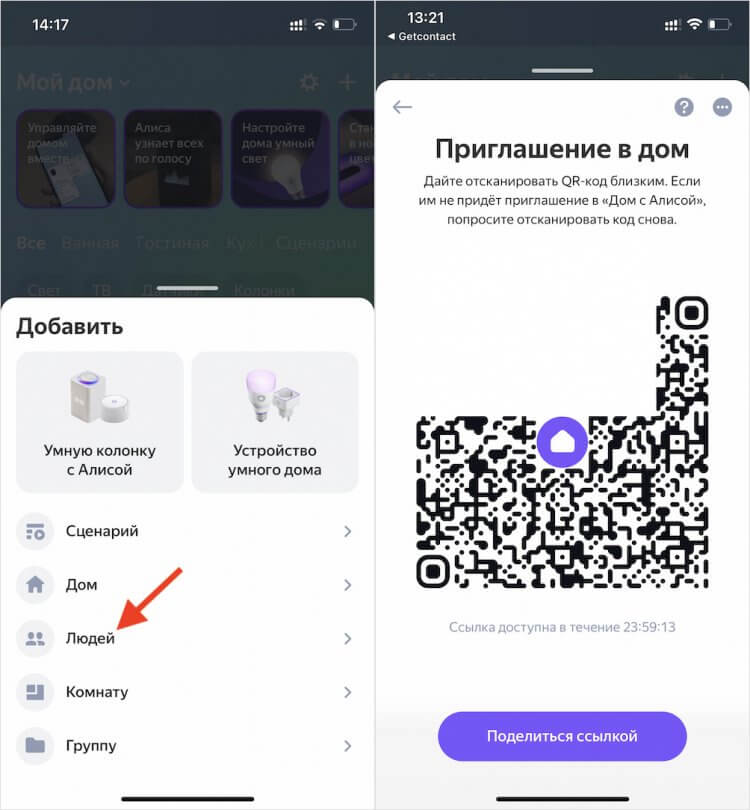
Если пользователю не удалось добавиться, сканируя QR-код, отправьте ему ссылку
- На экране появится QR-код — дайте отсканировать его человеку, которого хотите пригласить к управлению Станцией;
- После того, как он отсканирует код, ему будет позволено установить сопряжение с Алисой в Станции.
Таким образом можно добавить в Алису до 5 человек, включая основного владельца Станции. После этого для всех новичков, которых вы добавили, не будет ограничений на управление устройствами умного дома, если они у вас есть, и на взаимодействие с разделом “Избранное” на Яндекс Музыке. Удобно, что понравившиеся треки у каждого пользователя будут своими. То есть они не будут смешиваться друг с другом.
⚡️ПОДПИСЫВАЙСЯ НА ТЕЛЕГРАМ-КАНАЛ СУНДУК АЛИБАБЫ И ПОКУПАЙ ТОЛЬКО ЛУЧШИЕ ТОВАРЫ С АЛИЭКСПРЕСС
В Яндексе очень круто продумали управление Станцией несколькими людьми. Например, если кто-то один скажет, что ему понравился конкретный трек, то второй, третий и все остальные смогут сказать что-то вроде “Мне тоже” или “Добавь его и ко мне”. То есть им не придётся проговаривать всю фразу-триггер “Алиса, мне нравится этот трек” полностью. Это делает взаимодействие с колонкой более простым и непринуждённым, как если бы вы общались с живым человеком.
Если Станций несколько, вы сможете выбрать в настройках приложения “Умный дом” ту, которой хотите управлять конкретно вы. При этом все остальные не будут реагировать на вас как на хозяина. Однако при желании можно сделать и так, чтобы все колонки узнавали ваш голос. Но и в том, и в другом случае необходимо, чтобы все Станции были привязаны к аккаунту с активной подпиской на Яндекс Плюс Мульти. В противном случае подключить дополнительных людей к управлению не получится.

Теги
- Умный дом
- Яндекс Алиса