Как очистить системную память на Android телефоне и планшете
Системная память в операционной оболочке Android традиционно считается слабым местом. Особенно в тех устройствах, где ее невозможно увеличить. Постепенное нагромождение различных файлов и установочных модулей утилит начинает сильно тормозить систему. Из этой ситуации существует несколько наиболее распространенных выходов. Данный очерк дает подробный ответ на вопрос – как освободить системную память на Android.
Способы очистки системной памяти
Как и было сказано выше, на рынке существуют устройства, которые имеют встроенную – системную память и модули, которые устанавливаются самими пользователями. Со вторыми проще: если на них нету никакой важной информации, для очищения достаточно просто отформатировать карту. Сделать это можно как при подключении гаджета к компьютеру, так и через кардридер. Теперь рассмотрим способы как очистить системную память на Андроид на самом аппарате.
Андроид. Недостаточно свободной памяти: Видео
Очистка через проводник
Первый способ – через специальный проводник на самом устройстве. В разных гаджетах он именуется по-разному. Для очистки надо зайти в эту утилиту, выбрать одну из категорий, нажать на пиктограмму карандаша в самом верху и выбрать те файлы, которые надо удалить, после чего внизу нажать кнопку с изображением мусорной корзины. В результате файл будет удален. В тех случаях, когда были снесены нужные программы (однако такое возможно только при наличии Root-доступа), возможно будет их восстановить.
Очистка с помощью Clean Master
Второй способ как очистки – использовать специальную утилиту – Clean Master – одну из наиболее рейтинговых программ, которая ощутимо ускоряет работу системы. Работать с утилитой очень просто. Необходимо скачать и запустить ее. Перед пользователем откроется окно, где будет отображено два круга с цифрами. Первый – большой – системная память, второй – оперативная. При нажатии на первый круг начнётся сканирование, которое через несколько секунд покажет, что именно можно освободить.
Price: Free
Далее появится таблица, где можно выбрать файлы, которые можно сжать или удалить и которые не являются критическими для работы платформы. Нажав на кнопку «Сохранить», произойдет очистка.
Очистка через диспетчер задач
Третий способ – диспетчер задач. Он находится в меню настройки и открывается при нажатии на «Приложения». Чтобы очистить память, надо нажать на одну или несколько утилит и выбрать пункт в верхней части «Удалить».
Проблемы с хранилищем на Андроид
Иногда возникают ситуации, когда пропала память на Android, хотя ничего не устанавливалось. Один из вариантов – вирус. Возможный вариант решения такой проблемы – тщательно просканировать систему на предмет вредоносных программ. После этого станет видно – есть ли угроза. В другом случае уже установленные программы обновляются и начинают занимать больше места. В данной статье подробно объясняется как проверить Android на вирусы.
Настройка хранилища
Последнее о чем хотелось бы упомянуть в статье – как настроить память на Android. У каждой утилиты есть возможность быть перенесенной за карту. Для этого надо зайти в «Настройки», далее нажать на иконку с изображением программы и нажать на кнопку «Перенести на карту». Такое работает только в тех случаях, когда программа не является системной и в гаджет установлена карта.
Таким образом, можно понять, что работать с памятью на Андроид не составит никаких проблем даже для начинающих пользователей.
Как очистить память на Android-смартфоне: 7 способов
Память может закончиться даже на смартфоне с огромным хранилищем. Гаджет будет работать медленнее, приложения станут открываться дольше. Особенно эта проблема актуальна для тех, кто много фотографирует и снимает видео. Как освободить память на смартфоне, сохранив важные данные, рассказывает редакция ZOOM.CNews.
Автор Елизавета Пудова
Как очистить память на Android-смартфоне: 7 способов
Дата публикации: 04.01.2024
Кроме фото и видео память наших мобильных устройств также занимают многочисленные приложения, остаточные данные и всевозможный «системный мусор». Мы разобрались, как освободить память Android-смартфонов и не удалить ничего лишнего.
1. Удалите ненужные файлы и приложения
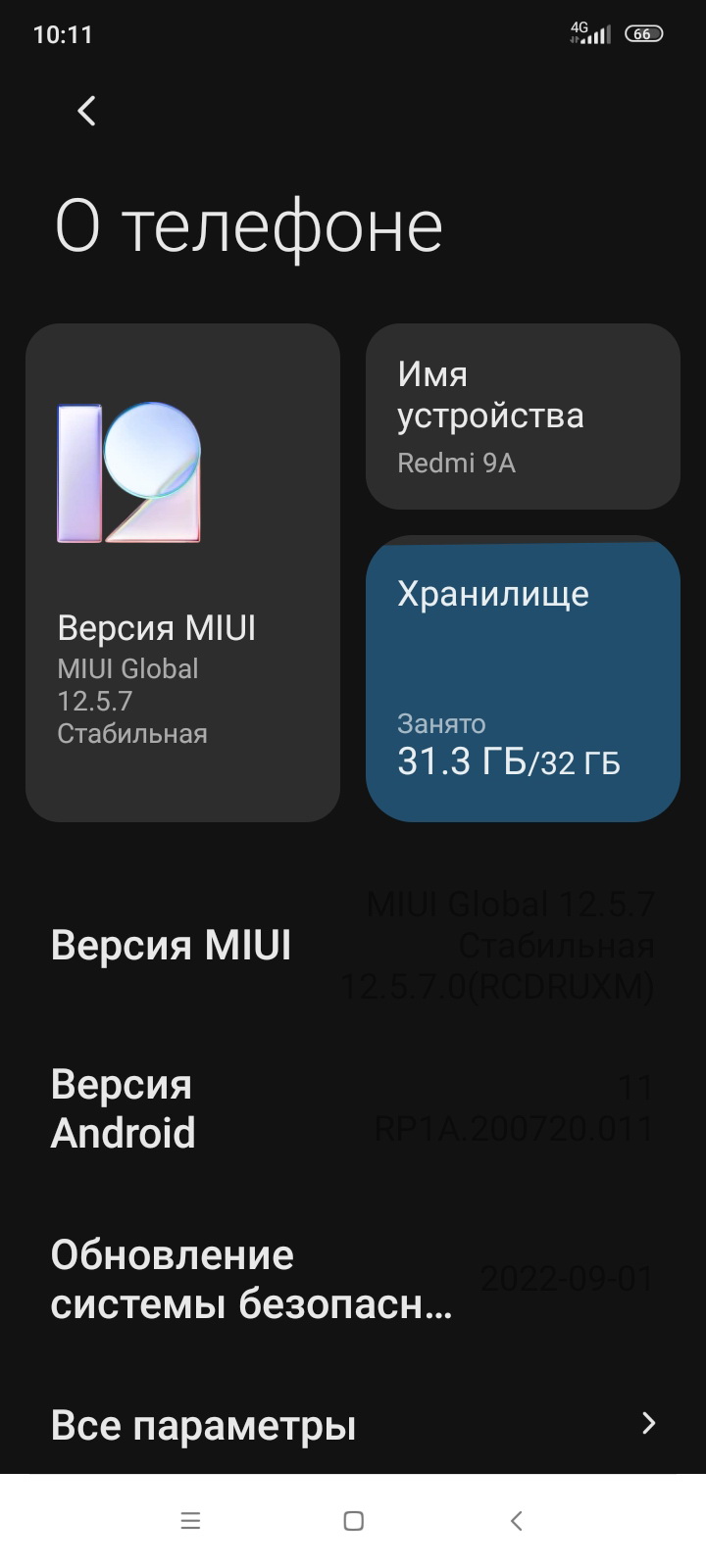
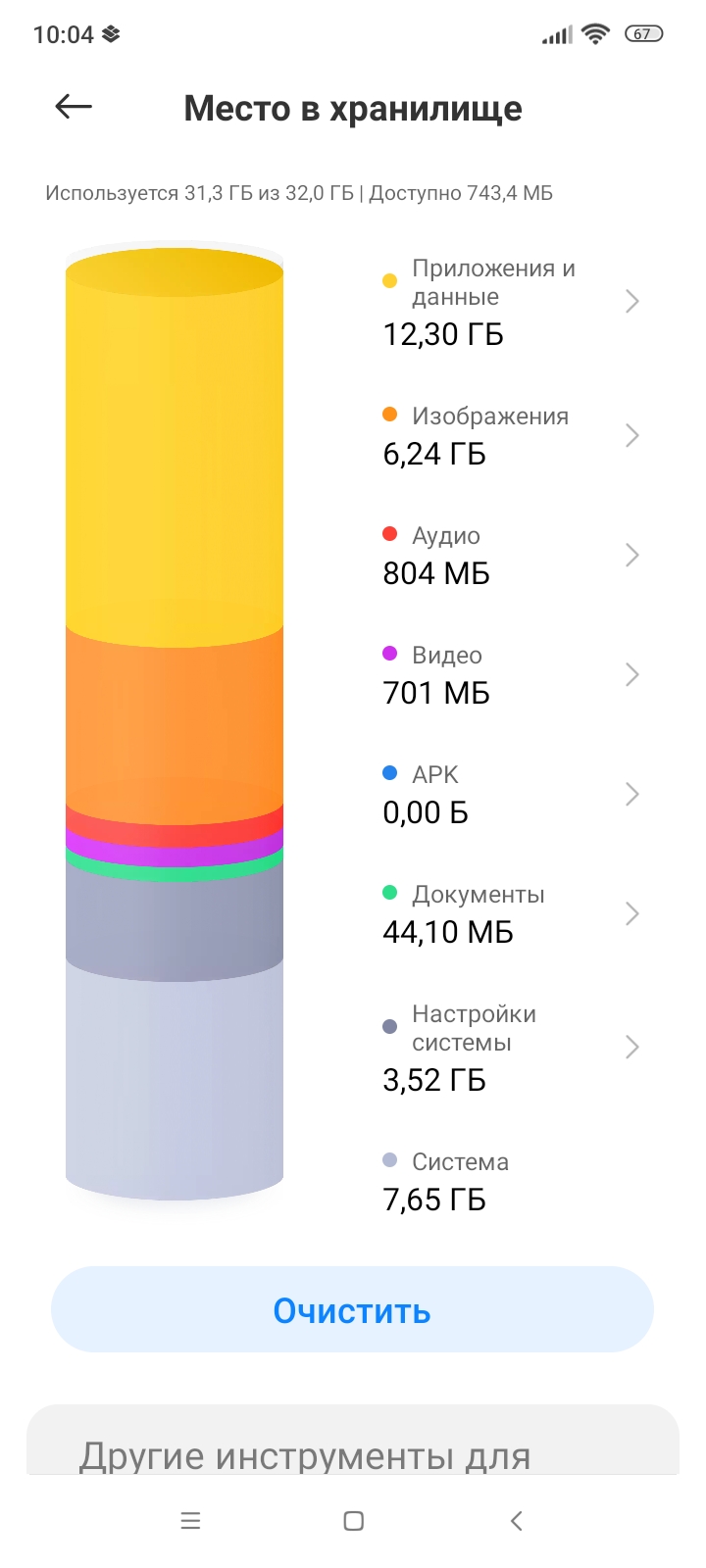
Самый простой способ, не требующий никаких дополнительных знаний и инструментов. Система сама покажет вам, чем занята память вашего смартфона. Для этого зайдите в раздел «Хранилище» или «Память» (название пунктов меню могут быть разными в зависимости от оболочки и версии Android). Телефон предоставит цветную схему, показывающую, чем занята его память.
Пересмотрите свои фотографии, видео, музыку, документы и другие файлы и удалите всё, что вам больше не нужно. Это могут быть дубликаты фото и приложения, которые вы больше не используете. Также на многих смартфонах найдутся фотографии, видео или документы, сохраненные когда-то, но уже давно не нужные. Удалите их или перенесите, например, в облако.
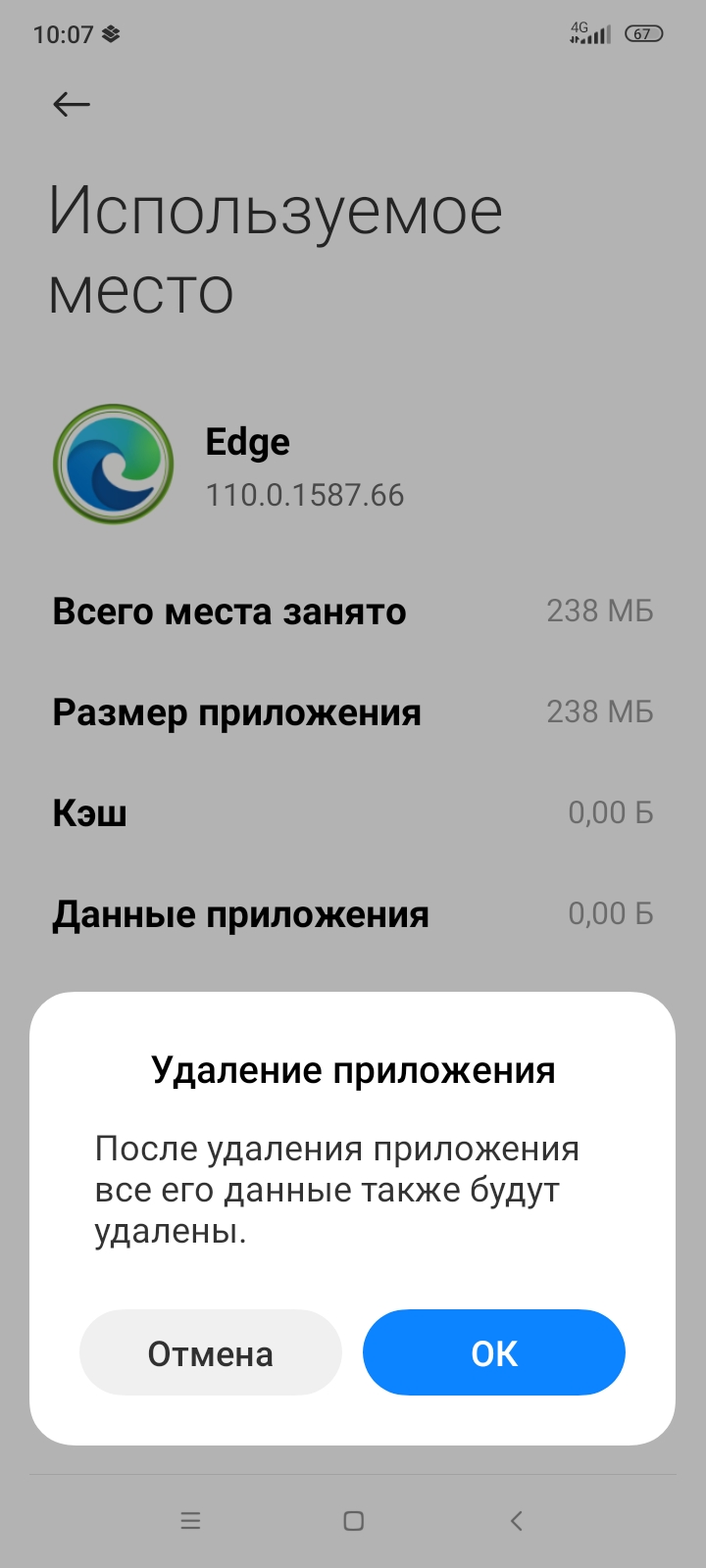
Завершая процесс очистки, посмотрите, не остались ли удаленные файлы в корзине. Удалите их и оттуда тоже.
Также обязательно проверьте раздел «Загрузки» — в нем может храниться большое количество неиспользуемых файлов, в том числе тяжелые apk.
2. Очистите кэш приложений
Все приложения, установленные на телефон, создают кэш-файлы. Они нужны для быстрой загрузки программ и сохранениях их последних настроек. Например, в кэше будут последние прослушанные аудиосообщения в месседжерах или треки в ВК Музыке – и вы сможете включить их без интернета. Все эти данные занимают немало места и не всегда нужны пользователям.
Освободить память можно, используя встроенную функцию очистки. Для этого нужно зайти в «Хранилище»/«Память» смартфона, как описано в предыдущем пункте. Если устройство не предлагает автоматически удалить кэшированные файлы, то вы можете сделать это вручную.
Откройте раздел «Приложения» в настройках. Открывайте их по очереди — для каждой программы будет доступен раздел «Память», в котором указан объем кэша. Выберите «Очистить кэш» или просто нажмите на строку, где он отображается.
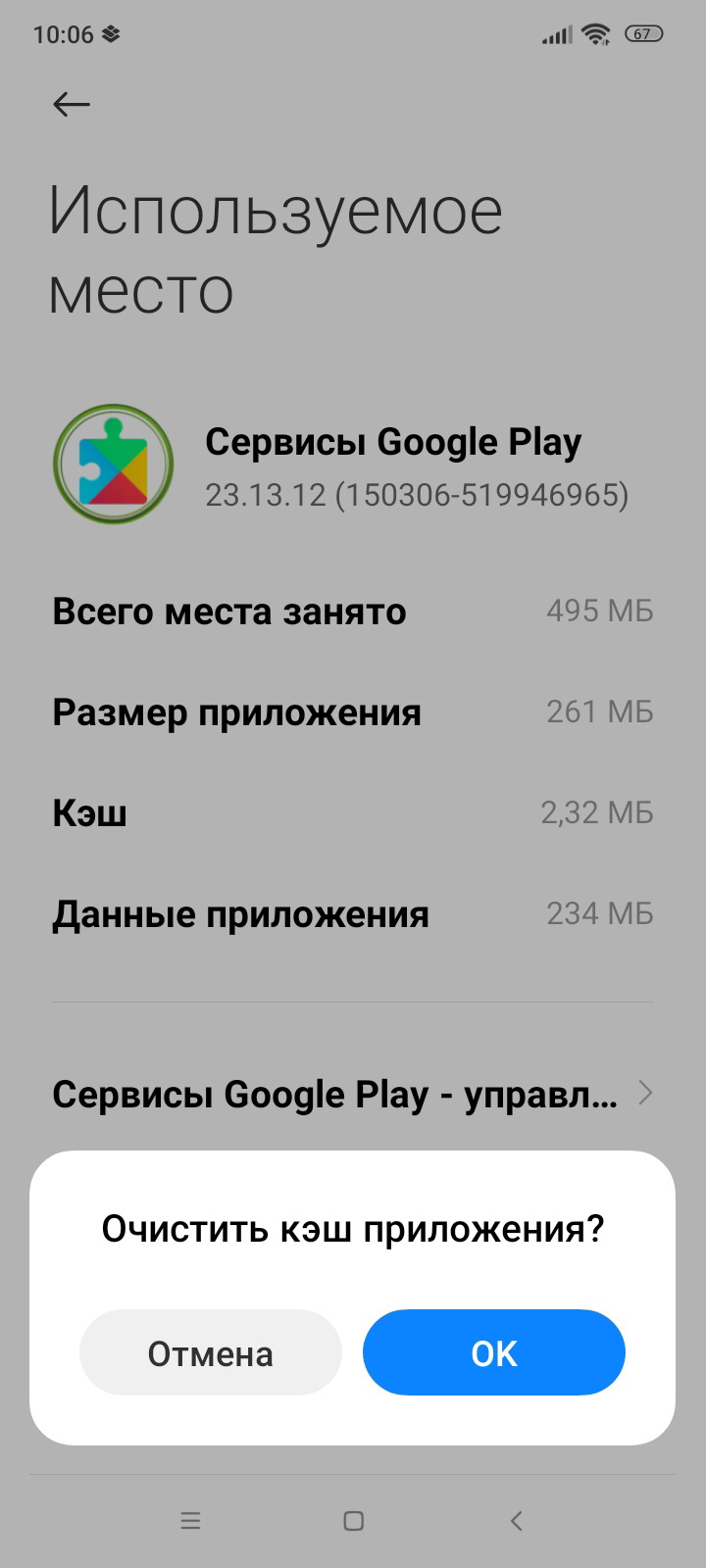
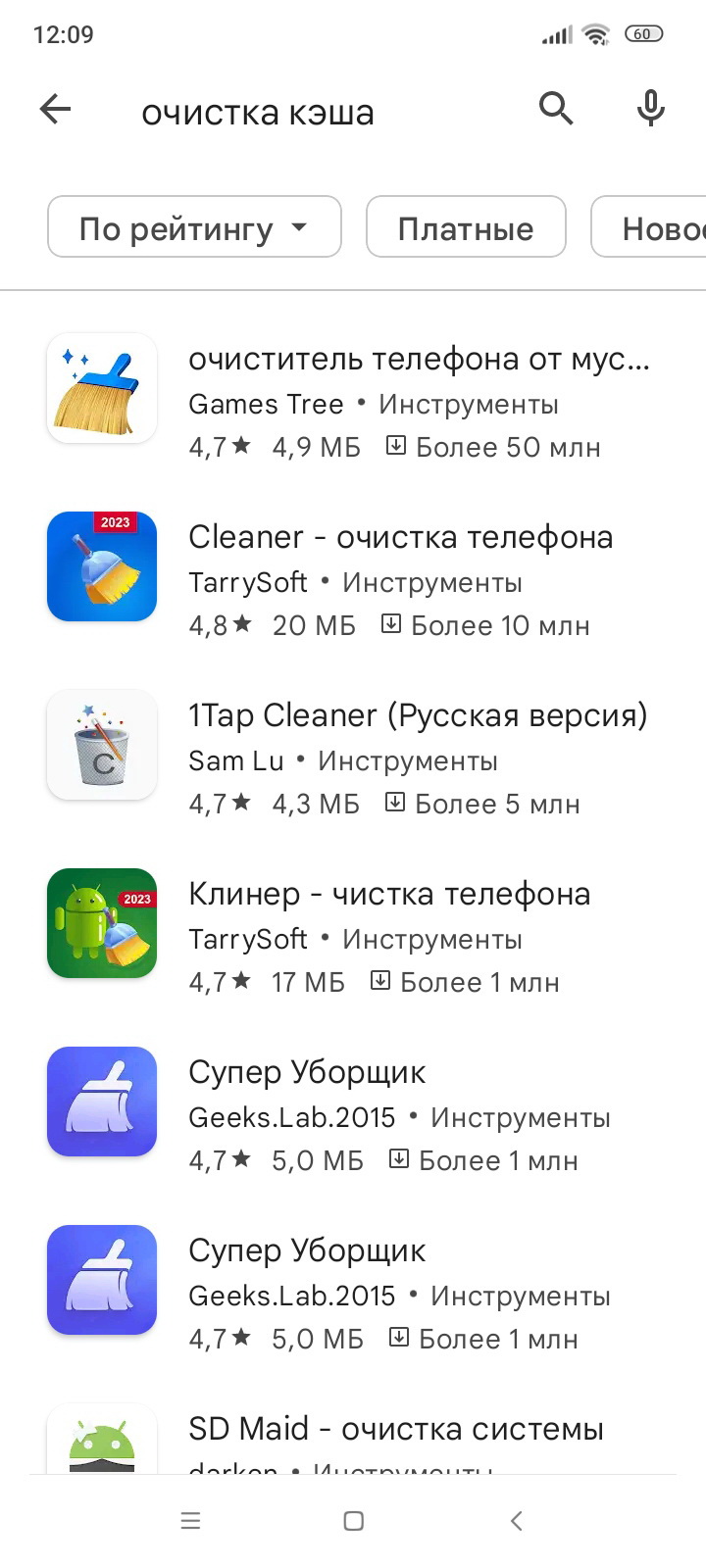
Подробно о том, как очистить кэш WhatsApp и Telegram, можно прочитать в нашей статье. Временные данные этих мессенджеров могут занимать гигабайты памяти. Для удаления кэша можно использовать и дополнительные приложения, например, Cleaner и др.
3. Очистите данные приложений
Еще один способ очистки памяти, но более радикальный, чем чистка кэша. Объем данных, которые хранят программы, также указан в разделе «Приложения». Это уже не временные файлы, а постоянные: они постоянно накапливаются и занимают огромное количество памяти. Например, мессенджеры сохраняют на устройство фотографии, видео, аудиосообщения и другие вложения. А стриминговые сервисы вроде Яндекс Музыки и Кинопоиск HD сохраняют во внутренних данных музыку и кино, которые вы скачали для офлайн-прослушивания и просмотра.
Если кликнуть в настройках по определенному приложению, то вы увидите пункт «Очистить данные». Его активация освободит довольно много места в памяти. Но прежде чем нажать на кнопку, помните, что это действие удалит все фотографии, видео и отправленные/полученные документы из приложений. Кроме того, при удалении данных заодно очистится кэш. А еще будет стерта история поиска внутри приложений и данные для входа в аккаунты – то есть придется везде заново авторизоваться.
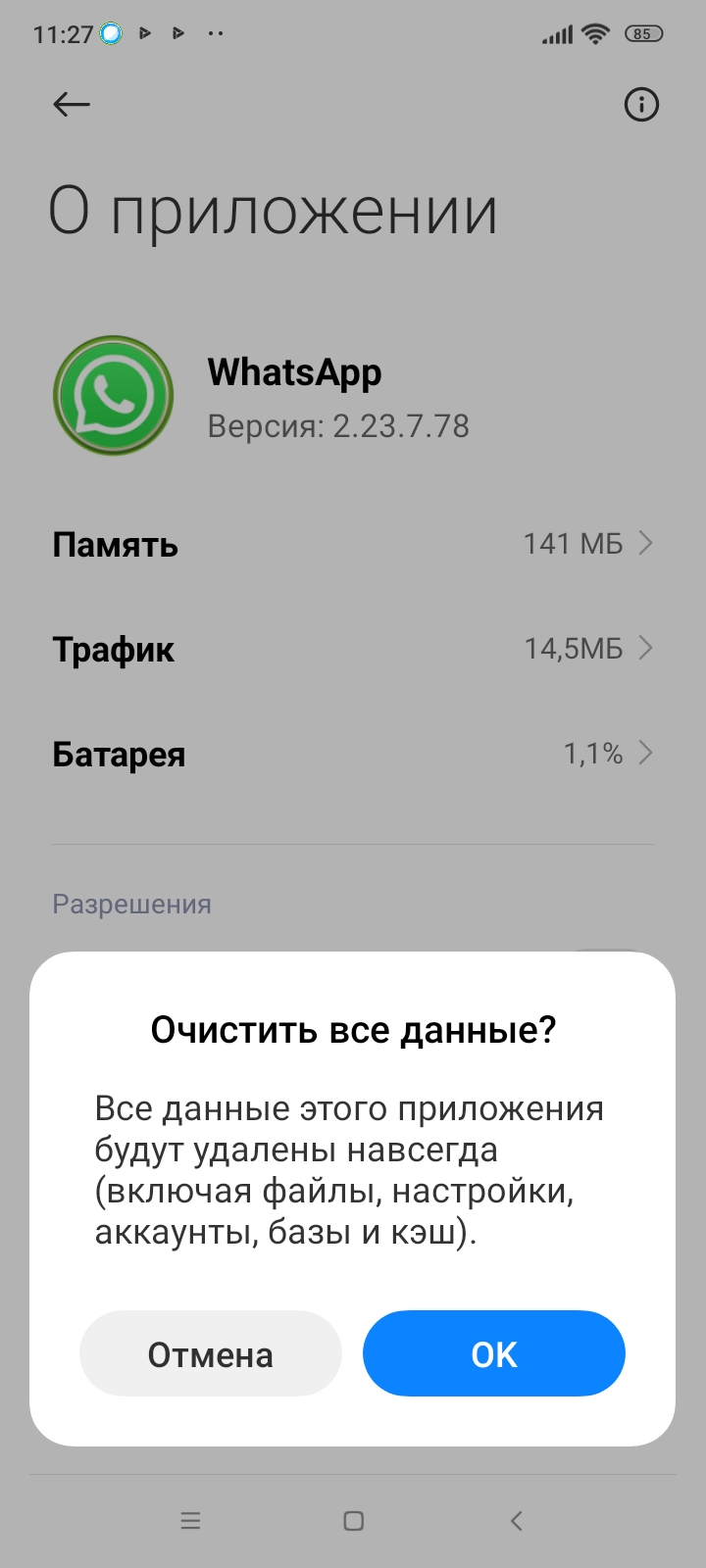
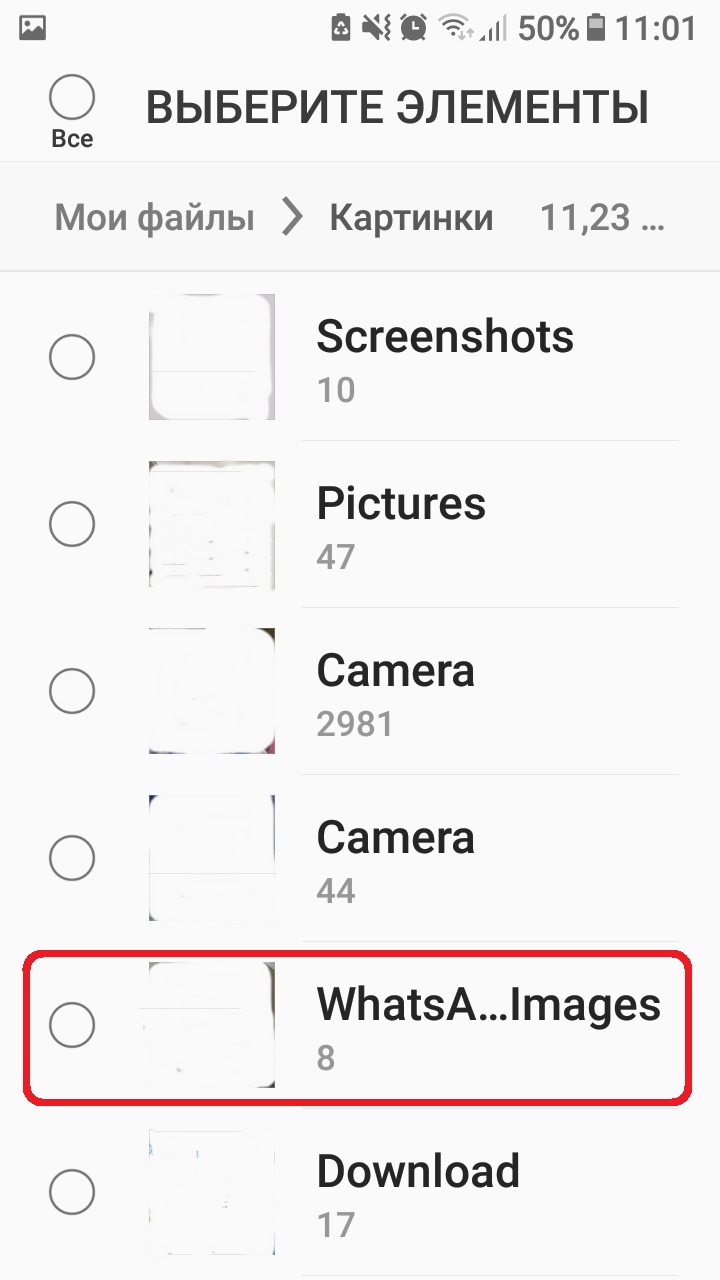
Если вы не хотите такой глобальной чистки, то попробуйте удалить ненужные файлы вручную. Так, многие приложения создают в проводнике отдельные папки для своих фото и видео. А в мессенджерах, например, в WhatsApp, можно отключить автоматическую загрузку медиафайлов – это также позволит сэкономить память на Android-смартфоне.
4. Используйте облачные хранилища
Вовсе не обязательно хранить все фотографии и видео в памяти смартфона или на SD-карте, а потом вручную перекидывать их на компьютер или жесткий диск. Для этого можно воспользоваться так называемыми облачными хранилищами данных. Самые известные из них – это Яндекс.Диск, Google Диск, Облако Mail.Ru, Dropbox, Mega, OneDrive, Box, pCloud и др.
Больше всего бесплатной памяти предоставляют Mega (20 Гбайт) и Google Диск (15 Гбайт).
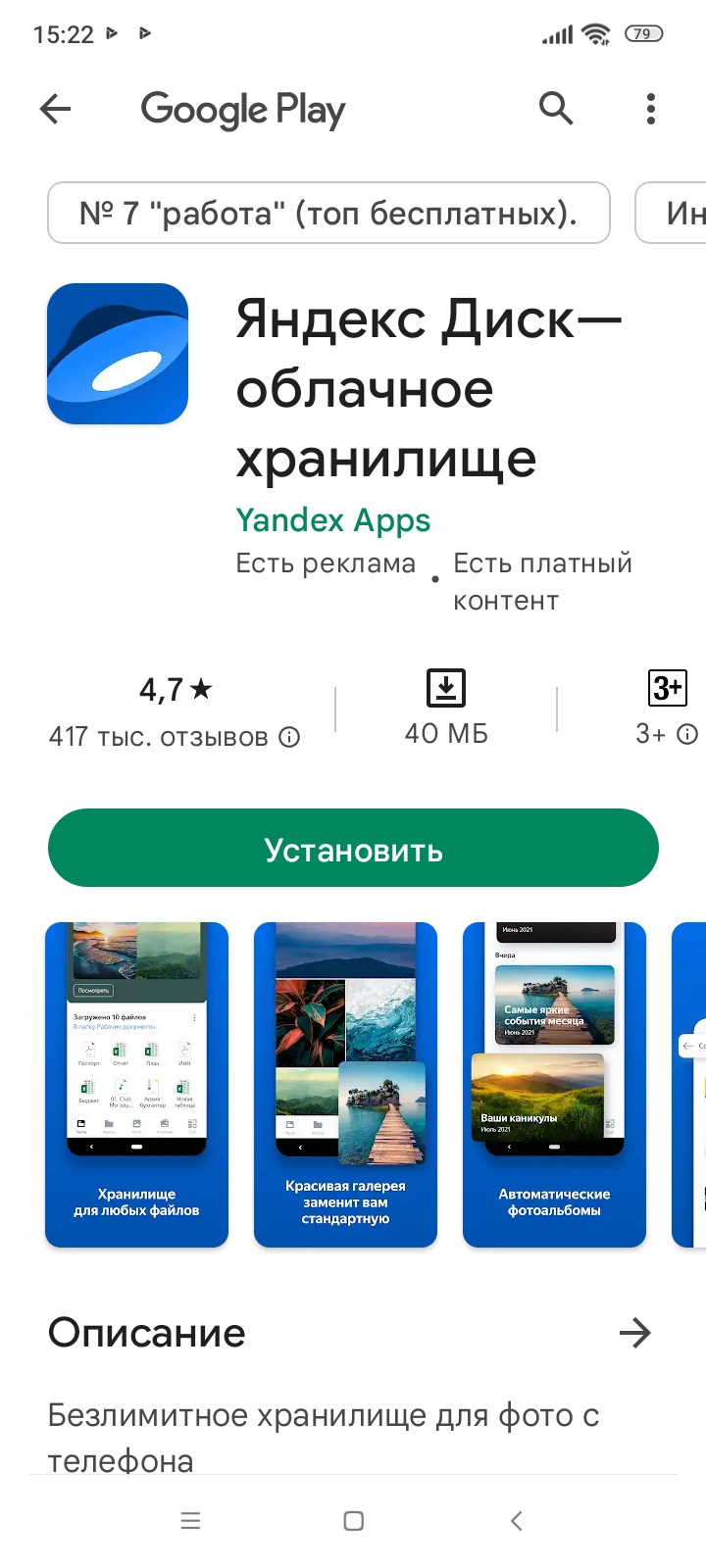
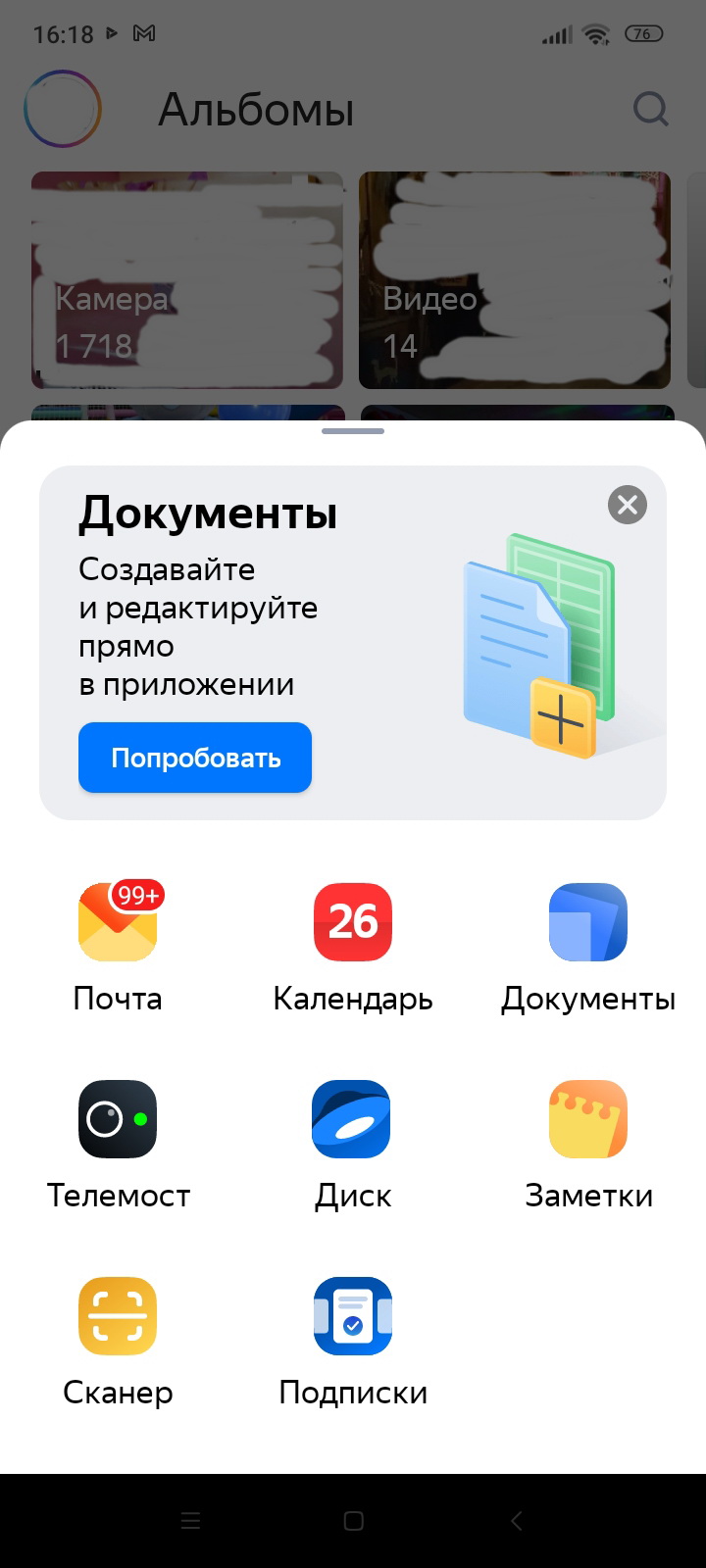
У многих облачных хранилищ, например, у Яндекс Диска, есть функция автозагрузки фото и видео. Ее особенно оценят любители мобильной фотосъемки, у которых быстро заканчивается место в памяти устройств. И это не только помощь при переполненном хранилище, но и защита на тот случай, если с самим телефоном или его данными что-то случится. Фотографии и видео, сохраненные в облаке, не потеряются.
Файлы передаются на Диск в фоновом режиме, от пользователя не требуется никаких дополнительных усилий. Яндекс предлагает два способа автозагрузки. Первый – фотографии загружаются в папку «Фотокамера», при этом они занимают место на Диске. Второй способ – безлимитная автозагрузка и фото, и фото, при которой они не занимают место на диске. Однако безлимит работает только по подписке Яндекс 360.
Автоматическая загрузки фото и видео работает также с облаком от Google. Для этого понадобится скачать приложение Google Фото. Для активации автозагрузки нужно зайти в раздел «Настройки — «Автозагрузка и синхронизация» и переключить бегунок в правое положение. Также в настройках можно выбрать, хотите ли вы, чтобы фотографии загружались через мобильный интернет или в роуминге; определить размер фото и разрешить загрузку видео.
Сервис поможет существенно сэкономить время благодаря функции «Освободить место на устройстве». Все загруженные в облако файлы будут автоматически удалены со смартфона.
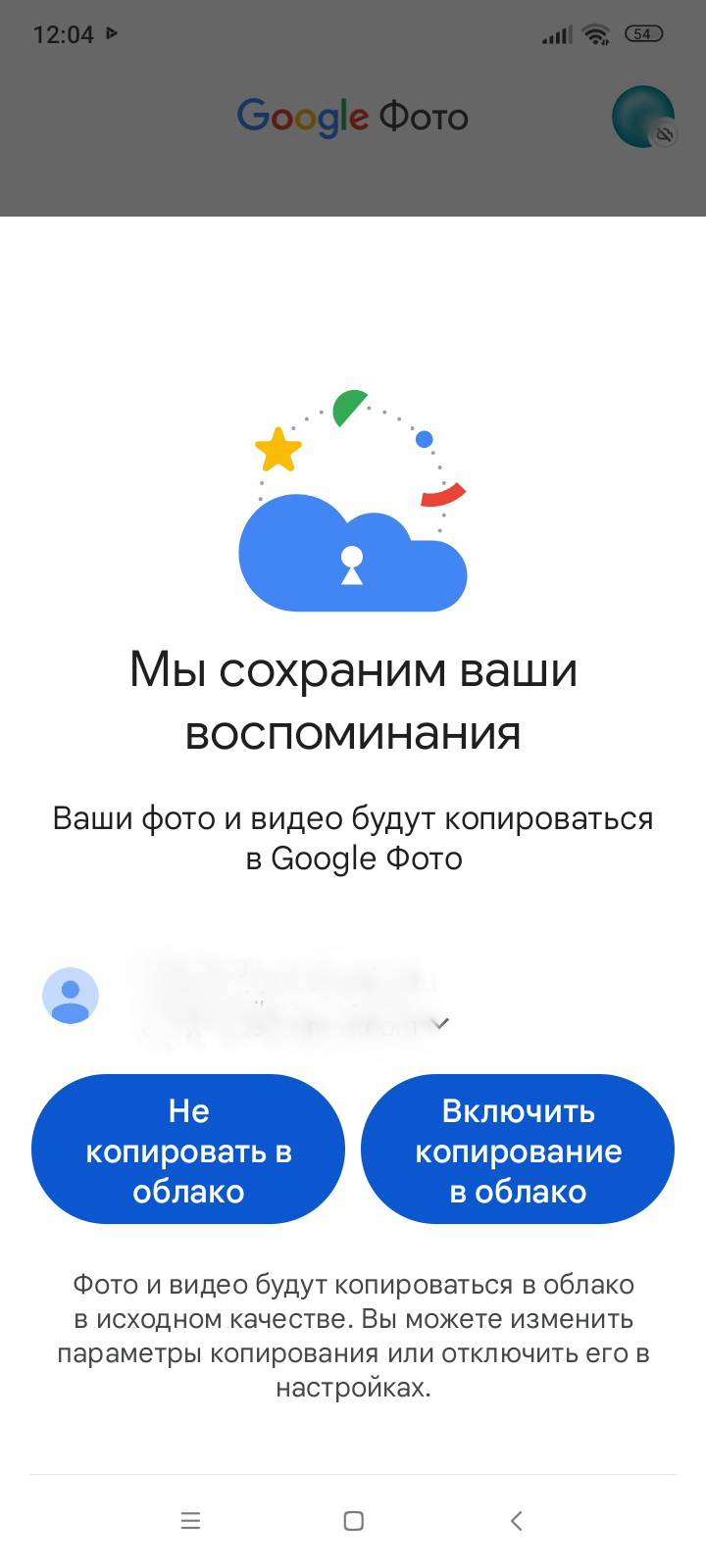
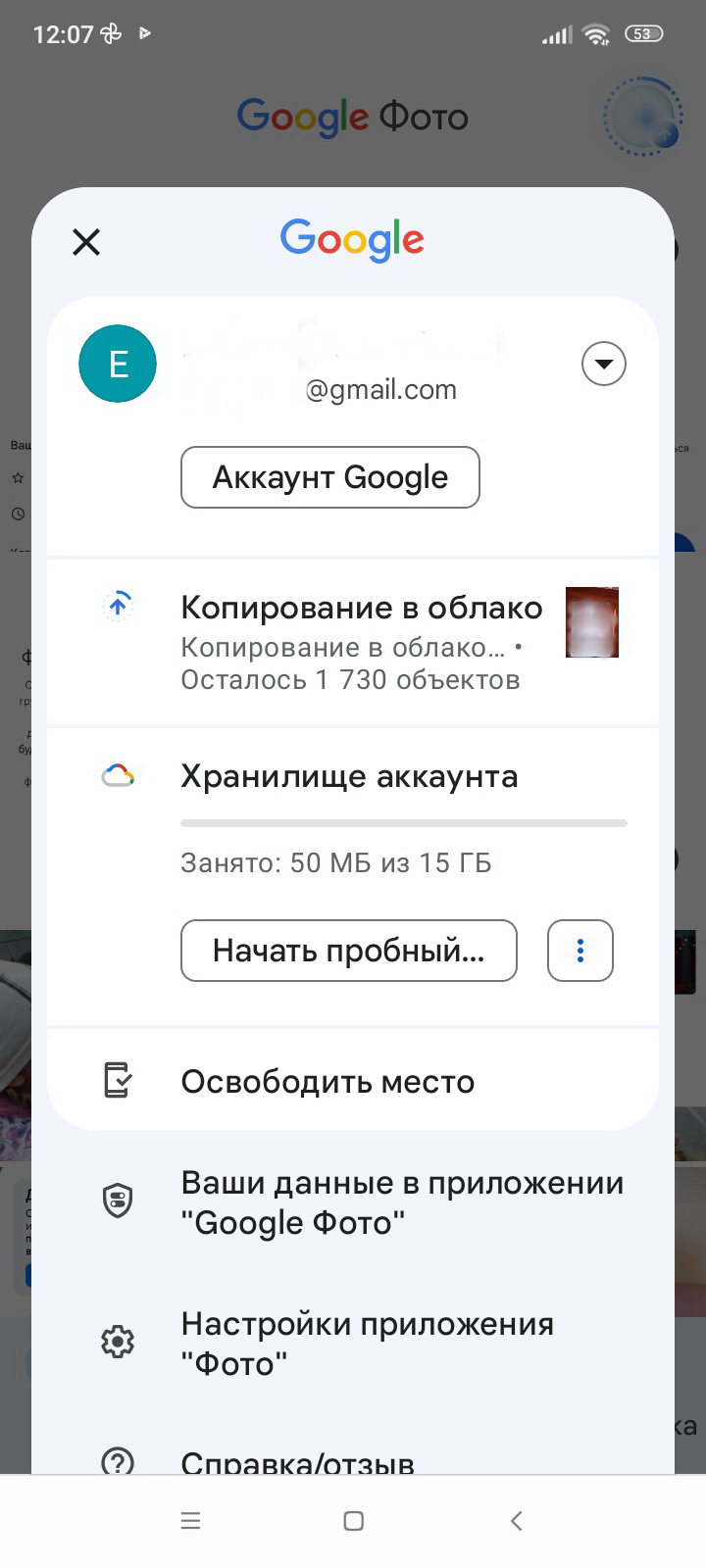
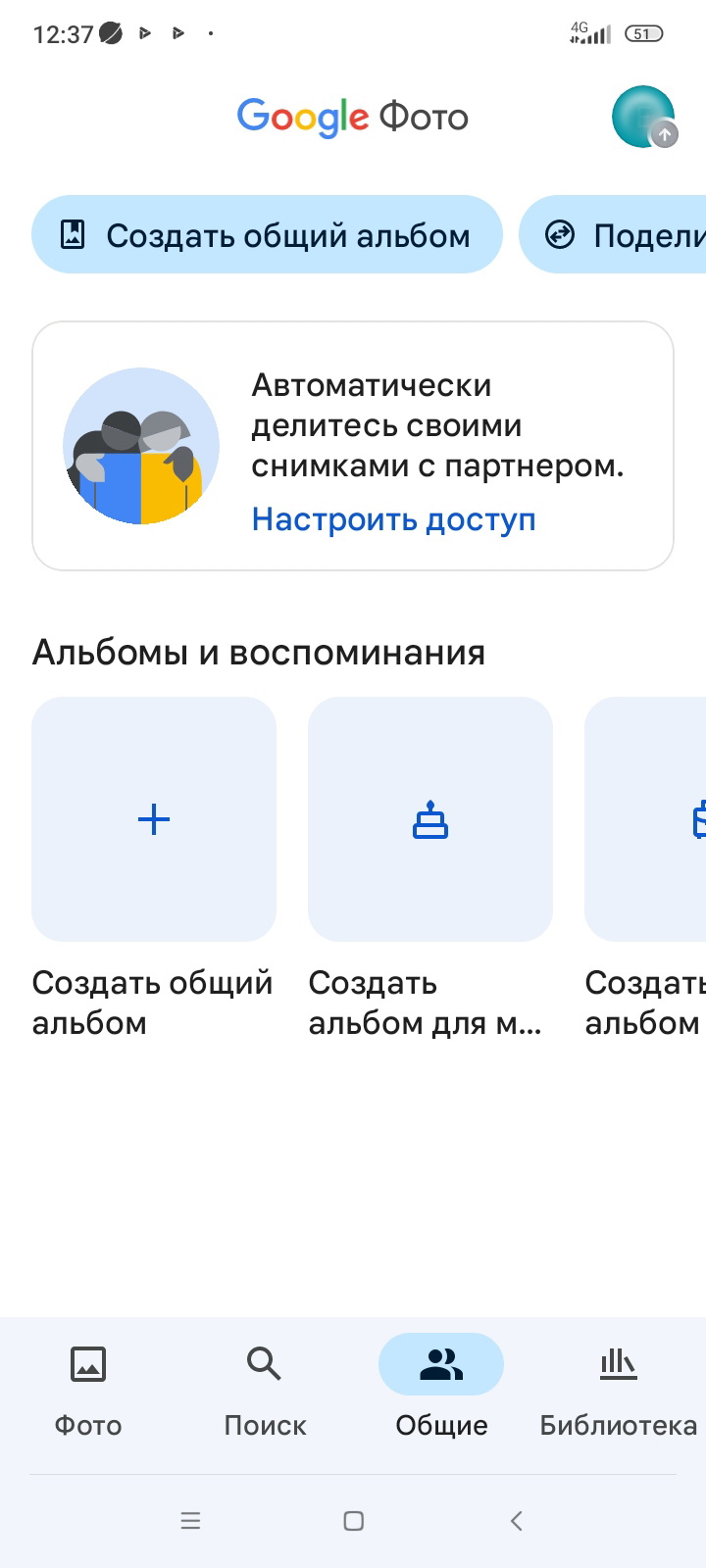
Однако безлимитная автозагрузка на Google Диск также работает только после оплаты подписки. Как оплачивать зарубежные сервисы во времена санкций, мы рассказывали в отдельной статье.
5. Перенесите приложения на карту памяти
Не секрет, что много места в памяти устройства занимают приложения. Часть из них можно перенести на карту памяти. Правда, не все. Системные приложения, даже если вдруг вы сможете их перенести, работать с SD-карты не будут. Но без проблем перемещаются сторонние приложения, которые вы установили сами.
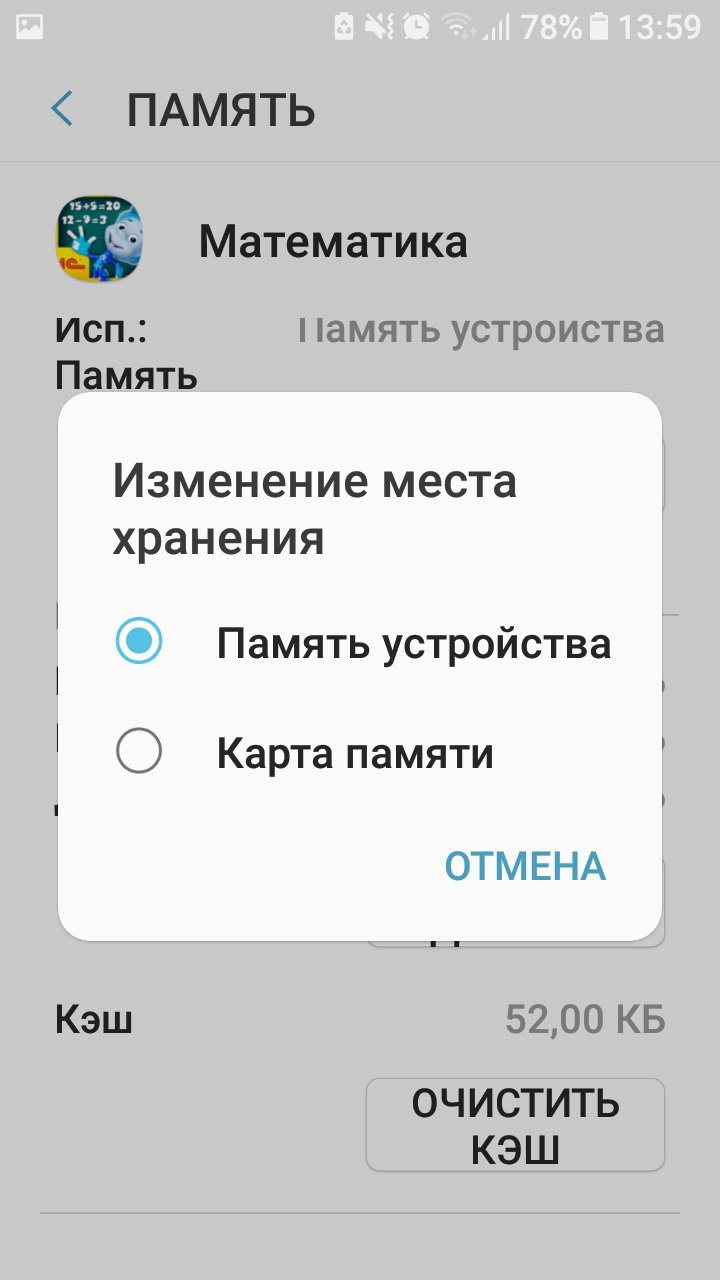
Для изменения места хранения приложения можно использовать как возможности самой системы Android – при условии, что ваша версия поддерживает такое действие. Или взять на вооружение специальные программы.
Первый вариант – самый простой. Чтобы его использовать, зайдите в «Настройки» телефона, найдите пункт «Приложения». Выберите нужное (не забудьте закрыть его перед переносом). Затем кликните по пункту «Изменение места хранения», «Изменить» или «Переместить на SD-карту». Эта кнопка может быть спрятана в подпункте «Хранилище», «Память» или просто в списке действий, которые предлагают предпринять с приложением. Название пунктов зависит от марки вашего телефона и версии системы.
При переносе нужно учитывать то, что иногда перенесенные на карту памяти приложения начинают работать медленнее (особенно это касается игр).
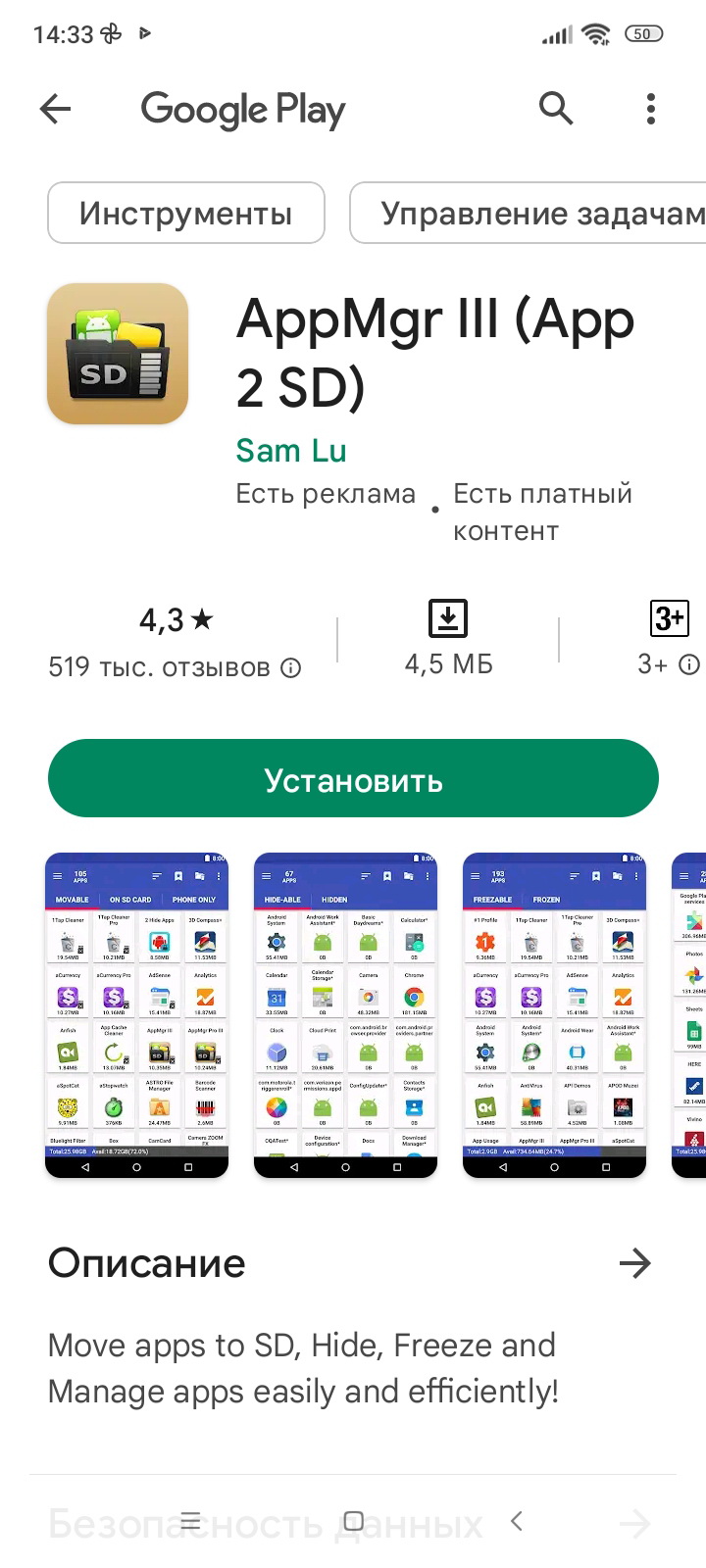
Второй путь переноса приложений на SD карту – использование специальных программ. Например, одна из самых простых и надежных – AppMgr III (App 2 SD). Для работы с ней (по крайней мере, для переноса приложений на карту) не требуются root-права.
6. Используйте встроенные средства очистки памяти или специальные приложения
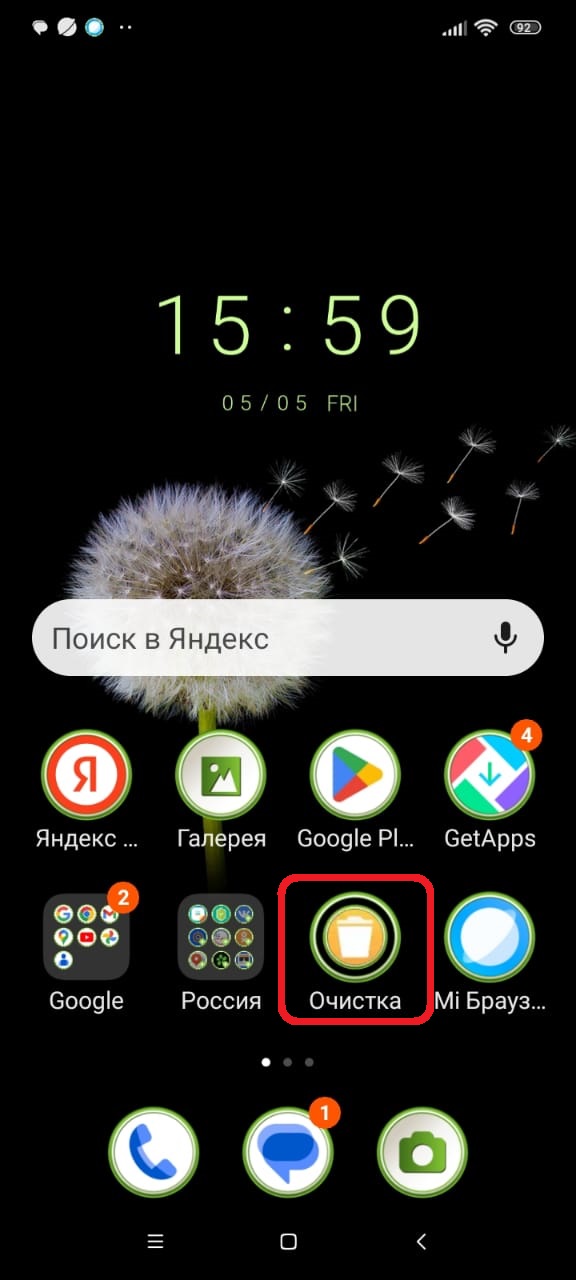
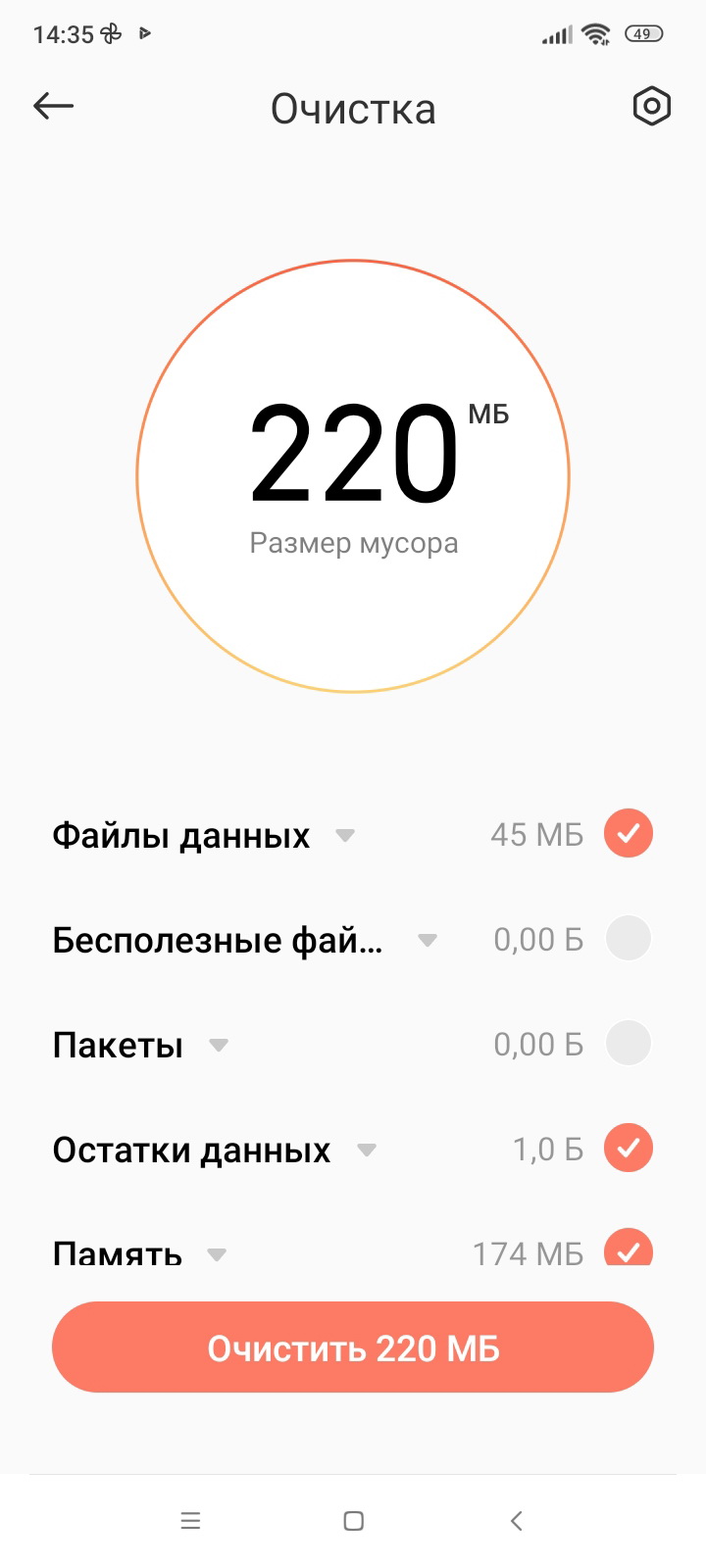
Прежде чем искать сторонние приложения для очистки памяти, попробуйте воспользоваться средствами, которые предлагает система Android. Название утилиты может быть разным и зависит от модели смартфона: «Оптимизация», «Очистка», «Очиститель» и пр. Например, на Xiaomi это приложение называется «Очистка». Оно обычно находится на домашнем экране, среди списка установленных программ или как отдельный пункт в «Настройках». После запуска утилита сканирует систему, находит и удаляет ненужные данные, тем самым освобождая место в памяти устройства.
Если вы не удовлетворены работой встроенного «чистильщика», то можете установить одну из программ, которые помогут очистить память вашего телефона. Например, с такой задачей отлично справляется SD Maid. Для активизации большинства функций пользователю не потребуются root-права. У программы есть базовая бесплатная версия. Приложение находит дубликаты, объемные папки и пустые директории, помогает удалить кэш и остаточные файлы уже удаленных программ. При этом можно не бояться, что приложение удалит что-то нужное: у него есть ручная фильтрация и настройка исключений.
Среди других известных «приложений-уборщиков» – Avira Optimizer, CCleaner, Clean Master, Super Cleaner.
7. Сбросьте настройки смартфона до заводских
Наверное, самый радикальный способ очистки памяти Android-смартфона – сброс настроек до заводских. Метод подходит только для самых чрезвычайных случаев, когда ничто другое не помогло, а смартфон отказывается нормально функционировать из-за заполненного хранилища. Также сброс можно использовать перед продажей гаджета, чтобы удалить с него все свои файлы: фото, документы, приложения, контакты и т.п. Поэтому перед выполнением действия обязательно сделайте резервную копию важных данных.
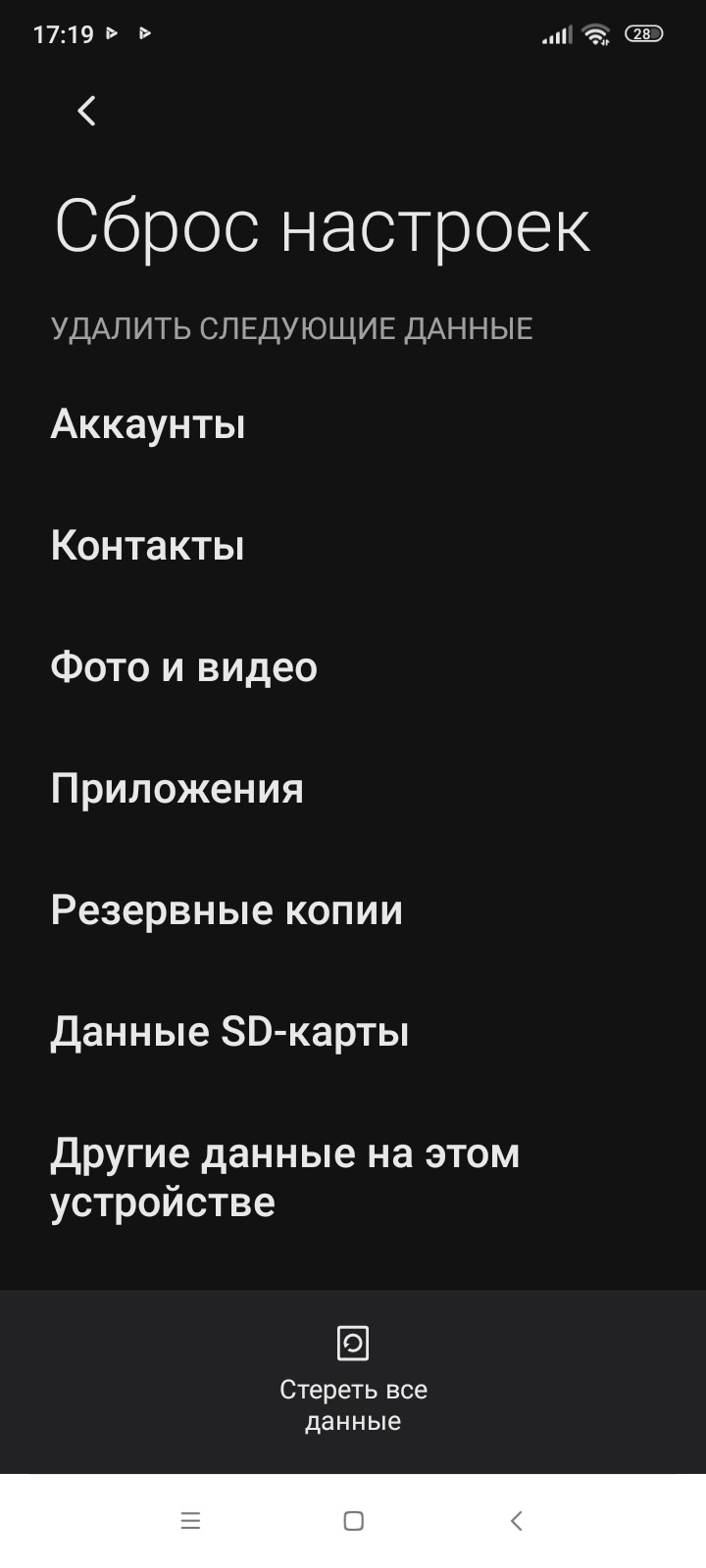
Кнопка сброса на Android находится в разделе «Система и обновление» – «Сброс». Убедитесь, что выбрали сброс всех данных или восстановление заводских настроек – опции могут называться по-разному.
Удалить лишнее — и ускорить:
как почистить память смартфона


Существует три вида памяти: оперативная, встроенная и расширяемая. Для чего они нужны — сейчас расскажем.
Оперативная
Отвечает за производительность смартфона. Чем больше оперативки, тем быстрее и эффективнее устройство работает в режиме многозадачности. А ведь для этого оно и создано. То есть с большим объемом оперативной памяти можно без проблем запустить сразу несколько приложений (даже самых ресурсоемких — игр, например) и легко переключаться между ними. Поскролили ленту соцсети, потом погрузились в игру, вспомнили, что нужно закончить монтаж видео, — и вернулись в редактор. Но чем меньше свободной оперативной памяти, тем сложнее смартфону даются такие пируэты.
Оперативная память Samsung Galaxy — до 12 Гб. Это много.
Здесь хранятся данные пользователя: приложения, музыка, видео, электронные книги, фото и так далее. Там же уютно расположилась и операционная система со всеми своими файлами. У Samsung Galaxy объем встроенной памяти — до 514 Гб. И чем меньше остается свободного места, тем хуже может работать устройство.
Расширяемая
Иными словами, это карта памяти, которую можно вставить в телефон, чтобы хранить еще больше файлов. Вы можете добавить смартфону Samsung до 1 Тб дополнительного объема — этого на всё хватит.
Как очистить память на телефоне и планшете Android, iPhone и iPad
На производительность планшетов/телефонов влияет наполненность постоянно или оперативно запоминающих устройств.
Заполнение обоих видов памяти приводит к некомфортной работе устройства. Можно оперативно это исправить, если знать, как почистить память смартфона.
Очистка оперативной памяти на телефоне и планшете Android
Чтобы очистить память смартфона на Android, потребуется пройти несколько шагов:
.png)
Еще один способ:
Нужна помощь с очисткой?
Оставьте заявку и наши специалисты оперативно свяжутся с вами:
Очистка оперативной памяти на iPhone и iPad
Операционная система этих устройств обычно самостоятельно эффективно распределяет системную память и не предусматривает процесс сбора ненужных файлов. Фоновые и основные задачи хранятся на отдельных участках. Но часть приложений могут не освободить пространство по запросу операционной системы, тем самым снижая производительность смартфона или планшета. Очистить память iPhone можно, просто перезагрузив устройство. Но есть способ, не требующий перезагрузки для освобождения пространства (подходит для устройств, у которых есть кнопка «Домой»).
Очистить память iPhone можно так:
Процедура перезапускает SpringBoard – приложение, которое отвечает за домашний экран. Оно освобождает пространство, занятое работой программ в фоновом режиме. Процедура не удаляет файлы из диспетчера задач операционной системы. Объясняется это тем, что здесь размещаются задачи, которые недавно использовались и находятся в ожидающем режиме.
Выполнять перезагрузку смартфонов и планшетов рекомендуется не реже одного раза в 7 дней. Простая процедура позволит освободить пространство и удалить мусор. Прирост производительности гарантирован. Мусорные файлы сохраняются в секции «Другое», они могут занимать несколько гигабайт.
При принудительной перезагрузке память в телефоне очищается от временных файлов. Особенно актуально провести процедуру тем, кто никогда этого не делал. Для осуществления перезагрузки аппарата потребуется одновременно нажать на клавиши «Домой» и «Питание». Их нужно удерживать до тех пор, пока на экране не появится логотип компании-производителя.
[su_button url=»https://sddhelp.ru/catalogue/home/buy.670837/?utm_source=sdd&utm_medium=ar_banner&utm_campaign=lead&coupon=SALE-70-AR» style=»flat» background=»#0083C2″ size=»10″ center=»yes» radius=»round»]Заказать услугу очистки с 70% скидкой[/su_button]
Очистка внутренней памяти устройств на Android
Предложенные методы удаления мусора бесплатны и выбор зависит от версии операционной системы и компании-производителя аппарата. Ответ на вопрос, как очистить память телефона на Android, довольно прост. Чистка осуществляется любым из следующих способов.
1. Перенос файлов на внешний носитель
Очистка памяти телефона может осуществляться путем переноса программ и файлов на внешнюю память. Встроенное хранилище обычно меньше чем, то, что устанавливается дополнительно в виде SD-карты. Перенести получиться только те файлы, которые не участвуют в поддержании работоспособного состояния устройства – электронные книги, фото или видео. Хорошим подспорьем в этом будет приложение File Manager.
Для переноса файлов необходимо: