Как изменить страну или регион вашей учетной записи Samsung
При регистрации в сервисе Samsung Account регион определяется автоматически на основании вашего текущего местоположения. От того, какой регион указан в вашем аккаунте, зависит работа различных сервисов Samsung: какие-то функции и приложения могут быть представлены в одной стране, но недоступны в другой.
Если вы переехали в другую страну или считаете, что регион в вашем аккаунте указан неверно, вы можете изменить данные через настройки учетной записи.

- Если вы решите повторно внести изменения в страну или регион вашего аккаунта, будет необходимоподождать 180 дней (примерно 6 месяцев), прежде чем вы сможете снова вносить изменения.
- Устройства, подключенные к вашей учетной записи Samsung, будут автоматически отключены после смены страны, и вам будет необходимо войти в систему еще раз.
Как изменить страну или регион учетной записи на смартфоне
В настоящий момент изменить страну или регион учетной записи через настройки мобильного устройства нельзя.
Вместо этого вы можете внести изменения через браузер, выполнив действия, описанные ниже.
Как изменить страну или регион учетной записи через браузер
Для того, чтобы внести изменения в Samsung Account, откройте браузер на вашем мобильном устройстве или на компьютере, затем выполните следующие шаги:
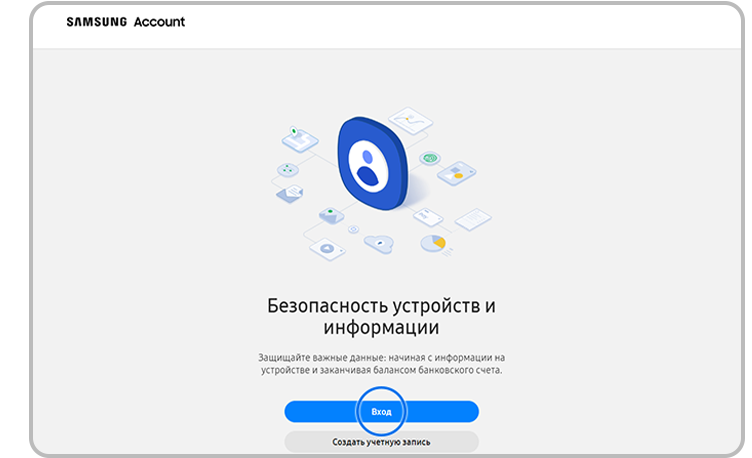
1 Перейдите на сайт account.samsung.com и нажмите Вход.
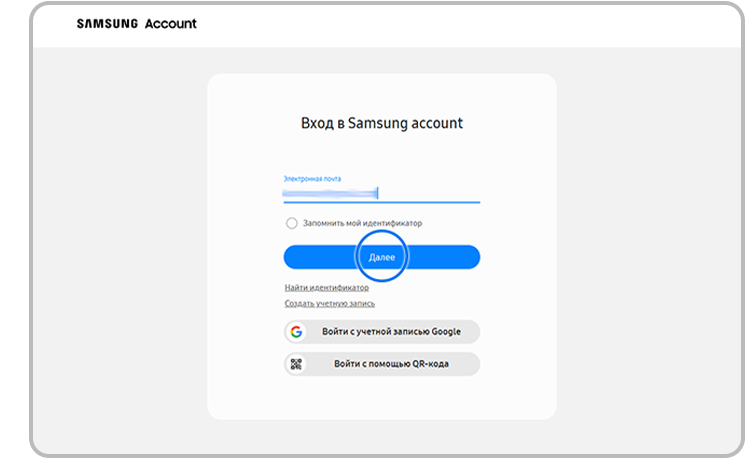
2 Введите адрес электронной почты, на которую зарегистрирована учетная запись и нажмите Далее.
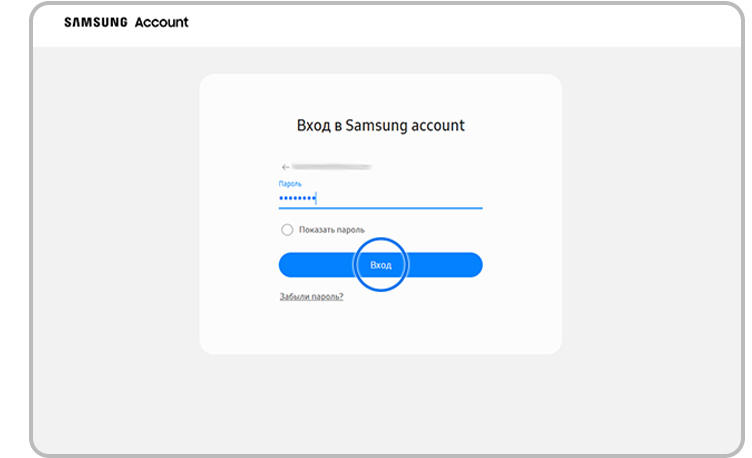
3 Введите пароль от учетной записи и нажмите Вход.
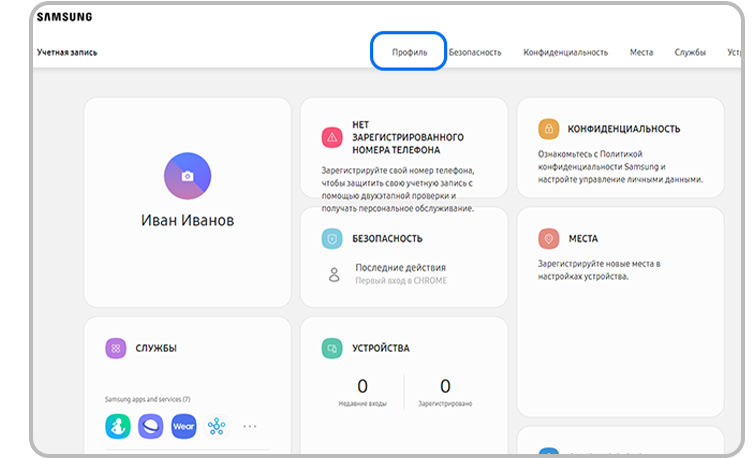
4 В открывшемся окне перейдите в раздел Профиль.
5 Нажмите на кнопку Редактировать личные данные.
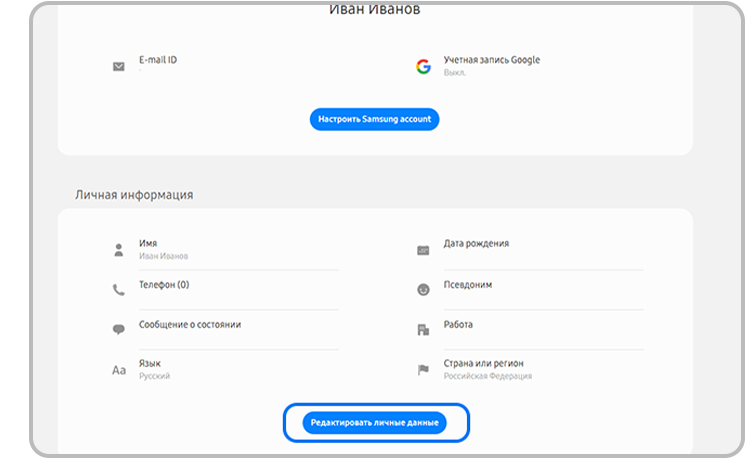
6 Пролистайте вниз и откройте раздел Страна или регион.
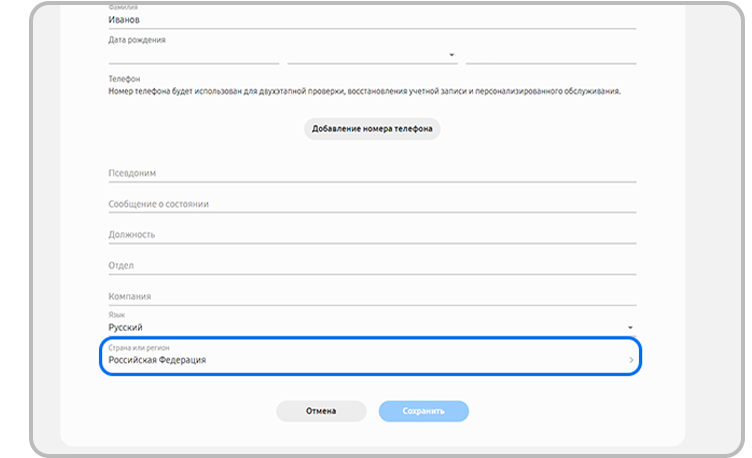
7 Найдите нужную вам страну или регион и нажмите на его название для выбора.
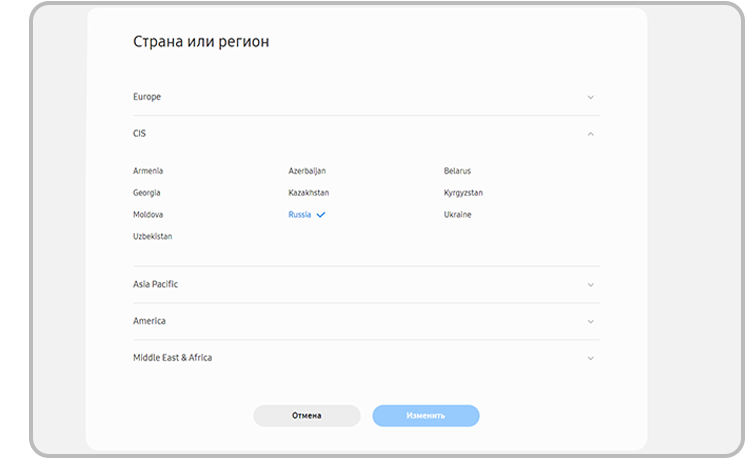
8 Нажмите Изменить.
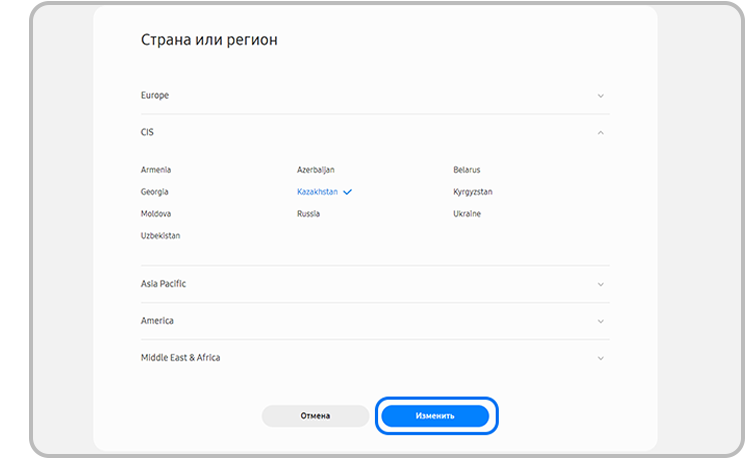
9 Внимательно ознакомьтесь с последствиями изменения страны или региона в учетной записи и поставьте галочку, затем нажмите Изменить.
Что делать, если Samsung Galaxy неверно определяет ваше местоположение
GPS-модуль принимает сигналы от спутников и определяет координаты вашего устройства.
Почему местоположение на карте отображается неверно?

1. Слабый сигнал GPS из-за помех
GPS на вашем мобильном устройстве лучше всего работает в тех областях, где сигнал принимается без помех. Для хорошей связи со спутниками необходимо открытое пространство.

2. Нет GPS сигнала.
- GPS отключен в настройках;
- Экран устройства выключен;
- Мобильное устройство удерживается таким образом, что блокируется антенна. Это особенно актуально для Galaxy Z Flip, когда он складывается;
- Мобильное устройство находится в здании, которое блокируют сигнал со спутником;
- Сильная облачность.

3.Если вашему GPS-модулю не “угрожают” здания, облачное небо и он включен, но по-прежнему не работает корректно, попробуйте следующее:
Прежде чем приступать к настройке, проверьте актуальность версии Вашего ПО:
Откройте меню «Настройки» > «Обновление ПО» > «Загрузка и установка».
Загрузите актуальную версию ПО при ее наличии.
Шаг 1. Измените настройки разрешений для приложений, использующих сигнал GPS
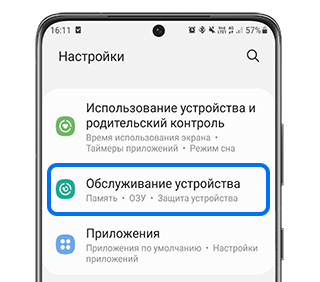
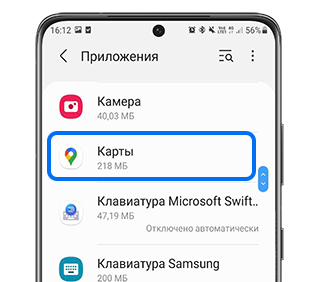
- Перейдите в «Настройки» → «Приложения».
- В списке приложений выберите приложение, которое использует сигнал GPS и в котором возникает проблема, допустим, «Google Карты».
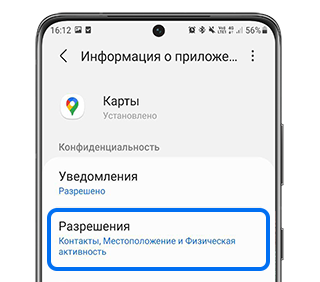
- Выберите «Разрешения».
- Выберите «Местоположение».
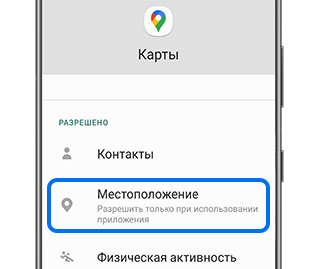
- Выберите «Разрешить в любом режиме».
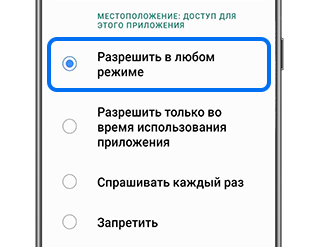
Согласно новой политике Google в Android 10 Q OS, каждое приложение, использующее GPS, должно иметь разрешение на определение местоположение.
Проверьте, является ли версия каждого приложения последней. Если нет, пожалуйста, обновите его до последней версии.
Мы рекомендуем проверить, появляется ли проблема при использовании других приложений с GPS.
Шаг 2. Измените режим энергосбережения на своем мобильном устройстве
Если включен режим энергосбережения или экран устройства выключен, приложения, использующие сигнал GPS, могут не предоставлять данные в режиме реального времени. Пожалуйста, измените настройки режима питания на высокую производительность или оптимизированный.
- Перейдите в «Настройки» → «Обслуживание устройства».
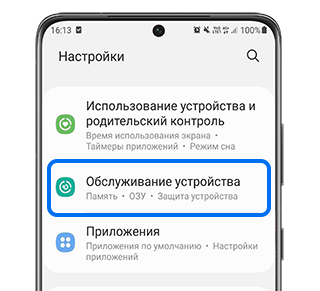
- Выберите «Батарея».

- Выключите «Энергосбережение» (пункт может называться «Режим энергосбережения».
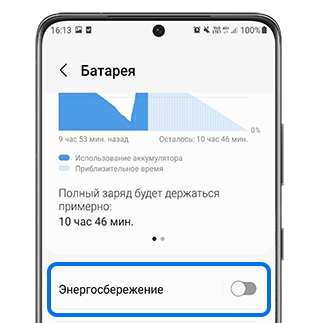 Если такого пункта нет, перейдите в «Режим питания» и выберите «Оптимизированный» или «Высокая производительность». Смотрите, как выключить режим энергосбережения на Андроид 10-9, на видео:
Шаг 3. Проверьте приложения в спящем режиме
Если приложение, которое использует GPS, находится в списке спящих приложений, его работа будет ограничена. В режиме глубокого сна приложение даже может работать неправильно. Чтобы исключить приложение из списка спящих, выполните следующие действия.
Инструкции отличаются в зависимости от версии Андроид.
Если у вас Андроид 12-11
- Перейдите в «Настройки» → «Обслуживание устройства».
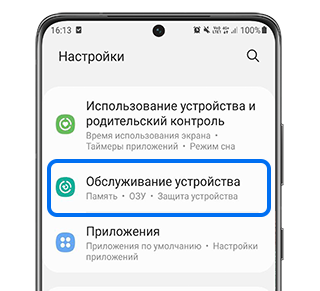
- Выберите «Батарея».
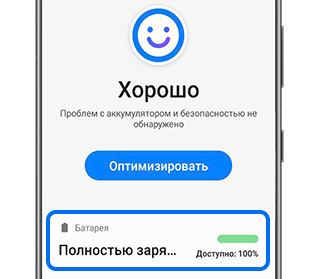
- Выберите «Ограничения в фоновом режиме».

- Откройте «Приложения в режиме сна», чтобы убрать из списка нужные приложения. То же самое нужно будет сделать и с «Приложениями в глубоком сне».
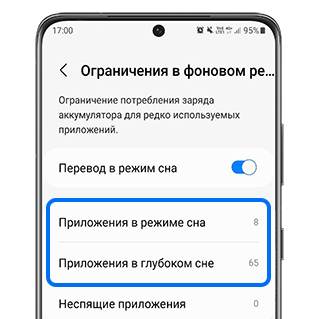
- Откройте «Опции» — три вертикальные точки.
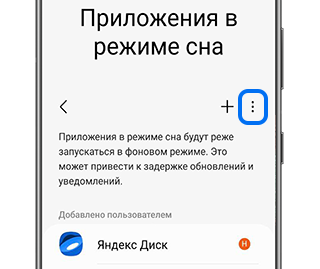
- Если в открывшемся списке есть приложения, которые используют GPS, нажмите «Убрать».

- Отметьте эти приложения и нажмите «Убрать». Проделайте то же самое с «Приложениями в глубоком сне».

Если у вас Андроид 10
Откройте Настройки → Обслуживание устройства → Батарея → Мониторинг энергопотребления приложений → Приложения в спящем режиме.
Если в списке есть приложения, которые используют GPS, нажмите значок корзины в правом верхнем углу. Отметьте эти приложения и нажмите «Удалить».
Если у вас Андроид 9
Откройте Настройки → Обслуживание устройства → Батарея → Опции (3 вертикальные точки) → Настройки → Приложения в спящем режиме.
Если в списке есть приложения, которые используют GPS, нажмите значок корзины в правом верхнем углу. Отметьте эти приложения и нажмите «Удалить».
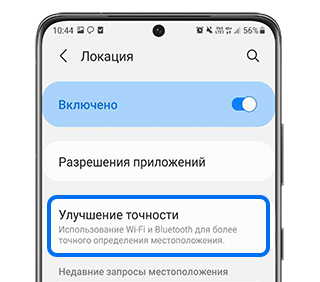
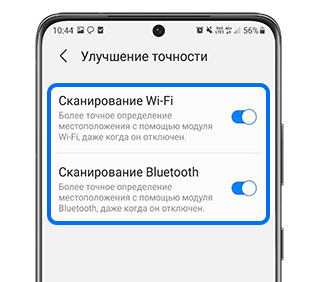
Шаг 4. Включите функцию улучшения точности
- Перейдите в «Настройки» → «Локация».
В ОС Android 9 и раньше меню «Локация» находится в разделе «Настройки» → «Биометрия и безопасность».
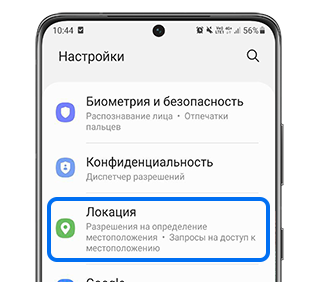
Шаг 5. Проверьте, отключены ли фиктивные местоположения
Для проверки Вам необходимо войти в режим разработчика.
- Откройте меню «Настройки» → «Сведения о телефоне».
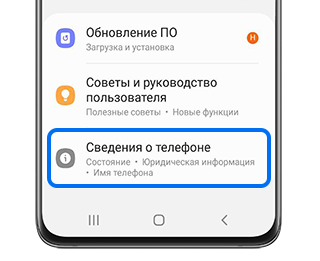
- Перейдите в «Сведения о ПО».
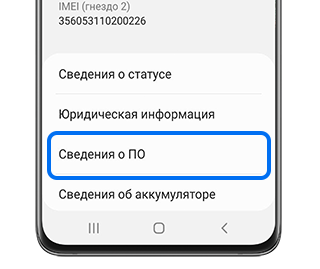
- Нажмите 7 раз на пункт «Номер сборки». На экране появится надпись «Режим разработчика включен».

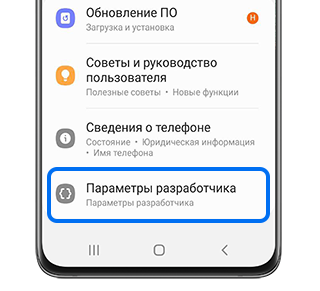
- Включив режим разработчика, вернитесь в «Настройки» и выберите пункт «Параметры разработчика».
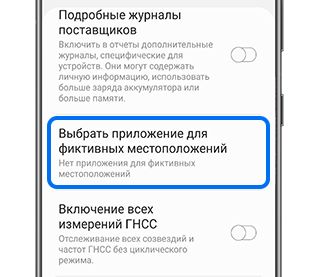
- Найдите пункт «Выбрать приложение для фиктивных местоположений». Убедитесь, что приложений в этом пункте нет.
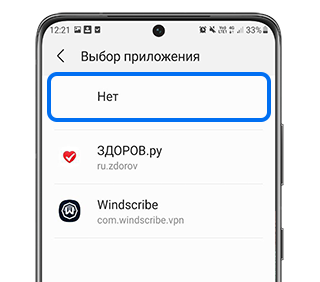
- Если приложения в этом пункте есть, перейдите в него и нажмите «Нет».
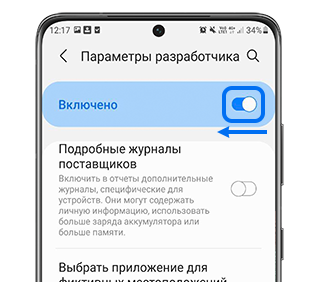
- Вернитесь в «Настройки» и отключите «Параметры разработчика» — сдвиньте переключатель влево.
Если ваше местоположение постоянно определяется неверно во всех приложениях даже после обновления устройства до последней версии программного обеспечения и использования указанных выше методов, пожалуйста, обратитесь в ближайший авторизованный сервисный центр Samsung.
Примечание: скриншоты устройства и меню могут отличаться в зависимости от модели устройства и версии программного обеспечения.
Подмена местоположения на Android
Задумывались ли Вы о том, что при создании снимка в его метаданные записывается информация о Вашем местонахождении? Кроме этого есть огромное количество программ отслеживающие наше местоположение с помощью данных GPS. Среди них: социальные сети, различные шоусервисные программы, мессенджеры, навигаторы и т.п.
Кстати, в статье «Удалить данные фото » мы рассказывали об удаления метаданных фотографий в ОС Windows, а в статье «Exif Android» о том как просмотреть или подделать метаданные фотографии на Андроид.
Подмена местоположения на Android
Подмена местоположения нужна:
- для обеспечения Вашей приватности (в большинстве случаев);
- для сокрытия данных GPS-кординат от различных приложений и игр типа WhatsApp, Viber, Tinder и т.д.
Помните нашумевшую в прошлом году игру Pokemon GO? Так вот, с помощью ниже указанных способов можно было собирать покемонов, не вставая с кровати. И разработчики ничего не могли и не могут с этим поделать.
Что нужно для подмены местоположения?
- соответствующее приложение (об этом чуть ниже)
- разрешение системы
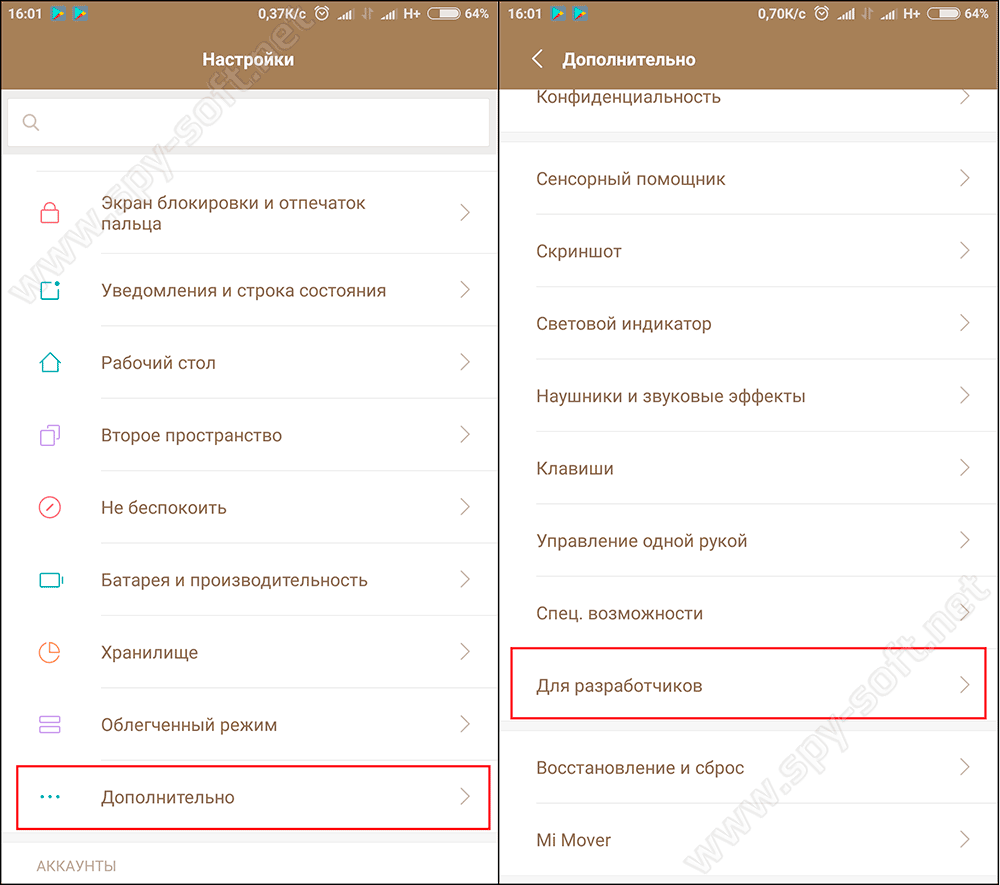
В стандартных настройках ОС Android возможность подмены местоположения ограничена. Однако это можно изменить в разделе «Для разработчиков».
После открытия режима «Для разработчиков» и установки приложения для подмены GPS, Вам нужно будет указать, что нужно использовать именно это приложение. Запутано? Нет! Сейчас Вы все поймете.
Включение режима «Для разработчиков»
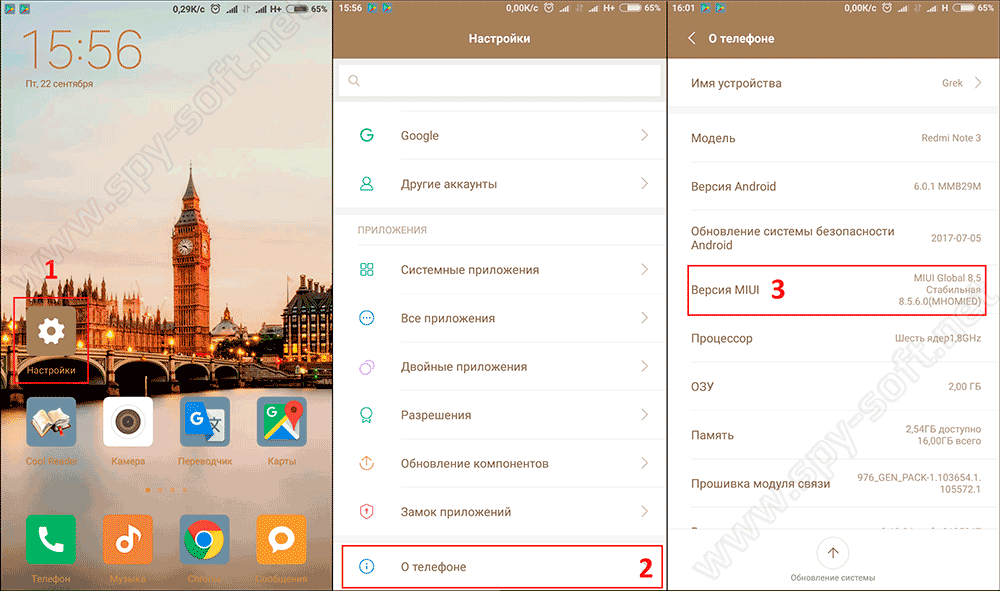
Сначала зайдите в «Настройки», затем найдите пункт «О телефоне». И нажмите 7 раз на версию оболочки системы.
ПРИМЕЧАНИЕ
Пункт «О телефоне» в разных версиях Андроид и оболочках может отличатся в названии, например: «Об устройстве» и т.д.
Нужно нажать 7 раз именно на версию оболочки системы. Также могут быть отличия в названии, например, v.1.1 и т.д.
Теперь вернитесь в «Настройки – Дополнительно». Появится пункт «Для разработчиков».
Приложения для подмены местоположения
Я опишу три самых практичных и удобных (на мой взгляд) приложения:
- Fake GPS Location — наиболее оптимально сочетает в себе параметры простота / функциональность.
- Mock Locations — больше направленно на создание условных маршрутов.
- Fake GPS – Fake Location — еще более простая альтернатива первому.
Каждое приложение, как видите, имеет свои специфические функции, поэтому выбор за Вами. Но в конце обзора я все-таки расскажу о своем личном выборе.
Подмена местоположения в Fake GPS Location
Fake GPS Location — очень удобное и функциональное приложение. Среди основных функций стоит отметить:
- подмену одним нажатием
- функцию включения при загрузке системы
- случайную смену местоположения
При входе в приложение, Вам сразу же будет предложено использовать системой именно это приложение (произойдет переход в раздел «Для разработчиков»). Что очень удобно.

Теперь просто подстройте точку ка карте под сам показчик и нажмите Play. В трее будет отображаться текущее местоположение. Остановить симуляцию можно просто нажав на паузу.

Также если Вы зайдете в настройки, то увидите несколько полезных функций, таких как:
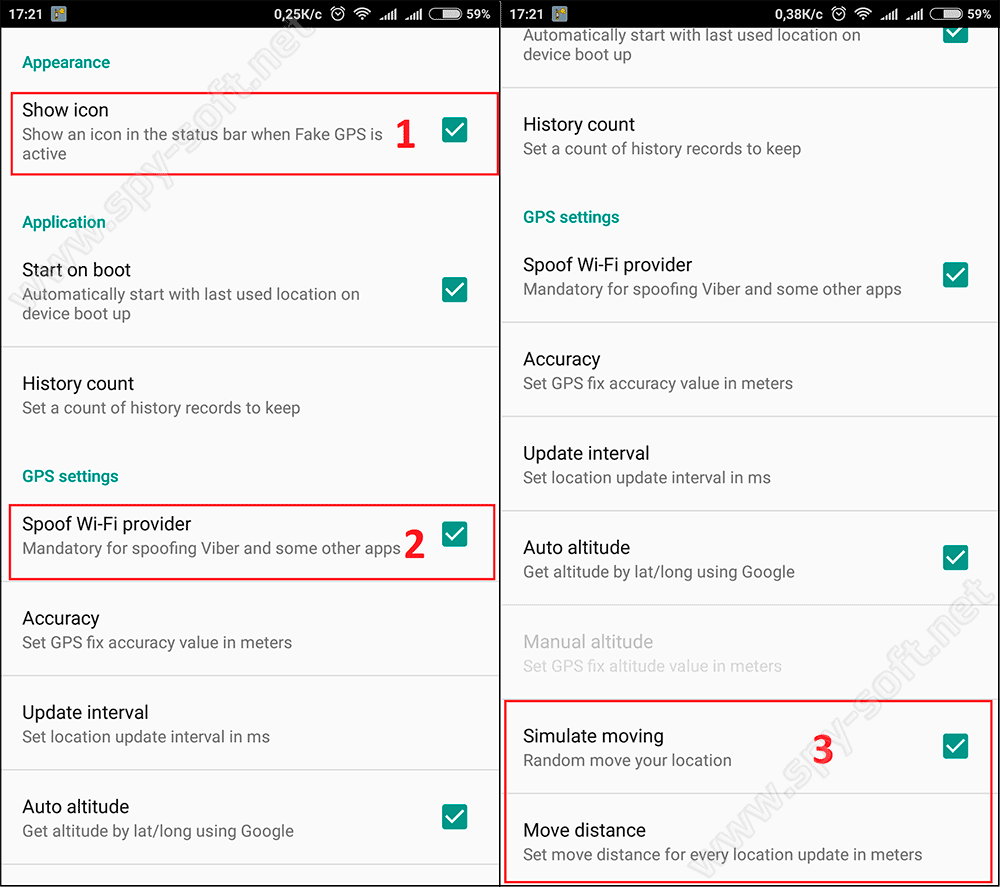
- Автоматическое включение при перезагрузке устройства.
- Применение к различным приложениям.
- Случайную смену локации при прохождении Вами определенного пути в метрах.
Как видите все очень просто и удобно!
Подмена GPS координат в Mock Locations

Mock Locations — это очень функциональное приложение. В нем осуществляется не просто подмена местоположения на Android устройстве, но и симуляция всего маршрута.
При этом вы можете задать скорость и время пребывания в точках, сохранить маршрут и найти в поиске нужные места на карте.
Использование приложения также начинается с внесения изменений в пункт «Для разработчиков».
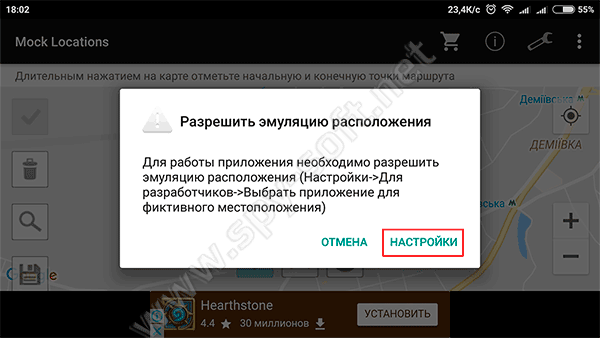
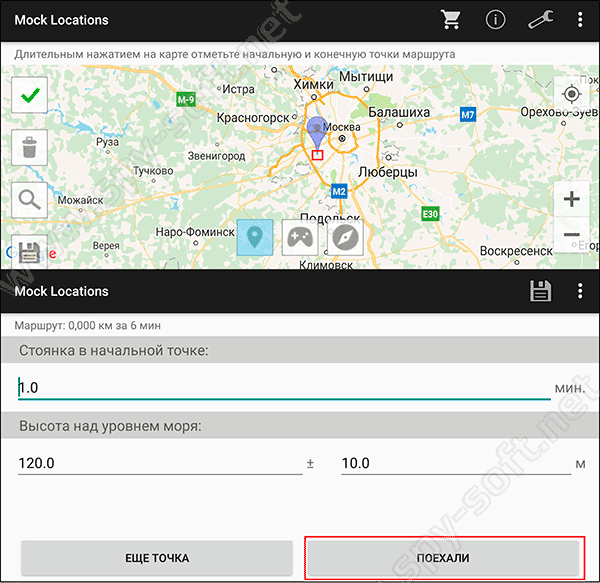
После этого Вы можете задать местоположение, в котором хотите условно находится долгим тапом на это место (или вводом адреса в поиске). Затем нажмите на зеленую галочку для настроек. Настроили время пребывания и вперед.
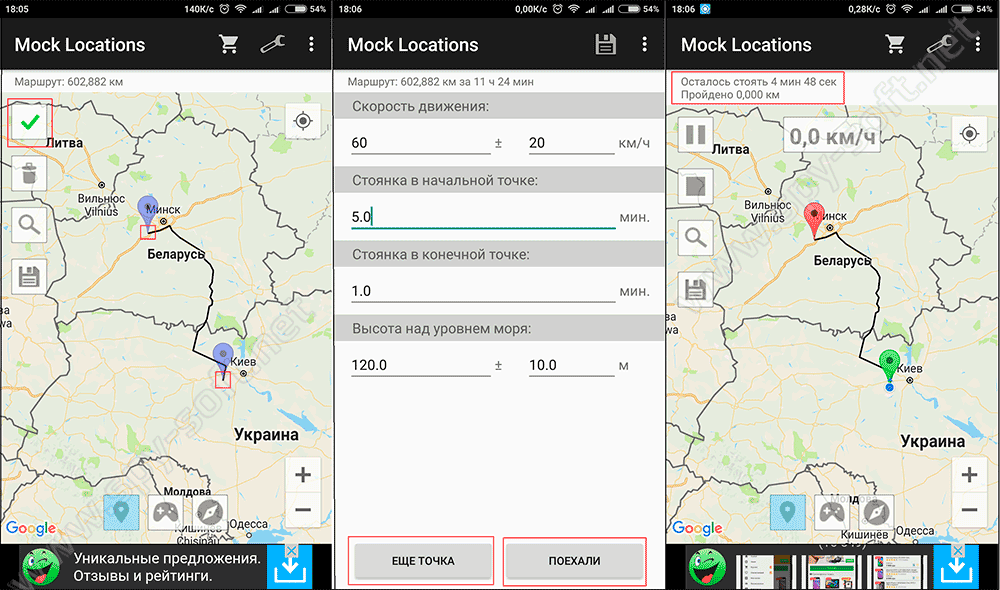
Кроме этого, вы можете задать и сам условный маршрут, по которому будете передвигаться с определенной Вами скоростью и временем стоянки в каждой из точек. Типа вы были в интересном путешествии.
Итак, зажмите начальную и конечную точки маршрута по очередности, нажмите на зеленую галочку и настройте параметры – движение началось!
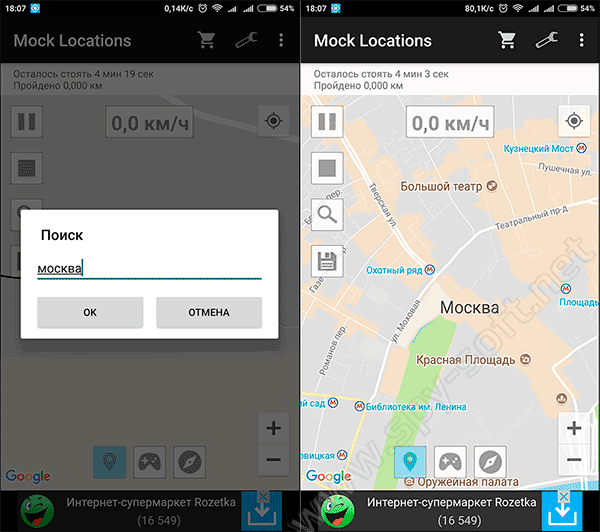
Также в приложении есть функция поиска нужного Вам места. Плюс к этому вы можете загрузить уже готовый маршрут в формате GPX.
Есть также и платная версия данного приложения, где нет рекламы и есть возможность сохранения маршрутов.
Изменение местоположения в Fake GPS – Fake Location

Fake Location. Среди плюсов стоит отметить простейший интерфейс и возможность сохранения точек пребывания в закладки. В использовании нет нечего сложного, поэтому я не вижу смысла в инструкции.
В завершение скажу, что, по моему мнению, наиболее оптимально работает Fake GPS Location, да и простота интерфейса просто впечатляет. И это не просто слова, я протестировал около 10 приложений для подмены местоположения.
В маркете есть еще большое количество приложений для изменения местоположения. Можете их пробовать, но не забывайте обращать внимание на список разрешений которое требует то или иное приложение, и если что-то вызывает подозрение не устанавливайте его. Если все же решили установить, то вот вам две статьи, которые помогут сделать это правильно и безопасно. В статье «Проверка APK» вы узнаете как проверять приложение на вирусы, еще до того как вы его скачаете и установите на свое устройство, а в статье «Как установить приложение» узнаете как тестировать новые приложения, не подвергая телефон / планшет опасности.
Как поменять регион на телефоне Samsung Galaxy
Поехали в путешествие или вовсе переехали на новое место жительства, и теперь не знаете, как поменять регион на Samsung Galaxy? Вы удивитесь, узнав, насколько просто это сделать. А наша пошаговая инструкция поможет вам сделать это самостоятельно, без обращения к мастерам.
Инструкция, как поменять регион, язык и часовой пояс
Телефоны Самсунг работают на операционной системе Android, поэтому для смены указанных данных можно воспользоваться стандартной инструкцией для всех телефонов такого типа:
- Откройте параметры и разверните раздел меню «Расширенные настройки».

- Находим строчки: «Дата и время», «Язык и ввод» и «Регион». Открываем и редактируем каждую из них – меняем региона, часовой пояс и язык системы на актуальные.

Если версия Андроида на вашем устройстве старше 9ой, выберите следующий порядок действий:
- Запустите Настройки и откройте раздел «Дополнительно» в категории «Система и устройство».

- Выберите раздел «Регион».

- Из списка стран выберите необходимую и сделайте её основной.

- Вернитесь в раздел «Дополнительно» и тапните на строку «Язык и ввод», после чего задайте язык системы.

- Опять возвращаемся в меню «Дополнительно». Теперь нам понадобится «Дата и время» – здесь выбираем новый часовой пояс и настраиваем часы, если они сбились.

Как изменить страну для Google Play
Если вы используете Google Pay, то наверняка знаете, что в настройках этого сервиса указывается ваше место жительства, а именно страна, в которой вы проживаете. Это существенно влияет на процесс оплаты. В другой стране настройки и опции этого сервиса могут существенно отличаться от вашего, поэтому при переезде их нужно также изменить. Причем сделать это можно только один раз в год.
Как пользоваться Samsung Music
Для изменения региона в сервисе сделайте следующее:
- Откройте приложение Google Play Маркет с устройства на операционке Android.
- Нажмите на кнопку “Дополнительно”, откройте строку “Учетная запись”, затем выберите пункт “Страны и профили”.
- Выберите в списке страну, которую хотите сделать основной.
- Добавьте вариант оплаты для этой страны, придерживаясь указаний системы.
- Первый способ оплаты должен работать в стране, для которой вы добавляете профиль. Создав профиль, вы сможете добавить технологии оплаты с других стран.
Аккаунт Google Payment для новой местности создан. Данные автоматически обновятся в сервисе Google Play Маркете в течение 24 часов.
Как поменять регион на Samsung Galaxy Watch
В параметрах Galaxy Watch существует возможность самостоятельно менять часовой пояс, а также добавлять возможность показывать время для других городов.
Чтобы поменять время, на телефоне, активируйте приложение “Часы”, нажмите на значок “Еще” (кнопка в виде трех точек в левой части экрана) и выберите раздел настроек. Найдите пункт “Часы” и измените в нем дату и время на актуальные. Если ваше местоположение вне домашнего часового пояса, и вам необходимо знать, который час в вашем родном городе, нажмите кнопку “Показывать домашнее время”.
Чтобы добавить отображение времени для нескольких регионов сразу, в параметрах приложения нажмите на значок в виде глобуса – это раздел “Всемирные часы”. В поисковой строке впишите название нового города для добавления. Вы можете добавлять несколько мест, и перемещать их в списке, чтобы настроить очередность отображения. Сохраните изменения – теперь вы будете видеть несколько часов. Чтобы отобразить их, смахните изображение на дисплее времени вправо.
Смена региона на телевизоре Samsung в 2022
Настройки региона на телевизоре Самсунг имеют большое значение для корректного отображения опций и настроек фирменных онлайн-сервисов. В некоторых случаях некорректный регион в настройках может сделать полностью недоступными некоторые опции. Разблокировать регион или изменить его можно, подключив сервис VPN, или при помощи обычного пульта, голосового управления или, инженерного смарт-меню.
ММС на Андроиде Самсунг: как открыть, настроить и отправить
Чтобы отрегулировать параметры при помощи обычного пульта управления, вам нужно одновременно нажать на нем кнопки: info, setting, mute и питание. Также можно нажать Mute, затем комбинацию цифр 119 и кнопку ОК. Дождавшись появления меню на экране, наберите кнопки 1234, после этого на экране отобразится сервисное меню.


Здесь находим раздел Options. Перед внесением изменений рекомендуется записать или сделать снимки имеющихся параметров, чтобы иметь возможность вернуть их обратно, если что-то пойдет не так.
Далее переходим в раздел Local Set. Параметр EU меняем на EU_RS_AFR. Возвращаемся в Options и открываем пункт MRT Options. Здесь в строке Language Set указываем CIS, в Region – PANUERO, в пункте PnP language меняем язык на нужный. Последний параметр – WIFI Region – здесь ставим то значение, которое соответствует нашему региону.
Выключите и вновь включите устройство – блокировка, если она была, будет снята, и на вашем телевизоре появится опции, доступные для другого региона.
Заключение
Как видим, параметры местоположения играют большую роль в отображении фирменных опций Самсунг и Андроид. Поэтому при изменении места жительства или длительных поездках необходимо менять эти параметры на своих гаджетах, чтобы иметь возможность полноценно пользоваться сервисами вне зависимости от вашего местоположения.
Джеф Коллинс (Написано статей: 142)
Автор статей о программах и настройках устройств. У него всегда можно узнать новости о новых моделях смартфонов и телевизоров, их новых фишках. Просмотреть все записи автора →