Быстрее и проще: как я узнала SketchUp с другой стороны
Марина Кобелева почти два года работала в SketchUp. Программа для 3D дизайна казалась ей изведанной со всех сторон. Но, как выяснилось, всегда есть куда расти!
Обожаю эту программу. Увидела в сети информацию про ваш бесплатный марафон, а потом и платный курс Дизайн интерьера в SketchUp. Без сомнения решила их пройти, так как они по содержанию мне показались очень интересными. Особенно бонусные мастер-классы в полном курсе.
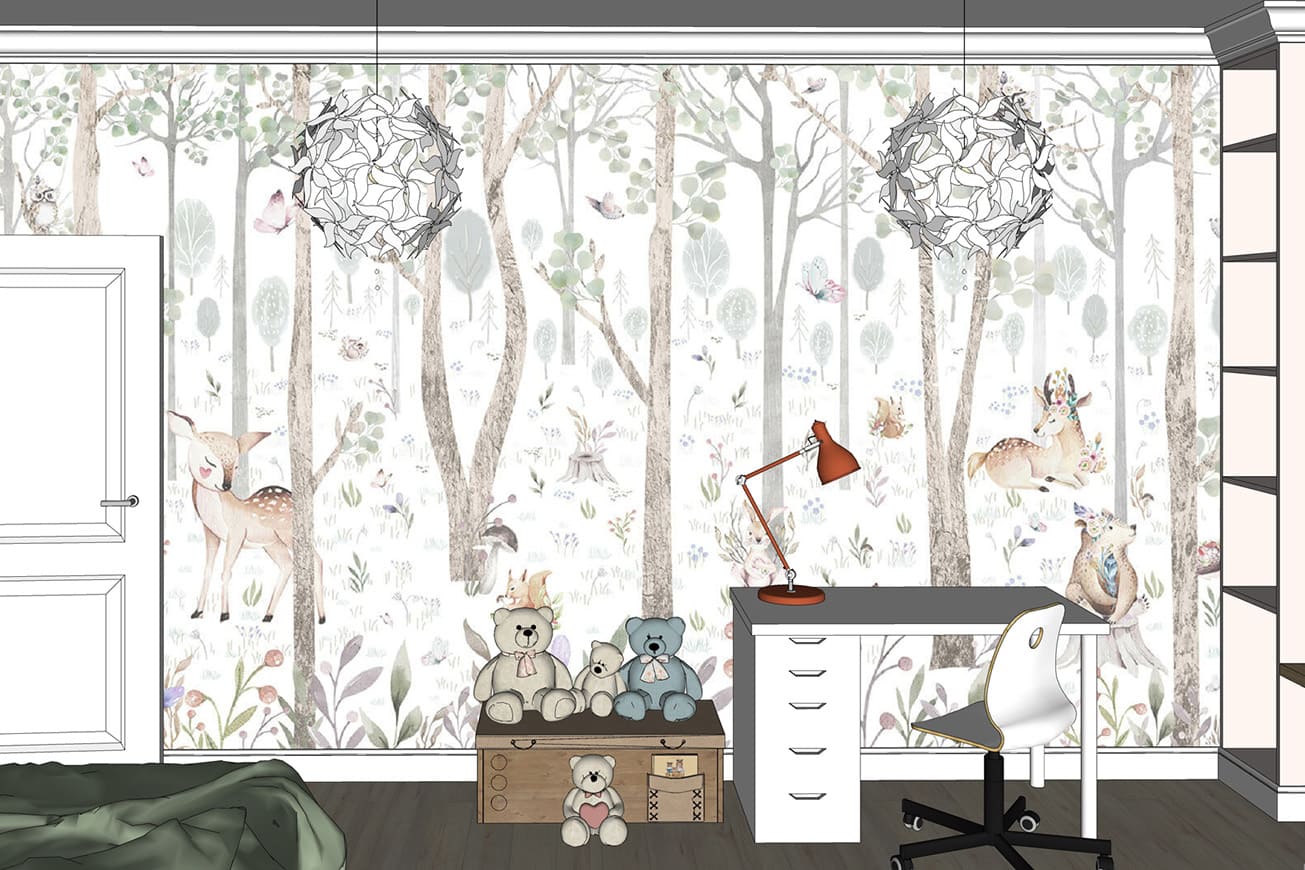
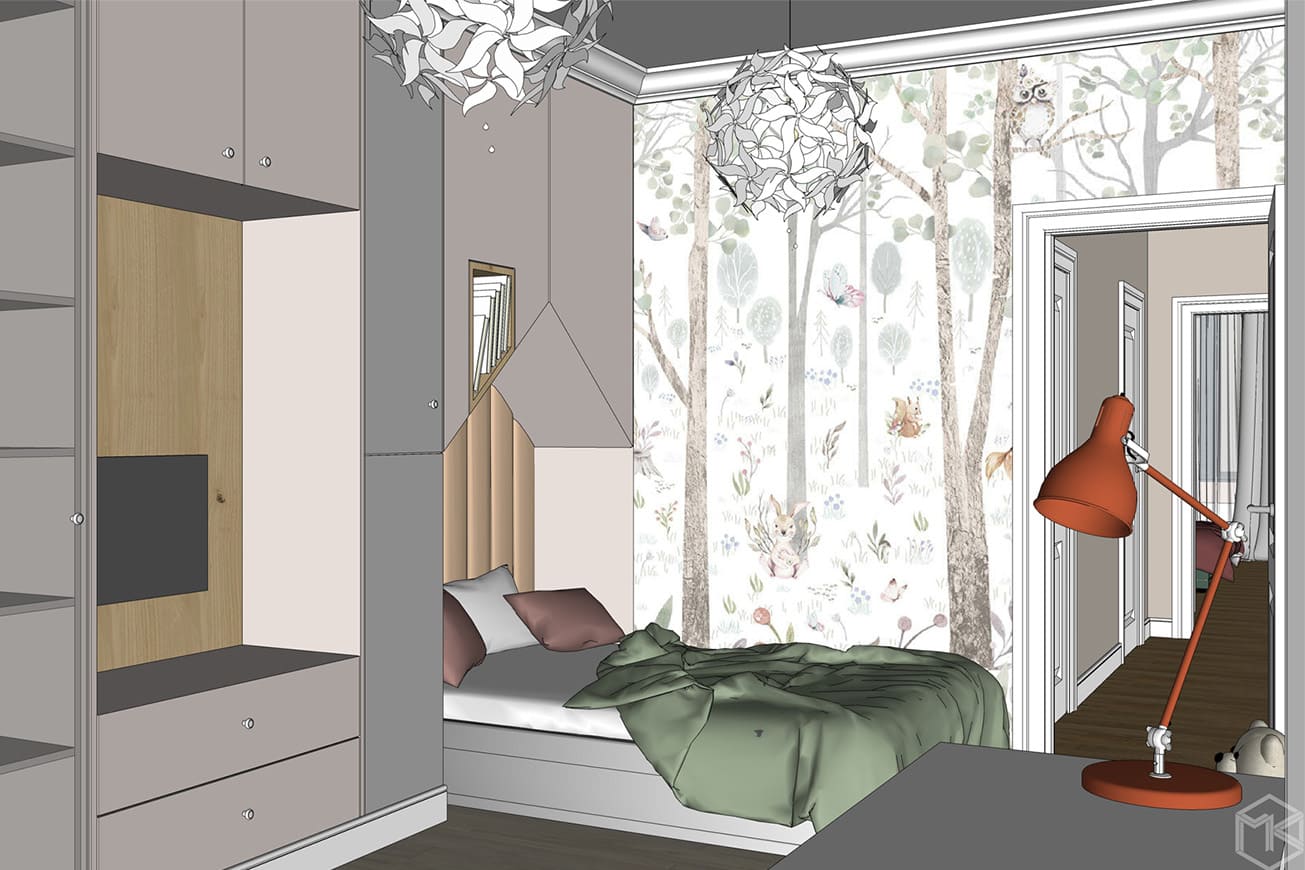
Мне казалось, что многое я знала. Но несмотря на это, я получила для себя много новой информации, очень много интересных лайфхаков, о которых никто не говорил на других курсах, за что вам очень благодарна! У меня был перерыв полгода в профессии дизайна интерьера. И вот, решила ее возобновить, начав с вашего курса и абсолютно не жалею!
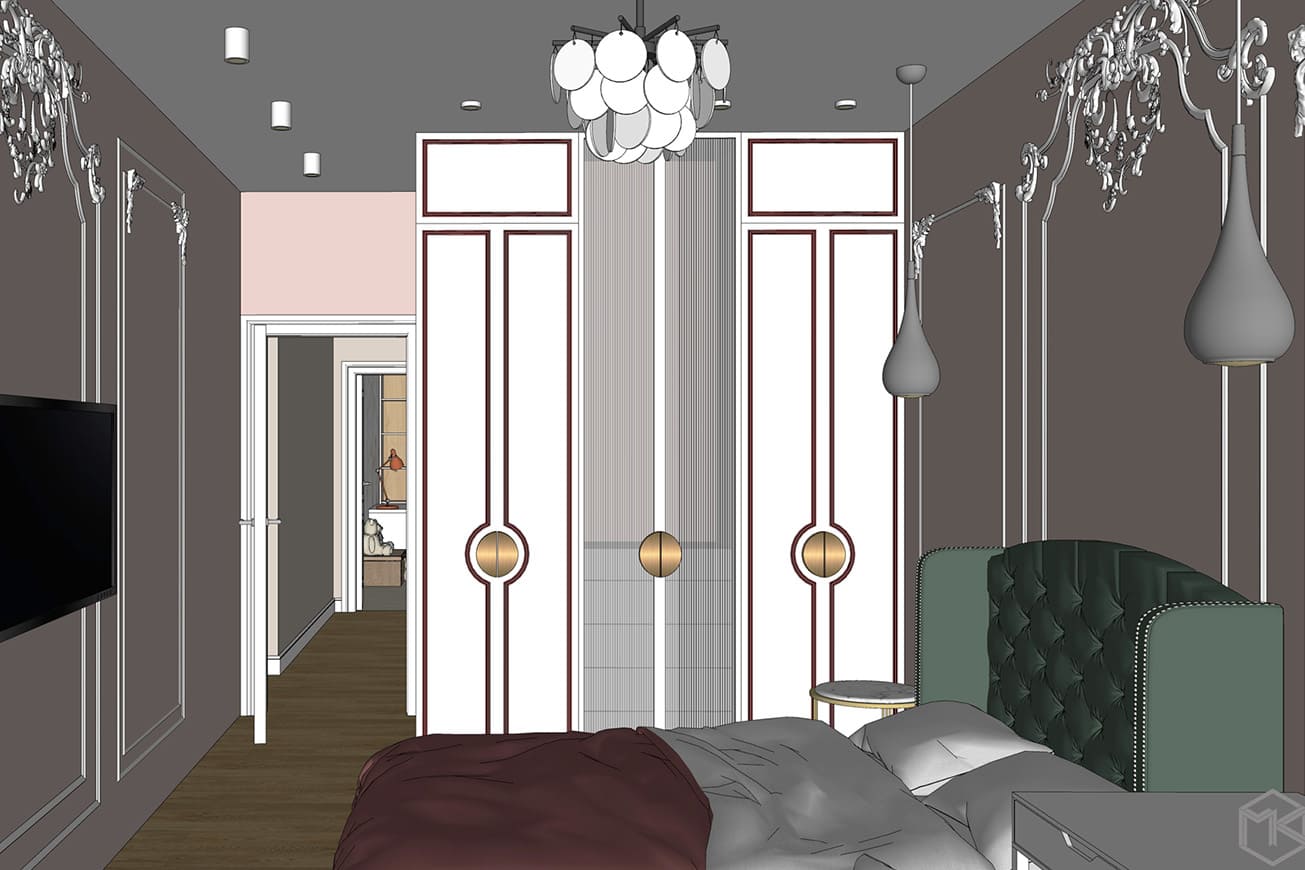
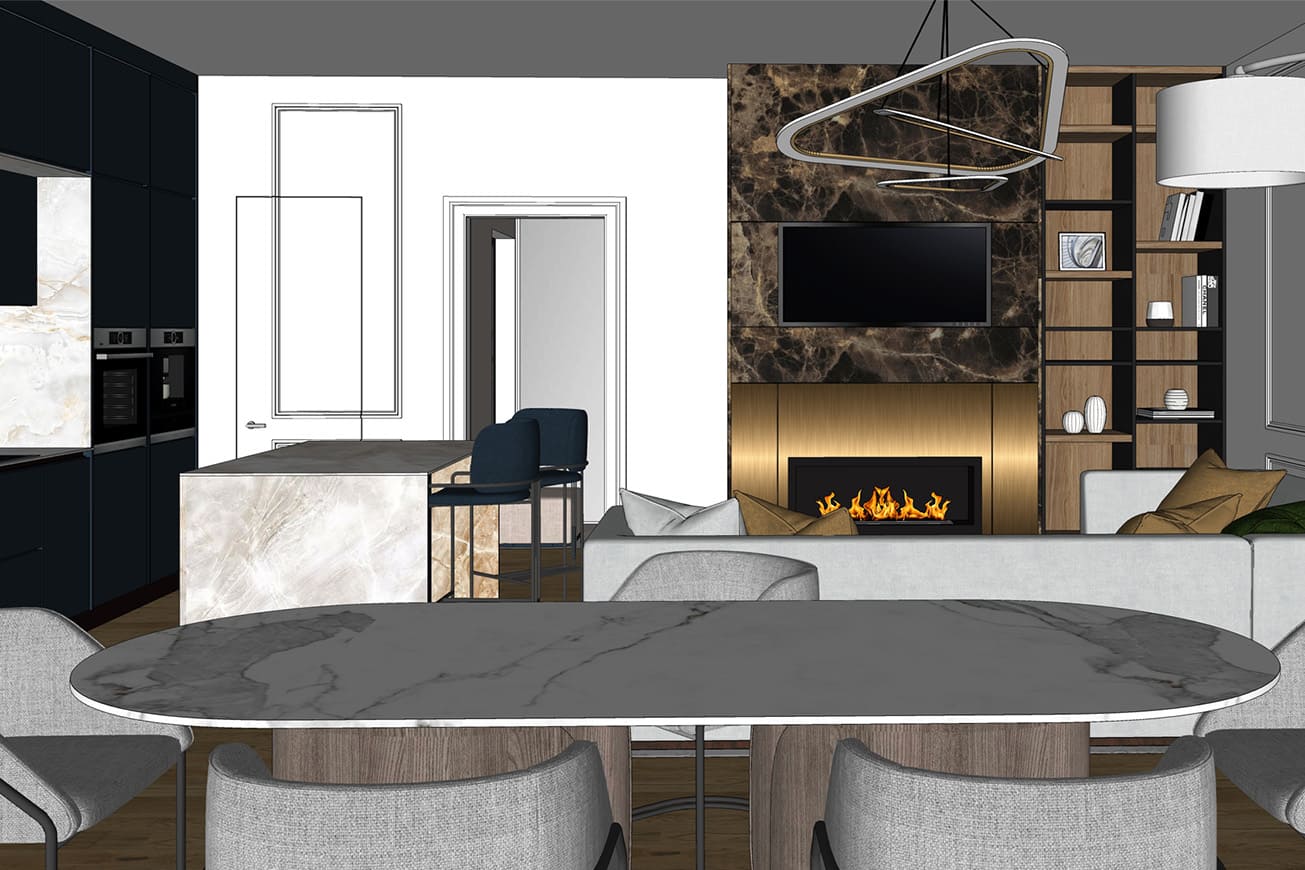
Меньше, чем за 5 дней сделала учебный проект в SketchUp!
Многие знания, которыми я владела до ваших уроков, позабылись. Хотелось освежить память. Но получилось, что я узнала программу с другой стороны! Данная 3-комнатная квартира, площадью 100 м 2 — один из моих реализованных проектов в Санкт-Петербурге в ЖК «Нева-Нева».
Для курса Дизайн интерьера в SketchUp я её полностью переделала. Начала практически с голых стен (изначально было 3 отдельных комнаты и отдельная кухня). На всю переделку у меня ушло 4,5 дня.
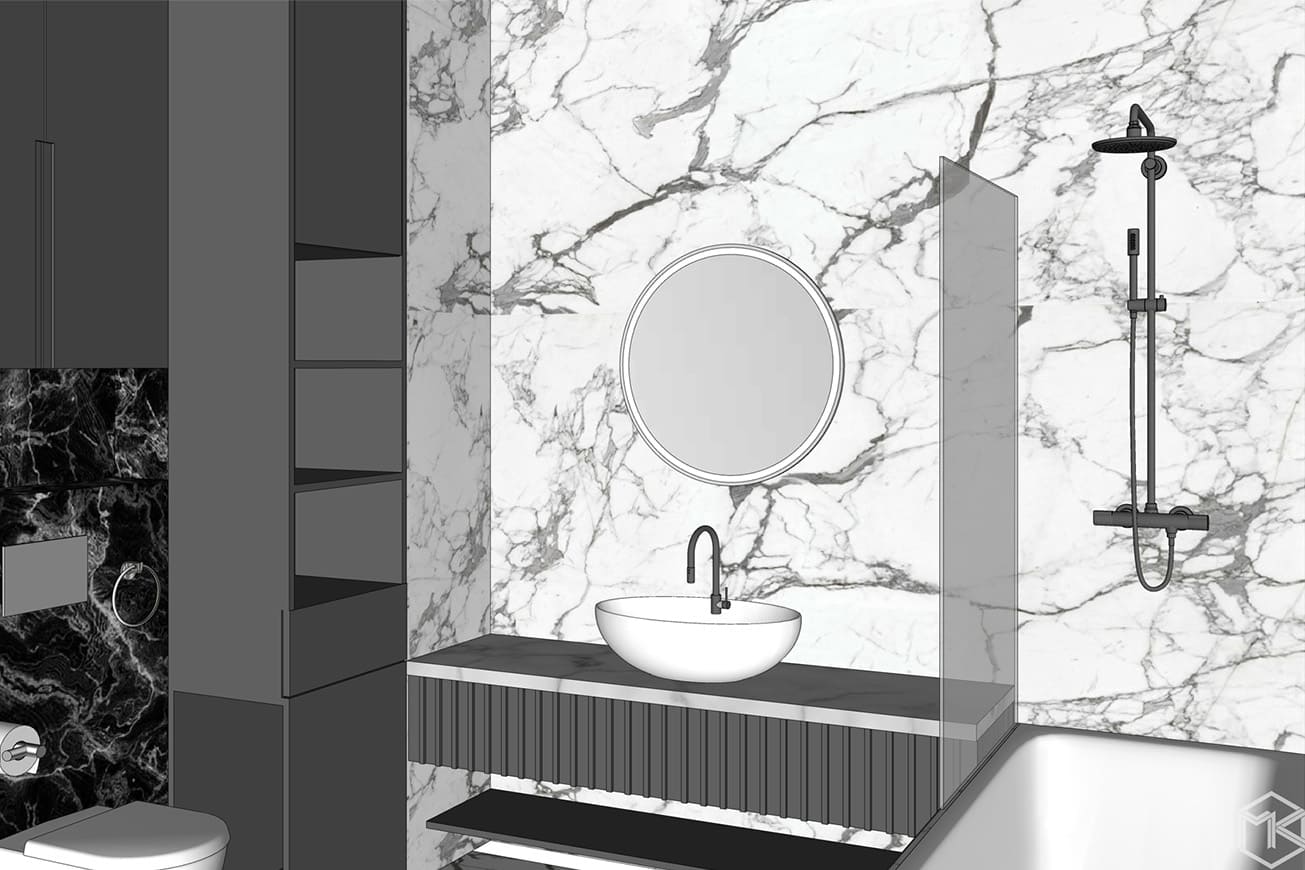
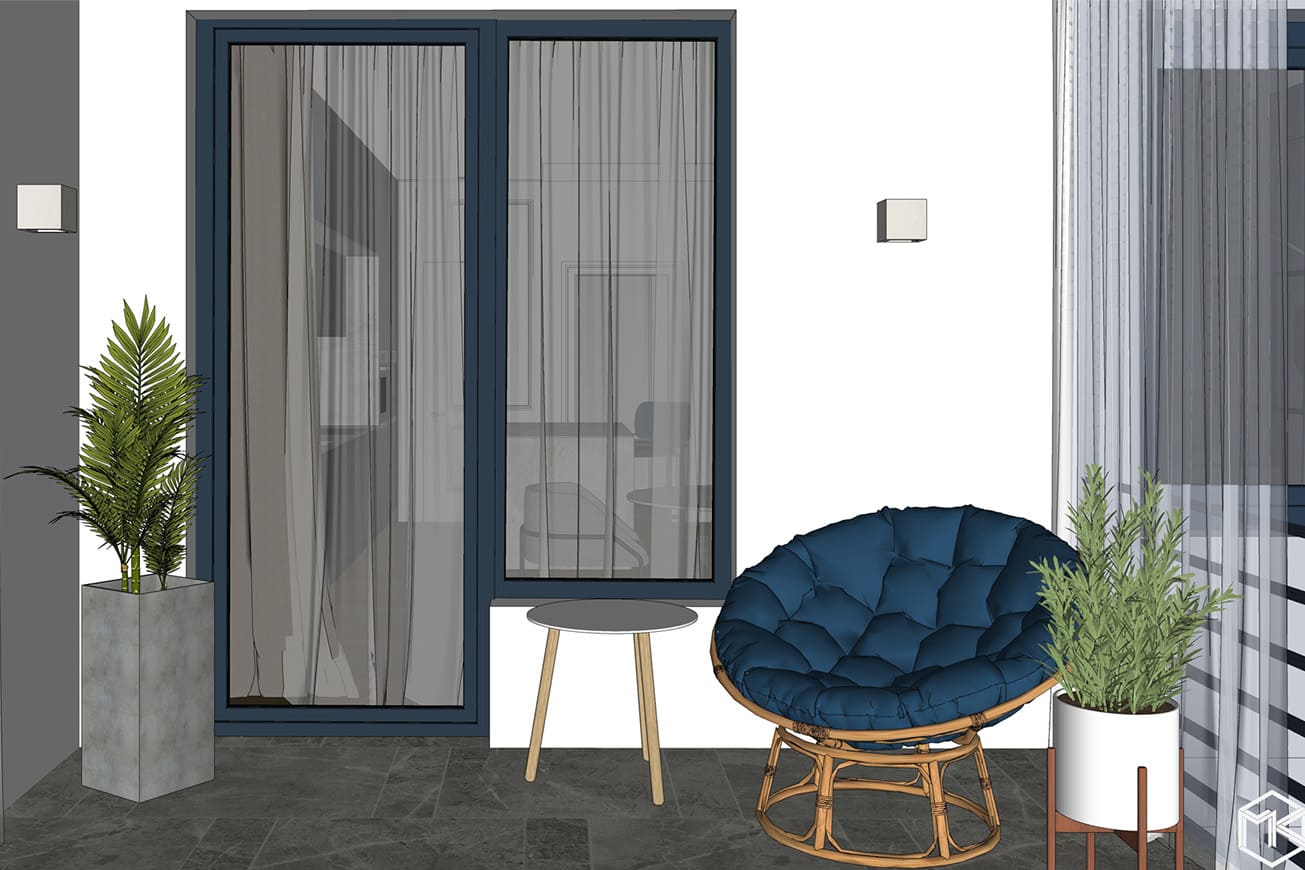
После курса нашла заказчика из Нью-Йорка…
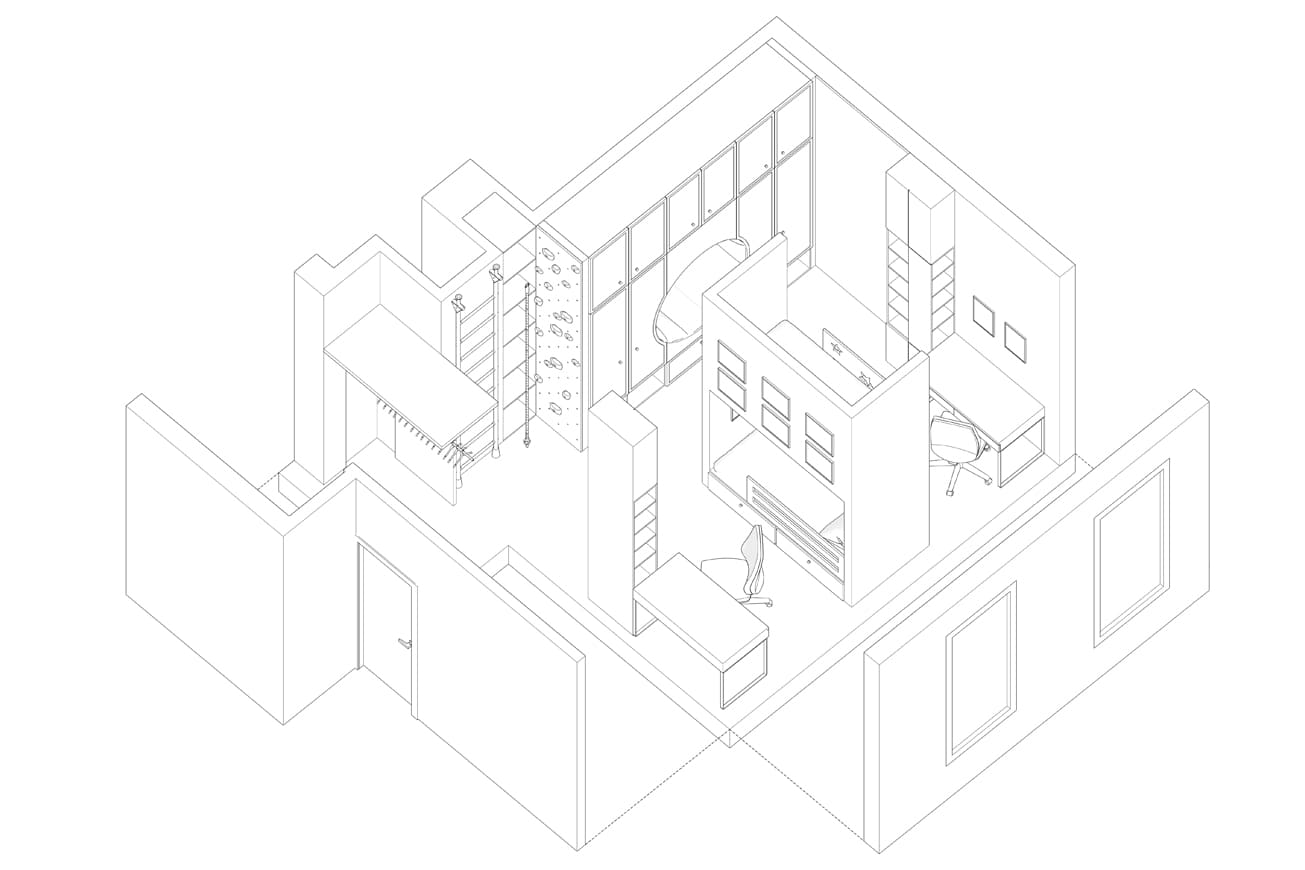
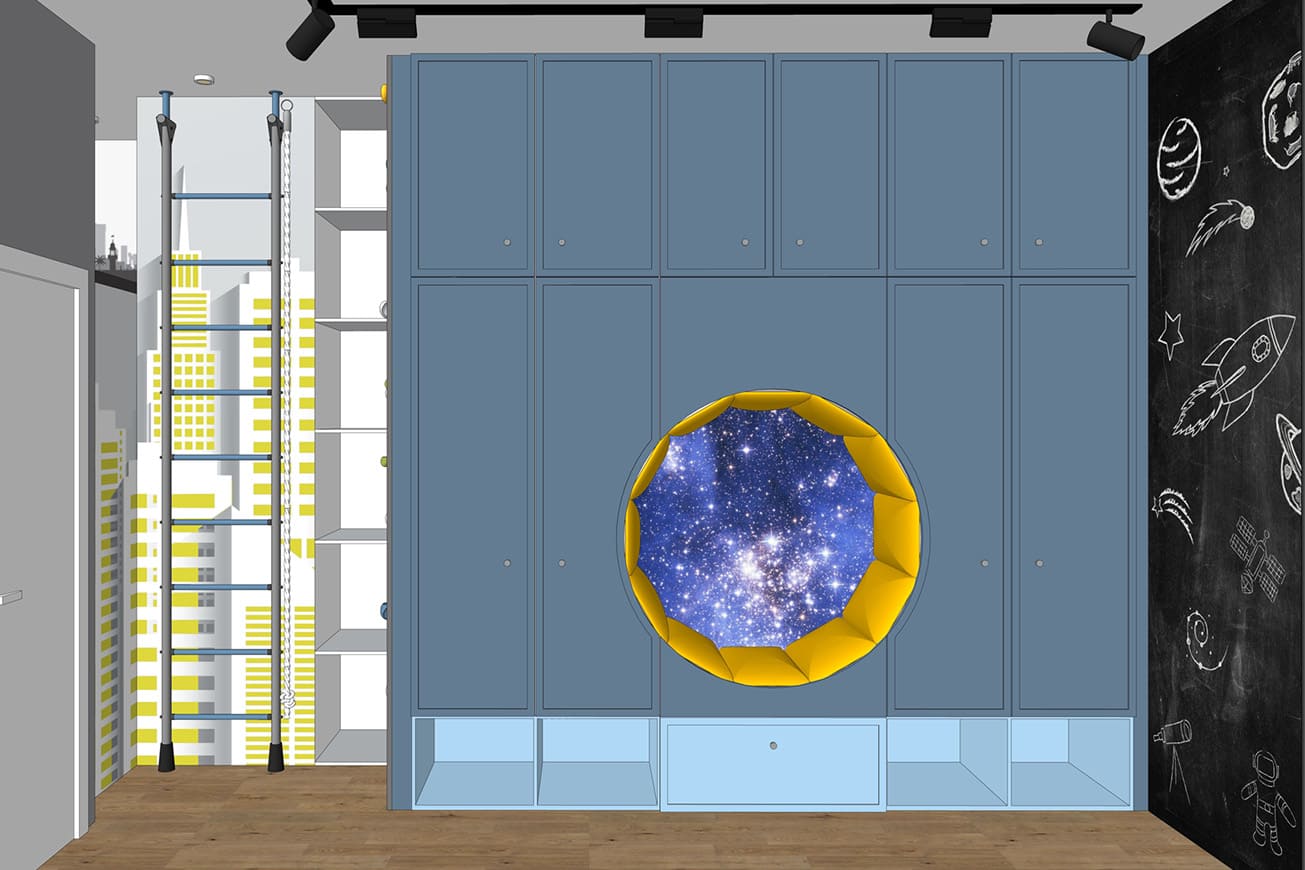
Моим заказом была детская комната.
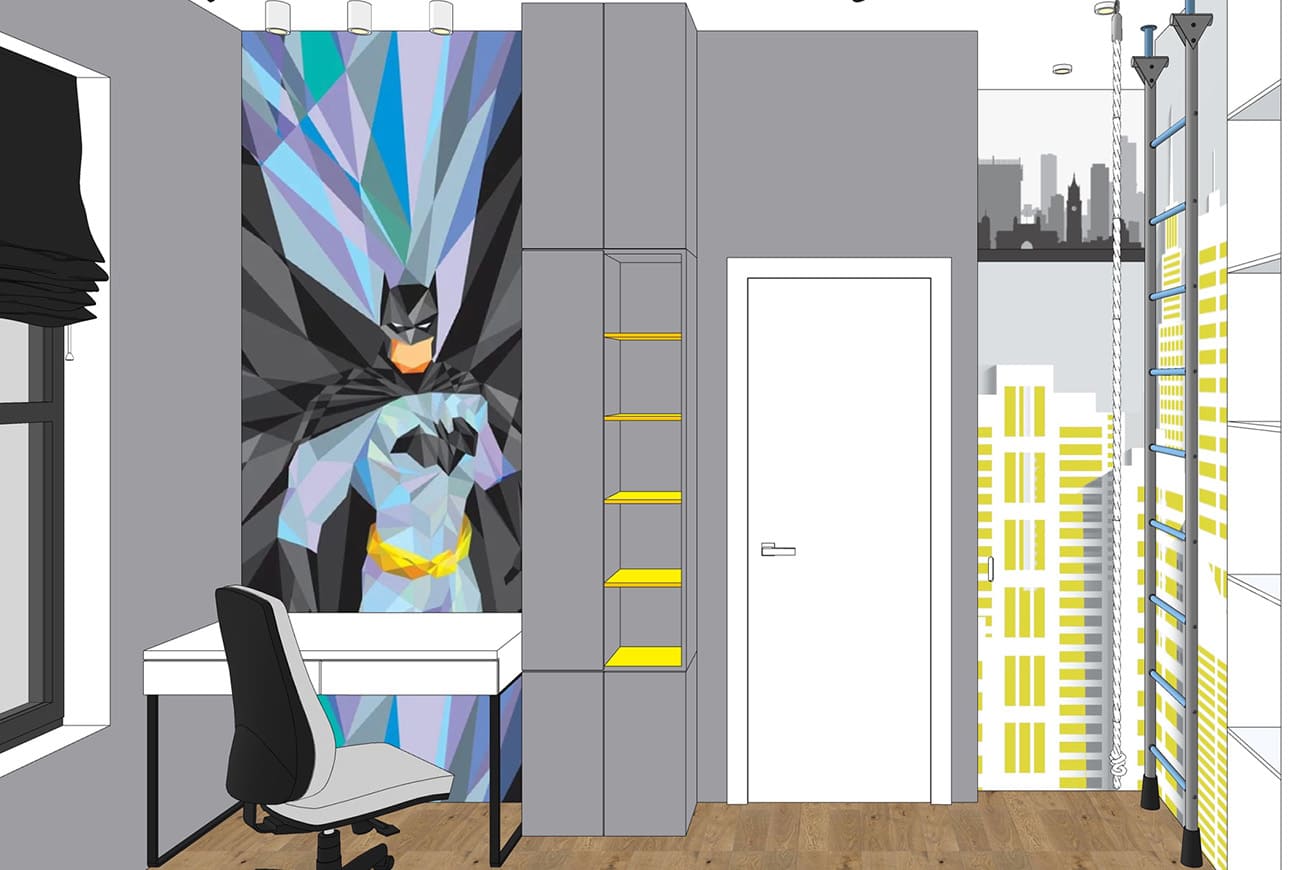
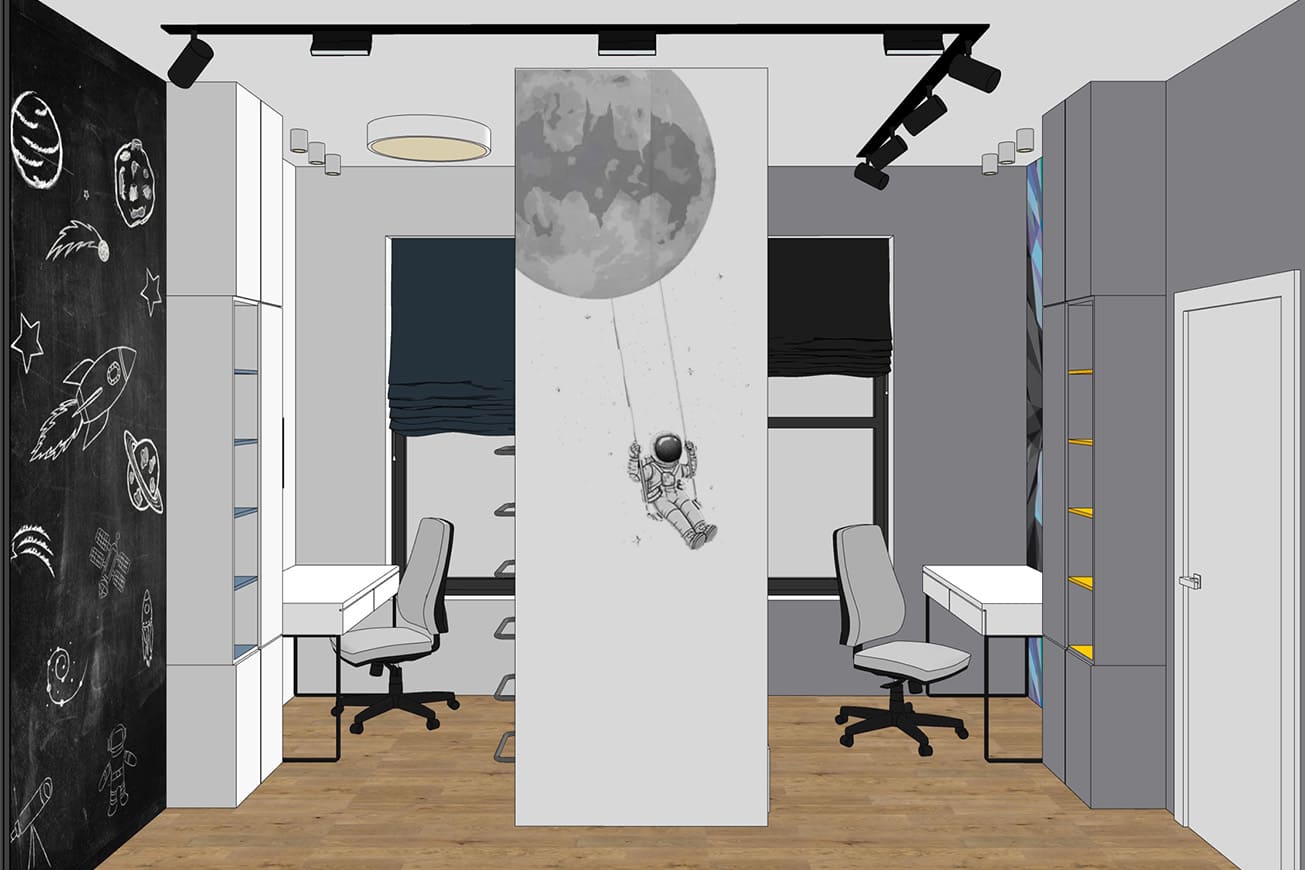
Для работы я использую связку SketchUp + LayOut + Photoshop. Проектировала только в SketchUp (это любовь просто!), для чертежей использую LayOut (очень удобно строить в объеме, делать разрезы, планы, узлы и тут же проставлять в LayOut размеры, что исключает всевозможные ошибки; если в проект вносятся какие-либо изменения, всё автоматически меняется), концепции и material board — разрабатываю в Photoshop.
Как видите, нет ничего невозможного! С поддержкой куратора, пошаговыми, подробными уроками и неограниченным временем для обучения – все получится! Курсы AMS 3 созданы чтобы помогать людям открывать себя и узнавать удивительный мир 3D! Заходите в каталог курсов AMS и выбирайте обучение! Наш менеджер с удовольствием ответит на ваши вопросы и проконсультирует по всем направлениям! Ждем вас в учебном центре Алексея Меркулова!
Layout
Простое и быстрое создание презентаций, оформление чертежей на основе моделей Sketchup.
Страницы
- Главная страница
- Scrapbooks
- Шаблоны
- Советы и хитрости
- Лучшее из сети
- Ресурсы и книги
- Загрузки
воскресенье, 22 июня 2014 г.
Оформление чертежей. СПДС и ЕСКД
LayOut — это программа для оформление конструкторской документации на основе модели Sketchup. По умолчанию у нее нет шаблонов для оформления согласно СПДС или ЕСКД. Ниже предоставлены шаблоны для LayOut, которые помогут вам в этом.
С выходом версии LayOut 2014, в шаблонах реализовали возможность работать с тегами.
Более подробно читайте официальную справку LayOut: Using the Auto-Text feature
Описание и инструкция по установке находится в архиве с шаблонами
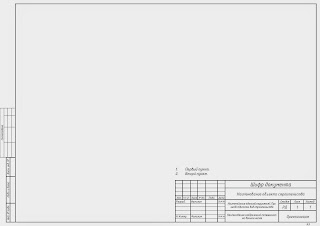
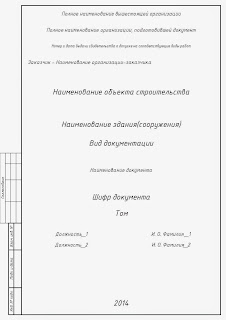
Кроме шаблонов, в чертеже могут быть использованы Scrapbooks.
Для скачивания Шаблонов перейдите в раздел Загрузки
Layout
Простое и быстрое создание презентаций, оформление чертежей на основе моделей Sketchup.
Страницы
- Главная страница
- Scrapbooks
- Шаблоны
- Советы и хитрости
- Лучшее из сети
- Ресурсы и книги
- Загрузки
воскресенье, 19 ноября 2017 г.
Layout 2018. Обзор новых возможностей

14 ноября 2017 года чуть больше чем через год после выхода предыдущей версии, вышла версия LayOut 2018. Что же в этот раз нового?
 |
| Оформленно с помощью LayOut GOST |
Импорт DWG/DXF файлов
Наверное одно из самых долгожданных нововведений. Теперь можно импортировать напрямую файлы этого формата в документ. Это открывает много возможностей по быстрому составлению более качественной проектной документации. Появляется возможность использованию готовых библиотек блоков, которых есть несчетное количество. Возможность переносить эти блоки в наши проекты уже в виде Scrapbooks.
Как и все внешние документы, импорт DWG/DXF файлов доступен через меню:
File > Insert .

Лучше выбрать фильтрацию по нужных типах файла для более удобного поиска на диске.

- Пространство листа. Очень удобно, если чертежи со смежного проекта разложены на листах AutoCad. Выбрать можно только интересующий нас лист. Чертеж импортируется уже в масштабе. Достаточно листы нашего LayOut документа настроить так же как и импортируемого. Лист импортируется как группа LayOut. Очень большим плюсом является автоматическая конвертация штриховок AutoCad в штриховки LayOut(растровые рисунки из стандартного набора штриховок — PatternFills). Так же без проблем импортируется динамические блоки. Взрывать перед импортом нет необходимости.
- Пространство модели. В документ будет перенесено все содержимое пространства модели. При этом оно будет подогнано по масштабу что бы максимально уместить на наш лист. Импортируется как группа, которая уже является масштабируемый чертеж(Scaled Drawing). Про это немного ниже.
- При активной опции Импорта пространства модели данная опция позволит импортировать чертеж как модель Sketchup, а не как группа Layout. Файл отдельно на диске сохранять не нужно. При его открытии с ним можно делать все как с обычным файлом модели. Так же сохранить на диск или оставить только как часть Layout-архива.

Масштабированный чертеж
Часто при создании проекта приходится делать пометки или дополнительные чертежи в том же масштабе что и вьюпорт модели Sketchup, но только в LayOut документе. Эта опция будет очень полезной всем без исключения. В трее Layout появилось дополнительное поле для создания такого чертежа.

Необходимо нажать кнопку «Make Scaled Drawing» . Далее будет видно сообщение о том, что необходимо выбрать нужный масштаб данного чертежа их существующих. Так же можно выбрать нужные единицы измерения.
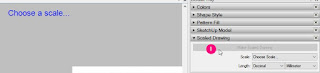
После этого можно создавать чертеж. Для этого достаточно в любом поле рабочего пространства поместить любой объект, сделанный с помощью стандартных инструментов. При его создании будет в углу отображаться его масштаб и его габарит по контуру показан штриховой линией.

После завершения работы с данным чертежом мы снова сможем изменить ему только масштаб или масштаб и содержимое в режиме редактирования.

Часть объектов такого чертежа может быть помещена на любой слой. При скрытии слоя с объектом будет отображаться полный габарит чертежа, а не только видимых объектов.

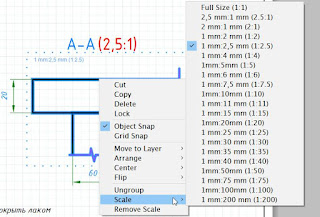
Также изменить или удалить масштаб вида можно через контекстное меню
Размер между разрывами видовых экранов
Очень полезная и необходимая вещь, которой до сих пор не было в арсенале LayOut. Теперь можно создавать разрывы в видах, без потери привязки к реальным размерам. Размер 1 и 2 показывают одно и то же расстояние в модели.

Для это необходимо скопировать нужный вид и вставить в то же место. В одно из копий нижнюю часть двигаем, в другой верхнюю. Для этого в настройках должна быть активной галочка «Preserve Scale on Resize»

Можно сдвинуть вьюпорты ближе друг к другу и поставить размер между необходимыми точками. Даже если вьюпорты будут иметь разный масштаб, размер останется без искажений.
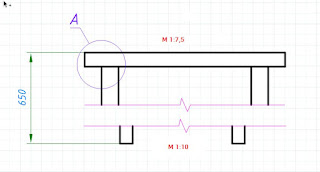
Примечание . Обязательно должен быть активный режим «Ortho»

Нововведения для 2D редактора
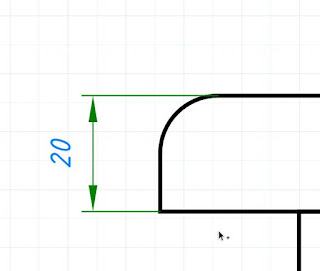
Расширенный возможности дуги

Появилась возможность при рисовании дуги по двум точкам увидеть визуальное отображение получаемого сопряжения по аналогии со Sketchup.


Двойной клик завершит рисовании дуги в заданной точке с удалением оставшихся отрезков.
Рисование отрезков
При рисовании отрезков между двумя линиями разных типов теперь можно избежать обледенения свойств линии. Раньше при попытки присоединить между двумя отрезками разного типа третьего он брал свойства первого и при этом свойства второго тоже заменялись первым

Теперь этого можно избежать, включив дополнительную опцию в контекстном меню

Результат получается очень полезный. Сохраняются привязки при соединении разных типов линии. Уже нет необходимости использовать инструмент для разрезания отрезка на части(Split)

Доступен так же выбор отдельных сегментов одного объекта. Между сегментами должно быть как минимум 2 не выбранных При этом если отрезки разделяет только один сегмент, то он тоже будет включен в набор выбора.

На этом обзор основных нововведений можно закончить. В этой версии разработчики исправили очень много мелких ошибок. Полный список исправлений и нововведений можно найти в официальных источников. Каждый год программа улучшается. Работа с большими чертежами становится более комфортной. Спасибо команде разработчиков за их тяжелый и кропотливый труд. Пожелаем им успеха в этой нелегкой работе в создании прекрасного!
Да пребудет с вами LayOut!
Для чего нужен SketchUp LayOut?
Что в нем можно делать, никак понять не могу? CAD 2D использую. Но в этом как-то крайне неудобно 2D чертить.
- Вопрос задан более трёх лет назад
- 583 просмотра
Комментировать
Решения вопроса 0
Ответы на вопрос 0
Ваш ответ на вопрос
Войдите, чтобы написать ответ

- SketchUp
Не могу скачать модель со скечхаба?
- 1 подписчик
- более года назад
- 70 просмотров

- Разработка игр
- +2 ещё
Импорт модели из SketchUp в Godot?
- 1 подписчик
- более года назад
- 108 просмотров