Где отпечаток пальца на самсунг а51 и как его добавить

Лучшие производители смартфонов сейчас более внимательны, чем когда-либо, и безопасность является одной из главных проблем, потому что все данные, как личные, так и профессиональные, хранятся в мобильном телефоне.
Вот почему они стали предлагать сканеры отпечатков пальцев на своих флагманских моделях, а сейчас уже и на среднем сегменте, как например в самсунге а51.
Считыватель отпечатков пальцев — одно из наиболее важных нововведений, появившихся несколько лет назад.
У каждого из нас есть уникальная композиция пальцев, а чтобы читатель работал правильно, он должен сначала отсканировать наш отпечаток пальца. Вот как это сделать.
Как добавить отпечаток пальца на самсунг а51
Прежде чем добавить отпечаток пальца, вы должны создать пароль для своего телефона самсунг галакси а51.
Для этого перейдите в «Настройки», выберите «Экран блокировки» и перейдите в раздел «Тип экрана блокировки». Затем прокрутите вниз экран и двиньте переключатель вправо, напротив строки «Отпечатки пальцев.
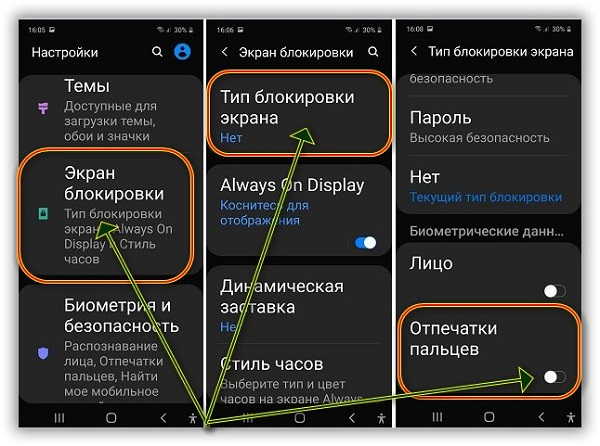
Затем жмите продолжить и выберите еще одну блокировку. Я выбираю пин-код, вы может другую. Если выберите пин-код придумайте его, запомните и жмите «Продолжить».
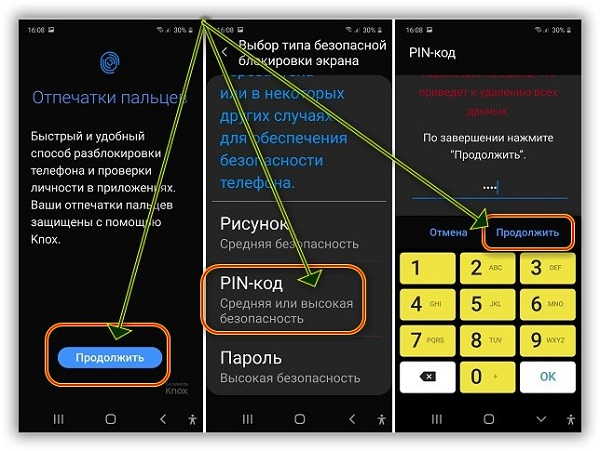
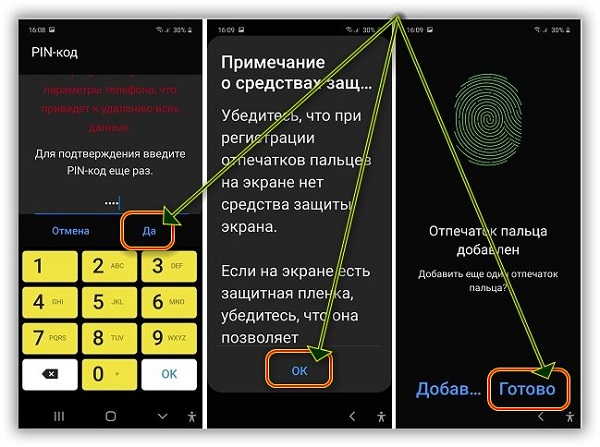
Теперь еще раз введите тот же самый и жмите «Да». Затем щелкните окей, после чего подтвердите, что все «Готово».
Остался главный момент. Прикладывайте палец к датчику разными сторонами пока не достигните 100 % и жмите «Готово» — продолжайте поднимать и помещать палец, каждый раз внося небольшие поправки в положение.
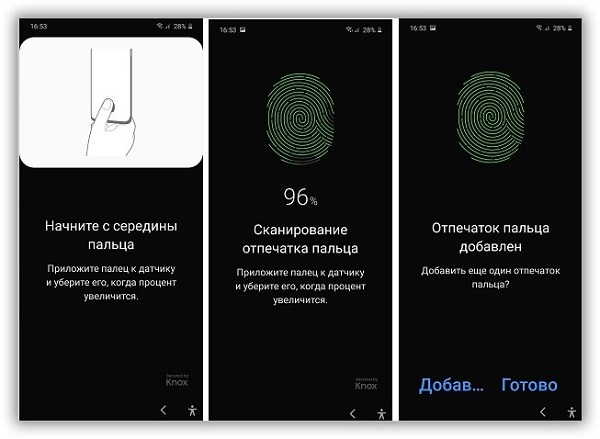
Теперь последний шаг – «Готово». Осталось выключить свой самсунг а51, точнее выключить и экран и проверить как все работает.
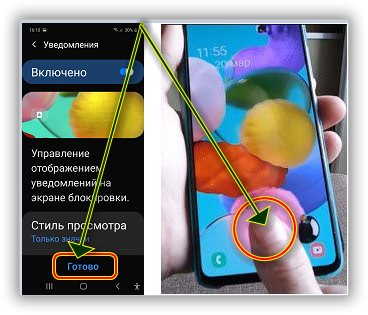
Точно также можете добавить еще 2 отпечатка на самсунг а51. При желании б будущем можете легко поменять, удалить или установить другой. Если появится ошибка регистрации, значит что-то пошло не так. Пробуйте опять все сначала.
После добавления отпечатка вы можете отредактировать его имя или удалить или продолжить добавление других.
Примечание. Не отключайте пароль блокировки экрана после добавления отпечатков пальцев, в противном случае отпечатки пальцев не будут работать, а сохраненные отпечатки пальцев и настройки будут удалены.
Эта технология стала частью смартфонов навсегда. Когда вы касаетесь сканера, телефон распознает ваш узор и разблокирует устройство — конечно, если изображение, сохраненное в памяти, идентично изображению отпечатку, который был только что применен.
Интересно, что для разблокировки смартфона устройство не сравнивает все изображение, хранящееся в памяти, потому что такой процесс займет слишком много времени и потребует довольно большой вычислительной мощности.
Телефон сравнивает несколько характерные и индивидуальные особенности, такие и исходя из этого, система либо утверждает команду «разблокировать», либо устройство остается заблокированным.
Важно отметить, что для смартфонов обычно достаточно, чтобы только 40 процентов характеристик были совместимы с разблокировкой устройства.
Такие считыватели завоевали популярность в основном благодаря простоте их использования. Все, что вам нужно сделать, это положить палец, и ваш телефон разблокирован.
Вам не нужно каждый раз вводить комбинацию чисел или строк на экране, что длится дольше. Кроме того, это решение является более безопасным — никто не боится, что кто-то заметит, какие цифры вы вводите или какая раскладка необходима для разблокировки. Благодаря этому вы защищаете свои личные данные, которые находятся в памяти смартфона.
Поэтому эта технология используется не только для защиты личных данных. Это также более эффективно и безопасно, чем другие способы блокировки телефона, потому что нет двух человек с одинаковыми отпечатками пальцев.
В конце концов, в течение многих лет — до рассвета эры исследования ДНК — именно отпечатки пальцев были основным доказательством преступлений, используемых в криминологии.
Из множества технических новинок, появившихся на смартфоне, считыватель отпечатков пальцев оказался одним из самых полезных.
Благодаря этому у нас есть возможность позаботиться о нашей безопасности, это удобно и быстро в использовании, а иногда и предоставляет дополнительные функции.
Эта технология, изначально присутствующая только в самых дорогих устройствах, со временем стала настолько популярной, что теперь ее найдете во все более дешевых моделях.
В этом случае, к счастью, популярность идет рука об руку с практичностью, потому что это одна из самых полезных новостей, появившихся в смартфонах за последние годы. Удачного дня.
Как разблокировать Samsung Galaxy, если забыл графический ключ, пин-код или пароль
Эта статья поможет разблокировать смартфон или планшет, если вы забыли пин-код, пароль или рисунок.
-
Если помните пин-код, пароль или рисунок, но не можете отключить блокировку в настройках, читайте статью:
Не снимается пароль, пин-код или рисунок с экрана блокировки.
Если у вас не получается разблокировать экран Samsung Galaxy, прежде всего выполните следующие действия:
1 Уточните, какой тип блокировки установлен на вашем устройстве:
- Отпечаток пальца;
- PIN-код, пароль или графический рисунок.
Если на устройстве установлен отпечаток пальца, но он не срабатывает, для разблокировки устройства достаточно ввести PIN-код, пароль или графический рисунок, который вы устаналивали вместе с отпечатком.
После этого, отпечаток пальца можно будет настроить заново.
Если при вводе PIN-кода, пароля или графического ключа смартфон не разблокируется, перейдите к следующей рекомендации.
2 Перезагрузите устройство.
Иногда в операционной системе могут происходить сбои в распознавании PIN-кода, пароля или графического ключа, даже если вы вводите его верно.
Чтобы устранить неполадки, выполните принудительную перезагрузку устройства:
- Нажмите и удерживайте одновременно клавиши Питание и Уменьшение громкости в течение десяти секунд (на ранних моделях только кнопку Питание). Телефон перезагружается без предупреждения и сразу.
- Если вы видите меню с выключением и перезагрузкой, это означает, что вы не удерживали кнопки нужное время.
Если после перезагрузки смартфона проблема не решилась, перейдите к следующей рекомендации.
3 Если предыдущие способы не помогли, сделайте сброс данных — вы удалите все файлы и настройки с устройства, а вместе с ними графический ключ, пин-код, пароль или отпечаток пальца.
Как настроить отпечаток пальца на Samsung Galaxy?
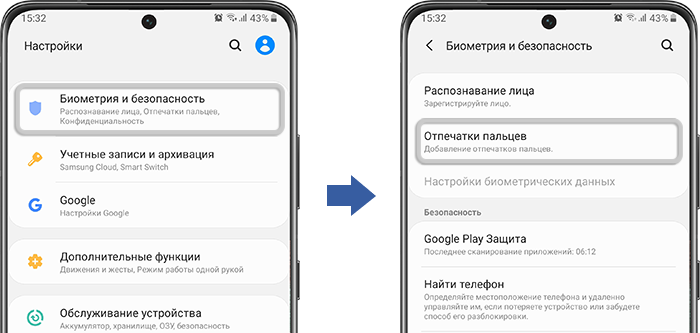
Если у Вас уже установлен PIN-код, рисунок или код разблокировки – этот шаг будет пропущен.
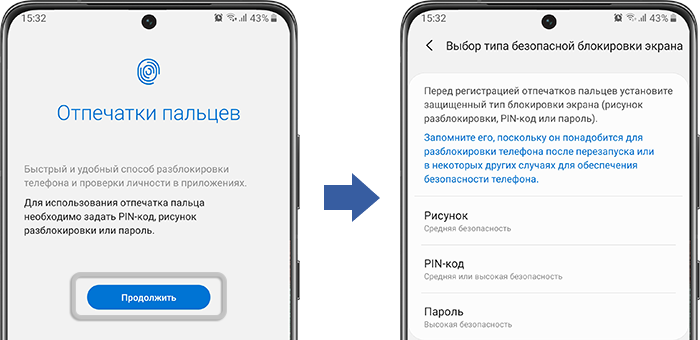
Сканер отпечатков пальцев может находиться на передней, на задней части Вашего смартфона или сбоку на кнопке включения – в зависимости от модели.
Следуйте инструкциям на экране.
Как поменять отпечаток пальца на самсунг а51
Контент представлен пользователями ОК. Здесь вы найдете все, что нужно, чтобы быть в курсе последних новостей и тенденций в мире технологий. как поменять отпечаток пальца на самсунг а51 – ОК место, где вы сможете найти ответы на все вопросы, связанные с гаджетами, а также прочитать интересные статьи, подготовленные нашими экспертами. Будьте в центре событий и следите за всеми новинками в области гаджетов. Изучайте контент, если вы искали как поменять отпечаток пальца на самсунг а51 и интересуетесь этой увлекательной темой.
Часто ищут
- Футбол
- Ресницы
- Рассказы
- Как сшить костюм
- Продам
- Жареная картошка
- Подслушано
- Стихи
- Снасти
- Новости
- Пирожки с капустой
- Приколы с животными
- Рецепты на скорую руку
- Вышивка крестиком
- Юмор
- Топ фильмов
- Вкусные рецепты
- Нейросети
- Как испечь торт
- Смешные картинки