Как найти в windows 10 папку Избранное ?
Использовал закладку ИЗБРАННОЕ для адресов важных сайтов. А при попытке найти место этой папки претерпел фиаско. Имею КОМП с ПО Windos 10. Заранее СПАСИБО.
Лучший ответ
Диск C:- Пользователи — Имя пользователя — Избранное
Лидия КовалеваЗнаток (409) 6 лет назад
ты windows 10 видал когда-нибудь?
♡Dangerous Woman ♡ Просветленный (48237) Ты троль или уебан?
Лидия КовалеваЗнаток (409) 6 лет назад
Думай, что хочешь, тем не менее, избранное здесь C/пользователи/я/AppData/Local/Packages/Microsoft.MicrosoftEdge_8wekyb3d8bbwe/AC/MicrosoftEdge/User/Default/Favorites
если конечно справишься
Остальные ответы
в браузере посмотри, что куда сохраняется.
генаУченик (18) 7 лет назад
По конкретнее можно? Я «закидывал» адреса в Закладки -Избранное, а как извлечь ОТТЭДА? Поясните.
Просветленный (21753) попробуй сохранить любую картинку, сразу её открой и в шапке окна увидишь путь сохранения..
Я так и не смогла до них добраться. Прогуглла три гайда в инэте и всё пустое. Бе!
Похожие вопросы
Ваш браузер устарел
Мы постоянно добавляем новый функционал в основной интерфейс проекта. К сожалению, старые браузеры не в состоянии качественно работать с современными программными продуктами. Для корректной работы используйте последние версии браузеров Chrome, Mozilla Firefox, Opera, Microsoft Edge или установите браузер Atom.
В «Фотографиях» появилось избранное
В Microsoft Store опубликована новая версия приложения «Фотографии», ключевым новшеством которой стала возможность ведения избранного для фотографий. Обновление доступно всем пользователям Windows 10.
Последние новости
| 16 августа 2018 в 10:57
Избранное позволяет легко найти понравившиеся фотографии в большом архиве изображений. Чтобы добавить фото в закладки, достаточно кликнуть по кнопке с символом �� на панели инструментов приложения или выбрать пункт Добавить в избранное в контекстном меню. Обе опции предлагаются в режиме просомтра изображения.
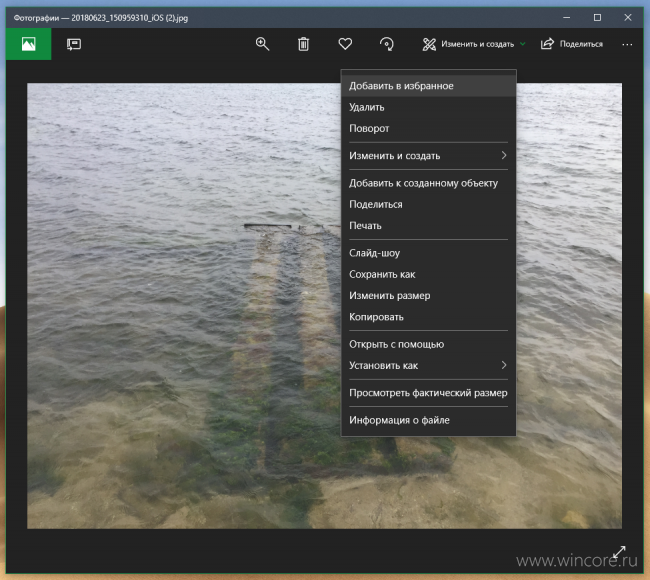
Избранное представляет собой подборку изображений, автоматически генерируемую приложением, перейти в которую можно из промо-блока в верхней части главного окна приложения или из раздела Альбомы → Созданные для вас.
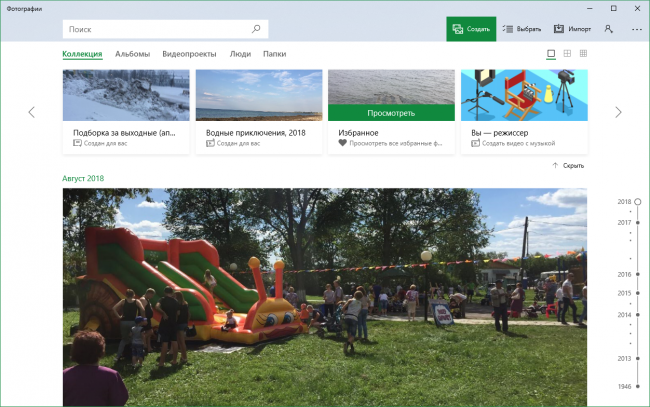
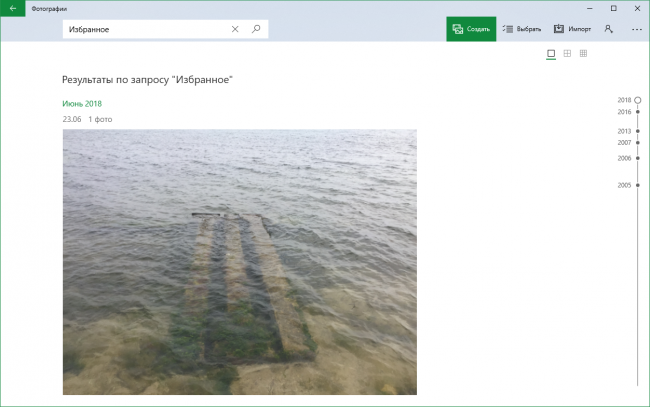
В избранном фотографии сортируются по датам, также как в основной ленте приложения, доступны те же опции для просмотра и навигации.
Впрочем, это не была бы Microsoft, если бы через девять месяцев (впервые мы рассказали вам об избранном ещё в ноябре 2017 года) после старта разработки и тестирования новой функции, она была бы отправлена пользователям в полной готовности. Что с ней не так? Во-первых, в избранное нельзя добавить файлы из облака (да, забудьте про гигабайты фото из ленты камеры в OneDrive) , во-вторых, существуют ограничения по формату файла (PNG не поддерживается, например), в-третьих, в ленте избранного не появятся фотографии, находящиеся за пределами папок, подключённых в настройках приложения (при этом кнопка добавить в избранное активна). На что были потрачены эти девять месяцев — нам решительно непонятно.
Обновлено 17.08.18: сегодня было выпущено ещё одно обновление, в котором добавление в избранное файлов из облака всё-таки разрешили.
Поиск избранных фотографий в Windows 10
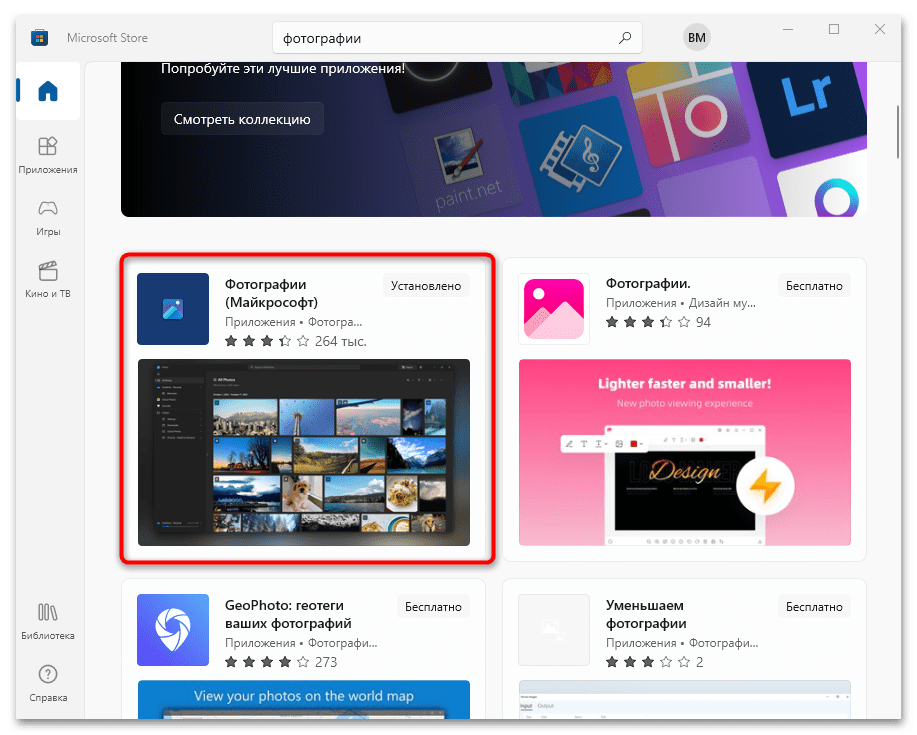
Важно! Посмотреть избранные фото в Windows 10 можно только в приложении «Фотографии», которое является предустановленным во всех редакциях операционной системы. Если вы когда-то его удалили, то перед выполнением описанных в статье действий произведите его повторную инсталляцию. Сделать это можно через стандартный магазин приложений Microsoft Store. На нашем сайте есть отдельная статья, в которой об этом рассказывается подробно.
Подробнее: Установка приложения «Фотографии» в Windows 10
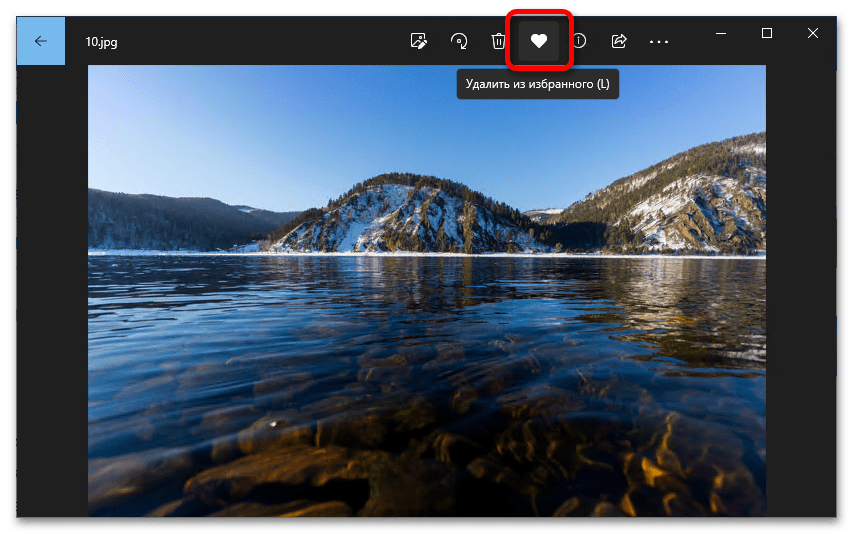
По умолчанию в избранном нет никаких фотографий, поэтому предварительно вам их нужно туда добавить. Для этого во время просмотра фото воспользуйтесь специальной кнопкой в виде сердца, расположенной в верхней части интерфейса программы «Фотографии».
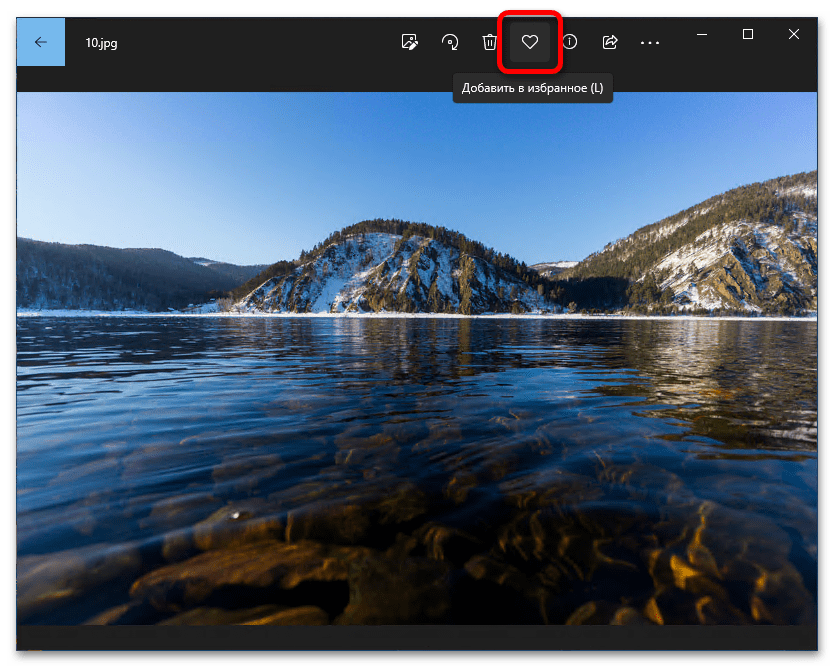
Если вы знаете, что в приложении уже есть избранные фото, их можно посмотреть следующим образом:
- Откройте «Фотографии» любым доступным способом. Например, сделать это можно через меню «Пуск». По умолчанию необходимая плитка расположена на панели быстрого запуска, как показано на изображении ниже, а также в основном меню приложений.
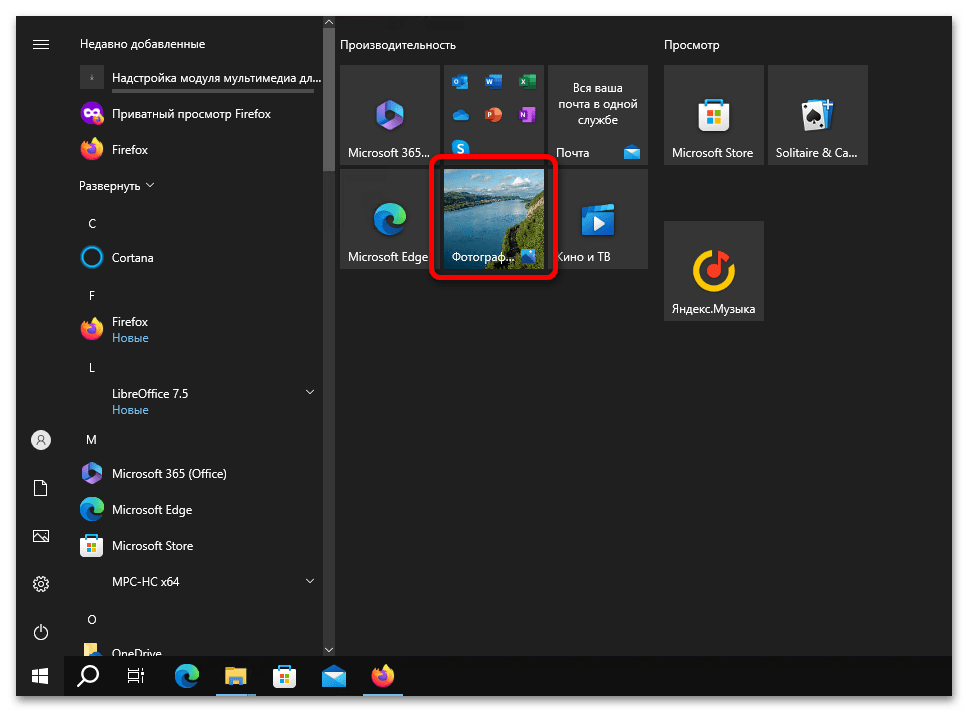 Если в меню «Пуск» программы не оказалось, тогда воспользуйтесь поиском по системе. Для этого установите курсор мыши в соответствующее поле на панели задач, после чего введите запрос «Фотографии». В результатах поиска щелкните по одноименному значку.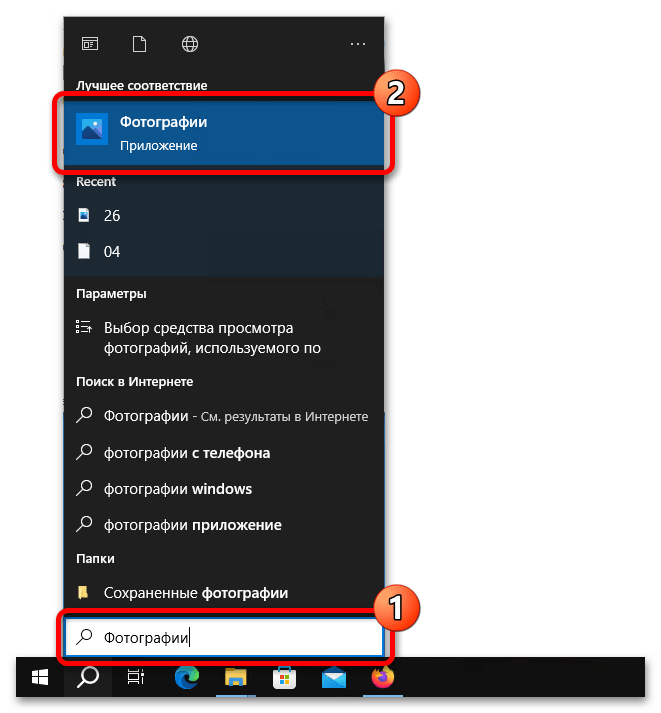
- Находясь в главном меню программы, перейдите во вкладку «Альбомы», расположенную в верней части интерфейса. Затем в списке всех альбомов найдите и щелкните по пункту «Избранное».
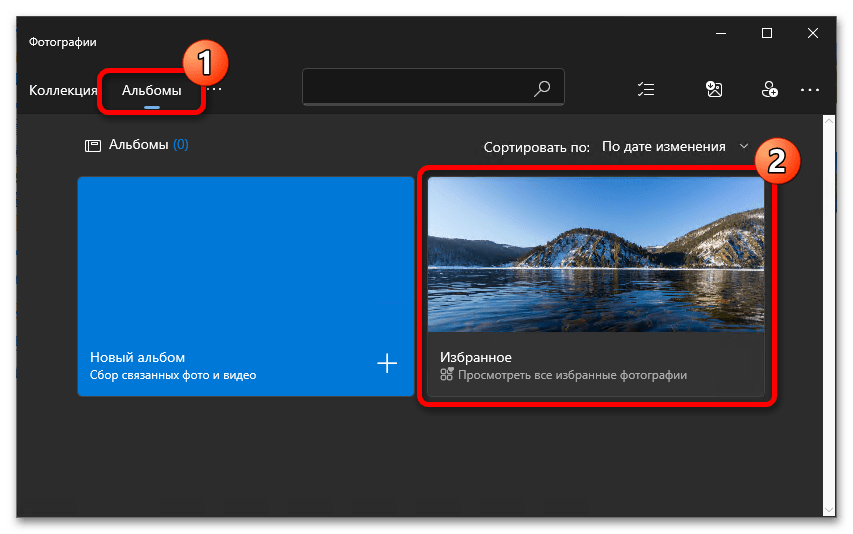
- В результате перед вами отобразится список всех фотографий, которые когда-то были добавлены в избранные.
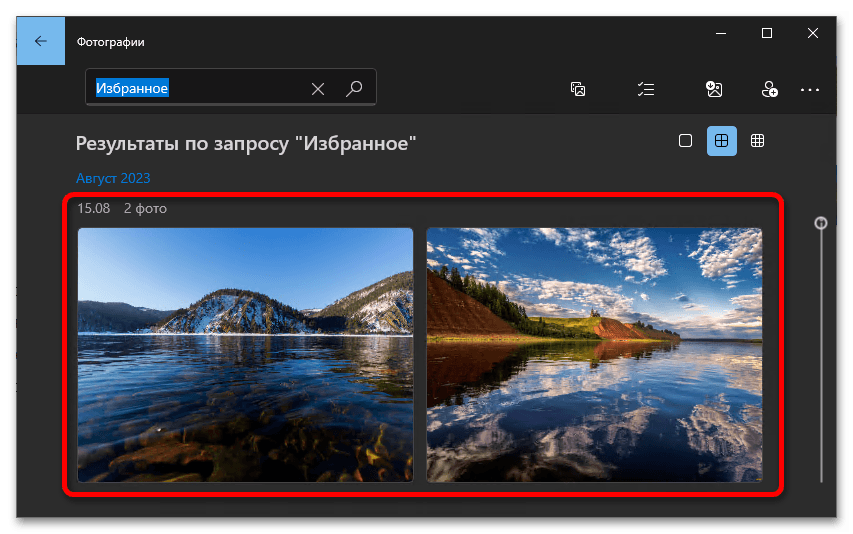
При необходимости вы также можете убрать любое фото из списка избранных. Для этого во время его просмотра достаточно снова нажать по кнопке в виде сердечка, расположенной на верхней панели программы, или воспользоваться клавишей «L».
Альтернативный способ поиска избранных фотографий подразумевает использование поискового запроса. Для этого в приложении «Фотографии» установите курсор в соответствующее поле в верхней части окна и введите слово «Избранное». Затем в результатах кликните по пункту «Избранное», расположенном в блоке «ГЛАВНЫЕ».
Где избранные фото в Windows 10

В Windows 10 есть несколько способов сохранения фотографий в избранное. Вот несколько способов, которые могут помочь вам найти свои избранные фото:
- Использование Проводника Windows:
- Откройте Проводник Windows (например, нажмите клавишу Win+E).
- В левой панели найдите папку “Избранное”.
- Щелкните на этой папке, чтобы открыть ее.
- Если вы ранее добавили в избранное какие-то фотографии, то они будут отображаться в этой папке.
- Использование приложения “Фото”:
- Откройте приложение “Фото” на вашем компьютере.
- В правом верхнем углу экрана найдите и нажмите на значок сердца.
- Если вы ранее добавили какие-то фотографии в избранное, то они будут отображаться в этом разделе.
- Использование браузера:
- Откройте любой браузер на вашем компьютере.
- В адресной строке введите “C:\Users[имя пользователя]\Favorites”, где вместо “[имя пользователя]” введите свое имя пользователя в системе.
- Если вы ранее добавили какие-то фотографии в избранное, то они будут отображаться в этой папке.
Надеюсь, эти инструкции помогут вам найти ваши избранные фото в Windows 10.
+ zhivye-oboi-windows.ru Ограничения учетной записи, не позволяющие войти в систему при подключении к удаленному рабочему столу
Алексей Игнатьев/ автор статьи
Специалист и эксперт zhivye-oboi-windows.ru — профессиональный консультант, системный администратор.
Опыт работы в этой сфере 7 лет.