Изменение и удаление тем в Windows 10
Нажмите кнопку > Параметры > персонализации > тем. В области «Изменение темы» щелкните плитку, чтобы перейти к нужной теме.
Примечание: Вы также можете добавить множество новых, великолепных тем из Microsoft Store, щелкнув Получить дополнительные темы в Microsoft Store или скачав популярные темы с нашего веб-сайта.
Чтобы удалить тему:
Нажмите кнопку > Параметры > персонализации > тем. Щелкните правой кнопкой мыши (или нажмите и удерживайте) плитку темы и выберите удалить.
Примечание: Не удается удалить активную тему. Если вы хотите удалить активную тему, сначала выберите другую тему. В Параметры также нельзя удалить темы по умолчанию.
Получение новых тем и фонов рабочего стола
Выберите Начните , а затем выберите Параметры > персонализации > тем. Выберите тему по умолчанию или выберите Получить дополнительные темы из Microsoft Store, если вы хотите скачать новые темы с фоном рабочего стола, которые включают захватывающие пейзажи и другие смайлики.
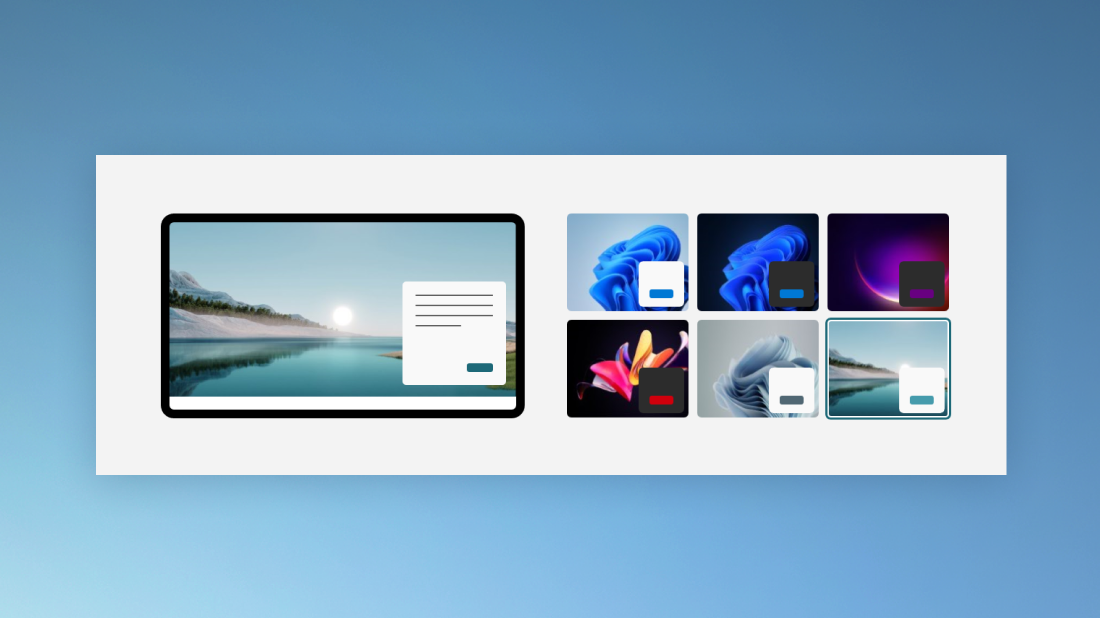
Выберите Начните , а затем выберите Параметры > персонализации >тем. Выберите тему по умолчанию или выберите Другие темы в Microsoft Store, если вы хотите скачать новые темы с фоном рабочего стола, которые включают захватывающие пейзажи и другие смайлики.
[Windows 11/10] Изменить фоновое изображение и тему
Отсканируйте QR-код, чтобы открыть эту страницу на вашем смартфоне.
- Windows 11
- Windows 10
- Введите и найдите [Настройки фонового изображения] в строке поиска Windows ①, а затем нажмите [Открыть] ②.
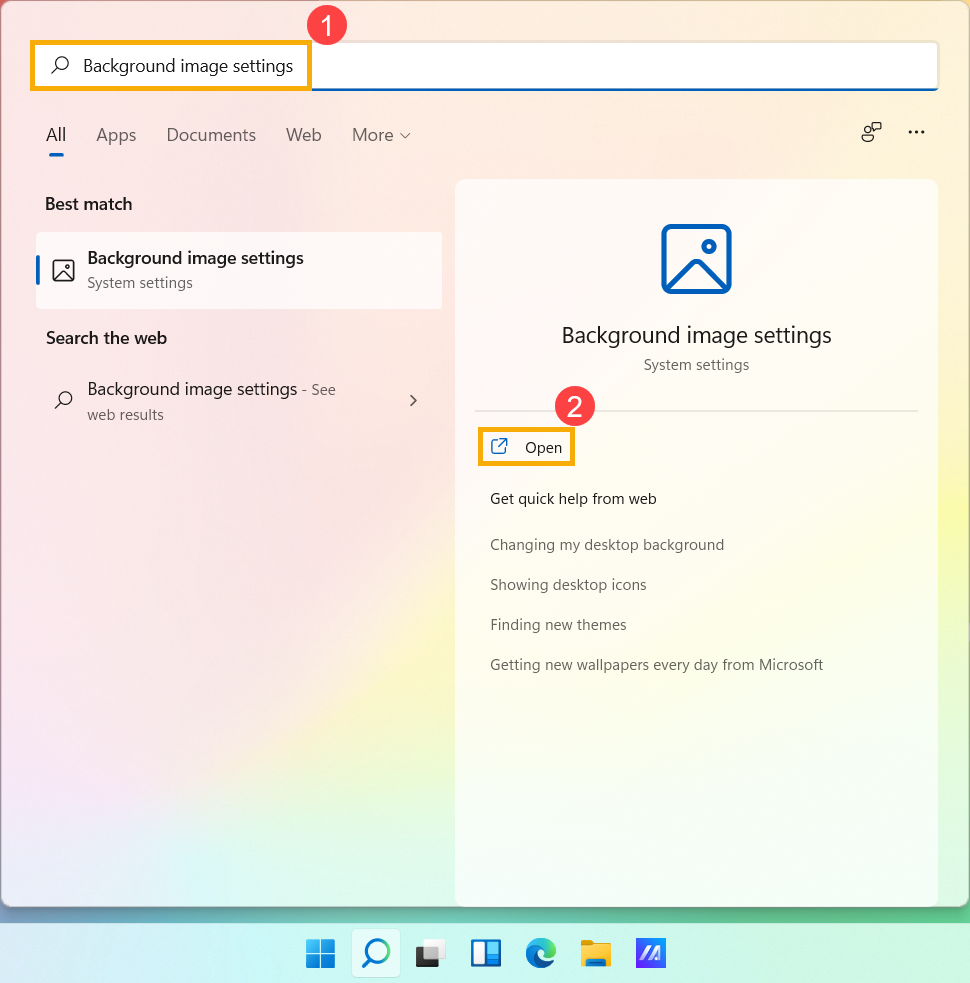
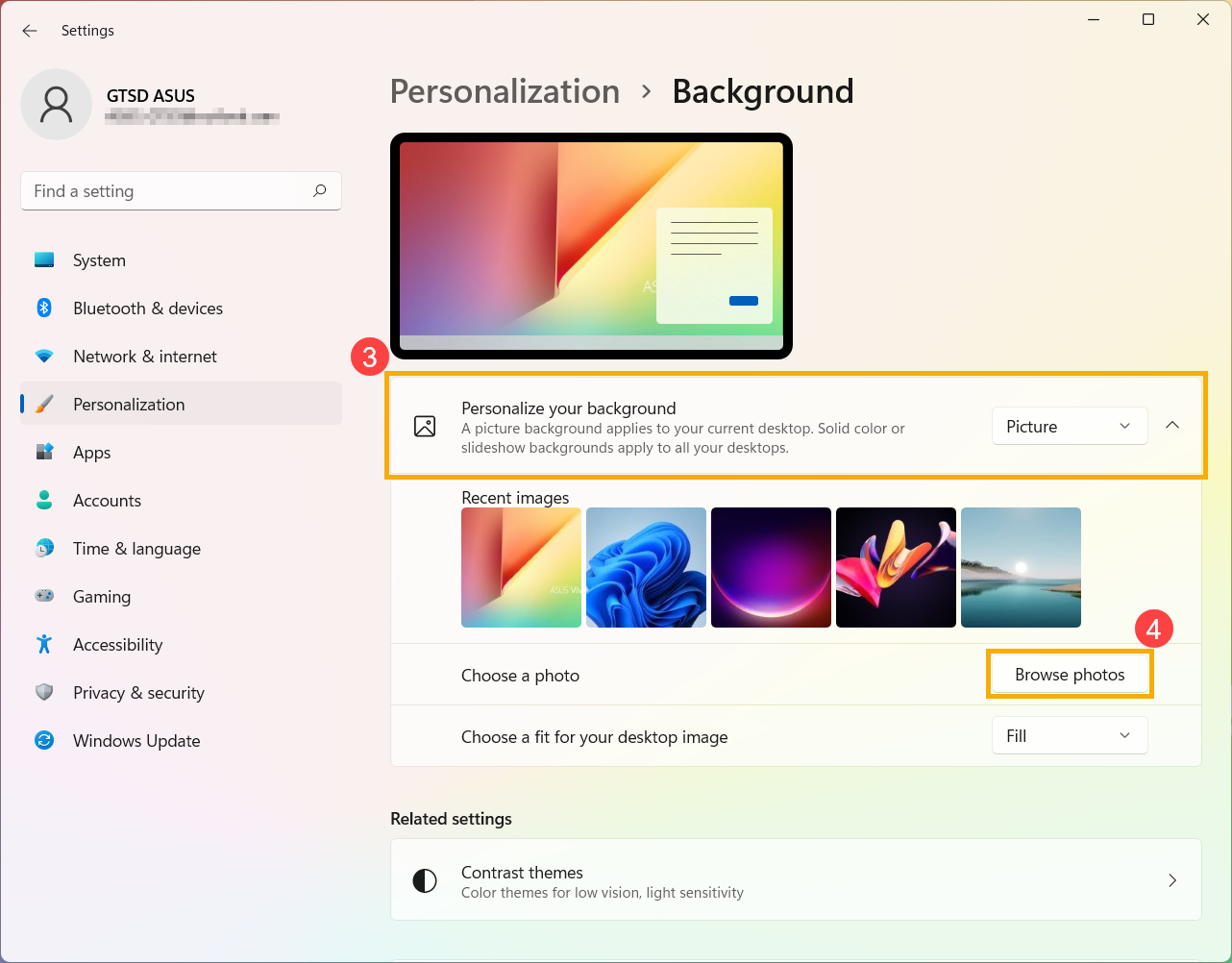
- В поле «Персонализация фона» вы можете выбрать изображение, сплошной цвет или создать слайд-шоу из изображений ③. Вы также можете выбрать [Обзор фото]④, чтобы выбрать другие изображения в качестве фона рабочего стола.
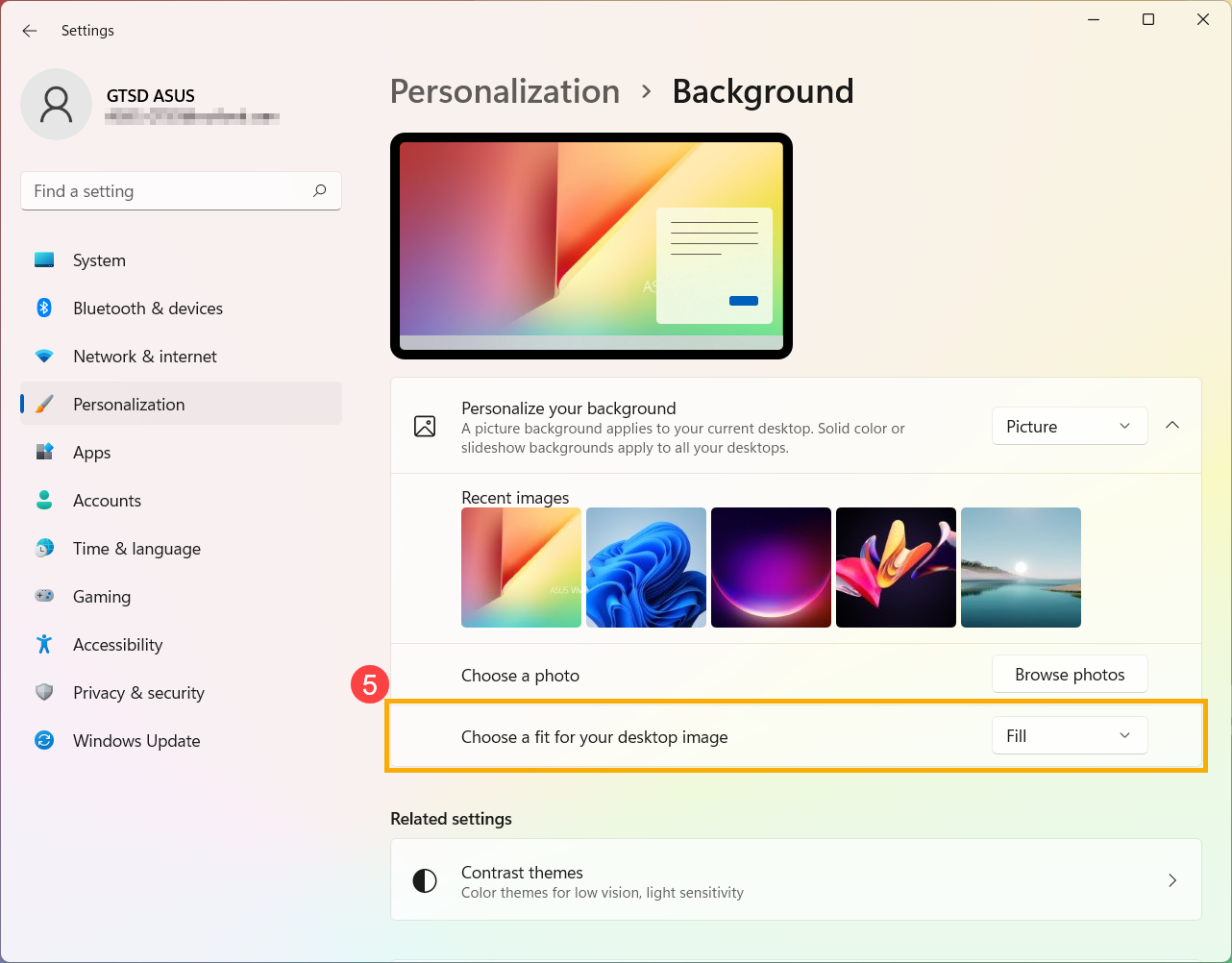
- Если вы хотите изменить способ отображения изображения на фоне, вы можете выбрать «Заливка», «По размеру», «Растянуть», «Мозаика», «По центру» или «Размах» в поле «Выберите подходящее изображение для рабочего стола» ⑤.
- Введите и найдите [Настройки цвета] в строке поиска Windows ①, а затем нажмите [Открыть] ②.
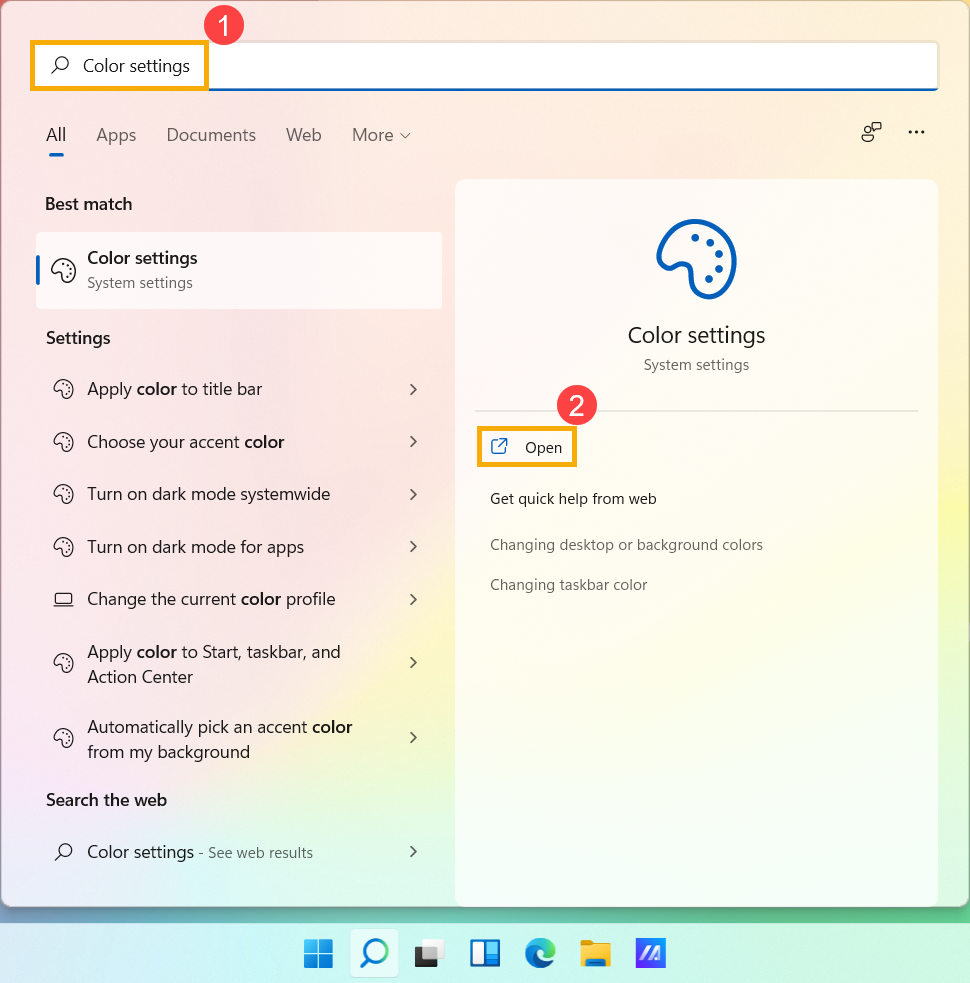
- В разделе «Цвета» вы можете выбрать режим «Светлый», «Темный» или «Пользовательский»③. Вы также можете включить или выключить эффекты прозрачности④.
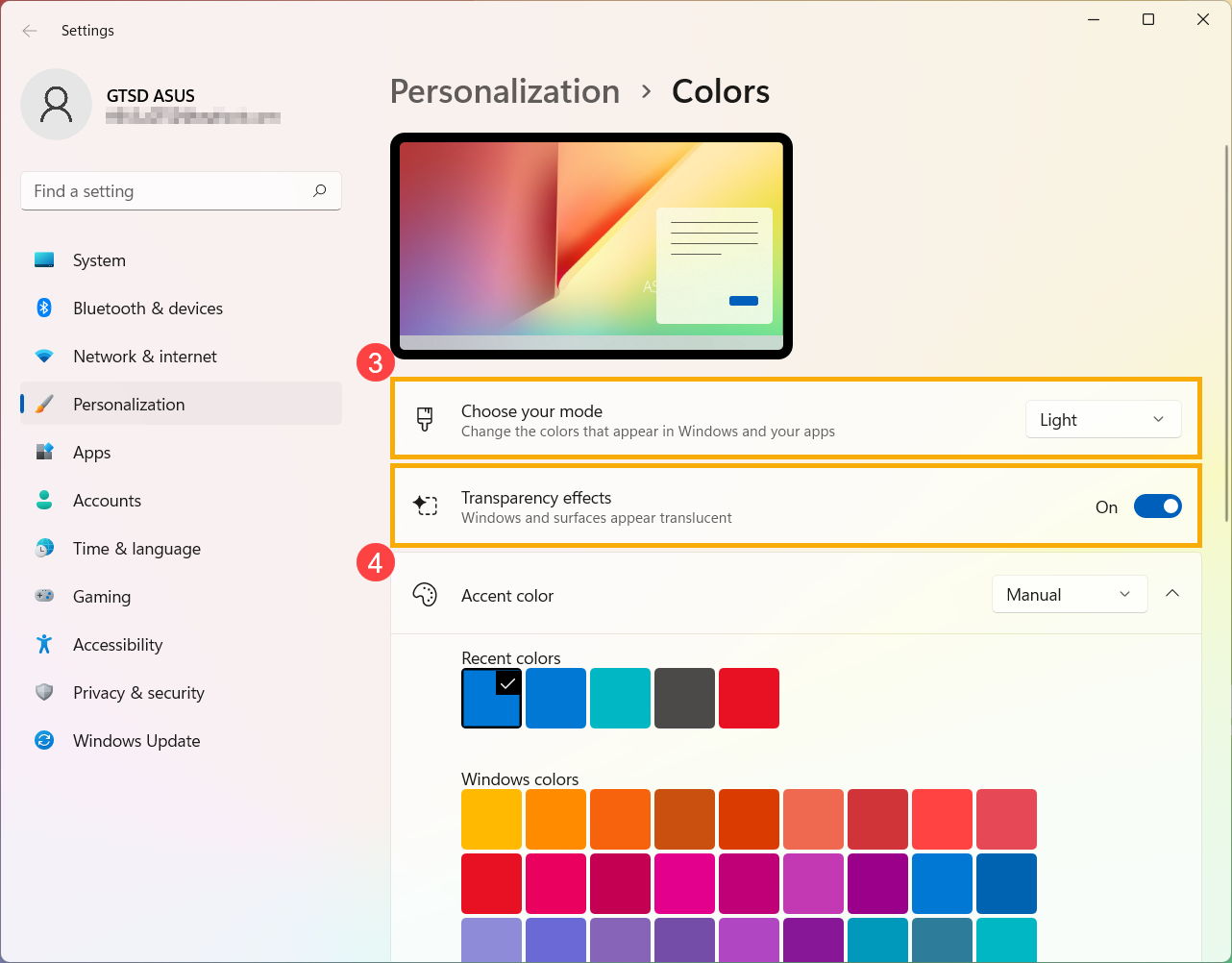
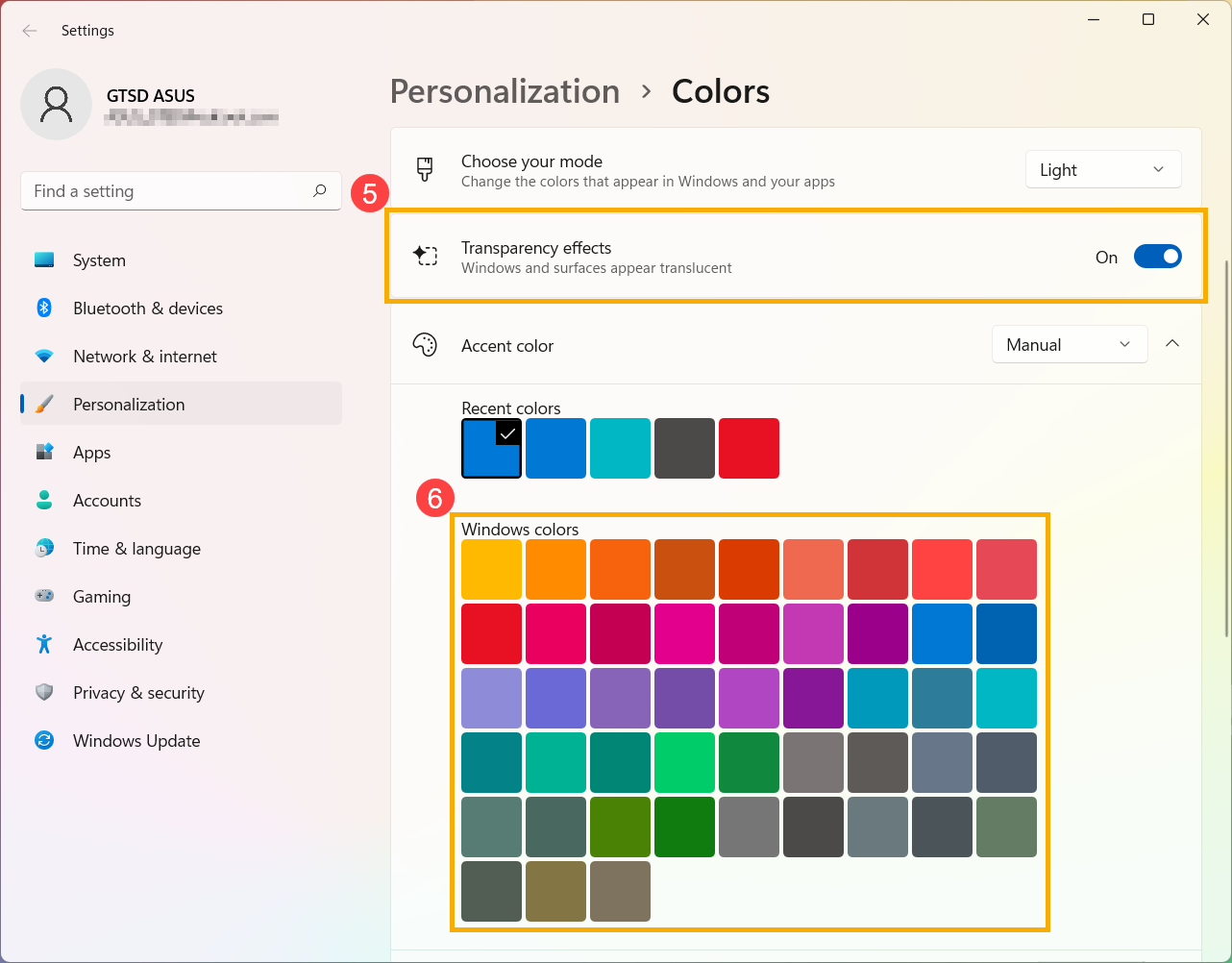
- В акцентном цвете вы можете позволить Windows автоматически выбирать акцентный цвет из вашего фона ⑤ или выбирать свой собственный цвет приключения ⑥.
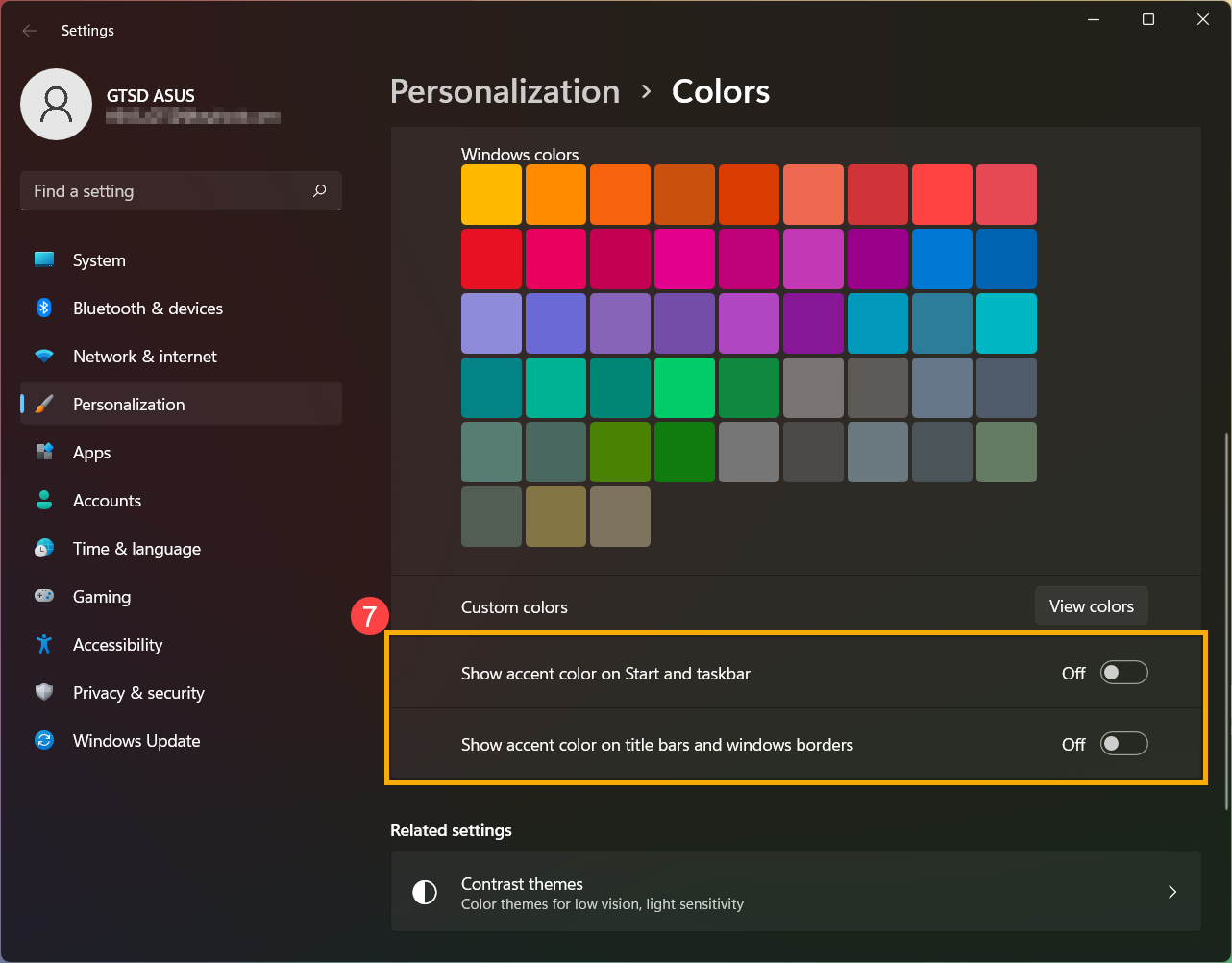
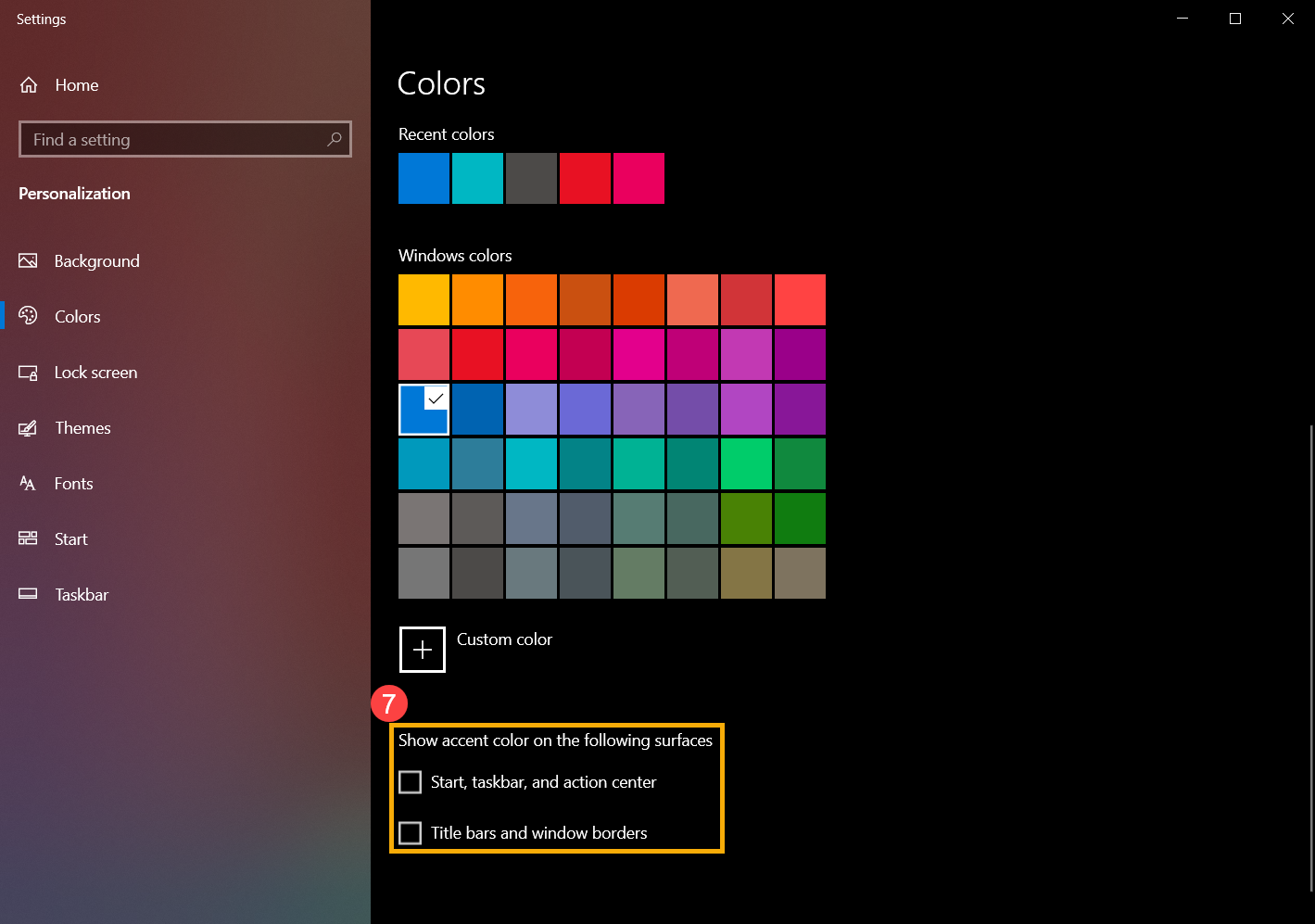
- Прокрутите эту страницу вниз, и вы сможете решить, где должен отображаться цвет акцента ⑦. (Опция «Пуск и панель задач» доступна только в том случае, если выбран темный цвет.)
Тема представляет собой комбинацию фонового изображения, цвета окна и звуков. Вы можете напрямую применить встроенную тему Windows или получить дополнительные темы в Microsoft Store.
- Введите и найдите [Темы и связанные настройки] в строке поиска Windows ①, а затем нажмите [Открыть] ②.
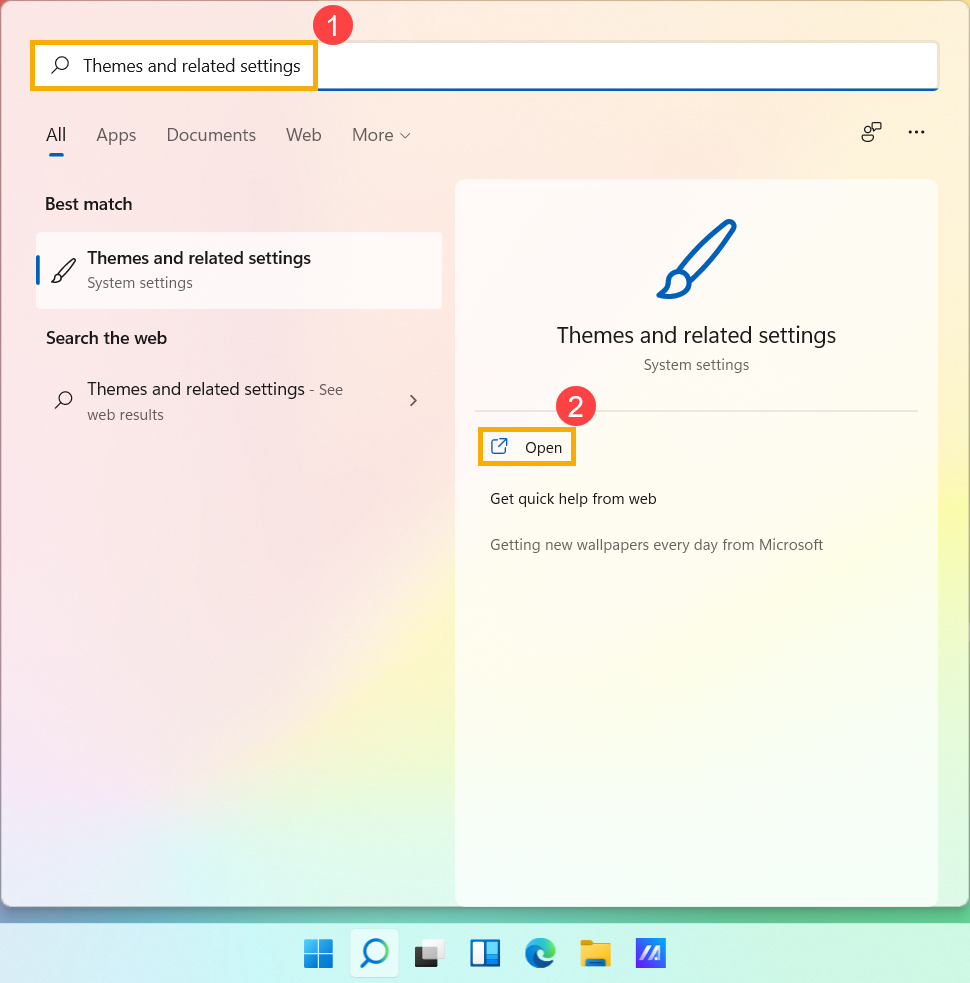
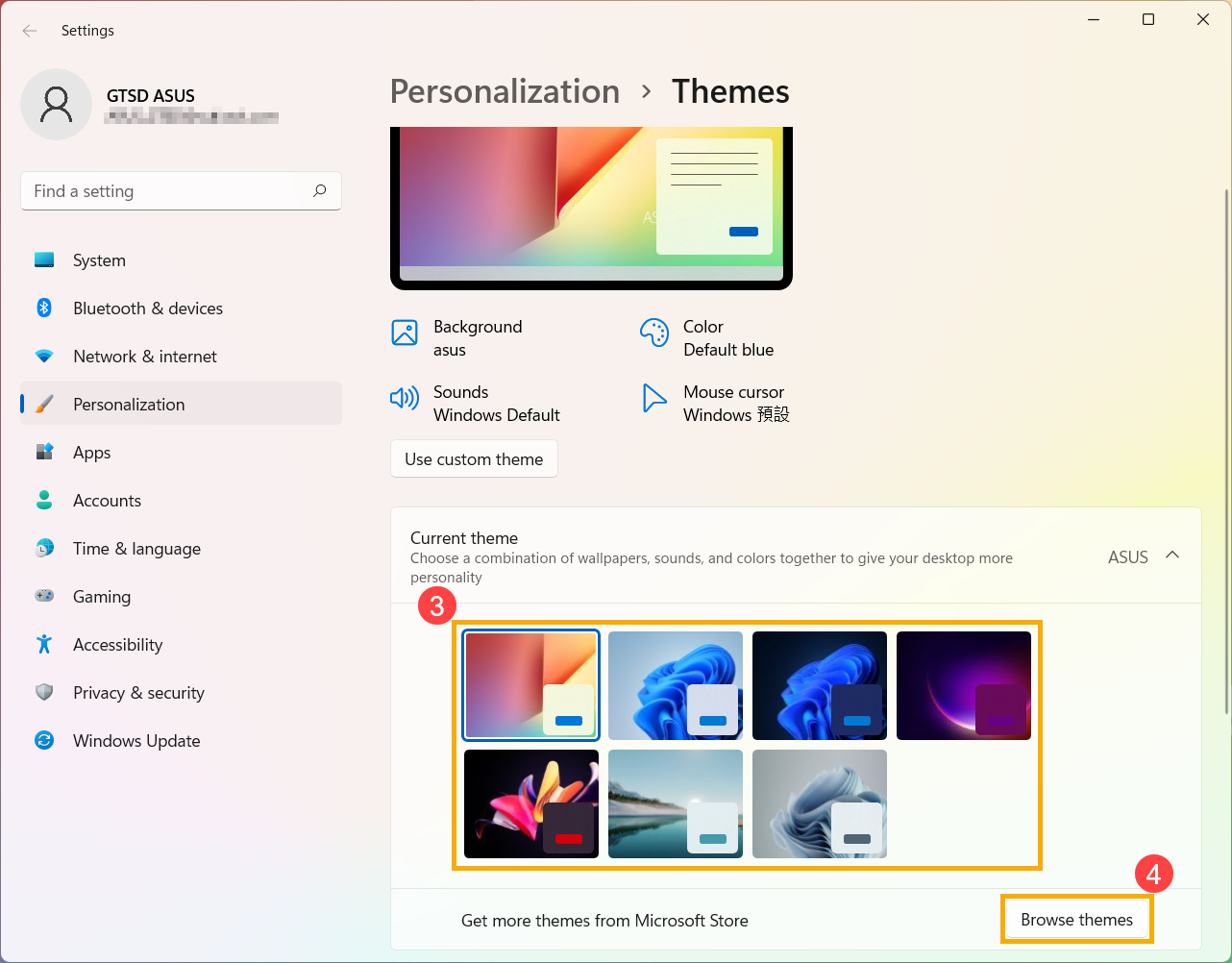
- В темах вы можете выбрать встроенную тему Windows③ или нажать [Обзор тем]④, чтобы получить более разнообразные и красочные темы из Microsoft Store для персонализации вашего компьютера.
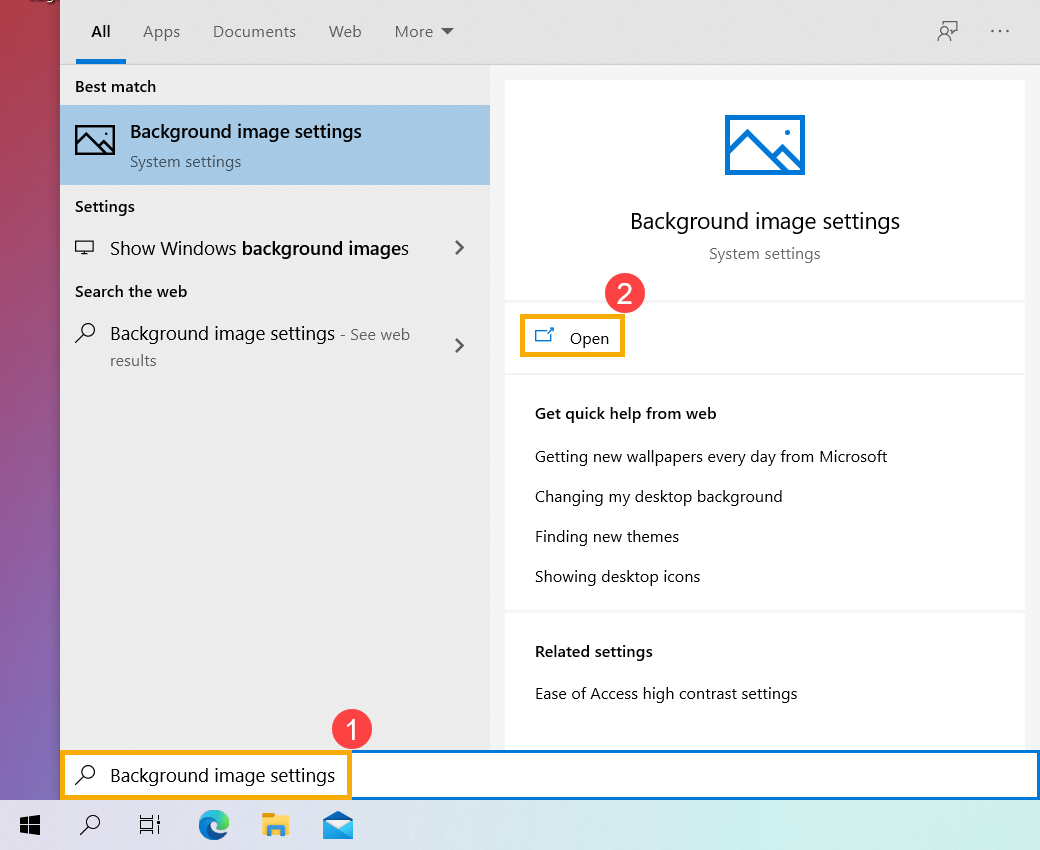
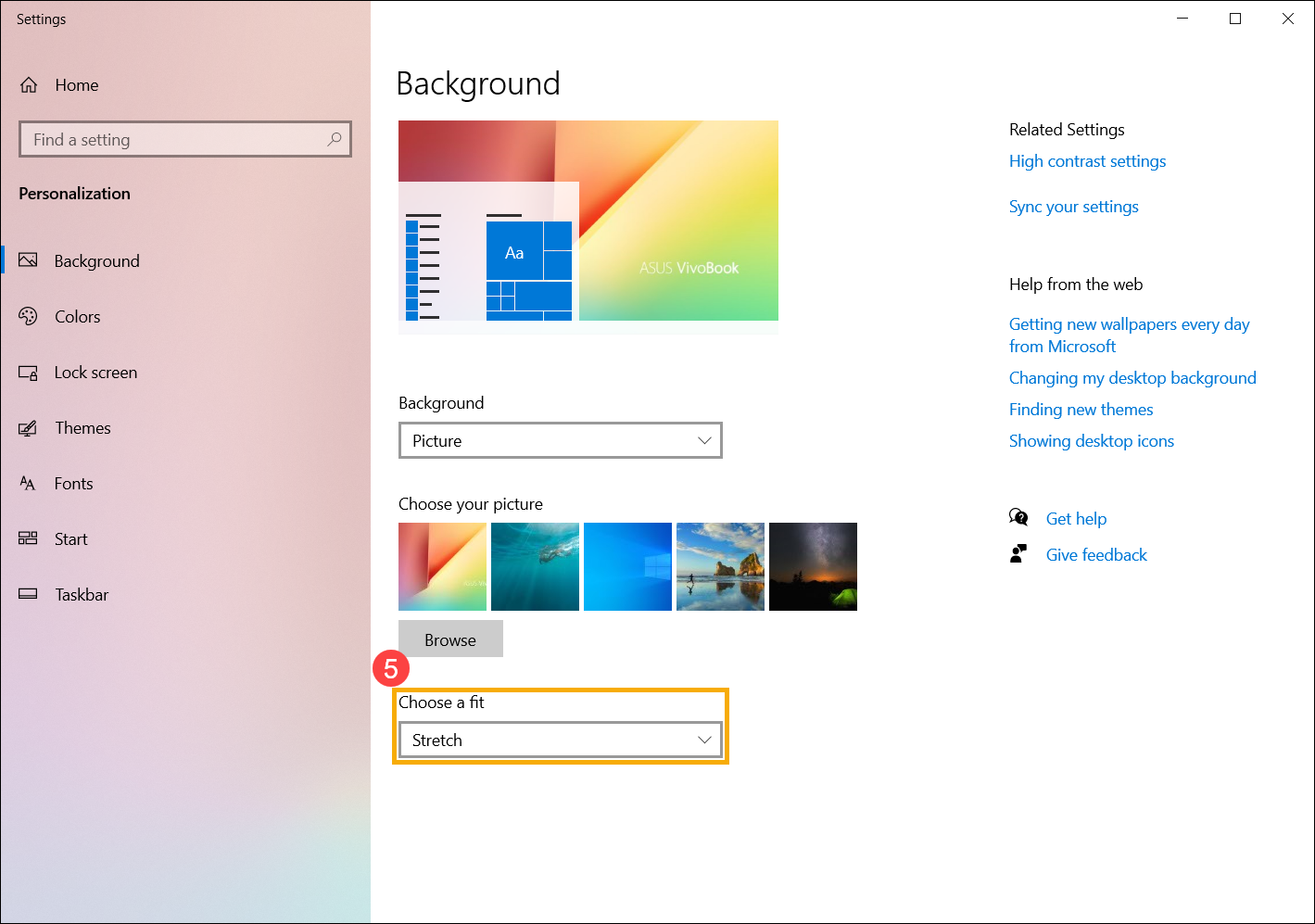
- Укажите в поисковой строке Windows [Параметры фонового изображения] ① и нажмите [Открыть] ② .
- В разделе Фон вы можете выбрать фото, сплошной цвет, или создайте слайд шоу ③ . Вы также можете выбрать [Обзор] ④ и выбрать другие картинки в качестве фона рабочего стола.
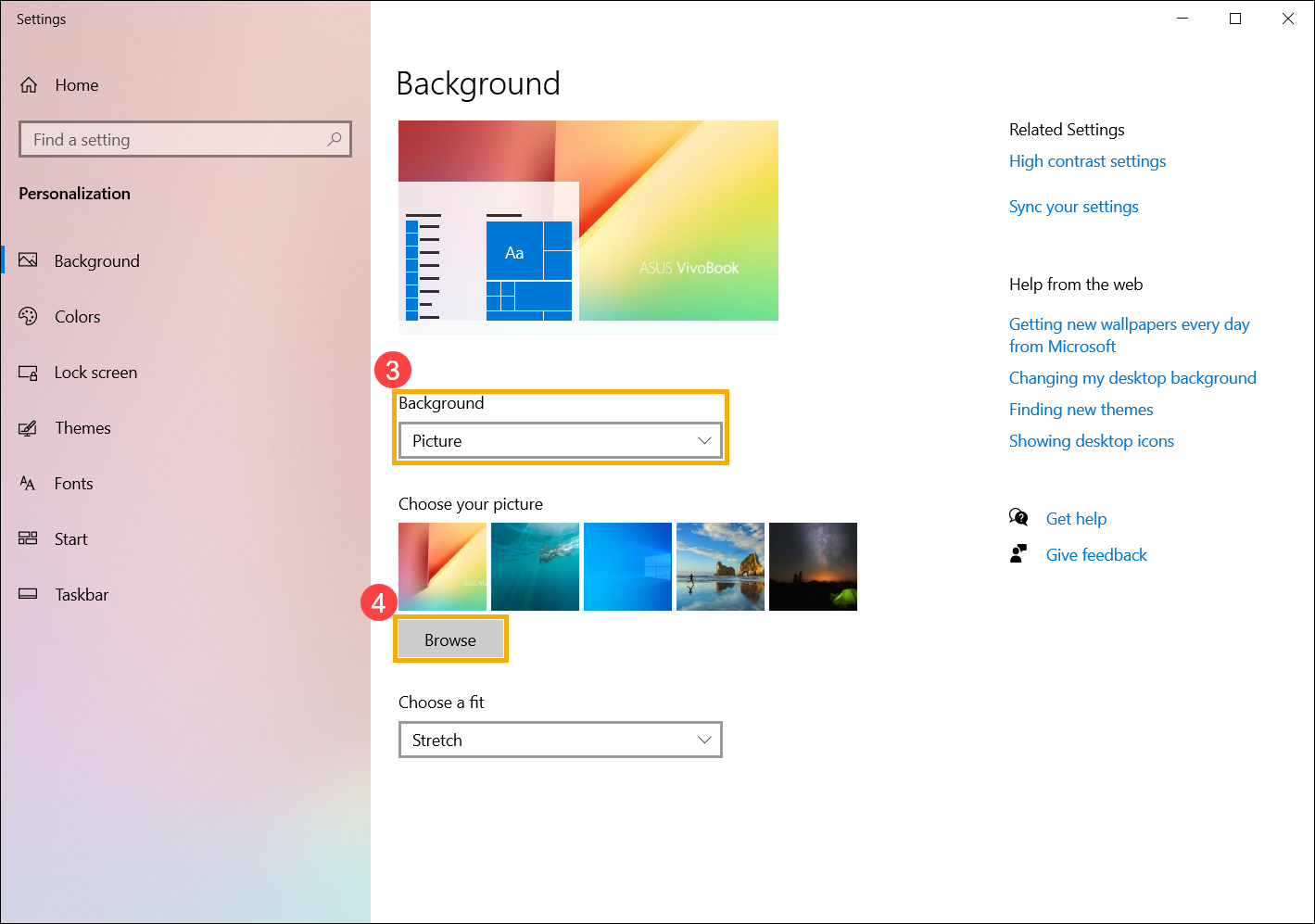
- Если вы хотите изменить способ отображения, вы можете выбрать заполнение, по размеру, растянуть, замостить, по центру, или расширение в разделе Выберите положение ⑤ .
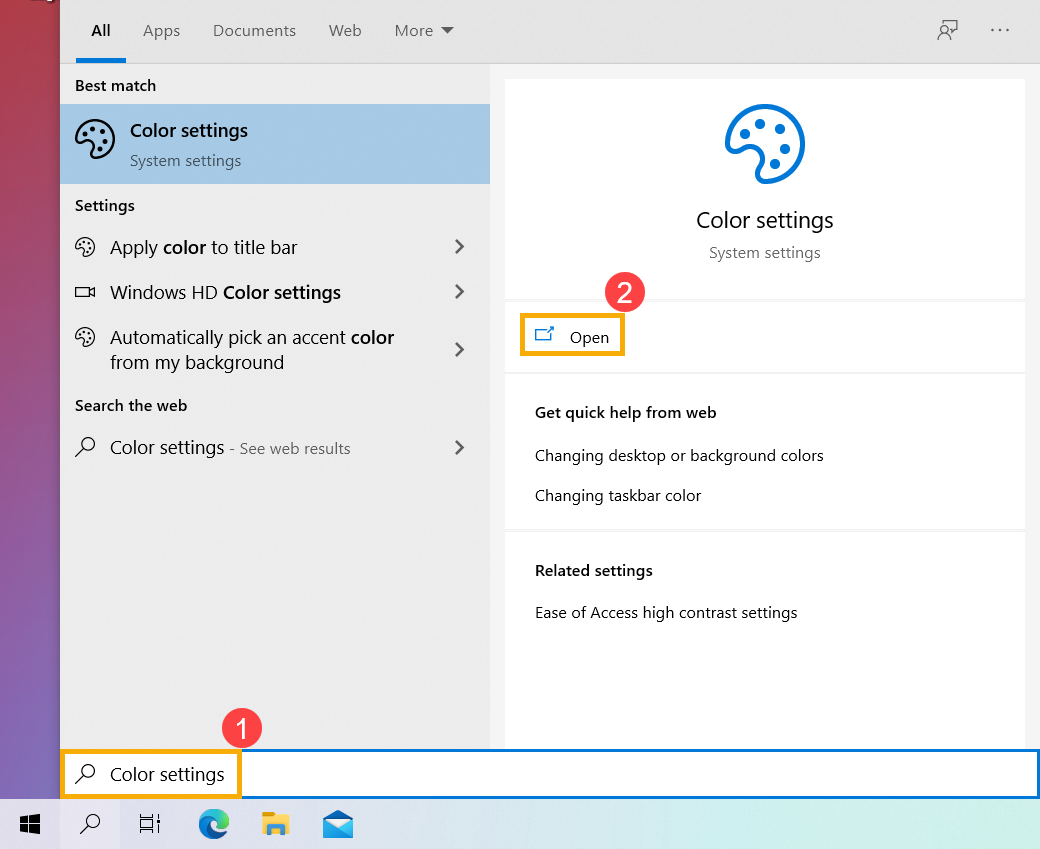
- Укажите в поисковой строке Windows [Параметры цвета] ① , и нажмите [Открыть] ② .
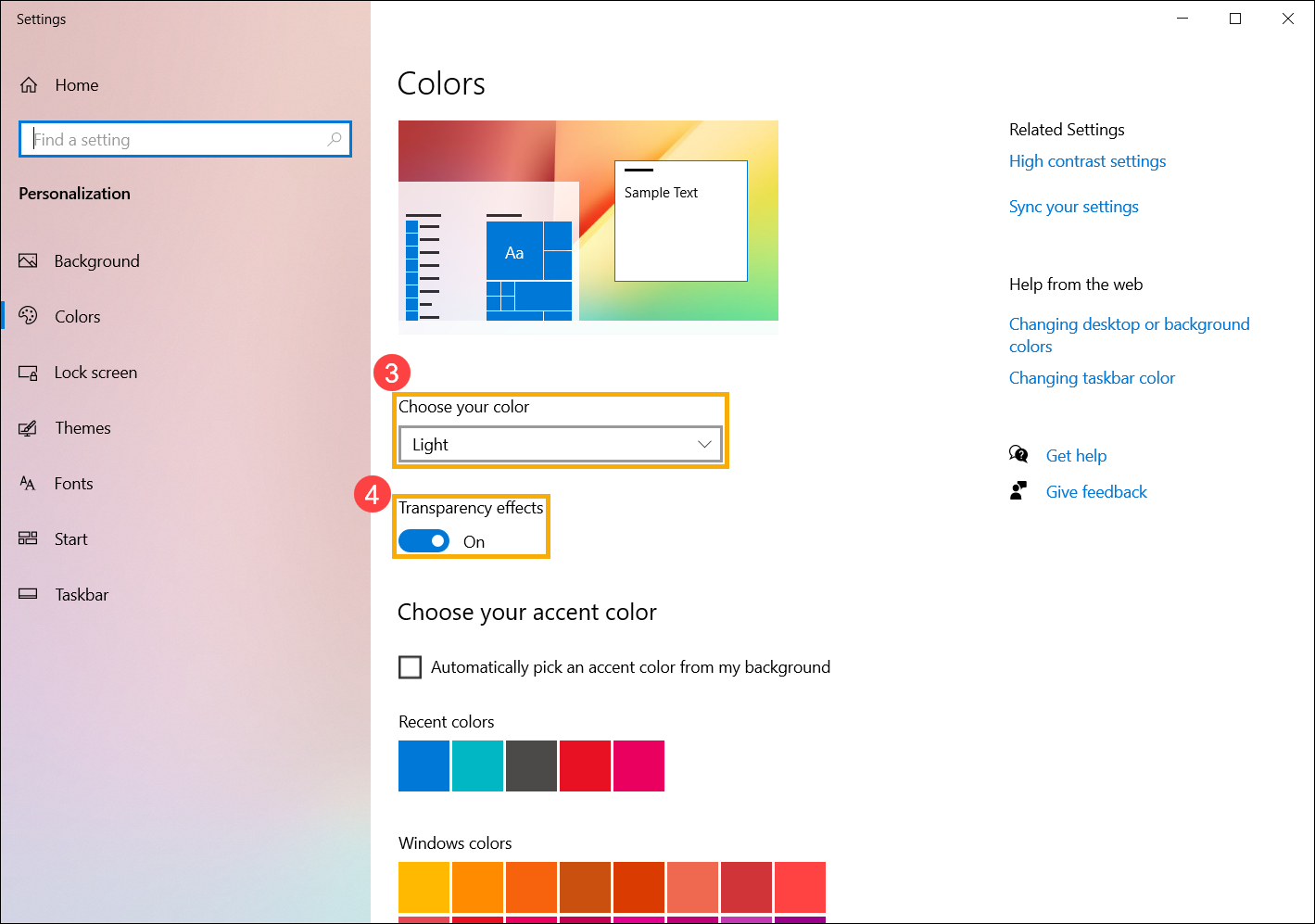
- В цветах вы можете выбрать цвет окна светлый, темный, или настраиваемый ③ . Вы также можете выбрать эффект прозраности ④ .
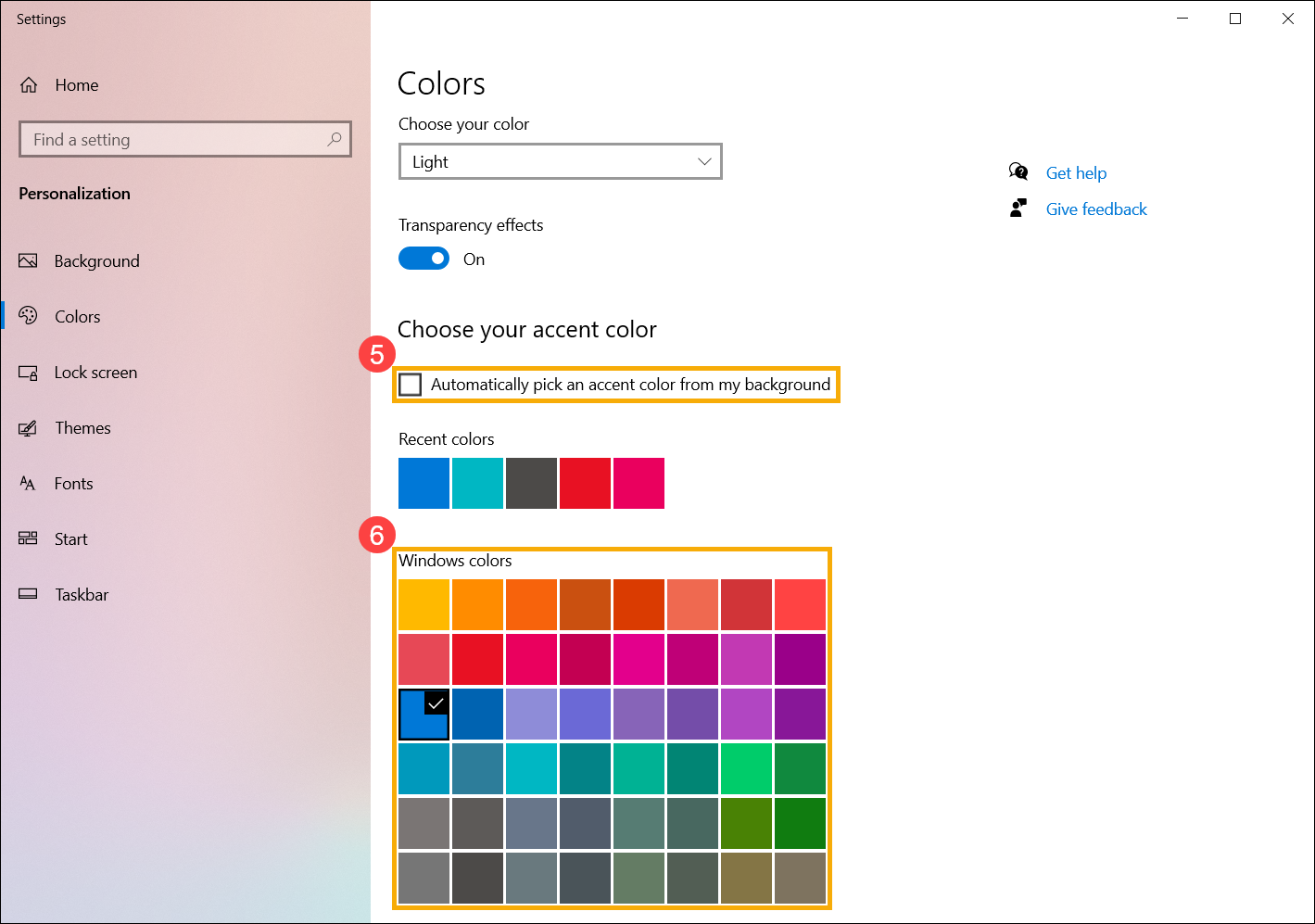
- Выберите цвет элементов Windows как автоматический выбор главного цвета фона ⑤ , или выберите свой цвет ⑥ .
- Прокрутите страницу вниз и выберите, где должен отображаться акцентный цвет ⑦ (Параметры «Пуск», «Панель задач» и «Центр уведомлений» доступны только в том случае, если цвет становится темным.)
Тема — это комбинация фонового изображения, цвета окна и звуков. Вы можете напрямую применить встроенную тему Windows или получить больше тем в Microsoft Store.
- Укажите в поисковой строке Windows [Темы и сопутствующие параметры] ① , затем нажмите [Открыть] ② .
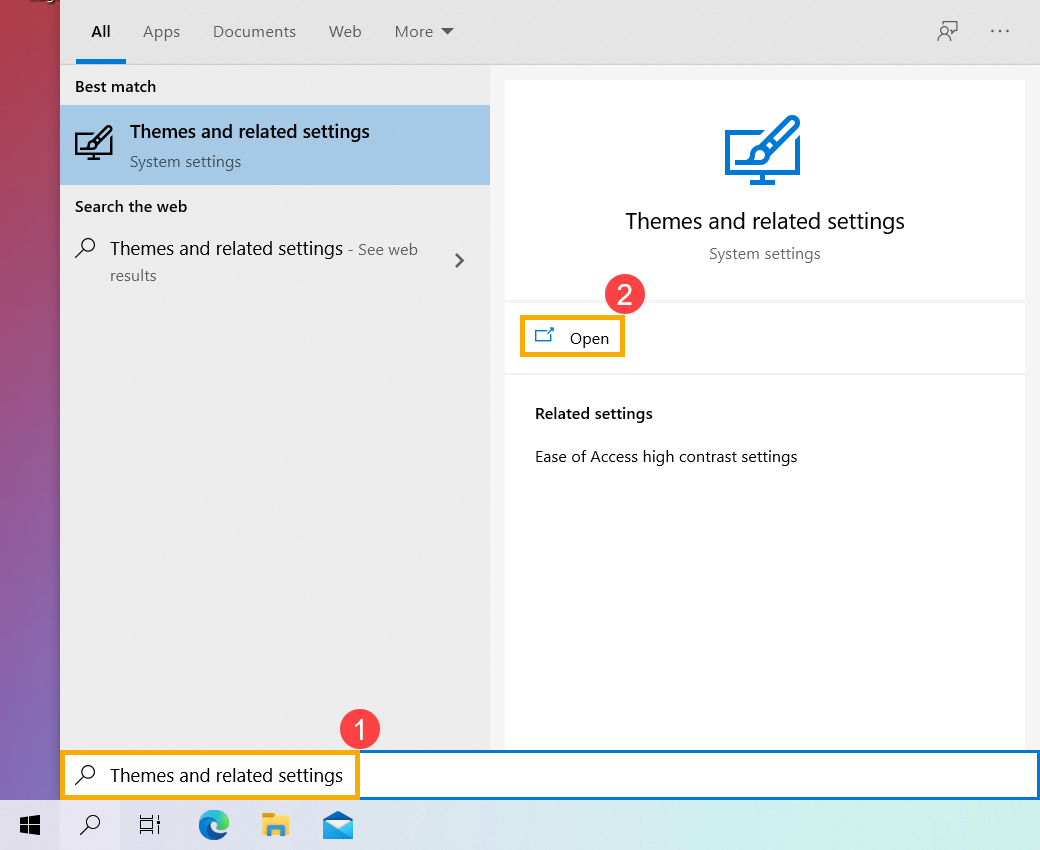
- В Темах вы можете выбрать встроенную тему Windows ③ или щелкнуть [Получить больше тем в Microsoft Store] ④, чтобы получить более разнообразные и красочные темы для персонализации вашего компьютера.

Как изменить интерфейс Windows 10
Стандартная тема оформления Windows 10, конечно же, не всем пользователям придется по вкусу. После релиза последнего обновления Creators Update теперь в Магазине Windows стало доступно большое количество тем интерфейса, а процесс их загрузки и установки существенно упростился.
Что входит в тему Windows 10
В «десятке» тема оформления состоит из следующих компонентов:
- Звуки сопровождения событий;
- Обои для десктопа;
- Иконки для курсора;
- Цвета для элементов интерфейса: окон, кнопок и панели задач.
Тема может содержать несколько вариантов обоев, которые могут автоматически меняться в зависимости от настроек пользователя.
Загрузка и установка новых тем
В системном приложении «Параметры» переходим в раздел «Персонализация», далее щелкаем «Темы».

Находим пункт «Другие темы в магазине», кликаем его.

В результате наших действий запускается Магазин Windows, в котором сразу открыт перечень тем, доступных для пользователя. Выбираем любую из них, и дальше действуем, как и с другими приложениями из Магазина – установка темы в систему произойдет автоматически.

Настройка и активация темы
Все операции по управлению темами «десятки» находятся в апплете «Параметры». Запускаем его, заходим в раздел «Персонализация», там уже переходим в подраздел «Темы». Здесь вы увидите полный перечень доступных в настоящий момент тем.

Для активации любой темы из списка достаточно просто щелкнуть по ней мышкой.
Выбранную тему можно кастомизировать – изменить элементы интерфейса Windows, такие как:
Для настройки достаточно воспользоваться одноименными кнопками.

После окончания редактирования темы не забудьте сохранить сделанные изменения.
Закрываем окно настроек и видим – оформление Windows 10 изменилось.

Вместо послесловия
Мы с вами рассмотрели, как в «десятке» после выхода обновления Creators Update можно легко и просто скачать и установить тему оформления. Надеемся, многие пользователи по достоинству оценят удобство и простоту этого варианта кастомизации интерфейса Windows 10.