Как изменить высоту стены в архикаде
Изменение Размеров Стен
Выполните следующие действия, чтобы изменить длину прямолинейных Стен при помощи команд меню:
1. Выберите стену.
2. Воспользуйтесь командой Редактор > Изменить Форму > Изменить Размеры .
3. Сделайте щелчок на конечной точке линии привязки стены и переместите ее.
4. Щелчком мыши укажите новое положение конечной точки линии привязки. В результате стена будет удлинена или укорочена и, в зависимости от расположения конечной точки, может оказаться повернута. Противоположная конечная точка линии привязки останется на месте.
Примечание: При помощи команды Изменения Размеров или Бегущей Рамки можно изменить размеры сразу нескольких Стен, Линий и Дуг, если их конечные точки накладываются друг на друга.
Для получения дополнительной информации, см. Изменение Размеров Бегущей Рамкой .
Выполните следующие действия, чтобы изменить длину прямолинейных Стен при помощи Локальной Панели:
1. Выберите стену.
2. Щелкните на вершине линии привязки стены, чтобы вызвать Локальную Панель. Выберите пиктограмму Изменения Размеров.


Щелчком мыши укажите новое расположение конечной точки.
3. Вы можете изменить размеры криволинейной стены при помощи специальных команд углового или радиального изменения размеров.
Для изменения размеров Трапецеидальной стены можно воспользоваться командой Изменения Размеров Трапецеидальной Стены , присутствующей в Локальной Панели: при этом происходит пропорциональное увеличение/уменьшение толщины стены.
Как изменить высоту стены в архикаде
Редактирование Наклонной Стены
Команды Локальных Панелей, отображаемых в 3D и в окнах Разрезов/Фасадов, позволяют изменять размеры наклонных стен, включая угол их наклона.
• Изменить угол наклона стены, щелкнув на одной из ее угловых вершин и переместив ее в горизонтальной плоскости (воспользуйтесь в Локальной Панели командой Изменения Угла ).
Примечание: Вы не сможете наклонить стену, линия привязки которой располагается по центру.
• Изменить высоту наклонной стены, переместив ее верхнее или нижнее ребро в плоскости наклона стены (воспользуйтесь командой Изменения размеров наклонной высоты .)
• Изменить размеры наклонной стены по вертикали (Используйте команду Локальной Панели Изменение Размера высоты.) В результате изменения высоты стены, ее толщина остается прежней, однако угол наклона изменяется соответствующим образом.
В окнах Разрезов/Фасадов можно использовать те же функции. (Изменение угла наклона возможно только если линия привязки стены располагается перпендикулярно линии сечения.) (В этом случае поле «Расстояние» в Табло Слежения позволяет редактировать наклон стены с помощью ее смещения, то есть значения Расстояния.)

Редактирование Стен с Двумя Наклонными Поверхностями
Существует четыре способа редактирования в 3D или в Разрезе стен с двумя наклонными поверхностями:
Как изменить высоту стены в архикаде
Параметры Схемы Навесной Стены
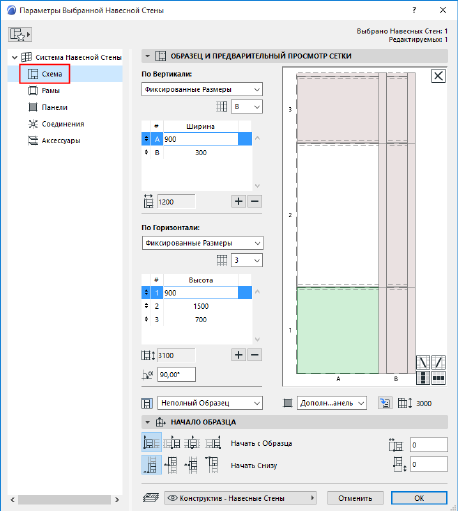
Параметры Схемы настраиваются на отдельной странице диалога Параметров Навесной Стены. Присутствующие здесь элементы управления предназначены для настройки вертикальных и горизонтальных рядов образца Сетки Схемы Навесной Стены. Здесь же можно настроить класс всех Панелей и Рам.
В этом разделе рассматриваются элементы управления, находящиеся на странице Параметров Схемы. Чтобы получить дополнительную информацию о настройке Образца Сетки см. Настройка Образца Сетки в Параметрах Схемы .
Темы данного Раздела:
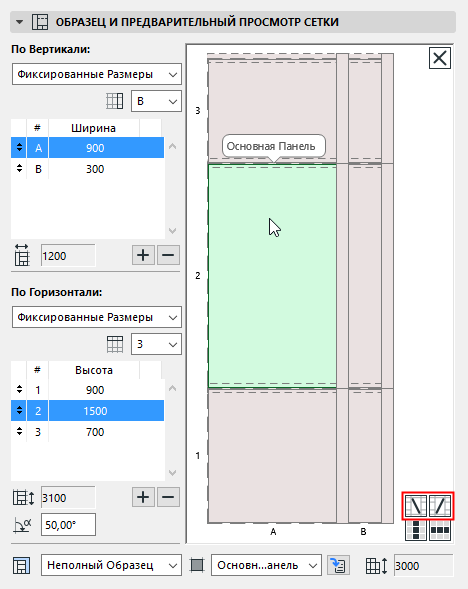
Отображение/Редактирование Образца в окне Предварительного Просмотра
В окне предварительного просмотра отображается один образец Навесной Стены, включающий в себя Рамы и Панели. Этот образец тиражируется по вертикали и горизонтали в пределах Контура Навесной Стены.
См. подробное описание и примеры в разделе Настройка Образца Сетки в Параметрах Схемы .
Начальная точка Образца Сетки и логика тиражирования Образца настраиваются в панели Начало Образца диалога Параметров Схемы.
Выбор Рам или Панелей в окне Предварительного Просмотра
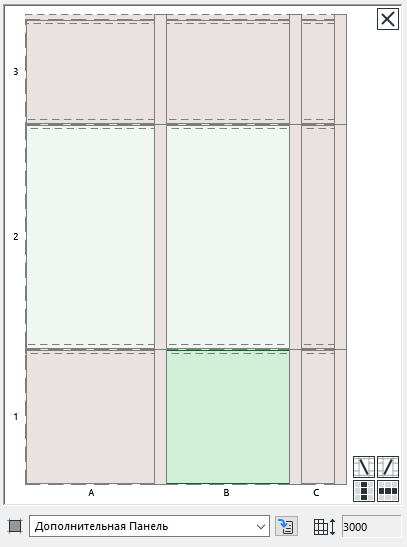
Щелкните на любой Раме или Панели в окне Предварительного Просмотра: выбранный элемент будет выделен цветом и рядом с ним будет отображена информация о его классе (например, Дополнительная Панель).
Слева будет выделено его расположение по Вертикали и по Горизонтали.
В данном случае выбранная панель относится к Дополнительному Классу. Она располагается в Вертикальном ряду «A» и в Горизонтальном ряду «3».

• Нажав и удерживая клавишу SHIFT, вы можете щелчками мыши выбрать несколько элементов в окне Предварительного Просмотра (например, чтобы изменить класс Рам или Панелей). В этом случае слева выделяется первый выбранный элемент.
• В правом нижнем углу окна Предварительного Просмотра присутствуют кнопки, позволяющие выбрать сразу все Рамы или Панели в конкретном вертикальном или горизонтальном ряду:
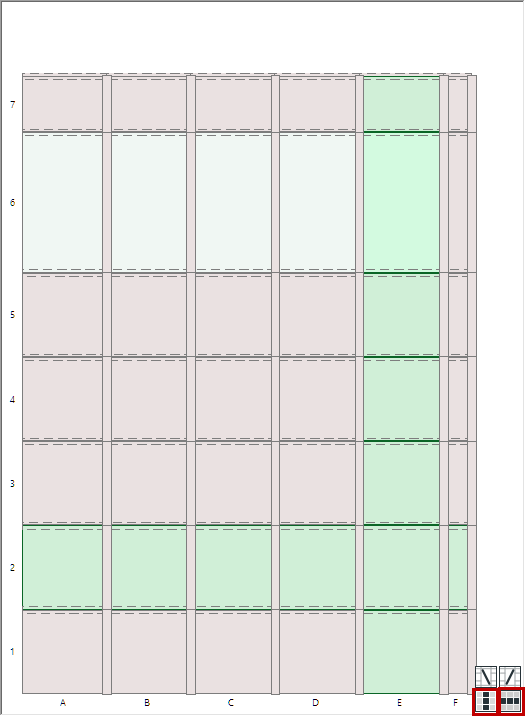
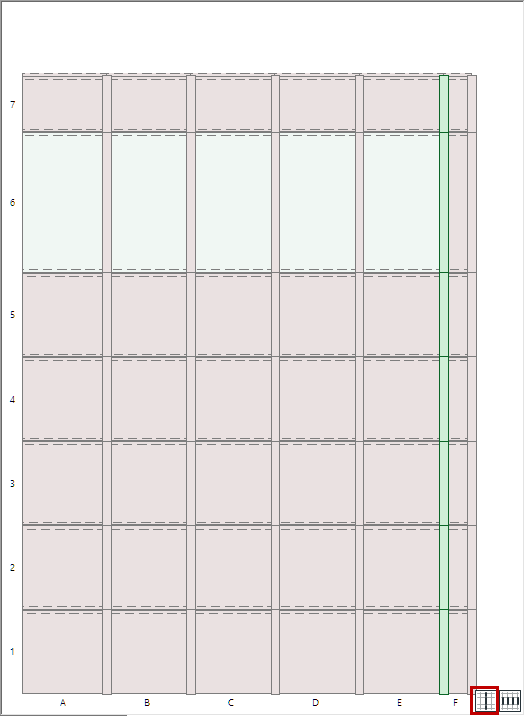
Кнопки: Выбор Множества Панелей и Рам
Настройка Класса Рамы или Панели
Под окном Предварительного Просмотра находится выпадающий список, при помощи которого можно изменить класс выбранной Рамы или Панели.
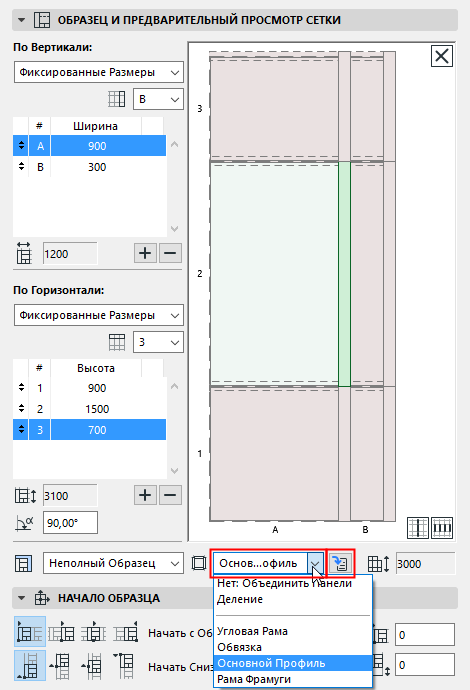
Параметры Классов Панелей и Рам настраиваются на соответствующих страницах (Рам/Панелей) диалога Параметров Навесной Стены (на этих же страницах можно создавать и новые классы).
Чтобы перейти на эти страницы, нажмите кнопку “Перехода к Параметрам”.
Редактирование Размеров Панелей
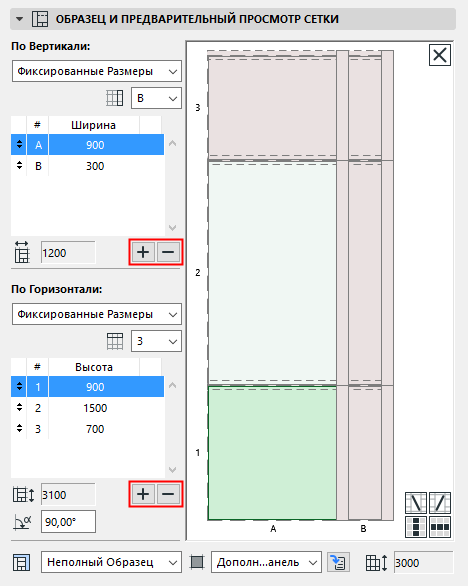
Введите значения ширины и высоты выбранных Панелей. Обратите внимание на изменения в окне Предварительного Просмотра.
Добавление/Удаление Вертикальных или Горизонтальных Рядов
Чтобы создать новый Вертикальный или Горизонтальный ряд Панелей, а также, чтобы удалить выбранный ряд, воспользуйтесь кнопками с символами Плюс и Минус.
Новый Вертикальный/Горизонтальный Ряд создается путем вставки дубликата перед выбранным рядом.
Введите значение поворота Горизонтальных Рядов относительно вертикали.
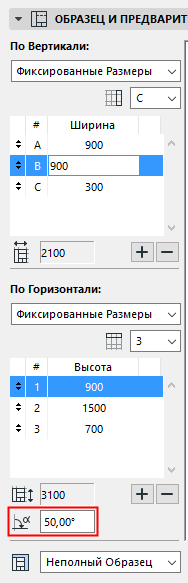
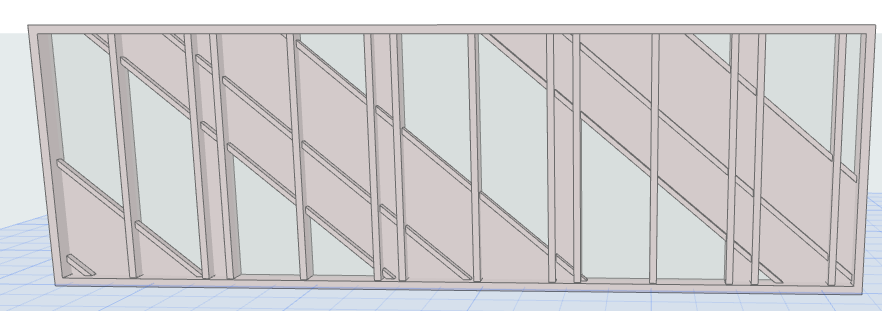
Примечание: Угол поворота не учитывается в окне Предварительного Просмотра.
В этих полях отображаются значения ширины и высоты образца Схемы Сетки. Навесные Стены создаются путем тиражирования этого образца с учетом логики, заданной в панели Начала Образца.
См. подробное описание и примеры в разделе Настройка Образца Сетки в Параметрах Схемы .
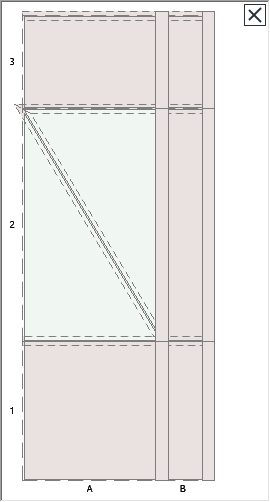
Добавление Пересекающей Рамы
1. В окне Предварительного Просмотра щелкните на Панели.
2. Нажмите кнопку Пересекающей Рамы, чтобы вставить диагональную раму.
Ограничения: Одна ячейка образца может содержать только одну диагональную раму.
В правом верхнем углу окна Предварительного Просмотра нажмите кнопку с символом креста, чтобы удалить все Рамы и Панели. В результате образец будет полностью очищен.
Как изменить высоту стены в архикаде
Графическое Редактирование Навесной Стены
Чтобы отредактировать размещенную Навесную Стену, выберите ее в Разрезе или в 3D-окне и воспользуйтесь командами Локальной Панели. Эти команды совпадают с командами графического редактирования стен (некоторые команды доступны только в определенных проекциях модели).
Изменение Размера Высоты/Вытягивания
Применение этой команды приводит к изменению высоты и угла наклона Навесной Стены с сохранением исходной толщины элемента. Расположение Линии Привязки Навесной Стены при этом не меняется.
Изменение Размера Наклонной Высоты
Навесная Стена вытягивается вдоль своей плоскости; угол ее наклона при этом не меняется.
В полях Табло Слежения отображается новый угол наклона и горизонтальное расстояние, на которое перемещается ребро выбранной Навесной Стены. Наклон Навесной Стены выполняется относительно Линии Привязки.

Еще один вариант графического редактирования — это свободное вращение Навесной Стены, доступное в 3D-окне и в окнах Разрезов/Фасадов.
Редактирование Линии Привязки Навесной Стены
Выберите Навесную Стену и сделайте щелчок на ее Линии Привязки.
Вы можете выбрать и отредактировать Линию Привязки, только если она находится в плоскости, перпендикулярной модельному виду.
В режиме Редактирования Навесной Стены должен быть включен показ Схемы, так как Линия Привязки является одним из ее составных элементов.
Редактирование Линии Привязки приводит к изменению формы Опорной Поверхности Навесной Стены. При этом соответствующим образом меняются Линии Сетки, Контур, Панели и Рамы.
Вы можете изменить ориентацию Навесной Стены относительно Линии ее Привязки, нажав в Информационном Табло кнопку Зеркально .