Как извлечь голосовое сообщение из ватсап
Будь в курсе последних новостей из мира гаджетов и технологий
iGuides для смартфонов Apple

Как сохранить голосовые WhatsApp в виде файла на Android и iOS

Олег Воронин — 22 мая 2023, 20:01
Голосовые сообщения прочно вошли в наш быт как еще один способ обмена информацией. Чуть ранее мы рассуждали о голосовых и пытались понять, что заставляет людей использовать их везде и всюду, а также помирить фанатов и противников «голосовух».
Однако никто не будет спорить, что порой в голосовых сообщениях нам присылают что-то очень важное. Чтобы случайно не удалить запись, вы возможно захотите сохранить её в виде файла с возможностью прослушивания в любой момент. К счастью, это можно сделать — причем, как на iPhone, так и на Android-смартфоне.
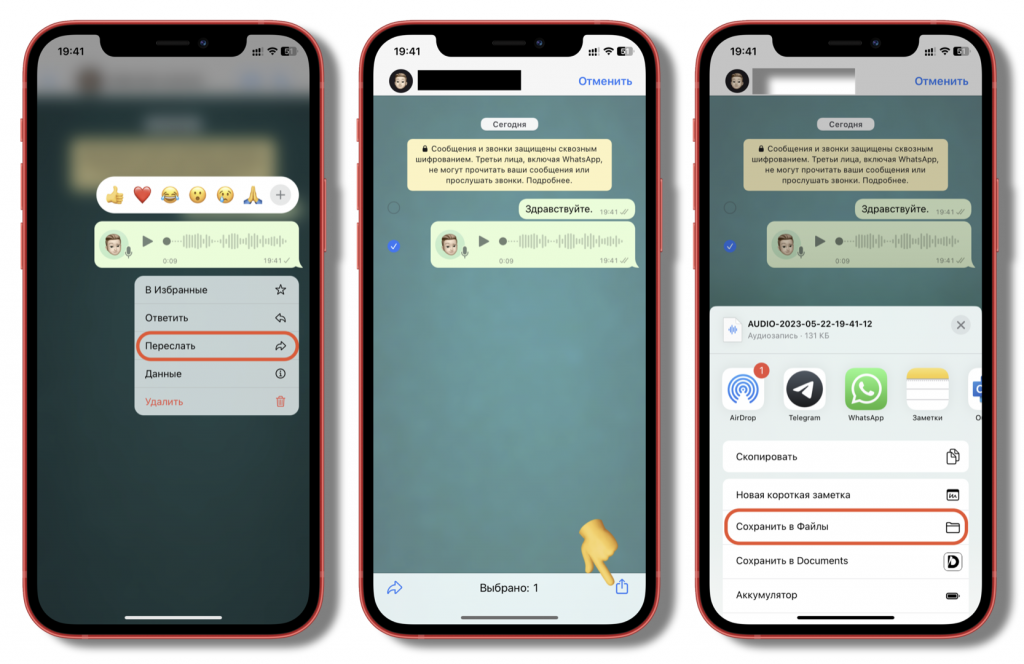
На iOS:
- Откройте чат и зажмите голосовое сообщение пальцем
- Выберите «Переслать»
- В углу экрана нажмите «Поделиться»
- Выберите «Сохранить в Файлы».
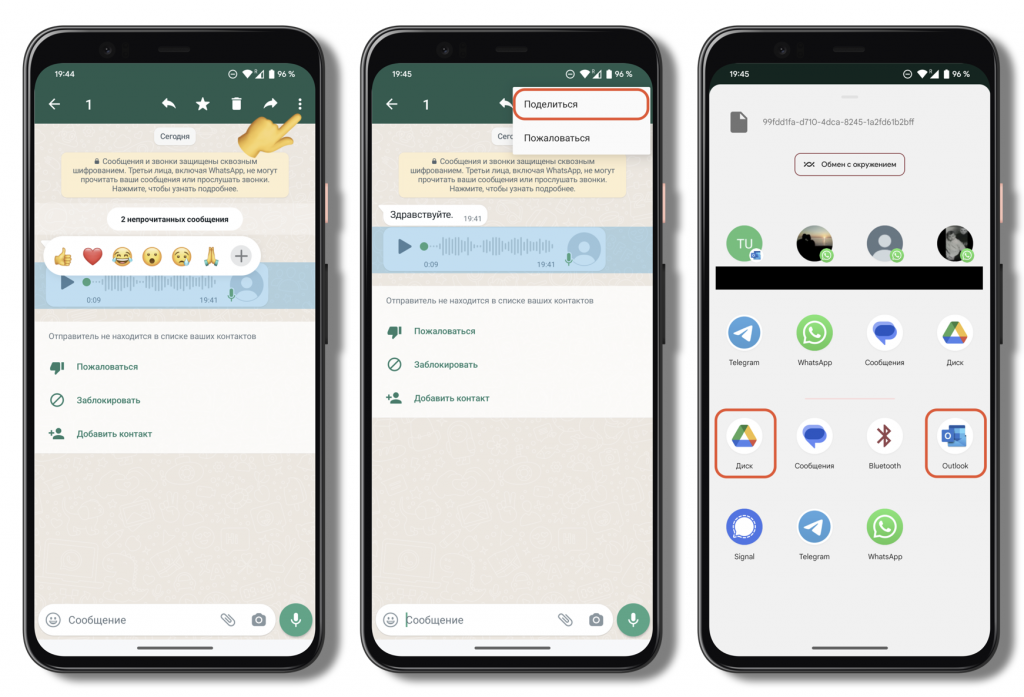
На Android:
- Откройте чат и зажмите голосовое сообщение пальцем
- Нажмите кнопку «три точки» в углу экрана
- Выберите «Поделиться»
- Коснитесь иконки почтового приложения или Google-диска.
Готово! В результате вы получите аудиофайл с голосовым сообщением и сможете использовать его по своему усмотрению.
Как сохранить голосовое сообщение из Whatsapp: инструкция

Как сохранить голосовое сообщение из Whatsapp, возможно ли это? Способ есть – мы расскажем тебе о нем подробно. Пользуешься Айфоном или Андроидом? Инструкции для всех версий ОС собраны в нашем обзоре. Читай, запоминай, сохраняй советы в закладки – аудиофайлы теперь всегда будут под рукой.
Инструкция для Андроид
Тебе не нужно думать о том, как сохранить голосовое сообщение с Ватсапа на компьютере и можно ли это сделать. Ты уже знаешь, что десктопная и браузерная версия синхронизируются с приложением, установленном на мобильном телефоне. Поэтому все нужные манипуляции можно произвести через мессенджер на смартфоне. Поговорим об этом?
Мы расскажем тебе о том, как скачать голосовое сообщение из Ватсапа – начнем с версии приложения для ОС Андроид. Для успешного прослушивания аудио, необходимо настроить автоматическое сохранение. Делаем следующее:
- Зайди в Whatsapp;
- Кликни на кнопку настроек;
- Перейди к разделу «Данные и хранилище»;
- Откройте строку «Аудио»;
- Установите значение «Wi-Fi и сотовая связь».

Теперь аудиофайлы из Вотсапа будут постоянно фиксироваться программой при подключении к мобильной или беспроводной сети. Получилось сохранить?
Кстати, как записывать их мы рассказали в другой статье.
Пора поискать, где хранятся голосовые сообщения Whatsapp Андроид:
- Открывай корневую папку смартфона;
- Ищи папочку с названием программы Whatsapp;
- Ты увидишь множество разделов – тебе нужно искать тот, что обозначен словом «Медиа»;
- Внутри лежат все сообщения, в том числе и аудиофайлы.
- Whatsapp > voice notes — что это за папка? Это как раз то, что мы искали.

Иначе обстоит ситуация для пользователей Айфонов – давай поговорим подробно, где хранятся голосовые сообщения Whatsapp в таком случае.
Инструкция для Айфон
Эта модель телефона не позволяет сохранить аудио документы в памяти, как Андроид. Но вы можете скопировать голосовые файлы за несколько кликов!
- Входи в программу Whatsapp;
- Открывай чат с нужным собеседником;
- Ищи аудио и задержи на нем палец, чтобы открылось контекстное меню;

-
- Выбирай пункт «Переслать»;

- В правом нижнем углу кликай на значок стрелки в квадрате;
- Выбирай подходящий вариант – можно переслать данные на электронную почту или в другой мессенджер/социальную сеть, можно сохранить их в «Файлы».

После произведенных манипуляций ты можешь делать с документом что угодно – при желании, подключи провод к компьютеру и перекинь туда аудиофайлы, чтобы их сохранить.
На компьютер
Самым простым способом является- это скачивание на ПК. Для этого нет сложных инструкций и все очень просто! Для этой манипуляции необходимо заранее скачать приложение мессенджера и войти в аккаунт.
Приступаем к самой инструкции:
- Открыть мессенджер;
- Выбрать чат, где находится голосовое сообщение в меню слева;

- Кликнуть на стрелку вниз и нажать «Загрузить»;

- Затем, стоит выбрать путь сохранения, чтобы вы запомнили, где он находится.

Готово! Теперь ты знаешь, как и куда сохраняются аудио в приложении. В любой момент важную информацию можно будет запустить и прослушать на телефоне – но прежде внимательно изучи, как сохранить голосовое сообщение из Whatsapp! О том, как восстановить удаленные voice sms мы расскажем в другой статье.
Скачиваем голосовые сообщения из мессенджера Ватсап: пособие для пользователей
Нужно сохранить важную информацию из аудио в мессенджере и добавляете их в избранное? Разберем в статье, как скачать голосовое сообщение из Ватсапа.
Возможности аудио в Ватсап
Мессенджер позволяет:
— отправлять голосовые, текстовые сообщения, фото, видео, документы;
— совершать видео- и аудиозвонки;
— создавать групповые диалоги.Место хранения голосовых сообщений на телефоне в разделе медиа (название раздела зависит от Android или iPhone). При наличии внутренней памяти сообщения сохраняются туда. При отсутствии места во внутренней памяти автоматически сохранение происходит во внешнюю память.
Методы скачивания на телефоне
В самом мессенджере можно настраивать автозагрузку фото, аудио, видео, документов.
Обратите внимание! в настройках обязательно нужно проверить, включена ли функция автозагрузки.
На Андроид:
1. Открыть настройки WhatsApp (значок шестерёнки)
2. Выбрать «Данные и хранилища»3. В пункте «Автозагрузка медиа» отметить графу «аудио». Можно отметить, загружать сообщения по Wi-Fi и сотовой связи или только по Wi-Fi.
Где располагаются сохраненные аудио?
Открываем настройки мобильного устройства. Находим раздел «Мои файлы», хранилище с указанием памяти смартфона. Кликнуть на раздел «медиа». Там сохраняются аудиофайлы.
1. Открыть окно с диалогами
2. Открыть чат с нужным голосовым аудио.
3. Долгим нажатием открыть дополнительные возможности управления
4. Выбрать пункт «Переслать»5. В открывшейся строке внизу кликнуть на стрелку вверх в квадрате (располагается справа) и выбрать «Сохранить в «Файлы».
6. Выбрать нужную папку, нажать «сохранить».
Готово! Найти аудио можно в приложении «Файлы» (синяя папка).Есть варианты отправления голосового на почту (письмо себе), в приложение на телефоне (из списка открывшихся значков), в социальные сети, мессенджеры.
Для наглядности предлагаем посмотреть видео.
Скачать на компьютер
В web-версии Ватсап тоже можно скачивать аудио-сообщения.
1. Открыть приложение на компьютере (предварительно его скачать).
2. Синхронизироваться с телефоном (с помощью QR-кода).
3. Открыть нужный чат в списке слева.
4. Найти голосовое и навести на стрелочку, направленную вниз.
5. Кликнуть «загрузить».
6. Отметить папку для загрузки, дать название.Подробнее о WhatsApp Web:
Пересылаем сообщение Ватсап другому пользователю без сохранения
Если нужно отправить пользователю мессенджера аудиофайл, необязательно его сохранять. Для этого можно использовать функционал Ватсапа:
— Голосовое можно пересылать при долгом нажатии на него. Откроется меню возможностей, выбрать «переслать», затем нужного пользователя.
— файл из интернета можно отправить кнопкой «поделиться». После открытия списка приложений кликнуть на WhatsApp.
Отправить на электронную почту
В памяти телефона можно потерять нужный файл, удалить его. Поэтому есть еще надежный способ — отправление файла из Ватсапа на электронную почту.
Для этого нужно выбрать сообщение, нажать на стрелочку в квадрате (отправить), пункт «письмо себе». Аудиосообщение отправится на Вашу электронную почту. Однако качество записи может немного пострадать.
Если голосовые Вы используете для бизнеса, в статье о бизнесе в Ватсапе можно узнать больше: https://hipolink.net/ru/blog/biznes-akkaunt-v-whatsapp-ustanovka-i-preimushchestva
Проблемы, которые могут возникнуть
В WhatsApp можно столкнуться с некоторыми проблемами:
1) Если аудиоконтент плохо слышно, в первую очередь проверьте звуковые настройки самого телефона;2) Гаснет экран при прослушивании голосового сообщения. Сработал датчик приближения к экрану. Поэтому постарайтесь не прикасаться к дисплею, изображение появится.
Какими способами можно сохранить аудио из WhatsApp
Функция отправки голосовых сообщений или аудио из мессенджера WhatsApp — очень удобная вещь. Так можно общаться с друзьями, делиться с ними песнями и другими аудио-сообщениями. Некоторые люди, получая аудиозапись, хотят сохранить ее у себя на телефоне. В приложении не существует отдельной кнопки, которая бы помогала пользователям это сделать. Поэтому у многих возникает вопрос, как сохранить голосовое сообщение из WhatsApp на телефон.

Сохранение аудиосообщений на устройстве с Android
Сохранить аудиосообщение на Андроид можно несколькими способами.
Способ 1: автоматическое сохранение
Перед тем как скачать аудио из WhatsApp на Андроид с помощью автоматического сохранения, нужно открыть приложение и зайти в настройки. Для этого следует:
- Нажать на три точки, расположенные вертикально. Они находятся в правой верхней части экрана.

- Пролистать открывшееся меню и в самом низу найти категорию «Настройки».

- Открыть «Настройки» и перейти в раздел «Данные и хранилище».

- В блоке «Автозагрузка медиа» нужно нажать на пункт «Мобильная сеть».

- Во всплывшем окне рядом со словом «Аудио» поставить галочку.

После этого все аудио файлы из приложения будут автоматически сохранены на телефоне. Чтобы найти их, нужно зайти в свой файловый менеджер и там выбрать папку с названием «WhatsApp». После этого отыскать папку под названием «Media» и в открывшемся списке следует выбрать одну из директорий, чтобы прослушать сохраненные файлы. Выбор зависит от того, что конкретно надо вытащить из мессенджера. Если это музыкальный файл, тогда следует воспользоваться WhatsApp Audio. Если же надо извлечь голосовое сообщение, то WhatsApp Voice Notes.
Способ 2: кнопка «Поделиться»
Кнопка Поделиться обычно используется, чтобы пересылать информацию в другие социальные сети, но и для сохранения она тоже подойдет.
Чтобы сохранить в WhatsApp audio с помощью этой кнопки, следует открыть мессенджер и найти нужное аудио. Затем надо нажать на него и удерживать палец до тех пор, пока на верхней панели не появятся иконки, кликнув по которым можно переслать сообщение, отправить его в избранное или удалить.

Нам нужно сохранить аудио, поэтому жмём на стрелочку. После этого откроется окно, в котором можно выбрать место, где будут сохраняться загруженные файлы.
Способ 3: использование «Телеграма»
Наверное, многих заинтересовало, как можно сохранить аудио послание из WhatsApp на iPhone с помощью «Телеграма». В этом случае также нужно зажать необходимое сообщение и удерживать, пока на экране не появится панель с символами.
- Далее следует нажать на три точки, расположенные справа.

- В открывшемся меню выбрать «Поделиться».

- Далее следует выбрать «Телеграм».

- Затем нажать на его иконку и отправить файл себе же в «Избранное».

- Подтвердить отправку сообщения.

Теперь можно открыть «Телеграм», зайти в «Избранное», где хранятся аудиозаписи и прослушать сохраненные из «Вотсап».
Сохранение аудио сообщений на устройстве с iOS
На смартфоне с iOS сохранить аудио также можно несколькими способами.
Способ 1: автозагрузка
Инструкция, как сохранить аудио из WhatsApp на айфоне, аналогична алгоритму действий на Андроид:
- Надо открыть приложение и зайти в «Настройки».
- Далее выбрать раздел «Данные и хранилище».

- В категории «Автозагрузка медиа» можно увидеть, при каких условиях скачиваемый файл загружается на телефон.

- Следует нажать на кнопку Аудио . Далее выбрать удобную опцию. Если нет желания сохранять аудио на телефоне автоматически, следует просто нажать Никогда в этом окне. При выборе опции «Wi-Fi», записи будут сохраняться на телефоне автоматически только при подключении к роутеру. Если же выбрать «Wi-Fi и сотовая связь», то загрузка всех данных будет осуществляться в память телефона и при подключении к Wi-Fi, и при работе с сотовой связью.

После завершения вышеописанных действий, надо закрыть настройки и продолжать пользоваться «Ватсапом». Все аудио файлы будут сохранены на телефоне, и их можно будет прослушать в любое время и при наличии интернета, и при его отсутствии.
Сохранение с помощью электронной почты
Чтобы сохранить аудиозаписи из мессенджера WhatsApp через e-mail, пользователю понадобится только адрес электронной почты и пара минут свободного времени. Алгоритм действий будет такой:
- Открыть приложение на своем гаджете и зайти в чат, в котором находится нужная запись. Нажать на нее и зажать экран пальцем. В появившемся окне следует выбрать «Переслать».

- Внизу открытого окошка появится маленькая папочка со стрелочкой в правом нижнем углу. Надо нажать туда. Далее сделать выбор, куда переслать сообщение. Можно отправить аудио на свою электронную почту или же просто сохранить на телефоне.

Если использовать первый вариант, то с почты сохранить нужный файл не составит труда. Единственным минусом является высокий расход трафика. Второй вариант более удобный, но часто люди выбирают способ с почтой, что тоже нормально. Это один из самых легких способов сохранения аудио сообщения на телефоне с iOS.
Сохранение видеозвонков на iPhone
Помимо отправки голосовых сообщений в Ватсапе можно проводить видеочаты. Поэтому может возникнуть необходимость сохранить видеозвонок. Чтобы это сделать, можно воспользоваться специальным приложением, например, iOS Screen Recorder. С его помощью можно записывать активность экрана смартфона или даже зеркально отображать его на компе.

Всякий раз, когда пользователь захочет записать видеозвонок, он должен запустить приложение. Когда начнется запись активности экрана, надо свернуть Screen Recorder и запустить WhatsApp. Чтобы остановить запись видеозвонка, надо вернуться из мессенджера в приложение и отключить его. Запись будет сохранена в памяти телефона автоматически.
Сохранение аудио файлов на компьютере
Чтобы сохранить аудио сообщение на компьютер, нужно сделать следующее:
- Открыть мессенджер.
- Найти нужный чат, а в нем аудио.

- Навести курсор на сообщение и удерживать его, пока не появится небольшая стрелка, указывающая вниз.
- Кликнуть по стрелке и в появившемся меню выбрать «Загрузить».

- Ввести название файла, выбрать место, где хранятся голосовые сообщения WhatsApp, нажать Сохранить .

- Подтвердить свои действия.
Как переслать аудио другу, не сохраняя его на свой телефон
Очень часто случается, что человек хочет отправить другу песню или какую-нибудь аудиозапись, но не хочет засорять память своего гаджета. Чтобы переслать другу аудио, не сохраняя его на своем телефоне, можно опробовать два способа:
- Переслать аудио через сообщение другого человека. В этом случае следует найти нужный файл и зажать его до появления панели с функциями, одной из которых будет отправка сообщения другому пользователю. Надо нажать Переслать и выбрать получателя.
- Переслать аудио из интернета. В сети можно найти нужный файл и нажать на отправку, выбрав вариант и социальную сеть. Далее отправить сообщение через мессенджер WhatsApp.
Сейчас работать с мессенджерами становится всё более удобно. С их помощью можно общаться в социальных сетях с друзьями и делиться всеми событиями, происходящими в личной жизни. Голосовые сообщения делают общение более близким даже на больших расстояниях. Иногда они настолько важны человеку, что он хочет сохранить их на своем гаджете. Но, если фото и видео можно скачать довольно просто, то с аудио сообщениями не все сразу разбираются, где сохраняются они и как это можно сделать. Связано это с отсутствием специальной кнопки Скачать . Несмотря на некую сложность, сохранить аудиозаписи можно, и об этом было подробно рассказано в статье.