Как очистить историю поиска на Юле, чтобы никто ни о чем не догадался
Как очистить историю поиска на Юле, если вы пользуетесь одним устройством совместно с другими пользователями и не хотите, чтобы они знали о ваших запросах? Заходите через сайт – там информация сохраняться не будет!
Десктопная версия
Вам не нужно переживать о том, как удалить историю поиска на Юле – в десктопной версии она вообще не отображается. Давайте проверим на практике и убедимся:
- Открываем сайт и заходим в свой аккаунт;
- Находим поисковую строку в верхней части экрана;
- Вписываем любой запрос, например, «ковер» и жмем на кнопку ввода;
- После получения выдачи снова ставим курсор в поисковую строку;
- Пишем другой запрос – пусть будет «квартира».
Повторить действие можно еще несколько раз. Теперь поставьте курсор в пустую поисковую строку – как видите, список с вашими запросами и не думает появляться! Беспокоиться действительно не о чем, история просмотров на Юле не сохраняется.

Да, разумеется, ваши запросы будут влиять на рекомендации – вы можете увидеть ленту на главной странице (чуть ниже рекламы и списка категорий). Но эта выдача не бросается в глаза, вы можете просто не пролистывать экран.
Лучше мы расскажем о том, как очистить кэш на Юле – вот эта информация вам точно пригодится!
Что вообще представляет собой кэш? Это хранилище временных файлов сайтов, которые вы посещали – изображений, звуков, видеороликов, введенного текста и многого другого. Кэш нужен, чтобы ускорить загрузку веб-страниц: когда вы открываете сайт повторно, он не загружается с нуля, а лишь подгружает необходимую информацию.
Почему нужно знать, как очистить кэш? Иногда переполненное хранилище негативно сказывается на работоспособности вашего браузера и даже самого компьютера. Чтобы снять лишнюю нагрузку, нужно убирать временные файлы – при этом важная информация никак не пострадает, можно не беспокоиться.
Очистить поиск на Юле все равно нельзя (да и не нужно), поэтому попробуем почистить кэш! Инструкция для браузера Google Chrome:
- Войдите в веб-обозреватель и нажмите на три точки наверху справа;

- Перейдите к разделу «Настройки» через открывшееся меню;

- Найдите иконку «Конфиденциальность и безопасность» в меню на странице;

- Найдите кнопку «Очистить историю» ;

- Отметьте опцию «Изображения и другие файлы, сохраненные в кэше» ;

- Выберите временной промежуток и нажмите «Очистить историю» .
Возможно, нужно будет подождать несколько секунд или минут – все зависит от объема хранилища.
Обратите внимание: алгоритм действий в других браузерах может отличаться! Посмотреть подробные инструкции можно на этой странице help.mail.ru/youla/helpful/cache – кроме того, вы всегда можете найти нужную информацию в справке браузера.
Несмотря на то, что удалять историю в Юле нет необходимости, данные о посещенных страницах будут храниться в истории браузера. Выше мы рассказали, как найти журнал просмотренных сайтов – просто удалите данные о ваших действиях. Есть и другой вариант – можно пользоваться доской объявлений в режиме «Инкогнито» (есть в любом брузере), тогда информация сохраняться не будет.
Мобильное приложение
А как очистить историю в приложении Юла? К сожалению, в мобильной версии такой опции нет – если вам будут предлагать установить специальное приложение, чтобы убрать данные, верить не стоит. На данный момент такой возможности не существует – и о ее скором появлении ничего не известно.
Как на Юле посмотреть историю просмотров и увидеть, что именно вы искали? Просто зайдите в приложение и тапните по поисковой строке – на экране появится полный список сделанных вами запросов. Периодически он обновляется (более старые запросы удаляются, их заменяют новые поисковые фразы).

Повторимся, очистить историю поиска в приложении Юла нельзя! Единственный рабочий способ повлиять на отображение данных – начните вводить сторонние запросы. Если вы не хотите, чтобы кто-то знал, что именно вы искали, просто вписывайте более безобидные фразы – и нажимайте на кнопку ввода. Постепенно тревожащий вас запрос уйдет в низ списка, а затем и вовсе пропадет.
Впрочем, есть и другой вариант – вы можете полностью удалить приложение, а затем снова его установить. Аккаунт никуда не пропадет, достаточно будет повторно авторизоваться, чтобы получить доступ к профилю. А вот история просмотров при этом будет удалена безвозвратно. Впрочем, каждый раз удалять приложение не очень удобно, не правда ли?
С первым вопросом разобрались – переходим ко второму. Можно ли очистить кэш приложения на смартфоне? Такая опция есть только на устройствах с ОС Android:
- Откройте настройки смартфона и найдите раздел «Приложения» ;

- Отыщите в раскрывшемся списке название сервиса;
- Нажмите на вкладку «Память» и кликните по значку «Очистить кэш» .


На iPhone такой функции нет.
Если захотите очистить кэш – никаких проблем, а вот с поисковыми запросами немного сложнее. Просто не давайте свой телефон тому, кто может обнаружить там лишнюю информацию!
Удаление истории поиска на сайте и в приложении “Юла”
Мобильное приложение Юла, а также сайт с одноимённым названием – удобная система для поиска необходимых товаров в интернете. Потеснив в этой нише бывшего монополиста “Avito”, сайт быстро снискал популярность как среди частных продавцов товаров, бывших в употреблении, так и среди коммерсантов, заинтересованных в бесплатной площадке для продвижения своих товаров. Это значит, что в России есть спрос на подобные приложения в виртуальном пространстве.
Однако после нескольких посещений в браузере или приложении накапливается ненужная информация с историей прежних посещённых страниц и запросов. Иногда она может принести пользу – когда есть необходимость найти тот товар, который вы искали накануне. Но по прошествии времени история становится бесполезным грузом, который понемногу, но заполняет память компьютера или телефона. От этого “мусора” можно с лёгкостью избавиться.
Удаление истории на “Юле” в компьютере
Поиск по тематическому сайту происходит через браузер – программу для выхода в интернет. У разных пользователей могут стоять разные поисковые системы. Одними из самых популярных в рунете являются Яндекс браузер, Хром, Mozilla Firefox и Опера. Очистить историю в каждом из браузеров можно, зайдя в меню:
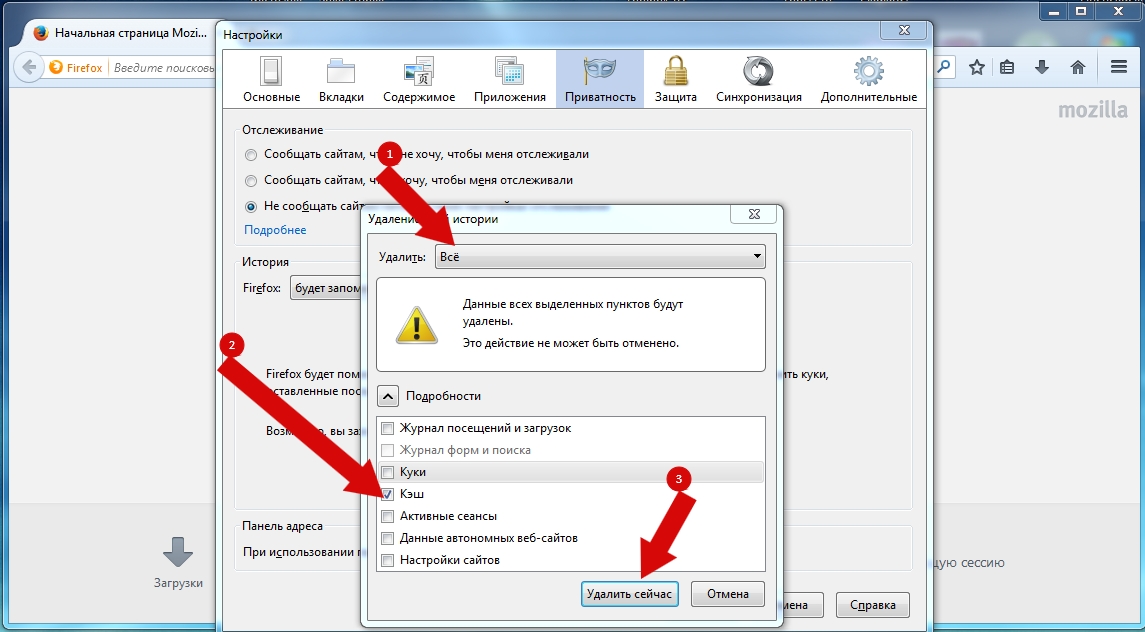
- В Яндекс браузере нужно кликнуть по значку списка в правом верхнем углу. Откроется выпадающий список настроек. Наведя курсор на “Историю”, нужно кликнуть по самому верхнему пункту в списке. История откроется в отдельном окне, после чего можно будет нажать пункт “Очистить”.
- В Хроме непосредственно на странице поиска нужно нажать комбинацию клавиш Ctrl+H. В открывшемся окне истории кликнуть по кнопке очистки.
- В Огненном Лисе всё несколько сложнее. Рядом с адресной строкой есть иконка “библиотека”. Клик по ней вызывает список, где в том числе есть история и её очистка.
- В Опере процесс удаления идентичен с Хромом, так как эти браузеры работают на одном и том же движке.
Очистка истории запросов на Юле в телефоне
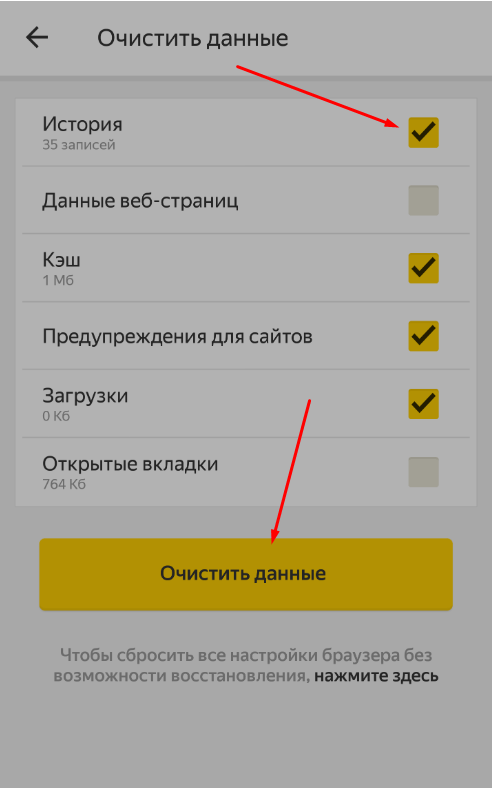
Если пользователь заходит в приложение через смартфон, то история его поисковых запросов по товарам сохраняется там. Вот алгоритм удаления на примере мобильной версии Яндекс Браузера:
- Тапнуть по экрану, чтобы внизу появилась чёрная полоска с пиктограммами.
- Найти иконку циферблата со стрелками – выбрать её.
- В открывшемся окне истории выбрать пункт очистки и согласиться с её проведением.
Для того, чтобы быть уверенным в выполнении намеченной цели, необходимо, чтобы все галочки при удалении были выставлены, включая кэш.
После выше приведённых операций история поиска на Юле больше не будет беспокоить пользователя.
Истории на Юле
Истории на Юле доступны только в мобильном приложении. Их смогут увидеть ваши подписчики и пользователи, находящиеся рядом с вами.
История держится в профиле 7 дней и после этого автоматически удаляется. Вы можете удалить историю и раньше: нажмите в истории на три точки в правом нижнем углу и затем Удалить.
Мы предоставляем услугу Истории на Юле бесплатно на 30 календарных дней.
Как опубликовать историю?
Перейдите на главную страницу и нажмите на значок камеры в верхней части. Выберите фотографию из галереи, прикрепите ссылку на ваш профиль или объявление и опубликуйте историю.
Как удалить сохраненные поиски?
Если вы приобрели покупку или вам уже не нужно, чтобы сообщения приходили на электронную почту, то:
- Зайдите в Личный кабинет и выберите «Сохранённые поиски»:
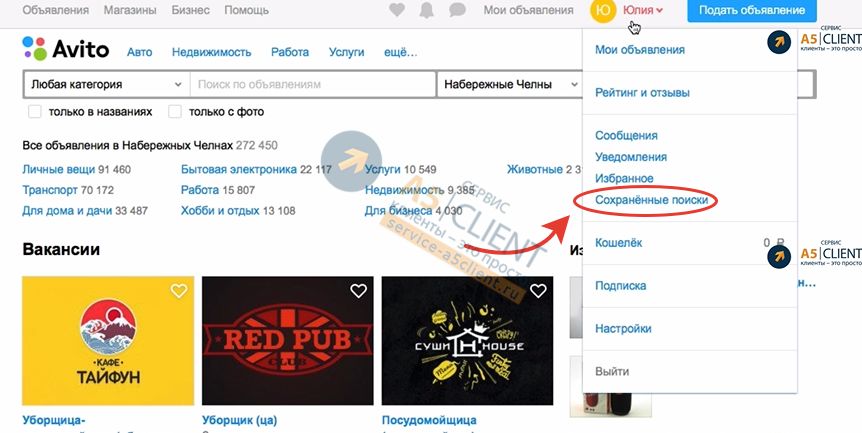
- Если вы просто не хотите получать письма на электронную почту, переведите переключатель «Получать на почту» в неактивное состояние (он станет серого цвета).
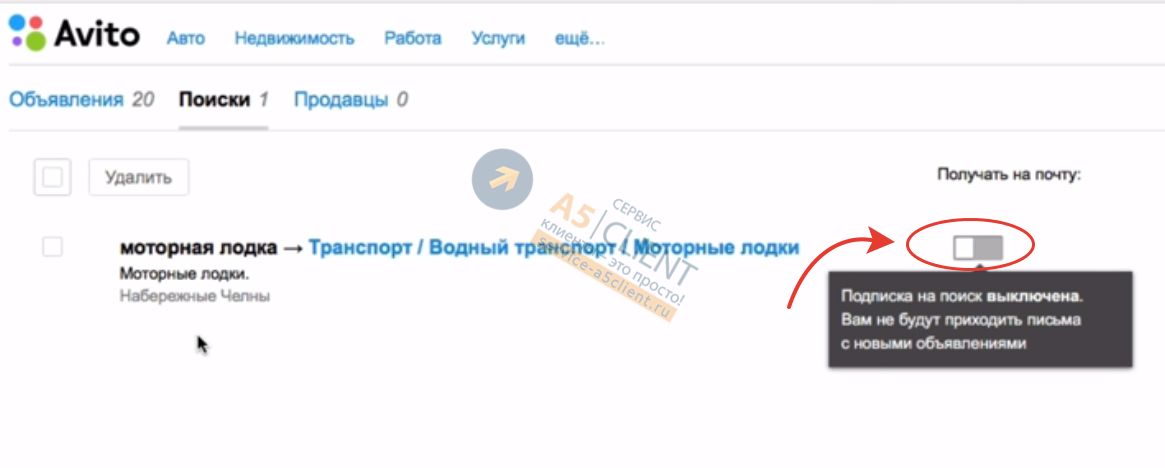
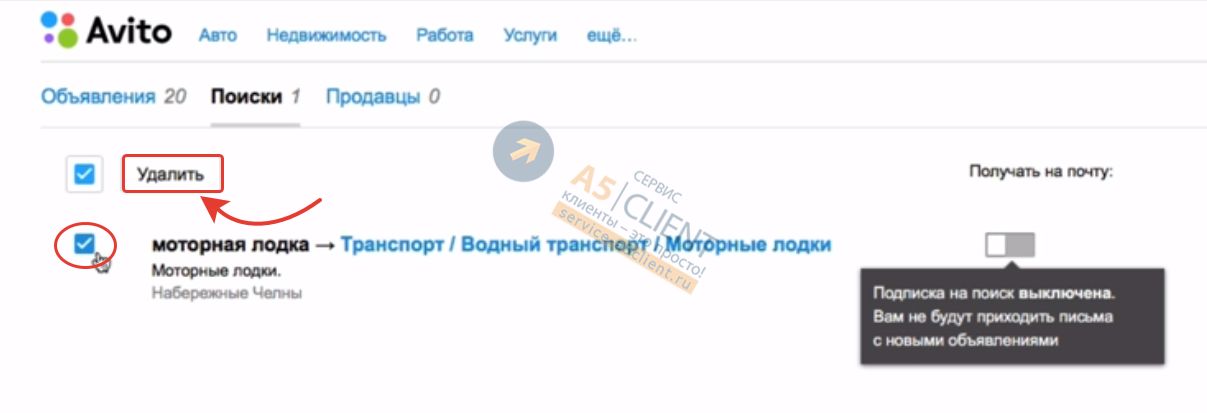
Если вам нужно удалить поиск, поставьте галочку в квадратике и нажмите «Удалить»:
Теперь сохранённого поиска у вас нет.
ТАКЖЕ МОЖЕТ БЫТЬ ИНТЕРЕСНО >> Рандомизатор текста — спинтакс генератор онлайн