Как убрать примечания при печати в Word Online
Word Online позволяет нескольким пользователям одновременно создавать и редактировать текст. При этом каждый участник может не только непосредственно добавлять и вносить что-то в документ, но и оставлять свои примечания к определенному фрагменту текста. Такие комментарии могут видеть другие пользователи, так как они будут отображаться для них. Но как же убрать подобные примечания в Ворд Онлайн, чтобы они не появились в тексте при печати — читайте в этом материале.

Как убрать примечания в Word Online при печати
Добавлять примечания к тексту в Ворд Онлайн может как сам его создатель, так и другие пользователи, если им открыть соответствующий доступ. Такие комментарии необходимы для того, чтобы документ получится максимально достоверным, грамотным и безошибочным. Внести примечания вы можете:
- Через добавление правок;
- Через комментирование.
Если в вашем тексте уже есть примечания, чтобы они не отображались при печати, есть несколько способов:
- Используйте удаление примечаний;
- Смените режим пользователя.

Как поменять режим пользователя
Самый простой и быстрый способ распечатать документ Word Online , чтобы в нем не было лишних примечаний — это изменить пользовательский режим. Для этого:
- Найдите в верхней панели управления справа значок в виде карандаша, рядом с ним также будет стрелочка, это знак будет подсвечен голубым цветом;
- Кликните на этот значок, вам откроются доступные режимы пользователя (там будут «Редактировать», «Советовать», «Просматривать»);
- Если вы создатель документа, то изначально вы будете находиться в режиме редактирования;
- Поменяйте его на режим «Просматривать», в таком случае исчезнуть все примечания и комментарии;
- Далее найдите значок принтера и кликните на него, он расположен слева, рядом со значками «Отменить» и «Повторить», либо зайдите в раздел «Файл», пункт «Печать», также можете воспользоваться сочетанием клавиш «Ctrl+P»;
- Перед вами откроются настройки печати, выберите нужный принтер, размер страницы и другие характеристики;
- После чего нажмите кнопку «Печать».
В распечатанном документе не будет никаких примечаний.
Если создатель документа не вы и вам не дали соответствующие права на редактирование и советование, то при открытии документа вы сразу войдете в режим просмотра, а значит и распечатать сможете без примечаний.

Как удалить примечания в тексте документа Ворд
Прежде чем убрать правки и комментарии, стоит убедиться в их необходимости. Проверьте все примечания и еще раз прочтите текст, такие замечания могут оказаться полезными для качества документа.
Все примечания располагаются на странице справа от фрагмента текста, который предлагается исправить в виде отдельного небольшого окна.
Кто может оставлять примечания в Ворд Онлайн:
- Пользователь в режиме «Редактировать» может оставить правки;
- Пользователь в режиме «Советовать» может оставить комментарии.

Чтобы убрать и то, и другое порядок действий одинаков:
- Внимательно прочтите примечания и при необходимости исправьте текст;
- Сдвиньте нижний бегунок вправо, чтобы полностью видеть окно правки/комментария;
- В этом окне справа вверху будет значок галочки, кликните на нее и подтвердите действие, комментарий исчезнет;
- Также можно нажать на значок в виде 3 точек в этом же окне, там будет пункт «Удалить», нажмите на него.
Если вы случайно удалили нужный комментарий/правку, нажмите сочетание клавиш «Ctrl+Z», чтобы отменить действие.
Частые вопросы:
- Как в Word Online убрать справа страницы примечание
- Как распечатать документ Word Online с двух сторон
- Как делать сноски в Word Online
- Как в Word Online убрать страницу титульного листа
Печать документа Word без комментариев
В Microsoft ® Word есть масса возможностей, о которых многие пользователи, к сожалению, даже не подозревают. Например, если у вас есть текстовый документ с комментариями, Microsoft ® позволяет печатать такие документы без комментариев. Если вы обнаружили, что ваши документы автоматически печатаются с комментариями, знайте, что в Microsoft ® есть специальная функция печати без комментариев . В этой статье вы узнаете, как печатать без комментариев текстовые документы, а также PDF-файлы.
Как печатать документы в Word без комментариев
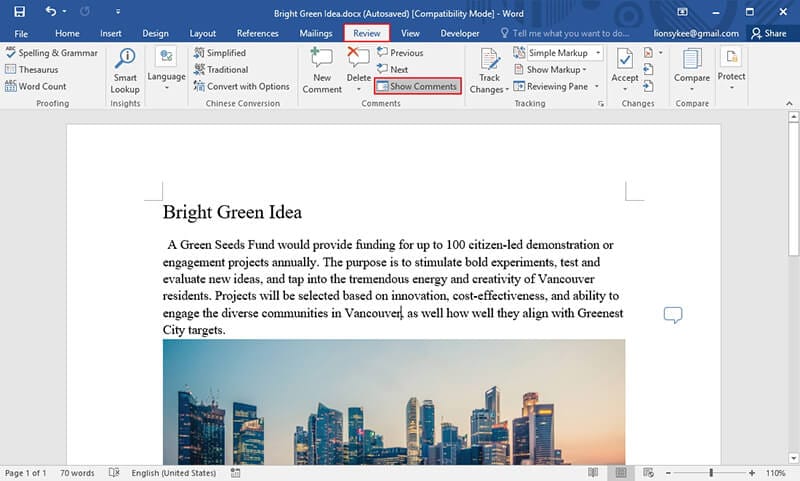
Распечатка документов Word без комментариев в Word 2016
- Откройте ваш документ Word.
- Нажмите «Показать разметку» во вкладке «Обзор».
- Снимите флажок с опции «Комментарии»
ИЛИ:
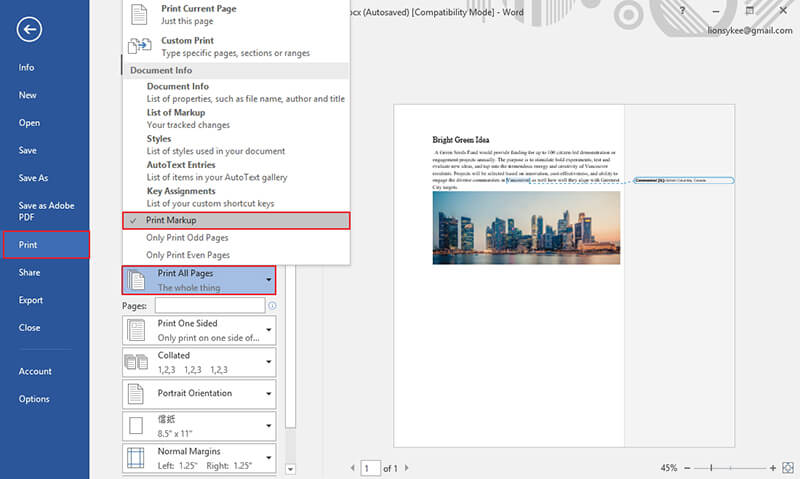
- Перейдите во вкладку «Файл» и нажмите «Печать».
- В разделе «Настройки» нажмите на стрелку рядом с опцией «Печатать все страницы».
- Нажмите «Распечатать разметку».
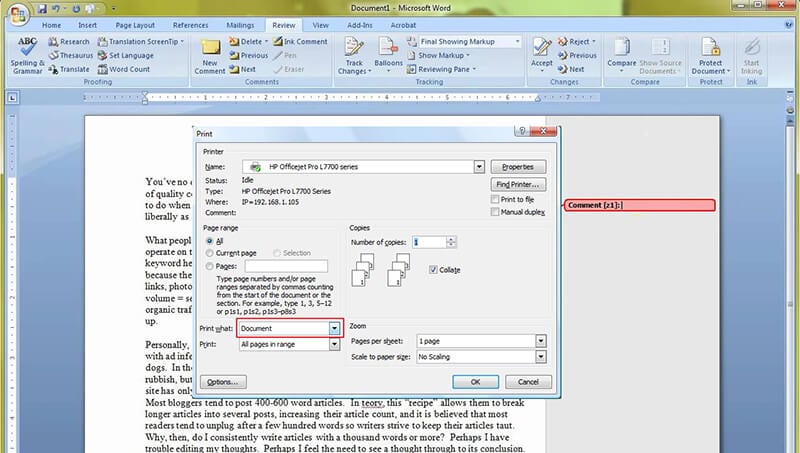
Распечатка документов Word без комментариев в Word 2007
- Перейдите во вкладку «Обзор» и нажмите «Показать разметку».
- Снимите флажок с опции «Комментарии»
- Нажмите «Печать» и укажите «Документ» в появившемся поле.
- Для завершения процесса нажмите «OK».
С помощью данной инструкции вы сможете с легкостью печатать текстовые документы без комментариев.
Преимущества формата PDF
На сегодняшний день PDF остается одним из лучших форматов документов в мире. Среди его пользователей частные лица, компании и организации. В этом формате выпускаются официальные правительственные документы. Популярность PDF настолько высока, что без него практически невозможно обойтись. В деловом мире данный формат используют для обмена контрактами, счетами, квитанциями, годовыми отчетами, отчетами о продажах и т.д. Государственные организации отправляют в формате PDF налоговые формы и другую важную информацию. PDF используется повсюду, и причина очевидна.
PDF — наиболее защищенный формат среди всех типов документов, включая Microsoft ® Word. Файлы данного формата можно защищать с помощью шифрования, чтобы содержание документа было доступно только тем, кому он непосредственно предназначается. Кроме того, защита не позволяет печатать, редактировать, изменять и копировать файл без вашего разрешения. Для PDF-файлов можно создавать специальные пароли, без которых документ будет невозможно открыть. Неудивительно, что PDF-файлы используются для сохранения юридических документов, ведь этот защищенный формат невозможно отредактировать, не оставив электронный след.
PDF — это универсальный формат файла, востребованный в различных сферах. Данные файлы можно просматривать с различных платформ и устройств. Кроме того, формат позволяет сжимать документы без потери качества. Данное свойство делает PDF идеальным форматом для больших файлов, т.к. возможность сжатия позволяет экономить место на жестком диске, не влияя на качество документов.
Как было сказано выше, вы можете с легкостью печатать текстовые документы без комментариев. Но сделать это можно только в формате PDF с помощью профессионального PDF-редактора. PDF-редактор — это платформа, которая позволяет редактировать и обрабатывать PDF. С помощью PDF-редакторов пользователи могут редактировать, создавать и конвертировать свои PDF-файлы в соответствии со своими потребностями.
PDFelement один из лучших PDF-редакторов из представленных на рынке. Это полнофункциональное решение для всех, кто использует файлы формата PDF. Благодаря мощному функционалу PDFelement позволяет редактировать PDF так же удобно, как в word, конвертировать документы в форматы PDF, Word, Excel, HTML и обратно, а также создавать с нуля стандартные PDF-файлы, которые читаются всеми программами для просмотра PDF. PDFelement оснащен первоклассными функциями, включая защиту паролем, аннотирование, редактирование и возможность добавления цифровой подписи. Этот редактор отличается от остальных и представляет собой идеальную альтернативу Acrobat.
покупка
Как распечатать документ без комментариев и разметки в Word?
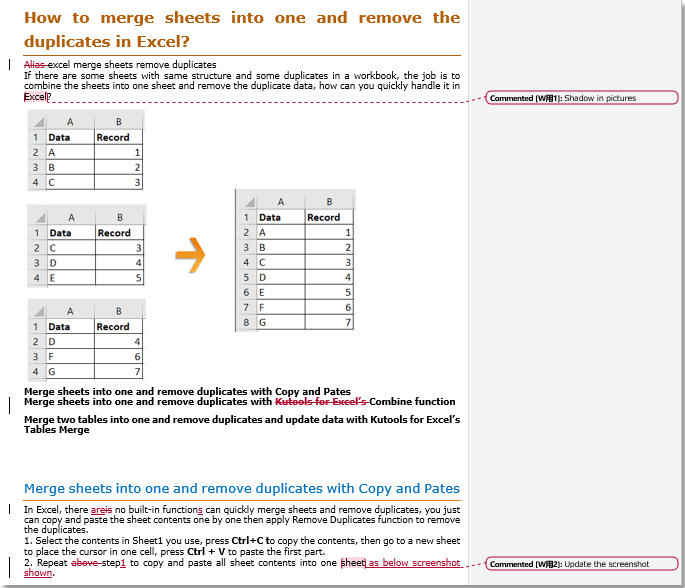
Когда вы печатаете документ в Word, будут напечатаны комментарии или разметка, а также скриншот ниже. Есть ли способ распечатать без комментариев или разметки в Word?
Печать без разметки и комментариев
Если вы хотите печатать без разметки и комментариев, вы можете снять флажок.
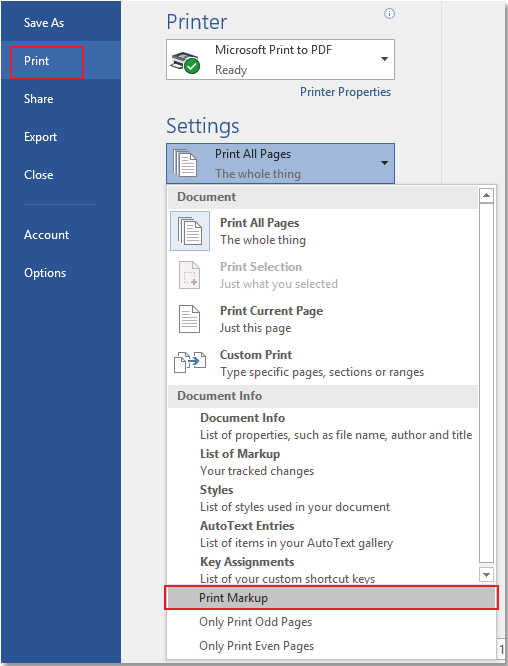
Нажмите Файл > Печать / PDF > Распечатать все страницы в настройках раздел, затем снимите флажок Разметка для печати.
Печать без комментариев
Если вы просто хотите скрыть комментарии во время печати, просто снимите флажок «Комментарии в раскрывающемся списке».

Нажмите Обзор > Показать разметку > Комментарии чтобы скрыть комментарии.

Теперь вы можете распечатать документ без комментариев.
Примечание: После печати документа вам необходимо отобразить все комментарии, выполнив те же действия, что и вам.
Просмотр и редактирование нескольких документов Word / книг Excel с вкладками в Firefox, Chrome, Internet Explore 10!
Возможно, вы знакомы с просмотром нескольких веб-страниц в Firefox / Chrome / IE и возможностью переключения между ними, легко щелкая соответствующие вкладки. Здесь вкладка Office поддерживает аналогичную обработку, которая позволяет вам просматривать несколько документов Word или книг Excel в одном окне Word или Excel и легко переключаться между ними, щелкая их вкладки.
Нажмите, чтобы получить бесплатную пробную версию вкладки Office!
Как печатать Word-документы без Microsoft Word – 3 способа
Как распечатать несколько документов Word, если у вас нет Word? Вы можете обойтись без программы Microsoft Word (Майкрософт Ворд), входящей в пакет Office! Можно печатать по несколько документов DOC, DOCX или RTF – без открытия каждого файла и без установленного MS Word. Попробуйте одно из трех решений: десктопное приложение, конвертер файлов или серверное ПО.
- Способ 1: Печать нескольких файлов Word без Word с помощью обычного приложения
- Способ 2: Конвертация документов MS Office в PDF с помощью PDF-конвертера
- Способ 3: Печать документов MS Office на сервере без установленного Office Print Conductor, DocuFreezer и FolderMill в сравнении
Учитывая стоимость Microsoft 365 (пакета Office), не всегда есть возможность купить и установить его на каждом используемом устройстве. Есть различные способы распечатать один документ Word без установленного Word. Но что делать, если у вас много Word-файлов и вы хотите распечатать их все сразу? Например, если нужна массовая печать конвертов с этикетками для писем или любых других файлов DOCX. Смотрите решения для автоматизации ниже.
Способ 1: Печать нескольких файлов Word без Word с помощью обычного приложения
Этот способ подойдет вам, если:
Подойдет “классическая” десктопная программа, и вам нужно печатать сразу несколько офисных документов или изображений время от времени.
Print Conductor – это простая программа пакетной печати для дома или офиса. В ней есть Список документов, в который можно добавить практически любые документы, изображения и другие файлы для печати. После настройки различных параметров (что, в принципе, не обязательно), вы просто нажимаете кнопку Старт печати (Start Printing), и все ваши документы отправляются в очередь на принтер.
Print Conductor может использовать API Microsoft Word для печати файлов Word, но устанавливать Word не обязательно. Для печати типов документов DOC, DOCX, RTF, ODT не требуется никаких других приложений, кроме как Print Conductor. Программа может печатать их в пакетном режиме, используя только свой внутренний движок.
Способ 2: Конвертация документов MS Office в PDF с помощью PDF-конвертера
Этот способ подойдет вам, если:
Вы не можете открыть ваши документы Word по какой-либо причине и/или не планируете их редактировать.
Как вариант – перед печатью преобразовать все Word-документы в PDF. PDF – это один из самых универсальных форматов, который можно открыть практически на любом устройстве. Для массового конвертирования Word в PDF рекомендуем DocuFreezer. Этот конвертер может перевести множество различных типов файлов в PDF или формат изображений.
После того, как документы сконвертированы в PDF, используйте утилиту для пакетной печати, чтобы распечатать их все.
Кстати, преобразование в PDF гарантирует, что все содержимое документа, включая шрифты и форматирование, будет напечатано точно так же, как исходный документ. Вот почему типографии часто просят файлы в формате PDF высокого качества.
Объедините несколько Word-файлов в один PDF для печати
Еще одна хорошая идея для печати нескольких файлов или офисных документов – объединить их в один PDF-документ. Это также можно сделать с помощью DocuFreezer. Затем просто распечатайте получившийся файл, открыв его в браузере или любой программе для просмотра PDF. Преимущество состоит в том, что все документы будут напечатаны в заранее заданном порядке.
Способ 3: Печать документов MS Office на сервере без установленного Office
Этот способ подойдет вам, если:
Вы хотите, чтобы документы печатались на сервере практически без участия пользователя.
Если вы ищете более сложное решение для обработки документов на сервере, попробуйте FolderMill. FolderMill – отличная программа, особенно если вам нужно печатать офисные документы в автоматическом режиме, без всплывающих диалоговых окон или открытия таких приложений, как Word или Excel.
FolderMill – это программа для печати и конвертации файлов, разработанная для различных организаций с интенсивным документооборотом. Обычно она устанавливается на одном ПК, который выступает в роли сервера обработки (или прямо на сервере – в FolderMill есть соответствующая версия). Для печати документов конечные пользователи просто копируют свои файлы в общую сетевую папку. FolderMill отслеживает эту так называемую “горячую папку”, и как только в ней появляются новые файлы, они обрабатываются в соответствии с заранее заданными правилами. Автоматизировать печать документов можно с помощью действия Печать документа (Print Document Action).
Программу можно настроить на запуск в качестве службы на Windows Server (2003 или новее) – она может работать как на настольном ПК, так и на сервере. Она также может печатать или конвертировать файлы DOC, DOCX и RTF без использования Microsoft Word или его альтернатив. Таким образом, использование FolderMill не требует установки дополнительного ПО, чтобы автоматизировать конвертацию или печать документов Word.
Print Conductor, DocuFreezer и FolderMill в сравнении
Все три программы могут помочь вам автоматизировать обработку документов. Независимо от того, какую программу вы выберете, вам или вашим пользователям больше не нужно будет выполнять утомительные дей: открывать каждый файл, проверять настройки, нажимать кнопку “Печать” или “Сохранить как…”, открывать следующий файл и так далее.
Хотите сравнить Print Conductor и FolderMill? Взгляните на сравнительную таблицу.