Помощь по использованию приложения «Фото» на компьютере Mac
Если приложение «Фото» для ОС macOS не запускается или не работает должным образом, воспользуйтесь следующими советами.
Резервное копирование медиатеки
Перед выполнением следующих действий рекомендуется создать резервную копию медиатеки, даже если используется функция «Фото iCloud». Можно использовать Time Machine или стороннее решение для резервного копирования либо скопировать медиатеку на внешний диск. По умолчанию медиатека хранится в папке «Изображения» папки пользователя.
Убедитесь, что установлена последняя версия ПО
Приложение «Фото» входит в операционную систему компьютера Mac. Использование последней версии ОС macOS позволяет избежать множества проблем или устранить их. Узнайте больше об обновлении программного обеспечения на компьютере Mac. Если в приложении «Фото» вы используете изображения в формате RAW, узнайте больше о форматах RAW цифровых фотокамер, поддерживаемых в iOS, iPadOS и macOS.
В медиабраузере не отображаются фотографии и видео
- Выберите «Фото» > «Настройки».
- Нажмите кнопку «Основные» в верхней части окна «Настройки».
- Нажмите «Использовать как системную медиатеку».
Другие проблемы с приложением «Фото»
При возникновении других проблем (таких как отсутствие миниатюр фотографий или пустые миниатюры фотографий, неожиданное поведение или невозможность запуска приложения «Фото») попробуйте определить, связаны ли они с медиатекой, выполнив следующие действия.
Создайте новую медиатеку и проверьте, сохранились ли проблемы:
- Закройте приложение «Фото».
- Нажав и удерживая клавишу Option, откройте приложение «Фото».
- В появившемся диалоговом окне нажмите «Создать новую».
- Присвойте новой медиатеке имя и нажмите «ОК». Проверьте, открывается ли приложение «Фото» с этой новой медиатекой.
Чтобы вернуться в основную медиатеку, закройте приложение «Фото». Затем снова откройте ее, удерживая клавишу Option, выделите основную медиатеку и нажмите «Выбрать медиатеку».
Кроме того, приложение «Фото» можно попробовать открыть в учетной записи другого пользователя на компьютере Mac и проверить, удастся ли это сделать.
Если приложение «Фото» открывается с новой медиатекой или в учетной записи другого пользователя, это может означать наличие проблемы с вашей медиатекой. Следуйте инструкциям по использованию инструмента восстановления медиатеки приложения «Фото» для вашей основной медиатеки.
Дополнительная информация
- Узнайте, как создавать и заказывать печатную продукцию, например книги и календари, с помощью расширений проектов в приложении «Фото».
- Помощь в использовании функции «Фото iCloud».
Возвращаем приложение iPhoto

В закладки
Месяц назад компания Apple окончательно удалила приложение iPhoto, вынудив пользователей перейти на «более совершенный и простой в обращении» софт – «Фото». Ровно месяц я привыкал к новому решению, но глаза пока отказываются работать с новинкой. Давайте вернем iPhoto назад.
В момент, когда новоиспеченное приложение Фото стало доступно для загрузки, тысячи пользователей со спокойной душой отнеслись к очередному нововведению со стороны Apple. «Обновлюсь, взгляну. Не понравится – удалю», – увы, такой сценарий оправдался далеко не у всех. На большинстве Mac после обновления OS X Yosemite до последней актуальной версии и установки Фото, старое-доброе приложение iPhoto попросту отказалось запускаться.
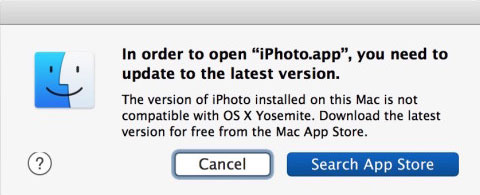
Диалоговое окно предлагает обновить iPhoto из магазина приложений Mac App Store, но его там уже давно нет и вы столкнетесь с ошибкой «Приложение недоступно». Иконка остается серой, а любые попытки запуска iPhoto тщетны.
К счастью, решение по возврату функциональности приложения iPhoto все-таки есть.
-
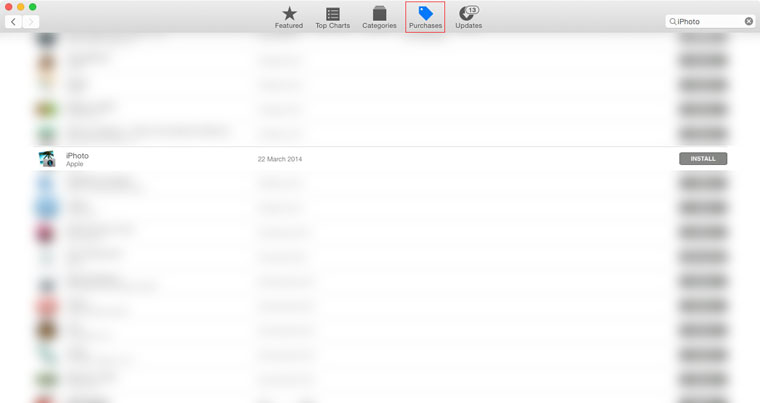
1. Откройте магазин приложений Mac App Store.
2. Перейдите на вкладку Покупки.
3. В длинном списке когда-либо загруженных из-под вашей учетной записи приложений найдите iPhoto.
-
4. Установите приложение. Предложенная версия будет полностью совместима с последней актуальной версией OS X Yosemite 10.10.3.
Теперь смело возвращайтесь в Программы. Устрашающая серая иконка несовместимости приложения пропала. Запускаем iPhoto и в первом же окне указываем доступ к Медиатеке ваших фотографий.
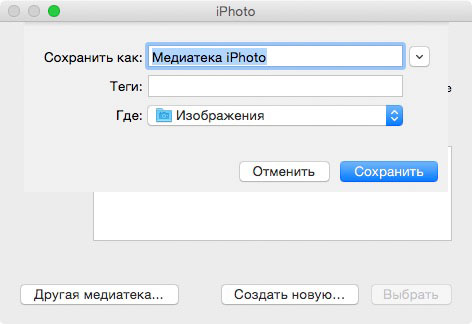
Если вы соглашались на добровольный переход с iPhoto на Фото в рамках многократных предупреждений со стороны Apple, настоятельно рекомендую создать отдельную библиотеку фотографий. Таким образом вы наверняка сможете избежать возможного конфликта между двумя приложениями.
Форсированный запуск любой версии iPhoto
Выпуская очередное обновление ПО, Apple периодически ограничивает доступ пользователей к морально устаревшим версиям программ. С iPhoto произошло тоже самое. Обнаружив это, я тут же отправил приложение в Корзину – 2 ГБ свободного пространства на SSD-накопителе никогда не бывают лишними. Если же iPhoto на вашем Mac осталось и продолжает грустно маячить серой иконкой, исправить ситуацию можно при помощи терминала.
-
1. Откройте Терминал.
2. Введи следующую строчку:
-
/Applications/iPhoto.app/Contents/MacOS/iPhoto &
Увы, прописывать данную командную строку придется каждый раз, когда вам понадобится приложение iPhoto. Именно поэтому первый способ является более предпочтительным.
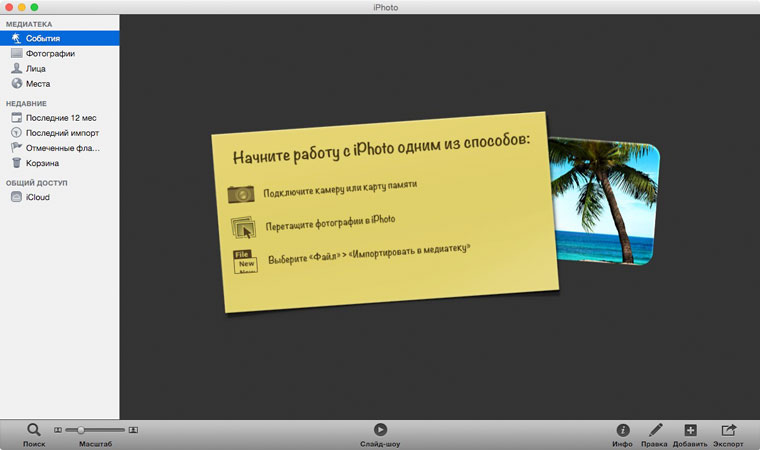
Так или иначе, похоже, что от использования iPhoto рано или поздно нам придется отказаться. Высказаться по этому поводу вы всегда можете на официальном сайте компании, оставив свои мысли и впечатления от предложенной альтернативы в виде Фото.
Полезное по iPhoto:
- Избавляемся от автозапуска iTunes и iPhoto при подключении iPhone;
- Переносим библиотеки iPhoto и Aperture в Фото;
- iCloud Photo Library: готовимся к запуску и жизни без iPhoto и Aperture.
(4 голосов, общий рейтинг: 5.00 из 5)
�� Хочешь ещё? Читай больше в Telegram
�� Ищешь ответ на вопрос? Приходи на Форум
Месяц назад компания Apple окончательно удалила приложение iPhoto, вынудив пользователей перейти на «более совершенный и простой в обращении» софт – «Фото». Ровно месяц я привыкал к новому решению, но глаза пока отказываются работать с новинкой. Давайте вернем iPhoto назад. В момент, когда новоиспеченное приложение Фото стало доступно для загрузки, тысячи пользователей со спокойной душой отнеслись.
Получение новейшей версии приложения «Фото» для Mac

Приложение «Фото» входит в состав новейшей версии macOS. В разделе настроек «Обновление ПО» можно обновить macOS и включенные в нее приложения до новейшей версии. Если обновление macOS недоступно, у Вас установлена последняя версия программного обеспечения.

- На Mac выберите меню Apple

> «Системные настройки», в боковом меню нажмите «Основные» , затем справа нажмите «Обновление ПО». (Возможно, потребуется прокрутить вниз.)
См. такжеНастройки Фото на Mac
Как обновить программу фото на mac
Будь в курсе последних новостей из мира гаджетов и технологий
iGuides для смартфонов Apple

Что делать, если не запускается приложение «Фото» на Mac

Сергей Епихин — 8 февраля 2017, 14:00
Продолжаем рассказывать о возможных проблемах приложения «Фото» на macOS и инструкциях по их устранению. Если «Фото» просто не запускается на вашем компьютере, то это либо сбой в работе macOS, либо ошибка библиотеки. С первым все понятно, просто закрываем процесс через стандартную утилиту «Мониторинг системы», пытаемся открыть приложение снова, если не помогает, то перезагружаем компьютер полностью. Если же приложение не запускается из-за ошибки библиотеки, то здесь все намного сложнее.
Первым шагом стоит открыть «Фото» с новой библиотекой. Для этого запустите приложение с зажатой кнопкой Option на клавиатуре, перед вами появится такое окно.
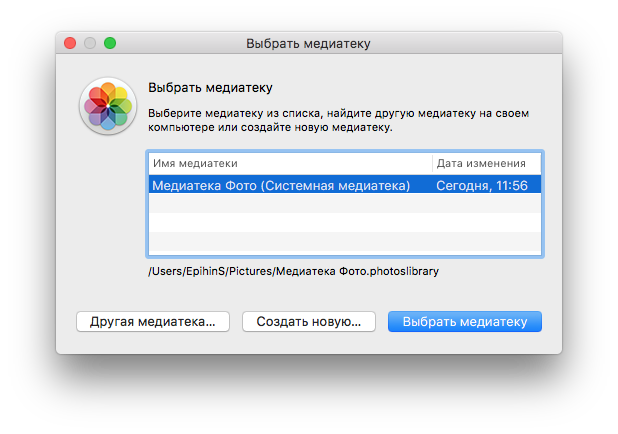
Создайте новую пустую библиотеку, проверьте работу приложения. Если все нормально, то, очевидно, проблема в библиотеке, используемой приложением по умолчанию. Полностью закройте приложение, откройте проводник Finder, перейдите во вкладку «Изображения». Если вы не меняли настройки, то именно здесь будет храниться первоначальная медиатека «Фото».
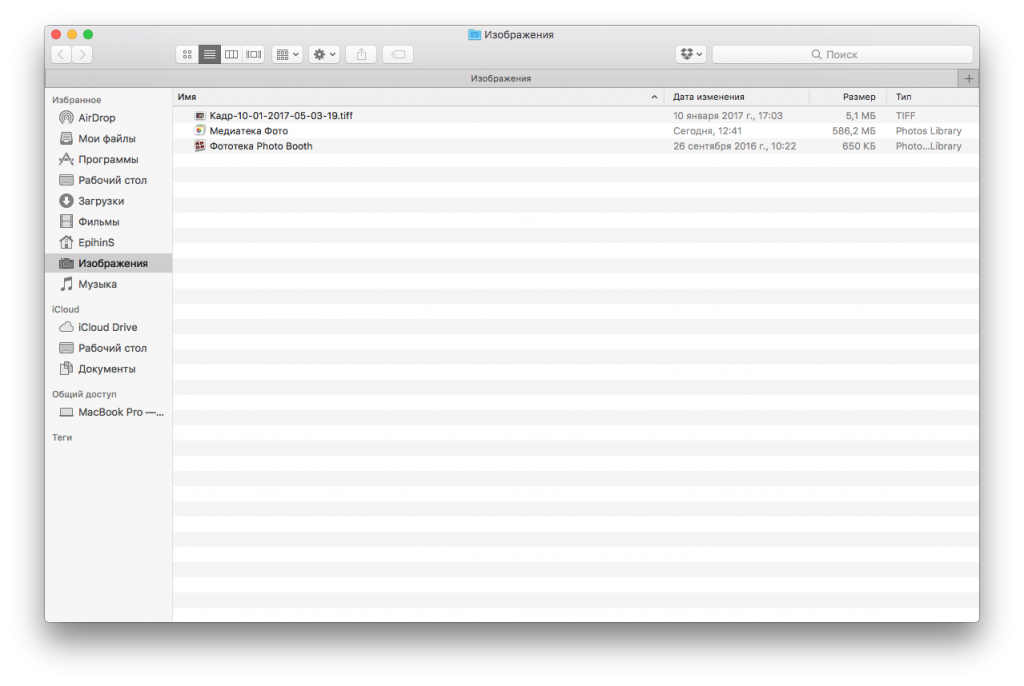
Зажмите на клавиатуре клавиши Option + Cmd и сделайте двойной клик левой мышкой на медиатеку. Это запустит процедуру восстановления библиотеки. Это может занять продолжительное время, если она содержит большое количество фотографий.
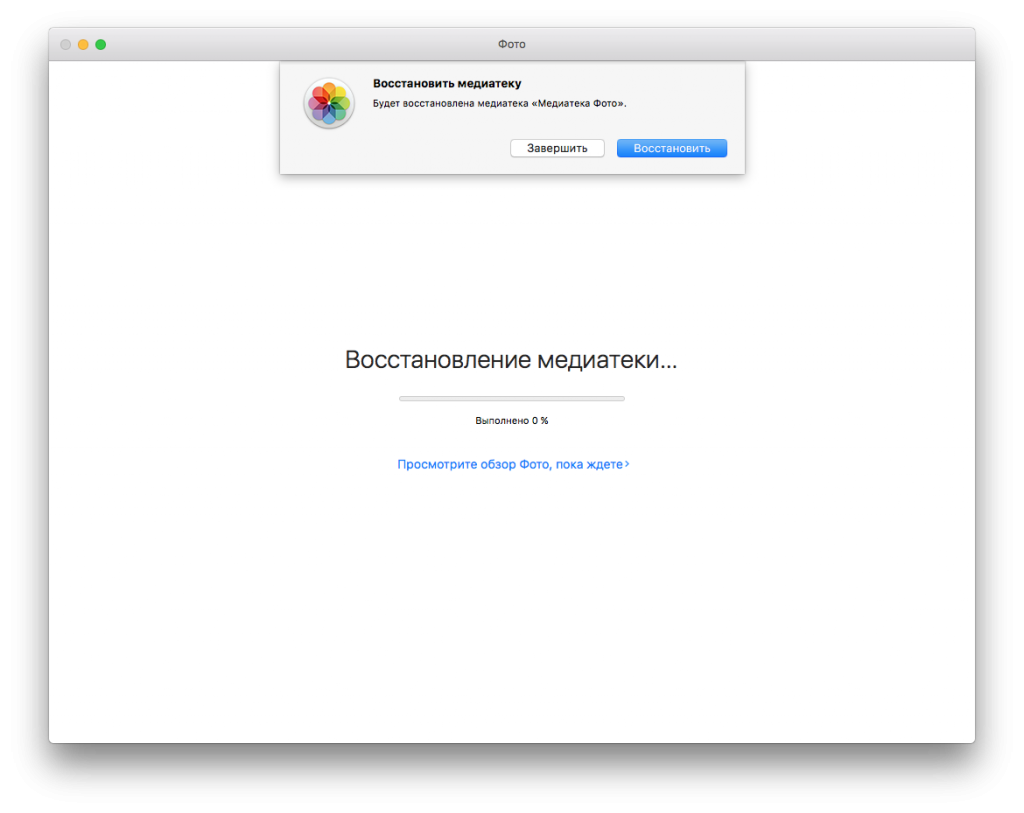
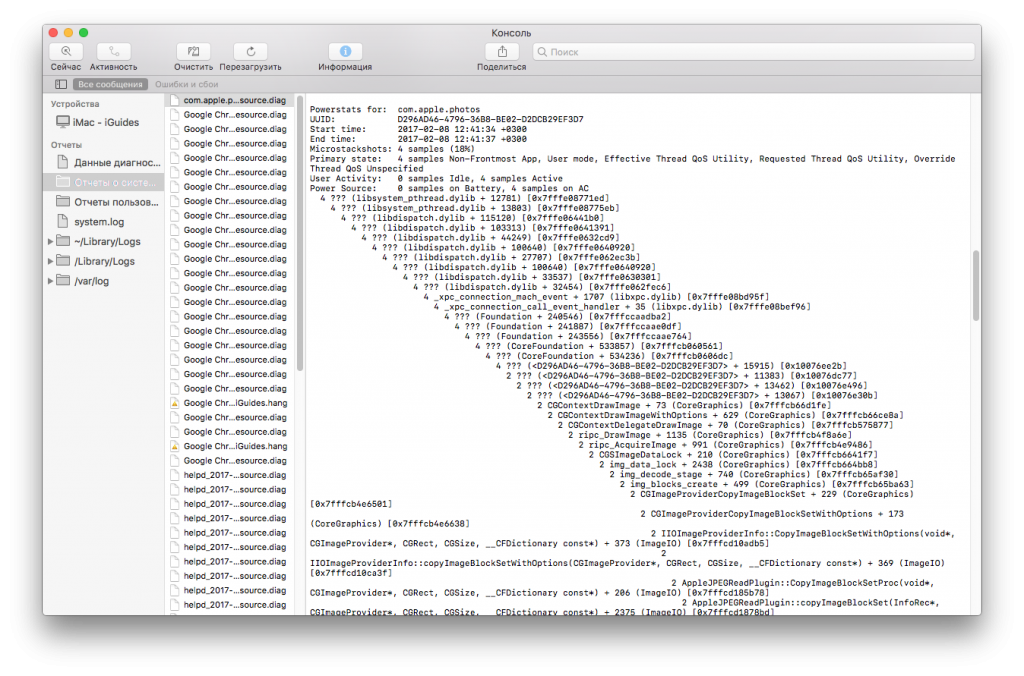
Важное примечание: приложение «Фото» в macOS Sierra не может использовать библиотеки, хранящиеся на внешних сетевых дисках, NAS, облачных хранилищах и дисках с файловой системой отличной от macOS Extended. Если восстановление медиатеки не дало результата, то необходимо вспомнить какие последние фото или видео вы добавляли. Помочь в этом может стандартная утилита «Консоль». Просмотрите логи системы, возможно там будет скрываться имя файла, которые не ломает работу библиотеки.
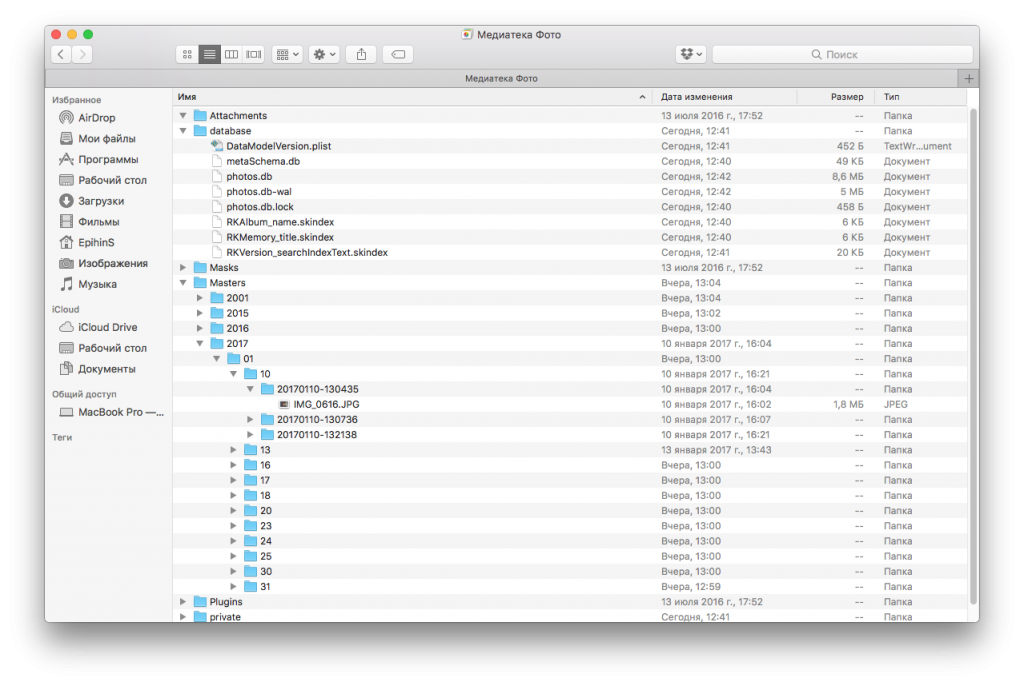
Библиотеку можно открыть вручную. Для этого нажмите на нее правой кнопкой и выберите пункт «Показать содержимое пакета». Найдите папку Masters, в ней скрываются все фотографии и видео. Найдите проблемный объект и удалите его.
Причины, по которым фотография или видео могут вызывать сбой работы приложения «Фото», могут быть самыми разными: от битого расширения файла, до использования emoji в метаданных. Проверяйте данные перед тем как импортировать их в медиатеку «Фото» и не забывайте делать бекап данных.