Как почистить кэш на компьютере?
Причиной медленной работы компьютера может быть не только недостаточный объем оперативной памяти или вирусная атака. Система часто тормозит из-за переполненного кеша, огромного количества временных файлов, ошибок в реестре. Решить проблему способны специальные программы — они помогут очистить кэш, безопасно удалить ненужные файлы и другой мусор с вашего компьютера.
- Особенности приложения
- Настройка
- Результат и исправление
- О программе
- Выбор настроек
- Сводка результатов
- Возможности приложения
- Анализ и очистка
В этой статье мы рассмотрим два популярных приложения, подходящих для любого компьютера или ноутбука на ОС Windows. Они идеально подходят, чтобы периодически очищать компьютер для нормальной работы системы в автоматическом режиме, без необходимости посещать командную строку или заучивать мудреные сочетание клавиш. Процесс очистки кэша проходит без активного участия пользователя, однако, показывает хороший результат.
Очистка кэша операционной системы Windows 7, 10 с помощью программы от AMS Soft
Особенности приложения
Данная утилита является еще одним способом почистить память компьютера, повысить быстродействие и увеличить объем свободного места на жестком диске. С ее помощью можно управлять автозагрузкой, без проблем выполнять очистку диска, кэш памяти, оптимизацию реестра, хранилища временных файлов. Среди других преимуществ – удобный планировщик задач, продуманные меню на русском языке и небольшой вес.
Настройка
После запуска приложения переходим на меню «Очистка» (верхняя панель). В левой части экрана будет показан большой перечень параметров, по которым может выполняться поиск. Для очистки можно выбрать вид кэш-памяти, например, системный или интернет кеш, файлы журналов, дампы памяти и др. После выбора нажимаем кнопку «Сканировать» в правом верхнем углу.
Результат и исправление
В итоге на экране будет представлен небольшой отчет с описанием проблем, объемом и количеством найденных файлов. Теперь нужно выбрать кнопку «Исправить» (показано на скрине).
Как освободить кэш-память компьютера при помощи Adv. SystemCare?
О программе
Advanced SystemCare Free – это приложение, которое позволяет чистить кэш оперативной памяти, браузеров, удалять ненужные программы, временных данные и мусорные файлы. По сравнению со стандартными средствами Windows xp и 7, намного больше дополнительных настроек. Кроме того, исправляет ошибки в реестре, подбирет оптимальные настройки безопасности интернет-соединения и защищает от шпионского ПО. В целом с утилитой очистки можно реально ускорить работу и улучшить быстродействие ПК.
После двойного клика по ярлыку на рабочем столе, на экране отобразится главное окно (см. скрин).
Выбор настроек
Далее необходимо выбрать вкладку «Очистка и Оптимизация» и напротив подходящих параметров поставить галочку. К примеру, пункт «Удаление мусора» включает защиту конфиденциальности и зачистку системного кеша и всех установленных браузеров. После выбора нужных значений нажимаем на кнопку «Пуск» по центру.
Сводка результатов
В зависимости от выбранных значений, продолжительность сканирования может отличаться. В итоге на экране должна появиться картинка подобная той, что показана на скриншоте. Это сводка обнаруженных проблем, включающая общее число найденных элементов и объем места, который можно освободить. Остается лишь нажать кнопку «Исправить». Через несколько минут кэш очищен, а дисковое пространство освобождено!
Как очистить историю и кэш в CCleaner?
Возможности приложения
СиКлинер – еще одна популярная программа для очистки и ускорения работы компьютера. Она поможет быстро удалить кэш браузера Internet Explorer, Google Chrome, Mozilla Firefox, Opera, сотрет cookie файлы, недавнюю историю посещений сайтов и социальных сетей, предохранит логины и пароли, очистив журнал автозаполнения форм. Более того, утилита способна выполнять очистку thumbnails кэша (кэш миниатюр картинок), системных журналов, удалять программы, расширения браузеров и обновления Windows. Вы получаете инструмент все в одном, для запуска которого на полную мощность нужно просто нажать кнопку Анализ.
Анализ и очистка
Обратите внимание, что параметры анализа можно очень тонко настроить, к примеру, оставить интернет кэш в Опере, но удалить его в Мозиле. Параметры выставляются под каждое конкретное приложение и системный компонент. Просто пройдитесь по списку один раз, установите нужные галочки, а в следующие разы тратить на это время уже не придется. Для завершения операции кликните на соответствующую кнопку и немного подождите. Скорость работы ПК сразу ощутимо повысится.
Как вы видите, сейчас есть множество программ очистки, которые дают возможность существенно улучшить быстродействие системы. Каждая из представленных утилит имеет удобный пользовательский интерфейс, способна полностью очистить кэш компьютера, временные файлы, а также убрать остальной мусор. Утилита от iObit выигрывает за счет многофункциональности, но «Ускоритель» тоже не пасет задних благодаря автоматическому режиму сканирования.
Очистка DNS-кэша
При возникновении неполадок подключения к различным интернет-сервисам, нужно попробовать очистить dns кэш. Обычно программы – чистильщики не сбрасывают его, а ограничиваются анализом на наличие временных файлов в системных папках и браузерах Опера, Хром, Мозила, IE. Поэтому производить очистку придется вручную. Инструкция подходит для всех пользователей Windows 10, 8, 7, работающих под правами админа.
- Для начала вызовете функцию «Выполнить» при помощи горячих клавиш Win + R;
- Впишите команду cmd и запустите командную строку имени администратора правой кнопкой мыши (пользователям Виндовс 7 достаточно нажать Enter);
- В открывшемся диалоговом окне введите команду ipconfig /flushdns;
- Подтвердите нажатием клавиши Ввода;
- Далее впишите ipconfig /registerdns и Ввод;
- ipconfig /release и Ввод;
- ipconfig /renew и Ввод;
- netsh winsock reset и Enter.
Все — окно можно закрывать, а ПК для применения изменения рекомендуется перезапустить.
Чистка кэша Windows 7
Информация о запросах компьютера к различным серверам хранится в DNS-кэше. Хранящаяся в кэше первоначальная информация об обращении компьютера к такому-то сервису, при повторном обращении значительно увеличивает скорость его загрузки. Также в некоторых случаях необходимо очистить ДНС-кэш при обнаружении сбоев при обращении к различным ресурсам.
С этой целью необходимо произвести следующие действия:
- Запустить Командную Строку (нажмите «Пуск» — «Все программы» — «Стандартные» — «Командная строка») и прописать команду ipconfig /flushdns.
- Далее нажимаем на клавишу Enter .
- В окне получаем «Кэш сопоставителя ДНС успешно очищен».
Как очистить кэш оперативной памяти компьютера Windows 7
Очистка кэш-памяти требует некоторых навыков в работе с компьютером.
Для ее проведения необходимо:
- На рабочем столе нажимаем на правую кнопку мыши и в меню выбираем «Создать» — «Ярлык».
- В появившемся окне указать расположение объекта в зависимости от конфигурации 32 или 64 битной Windows 7:
32: %windir%\system32\rundll32.exe advapi32.dll, ProcessIdleTasks
64: %windir%\SysWOW64\rundll32.exe advapi32.dll, ProcessIdleTasks.
- Нажимаете на кнопку «Далее».
- Создаем имя ярлыка «Очистка кэша».
5 . На появившемся, на рабочем столе ярлыке «Очистка кеша» нажмите два раза.
Как очистить кэш Windows 7 в браузерах
В браузерах на основе Chromium — Opera, Google Chrome, Яндекс очистка кэша производится типовым способом:
- Нажимаем комбинацию клавиш CTRL+H и выбираем «Очистить историю».
- Выбираем категории для удаления — «Очистить историю посещений» или аналогичная команда в других браузерах.
Как почистить кэш эскизов в Windows 7
Эскизы — это миниатюры картинок, которые при повторной загрузке загружаются быстрее. Для того, чтобы очистить кэш эскизов необходимо запустить утилиту «Очистка диска». Она просканирует систему и обнаружит временные файлы, которые можно удалить.
Алгоритм действий при очистке такой:
- Заходим в «Компьютер», нажимаем правой кнопкой мыши на системный диск (обычно это диск C).
- Выбираем пункт «Свойства».
- В появившемся окне на вкладке «Общее» нажмите «Очистка диска».
- После того, как система произведет оценку, выбираем «Эскизы» и нажимаем «Очистить системные файлы».
Как удалить кэш обновлений в Windows 7
Для того чтобы очистить кэш обновлений, необходимо остановить службу «Центра обновлений Windows»:
- Нажмите сочетание клавиш CTRL+R, введите команду services.msc и кликните по кнопке «ОК».
- В появившемся окне должна быть включена вкладка «Расширенный» внизу экрана, слева. Спуститесь в самый низ списка, и найдите службу «Центр обновлений Windows».
- Вызовите контекстное меню, нажав на ней правой кнопкой мышки, выберите пункт меню «Остановить».
Следующий этап удаления кэша обновлений в Windows 7 – очистка папки загрузок обновлений:
- Входим в папку C:\Windows\SoftwareDistribution\Download.
- Удаляем всё содержимое.
Возвращаемся в «Центр обновлений Windows» и запускаем отключённую ранее службу.
Помимо этих существующих методов существует большое разнообразие различных программ, которые позволяют удалить кеш в Windows 7.
На сайте el:Store вы можете приобрести ключ активации Windows 7 на комфортных условиях.
Как очистить кэш на компьютере?
Когда Windows зависает или слишком долго открываются страницы в браузере, специалисты рекомендуют первым делом очистить кэш на компьютере. Но прежде, чем что-то удалять, стоит разобраться, что он собой представляет. На самом деле кэш-память – вещь нужная и полезная. Это временное хранилище, откуда компьютер может получить быстрый доступ к часто используемым файлам и данным. То есть кэш как раз способствует быстродействию системы.
Активным пользователям ПК не стоит забывать об очистке кэша
Но со временем в этом хранилище собирается слишком много информации, часть из которой давно не используется. Особенно много места занимают мультимедиа файлы. В результате переполненный мусором кэш компьютер начинает тормозить работу Windows. И вот тут-то становится крайне необходима чистка.
Этапы очистки кэша на ПК
Кэш бывает разных типов. Чтобы не растеряться, какой из них нужно чистить и как, следует познакомиться с основными видами:
- Кэш DNS хранит записи о IP-адресах посещённых сайтов. Благодаря ему повторное открытие интернет-страниц происходит значительно быстрее. Если какой-то сайт перестал корректно отображаться, возможно, проблема заключается в устаревшей информации DNS-кэша.
- Кэш Thumbnail представляет собой хранилище миниатюр для предпросмотра файлов, которое позволяет мгновенно подгружать эскизы. Со временем картинок-миниатюр становится слишком много, они занимают ощутимое место на жёстком диске, поэтому их надо периодически удалять.
- Кэш ОЗУ – хранилище часто используемых файлов оперативной памяти, ускоряющих её работу. Но иногда избыточное количество элементов приводит к обратному эффекту. Поэтому необходимо осуществлять чистку ОЗУ-кэша.рыть файл с необычным расширением. Потом вы можете годами не открывать это приложение, но оно по-прежнему будет продолжать занимать место на жёстком диске.
- Кэш веб-браузера – незаменимая вещь для работы в интернете. Сайты заполнены визуальным контентом, и если бы браузер каждый раз подгружал все элементы с нуля, страницы открывались бы слишком долго. Кэширование видеоматериалов, анимации и картинок позволяет сделать повторный переход на сайт практически мгновенным. Но если кэш браузера не очищать, он переполнится сохранёнными изображениями и сильно понизит скорость работы системы.
Как быстро удалить кэш компьютера с помощью программы
Вы убедились, что очистка кэша необходима, но как её выполнить? Можно сделать это самостоятельно через командную строку. Но если вы никогда подобным не занимались, попытка ускорить систему может привести к нарушению её работы.
Безопасно почистить кэш-память позволит специализированная программа для чистки компьютера на русском – «Ускоритель Компьютера». Это современный русскоязычный софт с понятным интерфейсом, который способен провести глубокий анализ работы системы, выявить и исправить ошибки, а также предоставить доступ к кэшу, автозагрузке и установленным программам. Вы сможете легко, быстро и без угрозы для ОС ускорить работу Windows.
ШАГ 1. СКАЧИВАЕМ УСКОРИТЕЛЬ
Сначала необходимо скачать программу для чистки компьютера с официального ресурса. Далее распакуйте загруженный дистрибутив. Как только на экране появится Мастер Установки, можно приступать к установке всех компонентов приложения. Для этого просто следуйте его подсказкам. Обязательно создайте значок программы на рабочем столе – это обеспечит удобный доступ к софту в любое время. По окончании описанных манипуляций запустите приложение и переходите к следующему этапу.
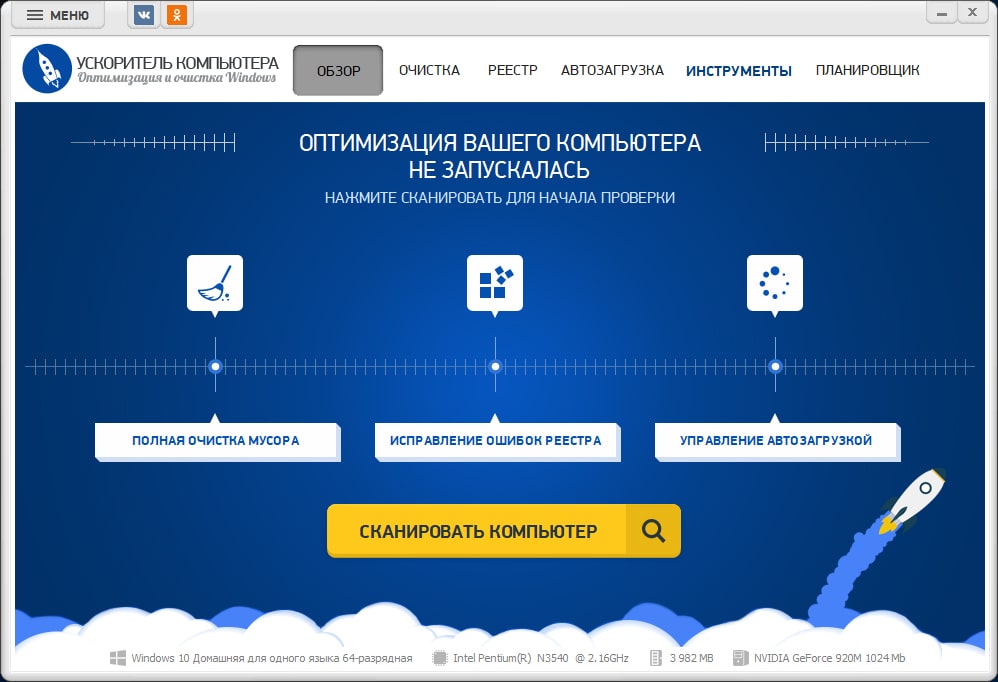
Основное окно программы
ШАГ 2. ИЗБАВЛЯЕМСЯ ОТ ЛИШНЕГО
Сейчас мы выясним, как очистить cash на компьютере. Сделать это поможет специальная опция «Очистка», которую вы без труда найдете в главном окне программы. В столбце слева будут указаны предпочтительные действия с системой Windows и установленным браузером. В зависимости от степени захламленности операционки, поставьте галочку в пунктах «Очистка корзины» или «Временные файлы». Если вы считаете нужным избавиться от следов интернет-активности, выберите пункты «Временные файлы браузера» либо «Журнал посещений». Для большей пользы советуем оставить галки везде.Нажмите кнопку «Сканировать», расположенную в центре, и дождитесь, пока программа для очистки кэша компьютера завершит процесс.
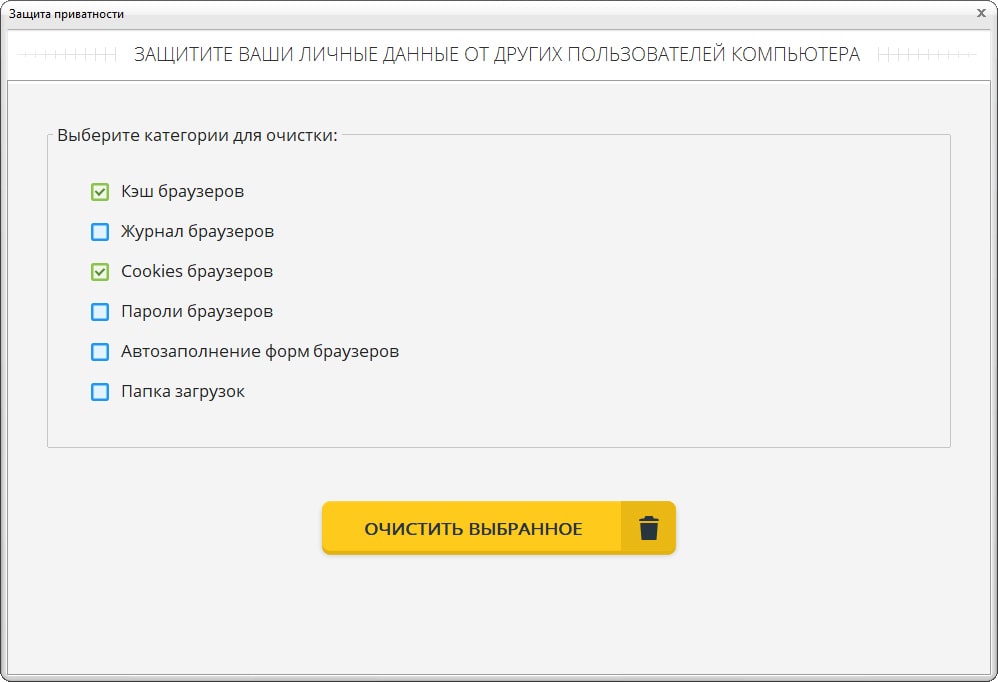
Удаляем кэш и куки браузера
ШАГ 3. СКАНИРУЕМ РЕЕСТР
Более глубокую проверку ПК на ошибки вам поможет произвести оптимизация реестра Windows. Данная функция находится во вкладке «Реестр». В левом столбце вы вновь увидите список рекомендуемых к исправлению ошибок: неверные расширения, отсутствующие DLL, кэш MUI и многое другое. Если вы не хотите ломать голову над тем, что из предложенного действительно требует внимания, оставьте «галочки» напротив каждого пункта нетронутыми. По желанию вы можете проконсультироваться у знакомых компьютерщиков о необходимости устранить ту или иную ошибку. Если выбор сделан, нажимайте «Исправить».
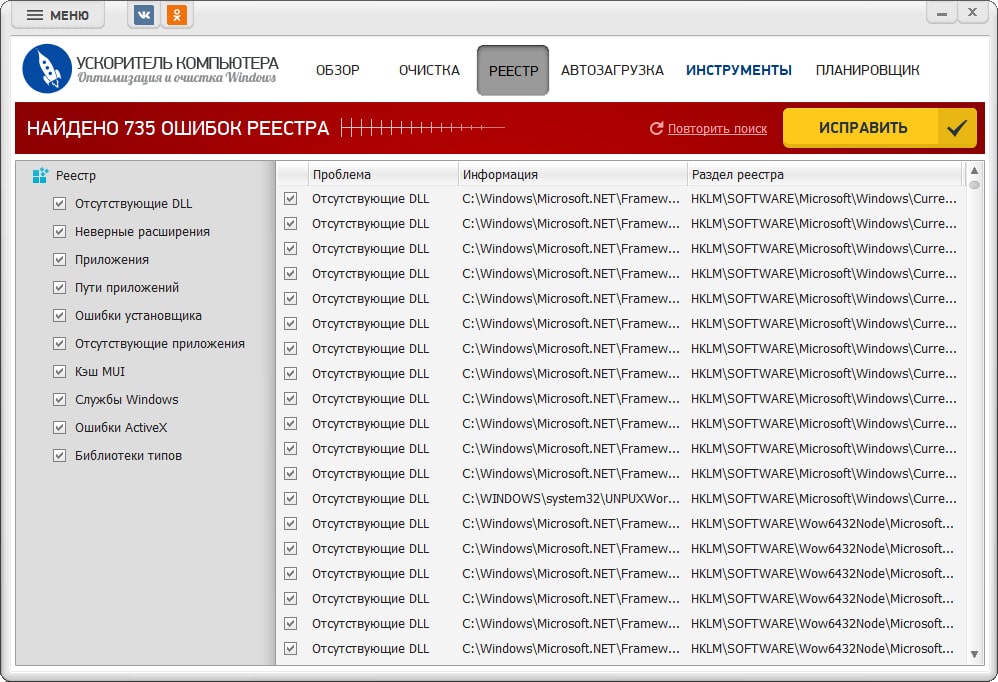
Исправте ошибки реестра
Дополнительные функции «Ускорителя Компьютера» :
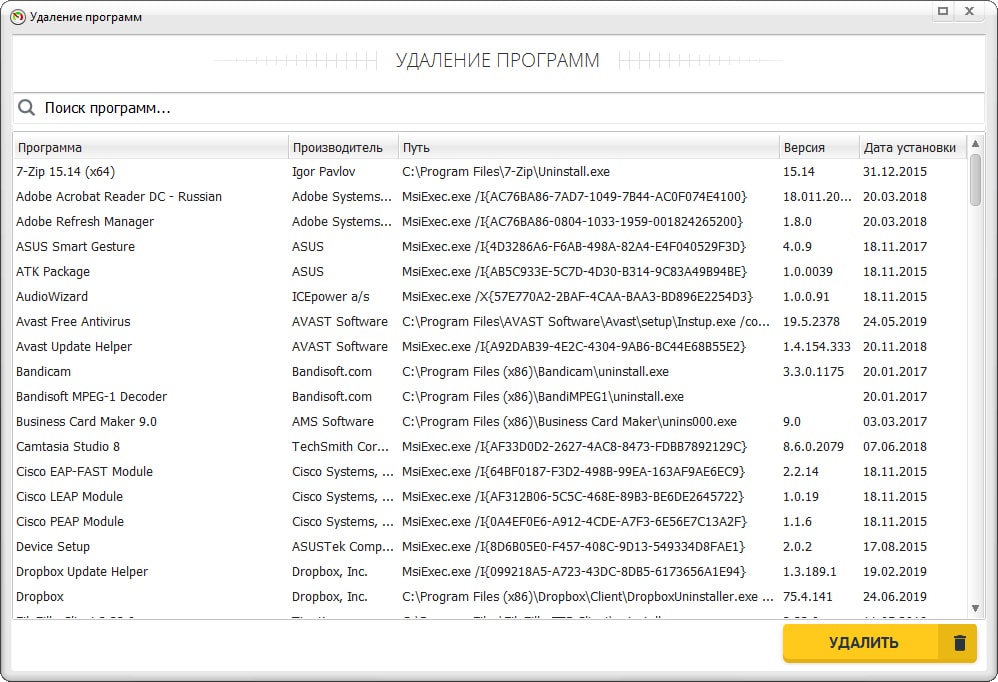
- Программа для улучшения работы компьютера позволит быстро и удобно убрать из автозагрузки ненужные приложения, чтобы ускорить начало работы Windows.
- Поиск дубликатов и больших файлов позволит быстро найти лишние и тяжеловесные объекты для очистки диска.
- Вы можете запустить планировщик, чтобы софт сам с указанной периодичностью чистил кэш, сканировал реестр и т.п.
- В разделе «Удаление программ» легко найти и деинсталлировать неиспользуемый софт.
Удалите ненужные программы
Вы узнали, как быстро удалить кэш с компьютера. Почистите все виды кэш-памяти для максимального эффекта. Теперь вы сможете наслаждаться быстродействием процессов системы, как будто только что её установили. Забудьте о подвисаниях и бесконечном ожидании – попробуйте «Ускоритель Компьютера» прямо сейчас!
Наслаждайтесь комфортной работой Windows!
Ускоритель Компьютера поможет безопасно почистить кэш.
Как очистить кэш на компьютере с Windows (и кэш DNS) без установки дополнительных программ
Windows в ходе работы накапливает на накопителе компьютера временные данные. Со временем они могут стать источником проблем. Как и очистка кэша браузера, сброс системного кэша является хорошим инструментом при устранении неполадок системы, для повышения ее производительности и высвобождения места на диске. В этом материале мы расскажем, как очистить кэш в Windows 10.

Как удалить кэш в Windows 10 при помощью Очистки диска
1. Для удаления кэша Windows введите в строке поиска системы в левом нижнем углу рабочего стола фразу «Очистка диска».
2. Выберите приложение «Очистка диска», которое появится в результатах поиска Windows.
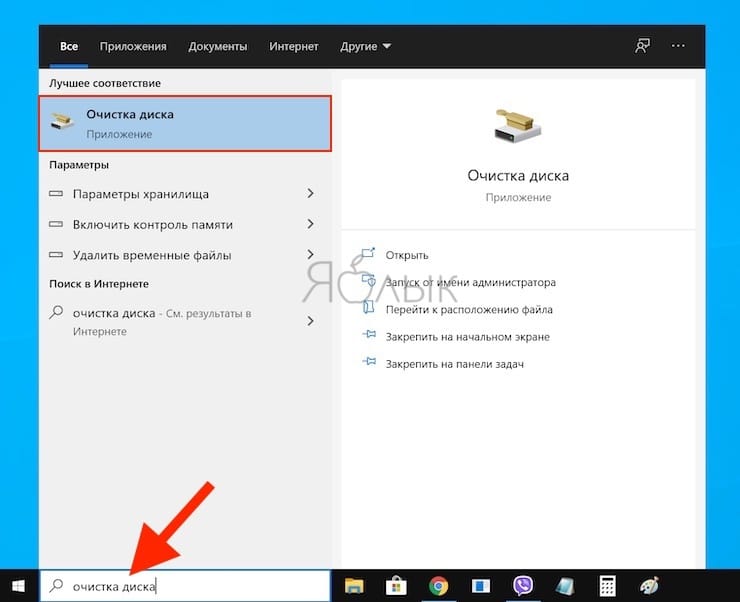
3. После запуска эта программа начнет вычислять, сколько места вы можете освободить на диске операционной системы (C:).
4. Откроется окно «Очистка диска (C:)». Прокрутите его вниз и установите флажок на поле «Временные файлы». Вы также можете удалить файлы и из других мест системы, например, из «Корзины» или «Загрузок».
5. После того, как вы выбрали нужные для очистки элементы, нажмите кнопку «Очистить системные файлы».
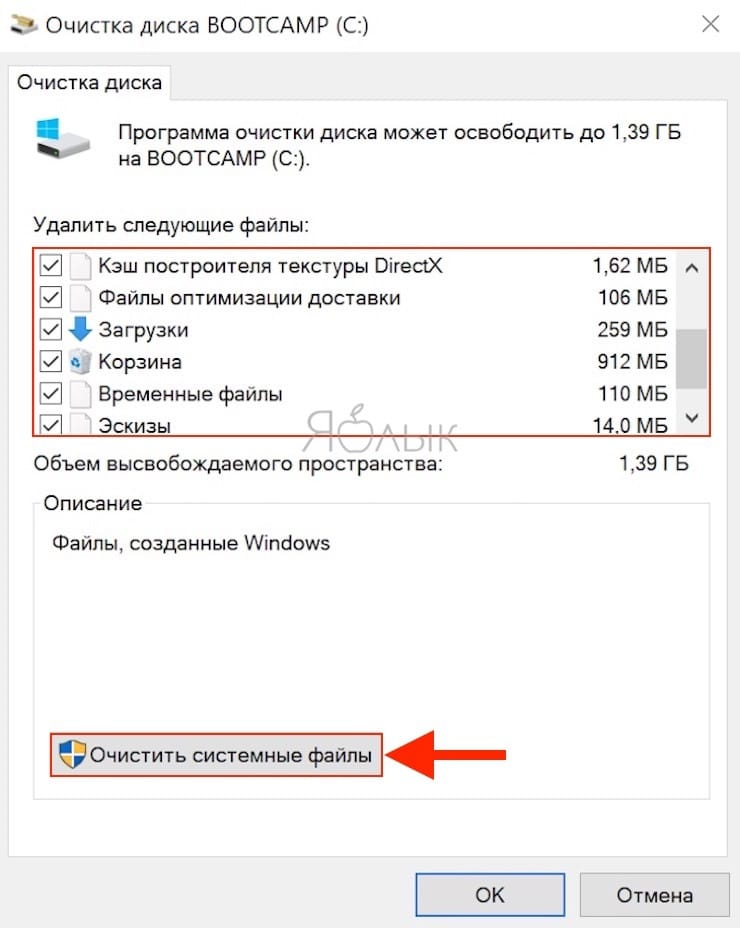
6. Как только Windows рассчитает объем дискового пространства, который будет освобожден, вы опять попадете на ту же страницу. Снова выберите файлы и места, которые вы хотите очистить, но теперь уже нажмите «ОК».
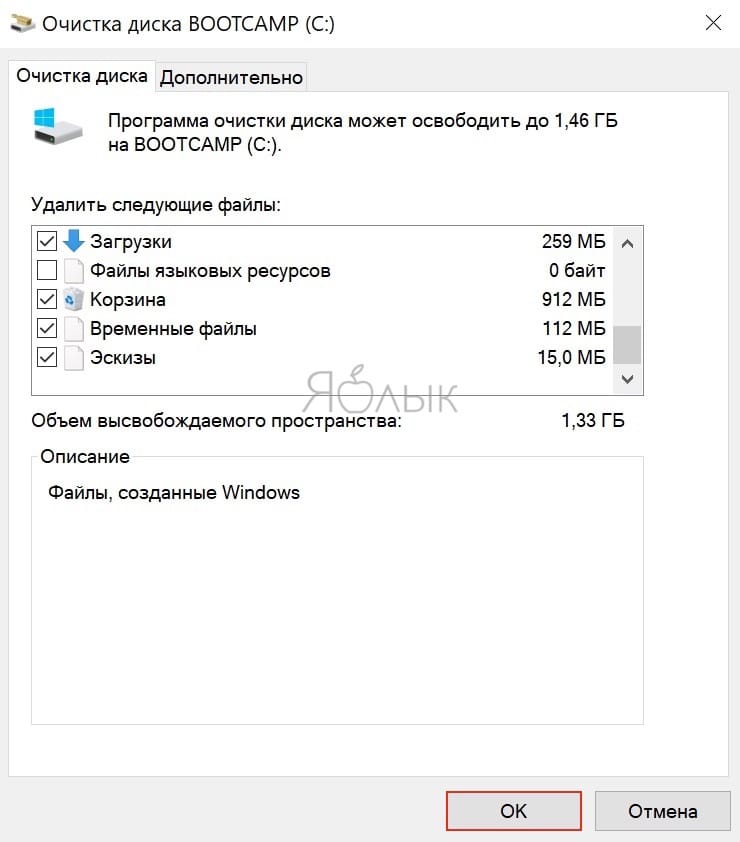
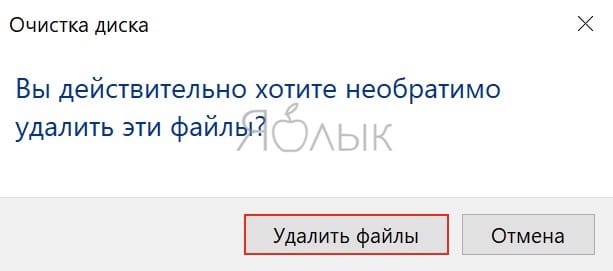
7. Появится предупреждение, предлагающее вам подтвердить желание удалить файлы без возможности их восстановления. Нажмите кнопку «Удалить файлы».
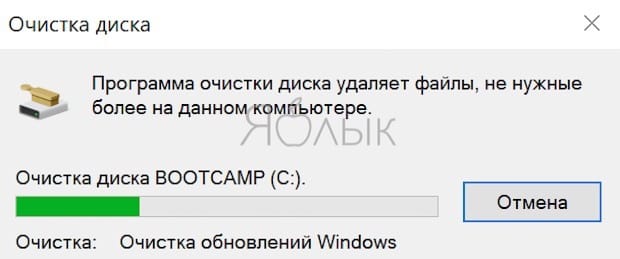
8. Утилита «Очистка диска» удалит ненужные файлы на компьютере. Этот процесс может занять несколько минут.
Как очистить кэш DNS в Windows
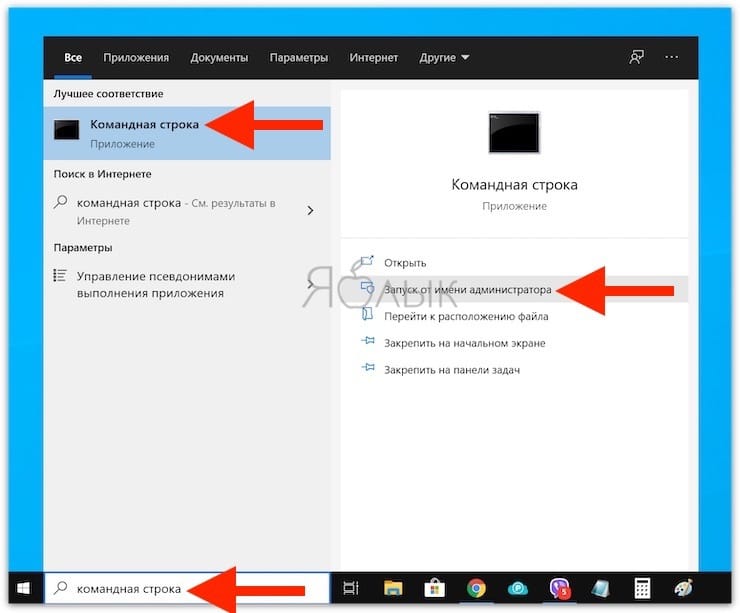
Если вы хотите очистить кэш DNS на ПК с Windows 10, откройте командную строку от имени администратора. Для этого введите «Командная строка» в строке поиска Windows в нижнем левом углу рабочего стола.
Приложение «Командная строка» появится в результатах поиска. Щелкните по нему правой кнопкой мыши и выберите в меню «Запуск от имени администратора».
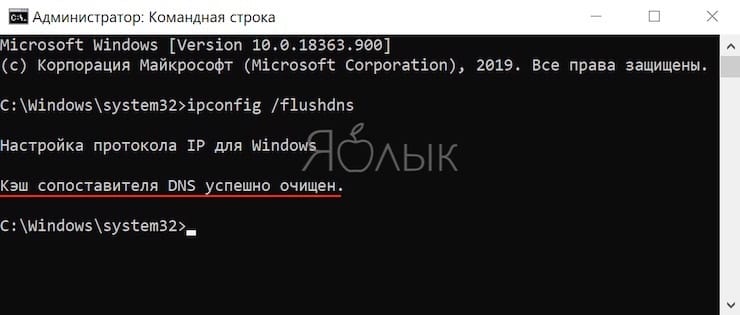
Затем выполните следующую команду:
Вы получите сообщение об успешной очистке кэша DNS.
Как удалить кэш Магазина Windows
1. Чтобы очистить кэш Магазина Windows, откройте окно «Выполнить», нажав сочетание клавиш Windows + R на клавиатуре. Появится окно «Выполнить».
2. В текстовом поле, подписанным как «Открыть», введите команду wsreset.exe и нажмите «ОК».
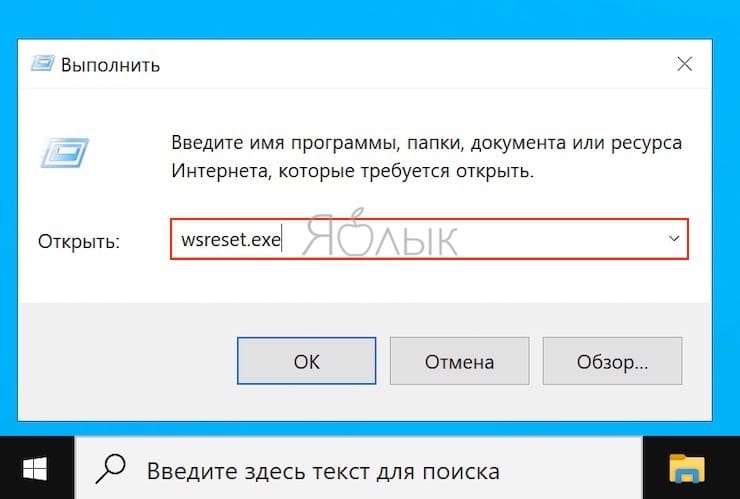
3. После ее ввода появится черное окно. Здесь вам ничего не надо делать, поэтому просто подождите несколько секунд, пока не произойдет очистка кэша.
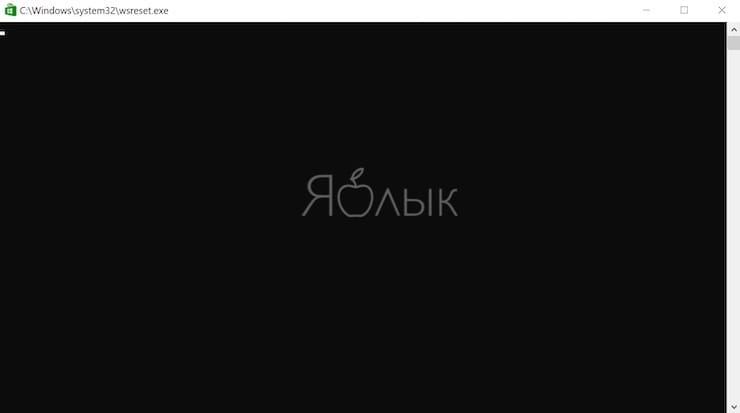
4. После закрытия окна кэш будет удален и запустится Магазин Windows. При желании вы можете закрыть это приложение.
Как очистить кэш местоположения в Windows
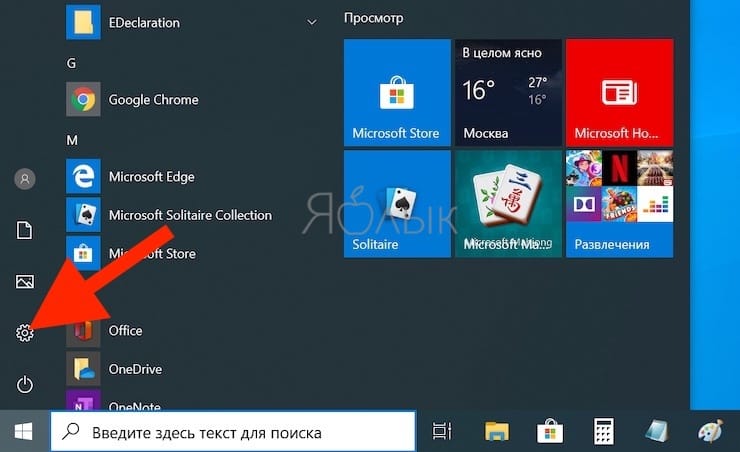
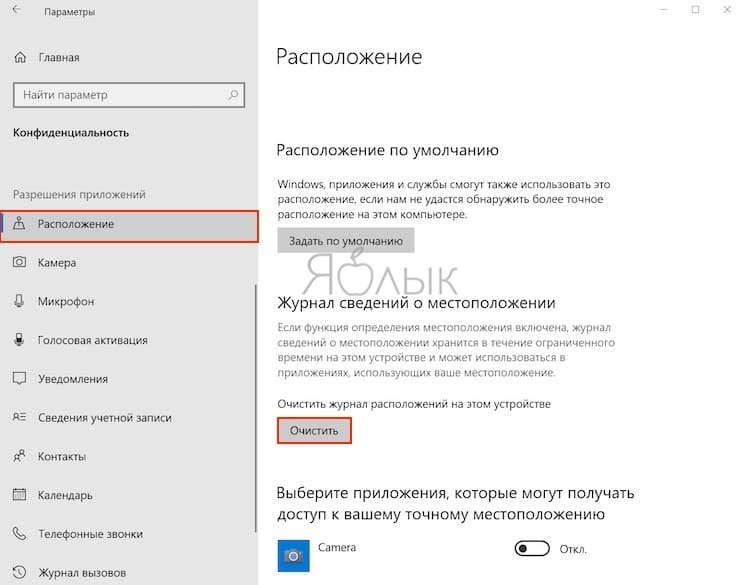
1. Чтобы очистить кэш местоположения, щелкните значок «Windows» в нижнем левом углу рабочего стола для появления меню «Пуск». Там нажмите на значок шестеренки, чтобы открыть настройки Windows.
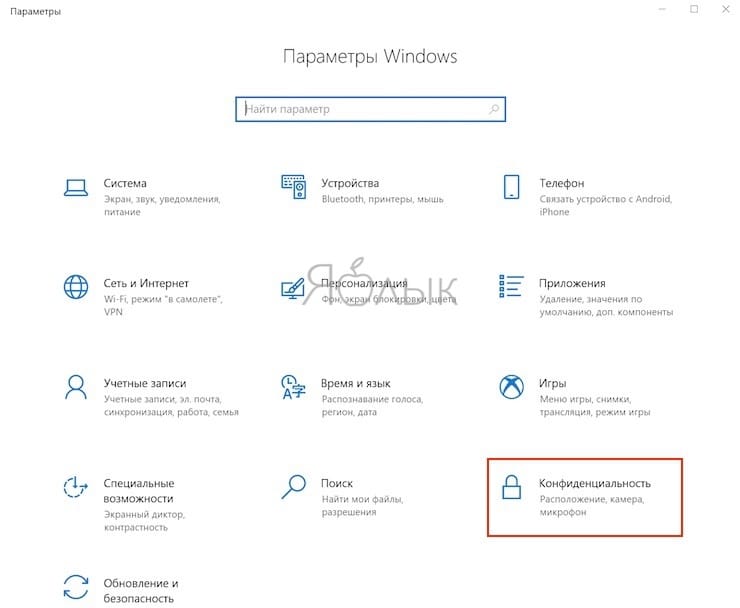
2. Появится окно «Параметры». Прокрутите вниз и выберите раздел «Конфиденциальность».
3. В расположенном слева столбце выберите «Расположение» в разделе «Разрешения приложений».
4. В правой части окна прокрутите вниз, пока не найдете группу «Журнал сведений о местоположении».
5. Нажмите кнопку «Очистить» под заголовком «Очистить журнал расположений на этом устройстве».
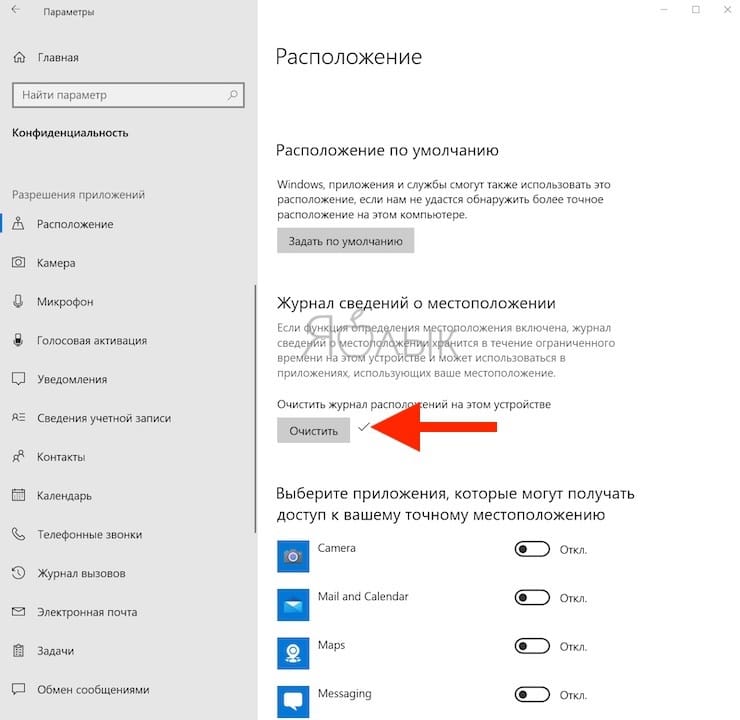
После удаления сведений о местоположении справа от кнопки «Очистить» должна появиться галочка.
�� Смотрите также:
- Как сделать сброс Windows 10 до заводских настроек?
- Как автоматически переключать язык (раскладку) на клавиатуре в macOS или Windows.
- Как в Windows создать иконку для выключения / перезагрузки компьютера.
�� Мы в Telegram и YouTube, подписывайтесь!