Смена идентификатора Apple ID, с которого предоставляется общий доступ к покупкам с помощью функции «Семейный доступ»
Если у вас несколько идентификаторов Apple ID, вы можете сменить тот, покупки с которого оказываются в общем семейном доступе.
Смена идентификатора Apple ID, используемого для предоставления общего доступа к покупкам на iPhone, iPad или iPod touch
Изменять идентификатор Apple ID, который используется для предоставления общего доступа к покупкам группе семейного доступа, можно один раз в 90 дней.
В iOS 16 или iPadOS 16 и более поздних версий
- Нажмите «Настройки», а затем — «Семья».
- Нажмите свое имя.
- Нажмите Apple ID.
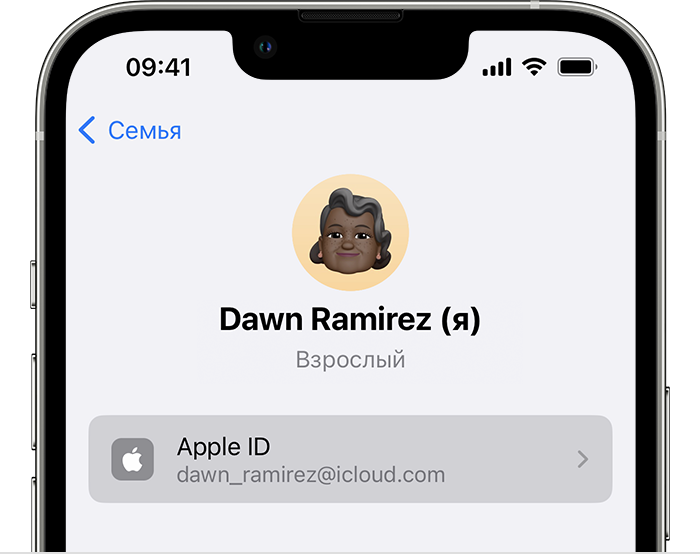
- В примечании под идентификатором Apple ID нажмите «Делиться с помощью дополнительного Apple ID».
- Введите идентификатор Apple ID и пароль, которые вы хотите использовать.
- Нажмите «Использовать этот Apple ID».
В iOS 15 или iPadOS 15 и более ранних версий
- Нажмите «Настройки» > [ваше имя], а затем выберите «Семейный доступ».
- Нажмите свое имя.
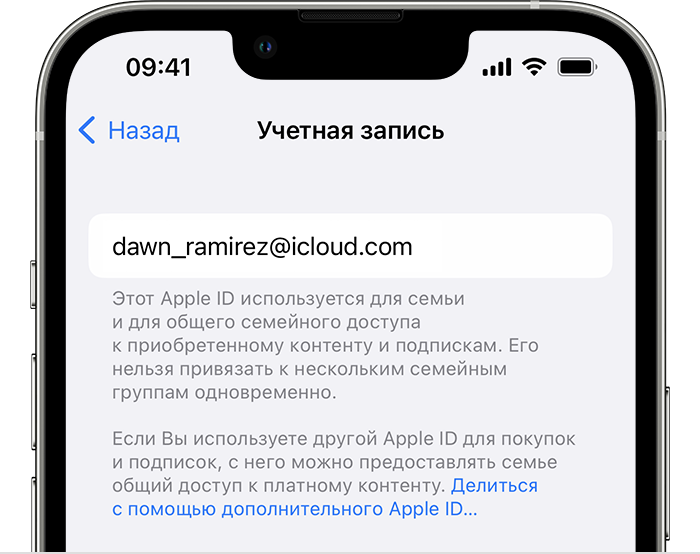
- Нажмите «Учетная запись».
- Удалите указанный идентификатор Apple ID, затем введите идентификатор Apple ID и пароль, которые вы хотите использовать.
- Нажмите «Использовать эту учетную запись».
Смена идентификатора Apple ID, используемого для предоставления общего доступа к покупкам на компьютере Mac
Изменять идентификатор Apple ID, который используется для предоставления общего доступа группе семейного доступа, можно один раз в 90 дней.
В macOS Ventura и более поздних версий
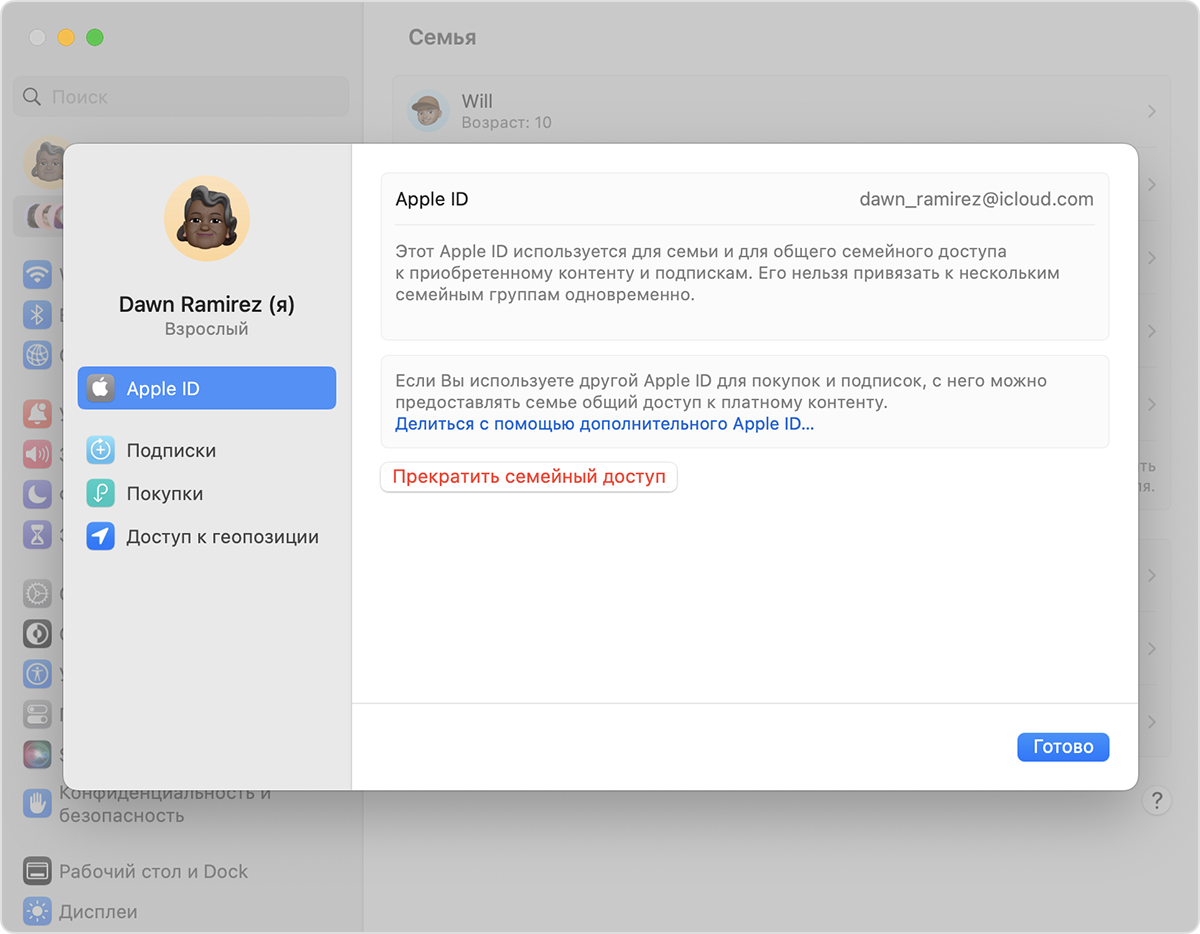
- Перейдите в меню Apple > «Системные настройки».
- Нажмите «Семья».
- Выберите свое имя.
- В примечании под идентификатором Apple ID нажмите «Делиться с помощью дополнительного Apple ID».
- Введите идентификатор Apple ID и пароль, которые вы хотите использовать.
- Нажмите «Далее» и следуйте инструкциям на экране.
В macOS Monterey и более ранних версий
- Перейдите в меню Apple > «Системные настройки».
- Нажмите «Семейный доступ», а затем — «Подробнее» рядом со своим именем в списке членов семьи.
- Нажмите «Изменить».
- Нажмите «Сменить».
- Введите идентификатор Apple ID и пароль, которые вы хотите использовать.
- Нажмите «Далее» и следуйте инструкциям на экране.
Что происходит при смене идентификатора Apple ID, который используется для предоставления общего доступа к купленным медиаматериалам и подпискам?
При смене идентификатора Apple ID, используемого для функции «Семейный доступ», члены вашей семьи больше не смогут получать доступ к покупкам или подпискам из вашей предыдущей учетной записи и загружать их. Они также не смогут использовать музыку, фильмы, телешоу, книги, приложения и покупки в них с защитой DRM, которые они ранее загрузили из вашей предыдущей учетной записи, а также связанные с ней подписки на мультимедийные сервисы.
Делаем турецкий Apple Music, чтобы слушать музыку, которой нет в России
Весной этого года все международные лейблы (Warner Music, Sony Music, Universal Music и другие) объявили о приостановке своей деятельности в России. Из-за этого все стриминговые сервисы перестали получать релизы зарубежных исполнителей.
Например, новый альбом Rammstein, Red Hot Chilli Peppers или Beyonce ни на одной площадке с российским аккаунтом вы не найдёте. Более того, некоторые исполнители даже удаляют уже выпущенные релизы на территории России.
Но решение есть. Сегодня я вам расскажу, как сделать свой аккаунт Apple Music турецким и слушать любую музыку без ограничений. Подписка будет стоить даже дешевле, чем в России, а оплатить можно российской банковской картой.
Как поменять аккаунт в Apple Music
По различным причинам, некоторые пользователи подписаны на музыкальный сервис Apple Music не на своей основной учетной записи Apple ID. Из-за этого, при авторизации в сервисе на новом устройстве, у них часто возникает проблема со сменой аккаунта. В этой инструкции расскажем, что нужно делать в такой ситуации.
Сменить учетную запись непосредственно для сервиса Apple Music, увы, нельзя. Вместо этого, для смены активного аккаунта Apple Music необходимо авторизоваться под соответствующей ему учетной записью Apple ID. Сделать это просто.
Как поменять аккаунт в Apple Music на iPhone, iPad и iPod touch
Шаг 1. Перейдите в меню «Настройки» на своем iPhone, iPad или iPod touch.
Шаг 2. Выберите раздел iTunes Store и App Store.
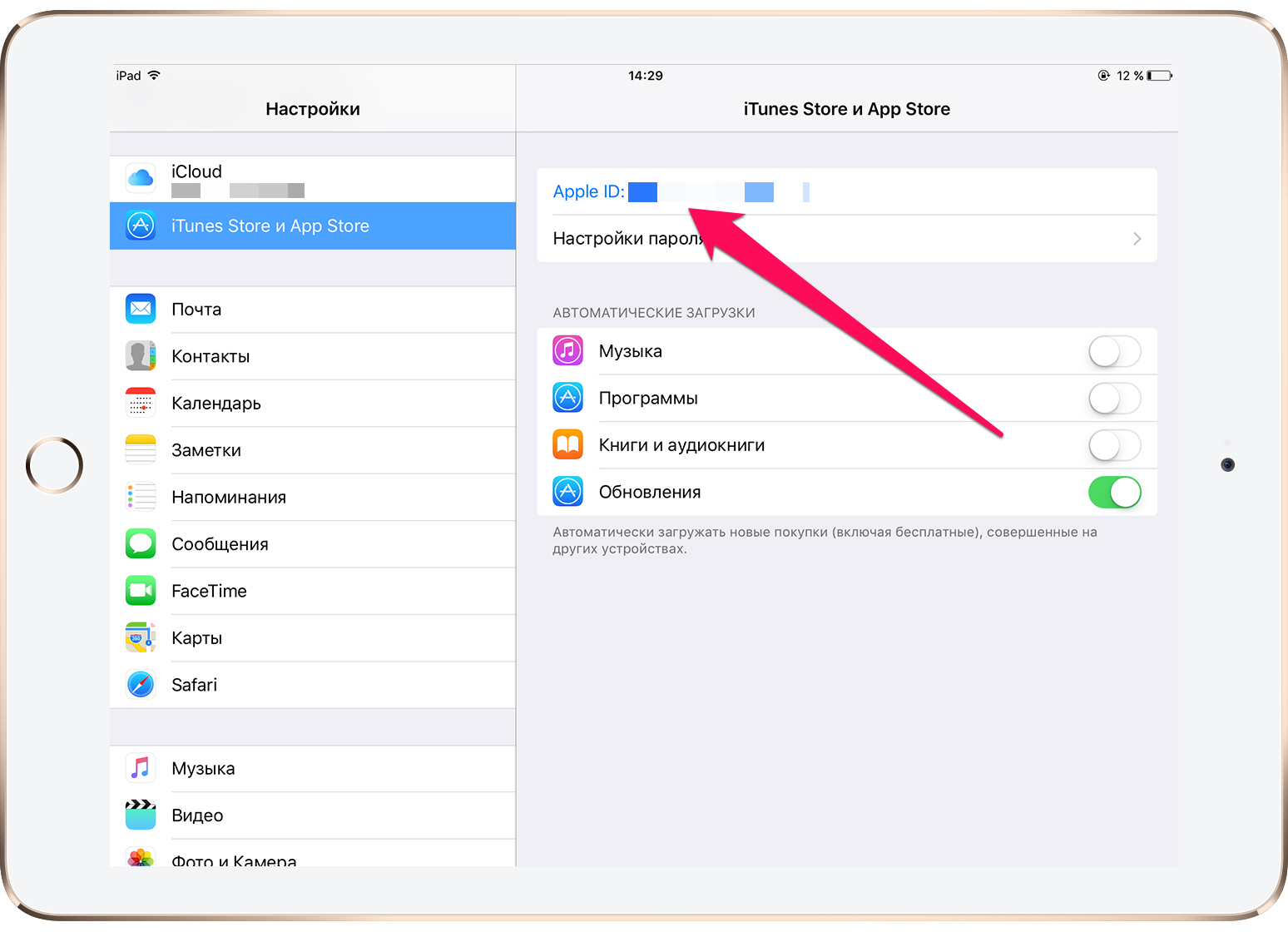
Шаг 3. Нажмите на вашей учетной записи Apple ID и в открывшемся меню выберите пункт «Выйти».
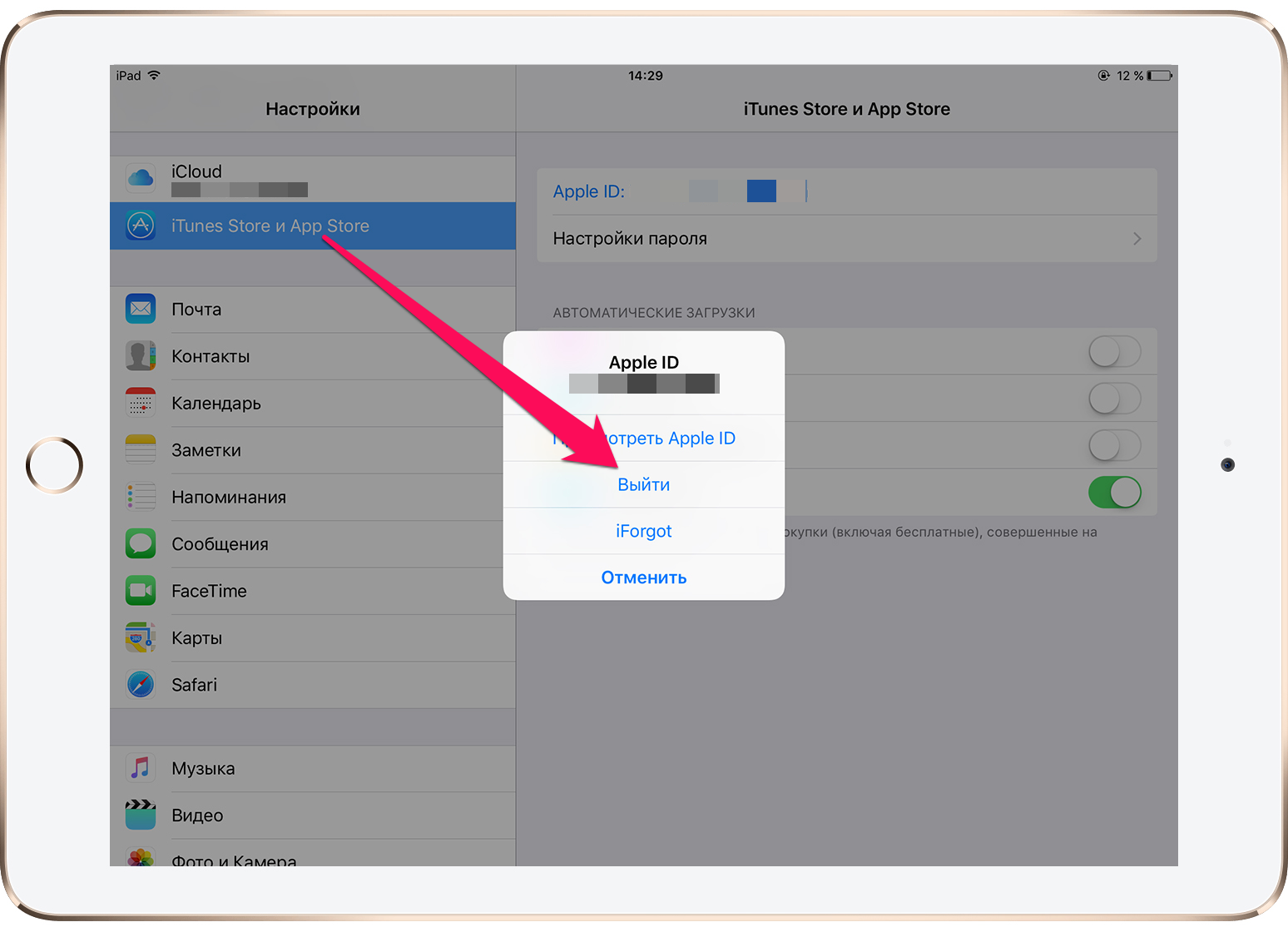
Шаг 4. Авторизуйтесь под другой учетной записью Apple ID, на которой активна подписка на Apple Music.
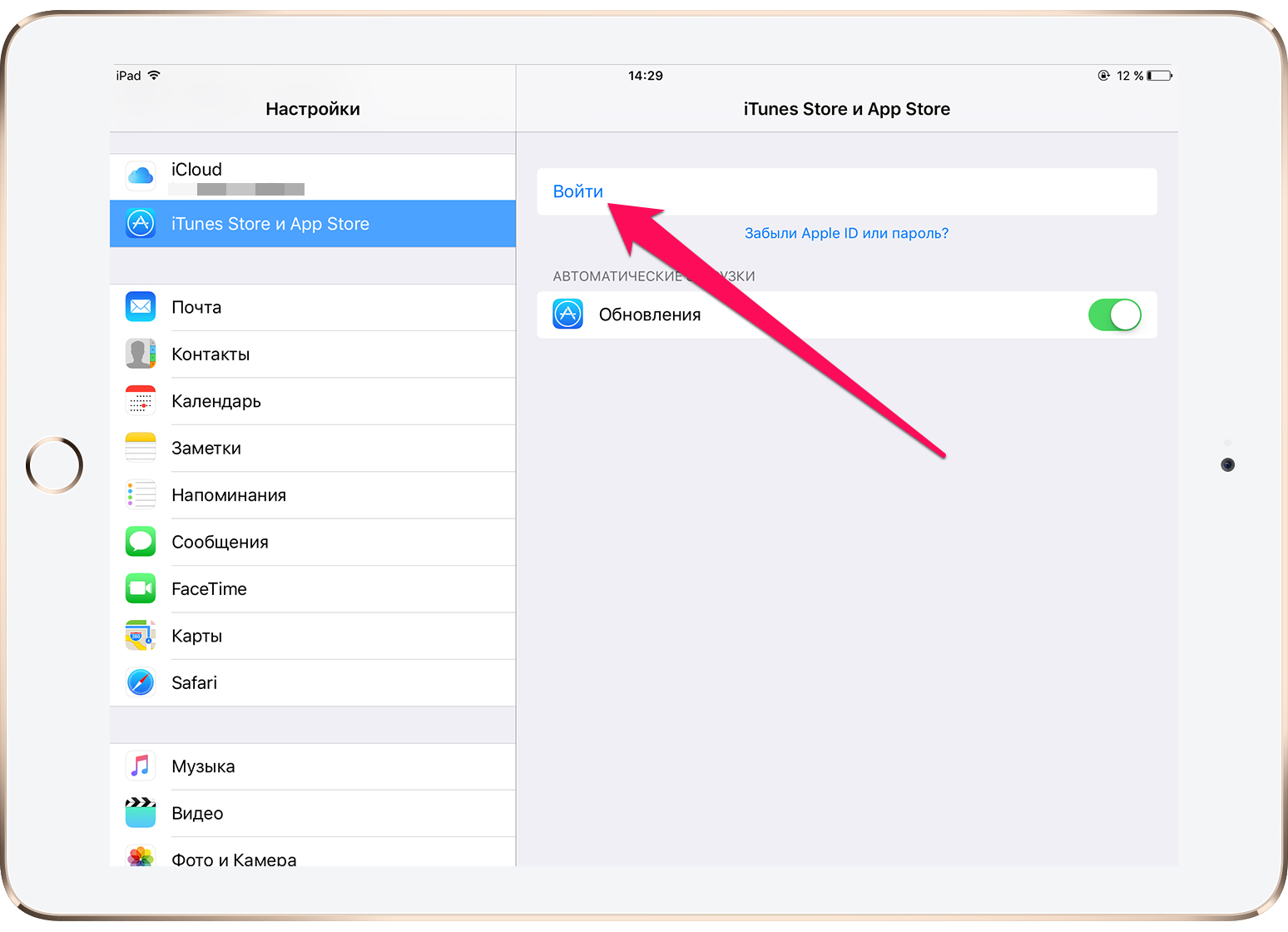
Если вы хотите выполнить ту же операцию на компьютере в iTunes, то сложностей не возникнет и здесь.
Как поменять аккаунт в Apple Music в iTunes
Шаг 1. Запустите iTunes.
Шаг 2. Выберите пункт меню «Учетная запись» → «Выйти» для выхода из текущей записи Apple ID.
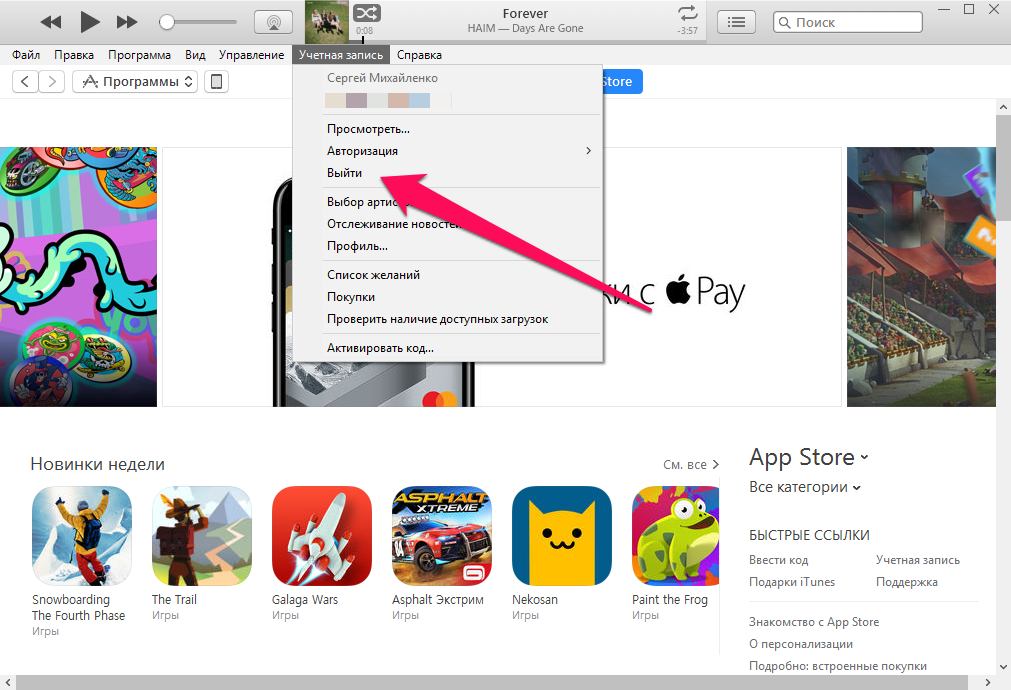
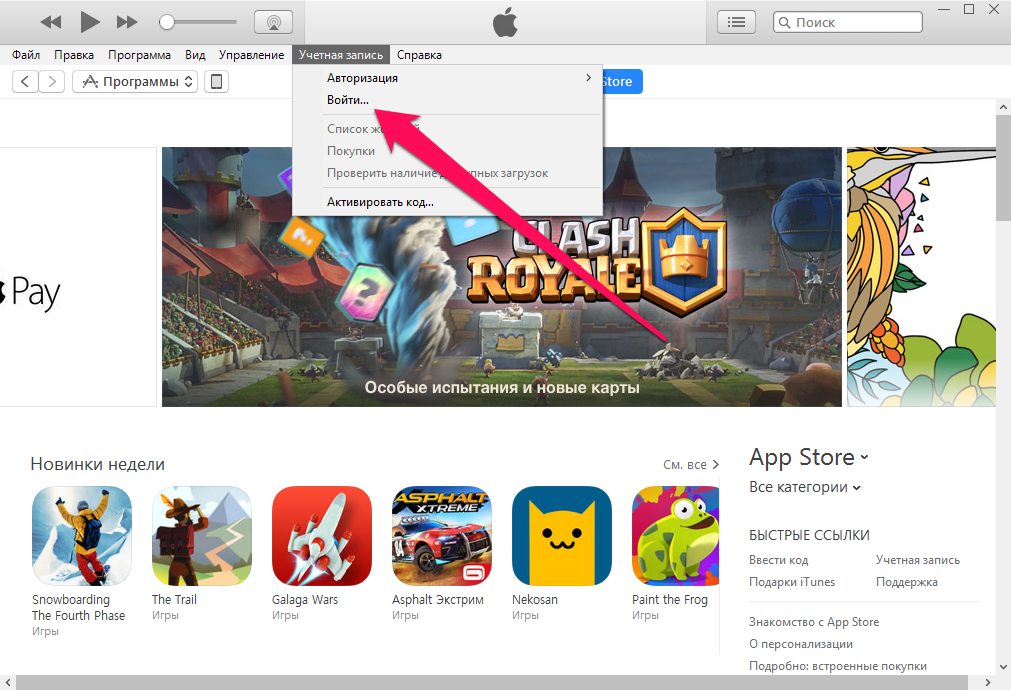
Шаг 3. Нажмите «Учетная запись» → «Войти» и укажите данные другой учетной записи Apple ID, на которой активна подписка на Apple Music.
К сожалению, на текущий момент альтернативного способа смены аккаунта Apple Music нет. Вероятно, в будущем Apple разделит учетные записи Apple ID и Apple Music, позволив использовать на одном устройстве аккаунты, зарегистрированные под разными данными.
- iPhone edition обзор
- Как начать пользоваться Apple Music?
- Как скрыть Apple Music на iPhone, iPad, iPod touch, Mac и PC?
Теги: Инструкции для iPhone и iPad Apple ID Инструкции для iPhone и iPad
Как сменить аккаунт в эппл мьюзик
Почитать похожее по теме