Включение и отключение служб геолокации и GPS на iPhone, iPad или iPod touch
Предоставление разрешения на использование данных о вашей геопозиции
- Нажмите «Разрешить», чтобы разрешить приложению использовать информацию служб геолокации по мере необходимости.
- Нажмите «Не разрешать», чтобы запретить доступ. 2
- Нажмите «Спросить в следующий раз» или «Когда я делюсь» и выберите «При использовании приложения», «Разрешить один раз» или «Не разрешать».
На устройствах iOS и iPadOS для определения местоположения может использоваться интерфейс Wi-Fi и Bluetooth. Данные GPS и сотовой сети могут служить для определения местоположения на устройствах iPhone и моделях iPad (Wi-Fi + Cellular).
Включение и отключение служб геолокации для конкретных приложений
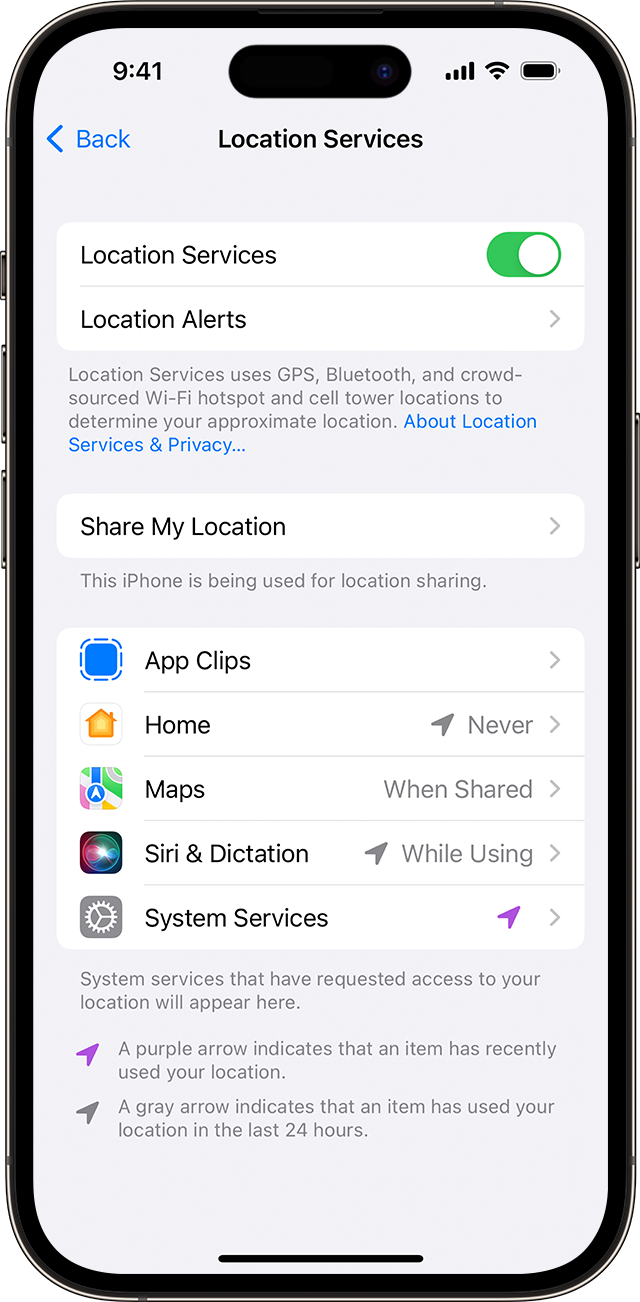
- Откройте «Настройки» > «Конфиденциальность и безопасность» > «Службы геолокации».
- Убедитесь, что службы геолокации включены.
- Прокрутите вниз до нужного приложения.
- Нажмите приложение и выберите один из следующих вариантов.
- «Никогда»: доступ к информации служб геолокации запрещен.
- «Спросить в следующий раз» или «Когда я делюсь»: можно выбрать «При использовании приложения», «Разрешить один раз» или «Не разрешать».
- «При использовании приложения»: доступ к информации служб геолокации разрешен только во время отображения приложения или одной из его функций на экране. Если выбран вариант «При использовании приложения», строка состояния может становиться синей, когда какое-либо приложение активно использует данные о вашем местоположении.
- «Всегда»: доступ к информации о местоположении разрешен даже при работе приложения в фоновом режиме.
При этом могут отображаться пояснения о том, как именно приложения используют информацию о вашем местоположении. Некоторые приложения могу предлагать только два варианта.
Как поделиться своей геопозицией
В iOS 14 и iPadOS 14 некоторые приложения могут использовать функцию «Точная геопозиция» для определения местоположения. Чтобы передавать только ваше приблизительное местоположение (чего может быть достаточно для приложения, которому не требуются точные геоданные), отключите функцию «Точная геопозиция». Вот как это сделать:
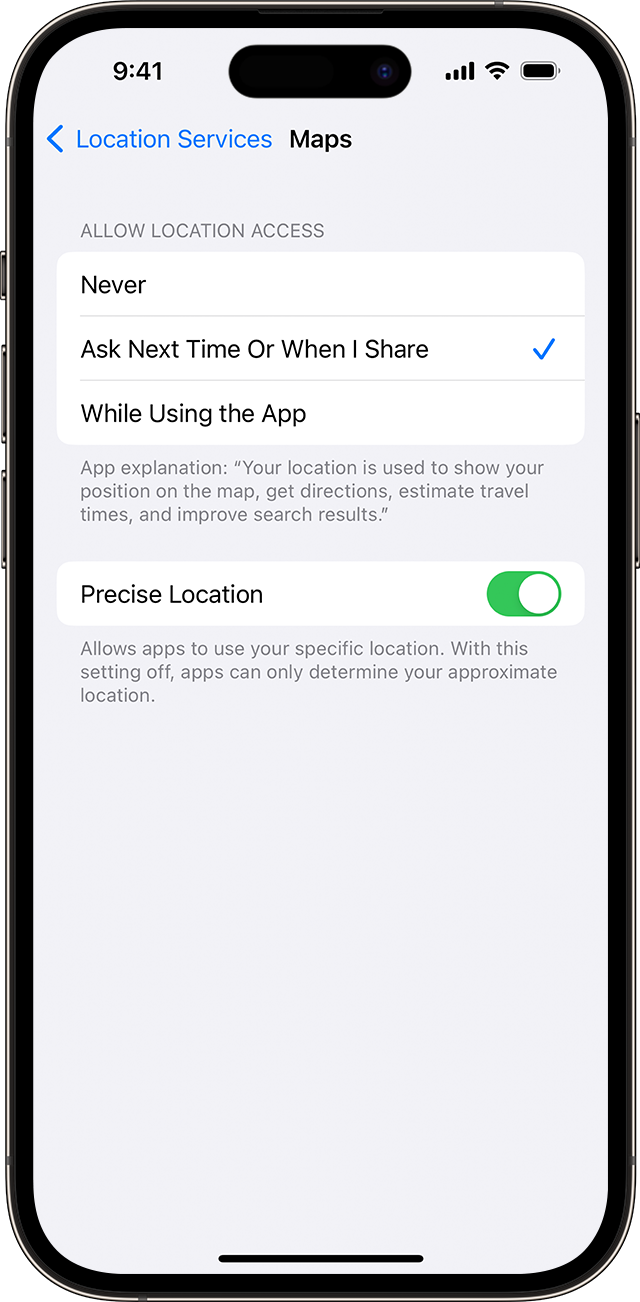
- Откройте «Настройки» > «Конфиденциальность и безопасность», а затем выберите «Службы геолокации».
- Выберите приложение, затем включите или отключите параметр «Точная геопозиция».
- Службы геолокации используют для определения приблизительного местоположения вашего устройства данные GPS и Bluetooth (если они доступны), а также общедоступные точки доступа Wi-Fi и вышки сотовой связи.
- Приложения не будут использовать данные о вашем местоположении без предварительного запроса и получения вашего разрешения.
Просмотр информации о местоположении друзей при помощи Apple Watch

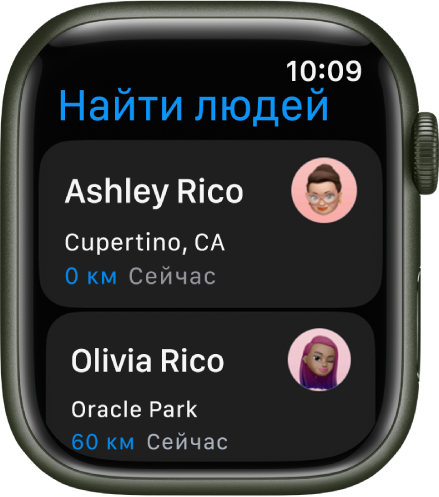
Приложение «Найти людей» — отличный способ узнать, где находятся важные для Вас люди, и рассказать им о том, где находитесь Вы. Если друзья и члены семьи используют iPhone, iPad или Apple Watch и делятся с Вами своей геопозицией, они появляются на карте, и Вы сразу можете увидеть, где они в данный момент находятся. Можно настроить уведомления так, чтобы устройство Вас предупреждало, когда Ваши друзья и родные уходят или приходят в то или иное место. Информацию о том, как настроить приложение «Локатор» на iPhone, см. в Руководстве пользователя iPhone.
Примечание. Приложение «Найти людей» может быть доступно не во всех регионах.
Добавление друга
- Откройте приложение «Найти людей» на Apple Watch.
- Прокрутите вниз и коснитесь «Поделиться геопозицией».
- Коснитесь кнопки «Диктовка», «Контакты» или «Клавиши», чтобы выбрать друга.
- Выберите адрес электронной почты или номер телефона.
- Укажите, как долго Вы хотите делиться своим местоположением: один час, до конца дня или без ограничений.
Ваш друг получает уведомление о том, что Вы поделились своей геопозицией. При желании он может также поделиться с Вами своей геопозицией. Когда друг согласится поделиться своей геопозицией, Вы сможете видеть, где он находится. Местоположение будет отображаться в списке или на карте в приложении «Локатор» на iPhone, iPad и Mac или в приложении «Найти людей» на Apple Watch.
Чтобы закрыть доступ к Вашей геопозиции для друга, коснитесь имени друга на экране «Найти людей», а затем коснитесь «Закрыть доступ».

Чтобы закрыть доступ к Вашей геопозиции для всех пользователей, откройте Настройки на Apple Watch, перейдите в раздел «Конфиденциальность и безопасность» > «Службы геолокации» и выключите параметр «Поделиться геопозицией».
Как узнать, где находятся друзья
- Откройте приложение «Найти людей» на Apple Watch, чтобы увидеть список друзей, их приблизительное местонахождение и расстояние от Вас. Прокрутите колесико Digital Crown, чтобы увидеть остальных друзей.
- Коснитесь имени, чтобы увидеть местонахождение друга на карте и его примерный адрес.
- Коснитесь кнопки в левом верхнем углу, чтобы вернуться к списку Ваших друзей.
Или попросите Siri. Произнесите команду, например: «Где Егорка?»
Примечание. Если у друга есть Apple Watch с поддержкой сотовой связи, он может поделиться своей геопозицией, даже если у него нет с собой iPhone — его местонахождение будет отслеживаться по Apple Watch.
Как сообщить другу о том, что Вы ушли или пришли
- Откройте приложение «Найти людей» на Apple Watch.
- Коснитесь имени друга, прокрутите вниз и коснитесь «Уведомить: [имя друга]».
- Коснитесь «Уведомить: [имя друга]» на следующем экране и выберите, когда именно нужно предупреждать: когда Вы уходите из указанного Вами места или когда приходите к другу.
Как получать уведомления о местонахождении друга
- Откройте приложение «Найти людей» на Apple Watch.
- Коснитесь имени друга, прокрутите вниз и коснитесь «Уведомить меня».
- Включите уведомления и выберите, когда именно предупреждать: когда друг уходит из указанного им места или когда приходит к Вам.
Отключение приложения «Локатор» на iPhone или других устройствах
Приложение «Локатор» поможет вернуть потерянное или украденное устройство. Если вы собираетесь продать, обменять или передать свое устройство, убедитесь, что приложение «Локатор» отключено.
Отключение приложения «Локатор» на iPhone или iPad
- Откройте приложение «Настройки».
- Нажмите своё имя > «Локатор».
- Нажмите «Найти [устройство]», затем нажмите, чтобы выключить эту функцию.
- Введите пароль идентификатора Apple ID.
- Нажмите «Выкл.».
Чтобы удалить Apple Watch из функции «Локатор», разорвите пару с iPhone.
Отключение приложения «Локатор» на компьютере Mac
- Выберите меню Apple > «Системные настройки». В macOS более ранней версии перейдите в меню Apple > «Системные настройки».
- Выберите своё имя (или идентификатор Apple ID), а затем нажмите iCloud.
- В разделе «Приложения, использующие iCloud» выберите «Показать все», а затем — «Локатор». В macOS более ранней версии прокрутите вниз и нажмите «Локатор».
- Нажмите «Выключить».
Что происходит, когда вы отключаете функцию «Локатор»
Если вам нужно найти потерянное или украденное устройство, приложение «Локатор» может помочь вернуть его. Вы можете увидеть местоположение устройства на карте, воспроизвести звуковой сигнал и совершить другие действия, чтобы найти свое устройство. Приложение «Локатор» также содержит функцию «Блокировка активации», благодаря которой сторонние лица не смогут воспользоваться вашим устройством.
При отключении приложения «Локатор» эти возможности утрачиваются, а вернуть устройство становится труднее.
Если вы хотите продать, передать или обменять свое устройство либо вам нужно отправить его на обслуживание, отключите функцию «Локатор».
- Узнайте, что нужно сделать перед продажей, передачей или обменом iPhone либо iPad
- Узнайте, что нужно сделать перед продажей, передачей или обменом часов Apple Watch
- Узнайте, что нужно сделать перед продажей, передачей или обменом компьютера Mac
Если вы удалите приложение «Локатор», сведения о вашей геопозиции продолжат передаваться. Пользователи, с которыми вы ранее делились своей геопозицией, по-прежнему смогут просматривать сведения о ней. Если вы больше не хотите делиться данными о своем местоположении, переустановите приложение «Локатор» и прекратите делиться геопозицией.
На что способен GPS в новых Apple Watch. Ему больше не нужен iPhone
GPS-модуль появился в Apple Watch, начиная с Series 2. Однако даже при таком раскладе часы предпочитали опираться на геопозицию, полученную с Айфона. Это позволяло значительно экономить заряд Apple Watch и при этом более точно определять местоположение. И это ставит умные часы Apple в прямую зависимость от смартфона, от которой они не первый год уже пытаются уйти. Именно в новом поколении Apple Watch, к которым относятся Series 8, Ultra и SE 2-го поколения, в Купертино установили двухдиапазонный GPS.
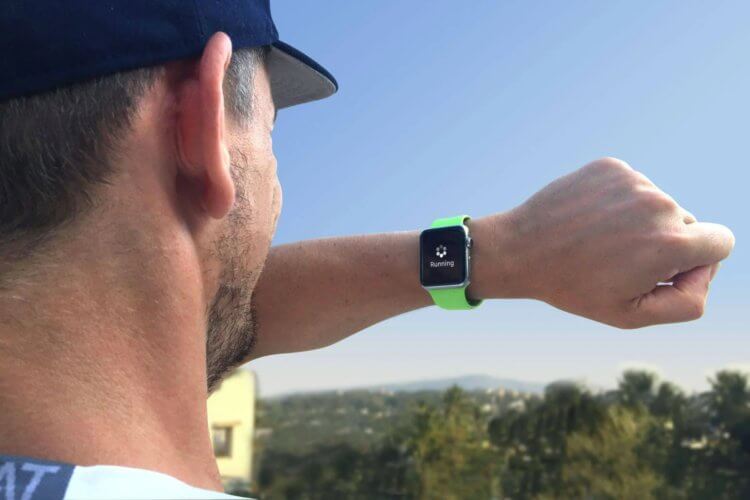
Маршруты во время тренировок нужны для точного определения пройденного расстояния.
❗️ЕЩЕ БОЛЬШЕ СТАТЕЙ ОБ APPLE ИЩИТЕ В НАШЕМ ДЗЕНЕ СОВЕРШЕННО БЕСПЛАТНО
Он позволяет часам самостоятельно определять геопозицию без необходимости получать данные с Айфона. Это экономит заряд батареи на смартфоне и позволяет максимально точно строить маршрут, по которому вы движетесь. Разбираемся, как работает GPS в новых моделях Apple Watch и как это сказывается на их автономности.
GPS в Apple Watch
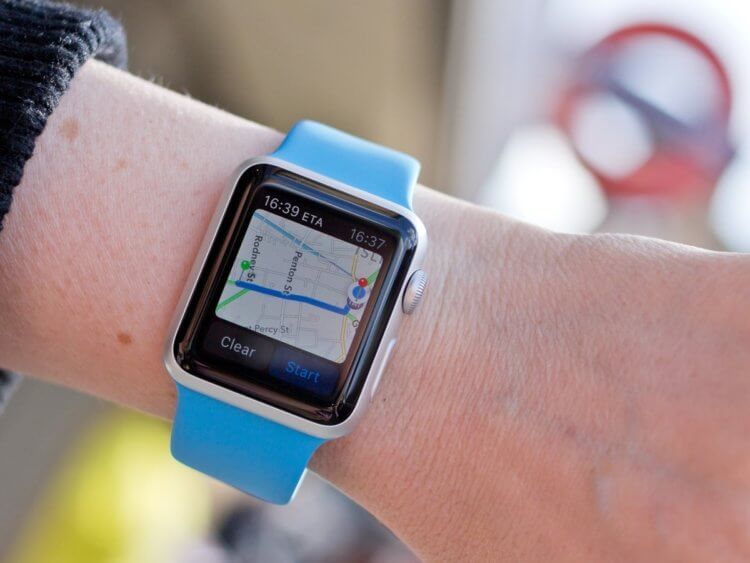
А кто-то пользуется встроенными картами для навигации.
Прежде чем переходить к рассмотрению работы GPS на новых часах, необходимо понять, как он работает на старых. Если любая модель Apple Watch, выпущенная до 2021 года включительно, находится рядом с Айфоном и подключена к нему, то GPS в самих часах задействоваться не будет. Это в первую очередь связано с автономностью часов. Определение геопозиции — очень энергозатратная функция, поэтому раз смартфон все равно всегда с вами почему бы и не перенести эту задачу на него.
❗️ПОДПИСЫВАЙСЯ НА ТЕЛЕГРАМ-КАНАЛ СУНДУК АЛИБАБЫ, ЧТОБЫ ПОКУПАТЬ ТОЛЬКО ЛУЧШИЕ ТОВАРЫ С АЛИЭКСПРЕСС
Плюс ко всему, в Айфоне установлен более продвинутый, по сравнению со старыми Apple Watch, GPS-модуль который позволяет точнее фиксировать местонахождение. Проверить это можно очень просто. Отключите Bluetooth на вашем Айфоне и попробуйте провести тренировку с фиксацией маршрута. В такой ситуации Apple Watch будут использовать собственный GPS. А потом проделайте тоже самое, но восстановив соединение с Айфоном. Вы сразу же увидите разницу. В городе старым моделям часов Apple сложновато без поддержки смартфона точно строить маршруты и карты.
Как работает GPS в Apple Watch
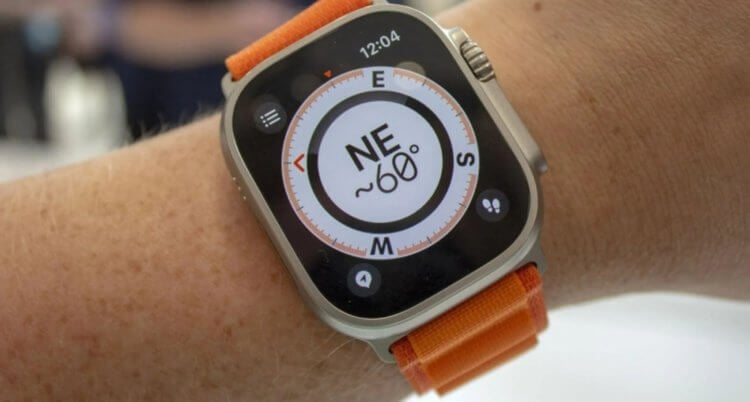
Самостоятельное определение местоположения наиболее актуально для Apple Watch Ultra.
В Apple Watch Series 8, Apple Watch Ultra и Apple Watch SE 2-го поколения было решено это недоразумение разрулить. Двухдиапазонный GPS в новых часах позволяет получить доступ к частотам L1 и L5. Благодаря этому Apple Watch могут точно построить маршрут в сложных условиях города или густого леса. На своем официальном сайте Apple указывает следующую информацию:
Apple Watch Ultra, Series 8 и SE (2-го поколения) используют собственный GPS, даже если ваш iPhone находится поблизости. Чтобы продлить срок службы батареи, старые модели Apple Watch используют GPS с вашего iPhone, если он доступен.
Судя по этой записи, одной точностью местоположения Apple не обошлась и как следует поработала над временем автономной работы. Apple Watch никогда не могли похвастаться крутым аккумулятором, поэтому самостоятельный GPS мог просто не позволить вам отойти от розетки. Здесь же все осталось также как и в старых версиях часов, которые получают местоположение с Айфона.
❗️ПОДПИШИСЬ НА НАШ ЧАТИК В ТЕЛЕГРАМЕ. ТАМ ТЕБЕ ОТВЕТЯТ НА ЛЮБЫЕ ВОПРОСЫ
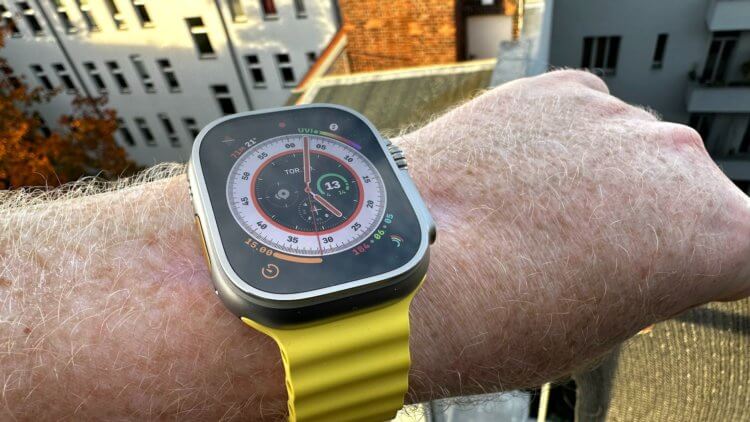
Apple Watch Ultra со включенным режимом энергосбережения могут работать до 60 часов.
Поэтому если вы думаете, что новые часы из-за GPS могут садиться быстрее, то нет. У Apple получилось сохранить время работы неизменным. Плюс к этому появился режим низкого энергопотребления, о котором мы подробно рассказывали в отдельном материале. Он позволяет продлить время работы новых моделей до двух раз. При его активации работа GPS, как и определение пульса, не прекращается и никак не ограничивается. Эта функция наиболее актуальна будет для Apple Watch Ultra, когда в сложных условиях зарядить смартфон и часы не всегда возможно, а определить местоположение надо.
Отключить GPS на Apple Watch
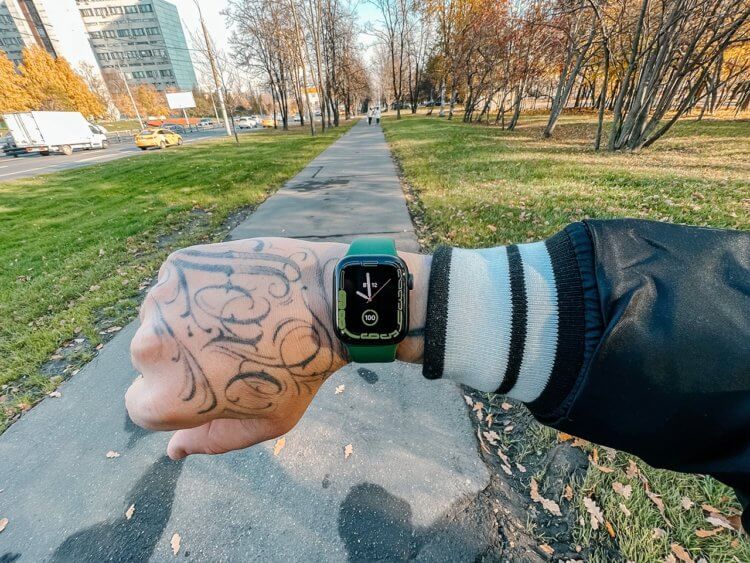
Даже если вы забыли Айфон или он сел, Apple Watch не позволят вам потеряться.
А вот если вы не занимаетесь спортом и не ходите по горам и лесам, где плохая связь и нет электричества, то самостоятельности GPS-модуля вы, скорее всего, не заметите. Ведь наиболее активно определение геопозиции работает только в этих режимах. Поэтому если вы понимаете, что подобная возможность на часах вам не нужна, то имеет смысл ее отключить:
- На Apple Watch откройте настройки.
- Выберите раздел “Конфиденциальность и безопасность.
- Пролистайте до пункта “Службы геолокации” и отключите в нем соответствующий переключатель.
❗️ПОДПИШИСЬ НА НАШ ПУЛЬС. БУДЕШЬ УЗНАВАТЬ ВСЕ НОВОЕ САМЫМ ПЕРВЫМ
Эти действия позволят часам не определять местоположение и не тратить на это драгоценный заряд батареи. Самое главное — не забудьте, что вы его отключили. А то в самый ответственный момент может получиться так, что вам будет необходим маршрут, который вы проделали, а часы его не смогли зафиксировать из-за отключенной геолокации.
Судя по последним тенденциям, Apple стремится всячески сделать свои умные часы самостоятельным устройством, которое практически не зависит от Айфона. Осталось сделать возможность активации без специального приложения на смартфоне и возможность синхронизации с Андроидом, и тогда Apple Watch станут еще популярнее, чем сейчас.