Как переместить приложения на SD-карту на Samsung: полное руководство [2023]

Размещено от Лиза Оу / 28 янв, 2022 09:00
Внутреннее хранилище вашего телефона Samsung будет легко съедено приложениями, фотографиями и видео высокого разрешения, а также загруженной музыкой и многим другим. Таким образом, SD-карта может быть лучшим вариантом для увеличения объема памяти Samsung. При этом вы можете перемещать данные с вашего Samsung на него. Если вы хотите сохранить свои приложения и не хотите их удалять, перенос их на SD-карту — идеальная резервная копия для этого и необходимая вещь в этой ситуации. Вот почему в этом посте мы покажем вам некоторые из лучших способов переноса приложений на SD-карту Samsung.

- Часть 1. Как переместить приложения на SD-карту на Samsung в настройках
- Часть 2. Как переместить приложения на SD-карту на Samsung, используя SD-карту в качестве внутреннего хранилища
- Часть 3. Как переместить приложения на SD-карту на Samsung с помощью стороннего файлового менеджера
- Часть 4. Часто задаваемые вопросы о том, как переместить приложения на SD-карту на Samsung
Часть 1. Как переместить приложения на SD-карту на Samsung в настройках
Простой способ для Samsung переместить приложения на SD-карту — через приложение «Настройки». Но учтите, что не все приложения можно перенести на SD-карту. Некоторые приложения предназначены для работы во внутренней памяти Samsung. Следовательно, вот как вы можете перемещать приложения на SD-карту на телефонах Samsung в настройках.
Шаги о том, как переместить приложения на SD-карту в настройках Samsung:
Шаг 1 Прежде всего, зайдите и запустите Настройки.
Шаг 2 Затем найдите и коснитесь Приложения.
Шаг 3 Затем выберите приложение, которое хотите перенести на SD-карту.
Шаг 4 После этого нажмите «Хранилище». Затем вы увидите Изменить вариант под Хранилище использовал. Коснитесь его.
Шаг 5 Наконец, когда появится уведомление, выберите SD-карта возможность успешно изменить место хранения приложения.
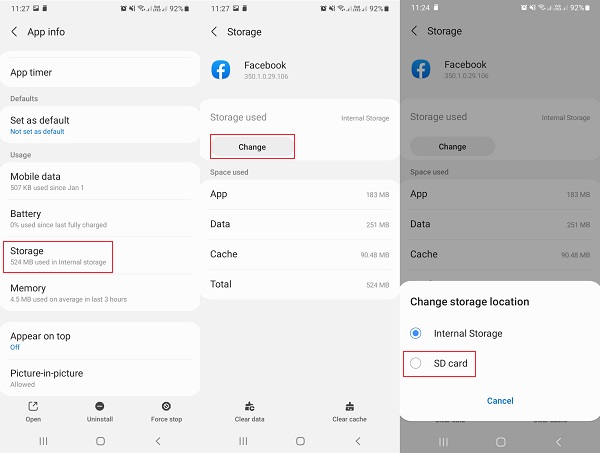
И это все! Теперь вы переместили свои приложения на SD-карту с помощью настроек. Кроме того, теперь вы освободили место во внутренней памяти. Однако с помощью этого метода вы можете перемещать приложения только одно за другим.
Часть 2. Как переместить приложения на SD-карту на Samsung, используя SD-карту в качестве внутреннего хранилища
Существует еще один вариант, который называется Flex или Adoptable Storage, который вы можете использовать, если ваш телефон не поддерживает перенос приложений на SD-карту. Метод позволяет отформатировать SD-карту, чтобы она действовала и использовалась как дополнительная внутренняя память. Однако бывают случаи, когда этого нет, потому что Samsung отключил его. Тем не менее, есть способ, который позволяет заставить устройство принять носитель, и это командная строка. Вот как это сделать.
Шаги о том, как переместить приложения на SD-карту на Samsung, используя SD-карту в качестве внутреннего хранилища:
Шаг 1 Сначала перейдите к Настройки вашего устройства. Затем прокрутите вниз, пока не увидите Хранилище и коснитесь его.
Шаг 2 Затем нажмите на SD-карту. И коснитесь трех точек в правом верхнем углу экрана.
Шаг 3 Затем выберите Настройки хранения и нажмите Формат как внутренний.
Шаг 4 После этого коснитесь Стереть и отформатировать если вы решили и разрешили форматирование SD-карты. Когда система обнаружит, что ваша SD-карта работает слишком медленно, появится уведомление, просто нажмите OK.
Шаг 5 Затем нажмите Двигаемся теперь, чтобы начать процесс миграции. Наконец, чтобы завершить внедрение хранилища, нажмите Готово.
Ну вот! Вы успешно установили SD-карту в качестве внутренней памяти. После всего процесса SD-карта будет добавлена во внутреннюю память.

Передача данных с iPhone, Android, iOS, компьютера в любое место без каких-либо потерь.
- Перемещайте файлы между iPhone, iPad, iPod touch и Android.
- Импортируйте файлы с iOS на iOS или с Android на Android.
- Переместите файлы с iPhone / iPad / iPod / Android на компьютер.
- Сохранить файлы с компьютера на iPhone / iPad / iPod / Android.
Часть 3. Как переместить приложения на SD-карту на Samsung с помощью стороннего файлового менеджера
Знаете ли вы, что вы можете перемещать приложения на SD-карту на Samsung с помощью стороннего менеджера? Если вам не хватает памяти, приложение может помочь вам уведомить каждое приложение о том, что их можно переместить на SD-карту, которая называется AppMgr. На самом деле, вы можете перейти либо на внешнее, либо на внутреннее хранилище. См. шаги ниже по использованию этого инструмента для перемещения приложений на SD-карту на Galaxy и других моделях Samsung.
Шаги о том, как переместить приложения на SD-карту на Samsung с помощью стороннего файлового менеджера:
Шаг 1 Прежде всего, зайдите в Play Маркет на вашем устройстве Samsung.
Шаг 2 Далее поиск AppMgr затем нажмите кнопку «Установить», чтобы добавить его на свое устройство.
Шаг 3 Затем откройте приложение. Затем коснитесь Переместить приложения опцию.
Шаг 4 Далее под Движимое, выберите все приложения, которые вы хотите переместить на SD-карту.
Шаг 5 Наконец, нажмите «Переместить на SD-карту». Затем на своем телефоне Samsung вы можете проверить, доступны ли приложения.
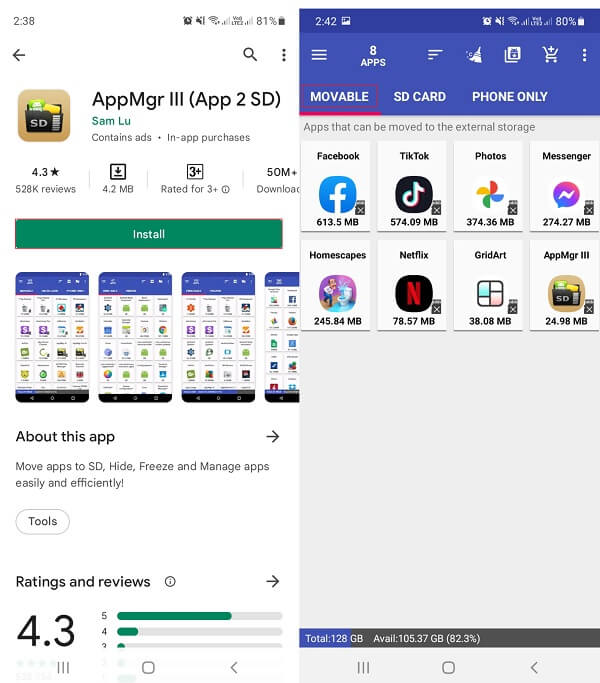
И это все! Теперь вы переместили свои приложения на SD-карту с помощью стороннего файлового менеджера, например AppMgr.
Часть 4. Часто задаваемые вопросы о том, как переместить приложения на SD-карту на Samsung
1. Почему я не могу переместить приложения на SD-карту на Samsung?
Есть несколько причин, по которым пользователи не могут перемещать приложения, которые могут быть связаны с выбором разработчика, поддержкой виджетов и синхронизацией, службой или интерфейсом учетной записи. Возможно, разработчик отключил его. Поддержка виджетов может помешать запуску приложений на SD-карте. Наконец, приложение не будет полностью функционировать, пока оно смонтировано.
2. SD-карты медленнее внутренней памяти?
К сожалению, да. SD-карта действительно помогает расширить внутреннюю память. Тем не менее, мы не можем отрицать, что внутренняя память телефона, такого как Samsung, быстрее, чем карта памяти.
Передача данных с iPhone, Android, iOS, компьютера в любое место без каких-либо потерь.
- Перемещайте файлы между iPhone, iPad, iPod touch и Android.
- Импортируйте файлы с iOS на iOS или с Android на Android.
- Переместите файлы с iPhone / iPad / iPod / Android на компьютер.
- Сохранить файлы с компьютера на iPhone / iPad / iPod / Android.
Заключение
Чтобы покончить с этим, теперь вы знаете, как перемещать приложения на SD-карту на Samsung, когда вы хотите освободить место во внутренней памяти. Среди этих методов у вас есть свобода выбора любого метода, который вы хотите использовать. И мы гарантируем вам, что все они работают и являются одними из лучших способов.
Статьи по теме
- Перенос данных с одной карты Micro SD на другой Android
- Как перенести фотографии со старого телефона LG на компьютер
- Как перенести фотографии со старого Samsung на другой Samsung
- Как перенести картинки между iPhone и Android
Как на Samsung перекинуть приложения с памяти телефона на карту памяти
На этой странице вы найдете подробную инструкцию как на Самсунг перенести приложения на карту памяти. Так же узнаете как настроить чтоб при установке приложений и игр на Samsung они устанавливались сразу на SD карту.
Хочу сразу предупредить, что не все установленные игры и приложения можно переместить с внутренней памяти телефона на SD карту. Особенно это касается родных, системных и предустановленных приложений, но вы можете и сами посмотреть, получится ли перекинуть или нет, посмотрев ниже инструкцию. Например, приложение Сбербанк на Самсунг перенести на карту памяти не получится, так как разработчики в целях безопасности не предусмотрели такую возможность, подобные приложения уж точно вы не сможете. На некоторых планшетах и смартфонах Samsung можно настроить чтоб при установке приложений они сразу устанавливались на карту памяти. Такое возможно не на всех версия Андроид, но даже с такой настройкой большинство приложений и игр автоматически устанавливаются на родную память телефона. Не забудье смотреть ниже отзывы, возможно кто то уже поделился полезной информацией именно для вашего устройства. Удачи

Давайте посмотрим как на Самсунг переносить приложения с памяти телефона на карту памяти:
— Открываем «Настройки» (настройки можно открыть как через меню с приложениями так и через шторку потянув экран сверху вниз и в открывшемся шторке нажать на иконку в виде шестеренки).
— В настойках выбираем пункт «Приложения» или «Диспетчер приложений».
— В приложениях или в диспетчере приложений выбираем «Приложение», которое мы хотим перенести на карту памяти.
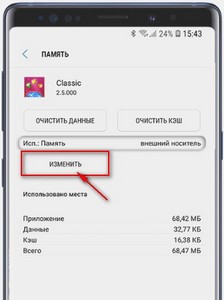
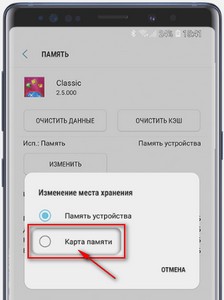
— Далее если есть пункт «Память» то нажимаем на него, после чего нажимаем на «Изменить». Если нет пункта память, то сразу нажимаем на «Изменить».
— Далее появится кнопка для переноса приложения с памяти телефона на карту памяти, то есть нажимаем на «Перенести на карту памяти» или «SD карту» или просто «Карта памяти» как показано ниже на прикрепленных скриншотах.
Будет ли работать приложение с карты памяти на телефоне если приложение было перенесено с памяти другого телефона на карту памяти?
Нет, при переносе приложений и игр не все данные переносятся на SD карту, то есть некоторая информация сохраняется в родной памяти устройства.
Как настроить чтоб при установке приложений Samsung они сразу устанавливались на карту памяти?
Такое возможно, но не на всех устройствах. Возможно в ранних версиях Андроид можно в Настройках/Память выбрать место установки приложений.
Можно ли сделать так чтоб на Самсунг можно было переносить любые приложения на карту памяти?
Официально нет, как мы уже писали выше разработчики Андроид приложений возможно в целях безопасности сами решают добавлять возможность перемещения или нет и мы не можем на это повлиять никоим образом.
И все же некоторые умудряются получив рут права на Самсунг перекидывать абсолютно все приложения. Получение рут прав лишает официальную гарантию на телефон или другое устройство.
Если вы знаете как сделать так, чтоб можно было перемешать на карту памяти приложения которые нельзя переместить, то обязательно ниже в отзывах добавьте информацию как это сделать чтоб помочь другим в решении подобной проблемы.
Надеюсь, инструкция по переносу установленных приложений на Самсунг оказалась полезной.
Не забудьте оставить отзыв и указать модель устройства и приложение которое вы смогли или нет перенести чтоб и другим осталась от вас полезная информация.
Спасибо за отзывчивость!
Отзывы о переносе приложений с памяти телефона Самсунг на карту памяти
Добавить отзыв или поделиться полезной информацией по теме страницы.
ОБНОВИТЬ СТРАНИЦУ С ОТЗЫВАМИ
Автор:Вася
21-02-2023
21 час. 52 мин.
Сообщение:
Как установить на сд карту приложении магнит,пятерочка,браузеры.

Смартфоны с самой лучшей камерой 2023. В рейтинге предоставлены телефоны с самой лучшей камерой на сегодняшний день.

Бесплатно телефон по акции. Бесплатные телефоны, смартфоны сенсорные и кнопочные как брендовых производителей Samsung, iPhone так и малоизвестных.
Оставляя отзывы, Вы помогаете
другим сделать правильный выбор.
ВАШЕ МНЕНИЕ ИМЕЕТ ЗНАЧЕНИЕ.
- Копирование материалов и иной информации с сайта для дальнейшего размещения на других ресурсах разрешена только при наличии прямой (активной) и индексируемой ссылки на сайт www.telefoniy.ru или ссылки на страницу где взята информация!
Спасибо за понимание и удачи вам в ваших делах! - Связаться с администратором сайта
- Владелец сайта telefoniy.ru
- Правила пользования сайтом
- Сайт работает с 2011 по 2023 г.
Как скачать приложение на карту памяти андроид самсунг
Советы и рекомендации
Смартфоны на OS Android: как установить приложения на SD-карту
В зависимости от особенностей производителя и ценовой категории мобильного телефона, его внутренняя память варьируется от 8 Гб до 128 Гб. Этого вполне достаточно для установки самой OS Android и необходимых, базовых приложений. Но со временем, по мере установки пользовательских приложений памяти перестает хватать. Многие программы занимают до нескольких гигабайт места (просто ради интереса посмотрите, сколько »съедают» гугловские проги, Instagram и Telegram). Постоянный дефицит объема памяти испытывают любители мобильной фотографии и видеосъемки на смартфон. Для таких пользователей и дефолтных 128 Гб всегда будет мало. Проблема решается подключением SD-карты. Такая карта памяти может добавить телефону до нескольких терабайт места высококачественные, »тяжелые» фотки и длинные видео наподобие любительских роликов, клипов и т.д.
На первый взгляд кажется, что использование SD-карты решает все проблемы с местом на телефоне. Но это не всегда так. Дело в том, что OS Android обновляет, и устанавливает новые приложение на телефонную память, а не карту. И если у Вас смартфон с 8 Гб памяти, то очень быстро вы зададитесь вопросом — как установить приложение на SD-карту, чтобы не забивать собственно телефонную память. Как перенести на карту памяти уже установленные и активно использующиеся приложения? Как на карту ставить мобильные игрушки? И где найти помощь, если не удается все это сделать самостоятельно?
Как переместить на карту памяти любимые приложения стандартными средствами OS Android

Практически на всех устройствах с OS Android 5.0 и выше существует возможность безопасного переноса приложения с памяти гаджета на карту вручную. Для этого зайдите в настройках во вкладку »Приложения» и выберите программу, которую желаете переместить. Нажмите на него и выберите пункт »Перенести на SD карту». После этого приложение со всеми фоновыми данными переместиться на карту памяти с возможностью вернуть его обратно в любой момент. Если же у Вас нет опции перемещения программы на карту памяти, воспользуйтесь посторонними программами с таким функционалом.
Как на Андроиде перенести на карту памяти информацию с помощью посторонних приложений
Смартфоны на OS Android постепенно »забиваются» временными файлами, остатками удаленных приложений, мусорными файлами. Вручную все это удалить невозможно, а такой мусор со временем занимает все больше места, вплоть до нескольких гигабайт. Этот мусор можно удалить с помощью очень популярной проги Clean Master. Также это приложение дает возможность переместить приложения с основной памяти на SD-карту в смартфонах, не имеющих такой опции. Для этого нужно сделать следующие шаги:

- Скачайте приложение Clean Master в Google Play.
- Потом активируйте его и зайдите в раздел »App Manager». Именно там собраны функции, касающиеся работы с приложениями на смартфоне.
- Откройте подраздел »Move». Вам откроется список программ, которые можно переместить на карту памяти. Поставьте галочки напротив тех из них, которые желаете перенести на SD-карту с полным сохранением работоспособности.
Дальше просто наслаждайтесь свободной телефонной памятью и работающими прогами, размещенными на карте памяти.
Помимо Clean Master, стоит упомянуть еще одно приложение, а именно AppMgr III. Эта многофункциональная программа, не требующая для работы root-прав, что важно для пользователей новичков. И она позволяет перенести приложения на карту памяти всего в несколько кликов. Для этого требуется:
- Скачать и установить приложение из Google Play.
- Запустить приложение и подождать пока загрузится полный список установленных приложений.
- Отметить нужные, нажать »переместить».
И все, приложения работают прямо с SD-карты, на телефоне снова есть место для установки новых программ.
Как устанавливать приложения на SD-карту под OS Android 6.0 Marshmallow и выше

Сегодня активно используется несколько версий системы Андроид с различными оболочками и функционалом. Это стало возможным благодаря открытому коду этой операционной системы. Платформа OS Android 6.0 Marshmallow и её более новые версии позволяют не просто перенести, а установить приложения сразу же прямо на карту памяти. Это стало возможным благодаря технологии Adoptable Storage. С её помощью карта памяти становится полноценной частью внутренней памяти смартфона, и не отображается как отдельное хранилище данных. И хотя установки приложений на карту памяти является огромным плюсом технологии Adoptable Storage, у неё есть и существенный минус. После такой интеграции SD-карты, она становится неотъемлемой частью смартфона. Вы больше не сможете просто вытащить её из разъема чтобы скопировать фотки и видео на другое устройство. Карта просто не будет отображаться в перечне подключенных устройств.
Как устанавливать игры на SD-карту с Андроид Lollipop 5.0

Здесь все очень просто. Платформа Android Lollipop 5.0 и выше использует карту памяти от переносной, съемный носитель данных без какой-либо интеграции в основную систему. Поэтому все манипуляции с приложениями проводятся с помощью стандартных методов, которые описаны в начале статьи.
Как без посторонних приложений назначить установку приложений на карту памяти
Этот способ не рекомендуется пользователям новичкам, так как требуется доступ к root-правам управления смартфоном. Пошагово следуйте инструкции:
- Запустите Root Explorer.
- Найдите строку »System» и зайдите в папку »etc».
- Далее нажмите на »Права R/W».
- Ищите файл fstab.
- Зажмите на нем палец, пока не выскочит контекстное меню управления файлом.
- Откройте vold.fstab в любом текстовом редакторе, установленном на смартфоне.
- Найдите строки с sdcard0 и dscard1 и поменяйте эти значения местами.
После этого, все новые приложения будут сразу же инсталлироваться на карту памяти, а хранилище смартфона будет оставаться свободным.
Опасность переноса на карту памяти критически важных и базовых приложений
По сути, SD-карта это обычная, компактная флешка. И как любая флешка, они относительно быстро приходит в негодность. Поэтому, перенос важных приложений и данных на карту памяти является потенциально опасной затеей со следующими недостатками:
- Карты памяти не поддерживают шифрование данных, которыми оперируют установленные на неё приложения. Т.е. злоумышленники получают доступ к такой важной информации, как месторасположение, личные и платежные данные и т.д.
- Перед тем как устанавливать приложения на SD карту, обратите внимание на её производителя и качество. Хранилище данных должно постоянно сохранять работоспособность без сбоев и фризов.
- С извлечением SD-карты есть вероятность потерять все хранящиеся на ней данные.
- Любая поломка карты (коррозия, влага, физическое повреждение) равнозначно потере всех данных, которые на ней хранятся.

Не каждый гаджет гарантирует безопасный перенос приложений на карту памяти. Поэтому лучше обратиться за помощью к квалифицированным специалистам. Именно такие мастера всегда готовы помочь Вам в Сервисном Центре M-FIX. Наши техники покажут Вам, как правильно устанавливать приложения на карту памяти, помогут в решении уже возникших проблем с таким переносом. Для получения помощи зайдите в наш СЦ в Киеве, запишитесь к нашему мастеру через онлайн-форму с автоматической скидкой или свяжитесь с нами по контактам, указанным сайте нашего центра.
Как перенести приложение на карту памяти на Samsung Galaxy
В этой статье вы узнаете, как перенести приложения из памяти вашего устройства Samsung Galaxy на карту памяти, о требованиях к переносу, а также, какие устройства не поддерживают перенос из памяти устройства на карту памяти.
- Требования для переноса приложений на карту памяти
- Как перенести приложения на карту памяти
- Какие устройства не поддерживают перенос на карту памяти
Требования для переноса приложений на карту памяти
- Приложение должно поддерживать перенос на карту памяти.
- На карту памяти можно перенести только некоторые загруженные приложения — те, которые вы скачали сами.
- Системные (предустановленные) приложения перенести нельзя.
- Ваш смартфон должен поддерживать перенос на карту памяти (посмотреть модели без возможности переноса).
- Карта памяти должна быть вставлена, должна определяться в главном меню Мои файлы и на ней должно быть необходимое свободное место.
- Версия ПО должна быть не ниже: Android 2.2 — 2.3.х или 4.2.2.
- Какие бывают приложения для Android
- Как узнать версию Android на Samsung Galaxy
Как перенести приложения на карту памяти
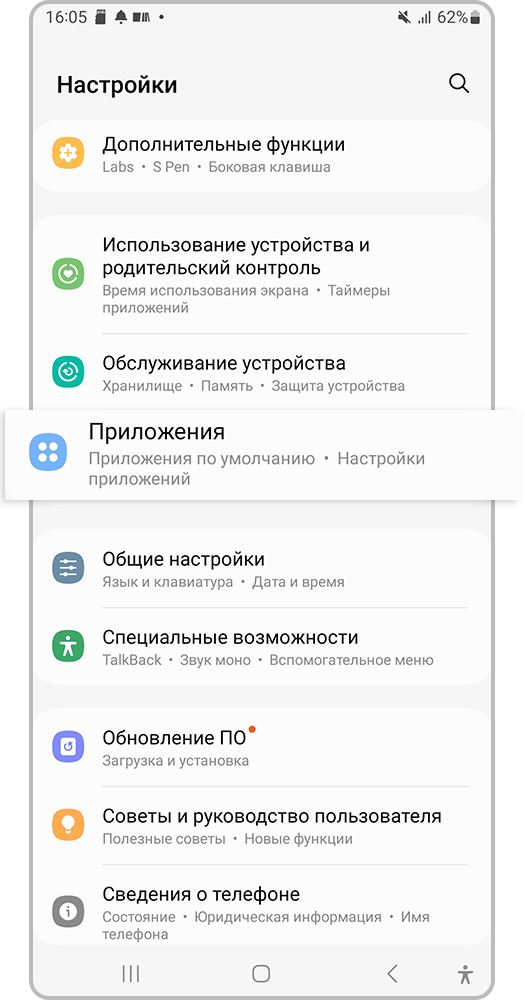
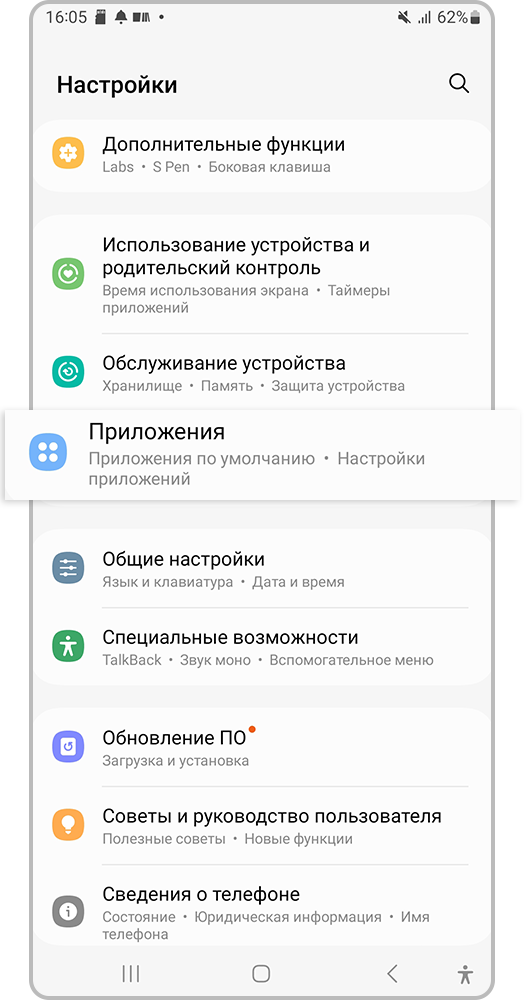
Шаг 1. В меню телефона откройте Настройки. Выберите пункт Приложения или Диспетчер приложений (для более ранних моделей).


Шаг 2. Найдите приложение, которое хотите перенести на карту памяти. Рассмотрим на примере приложения Telegram.


Шаг 3. Перейдите в раздел Хранилище (Память).


Шаг 4. Нажмите на Изменить. Если этого пункта нет, то не выполнено одно из требований для переноса приложения на карту памяти. Например, приложение или модель смартфона не поддерживает перенос.
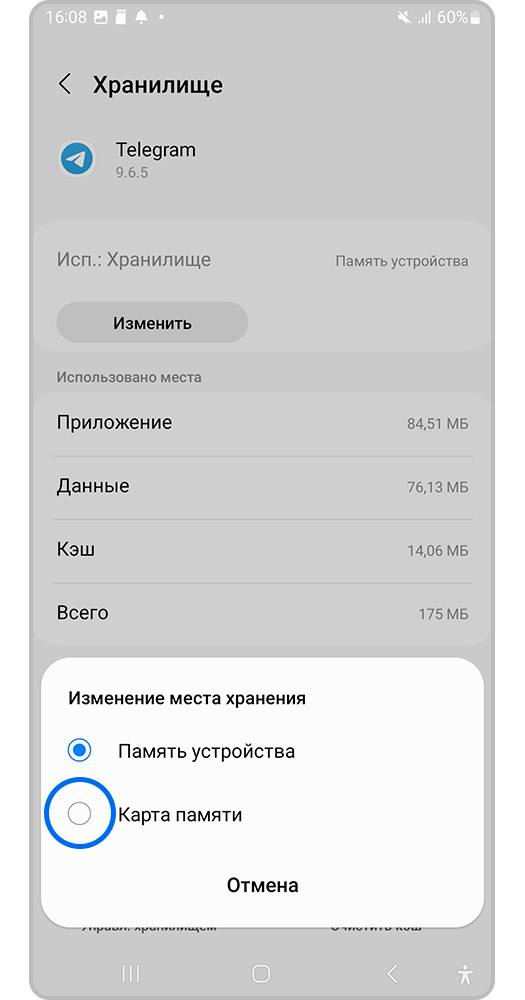
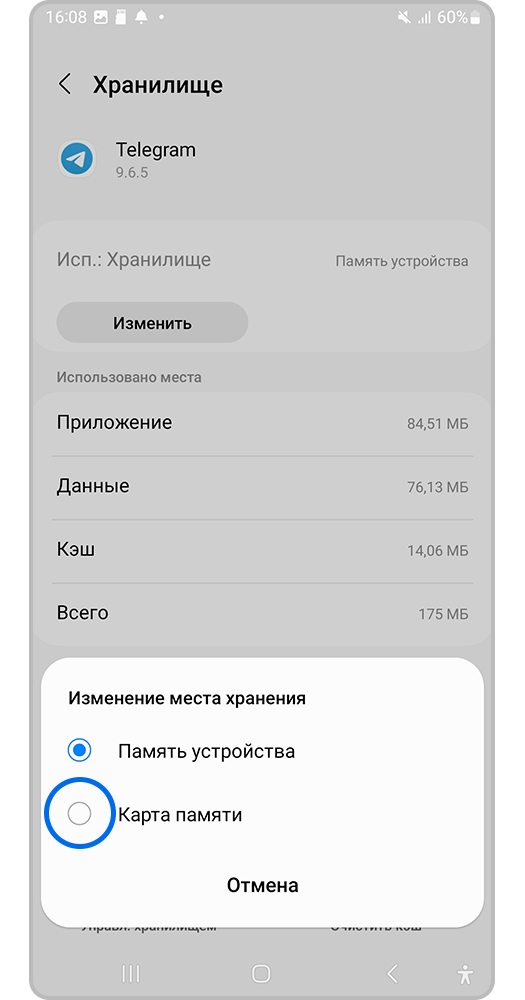
Шаг 5. Выберите Карта памяти. Затем нажмите Переместить.
Для более ранних моделей: вместо пункта Память нажмите На карту памяти SD. Если этого пункта нет, то не выполнено одно из требований для переноса приложения на карту памяти.
- Приложение переносится не целиком — на устройстве остаются данные приложения, поэтому при переносе карты памяти не получится запустить приложение на другом устройстве.
- После извлечения карты памяти приложение не запустится. При обновлении приложения оно переносится во внутреннюю память. Это не является неисправностью.
Как перенести приложения на карту памяти
Перенос на карту памяти может отсутствовать в следующих моделях Samsung Galaxy:
- Galaxy M-серии
- А01 (может поддерживаться на последней версии ПО)
- A02s
- A10
- A10s (может поддерживаться на последней версии ПО)
- A11
- A12
- A20s (может поддерживаться на последней версии ПО)
- A21s (может поддерживаться на последней версии ПО)
- A30s
- Tab A7 Lite (SM-T225 / SM-T220)
- Tab A 8.0 2019 (SM-T290 / SM-T295)
- Tab A 7 (SM-T500 / SM-T505)