Как перекинуть фото с Huawei и Honor на компьютер: пошаговое руководство
Как с Хонора и Хуавей скинуть фото на компьютер? Существует несколько вариантов транспортировать файлы. И эти навыки нужны практически каждому современному пользователю продвинутых гаджетов. Резервное копирование, обыкновенное хранение, отсутствие места на телефоне — это далеко не все обстоятельства, требующие навыка передать фото, видео, музыку или APK на ПК.

Как скачать фото с телефона Honor/Huawei на компьютер через шнур
Для начала рассмотрим, как перекинуть фото с Хуавей на компьютер классическим образом. Для этого нам понадобиться стандартный кабель USB. Соединяем мобильный гаджет и стационарный компьютер или ноутбук. Дождитесь, пока на экране смартфона выводится соответствующее оповещение. Далее нужно выбрать режим, при котором происходит взаимодействие между устройствами. В нашем случае это передача файлов. Когда мы выбираем нужный пункт, ПК также сигнализирует о том, что было найден новый носитель.
Далее действуем по алгоритму:
- открываем «Мой компьютер»;
- там находим папку телефона;
- открываем ее;
- выбираем компоненты, которые нужно дублировать на компьютер;
- перетаскиваем их или выбираем, и правой кнопкой мыши кликаем на «Копировать»;
- вставляем в нужное хранилище;
- если файлы большого размера, нужно дождаться пока завершится процесс переноса.
Обычно операция занимает 1-2 минуты. После завершения закройте все окна и безопасно извлеките телефон.
Важно акцентировать внимание на том, что изымать кабель во время перекидывания не стоит. Так вы рискуете потерять информацию или перенести ее на компьютер поврежденной. Такой вариант считается наиболее оперативным.
Как с телефона Хонор скинуть фотографии на компьютер через HiSuite
Этот способ предусматривает использование стороннего софта. Используя HiSuite, придется установить одноименную утилиту, которая позволит скопировать файлы внутреннего и внешнего накопителей смартфона, и разместить их на компьютере или ноутбуке. Уникальность утилиты в том, что данные с мобильного и стационарного устройства можно синхронизировать в режиме реального времени.
Как заблокировать звонки с неизвестных номеров на Хуавей и Хонор
Работает как на ОС Android, так и на операционной системе Windows. Когда вы устанавливаете приложение, то получите доступ к такой информации:
- контакты телефонной книги;
- календарь, напоминания, важные даты, встречи;
- файлы в проводнике;
- возможность создавать новые резервные копии и просматривать действующие.
Загрузить HiSuite возможно, как на официальном сайте компании-разработчика, так и на веб-ресурсе Гугл Плей. Там они представлены в полном функциональном сборе и без вирусов. Если будете загружать взломанные варианты приложения, рискуете потерять свои данные и получить вирус.
Перенос фото через Huawei Share по Wi-FI
По состоянию на 2022 год в цифровом мире есть еще один способ как перенести фото с Honor на компьютер — через приложение SHAREit. Оно поддерживается практически на всех моделях телефонов. Чтобы перенести файлы:
- скачайте и установите нужный софт;
- скопируйте файлы на карту памяти;
- вставьте SD-носитель в кард-ридер;
- активируйте на ПК или ноутбуке Вай-Фай, Блютуз, НФС;
- согласитесь с подключением на обоих устройствах;
- пройдите авторизацию.
Софт удобный тем, что разобраться в нем смогут даже новички. Он работает бесплатно. При загрузке также руководствуйтесь тем, что только официальные источники помогут не подхватить вирусные компоненты. Если на каких-то сайтах будут предлагать скачать программу за деньги, не ведитесь. Это могут быть мошенники, ведь приложение официально бесплатное и есть в открытом доступе.
Во время передачи файлов через приложение убедитесь, что к интернету есть стабильное подключение. Если связь прерывается, то файлы могут передаваться не полностью, долго и с повреждениями.
Анатолий Богданов (Написано статей: 106)
Куратор сайта и редактор-эксперт. Отслеживает работу каждого сотрудника. Проверяет каждую статью перед выпуском. Помимо этого, является редактором-экспертом и отвечает на комментарии пользователей. Просмотреть все записи автора →
Как перенести изображения с телефона Huawei на компьютер
Huawei — один из крупнейших производителей смартфонов в мире. В последнее время бренд выпустил множество смартфонов на базе Android, чтобы завоевать своих поклонников. Благодаря глобальному охвату смартфоны Huawei используются миллионами людей во всем мире. Хотя, как и у любого другого Android-устройства, у него есть несколько ограничений. После атаки вредоносного ПО хранилище вашего телефона может быть скомпрометировано.
Поэтому вы всегда должны знать, как перенести фотографии с телефона Huawei на компьютер . Это позволит вам защитить ваши драгоценные файлы данных от непредвиденной ситуации. Читайте дальше, чтобы узнать о различных методах переноса изображений с телефона Huawei на компьютер.
Почему вы должны делать резервные копии своих фотографий Huawei?
Неважно, насколько защищены телефоны Huawei, они могут быть скомпрометированы после атаки безопасности. Вы можете потерять свои данные при обновлении телефона или по ошибке удалить свои фотографии. Поэтому всегда рекомендуется делать своевременную резервную копию ваших данных, чтобы преодолеть этот сценарий.
Huawei P10, Huawei P9, Huawei P9 Lite, Huawei Mate Pro, Huawei Mate 9, Huawei P8, Huawei Honor и т. д. являются одними из наиболее широко используемых устройств, выпускаемых этим производителем смартфонов. Большинство этих устройств также оснащены надежной функцией безопасности. Хотя вы можете потерять свои фотографии и по любой другой причине.
Наши фотографии считаются одним из наших самых ценных владений, и их потеря может быть очень разрушительной для большинства из нас. Если вы не хотите столкнуться с таким нежелательным сценарием, перенесите изображения с телефона Huawei на компьютер и всегда сохраняйте его резервную копию.
Чтобы убедиться, что передача фотографий с телефона Huawei на компьютер является безопасным и надежным способом, вам следует воспользоваться помощью стороннего менеджера по телефону . Dr.Fone — Phone Manager (Android) — это полноценный инструмент для управления телефоном, который значительно упростит вашу жизнь. Он предоставляет чрезвычайно простой и удобный интерфейс для передачи фотографий с телефона Huawei на ПК (и наоборот). Кроме того, вы даже можете использовать Dr.Fone для выполнения операции передачи с телефона на телефон.
Dr.Fone — Phone Manager (Android) совместим с ведущими устройствами Huawei и работает как на Windows, так и на Mac. Он также предоставляет удобное решение для получения root-прав на телефоне Huawei одним щелчком мыши. Мало того, Dr.Fone также обладает множеством высококачественных функций. Вот некоторые вещи, которые вы можете делать с помощью Dr.Fone — Диспетчер телефона (Android).

Dr.Fone — Менеджер телефона (Android)
Умный перенос Android для работы между Android и компьютерами.
- Передавайте файлы между Android и компьютером, включая контакты, фотографии, музыку, SMS и многое другое.
- Управляйте, экспортируйте/импортируйте свою музыку, фотографии, видео, контакты, SMS, приложения и т. д.
- Перенесите iTunes на Android (наоборот).
- Управляйте своим Android-устройством на компьютере.
- Полностью совместим с Android 8.0.
Как перенести файлы с HUAWEI P30 / P30 Pro на ПК / Mac
[Итоги]: Ищете самый быстрый способ резервного копирования фотографий, музыки и видео с HUAWEI P30 / P30 Pro на компьютер под управлением Windows / Mac? Эта передача HUAWEI позволяет быстро и безопасно передавать фотографии, галереи, видео, SMS, контакты, приложения, музыку и т. Д. Из HUAWEI P30 / P30 Pro на компьютер.
Привет, я хочу сделать резервную копию больших файлов, включая фотографии, видео и музыку, с моего HUAWEI P30 Pro на компьютер. Он работал нормально с Huawei HiSuite, но у меня уходит много времени, я искал быстрый способ резервного копирования медиа-файлов с Huawei на Mac.
Люди также читают:
Резервное копирование Huawei Phone Фото / Видео / Музыка / Контакты / SMS на компьютер
Не волнуйся. Чтобы передавать файлы с HUAWEI P30 на ПК или MacВы можете попробовать это Android Manager инструмент, который может помочь вам перенести контакты, музыка, видео, приложения, смс, фото и многое другое с вашего HUAWEI P30 / P20 / P10 / P9 / Mate 20 / Mate 10 / Mate 9 и т. д. на компьютер легко.
Дополнительные функции:
- Перенос музыки с ПК / Mac / iOS / Android / iTunes на HUAWEI P30 / P30 Pro.
- Импортируйте фотографии с компьютера / Android / iPhone в HUAWEI P30 / P30 Pro.
- Добавить видео в HUAWEI P30 / P30 Pro с компьютера и старого телефона.
- Передача данных iOS / Android в HUAWEI P30 / P30 Pro.
- Передача данных iOS / Android в HUAWEI P30 / P30 Pro.
- Резервное копирование данных из HUAWEI P30 / P30 Pro на компьютер и их восстановление легко.
- Передача контактов и SMS между Android HUAWEI и ПК.
Загрузите нужную версию HUAWEI Files Transfer на компьютер с ОС Windows или Mac. В приведенной ниже части давайте поработаем с версией Windows, чтобы перенести фотографии с HUAWEI P30 на ПК в качестве примера.


1 Нажмите для переноса файлов с HUAWEI P30 на ПК
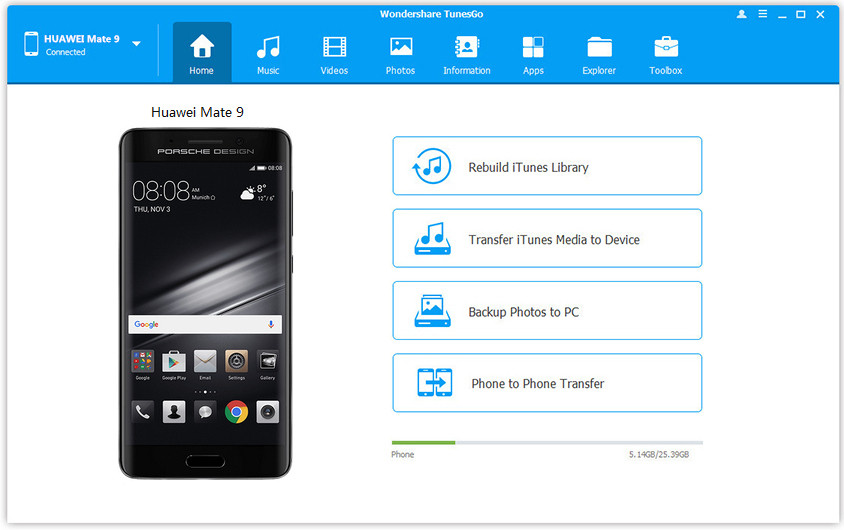
Шаг 1. Подключите HUAWEI P30 к компьютеру
Подключите смартфон HUAWEI P30 к компьютеру с помощью USB-кабеля. Пожалуйста, включите режим USB отладки на вашем устройстве Huawei перед подключением. Этот менеджер Android распознает телефон HUAWEI P30 немедленно. Затем ваш телефон появится в главном окне.
Шаг 2. Передача файлов с HUAWEI P30 на ПК
Просто и соответственно нажмите «Музыка«/»Видео«/»Фото«/»Информация», Чтобы отобразить окно музыки / видео / фото / контакта / смс. В соответствующем окне выберите нужные песни / видео / фото / контакты / смс. Нажмите «Экспорт», а затем просмотрите свой компьютер, пока не найдете место для сохранения экспортированных песен / видео / фотографий / контактов / смс. Затем сохраните эти файлы.
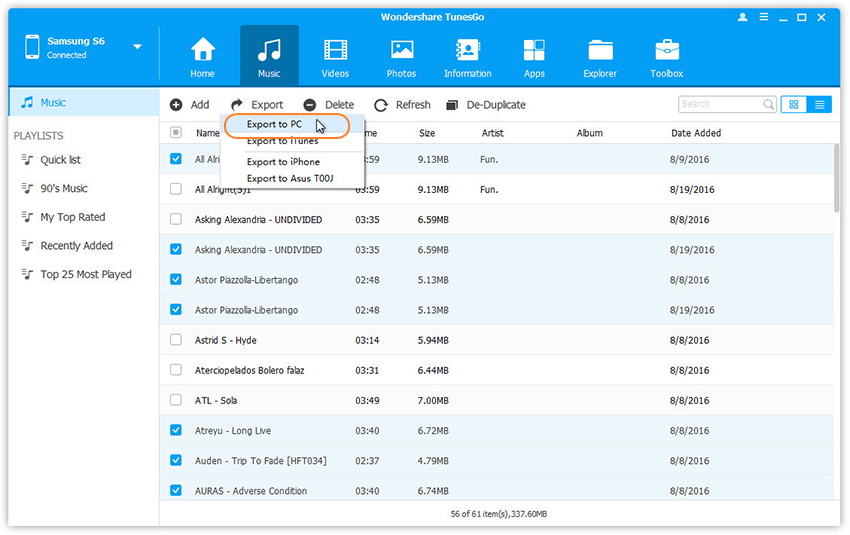
Перенос фотографий с huawei P30 на компьютер
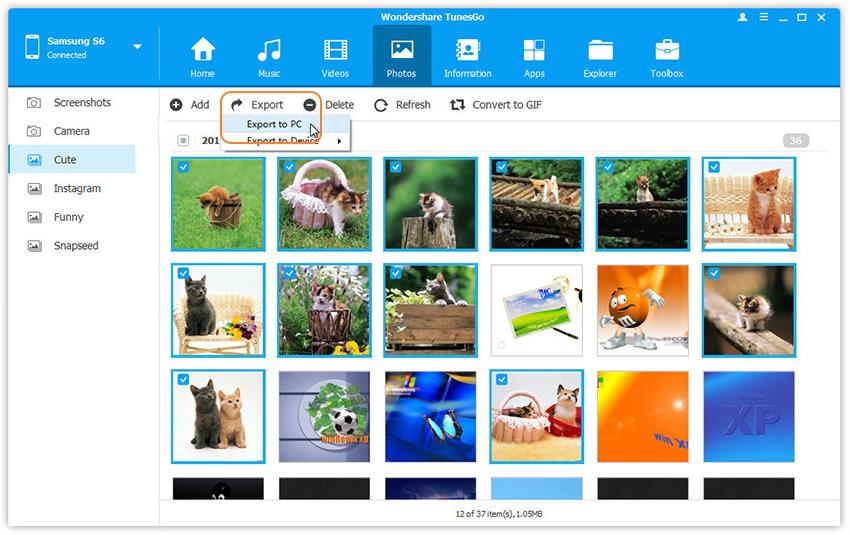
Резервное копирование видео с huawei P30 на ПК
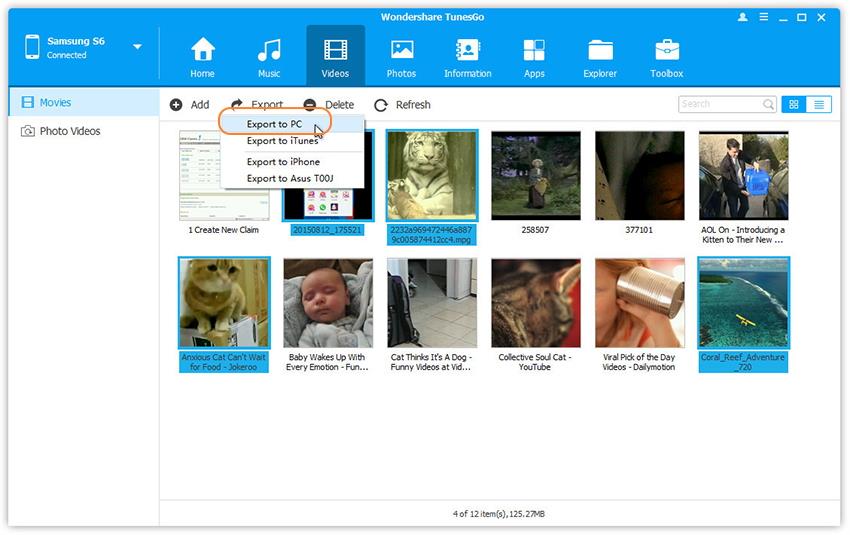
Нажмите на «Видео»И просмотрите все видео, сохраненные на вашем HUAWEI P30. Теперь вы можете просто перетащить видео, которое вы хотите перенести, на компьютер и поместить их в любое место на вашем ПК, или выбрать пару или все видео, которые вы хотите перенести, и нажать«Экспортировать» выбирать «Экспорт на ПК«.
Резервное копирование контактов с HUAWEI на ПК:
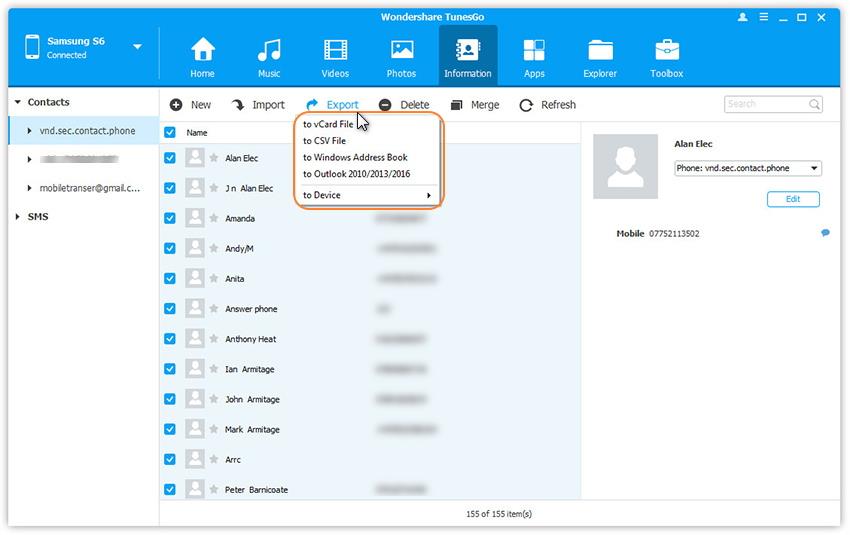
Как перенести контакты с Huawei на ПК, вы можете нажать «Контакты«. В окне контактов выберите контакты, которые хотите передать. Затем отметьте контакты и нажмите кнопку «Экспорт». В раскрывающемся списке выберите «в файл vCard».
С помощью HUAEI File Transfer & Manager (Windows) вы также можете создавать резервные копии контактов с телефона Huawei в Outlook, адресную книгу Windows, почту Windows Live.
Резервное копирование сообщений с HUAWEI на ПК:
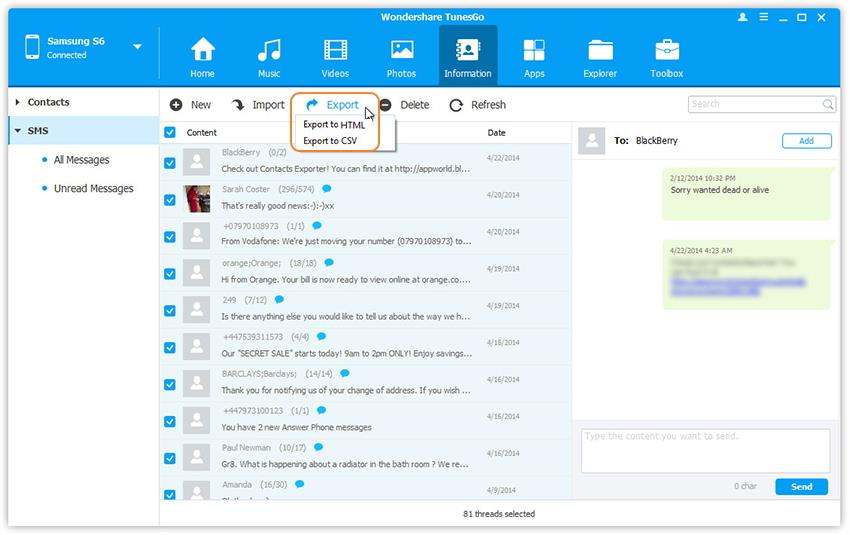
Для резервного копирования текстовых сообщений с HUAWEI P30 на компьютер вы можете перейти к «SMS«. После выбора желаемого SMS вы должны отметить нужные цепочки SMS и нажать «Экспорт». Перейдите к месту назначения, где будет сохранено SMS. Затем сделайте резервную копию сообщений с HUAWEI P30 на компьютер в виде файлов .html или .csv.
1 Нажмите для резервного копирования всех данных с HUAWEI P30 на ПК
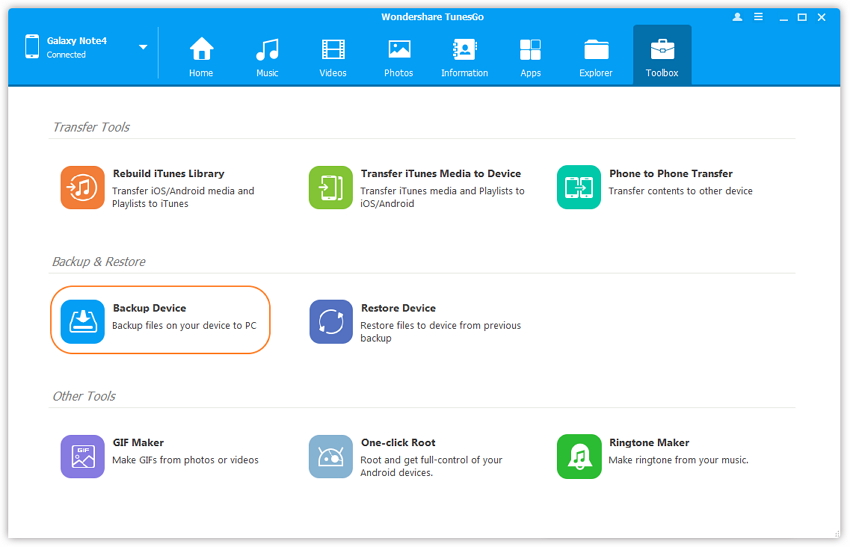
Этот Android Huawei Transfer также может помочь вам легко создавать резервные копии всех файлов на вашем HUAWEI P30 на ПК. Всякий раз, когда вы страдаете от потери данных или получаете новое устройство Android, вы можете легко восстановить файлы резервной копии и вернуть данные.
Здесь вы можете узнать как сделать резервную копию и восстановить данные на HUAWEI P30 / P30 Pro
Передача файлов HUAWEI на ПК
Комментарии
подскажите: тебе нужно авторизоваться прежде чем вы сможете комментировать.
Еще нет аккаунта. Пожалуйста, нажмите здесь, чтобы зарегистрироваться.
Передача данных Huawei P20 Pro на ПК —
Если вы хотите перенести данные, такие как изображения, видео, музыку, документы и т. Д., С вашего Huawei P20 Pro на компьютер или наоборот, может случиться, что ваш компьютер не распознает смартфон.
Однако часто для переноса данных на Huawei P20 Pro требуется лишь небольшая настройка. Где вы можете найти эту опцию, мы хотели бы объяснить вам здесь:
Установите параметры USB для Huawei P20 Pro на «Данные»
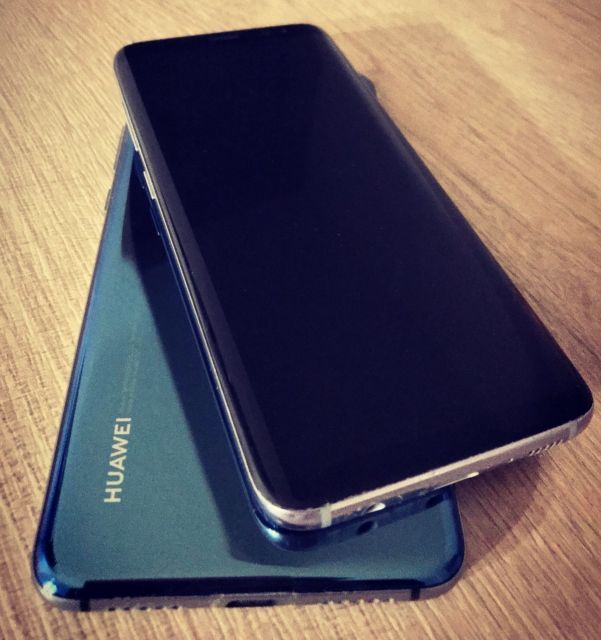
1. Подключите Huawei P20 Pro к USB-кабелю и вашему ПК.
2. Когда ваш Huawei P20 Pro заряжается, опустите строку состояния и нажмите «Настройки — Зарядка через USB».
3. Теперь выберите «Прикоснитесь к дополнительным параметрам»
4. Вы увидите использование USB со следующими параметрами: Передача фотографий Передача файлов Только загрузка Обратная загрузка Введите MIDI
5. Теперь установите отметку «Передача файлов» — Готово! Теперь ваш компьютер должен распознавать Huawei P20 Pro как съемный диск и предоставлять вам доступ к внутренней памяти, где вы можете копировать и перемещать данные.
Если это не помогло, то отладка по USB может помочь вам. Это можно активировать следующим образом.
- Использование отладки по USB на Huawei P20