Как нарисовать линию в PowerPoint Online
Каждый пользователь может рисовать прямые линии, используя функционал PowerPoint Online. Благодаря линейке получится быстро выравнивать целые наборы объектов. Она позволяет сводить полоски в нужное положение, например, по вертикали, горизонтали, имеет градусы для точной настройки углов. Из этой статьи вы узнаете, как в Повер Поинте сделать линию, используя доступные опции линейки.

Как включить вкладку с линейкой в презентации
Чтобы на экране стала отображаться линейка PowerPoint Online, пользователю необходимо активировать функцию «Рисование»:
- Кликаете по клавише «Файл».
- Выбираете опцию «Параметры».
- В появившемся диалоговом окне нажимаете на раздел «Настроить ленту».
- Устанавливаете флажок в поле «Рисование», расположенный справа.
- Тапаете по кнопке «Ок» для закрытия диалогового окошка «Параметры».
- Открываете раздел под названием «Рисование.
- Находите в ленте функцию «Линейка».
Обратите внимание: Чтобы использовать PowerPoint Online следует применять клавиши клавиатуры, мышку или пальцы (для сенсорных экранов).

Как в Повер Поинте сделать прямую линию: инструкция
Пользователю необходимо действовать следующим образом:
- Выбираете картинку, для которой нужна линейка.
- Открываете вкладку «Рисование».
- Кликаете по пункту «Линейка», после чего располагаете под нужным углом.
- Перемещаете PowerPoint Online вправо, влево, вверх, вниз.
- Поворачиваете на нужный угол линейку, при необходимости увеличиваете шаг до 5 градусов.
- Рисуете линии, выбрав среди доступных опций «Маркер» или «Перо».
- Проводите выравнивание элементов, перетаскивая их объекту и ожидая момента прикрепления к линейке маркера выделения.
Это интересно: Для выравнивания сразу нескольких элементов следует их выделить, и удерживать при помощи зажатой кнопки CTRL. После этого группу объектов нужно перетянуть к линейке и подождать, пока не произойдет их прикрепления.

Особенности управления PowerPoint Online
Чтобы активно пользоваться функционалом Повер Поинт Онлайн пользователь должен задействовать:
- Мышка. Для перемещения линейки делаете клик по ее иконке, после чего передвигаете в нужное место. Крутя колесико, сможете поворачивать PowerPoint на один градус.
- Клавиатура. Тапаете по клавише «Линейка», после ее появления на слайде переходите в режим управления, одновременно нажав «SHIFT+F6».
Это важно: Чтобы скрыть Повер Поинт, достаточно щелкнуть курсором по клавише «Линейка», расположенной во вкладке «Рисование».
Частые вопросы:
- Как объединить объекты в PowerPoint Online
- Как изменить шрифт в PowerPoint Online
- Как убрать гиперссылку в PowerPoint Online
- Как убрать красную строку в PowerPoint Online
Дополнительные сведения о средствах рисования
Примечание: Вкладка рисования может иметь незначительные отличия в зависимости от используемого приложения или версии.
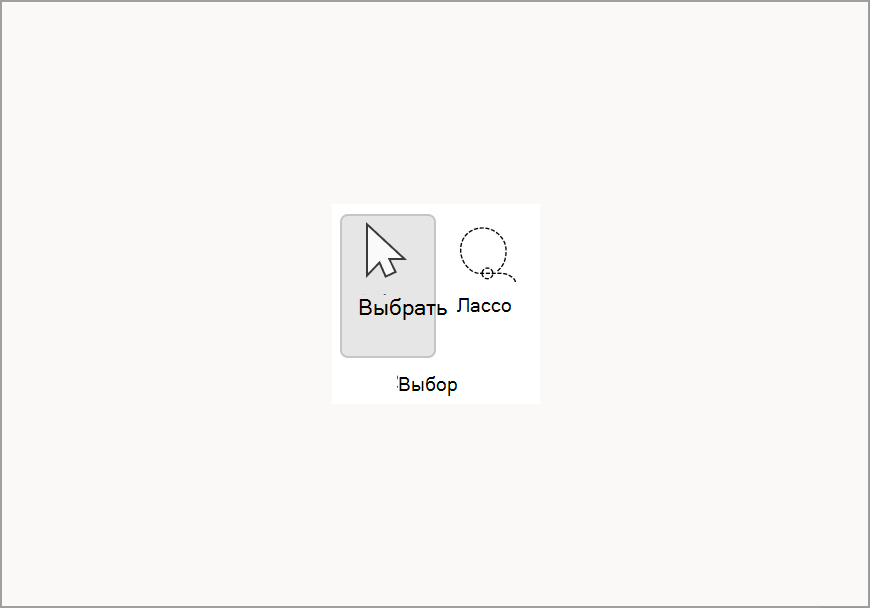
Средства выбора — выбор и лассо
Средство выбора позволяет пользователю выбирать объекты, включая рукописный ввод, фигуры и область текста.
Совет: Это также полезно, если вы хотите выйти из режима рисования и снова начать вводить текст, так как курсор ввода возвращается на страницу.
Лассо — это специальный инструмент выделения, который выделяет рукописные фрагменты, рисуя фигуру свободной формы, и все рукописные штрихи в этой фигуре выбираются.
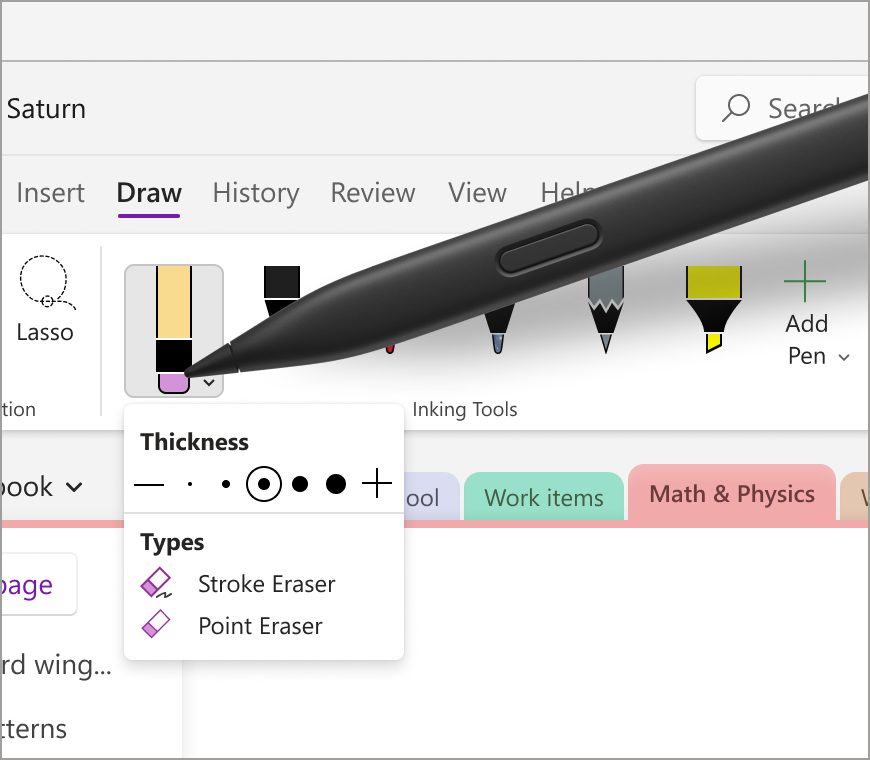
Ластик
Чтобы удалить рукописный ввод, можно использовать ластик на вкладке Рисование . Существует два варианта: первый является ластиком росчерка, который позволяет пользователю стереть весь росчерк за один раз, а другой — точечного ластика, который имеет несколько вариантов толщины, что позволяет пользователю быть более точным при стирке небольшого раздела чернила.
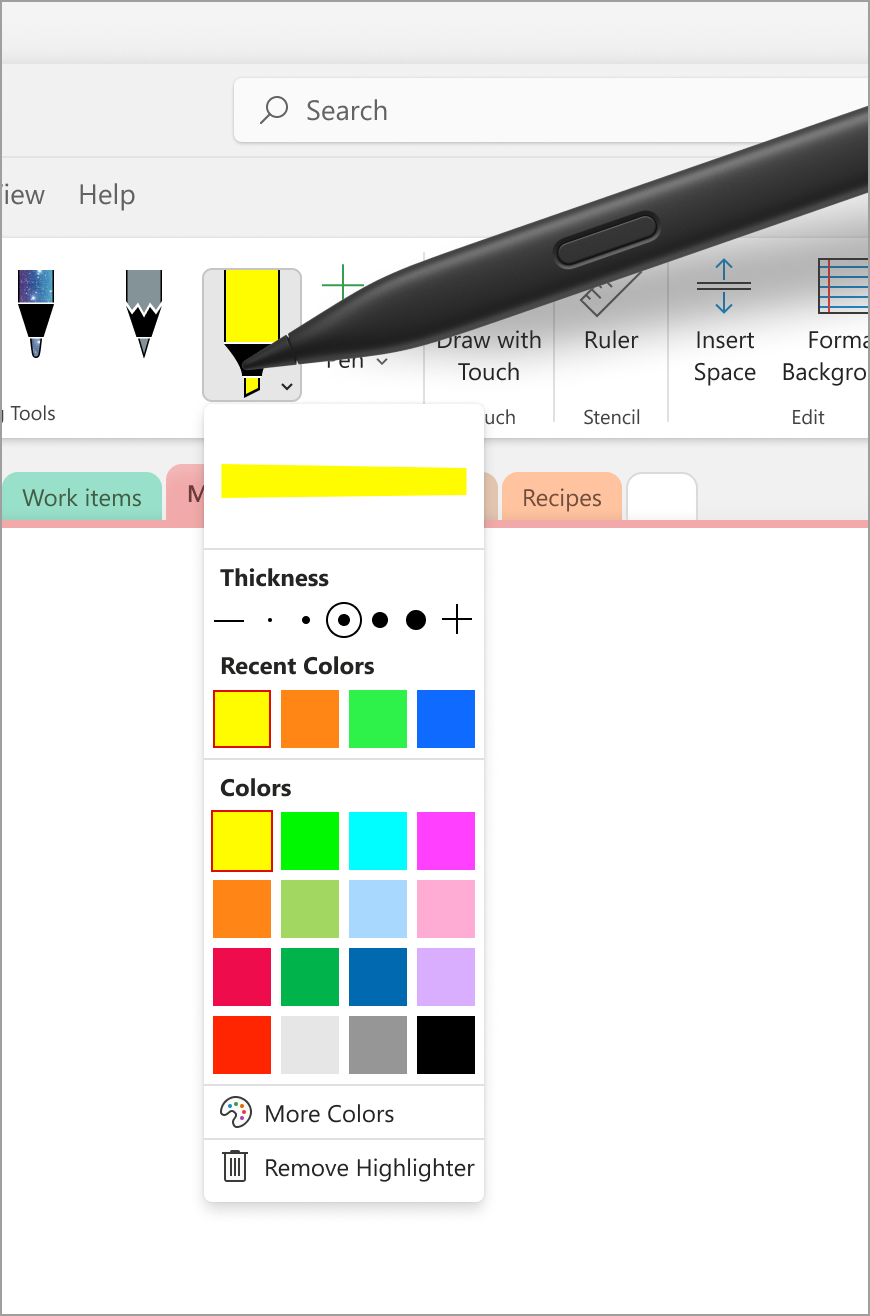
Маркер
Средство выделения на ленте вкладки Рисование позволяет выделить важные разделы заметок. Как и инструмент «Перо», он также поставляется с пятью разными вариантами толщины и несколькими цветами на выбор.
Лазерная указка
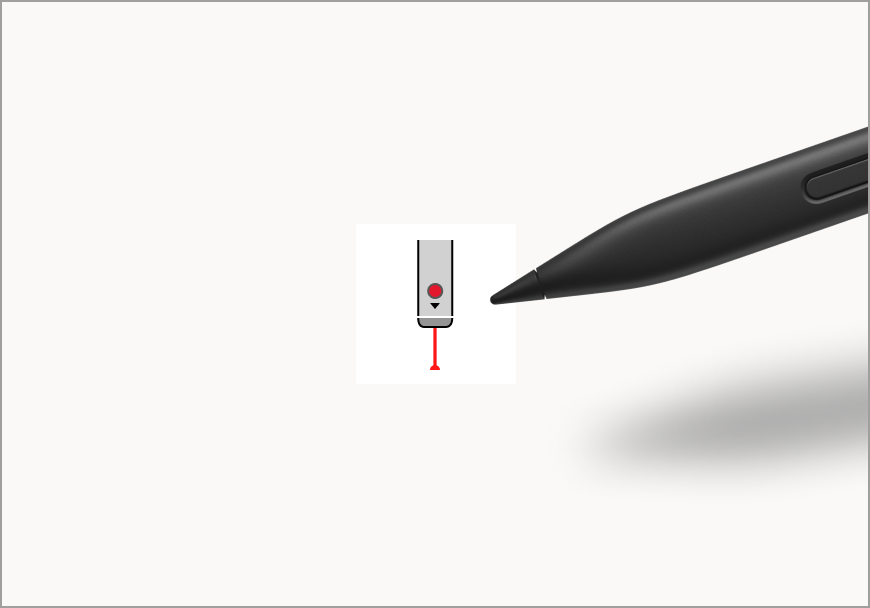
Лазерная указка позволяет выделить или указать на что-либо на холсте. Это отлично подходит для того, чтобы сделать акцент на определенной теме или схеме, которыми вы можете делиться с другими. Существует шесть различных вариантов цвета, что позволяет выбрать цвет, который лучше всего соответствует вашим потребностям. Этот инструмент может быть полезен для привлечения внимания к определенным областям заметок во время презентации или для создания схем и иллюстраций.
Примечание: В настоящее время эта функция доступна только на платформе Windows в OneNote для Microsoft 365.
Чернилами
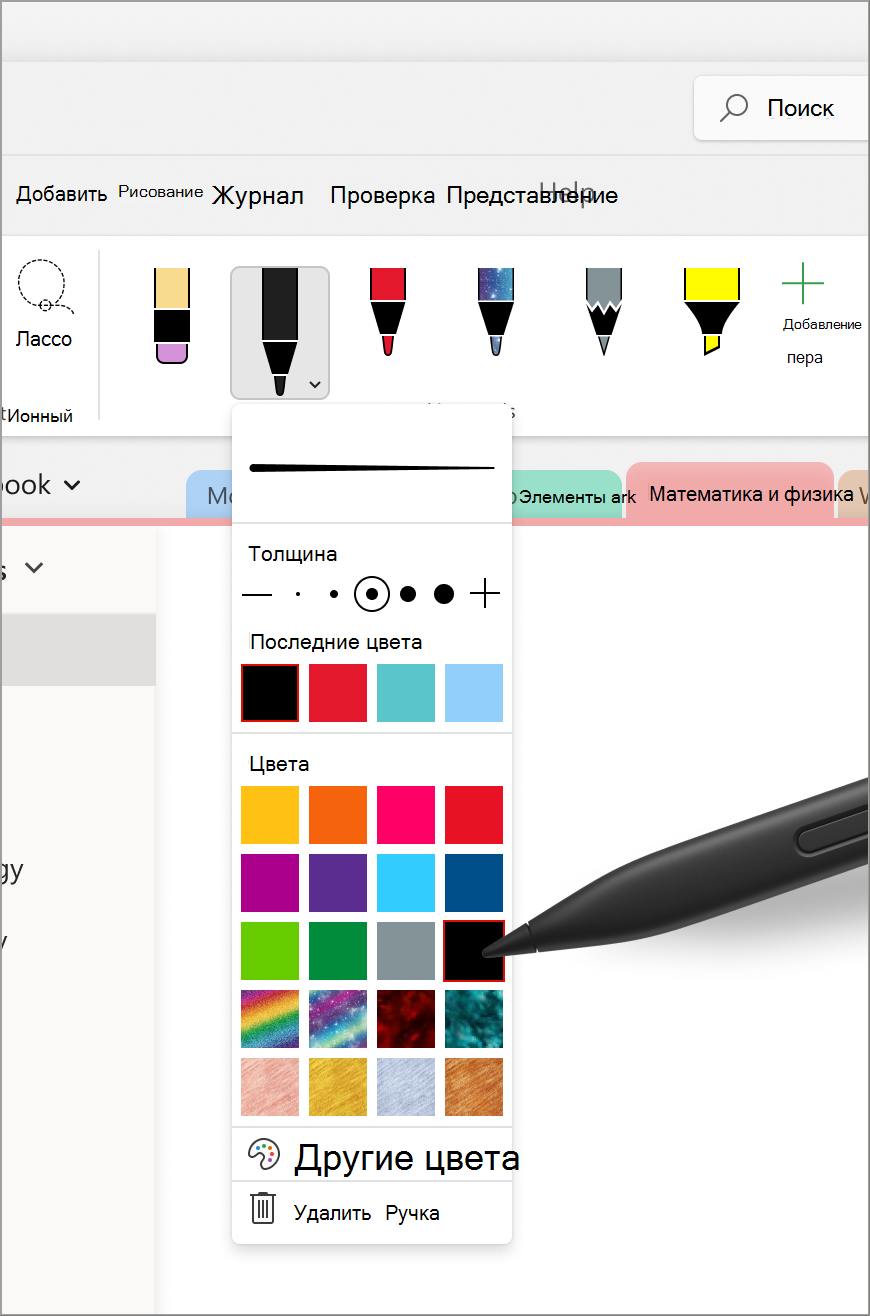
Перо рукописного ввода позволяет пользователям писать или создавать наброски на странице с помощью рукописного ввода. В раскрывающемся меню пера пользователи могут настроить толщину чернила с различными вариантами толщины. Меню Последние цвета упрощает доступ к пользовательским цветам, которые недавно использовались в раскрывающемся меню пера. Вы также можете определить собственную палитру рукописного ввода для пера, выбрав Дополнительные цвета и изучив бесконечные параметры цвета. Кроме того, вы можете добавить блеск в заметки с помощью эффектных перьев, которые поставляются в таких вариантах, как Галактика, Радуга и Лава.
Правителей
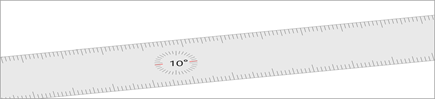
Линейка помогает рисовать идеальные линии под любым углом, нажав кнопку Линейка на вкладке Рисование.
Совет: Если вы находитесь на ноутбуке, попробуйте повернуть линейку по часовой стрелке или против часовой стрелки, установив курсор на нее и двумя пальцами над сенсорной панелью в направлении вверх или вниз соответственно.
Примечание: Сейчас эта функция доступна только на платформе Windows в OneNote, Word и PowerPoint.
Направляющие для выравнивания объектов на слайде

Совет. Видео не на вашем языке? Попробуйте выбрать Скрытые субтитры .
Проверьте, как это работает!
- Выделите объекты. Чтобы выделить несколько объектов, удерживайте нажатой клавишу SHIFT.
- Нажмите Формат рисунка >Выровнять и выберите тип выравнивания:
- Выровнять по левому краю, Выровнять по центру или Выровнять по правому краю;
- Выровнять по верхнему краю, Выровнять по середине или Выровнять по нижнему краю;
- Распределить по горизонтали или Распределить по вертикали.
Использование статических направляющих и сетки
- На вкладке Вид установите флажок Направляющие, чтобы отображались только две осевые линии, вертикальная и горизонтальная.
- На вкладке Вид установите флажок Сетка, чтобы отображались дополнительные направляющие.
- Используйте эти линии для выравнивания объектов.
- Снимите флажки Сетка и Направляющие, чтобы их отключить.
Использование смарт-направляющих
- Выберите объект и начните его перемещать.
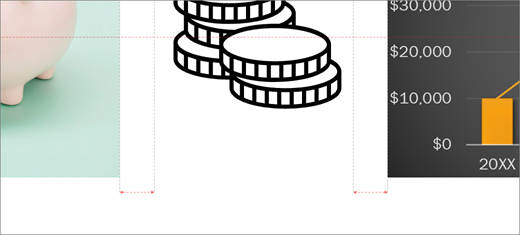
- Появятся красные пунктирные линии (смарт-направляющие), чтобы вы могли выравнять элементы по вертикали, по горизонтали или в обоих направлениях. Смарт-направляющие также отображаются между объектами или рядом с краями слайда, чтобы вы могли равномерно разместить объекты.
Изменение ориентации страницы в PowerPoint на альбомную или книжную
Для слайдов PowerPoint автоматически установлена альбомная (горизонтальная) ориентация  , но ее можно изменить на книжную (вертикальную)
  .
.

- Откройте вкладку Конструктор.
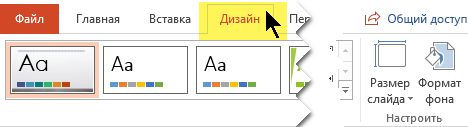
- У правого края нажмите кнопку Размер слайда и выберите пункт Настроить размер слайдов.

- В диалоговом окне Размер слайдов выберите пункт Книжная и нажмите кнопку ОК.
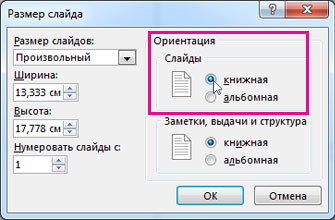
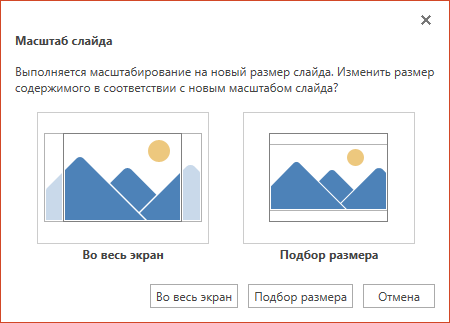
- В следующем диалоговом окне выберите Развернуть, чтобы использовать все свободное место, или Подбор размера, чтобы содержимое поместилось на странице по вертикали.
Важно: Office 2010 больше не поддерживается. Перейдите на Microsoft 365, чтобы работать удаленно с любого устройства и продолжать получать поддержку.
- На вкладке Конструктор в группе Параметры страницы нажмите кнопку Ориентация слайдов.
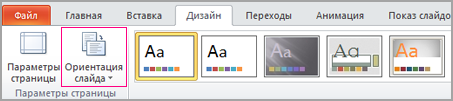
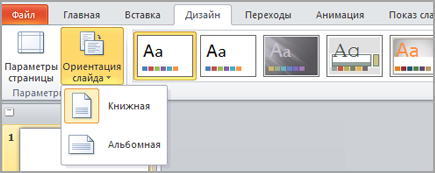
- Щелкните Книжная.
- На вкладке Конструктор нажмите кнопку Размер слайда.
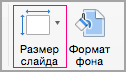
- Щелкните Параметры страницы.
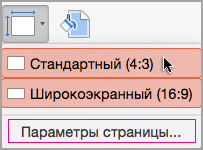
- В диалоговом окне Параметры страницы в разделе Ориентация выберите нужный вариант. Книжная:
 Альбомная:
  Для слайдов (показываемых на экране) и для печатных заметок, раздаточных материалов и структур используются отдельные параметры.
- Откройте на ленте вкладку Конструктор и у правого края нажмите кнопку Размер слайда.
- В открывшемся меню Размер слайда выберите пункт Настроить размер слайдов.
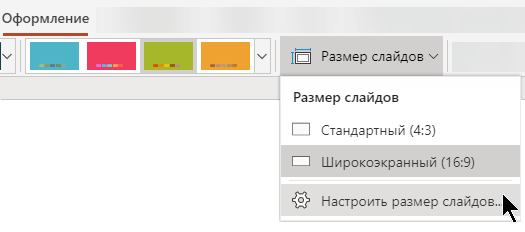 Откроется диалоговое окно Размер слайда.
 - В диалоговом окне Размер слайда выберите книжная и нажмите кнопку ОК.
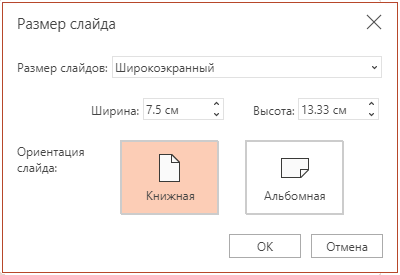
- Если Веб-приложение PowerPoint не сможет автоматически масштабировать содержимое, он предложит выбрать один из двух следующих вариантов:
- Развернуть. Это может привести к тому, что содержимое не поместится на слайде.
- Подбор размера. Выберите этот вариант, чтобы содержимое уменьшалось при уменьшении слайда. Элементы слайда могут уменьшиться, но на нем будет отображено все содержимое.