Легко конвертируйте изображение в черно-белое или монохромное с лучшими редакторами
Цвета содержат длины волн света, которые воспринимают наши глаза. Он играет жизненно важную роль в создании эмоций в фотографии; Каким-то образом цвета делают изображение менее драматичным. Вместо того, чтобы добавлять цвета для улучшения внешнего вида, фотографы и редакторы пытались и экспериментировали с удалением всех цветов, кроме белого и черного.
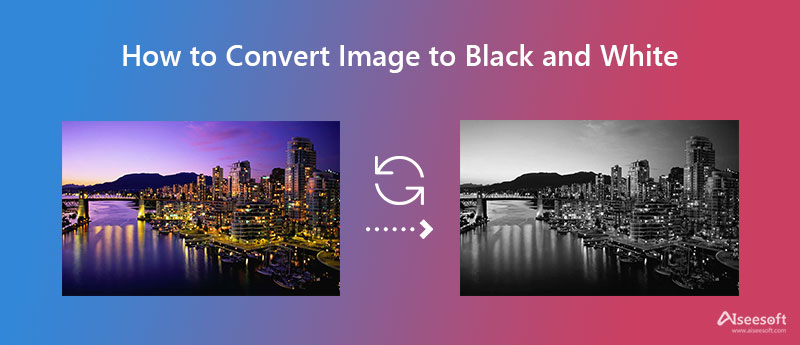
Рождение монохрома открывает новый подход к творчеству, который придает изображению драматичный, романтический и винтажный вид. Время от времени редакторы изображений, поддерживающие черно-белый вариант, выходили из строя. Тем не менее, лишь немногие из них лучше всего подходят для преобразования или создания изображений в монохромные. Вот подборки редакторов, которые вы можете использовать для конвертировать изображения в черно-белые без труда.
- Часть 1. Как сделать изображение черно-белым в Photoshop
- Часть 2. Как преобразовать изображение в черно-белое в Illustrator
- Часть 3. Как преобразовать фотографии в черно-белые при создании слайд-шоу
- Часть 4. Часто задаваемые вопросы о том, как сделать изображение черно-белым
Часть 1. Как сделать изображение черно-белым в Photoshop
Adobe Photoshop позволяет творчески легко преобразовать цветное изображение в черно-белое. С миллионами загрузок будьте уверены, что этот продвинутый редактор изображений может создавать высококачественные монохромные изображения из вашего цветного изображения. В дополнение к опции «Монохромный» вы можете настроить ползунки предустановок, авто, оттенка и цвета, чтобы выделить черно-белый цвет изображения. Прежде чем использовать все эти параметры, вы должны приобрести приложение, если вы воспользовались бесплатной пробной версией, которую поддерживает этот редактор. Более того, есть два способа, которыми этот редактор превращает изображение в монохромное, и вы можете следовать тому, какой из них, по вашему мнению, подходит вам лучше всего.
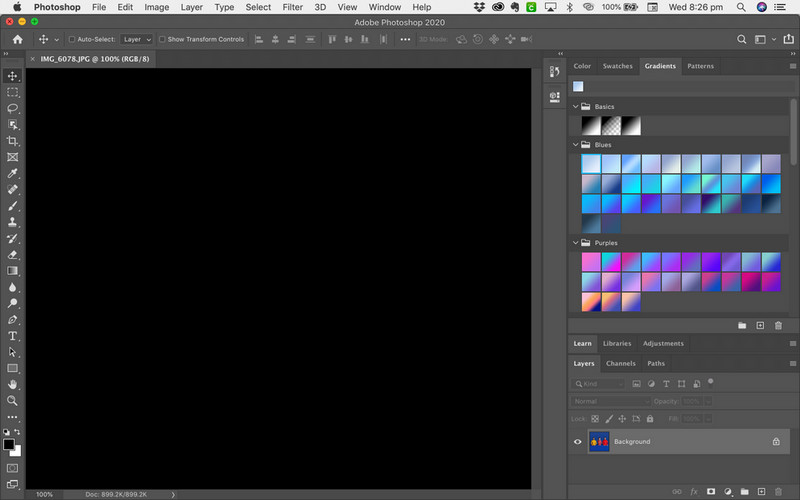
1-й способ. Использовать параметр настройки как черно-белый
Загрузите официальную версию Adobe Photoshop на официальном сайте Adobe и запустите ее.
После запуска редактора нажмите Файл и открыть чтобы импортировать цветное изображение, которое вы хотите превратить в монохромное.
Выберите Фото товара меню, Регулировка и нажмите Черно-белое из списка в верхней части .
Настройте предустановки в соответствии со своими предпочтениями и нажмите OK чтобы применить сделанные вами изменения.
Отметьте Файл меню, затем нажмите Save. экспортировать изображение как черно-белое.
2-й способ. Добавить слой и изменить оттенок/насыщенность
После добавления цветного изображения, которое вы хотите отредактировать, перейдите в Слои .
Выберите Hue/Saturation, чтобы открыть опцию, позволяющую превратить цветное изображение в монохромное.
Уменьшите насыщенность до минимума, перетащив ползунок обесцветить изображение, превратив его в монохромное. Теперь данные о цвете изображения удалены с фотографии.
Часть 2. Как преобразовать изображение в черно-белое в Illustrator
Adobe Illustrator — еще одно приложение на платформе Adobe, которое можно использовать для редактирования изображений и графических иллюстраций. Это программное обеспечение лучше всего подходит для преобразования цветных векторных изображений в монохромные, а не для выбора Photoshop. На самом деле есть два способа сделать изображение черно-белым в иллюстраторе. Продолжайте читать подробности, чтобы узнать, как это сделать.
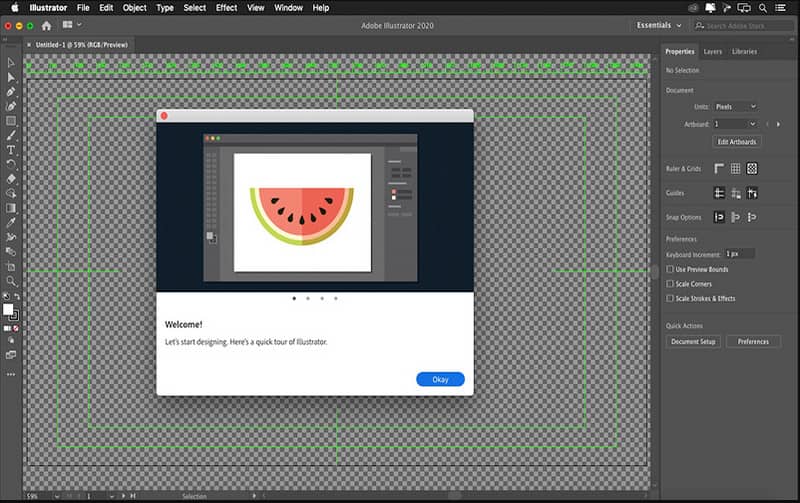
1-й способ. Использование оттенков серого
Загрузите изображение, которое хотите преобразовать, и выберите Инструмент выбора налево. Нажмите на импортированное изображение, чтобы выбрать его.
Когда изображение успешно выбрано, нажмите встраивать .
Перейдите в Редактировать меню и выберите Редактировать цвета .
В появившемся списке выберите Преобразовать в оттенки серого и подождите несколько секунд, пока приложение его обработает.
2-й способ. Устранить насыщенность изображения
Импортируйте цветную фотографию, которую вы хотите отредактировать, в Illustrator и найдите Редактировать меню вверху.
В разделе «Редактировать» выберите Редактировать цвета и выберите насыщать по доступному варианту.
На вашем экране появится опция Насыщенность; отрегулируйте интенсивность, перемещая ползунок . Чтобы увидеть, как выглядит изображение, нажмите «Предварительный просмотр» и, если вас все устраивает, нажмите OK .
Часть 3. Как преобразовать фотографии в черно-белые при создании слайд-шоу
Что делать, если вы хотите преобразовать изображение в черно-белое, а затем сохранить его как слайд-шоу? Является ли это возможным? Что ж, это так! Создатель слайд-шоу Aiseesoft позволяет пользователям создавать творческое слайд-шоу с компиляцией изображений, сохраненных на их локальном диске. Under Themes — это готовый образец лучших стилей, которые могут сделать ваше слайд-шоу удивительным по сравнению с его преобразованием в монохромный. Помимо импорта файла изображения, вы также можете превратить видео в слайд-шоу и сохранить окончательный результат в наиболее популярном формате. Итак, если вы хотите узнать, как создать одно из самых необычных слайд-шоу, выполните шаги, добавленные ниже.
Шаги по использованию конвертера слайд-шоу Aiseesoft:
Загрузите Aiseesoft Slideshow Converter, нажав соответствующую кнопку загрузки, чтобы установить нужную версию на свой компьютер. Сделайте быструю установку и настройте его. Затем нажмите «Начать сейчас», чтобы запустить средство создания слайд-шоу.
В нижней средней части нажмите + значок, чтобы загрузить изображения, которые вы хотите превратить в монохромное слайд-шоу.
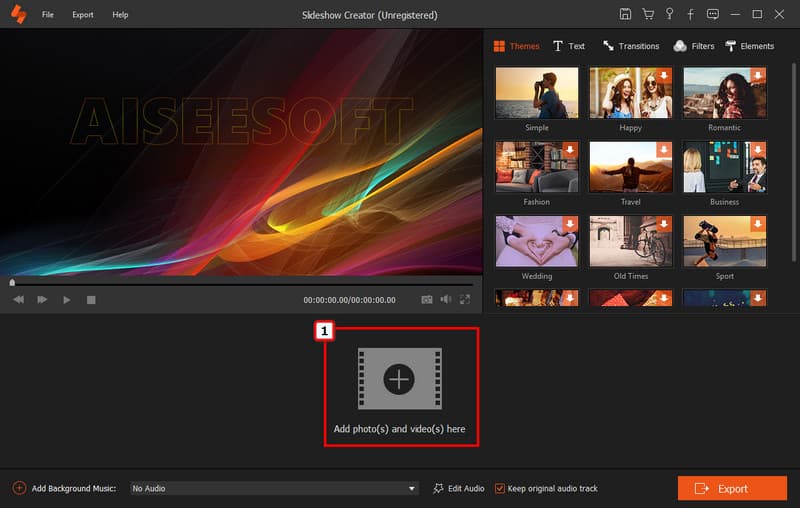
В правой части интерфейса выберите Фильтр ; так как вы хотите иметь монохромный, выберите Серый . Коснитесь каждого изображения, которое вы импортируете, и серого фильтра, чтобы применить каждый фильтр к изображению.
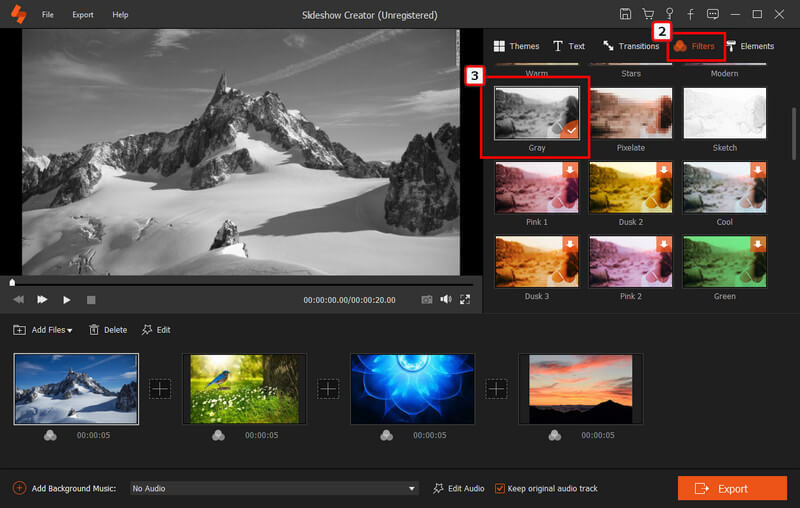
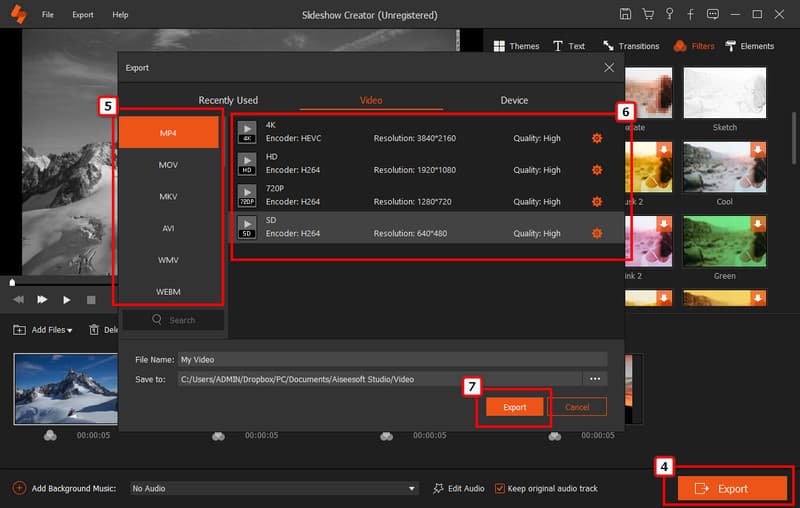
После применения монохромного режима к слайд-шоу нажмите Экспортировать , выберите выходной формат и нажмите Экспортировать чтобы сохранить экспортированное слайд-шоу с фильтром серого на свой компьютер.
Часть 4. Часто задаваемые вопросы о том, как сделать изображение черно-белым
Возможно ли получить раскрашенную версию монохрома?
Да, можно восстановить раскрашенную версию монохромной фотографии с помощью различных редакторов, доступных в Интернете и загружаемых.
Почему старые фотографии черно-белые?
Поскольку цветная фотография должна выполняться экспертами, это стало причиной того, что изображения черно-белые. Плюс изготовление картинки занимает много времени и стоит дорого по сравнению с монохромом.
Могу ли я исправить цвет с помощью Final Cut Pro?
К счастью, это возможно. Final Cut Pro — это известный видеоредактор, поддерживаемый Mac, для настройки значений и яркости изображения. Хотя программное обеспечение является редактором профессионального уровня, цена на него не низкая. Но если вы хотите правильный цвет в Final Cut Pro, мы написали статьи об этом, чтобы помочь вам сделать это шаг за шагом.
Мы в основном показывали вам как преобразовать изображение в черно-белое, а не в оттенках серого, с помощью Illustrator, Photoshop и создателя слайд-шоу. Итак, какое программное обеспечение вы бы установили для создания монохромного изображения? Если вы не решили, что использовать, мы настоятельно рекомендуем скачать и использовать Создатель слайд-шоу Aiseesoft потому что это дешевле по сравнению с конвертерами, которые поддерживает Adobe. Что вы думаете об этой статье? Оставьте комментарий ниже, если у вас есть вопрос по этой теме.
Что вы думаете об этом посте.
Рейтинг: 4.8 / 5 (на основе голосов 386) Подпишитесь на нас в
Более Чтение

Оставьте свой комментарий и присоединяйтесь к нашему обсуждению
Редактировать изображение и GIF

Создатель слайд-шоу
Slideshow Creator — лучший создатель фильмов и видеоредактор. Разработанный с различными функциями редактирования видео / фото / музыки, вы можете легко настроить визуальные эффекты.
кто знает как в Adobe illustrator сделать с цветной картинки чено белую.. очень нужна помощь,
перекрашивать каждый элемент нет нужды, выделяем картинку (предполагается, что это группа обьектов) далее идем в пункт главного меню Filters (фильтры)
далее под меню Colors (цвета) команда Convert to grayscale (преобразовать в черно-белый) готово!
Надо заметить, что эта комнада не работает для обьектов с градиентами и градиент-мешами
Лилия ГаллиУченик (175) 6 лет назад
ничего не нашла в иллюстраторе. 🙁
DruЗнаток (316) 5 лет назад
Да, это больше похоже на фотошоп
Red Bastard Мудрец (10856) Нет, это больше похоже на иллюстратор, просто не указал версию — 0.8 Если вы обратили внимание вопрос решен 8 лет назад 😉
Артем ШиряевУченик (134) 4 года назад
Выделить нужные слои -> Edit -> Edit Color -> Convert to Grayscale
Red Bastard Мудрец (10856) И.
Остальные ответы
А картинка растровая или векторная? Если векторная, то перекрашивать каждый элемент, если растр — то Object->Rasterize. и в настройках ставим Grayscale
Чтоб перевести вектор и оставить в векторе в ч-б — перетаскиваю пдф в корел в кривых (после 14й версии) и сохраняю снова пдф с новым именем (если нужна только часть картинки в ч-б), выставляя в настройках вместо СМИК — Градикуляре
Файл =» Публикация в ПДФ=»параметры=» дополнительно=»управление цветом=»оттенки серого
Выделяешь объекты (вектор), — Редактирование изображения, — Управление цветом
Блин! Хренова туча ответов и ни одного правильного.
Спрашивают не про фотошоп, а про иллюстратор.
Пока искал ответ — сам разобрался.
В иллюстраторе есть меню Редактирование (второе после «Файл»),
там подменю Редактировать цвета — и там можно сделать вообще всё что угодно и не важно какой объект — вектор, растр, пофиг.
Режим управляемого редактирования «Черно-белый»
В управляемом режиме с помощью управляемых правок, представляющих собой интерфейс на основе мастера, можно легко применить определенные предустановленные эффекты. С каждой управляемой правкой связано изображение. По мере перемещения курсора по горизонтали вдоль изображения слева от ползунка выводится изображение без примененного к нему эффекта. Справа от ползунка выводится изображение после применения эффекта.
Режим управляемого редактирования «Черно-белый»
Используйте управляемые правки для черно-белого, чтобы превратить цветные фотографии в черно-белые. Выбирайте наборы для черно-белого, чтобы создать контрастную черно-белую фотографию или добавить сюрреалистичный эффект рассеянного свечения.
После открытия фотографии в режиме управляемого редактирования выберите «Черно-белый».
Как сделать цветное фото черно белым иллюстраторе | Меняем насыщенность | Уроки Adobe Illustrator

Меняем цвет фотографии или полностью ее обесцвечиваем в иллюстраторе. Как мы знаем иллюстратор сделан для создания векторных изображений, но в нем есть небольшая часть от фотошопа, а именно я расскажу про функцию редактирования цветов на фотографии. Помочь каналу донатом))) — https://www.donationalerts.com/r/konstantinlessons Учись, повторяй, пробуй сделать что то свое и обязательно подпишись если еще не подписан))) По всем вопросам пиши комментарии и я обязательно отвечу. Ищите нас на ������ YOUTUBE : https://www.youtube.com/channel/UCFRE7xNNGkhAxw_x8AU3GsA ВК : https://vk.com/uroki_ai Яндекс Дзен : https://zen.yandex.ru/id/6228d903aef9985fb78a3fc6
Показать больше
Войдите , чтобы оставлять комментарии