Выпадающий список HTML
Выпадающий список в HTML можно сделать при помощи тега select. Помимо выпадающего (или «раскрывающегося») списка, тег select позволяет создавать элемент-список с множественным выбором. Синтаксис использования тега select HTML выглядит следующим образом:
Здесь с помощью тега option задаются элементы списка.
Атрибуты тега SELECT
Рассмотрим атрибуты тега select:
- name
- size — число отображаемых строк в списке (число);
- multiple — включает функцию множественного выбора элементов выпадающего списка;
- disabled — блокирует доступ к элементу;
- form — позволяет связать выпадающий список с формой (может понадобиться, если сам список находится вне формы, к которой должен быть привязан). В качестве аргумента передается id формы.
Пожалуй, это все основные атрибуты тега select, которые чаще всего используются. Посмотрим теперь, как сделать выпадающий список в HTML с использованием указанных атрибутов:
Выпадающий список с помощью HTML - Нубекс Атрибуты тега OPTION
Тег option, как уже отмечалось, позволяет определить дочерние элементы выпадающего списка select, который, в свою очередь, играет роль контейнера. Тег option имеет собственные атрибуты:
- disabled — устанавливает запрет на выбор данного элемента списка;
- label — позволяет установить метку для текущего элемента списка (вместо текста, указанного в теге, выводится значение метки, что позволяет выводить сокращенное значение); Внимание: атрибут не поддерживается в браузере Firefox
- selected — текущий пункт списка будет выбран по умолчанию;
- value — значение, которое будет передано на сервер;
Посмотрим на расширенный вариант использования тега option:
Выглядеть результат приведенного примера будет следующим образом:
В конструкторе сайтов «Нубекс» есть возможность создавать произвольные формы с помощью модуля конструктора форм. Работа выпадающих списков в «Нубекс» описана в статье: Добавление поля выбора
Как сделать выпадающий список в html
Поле выбора значения из раскрывающегося списка.
Время чтения: меньше 5 мин
Открыть/закрыть навигацию по статье
Контрибьюторы:
Обновлено 20 декабря 2023
Кратко
Скопировать ссылку «Кратко» Скопировано
Элемент используется, когда нужно показать выпадающий список.
Пример
Скопировать ссылку «Пример» Скопировано
form> label for="city-select">Ваш городlabel> select name="city" id="city-select"> option value="">-- Выберите город --option> option value="petersburg">Санкт-Петербургoption> option value="samara">Самараoption> option value="perm">Пермьoption> option value="novosibirsk">Новосибирскoption> select> form>
Подробно
Скопировать ссылку «Подробно» Скопировано
В примере выше показано типовое использование элемента . Это своего рода обёртка над списком опций, которые задаются тегом . Чтобы иметь возможность отправить выбранное значение на сервер, необходимо выполнить несколько условий:
- задать тегу атрибут name ;
- задать каждому тегу атрибут value . Если этот атрибут не задан, то его значение будет равно текстовому содержимому тега .
Если нужно, чтобы изначально был выбран какой-то элемент из списка, нужно задать соответствующему тегу атрибут selected .
Внутри тега могут использоваться только теги и .
Атрибуты
Скопировать ссылку «Атрибуты» Скопировано
Тег используется совместно с несколькими специфическими, а так же с большинством атрибутов для элементов форм.
autocomplete
Скопировать ссылку «autocomplete» Скопировано
Разрешает автозаполнение. Автозаполнение — это когда браузер предлагает сохранить, например, выбранный город, чтобы данные подставлялись при следующем входе.
autofocus
Скопировать ссылку «autofocus» Скопировано
Атрибут булевого типа (без значения, либо атрибут есть в теге, либо его нет совсем). Если он указан, то при загрузке страницы фокус будет автоматически помещён на наш выпадающий список.
disabled
Скопировать ссылку «disabled» Скопировано
Атрибут булевого типа. Если задан, то выпадающий список отключается для взаимодействия с пользователем. Если атрибут не задан, то он может быть унаследован у одного из предков (например у контейнера или . Если ни у одного предка вверх по дереву этот атрибут не задан, то выпадающий список доступен для взаимодействия.
form
Скопировать ссылку «form» Скопировано
Атрибут указывает на элемент , с которым связан выпадающий список. Значением атрибута должен быть id формы в пределах текущего документа. Если атрибут не задан, то обязательно должен находиться внутри тега . Но если задать атрибут, то нахождение внутри формы не обязательно и может находиться в любом месте страницы.
multiple
Скопировать ссылку «multiple» Скопировано
Атрибут булевого типа. Включает возможность выбора сразу нескольких пунктов списка. Если атрибут задан, то внешний вид списка поменяется с однострочного на многострочный с возможностью скроллинга.
name
Скопировать ссылку «name» Скопировано
Имя выпадающего списка. При отправке формы значение атрибута name будет ключом в отправляемом объекте.
required
Скопировать ссылку «required» Скопировано
Атрибут булевого типа. Указывает, должен ли обязательно быть выбран какой-то пункт выпадающего списка, значение атрибута value которого — это не пустая строка. Атрибут учитывается при валидации формы при отправке. Если поле не заполнить, то при попытке отправки формы браузер покажет ошибку.
size
Скопировать ссылку «size» Скопировано
Числовой атрибут. Если включён атрибут multiple , то это число указывает на количество видимых пунктов списка.
Подсказки
Скопировать ссылку «Подсказки» Скопировано
�� Выбрать несколько элементов списка, когда включён атрибут multiple , можно, используя клавиши Ctrl , Cmd и Shift . Клавиши Ctrl (Windows, Linux) и Cmd (Mac OS) работают одинаково. Мы зажимаем эту клавишу на клавиатуре, а затем кликаем мышкой в нужные пункты списка. Этим способом можно выбрать несколько пунктов, находящихся на разном расстоянии друг от друга. Если выбрать пункт списка, зажать клавишу Shift и выбрать любой другой, то будут выбраны последовательно все пункты списка между этими двумя.
На практике
Скопировать ссылку «На практике» Скопировано
Денис Ежков советует
Скопировать ссылку «Денис Ежков советует» Скопировано
�� Выпадающий список — это один из элементов формы, почти не поддающийся стилизации. Мы можем немного изменить внешний вид самого элемента , но стилизовать выпадающий список опций можно не для всех браузеров. Многие дизайнеры любят рисовать нестандартные выпадающие списки в угоду красоте, но реализация таких списков очень трудоёмка на чистом HTML и CSS. Рекомендуется для выпадающих списков оставлять родной вид, потому что такие списки обладают рядом преимуществ перед нестандартными. Например, выпадающий список опций может выходить за границы окна браузера, давая пользователю возможность выбрать нужный элемент.
�� Несмотря на вышесказанное, немного стилизовать выпадающий список всё же можно. Вот как можно изменить вид стрелочки:
form> label for="city-select">Нестандартная стрелочкаlabel> div class="select-wrapper"> select name="city" id="city-select"> option selected disabled>-- Выберите город --option> option value="petersburg">Санкт-Петербургoption> option value="moscow">Москваoption> option value="kazan">Казаньoption> option value="samara">Самараoption> option value="perm">Пермьoption> option value="novosibirsk">Новосибирскoption> select> div> form>
В данном случае мы оборачиваем наш дополнительным блоком, чтобы задействовать псевдоэлемент : : after этого блока. К сожалению, относится к такому типу элементов, у которых нет своих псевдоэлементов : : before и : : after .
.select-wrapper position: relative;> .select-wrapper::after content: "⬇️"; position: absolute; right: 0; margin-top: -2px; pointer-events: none;> select appearance: none; width: 200px; padding: 4px; border-color: #aaa; border-radius: 3px;>.select-wrapper position: relative; > .select-wrapper::after content: "⬇️"; position: absolute; right: 0; margin-top: -2px; pointer-events: none; > select appearance: none; width: 200px; padding: 4px; border-color: #aaa; border-radius: 3px; >
Используем свойство appearance , чтобы отключить браузерную стрелку справа. В качестве стрелки ставим псевдоэлемент : : after от родительского блока. Не забываем про позиционирование, а также отключаем у псевдоэлемента взаимодействие с мышкой, иначе при клике на него выпадающий список раскрываться не будет.
Выпадающий список HTML: учимся создавать и задавать стили с помощью CSS
Тег option HTML используется для создания выпадающего списка, с помощью которого пользователь может выбрать один вариант из заранее определенного набора значений.
Текст, видимый пользователю, может отличаться от текста, указанного в атрибуте value . Вот, как создать выпадающий список:
- Выпадающий список создается с помощью тега ;
- Внутри тега определяются варианты для выбора с помощью тега ;
- В теге можно использовать атрибут value , чтобы получить доступ к выбранному варианту с помощью PHP , JS , Jquery и т.д.
Также можно задать класс CSS вместо того, чтобы использовать идентификатор для определения стиля выпадающего списка.
В следующем разделе я покажу примеры как использовать выпадающий список HTML в JavaScript / JQuery . В примерах также будет показано, как задавать стили с помощью CSS / CSS3 и фреймворка Bootstrap .
Обновлено: 2021-07-14 19:25:43 Вадим Дворников автор материала
Как создать раскрывающийся список HTML — пример
В этом примере HTML select option используется для того чтобы создать выпадающий список HTML с тремя вариантами на выбор:

Посмотреть онлайн демо-версию и код
В приведенном выше примере для создания выпадающего списка используется следующая разметка:
Использование атрибута value
Как упоминалось ранее, значение атрибута value может отличаться от текста, выводимого на странице. Например, можно вывести для пользователей названия стран или цветов, а в атрибуте value использовать шорткоды.
В следующем примере мы создадим выпадающий список с атрибутом value :

Посмотреть онлайн демо-версию и код
Для тега используется следующий код:
Пример получения доступа к выбранному варианту в JavaScript
Теперь создадим пример получения доступа к значению выбранного варианта и выполнения некоторых действий. Тот же список, что и в приведенном выше примере, мы создаем с вариантами выбора цвета. После выбора нажмите кнопку, чтобы применить этот цвет к документу:

Посмотреть онлайн демо-версию и код
Для option value HTML используется следующий код:
Следующая строка кода используется в JavaScript , чтобы получить доступ к значению атрибута value варианта :
var seltheme = document.getElementById(“selcolor”).value;
При нажатии кнопки вызывается функция JS , которая присваивает выбранное в выпадающем списке значение переменной. Это значение используется для применения цвета к текущему документу.
Получение доступа к видимому тексту в JQuery
На этот раз я буду использовать JQuery , чтобы получить доступ к значению выбранного варианта: как к тексту, так и к value . В этой демо-версии я буду получать доступ к видимому тексту в теге option в HTML :

Посмотреть онлайн демо-версию и код
В коде для каждого варианта в теге значение отличается от текста. После того, как вы выберете цвет, jQuery отображает видимый текст в предупреждении. Код тега следующий:
Вот как обеспечивается доступ к этому значению в HTML select option selected JavaScript :
var selectedcolor = $('#jqueryselect option:selected').text();
Также можно получить доступ к значению с помощью JQuery-метода $.val() :
var selectedcolor = $('#jqueryselect').val();
Замените эту строку в приведенном выше примере, и код будет отображать шорткод / значение цвета в атрибуте value , а не видимый текст.
Пример получения значения в скрипте PHP
В этом примере получения значения выбранного из выпадающего списка варианта форма создается с помощью тега в разделе разметки. После выбора цвета из выпадающего списка нажмите на кнопку “ Submit ”. Данные формы будут передаваться в тот же PHP-файл , после чего отобразится выбранный цвет:

Посмотреть онлайн демо-версию и код
Метод формы, используемый в примере — POST , поэтому можно получить значения формы с помощью массива PHP $_POST[“”] . Это код формы, используемый в примере:
А вот как PHP-скрипт используется, чтобы получить значение HTML select option :
Если в форме указан метод GET , тогда используйте PHP-массив $_GET[“”] .
Определение стилей выпадающего списка с помощью CSS
Теперь рассмотрим, как определить стили выпадающего списка , используя возможности CSS . В следующей демо-версии я использовал несколько простых свойств CSS и свойства градиента CSS3 :

Посмотреть онлайн демо-версию и код
Вместе с linear-gradient здесь использовано свойство box-shadow . Полный код CSS выглядит следующим образом:
.selcls
Закругленные углы с помощью свойства border-radius
Для HTML select option мы зададим свойство CSS3 border-radius , чтобы сделать закругленные углы. Цветовая гамма также изменяется. Вы можете экспериментировать с рамками, шириной, полями и другими свойствами, как захотите:

Посмотреть онлайн демо-версию и код
Использование нескольких атрибутов и стилей CSS
Чтобы дать пользователям возможность выбирать из списка несколько вариантов, нужно использовать атрибут multiple . В приведенном выше примере может быть выбран только один вариант. При использовании multiple можно выбрать несколько вариантов, нажав клавишу CTRL :

Посмотреть онлайн демо-версию и код
Использование фреймворка Bootstrap и плагинов для создания красивых выпадающих списков
Если вы используете фреймворк Bootstrap , то у вас есть возможность применять плагины для создания крутых option HTML .
Один из таких плагинов — Bootstrap-Select . Он добавляет для выпадающего списка полезные функции. Например, можно выполнить поиск значения, вводя текст в поле. Это особенно полезно, если в выпадающем списке много вариантов.
Кроме этого все выбранные варианты помечаются галочками, и можно установить лимит на количество выбранных вариантов, используя атрибут multiple .
В приведенной демо-версии пользователь может выбрать два варианта из списка:
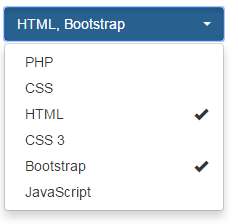
Посмотреть онлайн демо-версию и код
Демо-версия выпадающего списка с опцией поиска
Используя тот же плагин, можно предоставить пользователям возможность искать нужные варианты в списке HTML select option :
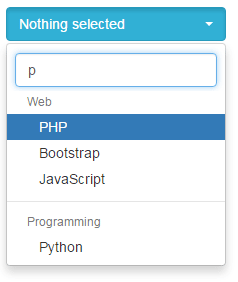
Посмотреть онлайн демо-версию и код
Вадим Дворников автор-переводчик статьи « HTML select dropdown: Learn to Create and style with CSS »
Поле со списком
Поле со списком, называемое еще ниспадающее меню, один из гибких и удобных элементов формы. В зависимости от настроек, в списке можно выбирать одно или несколько значений. Преимущество списка в его компактности и универсальности, список может занимать одну или несколько строк, в нём можно выбирать одно или несколько значений. Поле со списком создается следующим образом.
Тег выступает контейнером для пунктов списка и определяет его вид, будет ли это раскрывающийся список или же список с одним или множественным выбором. Вид зависит от использования атрибута size тега , который устанавливает высоту списка, ширина списка при этом определяется автоматически исходя из длины текста внутри . Ниже представлен список множественного выбора, в котором пункты выделяются с помощью клавиши Ctrl и Shift и раскрывающийся список.
| Список множественного выбора | Раскрывающийся список |
Атрибуты тега
Рассмотрим атрибуты тега , с помощью которых можно изменять представление списка.
multiple
Наличие multiple сообщает браузеру отображать содержимое элемента как список множественного выбора. Конечный вид списка зависит от используемого атрибута size . Если он отсутствует, то высота списка равна количеству пунктов, если значение size меньше числа пунктов, то появляется вертикальная полоса прокрутки.
| Атрибут size отсутствует | Атрибут size равен 2 |
Для выбора нескольких значений списка применяются клавиши Ctrl и Shift совместно с курсором мыши.
В примере 1 показано создание списка множественного выбора.
Пример 1. Список множественного выбора
HTML5 IE Cr Op Sa Fx
Список name
Определяет уникальное имя элемента . Как правило, это имя используется для доступа к данным через скрипты или для получения выбранного значения серверным обработчиком.
size
Устанавливает высоту списка. Если значение size равно единице, то список превращается в раскрывающийся. Значение по умолчанию зависит от атрибута multiple . Если он присутствует, то размер списка равен числу элементов. Когда multiple нет, то значение атрибута size равно 1.
Атрибуты тега
Тег также имеет атрибуты, влияющие на вид списка, они представлены далее.
selected
Делает текущий пункт списка выделенным. Если у тега добавлен атрибут multiple , то можно выделять более одного пункта.
value
Определяет значение пункта списка, которое будет отправлено на сервер. На сервер отправляется пара «имя/значение», где имя задаётся атрибутом name тега , а значение — атрибутом value выделенных пунктов списка. Значение может как совпадать с текстом пункта, так быть и самостоятельным.
label
Предназначен для указания метки пункта списка, сокращённой по сравнению с текстом внутри . Если атрибут label присутствует, то текст внутри тега игнорируется и в списке выводится значение label . Браузер Firefox не поддерживает этот атрибут.
Создание списка показано в примере 2.
Пример 2. Использование списка
HTML5 IE Cr Op Sa Fx
Список Группирование элементов списка
При достаточно обширном списке имеет смысл сгруппировать его элементы по блокам, чтобы обеспечить наглядность списка и удобство работы с ним. Для этой цели применяется тег . Он представляет собой контейнер, внутри которого располагаются теги объединённые в одну группу. Особенностью тега является то, что он не выделяется как обычный элемент списка, акцентируется с помощью жирного начертания, а все элементы, входящие в этот контейнер, смещаются вправо от своего исходного положения. Для добавления заголовка группы используется атрибут label , как показано в примере 3.
Пример 3. Группирование элементов списка
HTML5 IE Cr Op Sa Fx
Список
Результат примера показан на рис. 1.
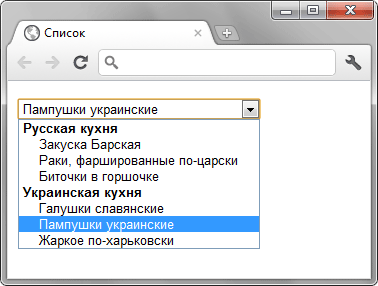
Рис. 1. Группированный список