i-SHOPPERS.net — промокоды Алиэкспресс, купоны и скидки, обзоры смартфонов

Отзыв о XIAOMI Mi TV STICK — обзор бюджетного ТВ-стика на Android TV
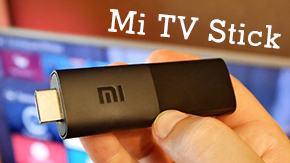
Преподносить Mi TV Stick, как некий чудо-девайс глупо, потому что подобные стики существуют уже давно, просто теперь Xiaomi решили выпустить свой вариант. Тем не менее, многие до сих пор не знают, что это за приблуды, а в комментариях и на форумах я часто вижу высказывания людей, которые пытаются противопоставлять подобным стикам полноценные ТВ-боксы – не стоит этого делать и сейчас я объясню, почему. Давайте разберемся, что это, для чего это, и самое главное — нужно ли вам это?
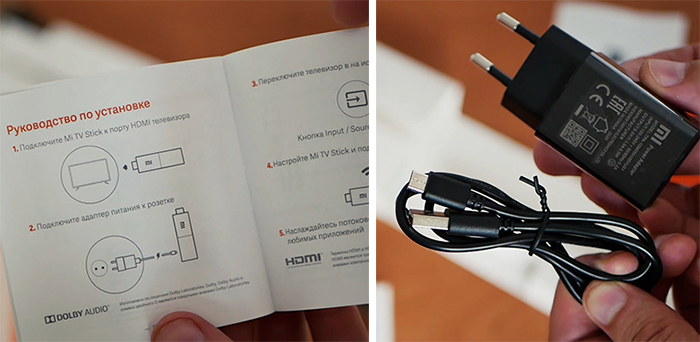
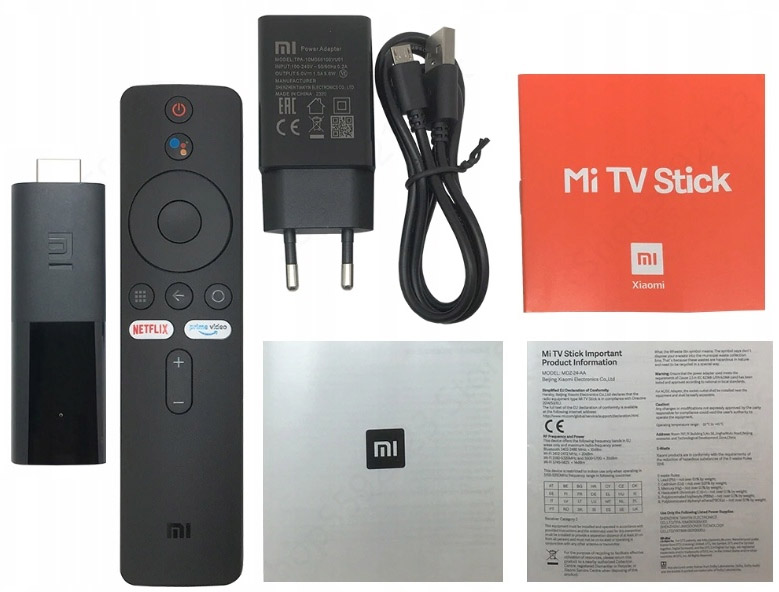
— инструкция с русским языком
— адаптер на 5В и 1А
— кабель microUSB
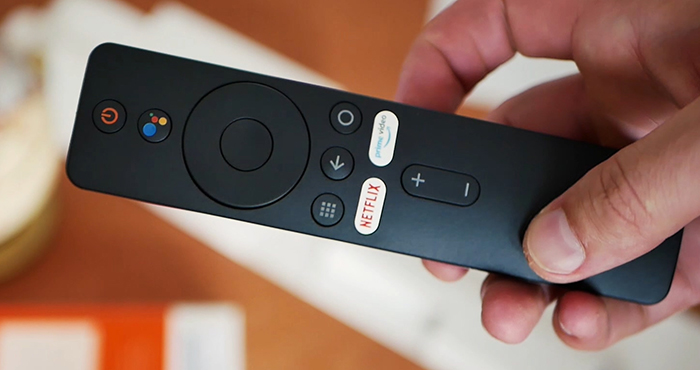
— bluetooth-пульт с кнопкой голосового управления, которое заметно упрощает взаимодействие с девайсом (необходимы 2 батарейки ААА, их нет в комплекте).
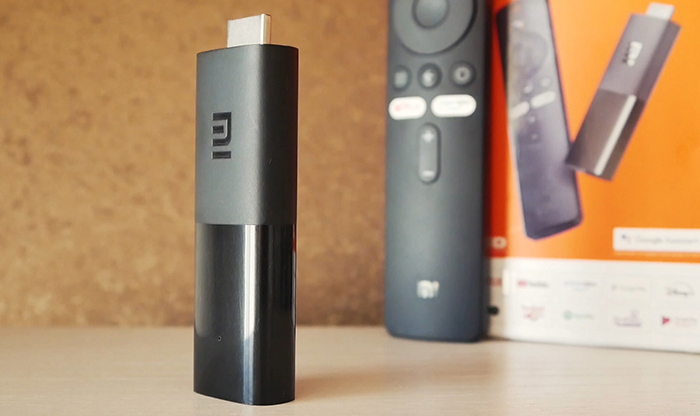
ТВ-стик внешне напоминает флешку-переросток. В русскоязычной среде подобные девайсы часто называют «свисток». На одной из боковых граней имеется microUSB для питания и на острие атаки разъем HDMI для подключения к телевизору. Этот интерфейс есть практически во всех ЖК-телевизорах и даже в кинескопных моделях он встречается.
ОСНОВНЫЕ ХАРАКТЕРИСТИКИ Mi TV STICK:
— процессор: Amlogic S805Y, 4 ядра Cortex-A53, GPU MALI-450
— память: 1 ГБ ОЗУ, 8 ГБ Flash
— ОС: Android TV 9
— беспроводные модули: Wi-Fi 2,4/5 ГГц, Bluetooth 4.2
— видеокодеки: VP9-10, H.265, H.264, VC-1, MPEG1/2/4, real 8/9/10
— видеоконтейнеры: RM, MOV, VOB, AVI, MKV, TS, WMV, MP4
— аудио: DOLBY, DTS, MP3, WMA, AAC, Flac, OGG
— дополнительно: Chromecast
— вес: 28 г.
— текущие цены: примерно 3500 руб в российской интернет-рознице и 2000-2500 руб при заказе на Алиэкспресс ($30-35).
Уверен, многих из вас напряг 1 ГБ ОЗУ. Тут нужно учитывать, что это не смартфон, девайс работает под управлением Android TV, а эта система все-таки легче, чем полноценный Андроид, но безусловно, 2 ГБ лишними бы точно не были.
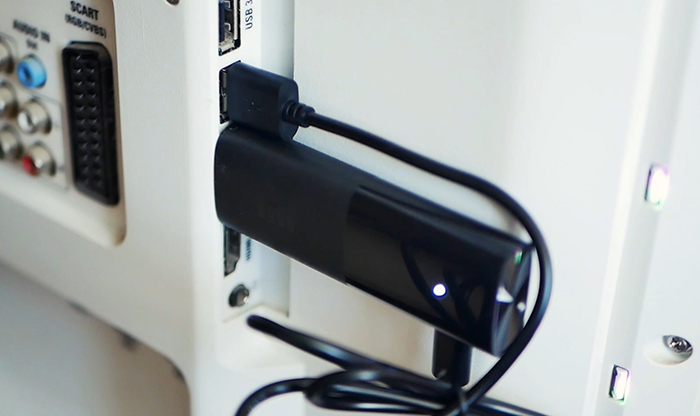
Подключив стик в HDMI-порт телевизора, вам необходимо его запитать и тут у вас 2 варианта: либо использовать комплектный адаптер и розетку, либо использовать в качестве розетки один из USB-портов телевизора. Во втором случае нужно учитывать, что порты USB 2.0 не всегда выдают нужный нам 1А, а вот с портами USB 3.0 как правило проблем не возникает.
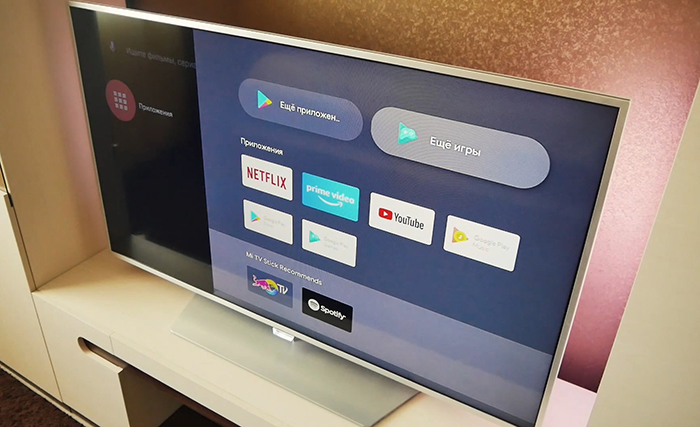
Далее следует простая и понятная первоначальная настройка: выбор языка, региона, подключение к сети WiFi, авторизация в аккаунте Google. Предустановлен Youtube, Netflix, Spotify и еще пару приложений и конечно имеется Маркет. Именно оттуда вы можете скачать необходимый вам софт: это могут быть стриминговые сервисы, онлайн-кинотеатры, медиаплееры, браузеры итд. Частый вопрос – можно ли на такой стик устанавливать APK-файлы вручную? Ответ – да, можно, но т.к. к Xiaomi Mi TV Stick вы не сможете подключить флешку или жесткий диск, ваши действия будут такими: из Маркета устанавливаете файловый менеджер (X-plore или ES file Explorer). Через менеджер заходим в своё облако (например Google или Dropbox), в которое заранее вы выложили нужные вам APK-файлы и из облака запускаем установку APK.
Голосовой поиск работает адекватно, микрофон находится в самом пульте.
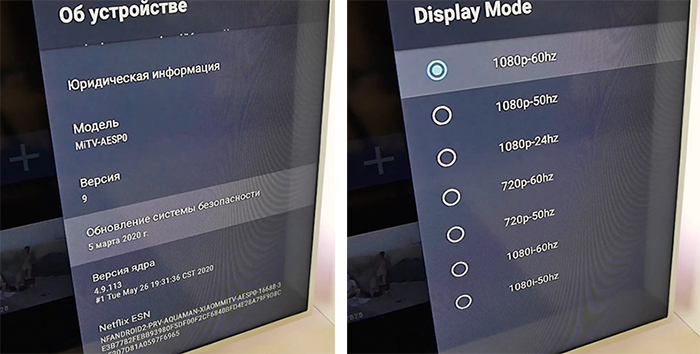
Максимально доступное разрешение – 1080p при 60 ГЦ. Нужно понимать, что это бюджетный стик, на 4K-контент он не рассчитан, для этого дела вам придется обзавестись более мощным стиком или ТВ-боксом.
Хранилище: из 8 ГБ нам доступно 5 ГБ и этого вполне достаточно для установки набора необходимых приложений. Также имеется Chromecast для трансляции изображения со смартфона на экран телевизора.
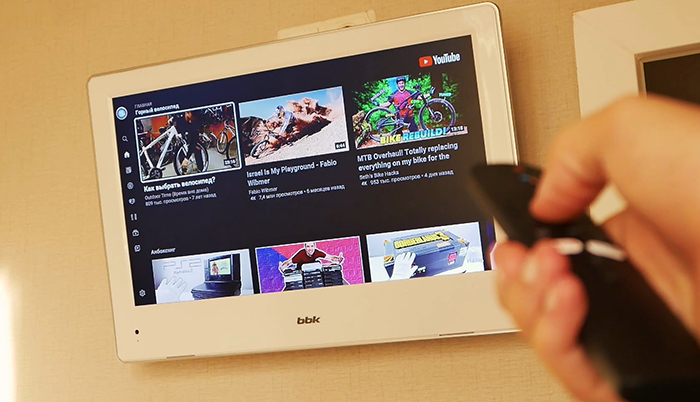
Спустя несколько дней использования могу сказать, что интерфейс не удивит вас скоростью работы: иногда не хватает плавности, бывают мелкие задержки, но я не могу сказать, что ты страдаешь, нет, для стандартных задач типа просмотра фильмов-онлайн или видео на Youtube этого стика вполне достаточно. Безусловно, этот малыш уступает полноценным ТВ-боксам, которые могут предложить приличное количество разъемов и полноценный Android. Нужно понимать, что у стиков — своя ниша. Например я приобрел его с целью вдохнуть вторую жизнь в старенький ЖК-телевизор, который висит на стене на кухне. В этом случае стик мне показался более приемлемым решением, т.к. я избежал проблемы с размещением бокса за компактным телевизором. Просто вставил его в порт и пользуюсь. А вот в гостиной к большому телевизору у меня подключен именно ТВ-бокс.
НЕСКОЛЬКО НЮАНСОВ о XIAOMI MI TV STICK
Греется он или нет? Конечно греется, также как и все остальные стики и Андроид-приставки тоже. Температура корпуса через 1 час просмотра видео доходила до 52 градусов, но при этом на работе устройства это ни как не сказывается. В режиме простоя получаем на десяток градусов меньше.
При питании через USB, когда вы отключаете телевизор, вы автоматически лишаете питания и ТВ-стик, поэтому при следующем включении он будет загружать заново, а это занимает примерно полминуты. При питании от розетки стик находится в режиме ожидания и всегда готов к бою.
Связь с роутером держит уверенно, но у меня роутер находится в центре квартиры, то есть условия приема достаточно хорошие.
Благодаря наличию Bluetooth вы можете подключать к Mi TV Stick внешнюю акустику, геймпад, наушники итд.
Является ли Xiaomi Mi TV Stick безальтернативным устройством в таком формфакторе? Нет, есть конкуренты. Самый очевидный из них – это стик x96s, который давно продается на Алиэкспресс и за сопоставимые деньги он обладает даже более серьезным железом.
ГДЕ КУПИТЬ Mi TV STICK:
— примеры продавцов на Алиэкспресс: РАЗ>>, ДВА>>, ТРИ>>, ЧЕТЫРЕ>>
СИЛЬНЫЙ КОНКУРЕНТ X96S:
— примеры продавцов на Алиэкспресс: РАЗ>>, ДВА>>, ТРИ>>
ТВ-БОКСЫ НА АНДРОИД:
— боксы Mi BOX S: РАЗ>>, ДВА>>, ТРИ>>
— все Андроид ТВ-приставки на Али ЗДЕСЬ>>
ВИДЕО ВЕРСИЯ:
Как добавить SMART TV на любой телевизор с помощью стика на Android TV. Личный опыт
У многих дома стоят очень неплохие, но при этом старые телевизоры с большой диагональю. Даже спустя много лет после покупки они работают, как в первый день, и не требуют никакого ремонта и дополнительных вложений. Вот только у большинства из них нет никаких умных функций. Вы не можете вывести их в интернет, установить приложения и пользоваться популярными онлайн кинотеатрами, стриминговыми сервисами и прочими благами SMART TV. Но это недоразумение очень легко можно исправить, просто подключив к вашему телевизору через HDMI Xiaomi Mi TV Stick 4K на Android TV.
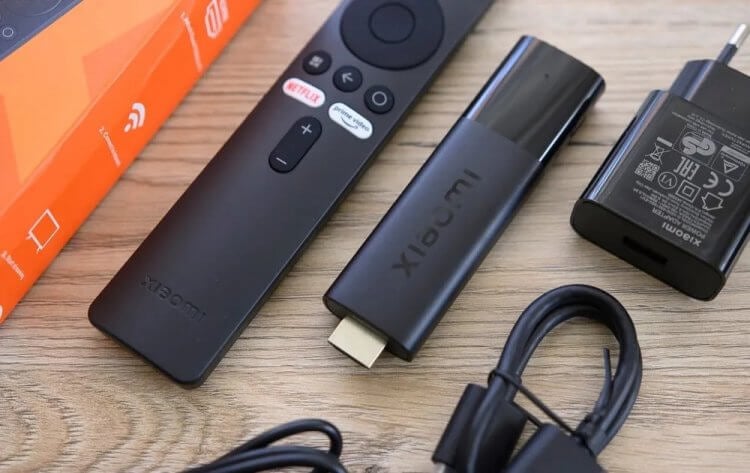
Xiaomi Mi TV Stick 4K может превратить любой телевизор в умный. Источник: xiaomi.moscow
❗️ПОДПИШИСЬ НА НАШ ДЗЕН, ЧТОБЫ ЧИТАТЬ КРУТЫЕ СТАТЬИ БЕСПЛАТНО
С помощью него вы сможете добавить Смарт ТВ на любой телевизор который оснащен разъемом HDMI, и сможете наслаждаться любимыми фильмами через привычные приложения. Протестировали стик от Сяоми и теперь готовы рассказать о всех его плюсах и минусах и помочь определиться с тем, стоит ли его покупать.
Зачем нужна ТВ приставка
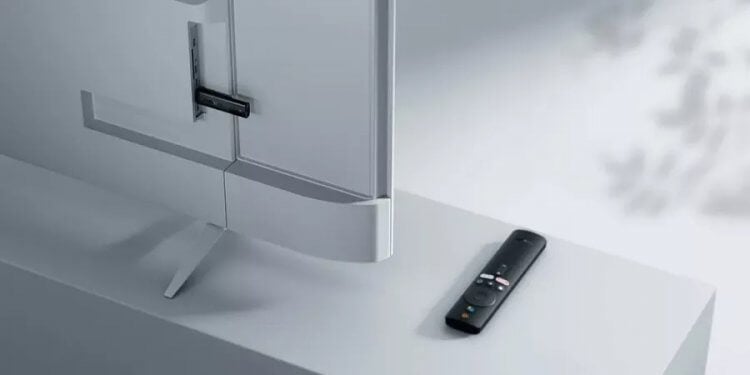
Стик не занимает много места, при этом добавляет огромное количество функций вашему ТВ. Источник: hi-stores.ru
Чтобы вы понимали, как я пришел к покупке Xiaomi Mi TV Stick 4K, начну немного издалека. У меня дома стоит три телевизора, и все из коробки поддерживают SMART TV и установку приложений. Однако один из них — изогнутый Samsung на 40 дюймов, я покупал в далеком 2016 году. То ли в силу возраста, то ли по каким-то другим причинам пользоваться приложениями на нем стало просто невыносимо. Они запускались по несколько минут, и не всегда процесс завершался успешно. Сброс до заводских настроек абсолютно никак не менял ситуацию.
❗️ПОДПИШИСЬ НА НАШ ЧАТИК В ТЕЛЕГРАМЕ. ТАМ СОБРАЛАСЬ ТОЛЬКО ИЗБРАННАЯ АУДИТОРИЯ
С учетом того, что этот ТВ отправился в комнату к сыну, а ребенок хочет иногда смотреть мультики и Ютуб, то надо было что-то решать. Другого варианта, как воспользоваться какой-либо приставкой на Андроид ТВ, у меня не было. Вот только сами приставки надо где-то размещать, что не всегда удобно, особенно если телевизор висит на стене. Поэтому было решено заказать стик. Он вставляется сразу в HDMI разъем телевизора, не занимает места на тумбочке и при этом работает очень шустро.
Как подключить Mi Stick к телевизору
Если вы уже побежали заказывать Xiaomi Mi TV Stick 4K для своего телевизора, то не спешите и сначала узнайте про все его минусы. Первое, что может вам не понравиться, это то, что ему требуется отдельное питание. Многие советуют подключить провод в USB-разъем на самом телевизоре, но у меня такая комбинация не заработала. Операционная система ТВ думала, что в ней подключили флешку, и постоянно пыталась открыть файловую систему стика. Поэтому пришлось занять одну розетку. Благо, что она была.
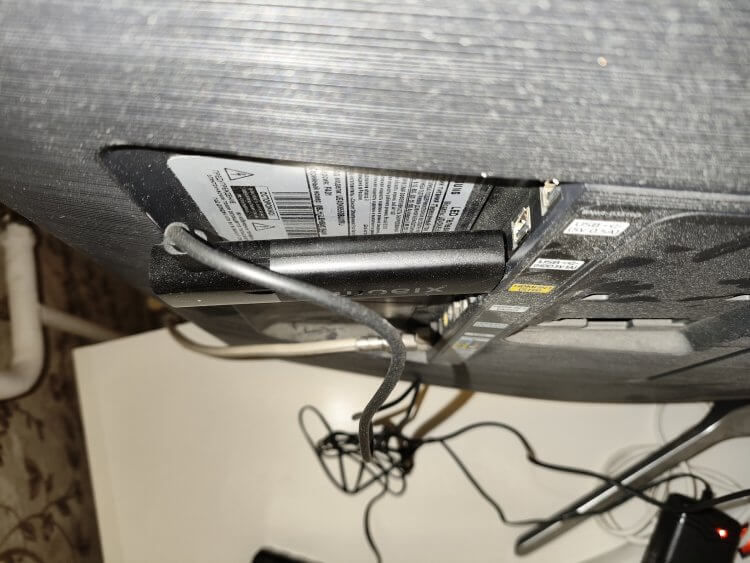
Вот так выглядит подключенный Xiaomi Mi TV Stick 4K при недостатке свободного места
Второй минус, с которым можно столкнуться — это отсутствие места для подключения Xiaomi Mi TV Stick 4K. Многие сравнивают стики с флешками. По форме они действительно их напоминают. Но по факту любой стик значительно длиннее. Из-за этого с подключением его к HDMI могут возникнуть проблемы. В районе разъемов у каждого телевизора есть специальная выемка для подключения кабелей и другой периферии. Так вот, иногда она бывает недостаточно большой, чтобы в нее вошел стик. Поэтому будьте готовы, что располагаться он у вас будет, как и у меня, на излом. Вот только не возникнет ли проблем с HDMI при таком подключении через какое-то время, совершенно не ясно.
Стоит ли покупать Xiaomi Mi TV Stick 4k
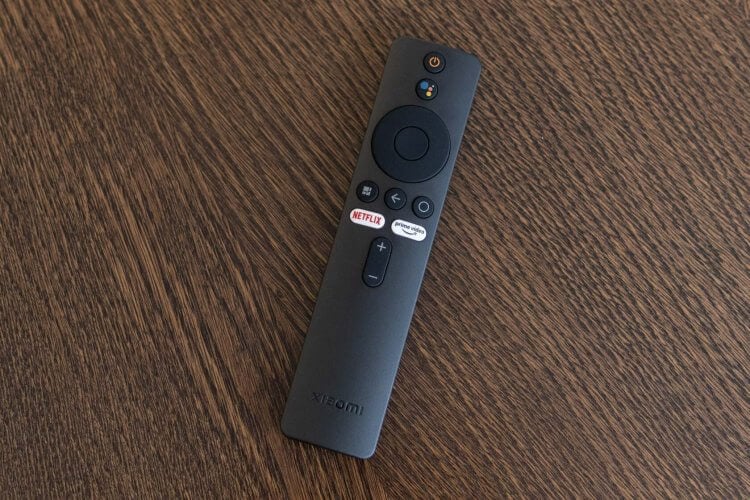
С помощью пульта от Стика можно включать телевизор и управлять громкостью. Источник: trashbox.ru
После минусов самое время обсудить и его плюсы. Пульт от Xiaomi Mi TV Stick 4K подключается к нему по Bluetooth. Следовательно, никакого ИК в нем нет, и управлять старыми телевизорами он не сможет. Но это только в теории. При первой настройке стик запросит у вас доступ к ТВ, и как только вы его дадите, то сможете включать телевизор с пульта от стика и регулировать громкость. В итоге я теперь пользуюсь только одним пультом для управления телеком. После включения сразу открывается интерфейс Ми Стика и все работает как надо.
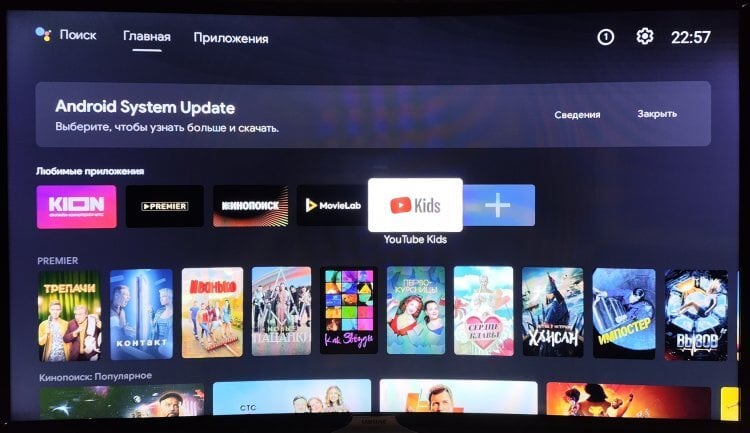
Новый интерфейс Android TV стик переваривает намного лучше, чем телевизор Xiaomi
Отдельно стоит отметить и скорость работы Xiaomi Mi TV Stick 4K. В эту версию установлено 2 ГБ ОЗУ и 8 ГБ памяти для установки приложений. Надо отдать должное, система оптимизирована очень круто, и программы открываются практически мгновенно. Не советую брать обычную версию Ми ТВ Стик. В ней всего 1 ГБ ОЗУ, и этого может уже не хватить для нормального функционирования системы.
❗️ПОДПИСЫВАЙСЯ НА ТЕЛЕГРАМ-КАНАЛ СУНДУК АЛИБАБЫ. РЕБЯТА ЗНАЮТ ТОЛЬКО В ОТЛИЧНЫХ ТОВАРАХ С АЛИЭКСПРЕСС
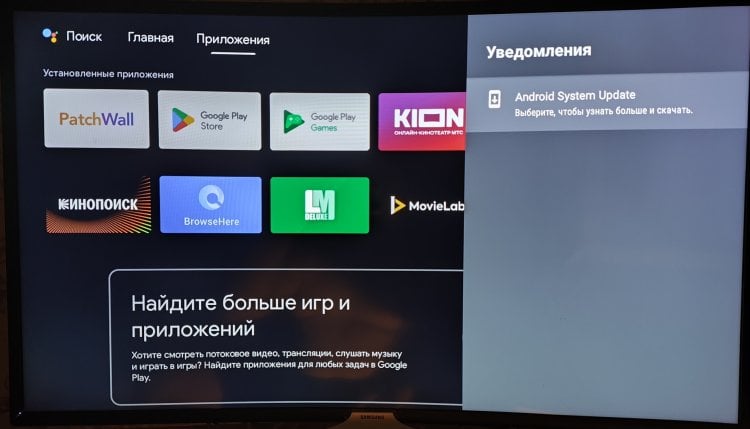
Стик получает обновления операционной системы как и приставка с телевизором
Сразу позволю дать небольшой совет по использованию Xiaomi Mi TV Stick 4K. Перед тем как выключить телевизор и пойти спать, я рекомендую вам нажимать на кнопку с кругом для выхода в основное меню. Тогда последующий запуск стика будет происходить значительно быстрее. Естественно, одним из главных преимуществ Xiaomi Mi TV Stick 4K является Андроид ТВ. Вы можете поставить любые приложения, в том числе и MovieLab, про который мы уже рассказывали. Он даст вам доступ даже к тем фильмам, правообладатели которых ушли из России, и контракты с привычными стримингами уже закончились. Кстати, чтобы узнать, как закинуть APK на Ми Стик и установить программу, можете воспользоваться нашей инструкцией.
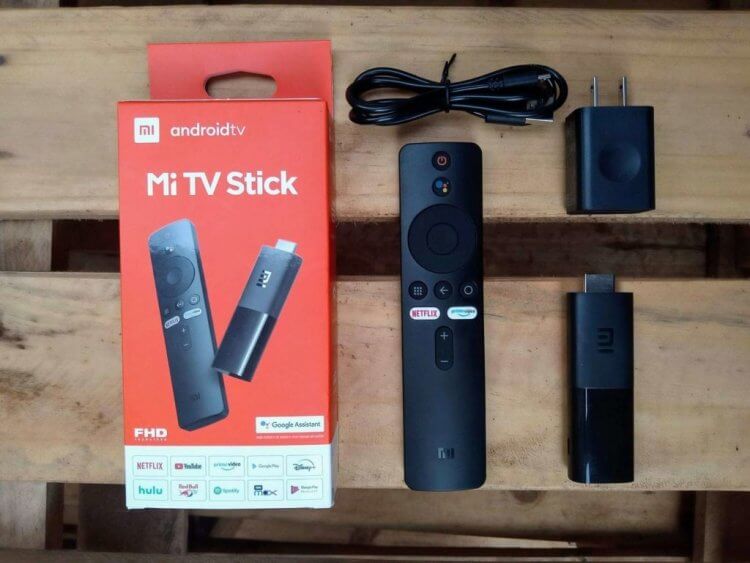
При покупке Xiaomi Mi TV Stick 4K вы получите даже блок питания в комплекте. Источник: dignited.com
В общем, если проблем с дополнительной розеткой возле телевизора и местом для подключения Стика у вас нет, то смело рекомендую Xiaomi Mi TV Stick 4K к покупке. Вещь действительно хорошая и позволяет вдохнуть жизнь в любой старый телевизор с HDMI. Если у вас на даче есть Wi-Fi, то можете взять его даже туда. Тогда любимые фильмы будут вас сопровождать везде.

Теги
- Android TV
- Китайские гаджеты
- Операционная система Android
Как подключить Xiaomi Mi TV Stick, настроить и пользоваться приставкой?
Подключить Xiaomi Mi TV Stick к телевизору, монитору или проектору очень просто. С настройкой тоже редко бывают какие-то проблемы. Но я решил подробно показать весь процесс подключения и настройки новой (которая только с магазина, или после сброса настроек) Смарт ТВ приставки от Xiaomi. В принципе, настройка именно Ми ТВ Стик ничем особо не отличается от других приставок на Android TV. Например, процесс настройки Xiaomi Mi Box S ничем не будет отличаться. Но я решил написать отдельную инструкцию именно для этой модели. Тем более, что с подключением там есть некоторые нюансы.
Нам понадобится только сама приставка Mi TV Stick, две батарейки AAA для пульта дистанционного управления и телевизор, проектор или монитор с HDMI входом. Если у вас очень старый телевизор и в нем нет HDMI, то понадобится конвертер видеосигнала (дальше в статье расскажу об этом более подробно) .
Подключение к телевизору, монитору или проектору
Первым делом нужно подключить Mi TV Stick в HDMI вход на телевизоре. Перед эти желательно выключить питание телевизора. Дальше к приставке нужно подключить питание. Подключите к ней кабель USB-microUSB. Запитать приставку можно либо от USB-порта на телевизоре, либо от блока питания. Если на вашем телевизоре есть USB-порт, то можете кабель питания подключить к нему.

Если вы подключаете питание от USB телевизора, то обратите внимание, что порт должен выдавать силу тока 1A (посмотрите, возможно эта информация указана возле самого порта, так же там может быть написано HDD) .
Есть телевизоры, USB порты на которых выдают 0.5A. Если после включения телевизора индикатор на Mi TV Stick не горит и она не работает (у меня на фото индикатор не горит, так как телевизор был выключен) , то подключите питание от розетки (через адаптер, который идет в комплекте) .

В подключении питания от телевизора есть еще один момент. В зависимости от модели телевизора, при его отключении (с пульта) питание на USB-порт может не подаваться. Это значит, что Смарт приставка всегда будет выключаться при выключении телевизора, а не переходить в спящий режим. И каждый раз после включения вам придется жать около минуты, пока она загрузится.
Если все HDMI-входы на вашем телевизоре расположены так, что напрямую Ми ТВ Бокс никак не подключить, то используйте HDMI удлинитель. С моей приставкой он шел в комплекте. Знаю, что попадаются экземпляры (скорее всего устройства с первых партий) , с которыми HDMI удлинитель не идет в комплекте. Я к телевизору LG и Philips без проблем подключил приставку напрямую. Но это зависит и от конкретных моделей. Вот так выглядит подключение через переходник:

После подключения включите телевизор. Если на экране нет изображения с приставки, надпись «Нет сигнала» или что-то типа этого (при этом на приставке горит белый индикатор) , то скорее всего на телевизоре нужно в качестве источника входящего сигнала выбрать HDMI-вход, в который подключен Ми ТВ Стик.
Чаще всего для доступа к меню выбора источника сигнала на пульте ДУ от телевизора есть отдельная кнопка. Обычно она подписана SOURCES или INPUT. Нажимаем на нее и выбираем HDMI-вход, в который мы подключили приставку (они под номерами) .

После выбора источник сигнала появится изображение с приставки. Сначала идет загрузка Android TV, а затем появляется главный экран. Но так как наша приставка скорее всего еще не настроена, то она попросит нас подключить пульта ДУ и начнется процесс первой настройки. Об этом дальше в статье.
Как подключить Mi TV Stick к старому телевизору без HDMI?

Подключить можно, но для этого понадобится отдельное устройство. Конвертер видеосигнала, который преобразует сигнал полученный через HDMI на AV (тюльпан). AV вход есть даже на самых старых телевизорах. Примерно вот так (на примере Mi Box) :
Я не проверял, так как еще не обзавелся таким конвертером видеосигнала. Но судя по информации в интернете все отлично работает даже на очень старых кинескопных телевизорах. При этом система Android TV неплохо выглядит на таких экранах. Все оптимизировано (в сторонних приложениях могут быть нюансы) .
Настройка Xiaomi Mi TV Stick
Первый шаг – привязка пульта дистанционного управления. Не забудьте вставить батарейки в пульт ДУ!
На экране телевизора появится подробная инструкция, где будет показано, как привязать пульт. Нужно нажать на центральную кнопку джойстика. Если это не сработает, система попросит вас одновременно нажать на кнопку с точками и кругом.

После подключения пульта нужно выбрать язык.
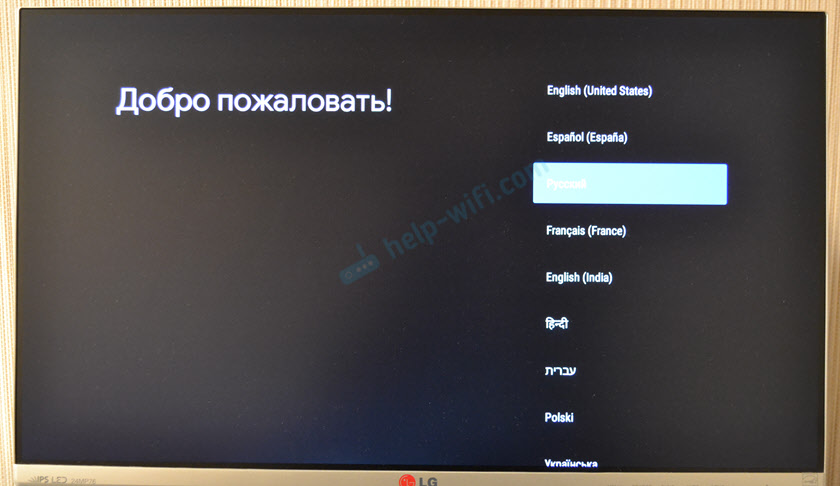
Дальше выбираем регион.

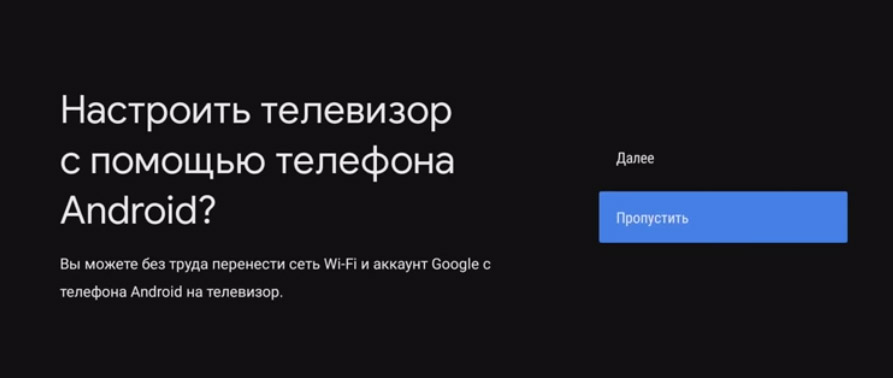
Система предложит нам настроить приставку с помощью телефона. Можно либо согласиться, либо пропустить.

Настройка с помощью телефона Android, это очень удобно и быстро. Если у вас есть телефон на Android, то можно автоматически перенести настройки Wi-Fi и аккаунт Google на приставку Mi TV Stick. Нужно только выполнить простую инструкцию.
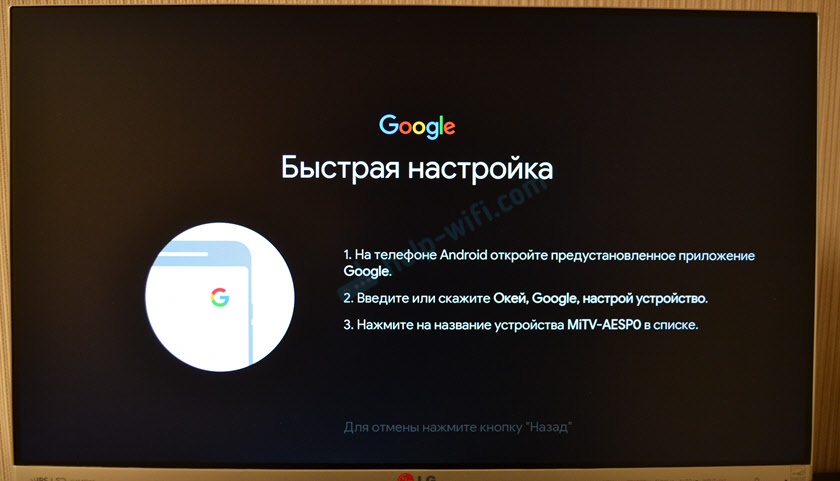
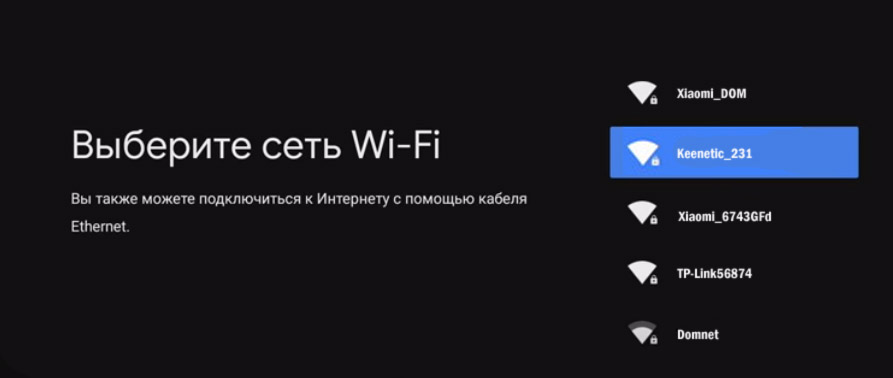
Если вы пропустите настройку с помощью телефона, то на следующем шаге нужно будет подключить Xiaomi Mi TV Stick к Wi-Fi сети. Выберите свою сеть из списка.

Введите пароль для подключения к своей сети.

Дальше нам предложат выполнить вход в аккаунт Google. И я настоятельно рекомендую это сделать. Чтобы была возможность пользоваться всеми функциями. Автоматически будет выполнен вход в аккаунт YouTube. Так же вы сможете устанавливать приложения из Play Маркет. В принципе, этот шаг можно пропустить и зайти в свой аккаунт Google позже в настройках, но я рекомендую сделать это сразу.

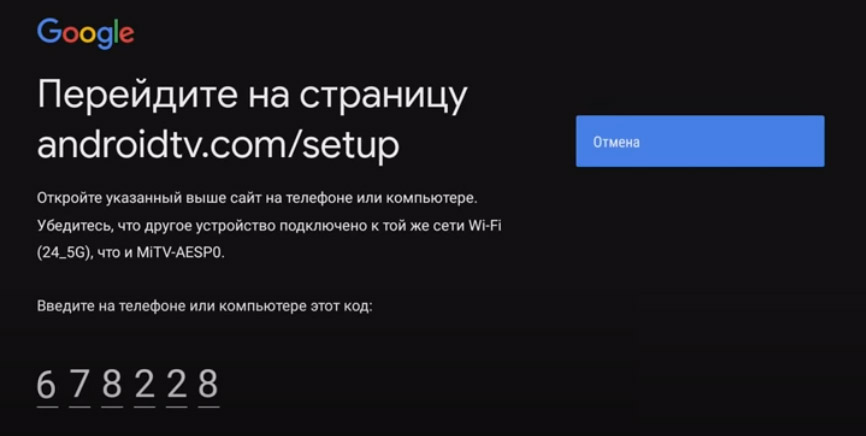
Выполнить вход можно с помощью телефона или компьютера (перейти с другого устройства которое подключено к этой же Wi-Fi сети по ссылке и ввести код) , или использовать пульт ДУ (ввести почту и пароль вручную) .

Я буду использовать второй вариант. Сначала вводим свою почту, или номер телефона, на который зарегистрирован аккаунт.

Дальше вводим пароль (не сделал фото) . Возможно, понадобится еще подтвердить вход с помощью телефона. Если вы все ввели правильно, то будет выполнен вход в ваш аккаунт.
Принимаем условия использования.

Разрешаем, или запрещаем доступ к геоданным.

Разрешаем, или запрещаем приставке отправлять в Google диагностические сведения.
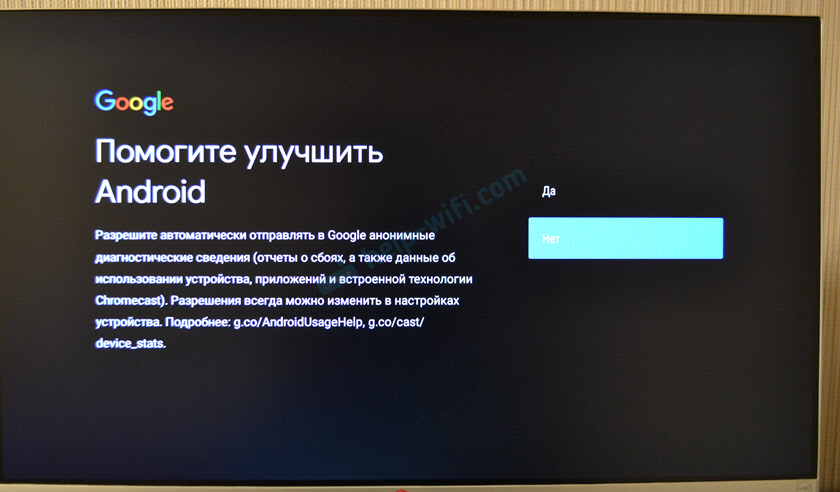
Следующий шаг – установка дополнительных приложений. Система предложит вам установить несколько приложений. Если вы не откажетесь (не снимете галочки) , то они будут установлены автоматически в фоновом режиме. Я рекомендую отменить установку этих приложений (а то приставка будет подтормаживать после настройки из-за их установки) . Все необходимые приложения вы сможете самостоятельно установки из маркета.

Знакомимся с некоторыми возможностями нашей приставки Xiaomi Mi TV Stick.

Принимаем условия использования от Xiaomi.

Все, настройка завершена! Появится главный экран.

Можно пользоваться всеми функциями Android TV.
Как пользоваться приставкой Mi TV Stick?
Обзор разных функций и возможностей. Дополнительные настройки. Думаю, что этот раздел больше пригодится для новичков, которые никогда не пользовались приставками на Android TV.
Полезно: для управления приставкой Mi TV Stick можно использовать смартфон. Настроить можно по этой инструкции.
Приложения
По умолчанию уже установлен YouTube, NETFLIX, Prime Video и другие приложения. Вы можете открыть тот же YouTube и сразу смотреть видео.

В случае с NETFLIX – понадобится регистрация и оформление подписки (30 дней бесплатно) . Из Play Маркет вы можете установить приложение практически любого онлайн-кинотеатра (MEGOGO, ivi, Amediateka, START и т. д.) и смотреть фильмы, сериалы, мультики и даже ТВ каналы через интернет. Но все эти сервисы работают по платной подписке.
Чтобы открыть список всех установленных приложений и игр нажмите на кнопку с точками на пульте ДУ.

Есть Play Маркет, откуда вы можете установить необходимые приложения. Так же можно устанавливать сторонние приложения через APK файл. Я на эту тему уже подготовил отдельную инструкцию: установка приложений на Xiaomi Mi TV Stick через APK файл или Play Маркет. Приложения типа TorrServe, Wink, HD Videobox для бесплатного (или почти бесплатного) просмотра фильмов, сериалов и ТВ каналов придется устанавливать через APK файл.
Если необходимо, можете установить браузер для просмотра сайтов. Вот инструкция: как установить браузер на Xiaomi Mi Box S или другую Android TV приставку.
Раздел с настройками
Чтобы перейти в настройки на Ми ТВ Стик выберите кнопку в виде шестеренки.

Там находятся следующие разделы:
- Сеть и Интернет. Можно подключиться к Wi-Fi сети, удалить сеть, выключить Wi-Fi.
- Аккаунты и входы. Управление аккаунтами.
- Приложения. Можно посмотреть установленные приложения, закрыть их, настроить, удалить.
- Настройки устройства. Расширенные настройки приставки Xiaomi Mi TV Stick. Их мы рассмотрим более подробно.
- Пульты и аксессуары. Подключение Bluetooth устройств. Например, можно подключить мышку, или Bluetooth наушники. Там же отображается подключенный пульт ДУ. Инструкция, которая вам может пригодиться: как подключить Bluetooth устройство к Xiaomi Mi Box S, TV Stick или другой Android ТВ приставке.

В разделе «Настройки устройства» находятся следующие параметры:

Лично я дополнительно там ничего не настраивал. Можете только в разделе «Об устройстве» сменить «Название устройства». Название, которое будет отображаться на других устройствах при трансляции контента через Chromecast. Ну и можно попробовать включить функцию CEC в разделе «HDMI CEC», чтобы была возможность управлять приставкой и телевизором с помощью одного пульта. При условии, что ваш телевизор поддерживает эту функцию.
Включение, выключение и заставка
Рекомендую выключать приставку с пульта ДУ. Тогда она переходит в спящий режим и при следующем включении загружается практически мгновенно. Если выключить полностью, отключить питание, то загрузка длится примерно одну минуту.
Если Mi TV Stick включена но не используется, то через 15 минут (время можно сменить в настройках) на экране появиться красивая заставка. Периодически изображение будет меняться.

Период неактивности и время, через которое приставка сама будет переходить в спящий режим можно сменить в настройках, в разделе «Заставка».

Вместо заставки (изображения) можно выбрать «Сон» (переход в режим сна) , или «Цвета» (яркая анимация) .
Головой поиск
Чтобы активировать голосовой поиск на Ми ТВ Стик нужно нажать на специальную кнопку на пульте дистанционного управления, или выбрать кнопку голосового поиска в интерфейсе Android TV.
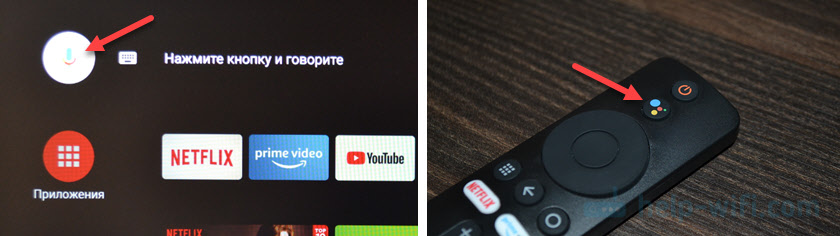
Произнесите фразу. После чего появляться результаты поиска. В зависимости от запроса, появляться результаты поиска по YouTube и другим приложениям. Если это возможно, то Google озвучит ответ на ваш вопрос.

Голосовой поиск работает неплохо. Но фразу «Хелп Фай-Фай» он так и не смог понять ��
Настройка главного экрана (каналы, рекомендации, избранное)
На главном экране может выводиться разная информация. Это рекомендации контента из разных приложений, избранное и даже рекламные каналы (рекомендованные приложения) . Чтобы добавить, или удалить каналы из главного экрана нужно пролистать вниз и выбрать «Настроить каналы».

Там мы можем запретить, или разрешить разным приложениям выводить свои рекомендации и другую информацию на главном экране. Я отключил все, оставил только Ютуб.
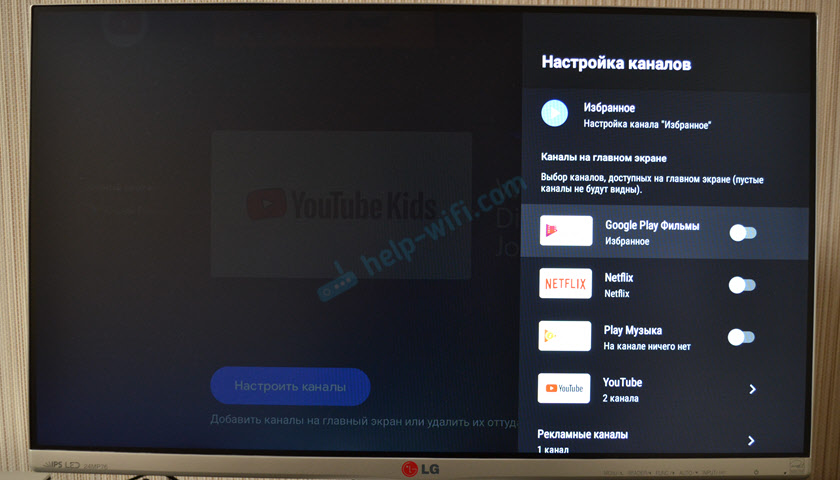
Так же можно перейти в настройки канала «Избранное». Там можно либо вообще отключить этот канал, либо выбрать приложения, которым разрешено показывать программы на канале «Избранное».
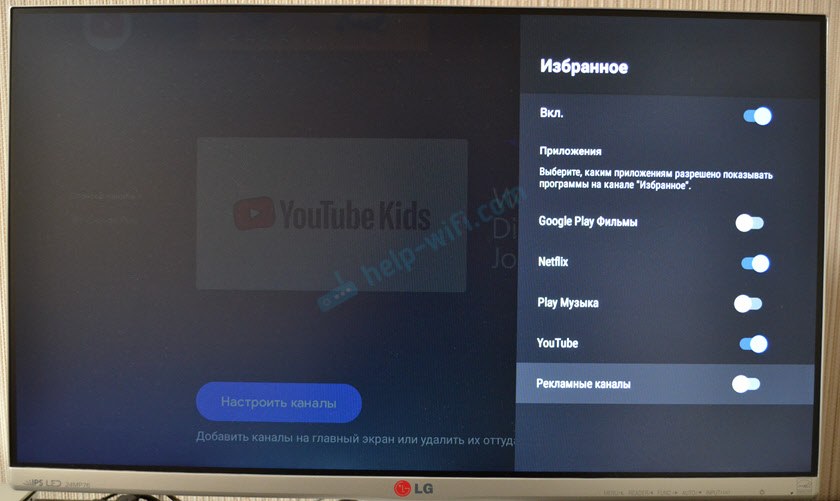
Эти настройки помогут немного разгрузить главный экран. Особенно после установки дополнительных приложений, которые захотят выводить туда разную информацию.
Оставляйте свои вопросы в комментариях и делитесь полезной информацией и советами. Всего хорошего!

185

157997

Сергей

Приставки Smart TV
Как подключить флешку к mi tv stick


Для устройства Mi TV Stick заявлены четырёхъядерный процессор на базе ARM Cortex-A53 и GPU Mali-450, 1 Гбайт ОЗУ и 8 Гбайт флеш-памяти, а также операционная система Android TV 9.0. Новинка идёт в комплекте с пультом управления Mi Voice Remote, на котором предусмотрели отдельные клавиши стриминговых сервисов Netflix и Amazon Prime. Для более лёгкого поиска нужного контента предусмотрено наличие голосового ассистента. Поскольку приставка Mi TV Stick имеет поддержку Google Play, на неё можно установить дополнительные приложения, а также игры.
При габаритах 92,4 × 30,2 × 15,2 мм вес ТВ-брелока составляет 28,5 грамм. Беспроводные возможности устройству обеспечивает поддержка Wi-Fi 802.11 ac (2.4/5 ГГц) и Bluetooth 4.2. Для питания гаджет использует USB-порт. В числе поддерживаемых кодеков значатся: VP9-10, H.265, H.264, VC-1, MPEG1/ 2/4 и real 8/9/10. Кроме того, новинка поддерживает аудиотехнологии Dolby и DTS.
Инструкция по настройке и подключению медиаплеера Xiaomi Mi TV Stick
Как подключить приставку Xiaomi Mi TV Stick к телевизору
Для начала вставьте Mi TV Stick в HDMI-порт телевизора. Вытащите из коробки медиаплеера кабель и адаптер питания. Подключите его к медиаплееру и к розетке. Вы можете подавать на TV Stick питание не от розетки, а от самого телевизора, но для этого в нем должен быть порт USB 3.0 (порты стандарта 2.0 не всегда выдают нужные приставке параметры).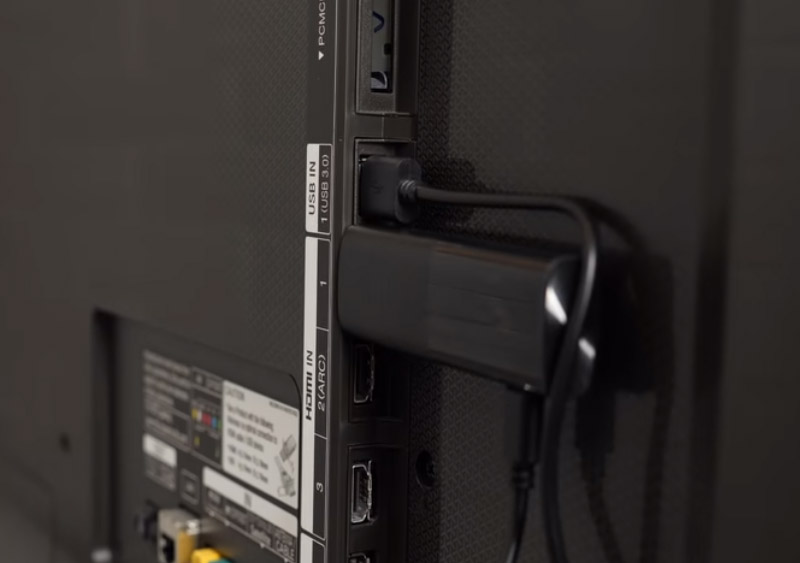
Имейте в виду, что при запитывании от USB при каждом отключении/включении телевизора медиаплеер будет перезапускаться, в то время как при работе от розетки он будет постоянно находиться в режиме ожидания. Включите телевизор и переключите канал на источник HDMI при помощи пульта телевизора. После этого вы должны увидеть приветственное окно мастера настроек. Подготовьте пульт ТВ-приставки (вставьте батарейки), так как он нужен для дальнейшей настройки устройства. 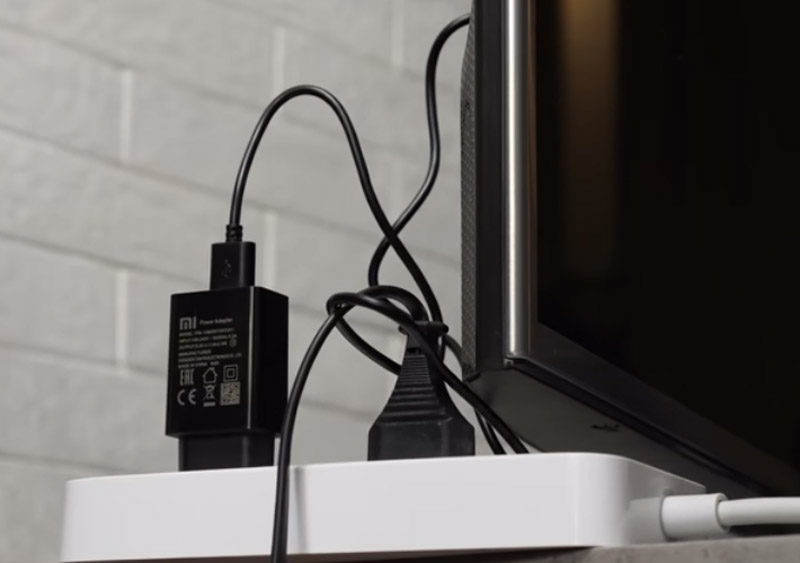
Как настроить Xiaomi Mi TV Stick с пульта
На экране телевизора вам предлагается зажать одновременно две кнопки пульта. Проделайте это, как показано на картинке, чтобы связать пульт с медиаплеером. Затем выберите свой язык и регион. 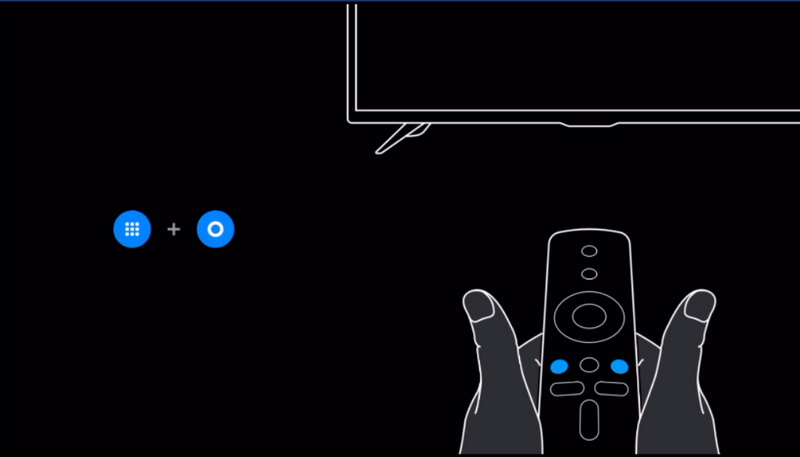 После этого мастер предложит вам настроить телевизор с помощью телефона Android или пропустить этот шаг, чтобы настроить приставку с пульта. Так как настройка с телефона получается не у всех, мы вначале рассмотрим вариант настройки с пульта. Нажмите «Пропустить».
  Дальше сервис предлагает выбрать свою домашнюю сеть Wi-Fi и подключиться к ней. Естественно, что в данный момент ваш роутер должен быть включен и раздавать беспроводную сеть. Выберите свою сеть и подключитесь к ней, введя пароль от сети. Если ТВ-приставка не строит список беспроводных сетей, поменяйте регион на Китай / США или зайдите в настройки роутера, откройте раздел беспроводных сетей и для сети 5 ГГц выберите канал, который меньше сорок четвертого.
  На следующем шаге мастер предлагает войти в свой аккаунт Google, чтобы вы могли полноценно пользоваться ТВ-приставкой. Кликните по «Войти» и выберите один из предлагаемых способов входа: с помощью телефона (компьютера) или с помощью пульта. Мы воспользуемся способом входа с компьютера. Вам предлагается перейти по указанному адресу и ввести код с экрана телевизора. Введите этот адрес в своем браузере на компьютере или телефоне и вбейте проверочный код. Нажмите «Продолжить», выберите свой аккаунт и нажмите кнопку SING IN. Примите условия использования, дайте доступ к свои геоданным для корректной работы приставки и попадете в меню установки приложений.
  Здесь ориентируйтесь на свои предпочтения. Можете установить все предложенные приложения, познакомиться с ними и оставить те, которые сочтете полезными. Удаление ненужных программ не займет у вас много времени. Осталось всего несколько шагов до завершения настройки: познакомьтесь с учебными слайдами и примите пользовательское соглашение и политику конфиденциальности Xiaomi.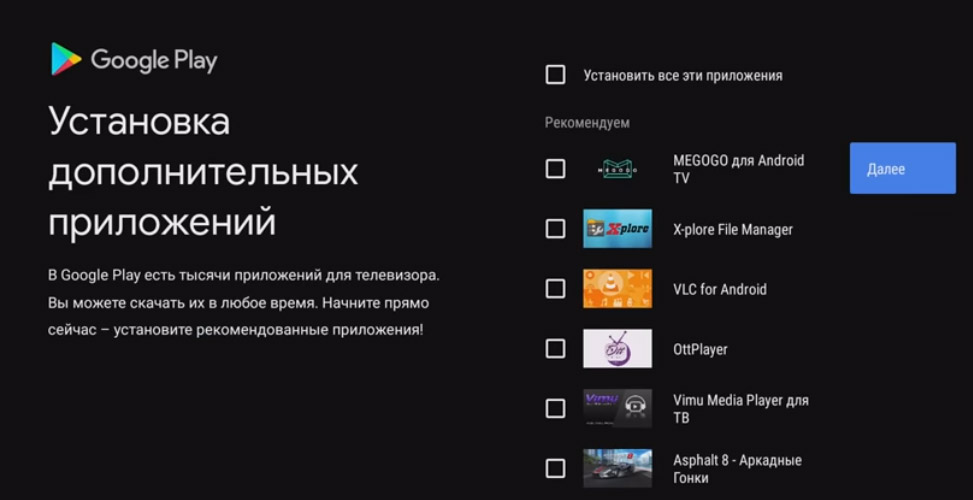
Как настроить приставку Mi TV Stick с помощью телефона
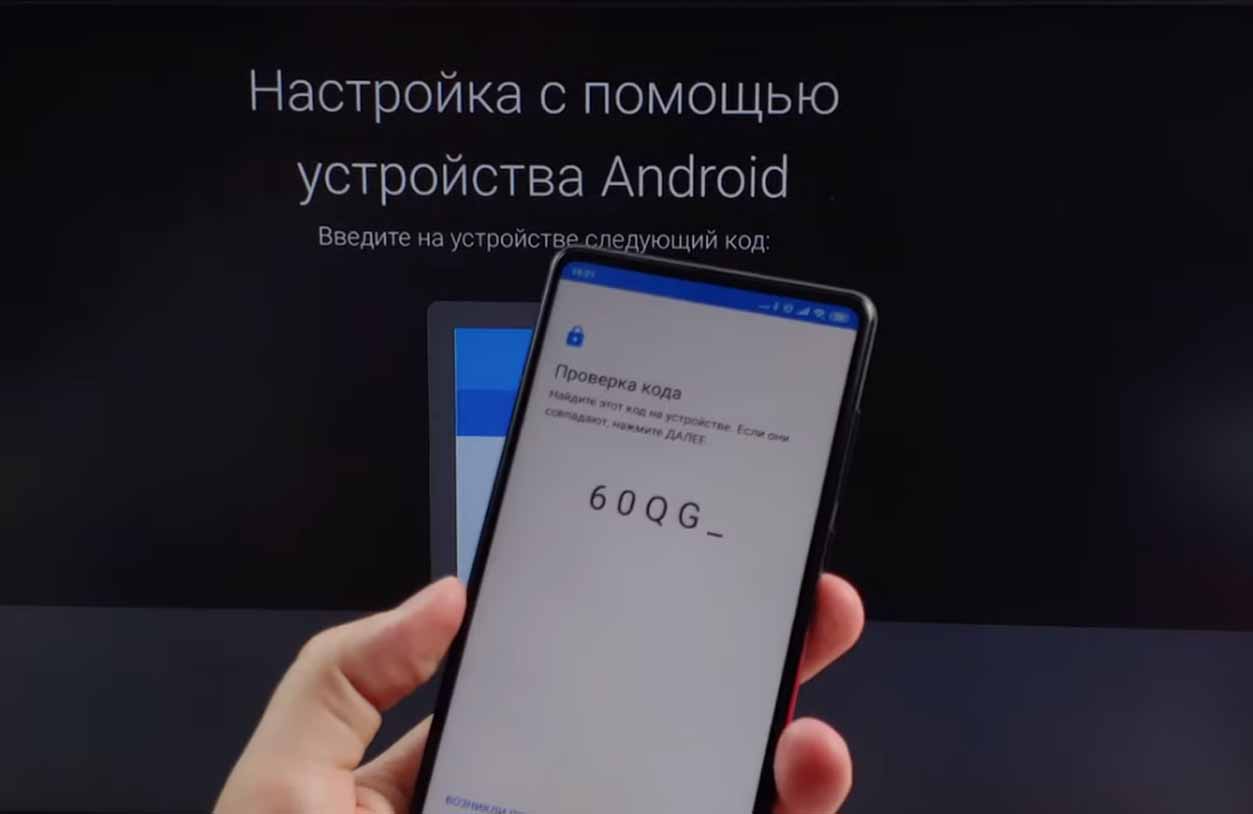
Для настройки смарт-приставки этим способом вам понадобится телефон на Android и приложение Google. В последнем вбейте в строке поиска фразу «настройки устройства» или дайте соответствующую голосовую команду. Дайте сервису запрашиваемые разрешения и дождитесь, пока телефон не найдет вашу ТВ-приставку. 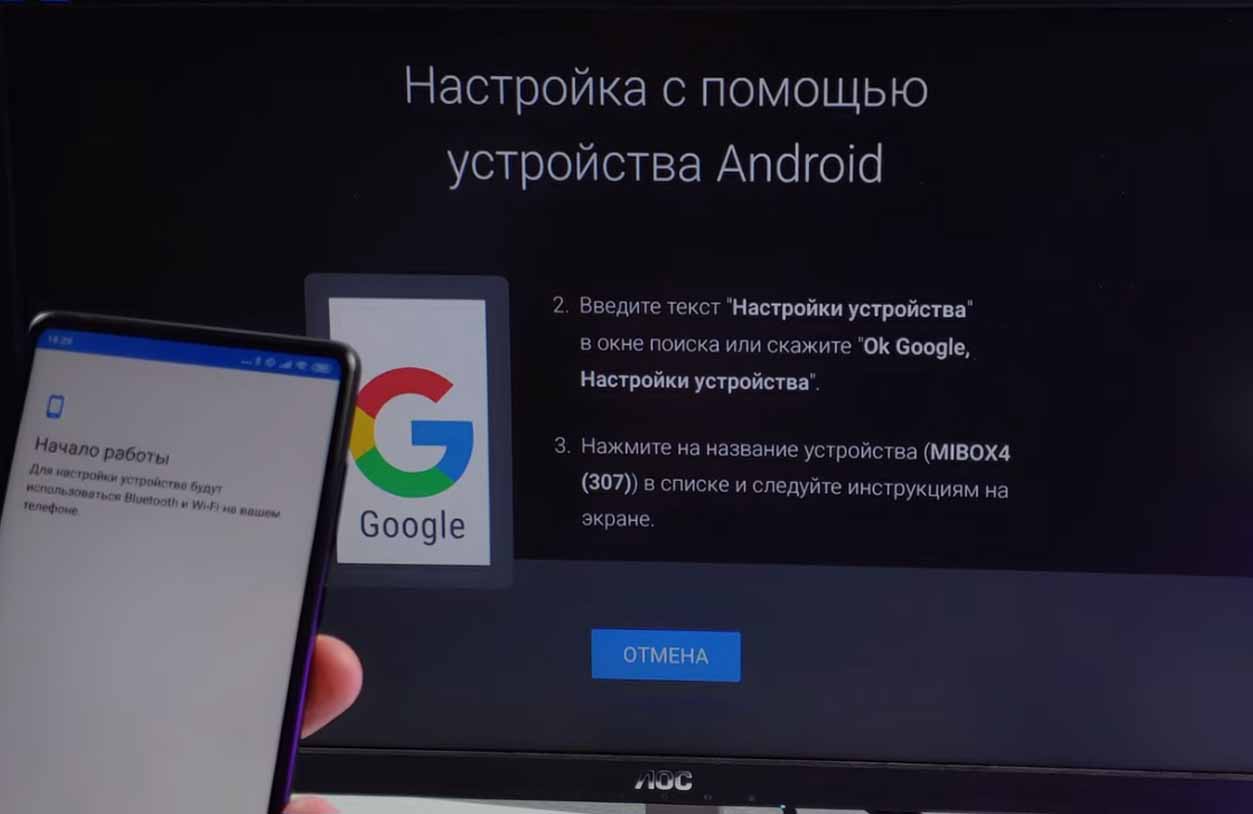 Найдя приставку, приложение отразит на экране проверочный код. Аналогичный код появится и на экране вашего телевизора. Подтвердите, что эти коды совпадают, и согласитесь на копирование аккаунта Google, чтобы можно было полноценно пользоваться всеми возможностями приставки.
  Чтобы управлять приставкой прямо с телефона, установите предлагаемое мобильное приложение. После его установки ваш телефон превратится в пульт с кнопками, которым вы сможете управлять точно так же, как и пультом приставки, идущим в комплекте.
 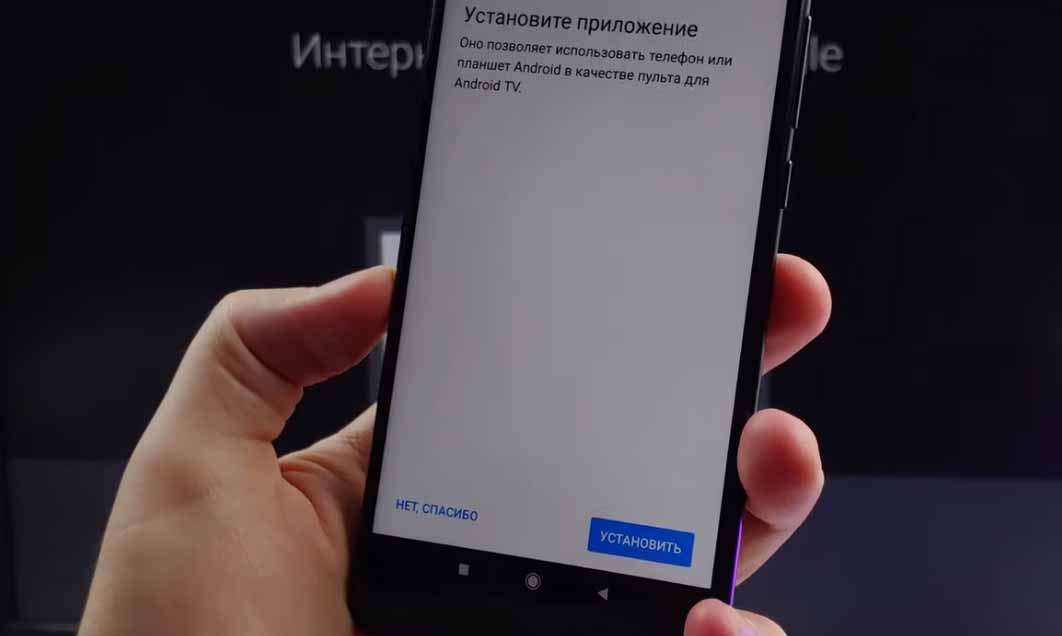 Вы сможете с его помощью выбирать видео, изменять громкость и многое другое. После установки мобильного приложения или отказа от него введите название для вашей смарт-приставки и установите на приставку приложения, которые считаете для себя подходящими. Просмотрите учебные материалы и дождитесь окончания настройки. При наличии обновлений запустите и их.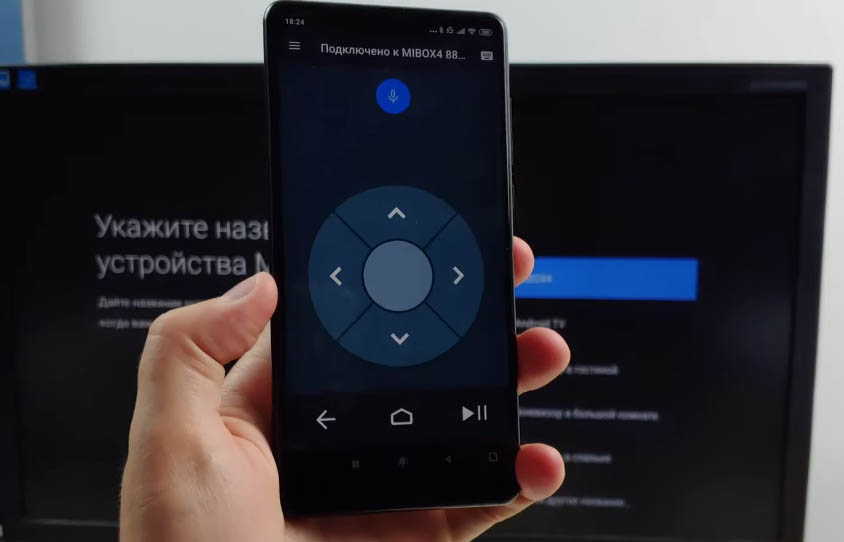
Установка базовых и сторонних приложений на Xiaomi Mi TV Stick
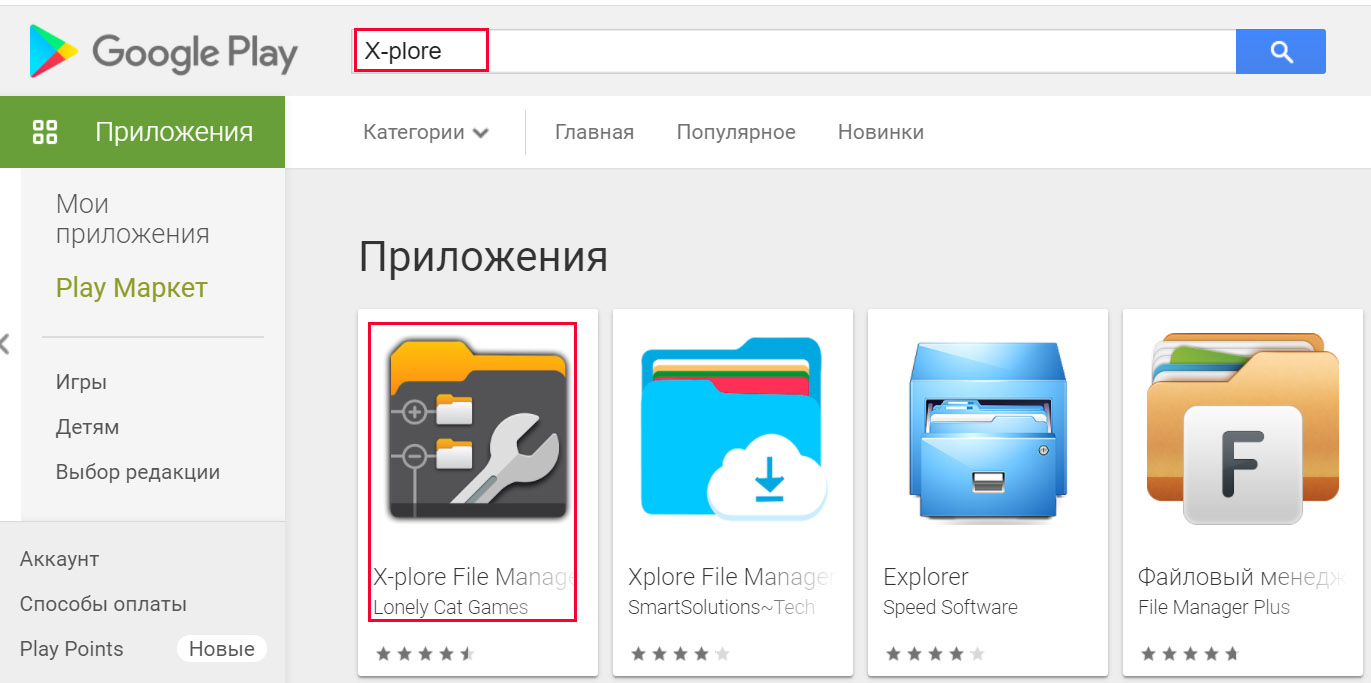
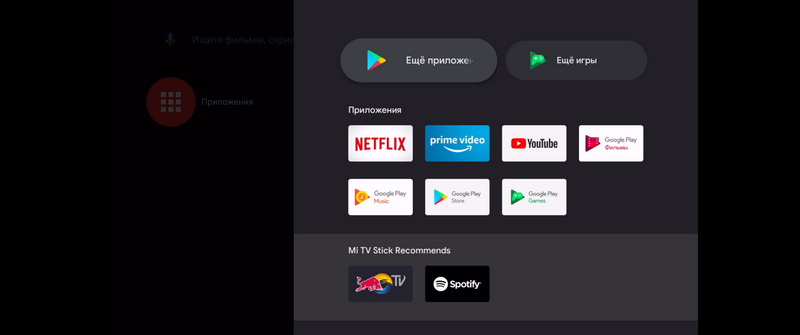 Для установки apk-файла вам понадобится файловый менеджер, но по умолчанию в приставке он не установлен, а имеющиеся в Google Play бесплатные варианты ограничены в функционале. Поэтому решим эту проблему при помощи программы X-plore, возможностей которой в бесплатной версии для нашей задачи хватит. Найдите это приложение в Google Play и установите его.
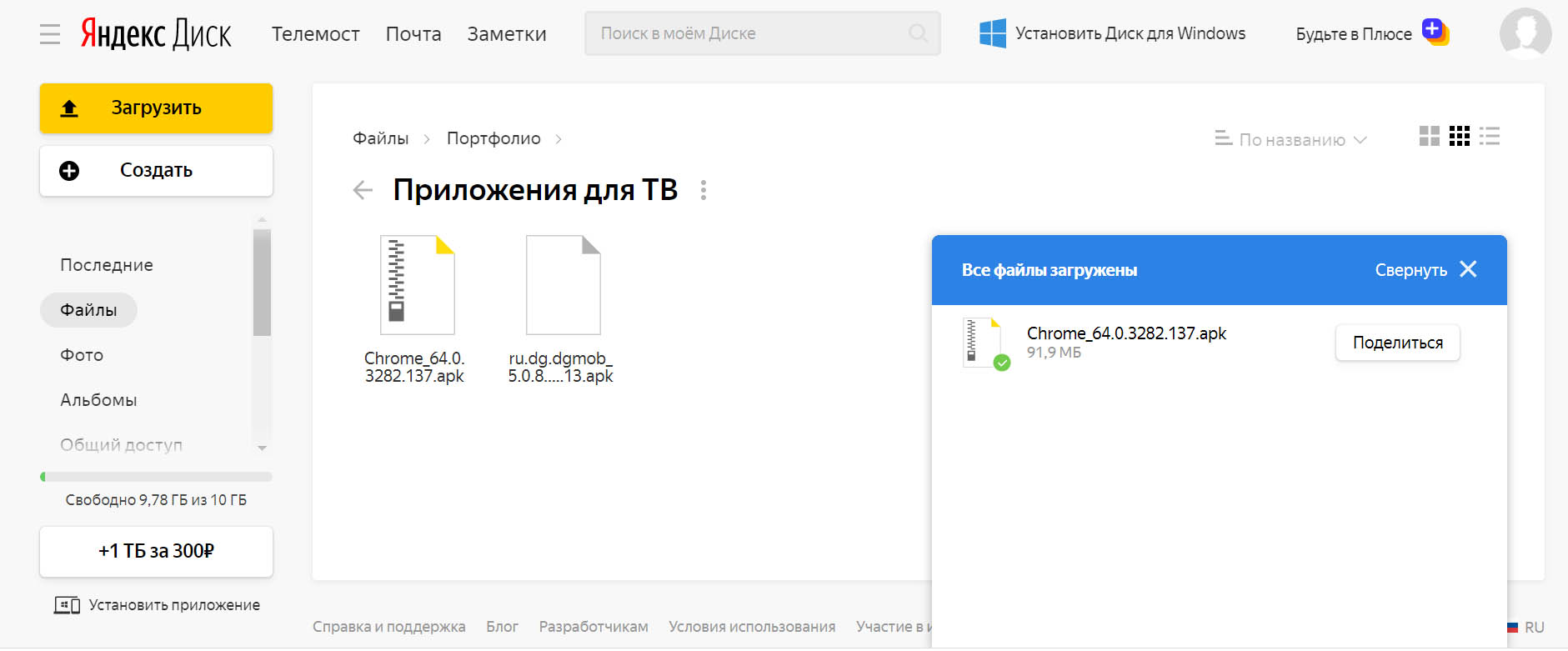
  Теперь с компьютера или смартфона найдите на просторах всемирной паутины то приложение в виде apk-файла, которое хотите установить на приставку. Зайдите в любое свое облачное хранилище и загрузите туда этот файл. Это может быть Яндекс.Диск, OneDrive, ОБЛАКО.mail.ru и другое хранилище.
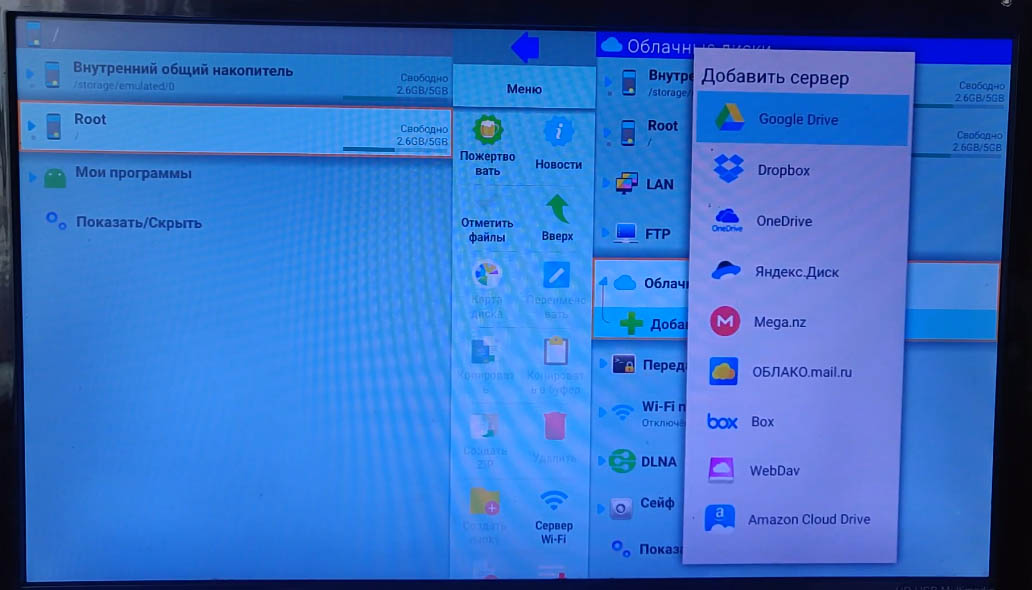
  Запустите на ТВ-приставке установленное приложение X-plore, разрешите ему доступ к фото и файлам и в открывшемся меню кликните по разделу «Облачные диски». Выберите строку «Добавить сервер», выберите свое облачное хранилище, введите e-mail и пароль от него. Найдите в хранилище сохраненный apk-файл и кликните по нему.
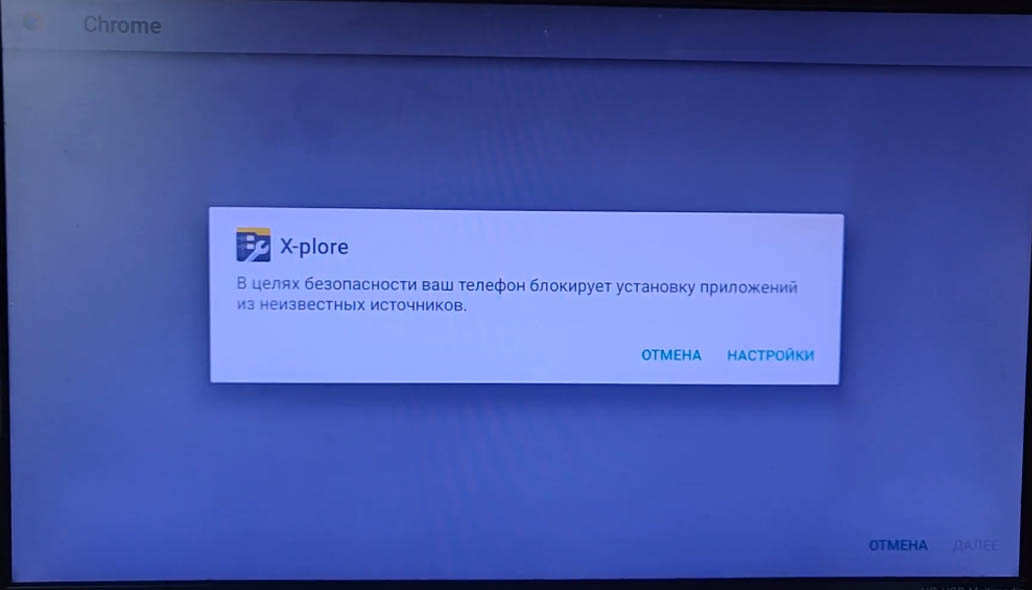
  Приложение выдаст предупреждение о том, что в целях безопасности оно блокирует установку из неизвестных источников. В этом сообщении нажмите кнопку «Настройки», затем в открывшемся списке программ переведите переключатель напротив X-plore, иначе процедура установки прервется. Если после установки приложение запросит обновление, согласитесь на него.
  Имейте в виду, что Mi TV Stick не относится к числу мощных ТВ-приставок, которые могут потянуть сложные игры, работу с торрентами или обработку множества приложений. Поэтому во избежание подвисаний и ошибок в работе не ставьте на него много приложений.
Другие настройки ТВ-приставки
Настройки для трансляции с телефона и других устройств
ТВ-приставка Mi TV Stick поддерживает технологию Chromecast, то есть вы можете транслировать с телефона или компьютера на экран телевизора видео и другие материалы, если ваши девайсы поддерживают такую технологию. Для работы с Chromecast вам нужно задать название устройства. Для этого на экране телевизора кликните по разделу настроек, перейдите в раздел «Настройки устройства», нажмите по строке «Укажите название устройства» и выберите название для своей ТВ-приставки. 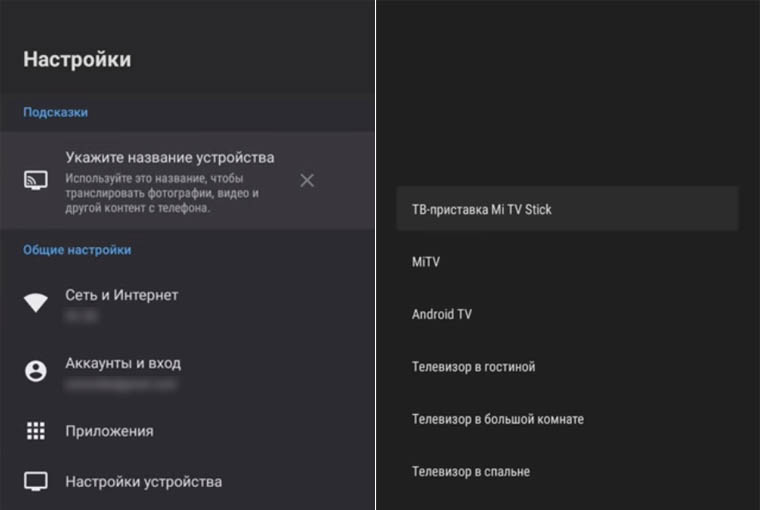 Теперь осталось проверить работоспособность технологии. Для этого установите на телефон, например, приложение для трансляции Google Home. В процессе создания дома у вас отобразится устройство Mi TV Stick. Кликните по нему и выберите «Транслировать экран». Так вы сможете смотреть на большом экране кино с телефона, играть в игры, слушать музыку или что-то другое (звук идет с телевизора). Схожим образом можно настраивать трансляцию и с других устройств, например с компьютера.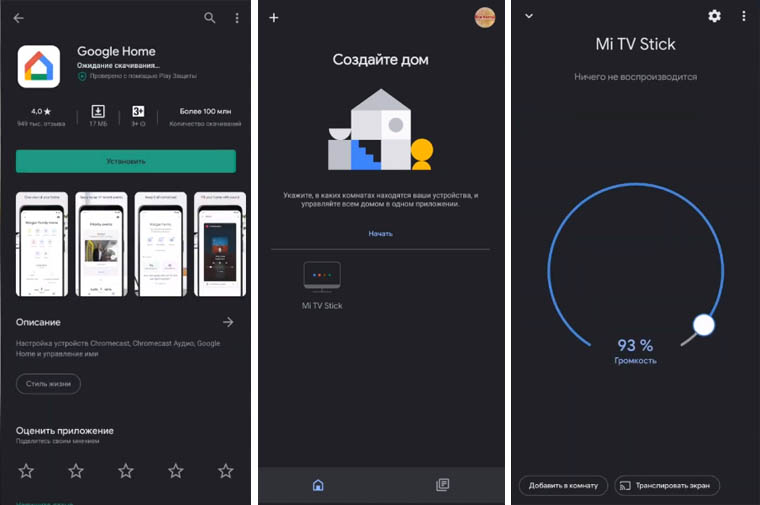
Настройки экрана
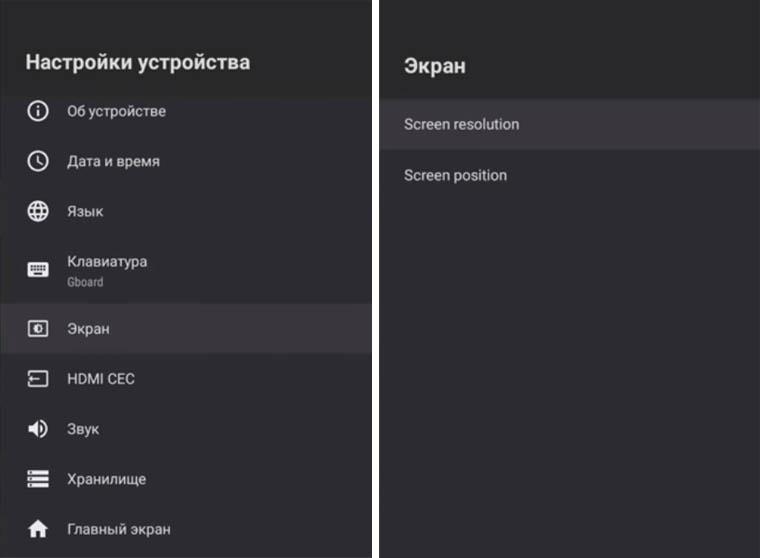
ТВ-приставка Mi TV Stick не может похвастать высоким разрешением экрана. Тем не менее, в ней можно выставить 1080р. Для этого в настройках перейдите в раздел «Настройки устройства» и выберите меню «Экран». В подразделе Screen resolution зайдите в строку Display Mode и выберите подходящий вам режим. А в подразделе Screen position при необходимости отрегулируйте Zoom, если границы картинки не помещаются на экране или занимают не весь экран.
Настройки для управления пультом от телевизора
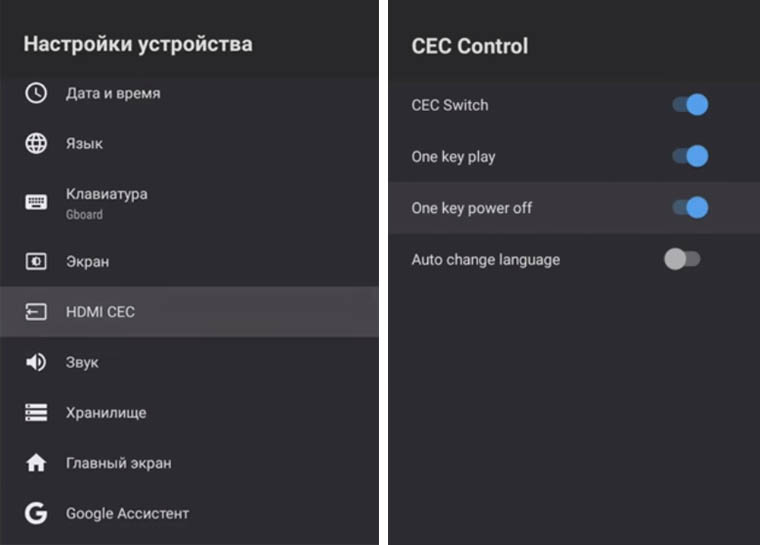
Существует протокол управления HDMI CEC, позволяющий управлять при помощи одного пульта несколькими устройствами. Если ваш телевизор поддерживает такой протокол, то вы можете настроить управление ТВ-приставкой при помощи пульта телевизора. Для этого перейдите в раздел «Настройки устройства» и выберите строку HDMI CEC. В строке CEC Switch переведите переключатель вправо. Ниже представлены еще две позиции: One key play и One key power off. При их активации при нажатии кнопки включения или выключения на телевизоре будет одновременно с этим включаться или выключаться приставка. Последняя опция Auto change language позволяет автоматически устанавливать на ТВ-приставке тот язык, который настроен на телевизоре. Однако на практике эта функция работает не всегда корректно и может после перезагрузки приставки привести к смене на корейский язык.
Как ускорить работу Xiaomi Mi TV Stick
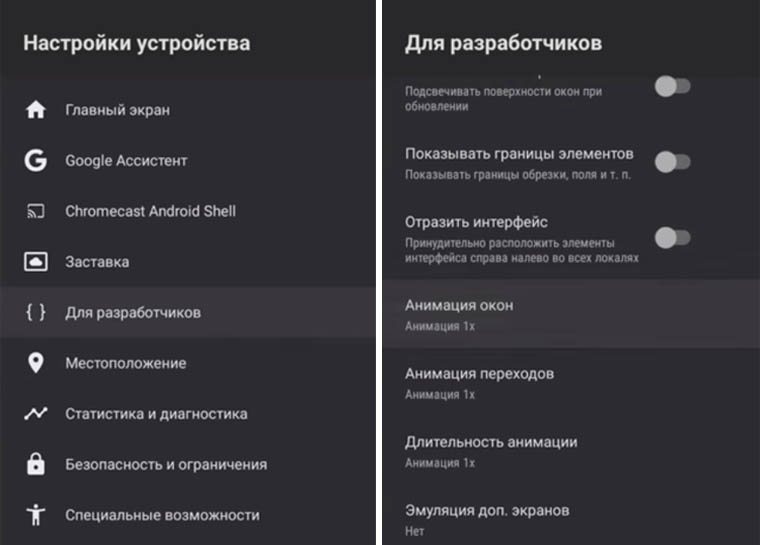
Многие пользователи отмечают, что не очень мощная ТВ-приставка Mi TV Stick может притормаживать в работе. Если вы столкнетесь с такой проблемой, проделайте следующие шаги. Первым делом отключите те приложения, которые не используете или они вам нужны редко. Это могут быть платные приложения вроде Netflix, Live Channels, Google Play Игры и другие программы, при условии их бесполезности для вас. Отключите их в настройках в разделе «Приложения». Теперь отключите предпросмотр видео и предпрослушивание аудио. Для этого в настройках зайдите в подраздел «Главный экран» и активируйте одноименные опции. 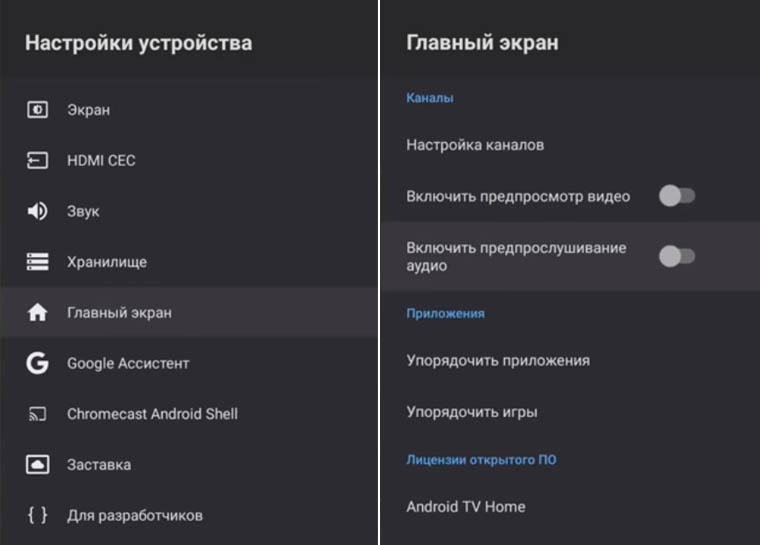 Еще можно ускорить гаджет при помощи отключения анимации. Для этого надо вначале получить права разработчика. Делается это легко: в разделе «Настройки устройства» выберите подраздел «Об устройстве», в нем пролистайте список в самый низ, найдите строку «Сборка» и кликайте по ней подряд до тех пор, пока не отобразится фраза «Вы стали разработчиком!». Теперь из раздела «Настройки устройств» перейдите в подраздел «Для разработчиков». Найдите внизу строки «Анимация окон», «Анимация переходов» и «Длительность анимации» и в каждой из них поставьте 0,5 х или «Без анимации». В этом же разделе найдите «Лимит фоновых процессов» и установите не более одного.
  Также делу поможет очистка главного экрана от лент и списка рекомендаций. Настраивается экран в меню «Настроить каналы».
Разобравшись с базовыми и некоторыми детальными настройками ТВ приставки Mi TV Stick, вы сможете оптимально настроить гаджет в соответствии со своими предпочтениями.
Инструкция по настройке и подключению медиаплеера Xiaomi Mi TV Stick
В этой статье мы разберемся с тем, как настроить Smart-TV c портативным медиаплеером Mi TV Stick. Мы покажем, как подключить гаджет к телевизору и интернету, как его быстро настроить, установить базовые и сторонние приложения, использовать для расширения возможностей телевизора.
Инструкция по настройке и подключению медиаплеера Xiaomi Mi TV Stick Рис. 1
Для начала вставьте Mi TV Stick в HDMI-порт телевизора. Вытащите из коробки медиаплеера кабель и адаптер питания. Подключите его к медиаплееру и к розетке. Вы можете подавать на TV Stick питание не от розетки, а от самого телевизора, но для этого в нем должен быть порт USB 3.0 (порты стандарта 2.0 не всегда выдают нужные приставке параметры).
Инструкция по настройке и подключению медиаплеера Xiaomi Mi TV Stick Рис. 2
Имейте в виду, что при запитывании от USB при каждом отключении/включении телевизора медиаплеер будет перезапускаться, в то время как при работе от розетки он будет постоянно находиться в режиме ожидания. Включите телевизор и переключите канал на источник HDMI при помощи пульта телевизора. После этого вы должны увидеть приветственное окно мастера настроек. Подготовьте пульт ТВ-приставки (вставьте батарейки), так как он нужен для дальнейшей настройки устройства.
Инструкция по настройке и подключению медиаплеера Xiaomi Mi TV Stick Рис. 3
На экране телевизора вам предлагается зажать одновременно две кнопки пульта. Проделайте это, как показано на картинке, чтобы связать пульт с медиаплеером. Затем выберите свой язык и регион.
Инструкция по настройке и подключению медиаплеера Xiaomi Mi TV Stick Рис. 4
После этого мастер предложит вам настроить телевизор с помощью телефона Android или пропустить этот шаг, чтобы настроить приставку с пульта. Так как настройка с телефона получается не у всех, мы вначале рассмотрим вариант настройки с пульта. Нажмите «Пропустить».
Инструкция по настройке и подключению медиаплеера Xiaomi Mi TV Stick Рис. 5
Дальше сервис предлагает выбрать свою домашнюю сеть Wi-Fi и подключиться к ней. Естественно, что в данный момент ваш роутер должен быть включен и раздавать беспроводную сеть. Выберите свою сеть и подключитесь к ней, введя пароль от сети. Если ТВ-приставка не строит список беспроводных сетей, поменяйте регион на Китай / США или зайдите в настройки роутера, откройте раздел беспроводных сетей и для сети 5 ГГц выберите канал, который меньше сорок четвертого.
Инструкция по настройке и подключению медиаплеера Xiaomi Mi TV Stick Рис. 6
На следующем шаге мастер предлагает войти в свой аккаунт Google, чтобы вы могли полноценно пользоваться ТВ-приставкой. Кликните по «Войти» и выберите один из предлагаемых способов входа: с помощью телефона (компьютера) или с помощью пульта. Мы воспользуемся способом входа с компьютера. Вам предлагается перейти по указанному адресу и ввести код с экрана телевизора. Введите этот адрес в своем браузере на компьютере или телефоне и вбейте проверочный код. Нажмите «Продолжить», выберите свой аккаунт и нажмите кнопку SING IN. Примите условия использования, дайте доступ к свои геоданным для корректной работы приставки и попадете в меню установки приложений.
Инструкция по настройке и подключению медиаплеера Xiaomi Mi TV Stick Рис. 7
Здесь ориентируйтесь на свои предпочтения. Можете установить все предложенные приложения, познакомиться с ними и оставить те, которые сочтете полезными. Удаление ненужных программ не займет у вас много времени. Осталось всего несколько шагов до завершения настройки: познакомьтесь с учебными слайдами и примите пользовательское соглашение и политику конфиденциальности Xiaomi.
Инструкция по настройке и подключению медиаплеера Xiaomi Mi TV Stick Рис. 8
Для настройки смарт-приставки этим способом вам понадобится телефон на Android и приложение Google. В последнем вбейте в строке поиска фразу «настройки устройства» или дайте соответствующую голосовую команду. Дайте сервису запрашиваемые разрешения и дождитесь, пока телефон не найдет вашу ТВ-приставку.
Инструкция по настройке и подключению медиаплеера Xiaomi Mi TV Stick Рис. 9
Найдя приставку, приложение отразит на экране проверочный код. Аналогичный код появится и на экране вашего телевизора. Подтвердите, что эти коды совпадают, и согласитесь на копирование аккаунта Google, чтобы можно было полноценно пользоваться всеми возможностями приставки.
Инструкция по настройке и подключению медиаплеера Xiaomi Mi TV Stick Рис. 10
Чтобы управлять приставкой прямо с телефона, установите предлагаемое мобильное приложение. После его установки ваш телефон превратится в пульт с кнопками, которым вы сможете управлять точно так же, как и пультом приставки, идущим в комплекте.
Инструкция по настройке и подключению медиаплеера Xiaomi Mi TV Stick Рис. 11
Вы сможете с его помощью выбирать видео, изменять громкость и многое другое. После установки мобильного приложения или отказа от него введите название для вашей смарт-приставки и установите на приставку приложения, которые считаете для себя подходящими. Просмотрите учебные материалы и дождитесь окончания настройки. При наличии обновлений запустите и их.
Инструкция по настройке и подключению медиаплеера Xiaomi Mi TV Stick Рис. 12
Приложения на вашу приставку можно устанавливать двумя способами. Первый вариант установки стандартный для гаджетов — через Google Play Store. Найдите иконку магазина на экране телевизора, выберите понравившиеся приложения и установите их. Однако здесь нет такого большого выбора как на смартфонах, так как магазин в основном предлагает приложения для Smart-TV, причем большинство из них платные. Второй вариант — найти в интернете приложения с расширением .apk, загрузить их на приставку и установить. Рассмотрим этот способ подробнее.
Инструкция по настройке и подключению медиаплеера Xiaomi Mi TV Stick Рис. 13
Для установки apk-файла вам понадобится файловый менеджер, но по умолчанию в приставке он не установлен, а имеющиеся в Google Play бесплатные варианты ограничены в функционале. Поэтому решим эту проблему при помощи программы X-plore, возможностей которой в бесплатной версии для нашей задачи хватит. Найдите это приложение в Google Play и установите его.
Инструкция по настройке и подключению медиаплеера Xiaomi Mi TV Stick Рис. 14
Теперь с компьютера или смартфона найдите на просторах всемирной паутины то приложение в виде apk-файла, которое хотите установить на приставку. Зайдите в любое свое облачное хранилище и загрузите туда этот файл. Это может быть Яндекс.Диск, OneDrive, ОБЛАКО.mail.ru и другое хранилище.
Инструкция по настройке и подключению медиаплеера Xiaomi Mi TV Stick Рис. 15
Запустите на ТВ-приставке установленное приложение X-plore, разрешите ему доступ к фото и файлам и в открывшемся меню кликните по разделу «Облачные диски». Выберите строку «Добавить сервер», выберите свое облачное хранилище, введите e-mail и пароль от него. Найдите в хранилище сохраненный apk-файл и кликните по нему.
Инструкция по настройке и подключению медиаплеера Xiaomi Mi TV Stick Рис. 16
Приложение выдаст предупреждение о том, что в целях безопасности оно блокирует установку из неизвестных источников. В этом сообщении нажмите кнопку «Настройки», затем в открывшемся списке программ переведите переключатель напротив X-plore, иначе процедура установки прервется. Если после установки приложение запросит обновление, согласитесь на него.
Инструкция по настройке и подключению медиаплеера Xiaomi Mi TV Stick Рис. 17
Имейте в виду, что Mi TV Stick не относится к числу мощных ТВ-приставок, которые могут потянуть сложные игры, работу с торрентами или обработку множества приложений. Поэтому во избежание подвисаний и ошибок в работе не ставьте на него много приложений.
ТВ-приставка Mi TV Stick поддерживает технологию Chromecast, то есть вы можете транслировать с телефона или компьютера на экран телевизора видео и другие материалы, если ваши девайсы поддерживают такую технологию. Для работы с Chromecast вам нужно задать название устройства. Для этого на экране телевизора кликните по разделу настроек, перейдите в раздел «Настройки устройства», нажмите по строке «Укажите название устройства» и выберите название для своей ТВ-приставки.
Инструкция по настройке и подключению медиаплеера Xiaomi Mi TV Stick Рис. 18
Теперь осталось проверить работоспособность технологии. Для этого установите на телефон, например, приложение для трансляции Google Home. В процессе создания дома у вас отобразится устройство Mi TV Stick. Кликните по нему и выберите «Транслировать экран». Так вы сможете смотреть на большом экране кино с телефона, играть в игры, слушать музыку или что-то другое (звук идет с телевизора). Схожим образом можно настраивать трансляцию и с других устройств, например с компьютера.
Инструкция по настройке и подключению медиаплеера Xiaomi Mi TV Stick Рис. 19
ТВ-приставка Mi TV Stick не может похвастать высоким разрешением экрана. Тем не менее, в ней можно выставить 1080р. Для этого в настройках перейдите в раздел «Настройки устройства» и выберите меню «Экран». В подразделе Screen resolution зайдите в строку Display Mode и выберите подходящий вам режим. А в подразделе Screen position при необходимости отрегулируйте Zoom, если границы картинки не помещаются на экране или занимают не весь экран.
Инструкция по настройке и подключению медиаплеера Xiaomi Mi TV Stick Рис. 20
Существует протокол управления HDMI CEC, позволяющий управлять при помощи одного пульта несколькими устройствами. Если ваш телевизор поддерживает такой протокол, то вы можете настроить управление ТВ-приставкой при помощи пульта телевизора. Для этого перейдите в раздел «Настройки устройства» и выберите строку HDMI CEC. В строке CEC Switch переведите переключатель вправо. Ниже представлены еще две позиции: One key play и One key power off. При их активации при нажатии кнопки включения или выключения на телевизоре будет одновременно с этим включаться или выключаться приставка. Последняя опция Auto change language позволяет автоматически устанавливать на ТВ-приставке тот язык, который настроен на телевизоре. Однако на практике эта функция работает не всегда корректно и может после перезагрузки приставки привести к смене на корейский язык.
Инструкция по настройке и подключению медиаплеера Xiaomi Mi TV Stick Рис. 21
Многие пользователи отмечают, что не очень мощная ТВ-приставка Mi TV Stick может притормаживать в работе. Если вы столкнетесь с такой проблемой, проделайте следующие шаги. Первым делом отключите те приложения, которые не используете или они вам нужны редко. Это могут быть платные приложения вроде Netflix, Live Channels, Google Play Игры и другие программы, при условии их бесполезности для вас. Отключите их в настройках в разделе «Приложения». Теперь отключите предпросмотр видео и предпрослушивание аудио. Для этого в настройках зайдите в подраздел «Главный экран» и активируйте одноименные опции.
Инструкция по настройке и подключению медиаплеера Xiaomi Mi TV Stick Рис. 22
Еще можно ускорить гаджет при помощи отключения анимации. Для этого надо вначале получить права разработчика. Делается это легко: в разделе «Настройки устройства» выберите подраздел «Об устройстве», в нем пролистайте список в самый низ, найдите строку «Сборка» и кликайте по ней подряд до тех пор, пока не отобразится фраза «Вы стали разработчиком!». Теперь из раздела «Настройки устройств» перейдите в подраздел «Для разработчиков». Найдите внизу строки «Анимация окон», «Анимация переходов» и «Длительность анимации» и в каждой из них поставьте 0,5 х или «Без анимации». В этом же разделе найдите «Лимит фоновых процессов» и установите не более одного.
Подпись к картинке
Также делу поможет очистка главного экрана от лент и списка рекомендаций. Настраивается экран в меню «Настроить каналы».
Разобравшись с базовыми и некоторыми детальными настройками ТВ приставки Mi TV Stick, вы сможете оптимально настроить гаджет в соответствии со своими предпочтениями.
Похожие публикации:
- Как отключить аутентификацию
- Как открыть видео на яндекс коллекции
- Как отправить ответ на извещение в фсс через 1с
- Как переместить кнопку в html