Как установить соединение Galaxy Watch со смартфоном
Различные Galaxy Watch можно подключать к смартфонам на Android или iOS – совместимость зависит от модели носимого устройства. О том, как подключить Galaxy Watch к вашему телефону, читайте в статье ниже.
- Как подключить новые Galaxy Watch к смартфону впервые
- Как подключить Galaxy Watch к другому телефону
- Что делать, если не получается подключить Galaxy Watch к телефону
- Устройства Galaxy Watch под управлением Wear OS 3 и новее несовместимы с операционной системой iOS.
- При подключении к мобильным устройствам сторонних производителей (не Samsung), некоторые функции могут отсутствовать, например, Звонок, Сообщение, Электронная почта.
- Galaxy Watch не получится подключить к смартфону, если он не поддерживает сервисы Google.
- Из-за особенностей платформы Wear OS, смартфон для китайского рынка совместим только с Galaxy Watch для китайского рынка. Смартфоны не для китайского рынка совместимы только с серией Watch не для китайского рынка.
Нажмите здесь, чтобы проверить совместимость Galaxy Watch с вашим смартфоном
Galaxy Watch, Gear S2/S3/Sport, Watch3
- со смартфонами c ОС Android 5 и выше и оперативной памятью 1.5Гб и больше,
- со смартфонами Apple, начиная с iPhone 5 версии iOS9 и выше.
Не совместимы:
- с планшетами (Tab, Pad и т.д.),
- смартфонами SM-A013F (A01 Core), SM-A032F (A03 Core), SM-J700H (J7 2015), SM-A300F (A3 2015), SM-G388F (Xcover3), SM-G389F (Xcover3 VE), SM-G390 (XCover 4), SM-J260F (J2 Core),
- со смартфонами без поддержки сервисов Google (Google Mobile Services).
Серия Watch4
- со смартфонами c ОС Android 6 и выше и оперативной памятью 1.5Гб и больше.
Не совместимы:
- со смартфонами iPhone любых моделей,
- со смартфонами без поддержки сервисов Google (Google Mobile Services),
- с планшетами и смартфонами SM-A013F (A01 Core), SM-A032F (A03 Core), SM-J700H (J7 2015), SM-A300F (A3 2015), SM-G388F (Xcover3), SM-G389F (Xcover3 VE), SM-G390 (XCover 4), SM-J260F (J2 Core) (не поддерживают Wearable на аппаратном уровне),
- со смартфонами Huawei (Honor) из-за особенностей ПО.
Серия Watch5
- со смартфонами c ОС Android 8 и выше и оперативной памятью 1.5Гб и больше.
Не совместимы:
- со смартфонами iPhone любых моделей,
- со смартфонами без поддержки сервисов Google (Google Mobile Services) и устройствами на платформе Android GO.
- с планшетами и смартфонами SM-A013F (A01 Core), SM-A032F (A03 Core), SM-J700H (J7 2015), SM-A300F (A3 2015), SM-G388F (Xcover3), SM-G389F (Xcover3 VE), SM-G390 (XCover 4), SM-J260F (J2 Core) (не поддерживают Wearable на аппаратном уровне).
Серия Watch6
- со смартфонами c ОС Android 10 и выше и оперативной памятью 1.5Гб и больше.
Не совместимы:
- со смартфонами iPhone любых моделей,
- со смартфонами без поддержки сервисов Google (Google Mobile Services),
- с планшетами и смартфонами на платформе Android GO.
Нет времени читать? – Смотрите видео по теме:
Как подключить новые Galaxy Watch к смартфону впервые
Если вы подключаете Galaxy Watch к телефону впервые, выполните следующие шаги:
Шаг 1. Удерживайте клавишу Главный экран в течение нескольких секунд, чтобы включить устройство.

Шаг 2. Выберите нужный язык и нажмите на значок .
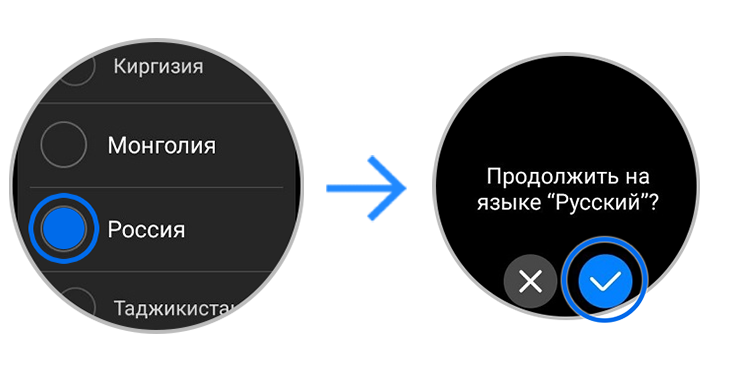
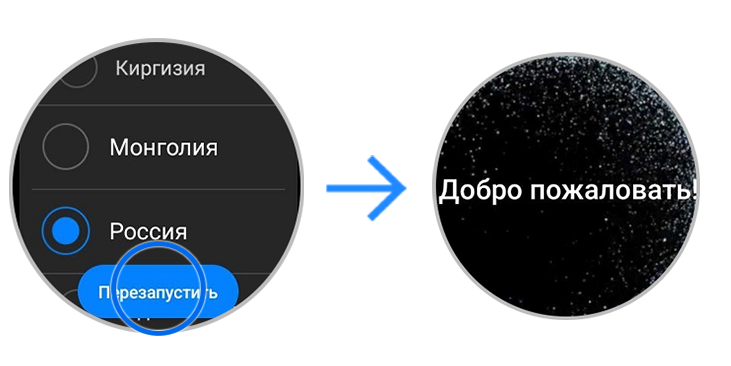
Шаг 3. Выберите страну или регион, а затем нажмите Перезапустить. Устройство выключится и запустится снова.
В зависимости от смартфона, к которому вы подключаете Galaxy Watch, раскройте соответствующую инструкцию ниже и следуйте рекомендациям.
Подключение к телефону на Android
Включите Galaxy Watch и выполните следующие шаги:


Шаг 1. Запустите на смартфоне приложение Galaxy Wearable.
Если на вашем смартфоне нет такого приложения, скачайте его через Galaxy Store или Google Play.


Шаг 2. Нажмите Продолжить. Начнется поиск устройств.
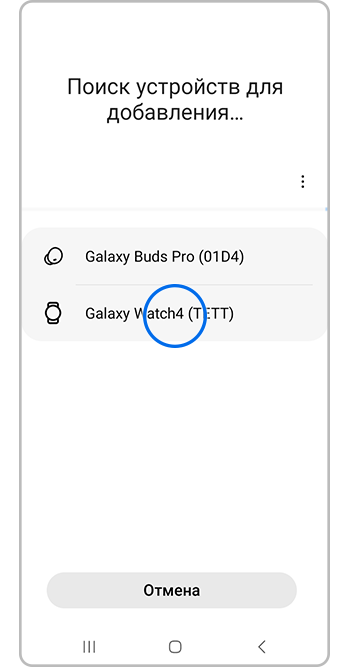
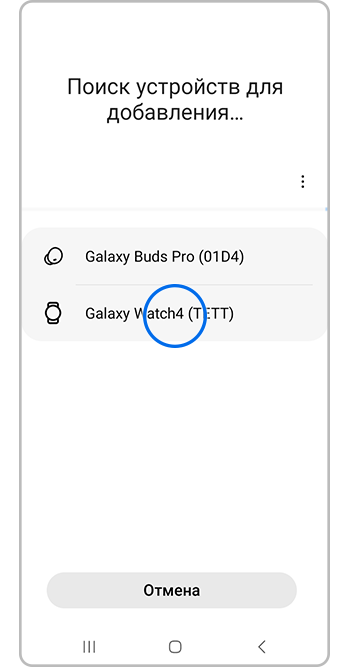
Шаг 3. В списке выберите Galaxy Watch.
Шаг 4. На экране Galaxy Watch отобразится код, а в приложении на смартфоне появится запрос на подтверждение кода. Нажмите Принять.

Начнется загрузка программного обеспечения. Дождитесь завершения.


Шаг 6. Ознакомьтесь с условиями лицензионного соглашения и политикой конфиденциальности, отметьте их галочками и нажмите продолжить.
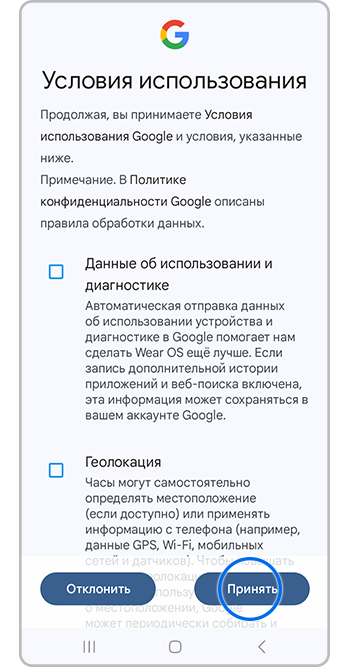
Шаг 7. Ознакомьтесь с условиями использования Google и нажмите Принять.


Шаг 8. Выберите аккаунт Google и нажмите Далее.
Galaxy Watch начнет выполнять вход в Google-аккаунт, дождитесь завершения.
Затем на устройстве появится предупреждение о резервном копировании данных:
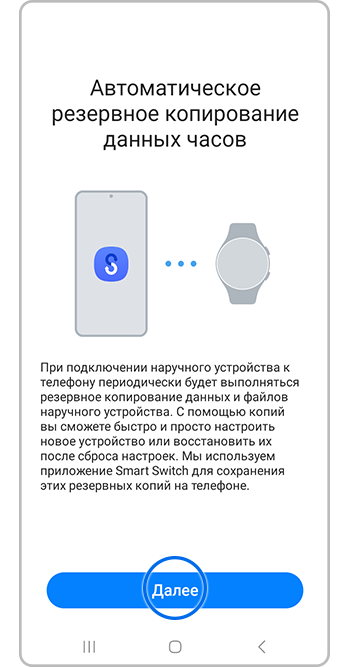
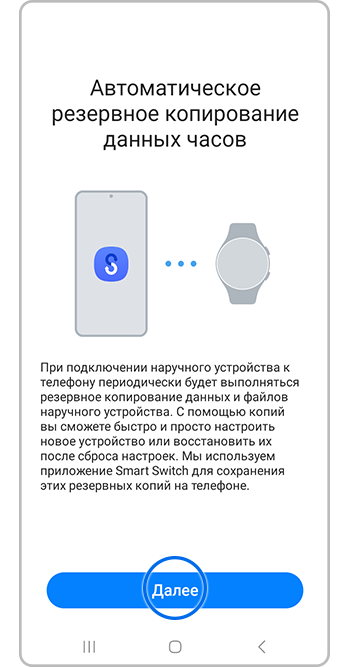
Шаг 9. Нажмите Далее.


Шаг 10. Устройство запросит доступ к данным для резервного копирования. Нажмите Разрешить.


Шаг 11. Если ранее вы уже пользовались другими моделями Galaxy Watch и делали резервную копию, смартфон предложит вам восстановить данные. Для этого выберите нужную версию и нажмите Восстановить.
Дождитесь, пока Galaxy Watch завершит настройку.
После подключения устройство предложит вам пройти небольшое обучение, чтобы продемонстрировать, как пользоваться Galaxy Watch.
Готово. Можете пользоваться устройством.
Подключение к смартфону Huawei
Здравствуйте, если к моему смартфону подключались часы Activ2, то эти тоже подключатся?
Комментарии 2

1 год назад
Изменено автором
Все отлично подключается, надо только немного потрудиться
Galaxy Watch 4 не работает с Huawei: как исправить
В этом руководстве мы покажем вам, как решить проблему, из-за которой Galaxy Watch 4 не работает с устройствами Huawei. В промежутке между этим фиаско Huawei и Google именно пользователи оказались в выигрыше. Поскольку OEM-производителю больше не разрешалось использовать мобильные сервисы Google, у пользователей не оставалось иного выбора, кроме как попрощаться со всеми приложениями и сервисами Google. Хотя существует довольно много обходных путей, с помощью которых вы можете вернуть приложения Google, но они либо требуют взаимодействия с ненадежными сторонними приложениями, либо Huawei в конечном итоге исправит эти эксплойты.
Более того, его последствия ощущались не только в области смартфонов, даже смарт-часы, в которых установлена ОС на базе Android, должны столкнуться с этим гневом. В связи с этим последние часы от Samsung поставляются с WearOS 3 на базе Android. Хотя всему техническому сообществу было чем порадоваться, к сожалению, этого нельзя сказать о владельцах устройств Huawei. Были большие скептики, что часы могут даже не соединиться с устройством, и опасения действительно оправдались.
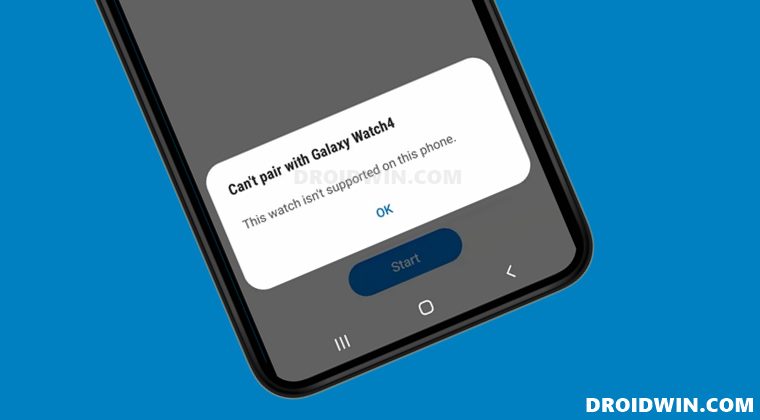
Многие владельцы устройств Huawei выразили обеспокоенность тем, что Galaxy Watch 4 не работает с их смартфонами. Ну, они даже не могут инициировать процесс сопряжения. Всякий раз, когда они пытаются это сделать, вместо этого их встречает следующее сообщение об ошибке: «Эти часы не поддерживаются на этом телефоне». Если вы тоже в одной лодке, то не волнуйтесь. В этом руководстве мы расскажем вам об отличном обходном пути, который поможет вам решить эту проблему. [using only the official apps!].
Как исправить: Galaxy Watch 4 не работает с Huawei
Программы для Windows, мобильные приложения, игры — ВСЁ БЕСПЛАТНО, в нашем закрытом телеграмм канале — Подписывайтесь:)
- Для начала установите Приложение Galaxy Wearable а также Смотреть 4 плагина приложения на вашем устройстве.
- Затем перейдите в «Настройки» > «Приложения» > «Все приложения» и выберите в списке Galaxy Wearable.
- После этого перейдите в раздел «Разрешения» и предоставьте ему все разрешения.

- После этого перейдите в раздел «Аккумулятор» и снимите все ограничения батареи.

- Точно так же предоставьте все разрешения плагину Watch4. [it might be named Galaxy Watch4 Manager].

- Точно так же перейдите в раздел «Аккумулятор» и снимите все ограничения батареи.

- Теперь выберите Сервисы Google Play из списка приложений и перейдите в раздел «Хранилище».
- Затем нажмите «Очистить данные / хранилище», а затем «Очистить все данные».

- После этого удалите данные для Google Play Framework/Google Service Framework. [enable Show system apps first].

- Затем удалите данные для Google Play Store.

- После этого также удалите данные для HwWifiproBqeService. [it is a Huawei-specific app].
- После этого перезагрузите устройство и дайте ему повторно заполнить все данные. [do not sign in to your Google account yet].
- Теперь запустите приложение Samsung Health и коснитесь значка переполнения, расположенного в правом верхнем углу.
- Затем перейдите в «Настройки» > «Аксессуары» и выберите Galaxy Watch 4.
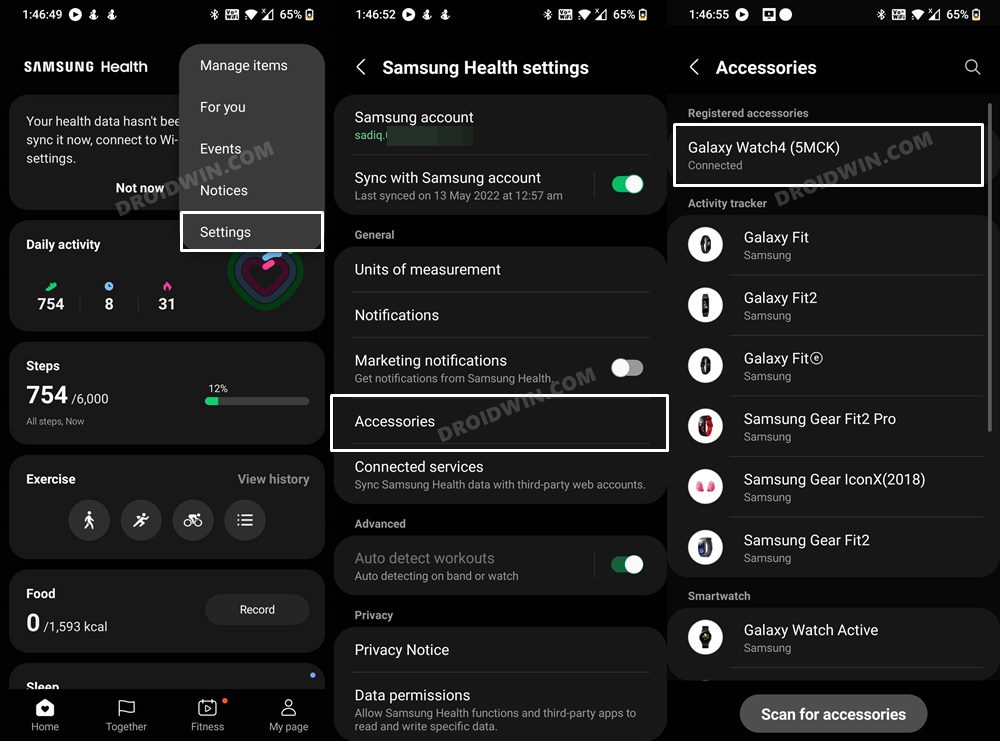
- Наконец, зарегистрируйте свое устройство. Вот и все, теперь вы сможете подключить часы к своему устройству.

Итак, это были шаги по устранению проблемы с тем, что Galaxy Watch 4 не работает с Huawei. Если у вас есть какие-либо вопросы относительно вышеупомянутых шагов, сообщите нам об этом в комментариях. Мы вернемся к вам с решением в ближайшее время.
Что делать, если Galaxy Watch не подключаются к смартфону Samsung
Подключение Galaxy Watch к смартфону обычно происходит без ошибок. Однако, если вы столкнулись с трудностями при подключении умного гаджета к своему телефону, рекомендуем ознакомиться со статьей ниже и выполнить несколько шагов для диагностики.
- Что делать, если после разрыва связи с телефоном Galaxy Watch не подключаются
- Что делать, если Galaxy Watch не подключаются к телефону впервые или после сброса настроек
Что делать, если после разрыва связи с телефоном Galaxy Watch не подключаются
Подключение Bluetooth соединения прерывается, если функции Bluetooth на телефоне выключена или устройства находились на большом расстоянии друг от друга. При включении функции Bluetooth или при приближении смартфона и Galaxy Watch, смарт-устройство должно автоматически подключиться к смартфону.
Если соединение уже было настроено, но после разрыва связи Galaxy Watch не подключаются к телефону автоматически, выполните несколько шагов ниже.