Инструменты в Paint 3D

Paint 3D — это последняя ступень развития классической программы Paint со множеством новых инструментов, которые можно опробовать на вашем двухмерном холсте или трехмерных объектах.
Узнайте о кистях и инструментах Paint 3D в меню Инструменты. Сначала выберите цвет из цветовой палитры или же воспользуйтесь пипеткой, чтобы выбрать уже имеющийся в рабочей области цвет. Если вы хотите добавить к своей палитре пользовательские цвета, выберите + Добавить цвет.
Получив идеальный цвет, выберите кисть и рисуйте прямо на холсте. Или попытайтесь перетащить некоторые из базовых трехмерных объектов или моделей (например, рыба) из меню трехмерных объектов, чтобы начать рисовать в трехмерном пространстве.
Совет: Большинство инструментов, таких как маркер и карандаш, позволяют изменять толщину и непрозрачность росчерков. Попробуйте поэкспериментировать с этими ползунками, чтобы изменить внешний вид своего эскиза!
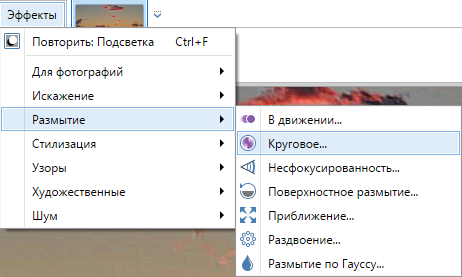
Размытие
Это субменю содержит полезные эффекты для размытия изображения различными способами.
Для применения всех эффектов мы будем использовать следующее исходное изображение.

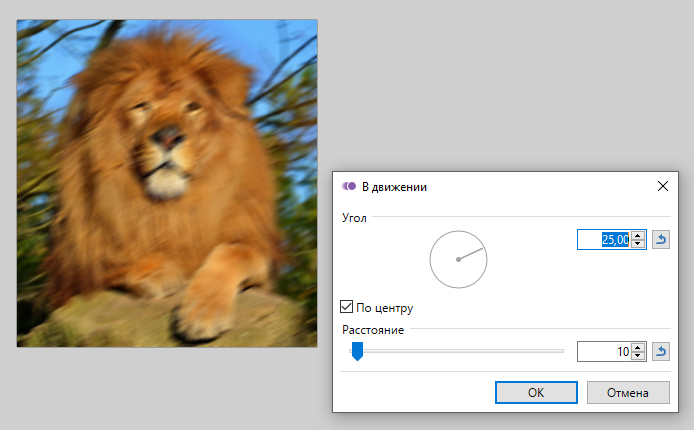
В движении…
Этот эффект полезен для придания изображению иллюзии прямолинейного движения, как будто фотография была сделана с большой выдержкой.
- Угол видимого движения и Расстояние является мерой того, насколько эффект сдвигает исходные пиксели.
Круговое…
Этот эффект похож на размытие «В движении…» за исключением того, что «движение объекта» осуществляется не по прямой линии, а вокруг определенного центра.
- Угол определяет, насколько эффект сдвигает исходные пиксели.
- Центр показывает, откуда будет интерпретироваться эффект. Центр можно перемещать, для этого используйте двойной ползунок или перетащите перекрестие в предварительном просмотре эскизов.
- Параметр Качество определяет качество изображения после применения эффекта.

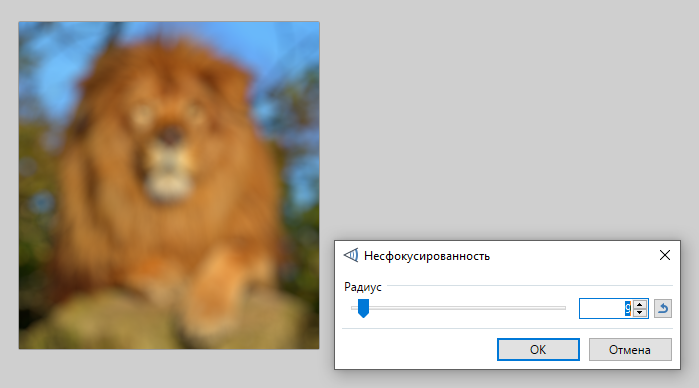
Несфокусированность…
Этот эффект похож на «Размытие по Гауссу…», но дает более расплывчатый или «расфокусированный» вид изображения. С точки зрения математики, он применяет более равномерные весовые коэффициенты к пикселям в пределах требуемого радиуса.
- Радиус, который контролирует силу эффекта.
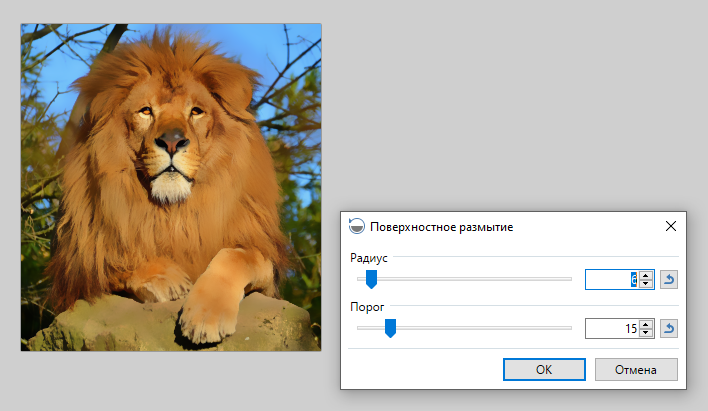
Поверхностное размытие…
Этот эффект является полезным для размытия мягких деталей или шума в изображении, сохраняя кромки деталей и контраст. В результате получается более чистая и упрощенная версия оригинала.
- Значение Радиуса определяет размер выборки.
- Порог действует как уровень допуска. Низкие значения дадут более мелкие детали, а более высокие значения потеряют больше деталей.
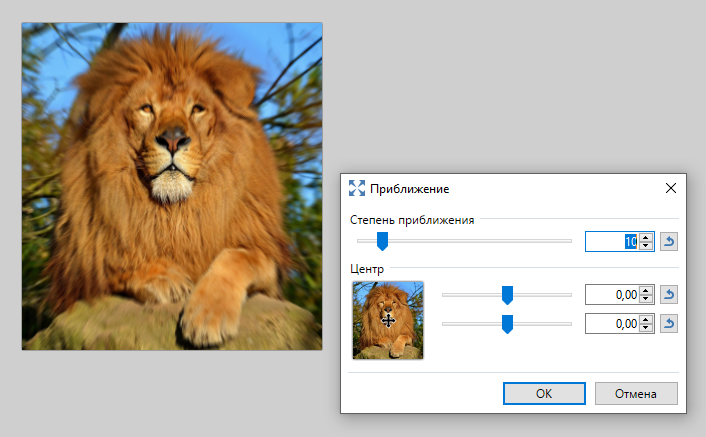
Приближение…
Этот эффект дает иллюзию движения или размытия в трех измерениях, выходящим из изображения.
- Степень приближения контролирует силу эффекта.
- Центр показывает, откуда будет интерпретироваться эффект. Центр можно перемещать: используйте двойной ползунок или перетащите перекрестие в предварительном просмотре эскизов.
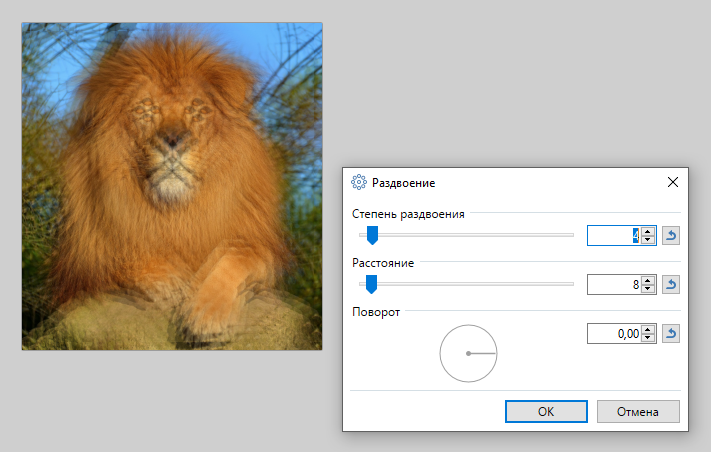
Раздвоение…
Копии или «фрагменты» изображения, отрисовываются с указанным смещением и поворотом. Этот эффект можно использовать для некоторой расфокусировки изображения или придания ему «пьяного» вида.
Это размытие может быть полезно при создании несфокусированной версии изображения с несколькими экранами. Эффект мало чем отличается от современных интерпретаций видения насекомого и может быть использован для имитации «пьяного» или «полубессознательного» видения.
- Указанное количество копий (Степень раздвоения) перерисовывается с Расстоянием и Поворотом в исходное положение, как указано в диалоговом окне.
Размытие по Гауссу…
Применяется для стандартного размытия изображения по Гауссовскому распределению.
- Размытие по Гауссу имеет только один настраиваемый параметр: Радиус. Это показатель того, насколько широко и насколько сильно применяется эффект.
Как размыть часть изображения в Paint 3D

Иногда вам может понадобиться размыть часть фотографии, чтобы скрыть детали. В то время как мощные инструменты редактирования изображений способны делать то же самое, выбор лучшего для ваших нужд и комфорта может быть проблемой. К счастью, Microsoft сделала новый Paint 3D достаточно способным, чтобы вы могли размыть часть изображения на рабочем столе или ноутбуке с Windows. Конечно, это немного сложно, и именно поэтому мы здесь, чтобы помочь.
Оглавление

Тем не менее, Paint 3D, как и его родной брат MS Paint, не предоставляет специальной опции размытия. Таким образом, процесс не является простым, но есть несколько обходных путей. Вы можете использовать Paint 3D, чтобы размыть скриншоты, дополнительные объекты и даже фон.
Давайте проверим различные методы пикселизации или размытия части фотографии в Paint 3D в Windows 10.
Метод 1: Размытие с помощью инструмента «Выбор»
В этом методе вам нужно выбрать область, которую вы хотите размыть. Затем вам нужно уменьшить его размер как можно меньше. Как только это произойдет, снова увеличьте размер, чтобы он соответствовал исходной области. Выбранная часть фотографии будет размыта.
Вот шаги в деталях:
Шаг 1: Запустите приложение Paint 3D на ПК с Windows 10 и откройте изображение.
Шаг 2: Нажмите на инструмент «Выбор», присутствующий на вкладке «Кисти».

Шаг 3: Выберите часть, которую вы хотите размыть. Например, на следующем изображении я хочу размыть игрушку.

Шаг 4: Используя нижний правый угол выделения, перетащите поле выбора внутрь, чтобы уменьшить его размер. Сделайте его очень маленьким. Но имейте в виду, что этого должно быть достаточно, чтобы иметь возможность снова изменить его размер.


Щелкните в любом месте изображения. Вы увидите, что оставшаяся область станет белой.

Шаг 5: Выберите область, размер которой вы изменили. Убедитесь, что в оставшейся области нет пробелов.

Теперь, вместо того, чтобы уменьшать размер, увеличьте его размер, используя нижний правый угол, чтобы он соответствовал белой области.

Шаг 6: Щелкните в любом месте изображения. Ваша картинка с размытым участком готова.

Примечание: Вы можете столкнуться с трудностями в начале. Но попробовав пару раз, вы освоитесь с размытием изображений в Paint 3D. Конечно, этот метод не приводит к одному из самых аккуратных результатов. Но изображения должны быть достаточно качественными, чтобы ими можно было поделиться в социальных сетях или приложениях для обмена сообщениями.
Метод 2: накройте аналогичной областью
В этом методе мы будем размывать часть изображения пикселями из близлежащей области. Преимущество этого метода в том, что финальное изображение выглядит менее отредактированным (или безвкусным) по сравнению с предыдущим методом. Если вы сделаете это аккуратно, вы сможете легко удалить объекты и текст с изображения.
Вот шаги для того же:
Шаг 1: откройте изображение в приложении Paint 3D.
Шаг 2: Выберите небольшую часть справа или слева рядом с областью, которую вы хотите размыть или скрыть, с помощью инструмента «Выделение». Например, на следующем снимке экрана я хочу скрыть текст «М Вода добавила вас». Я выберу правильный район.

Шаг 3: Используя среднюю рамку области выбора, перетащите ее к области, которую вы хотите скрыть. С помощью других крошечных ящиков вы можете настроить его размер и положение.

Шаг 4: Щелкните в любом месте, чтобы применить его. Вот как будет выглядеть финальное изображение.

Способ 3: использование инструмента Magic Select
Этот метод использует удивительный инструмент Magic Select в Paint 3D, чтобы размыть часть изображения. Для этого нам нужно сначала выбрать часть с помощью инструмента «Волшебный выбор», а затем с его помощью автоматически заполнить фон.
Шаг 1: Откройте свое изображение в Paint 3D.
Шаг 2: Нажмите на инструмент «Волшебный выбор», представленный в разделе «Кисти».

Шаг 3: На вашем изображении появится рамка. Используя крошечные поля выбора, выберите область, которую вы хотите размыть. Например, я хочу размыть обезьяну на следующем изображении. Затем нажмите «Далее» с правой стороны.

Шаг 4: С помощью кнопок «Добавить» или «Удалить» уточните выбор, если автоматический выбор не был идеальным. Убедитесь, что выбран фон автозаполнения. Наконец, нажмите Готово.

Шаг 5: вы заметите новые значки вокруг выбранного изображения.

Нажмите клавишу Delete на клавиатуре. Это удалит нужную область и заполнит ее размытым фоном, похожим на ваше реальное изображение.

Тщательный стежок
Если вы хотите размыть много изображений, мы рекомендуем загрузить инструмент для редактирования изображений, который предлагает для этого специальную кнопку. Это довольно легко. Вы можете попробовать бесплатные инструменты, такие как PhotoScape, GIMP, PicsArt и другие. Для одноразового или случайного использования Paint 3D вам подойдет.
Следующий:
Хотите сделать логотип бесплатно? Узнайте, как создать логотип в Windows с помощью Paint 3D по следующей ссылке.
Редактирование фотографий и видео в Windows
Независимо от того, хотите ли вы применить изменения, влияющие на качество, качество и внешний вид вашей фотографии, или вы хотите добавить информацию поверх фотографий, приложение «Фотографии» в Windows предоставляет вам все виды возможностей для того, чтобы ваши фотографии и видео выглядели наилучшим образом.
Изменение фотографии
С помощью приложения «Фотографии» вы можете легко обрезать, поворачивать, настраивать внешний вид, добавлять фильтр, а также писать или рисовать на фотографии, чтобы общаться и предоставлять контекст.
В поле поиска на панели задач введите Фотографии . В списке выберите Фотографии . Затем выберите фотографию, которую вы хотите изменить.

- Выберите Изменить изображение ( CTRL + E ) в верхней части экрана.
- Выберите обрезка , корректировка , фильтрация , разметка , ретушь или фон , чтобы начать редактирование.
- Используйте эти функции, чтобы настроить свет, цвет, внешний вид и ощущение фотографии.
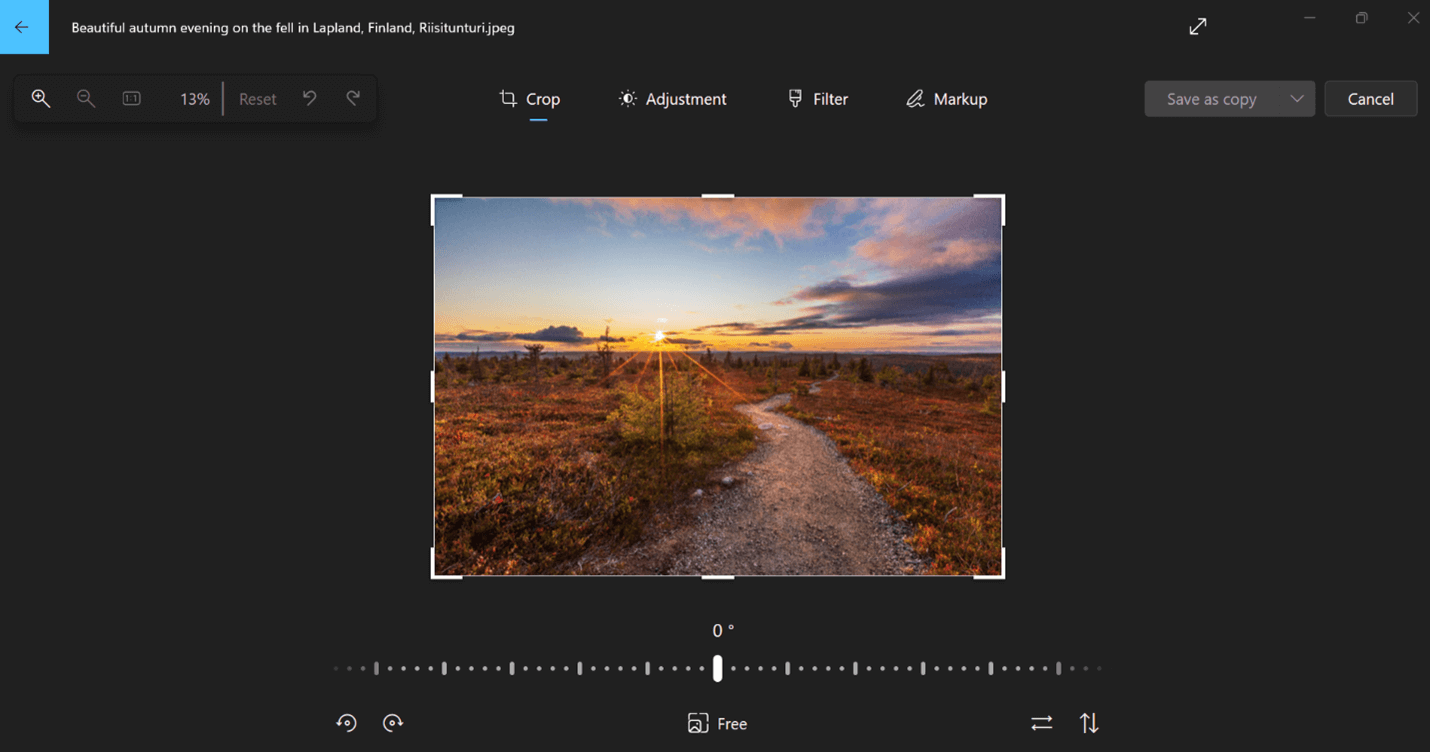
Совет: Чтобы отменить все изменения, примененные к фотографии, нажмите кнопку Сброс в левой верхней части экрана.
Кадрирование
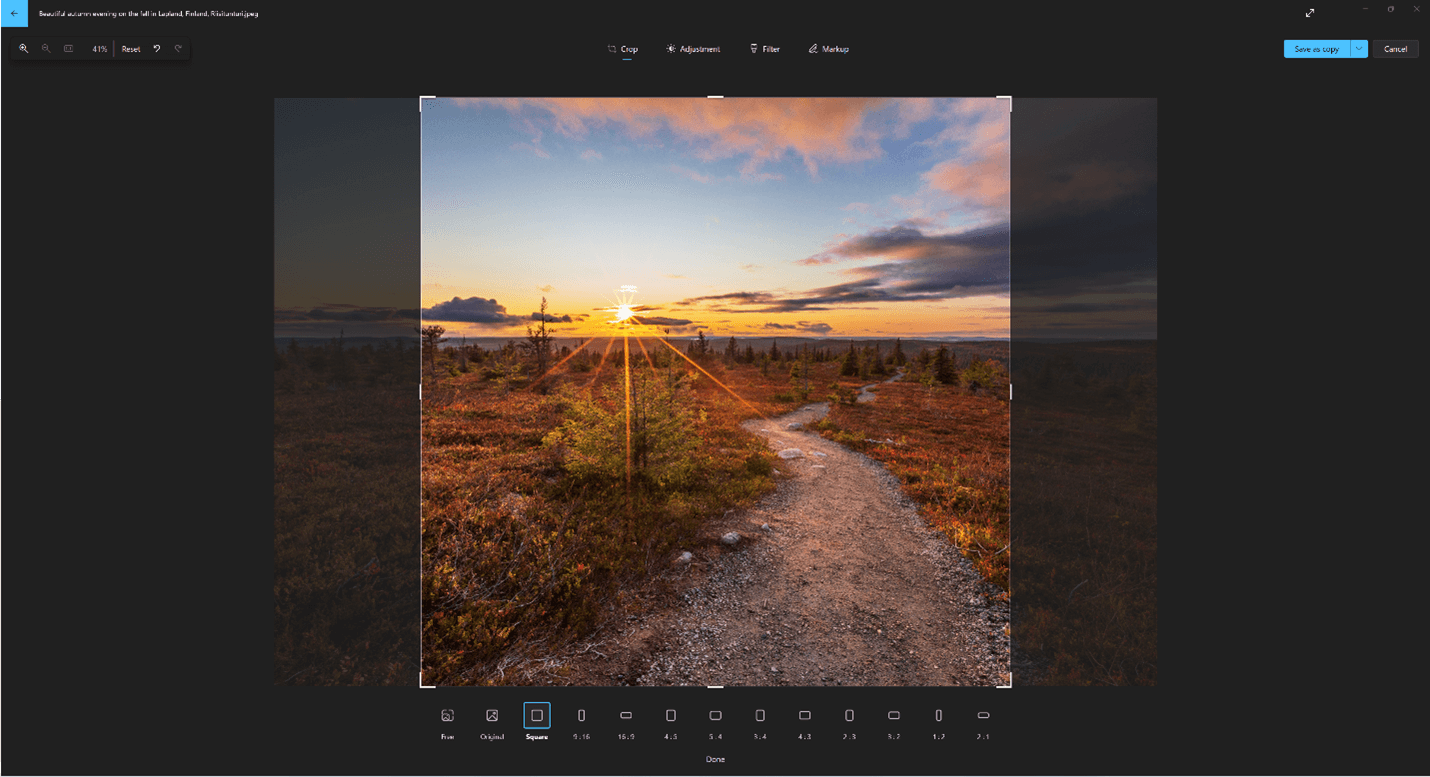
Обрезка, переворачивание или поворот фотографий для обрезки нежелательных частей вручную или использования предустановленных пропорций. Вы также можете повернуть фотографию влево и вправо на 90 градусов или на добавочные градусы или повернуть изображение на 180 градусов.
- При просмотре изображения выберите Изменить изображение в верхней части экрана.
- Выберите Обрезка , а затем на панели инструментов в нижней части выберите один из вариантов:
- Поворот по часовой стрелке
 или против часовой стрелки
- Используйте предустановленную пропорцию

- Вертикальное
 или горизонтальное
- Свободное вращение фотографии с помощью ползунка
- Поворот по часовой стрелке
Регулировка
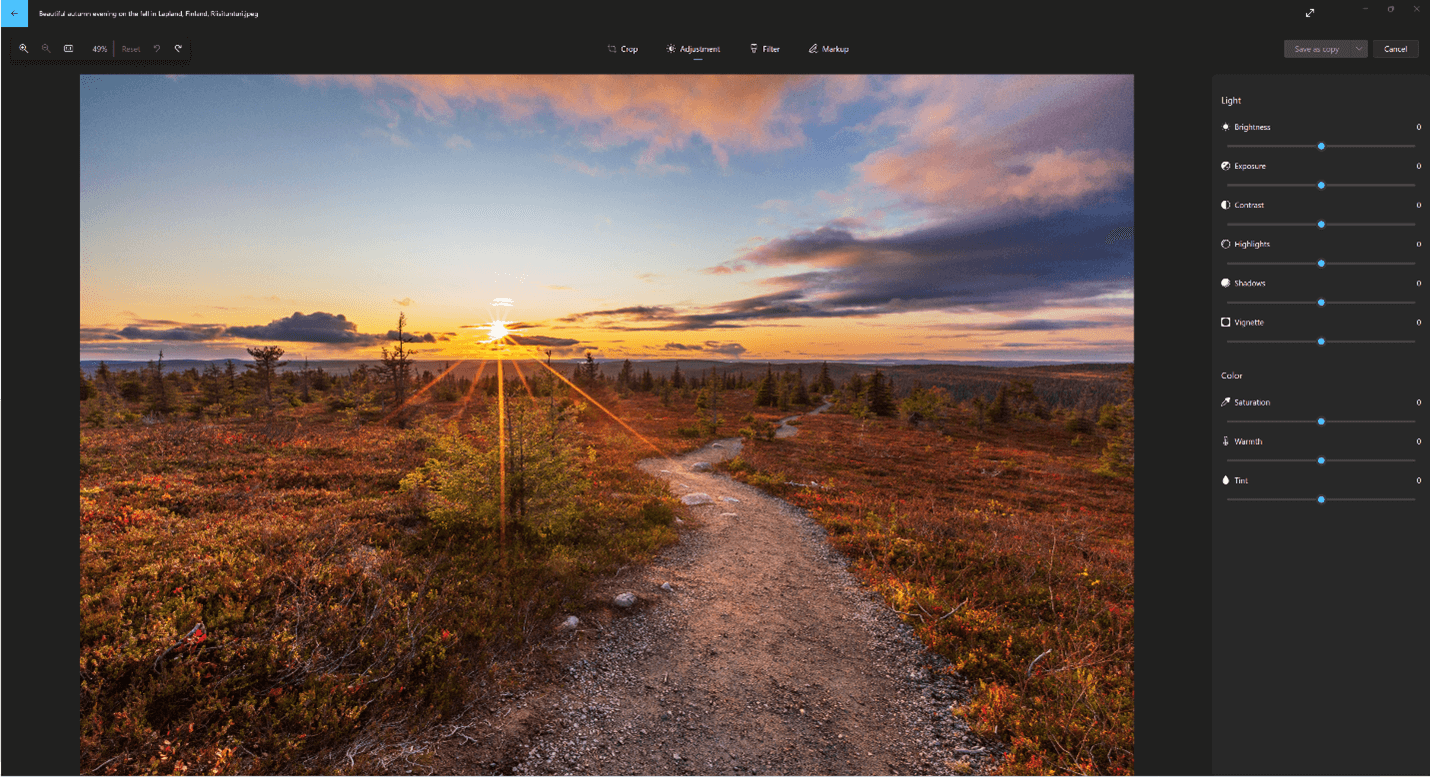
Настройте свет и цвет , чтобы задать настроение и качество фотографий.
- Выберите Изменить изображение в верхней части экрана.
- Выберите Настройка , а затем на панели настройки справа настройте ползунки света и цвета.
- Вы можете щелкнуть и удерживать пробел, чтобы просмотреть исходную фотографию.
Фильтр
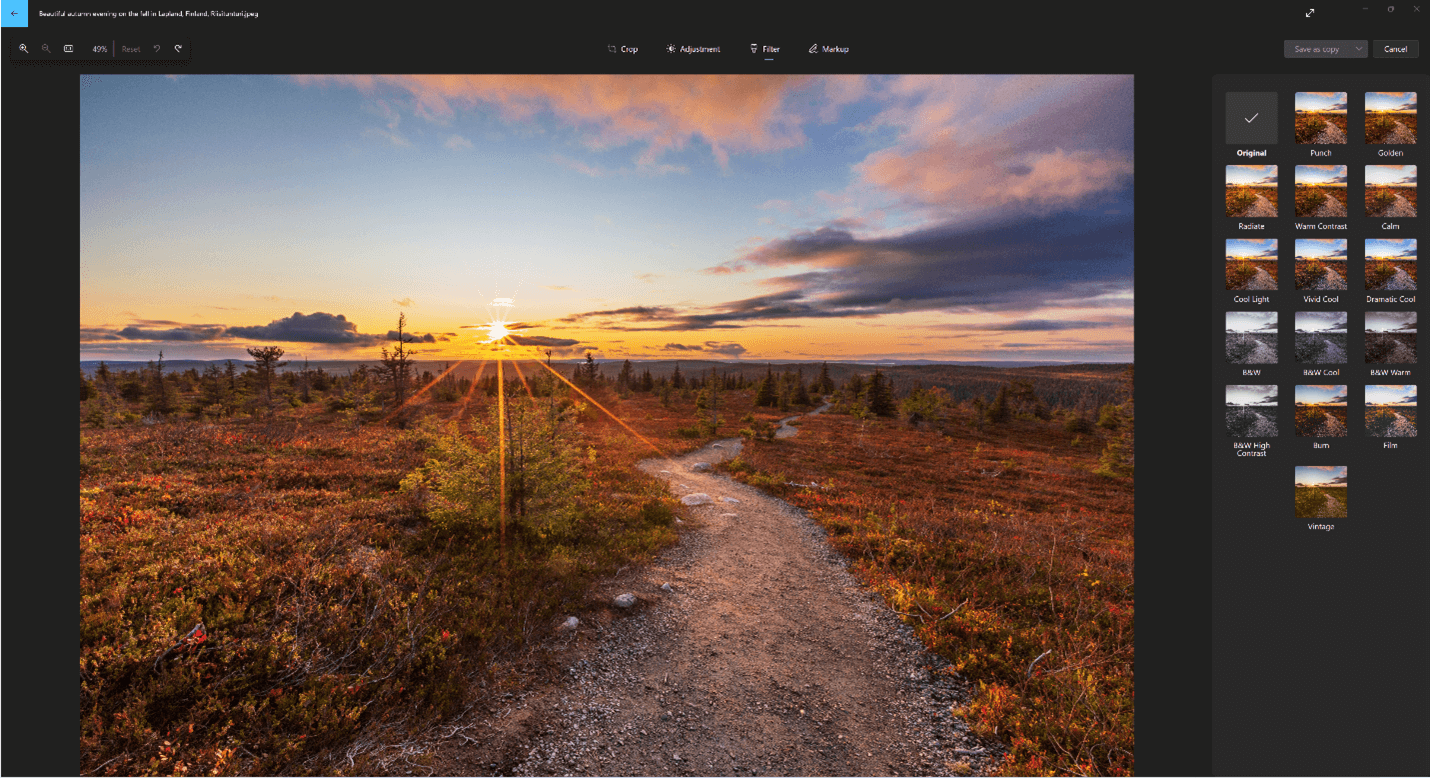
Используйте фильтры , чтобы уточнить тон изображений или добавить специальные эффекты для преобразования фотографий одним щелчком мыши. Чтобы приступить к работе, откройте фотографию.
- Выберите Изменить изображение в верхней части экрана.
- Выберите Фильтр , а затем на панели Фильтр справа выберите один из пятнадцати доступных фильтров. Не беспокойтесь, если вы не хотите применять фильтры. У вас всегда есть вариант Исходный .
- Вы можете щелкнуть и удерживать пробел, чтобы просмотреть исходную фотографию.
Разметки
Фотографии разметки: Иногда в истории есть больше, чем то, что фотографии могут передать сами по себе. Добавьте личный штрих к любимым моментам, рисуя на своих фотографиях.
Чтобы приступить к работе, откройте фотографию или видео, которые вы хотите отметить.
- Выберите Изменить изображение в верхней части экрана.
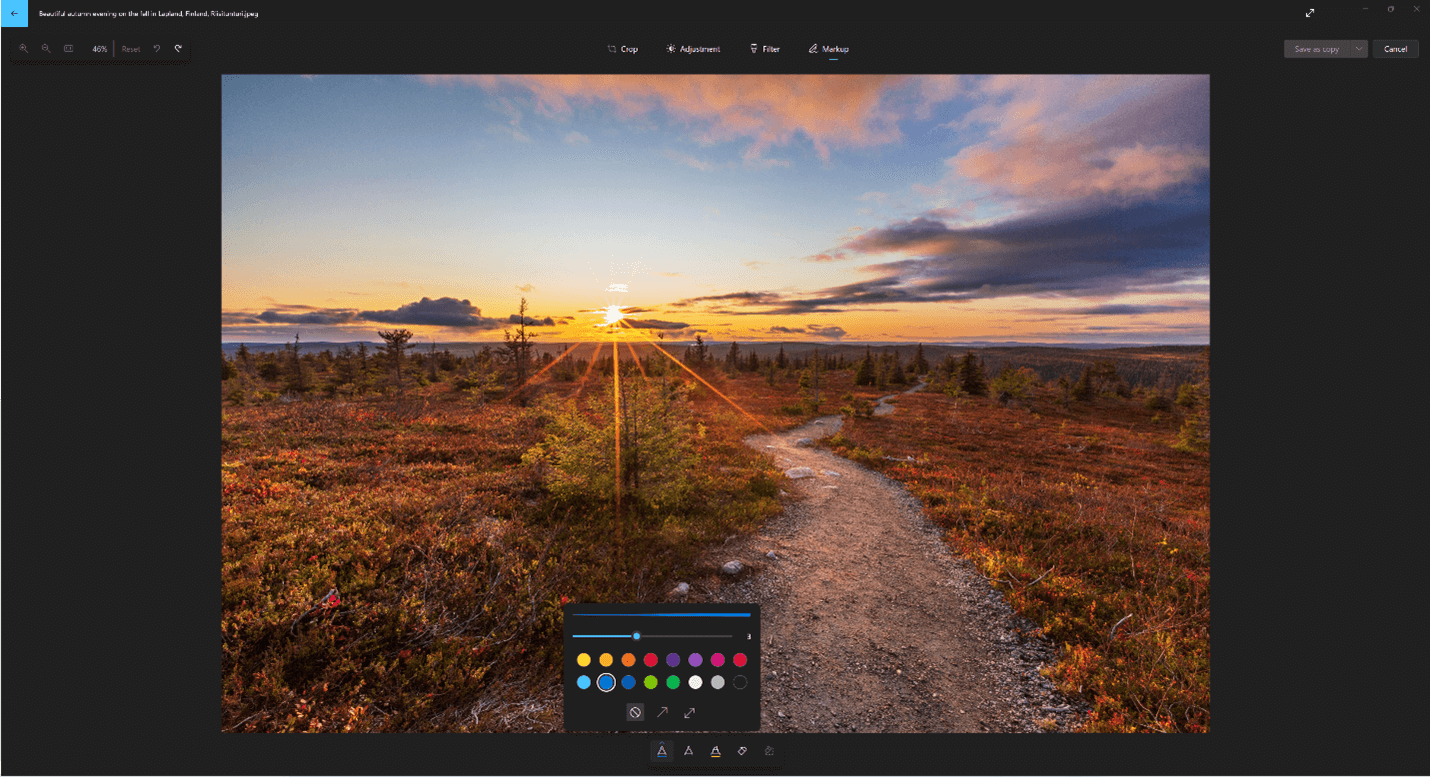
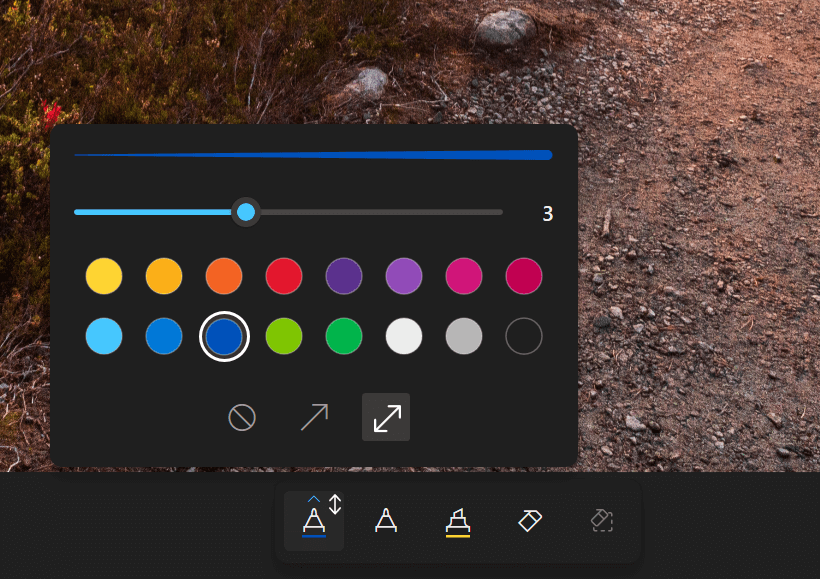
- Выберите Разметка , а затем на панели инструментов выберите один из трех инструментов рисования (2 доступных ручки и один маркер).
- Выберите тип линии (обычная линия, линия с одной стрелкой, линия с двойной стрелкой) и цвет и размер из параметров пера.
- Идите вперед и рисуйте прямо на своем изображении, и не беспокойтесь, если вы испортите — вы всегда можете стереть маркировку, которую вам не нравится, с помощью средства Ластика . Или очистите весь рисунок, выбрав Очистить все росчерки рукописного ввода рядом с инструментом Ластик.
Ретуши
Чтобы отретушировать фотографии, чтобы удалить пятна или нежелательные части, выполните следующие действия:
- Выберите Изменить изображение в верхней части экрана.
- Нажмите кнопку Ретушь , а затем разместите средство «Исправление места » над областью, которую вы хотите исправить, и щелкните, чтобы подтвердить место, которое вы хотите исправить.
- Вы можете настроить размер инструмента в соответствии с размером области, для исправления.
Фон
Иногда может потребоваться отделить тему от фона на фотографии, а затем применить эффект размытия на фоне, заменить его или полностью удалить.
- Возможности фонового редактирования в настоящее время недоступны на устройствах Arm64.
- ИИ используется для разделения фона, но процесс разделения выполняется локально на вашем устройстве. Это означает, что данные никогда не покидают устройство. Дополнительные сведения об ответственном подходе к ИИ, этических принципах, которыми мы руководствуемся, а также о средствах и возможностях, которые мы создали для обеспечения ответственной разработки технологий ИИ, см. в статье Ответственное использование ИИ.
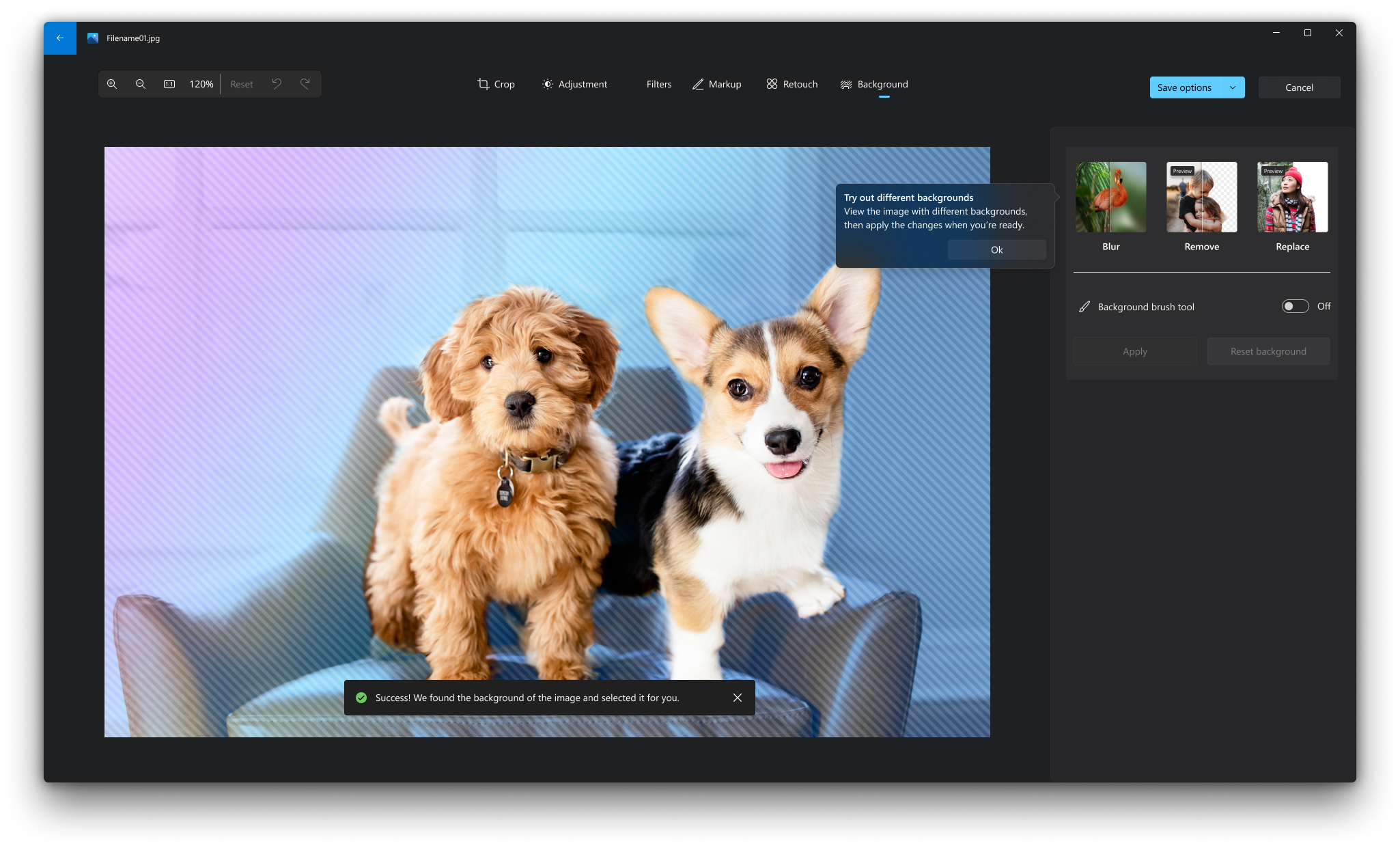
- Выберите Изменить изображение в верхней части экрана.
- Выберите Фон. Фон изображения будет выбран автоматически, но вы также можете включить инструмент «Фоновая кисть» для отображения дополнительных параметров.
- Используйте команду Добавить, чтобы добавить дополнительные области в качестве части фона.
- Используйте вычитание, чтобы удалить части выделения, которые не нужны в фоновом режиме.
- Вы также можете изменить размер кисти или мягкость кисти.
- Выберите Размытие, Удалить или Заменить.
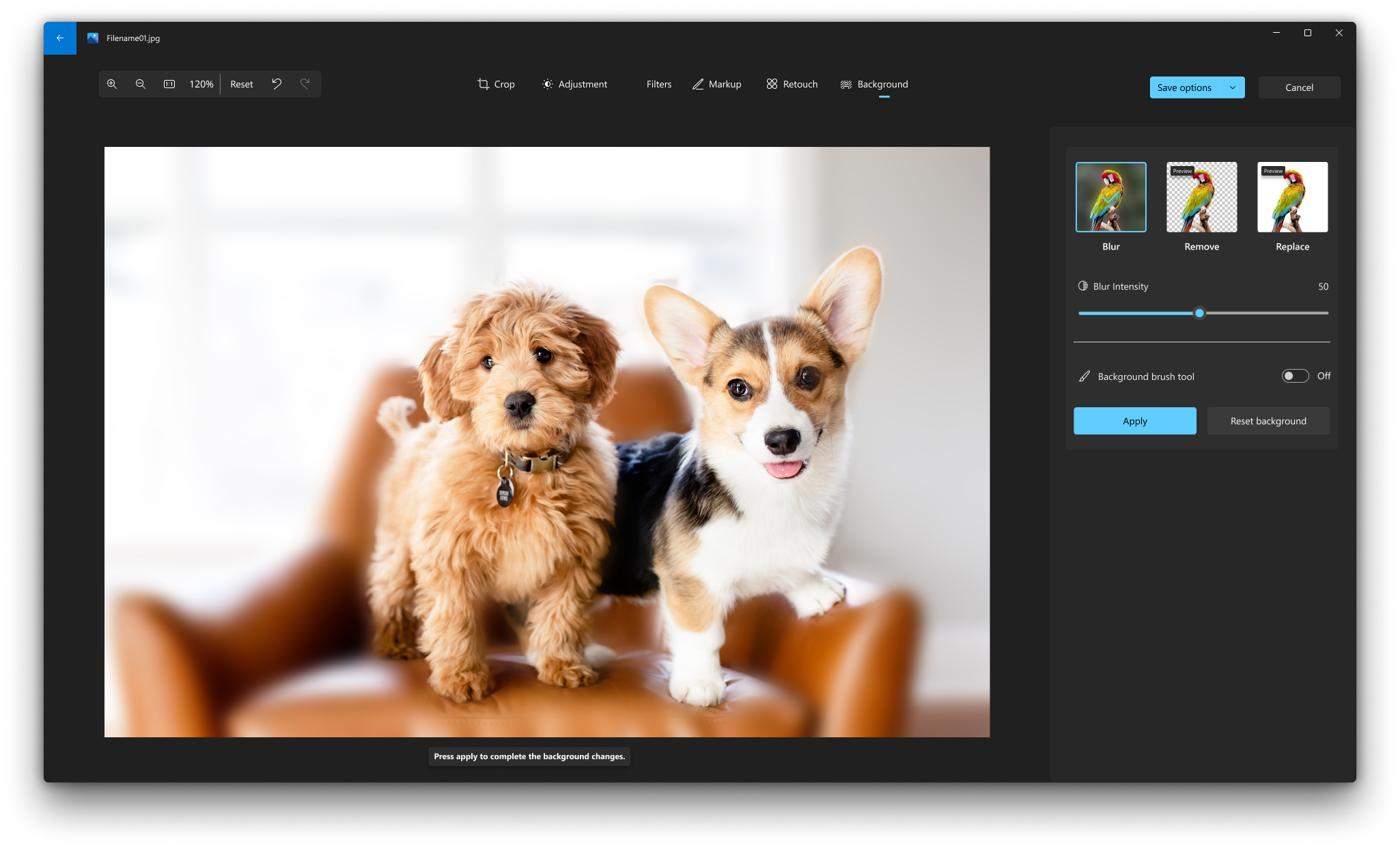
Размытия
Выберите параметр Размытие , затем используйте ползунок, чтобы настроить интенсивность размытия, а затем нажмите кнопку Применить , чтобы размыть фон.
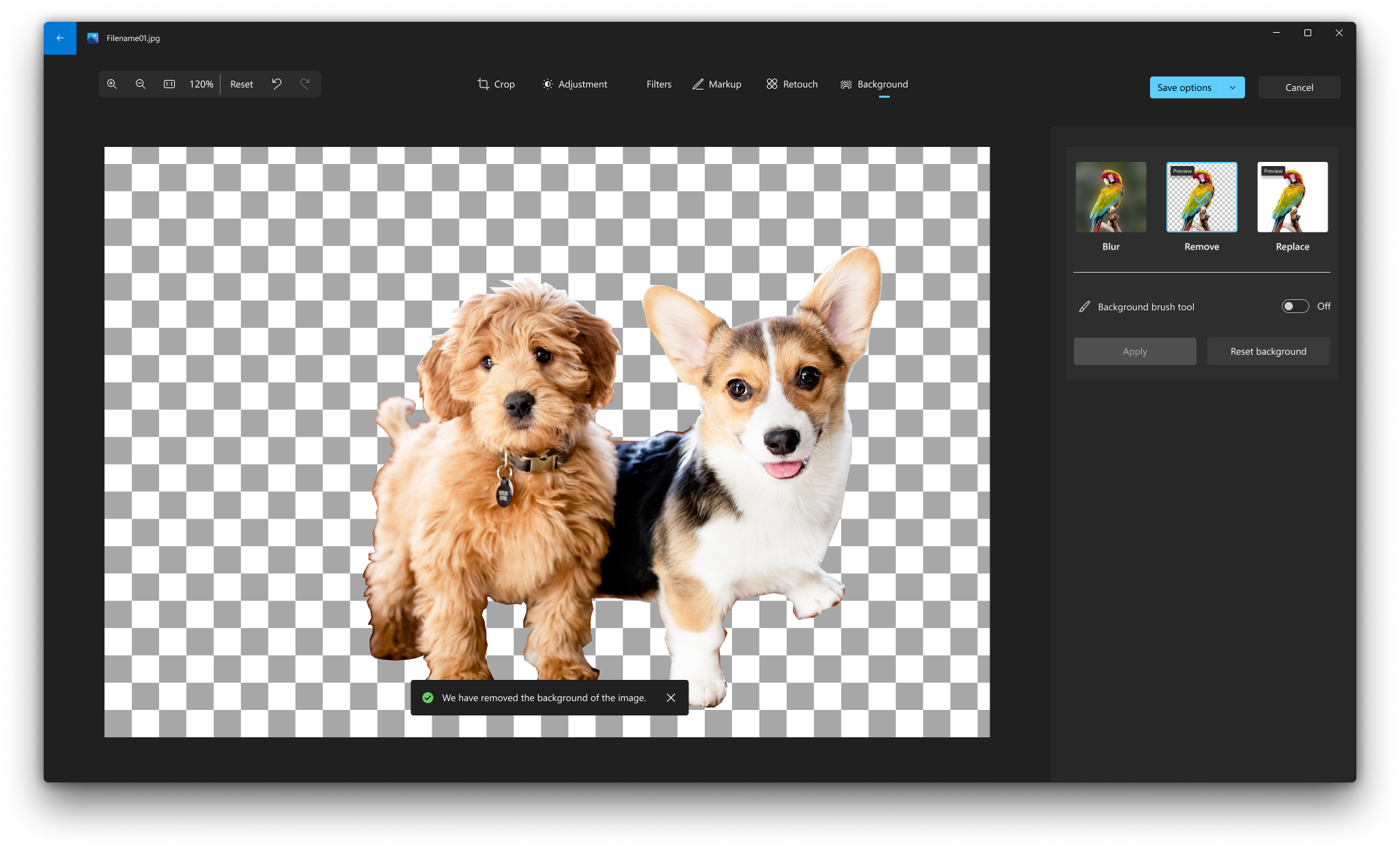
Удалить
Выберите параметр Удалить , а затем нажмите кнопку Применить , чтобы удалить фон изображения.
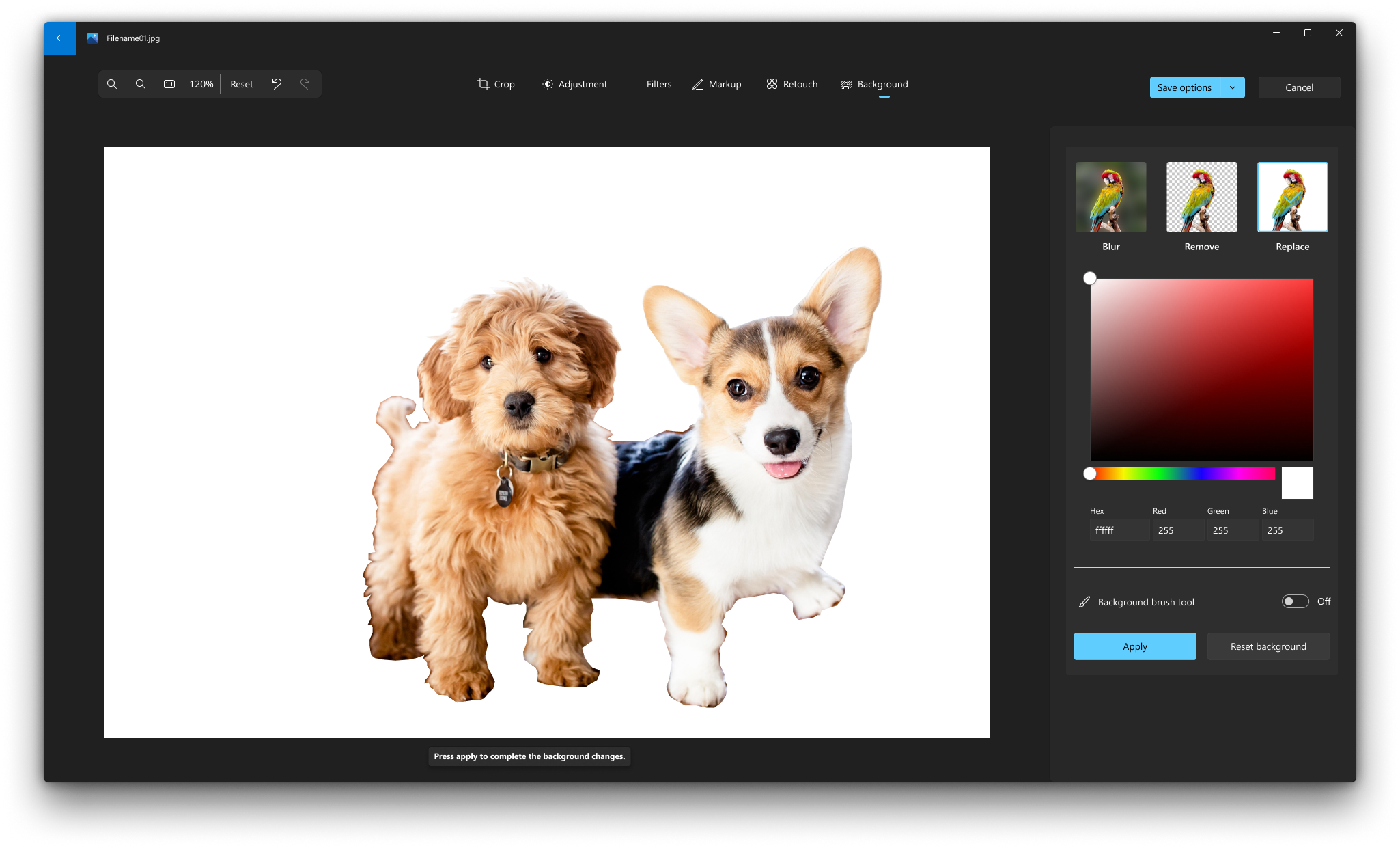
Заменить
Выберите параметр Заменить , а затем используйте цветовую палитру, чтобы выбрать цвет фона. Кроме того, можно указать значения RGB для нужного цвета. Нажмите кнопку Применить , чтобы заменить фон изображения выбранным цветом.
Изменение фотографии
С помощью приложения «Фотографии» можно легко обрезать, поворачивать, автоматически улучшать фотографии, а также применять к ним фильтры.
В поле поиска на панели задач введите фотографии. В списке выберите Фотографии . Затем выберите фотографию, которую вы хотите изменить.
- Выберите Изменить & Создать в верхней части экрана.
- Выберите Изменить, а затем — Обрезка & поворот , Фильтры или Корректировки .
- Используйте эти функции для изменения освещения, цвета, четкости и удаления эффекта красных глаз.
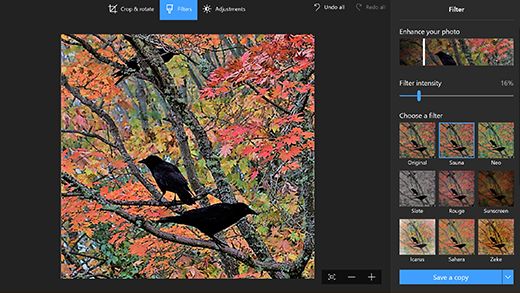
Совет: Чтобы внести незначительные изменения или изменить ошибки, выберите Изменить & Создать > Изменить > Корректировки. Затем выберите Красный глаз или Исправление пятна .
Для получения дополнительных возможностей выберите Изменить & Создать, а затем выберите Добавить трехмерные эффекты или Изменить с помощью Paint 3D .
Проявляйте фантазию, изменяя свои фотографии и видеоролики
В некоторых случаях существует более к фотографиям и видео можно добавить что-то особенное. Сделайте их более личными, рисуя на них что-то новое.
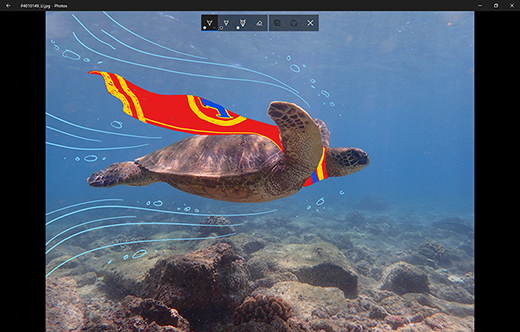
Сначала откройте фотографию или видео, которые вы хотите улучшить.
- Выберите Изменить & Создать в верхней части экрана.
- Выберите Рисовать , а затем на панели инструментов выберите один из трех инструментов рисования.
- Выберите выбранный инструмент во второй раз, чтобы просмотреть параметры цвета и размера.
- Идите вперед и рисуйте прямо на своем изображении, и не беспокойтесь, если вы испортите — вы всегда можете стереть маркировку, которую вам не нравится, с помощью средства Ластика . Или очистите весь рисунок, выбрав Очистить все росчерки рукописного ввода.
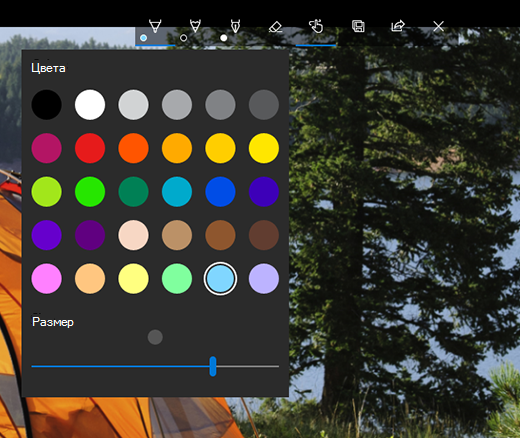
Для получения дополнительных возможностей выберите Изменить & Создать , а затем выберите Добавить трехмерные эффекты или Изменить с помощью Paint 3D .
Делитесь своими творениями
Когда вы довольны своим рисунком, поделитесь им! Чтобы предоставить общий доступ к новому изображению или анимированному воспроизведению документа, после открытия создания выберите Поделиться .
Дополнительные сведения о видео см. в разделе Создание видео .