Как подключить робот-пылесос Samsung к SmartThings (Android)
Приложение SmartThings позволяет управлять умной техникой со смартфона на расстоянии. Но сначала технику нужно добавить в приложение.
В этой статье расскажем, как подключить роботы-пылесосы Samsung Jet Bot и POWERbot к смартфону или планшету через приложение SmartThings.
- Проверьте требования для подключения
- Подключение робота-пылесоса к смартфону на базе Андроид
Нет времени читать? — Смотрите видео по теме:
Проверьте требования для подключения
Андроид 6.0 и выше
1280*720(HD)
1920*1080(FHD)
2560*1440(WQHD)
Требования к сети Wi-Fi зависят от модели робота-пылесоса и будут указаны в его инструкции.
Подключение робота-пылесоса Samsung к смартфону
1 Включите на телефоне Wi-Fi и откройте приложение SmartThings.
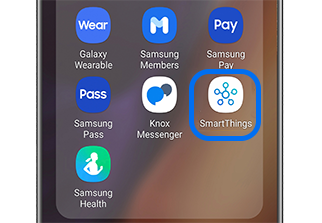
Если приложение еще не установлено, его можно загрузить из Galaxy Store или Play Маркета (если приложения нет в магазинах Play Market, Galaxy Store — вероятно, устройство не поддерживает это приложение).
2 Зайдите в приложении в свой Samsung Account.
Нажмите Войти и введите логин и пароль.
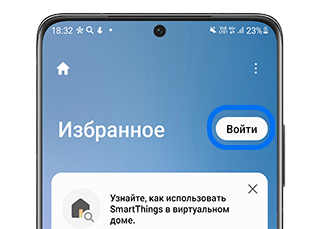
После этого примите все условия.
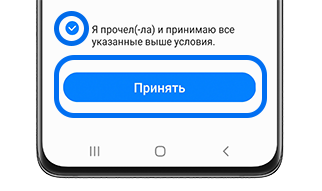
3 После входа приложение определит модель пылесоса автоматически и предложит добавить его — нажмите Добавить.
Если этого не произойдет, добавьте пылесос вручную.
Нажмите здесь, чтобы посмотреть, как добавить пылесос вручную
1 На вкладке Устройства нажмите на знак «+» (в верхнем правом углу экрана).
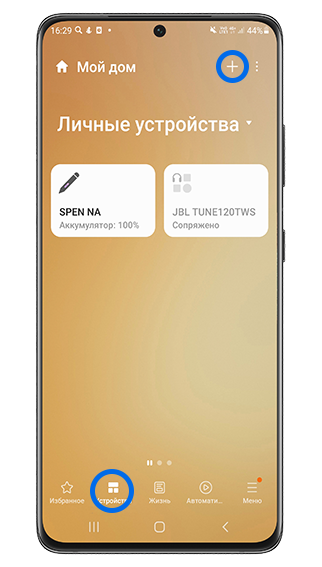
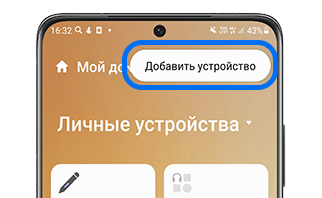
2 Нажмите Добавить устройство.
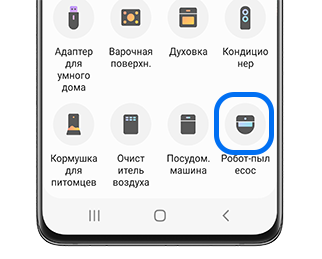
3 В списке устройств выберите Робот-пылесос.
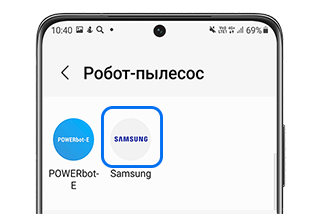
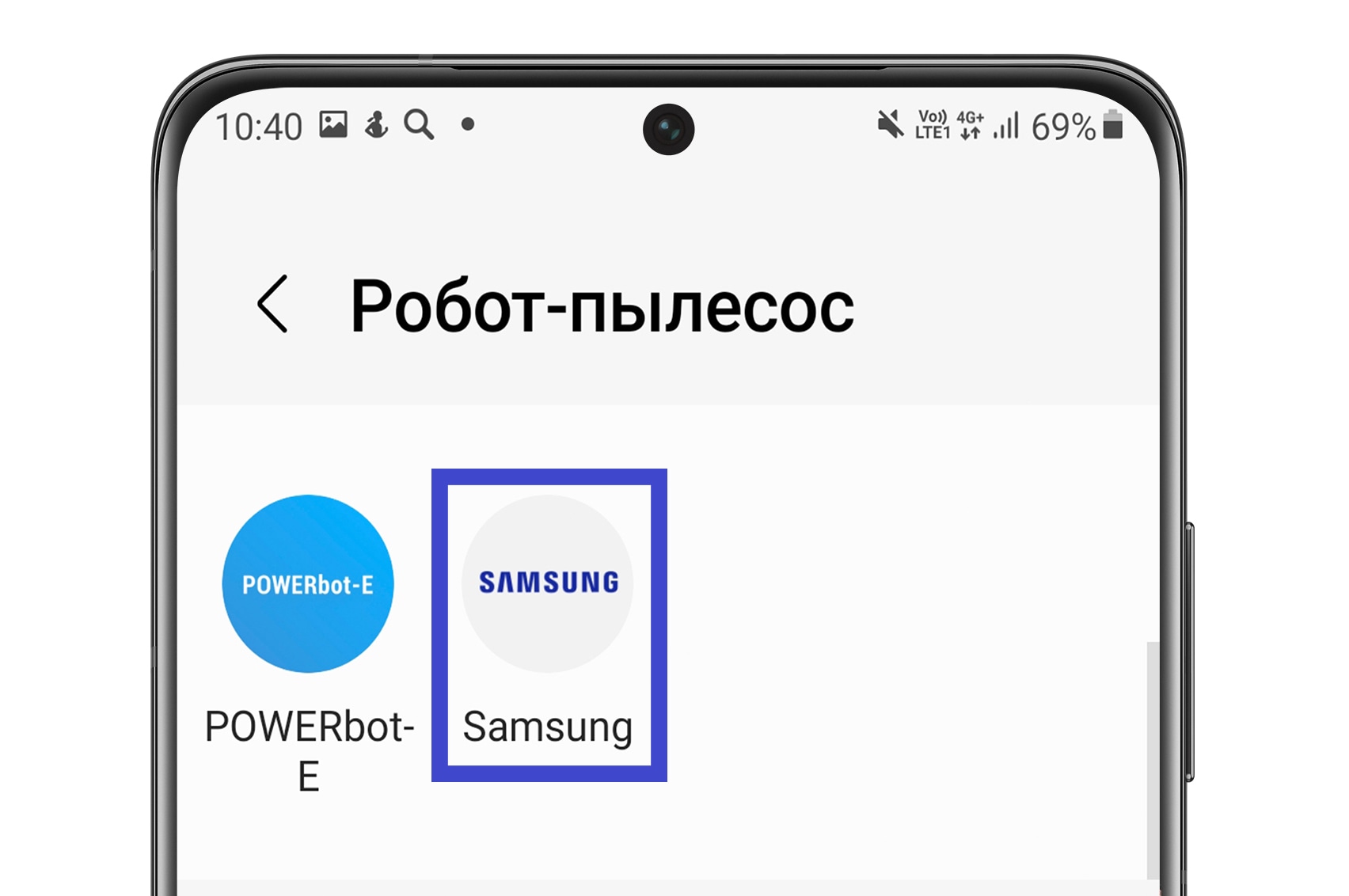
4 Нажмите Samsung.
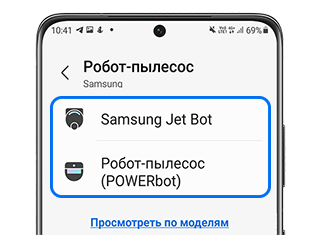
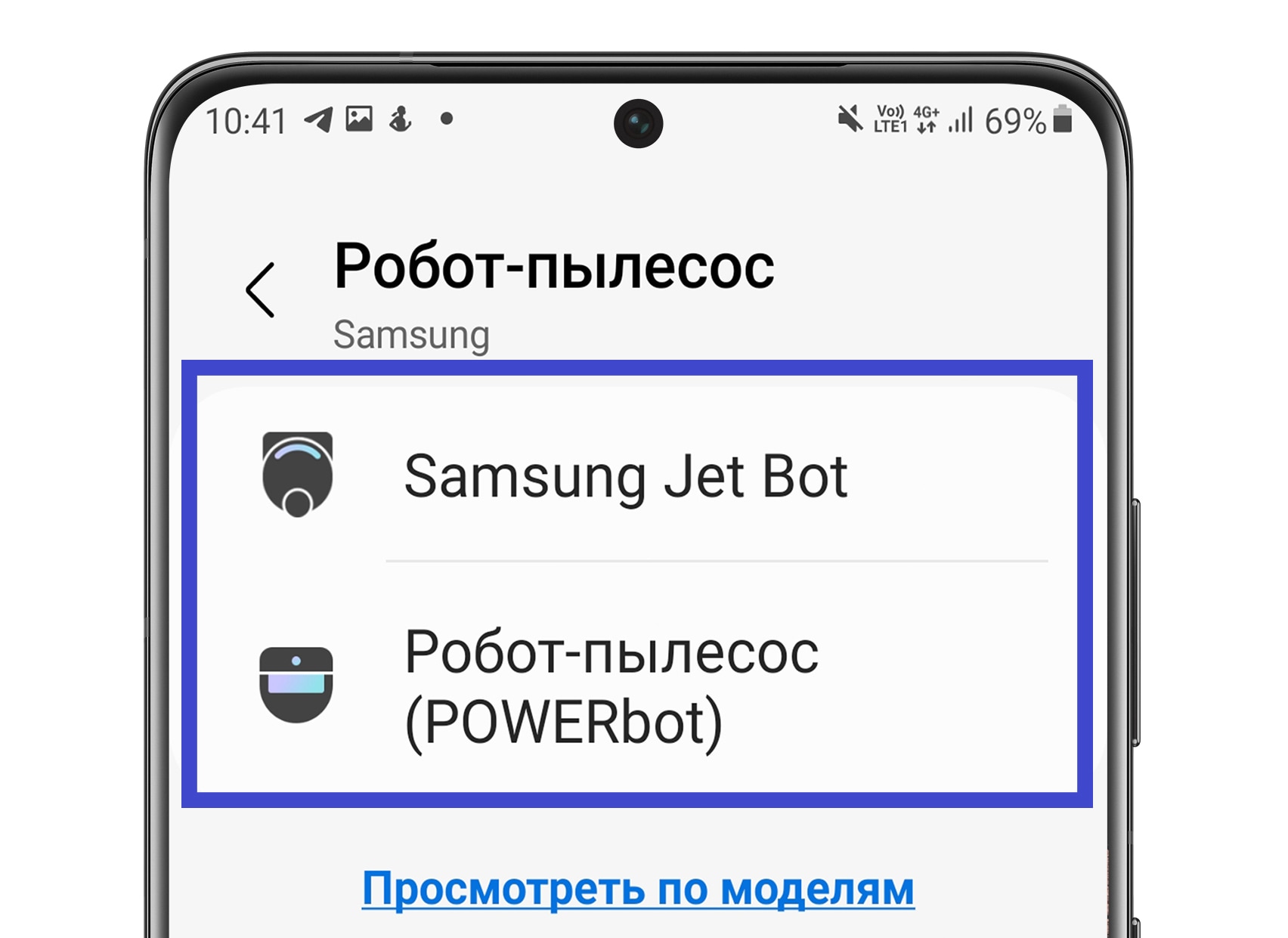
5 Затем выберите нужный вариант в зависимости от того, какой у вас пылесос.
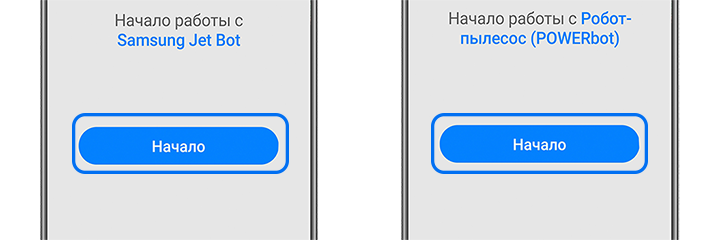
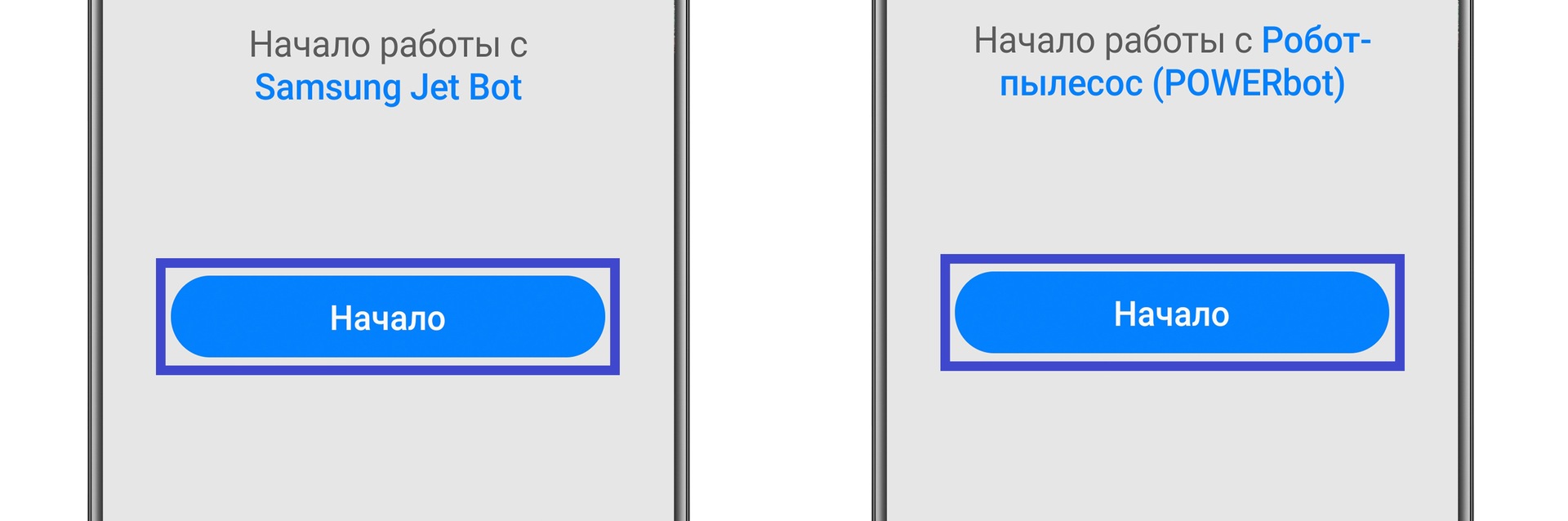
6 Запустится подготовка к установке. После подготовки откроется новое окно – «Начало работы с Робот-пылесос (POWERbot)» или «Начало работы с Samsung Jet Bot». Нажмите кнопку Начало.
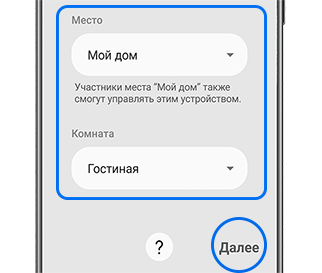
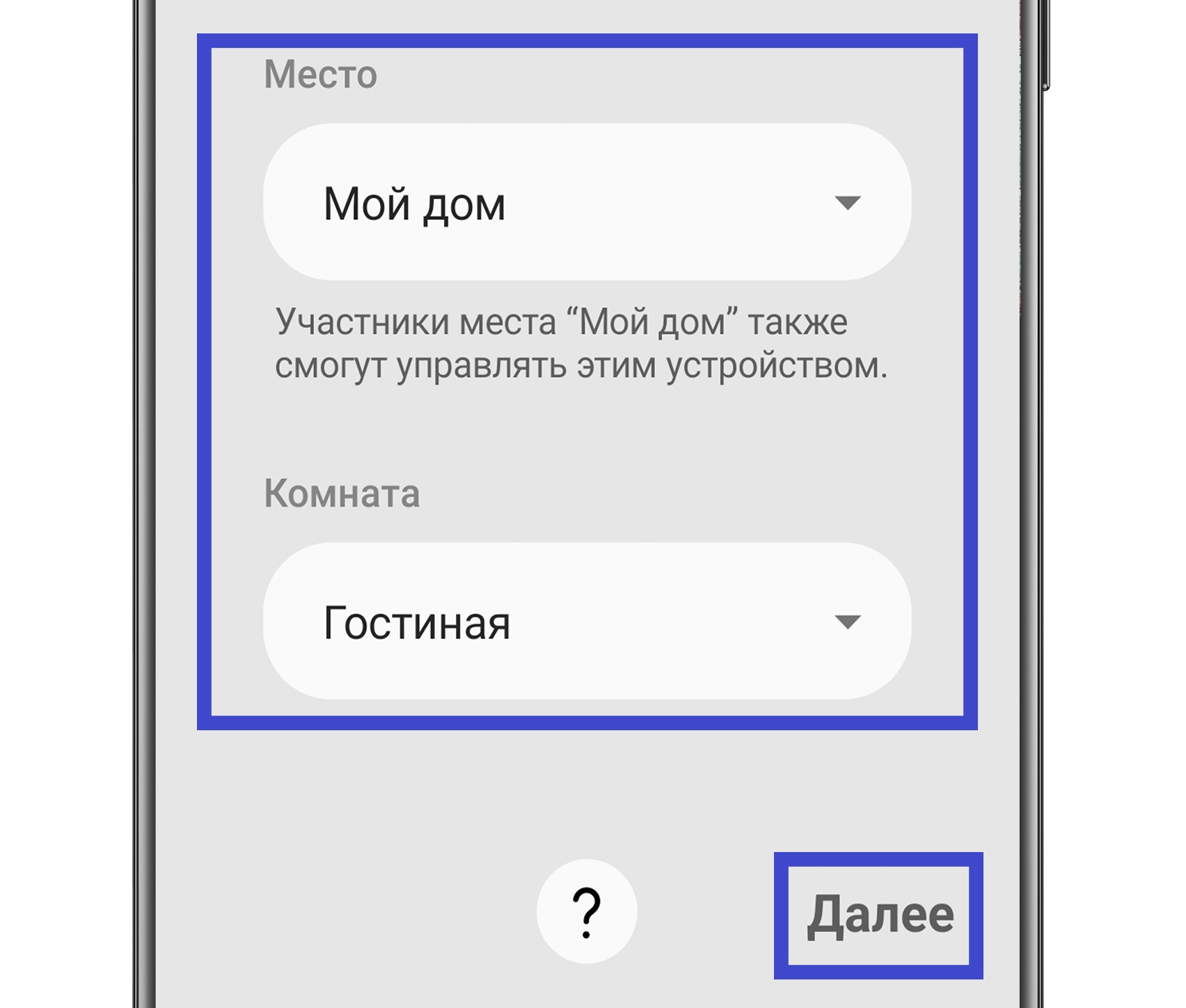
4 Выберите место и комнату для робота-пылесоса и нажмите Далее.
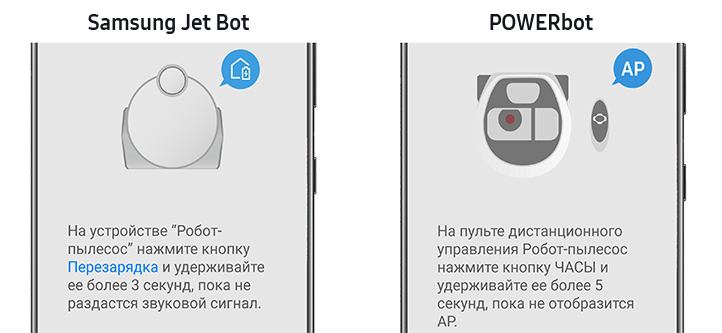
5 На экране смартфона появится инструкция по подключению — следуйте ей.
Вам нужно будет нажать и удерживать не менее 5 секунд определенную кнопку (или комбинацию кнопок) на пылесосе или пульте управления пылесосом. Обычно это кнопка Перезарядка на Samsung Jet Bot и Часы на POWERbot. После этого начнется автоматическое подключение.
Что делать, если подключение остановилось:
- Если подключение остановилось на 45-49%, это обычно связано с качеством интернета. В этом случае попробуйте создать точку доступа на другом телефоне, подключиться к нему и выполнить процедуру подключения к пылесосу еще раз.
- Если подключение остановилось на 99-100%, то это может быть временный сбой. Попробуйте подключиться в другое время. Возможно, потребуется несколько попыток.
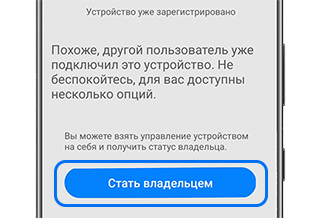
Что делать, если появилось сообщение «Устройство уже зарегистрировано»
Если ранее пылесос был подключен к приложению с другой учетной записью, ее нужно будет сбросить.
Нажмите сюда, чтобы узнать, как сбросить учетную запись
1 В появившемся окне нажмите Стать владельцем.
2 Далее следуйте рекомендации на экране смартфона. Обычно на пылесосе нужно нажать кнопку Перезарядка.
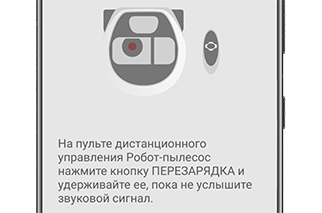
3 Когда появится сообщение «Сброс учетной записи завершен» – нажмите Ок.
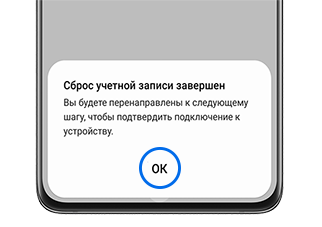
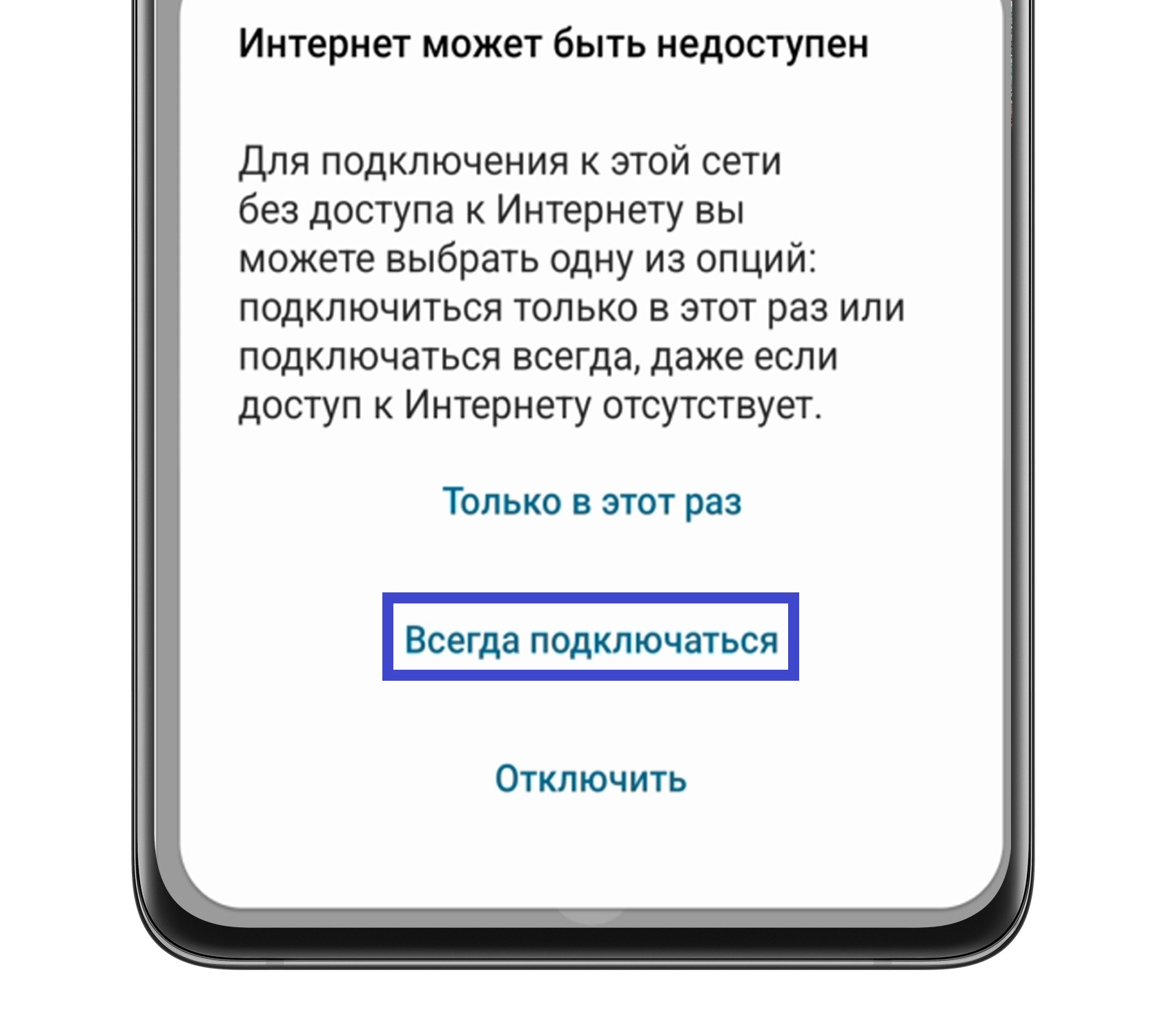
4 Если далее появится сообщение «Интернет может быть недоступен» – нажмите Всегда подключаться. Подключение после этого автоматически продолжится.
Как подключить робот-пылесос
В этой статье вы узнаете, как подключить робот пылесос к смартфону или Вайфаю. А также расскажем, что делать, если робот-пылесос не в сети.
Как подключить робот-пылесос к телефону
С помощью подключения к смартфону список доступных функций робота-пылесоса значительно расширяется. Предлагаем алгоритм, как подключить робот-пылесос к телефону:
- Синхронизируйте устройство с зарядной станцией.
- Включите Wi-Fi на смартфоне и пылесосе.
- Подключитесь к одной сети Вайфай.
- Войдите в фирменное приложение.
- Выберите регион. В зависимости от выбранного региона может меняться количество доступных функций.
- На главном экране приложения выберите пункт «Добавить устройство» и найдите вашего помощника в списке доступных вариантов.
- Готово! Можете пользоваться всеми преимуществами дистанционного управления.
Настройки роботов-пылесосов отдельных производителей могут слегка отличаться в некоторых пунктах, в зависимости от используемого фирменного приложения. У Xiaomi это Mi Home, у LG — LG ThinQ и т.д. В инструкции указываются ключевые особенности и советы, как подключить робот-пылесос к телефону.
Но перед тем, как подключить робот-пылесос, следует подготовить прибор. Синхронизация с зарядной станцией считается важным и необходимым этапом для успешного подключения. Пылесос следует поместить на зарядную станцию и дождаться полной зарядки аккумулятора.
Проблемы с подключением
Среди популярных проблем с подключением робота-пылесоса к смартфону пользователи отмечают трудности с подключением к Айфонам. Как для iOS, так и для Android подключение происходит с помощью приложения. Однако в некоторых случаях iPhone не могут распознать технику и подключится к ней. Для решения этой проблемы стоит изменить регион в настройках смартфона, лучше всего выбирать Индию или Китай.
Помимо этого, часто не получается установить соединение между телефоном и пылесосом из-за проблем с серверами приложений. Некоторые сервера бывают перегруженными или недоступными. Проблемы с серверами решаются достаточно быстро, стоит подождать 1-2 часа. Если же проблема осталась спустя 12 и более часов, можно попробовать подключиться к серверу, используя VPN. Такой способ позволяет за считанные секунды менять геолокацию смартфона. Приложения, которые предоставляют доступ к VPN, находятся в бесплатном доступе в Google Play и App Store .
Как подключить робот пылесос к Вайфаю
- Зарядите робот-пылесос до максимального значения.
- Включите на нем Вайфай с помощью кнопок на верхней панели или на пульте ДУ.
- Далее подключите робот-пылесос к телефону (смотрите пункт выше). Если после настройки приложения вы услышали звуковой сигнал от робота, значит все готово.
После подключения робота-пылесоса к телефону открывается ряд полезных функций:
- Просмотр карты помещения, которую построил робот.
- Отображение убранной площади, заряда аккумулятора и продолжительности уборки.
- Функции запуска/остановки уборки и отправки на подзарядку.
- Выбор режимов уборки.
- Выбор продолжительности работы.
- Регулировка голосовых уведомлений.
Это стандартный набор функций, которые доступны практически в каждом приложении.
Почему робот-пылесос не подключается к Wi-Fi
По разным причинам у пользователей возникают трудности при попытке подключить робот-пылесос к Wi-Fi. В таком случае стоит попытаться сбросить настройки DNS. Для этого стоит перейти в меню настроек на смартфоне, нажать на вкладку «Свойства сети», далее нажать «Изменить сеть», после чего выбрать вкладку «Дополнительно», где будут ячейки DNS-адреса, в которые нужно записать число 114. Такой способ помогает решить проблему, если робот пылесос не подключается к Вайфаю.
В некоторых случаях помогает изменение пароля от сети, иногда достаточно избавиться от спецсимволов. Также используйте классические приемы, такие как перезагрузка роутера и пылесоса или попытка подключения с другого смартфона.
Для того чтобы подобные прецеденты не возникали, следует обеспечить условия, при которых робот-пылесос всегда будет оставаться подключенным к сети Wi-Fi:
- Разместить роутер в центре дома или квартиры, при этом избегать размещения крупной бытовой техники рядом, чтобы не создавать помехи.
- Не размещать роутер на полу, поскольку чем выше находится маршрутизатор, тем лучше распределяется сигнал.
- Убедиться, что сигнал равномерно распространяется на все участки, где предстоит работать устройству.
Как подключить робот-пылесос без Вайфая
Подключить к смартфону робот-пылесос без Wi-Fi невозможно. Для полноценной работы устройства требуется подключение к интернету. В противном случае половиной функций вы попросту не сможете воспользоваться.
Без подключения робота-пылесоса к Wi-Fi управление прибором может осуществляться с помощью кнопок на корпусе или пульта дистанционного управления.
Что делать, если робот-пылесос не в сети
Давайте выясним, что делать, если робот пылесос не в сети. Убедитесь, что пылесос и зарядная станция находятся в зоне покрытия сети. О неполадках с подключением может сообщить индикатор в виде лампочки, который должен светиться зеленым. Проверьте, чтобы в настройках региона смартфона и робота было выбрано одинаковое значение.
Среди прочих неполадок отметим неправильную настройку приложения. Для корректной работы программы следует включить все разрешения. Это легко сделать в настройках смартфона, в пункте «Разрешения приложения».
Если робот-пылесос не находит сеть, эффективным способом устранения проблемы считается сброс аппарата до заводских настроек. Для того чтобы это сделать, следует выполнить несколько простых шагов:
- Одновременно зажать клавиши Home и Reset, вторая, как правило, выполнена в виде круглого отверстия, которую стоит нажать тонким предметом.
- Отпустить клавишу Reset.
- Дождаться включения индикатора.
- Пробовать заново подключить робот пылесос.
Теперь вы знаете, как подключить робот пылесос к смартфону и что делать в случае возникновения проблем. Узнайте больше полезной информации о возможностях современных пылесосов из подборки публикаций в этой категории. А чтобы первыми читать новые статьи и обзоры, а также узнавать о скидках и акциях — подпишитесь на нашу рассылку.
Автор: Игорь Картель, копирайтер Stylus
- Как выбрать робот-пылесос
- Рейтинг роботов пылесосов: ТОП-5 лучших моделей 2022
- Как ухаживать за роботом-пылесосом?
- Маленькие помощники, которые создают домашний уют
- Пылесосы-швабры: 5 лучших моделей для уборки дома
Как подключить робот-пылесос Samsung к SmartThings (Android)
Приложение SmartThings позволяет управлять умной техникой со смартфона на расстоянии. Но сначала технику нужно добавить в приложение.
В этой статье расскажем, как подключить роботы-пылесосы Samsung Jet Bot и POWERbot к смартфону или планшету через приложение SmartThings.
Нет времени читать? — Смотрите видео по теме:
Проверьте требования для подключения
| Операционная система | Андроид 6.0 и выше |
| Тип устройства | Смартфон, планшет |
| Оперативная память | 2 Гб и больше |
| Поддерживаемое разрешение | 1280*720(HD) 1920*1080(FHD) 2560*1440(WQHD) |
Требования к сети Wi-Fi зависят от модели робота-пылесоса и будут указаны в его инструкции.
Подключение робота-пылесоса Samsung к смартфону
Шаг 1. Включите на телефоне Wi-Fi и откройте приложение SmartThings.
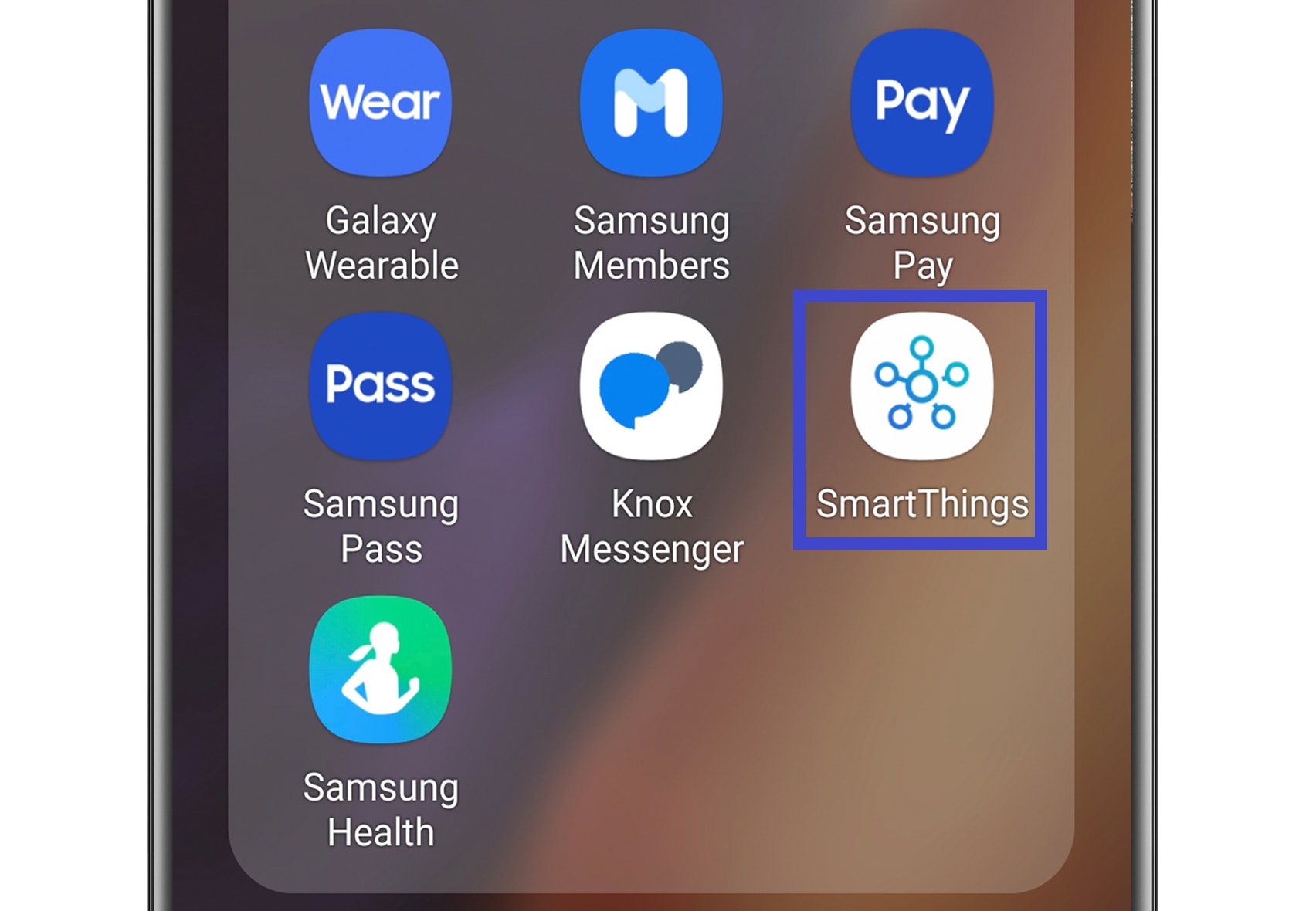
Если приложение еще не установлено, его можно загрузить из Galaxy Store или Play Маркета (если приложения нет в магазинах Play Market, Galaxy Store — вероятно, устройство не поддерживает это приложение).
Шаг 2. Зайдите в приложении в свой Samsung Account.
Нажмите Войти и введите логин и пароль.
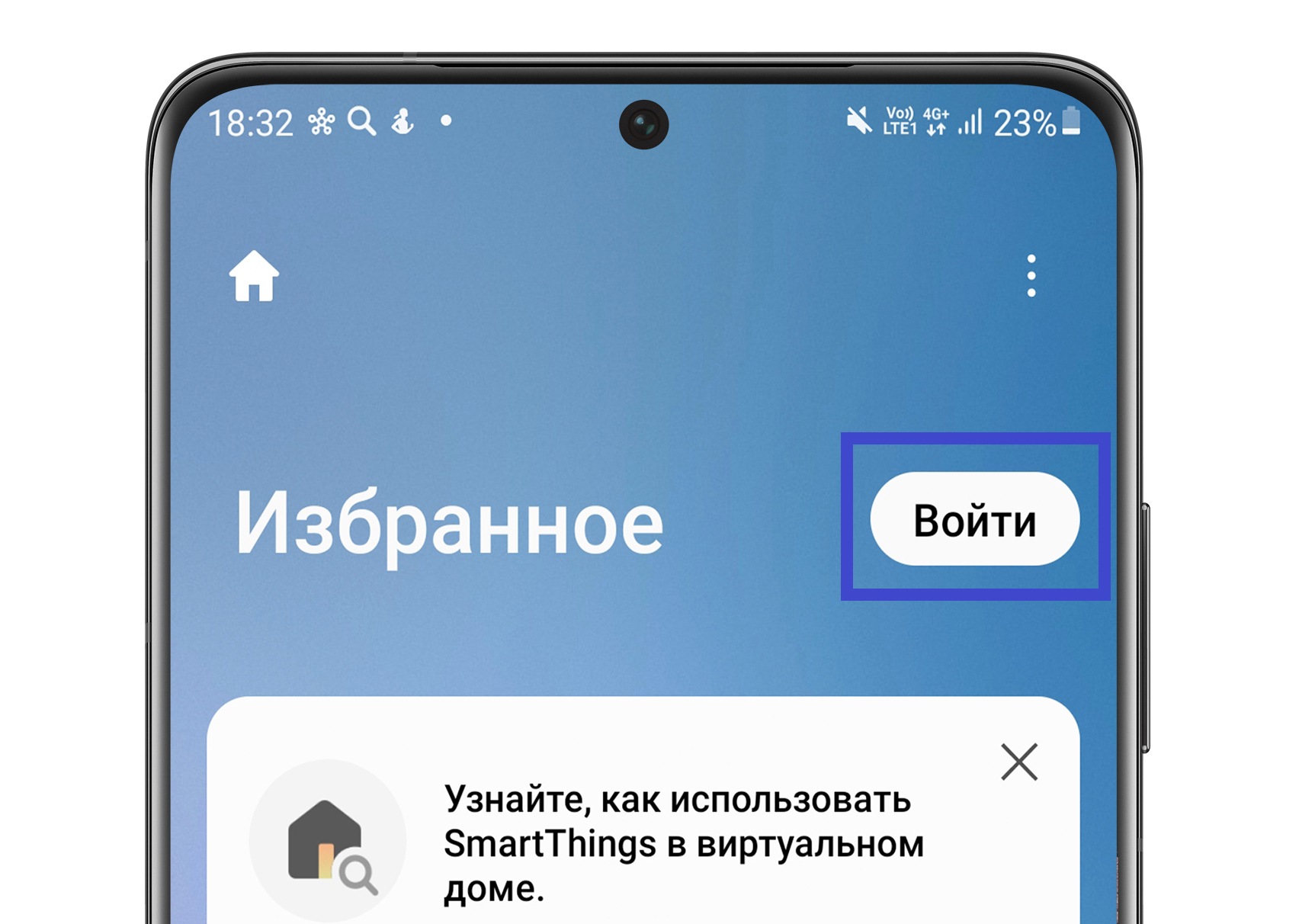
После этого примите все условия.
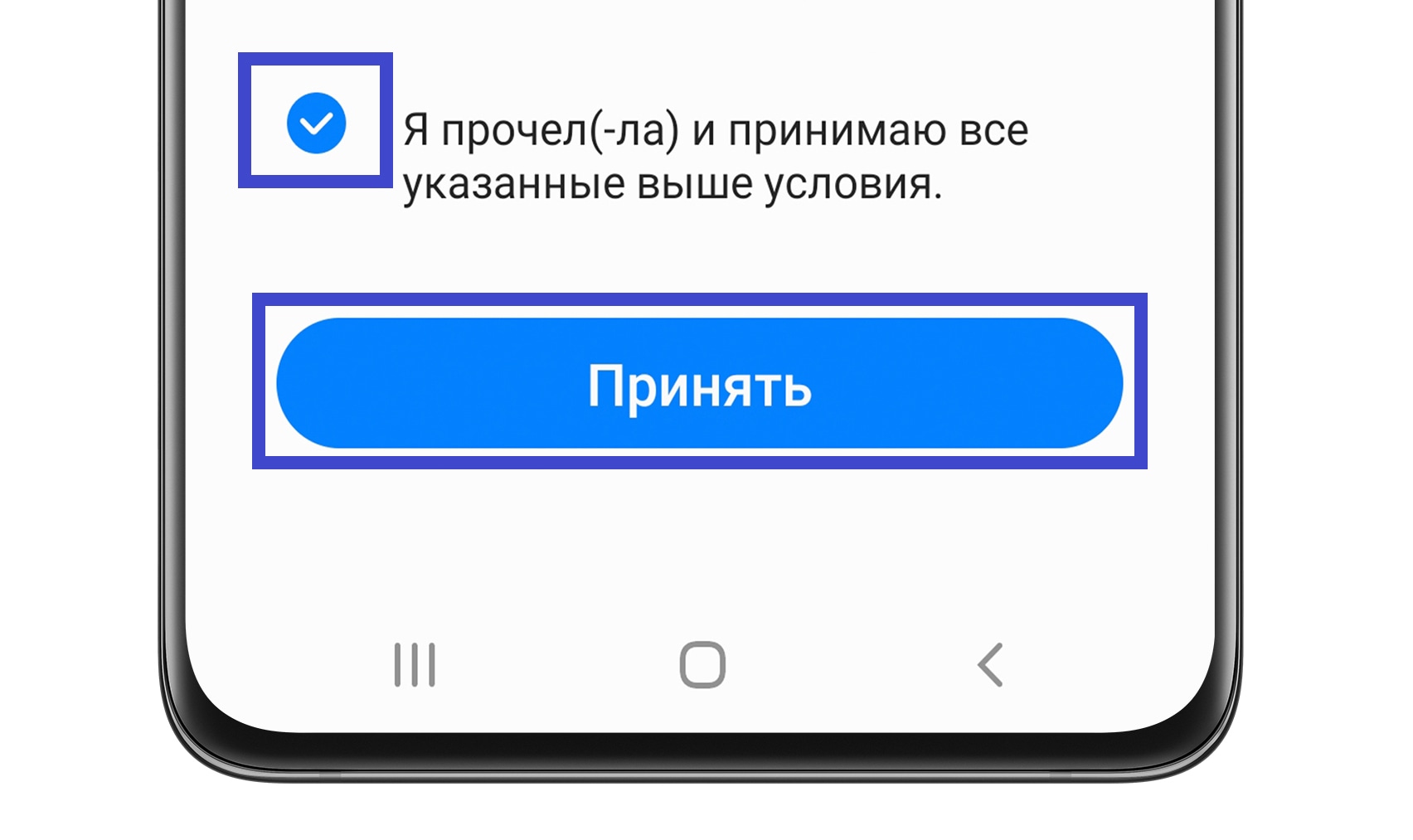
Шаг 3. После входа приложение определит модель пылесоса автоматически и предложит добавить его — нажмите Добавить.
Если этого не произойдет, добавьте пылесос вручную.
Нажмите здесь, чтобы посмотреть, как добавить пылесос вручную
- На вкладке Устройства нажмите на знак «+» (в верхнем правом углу экрана).
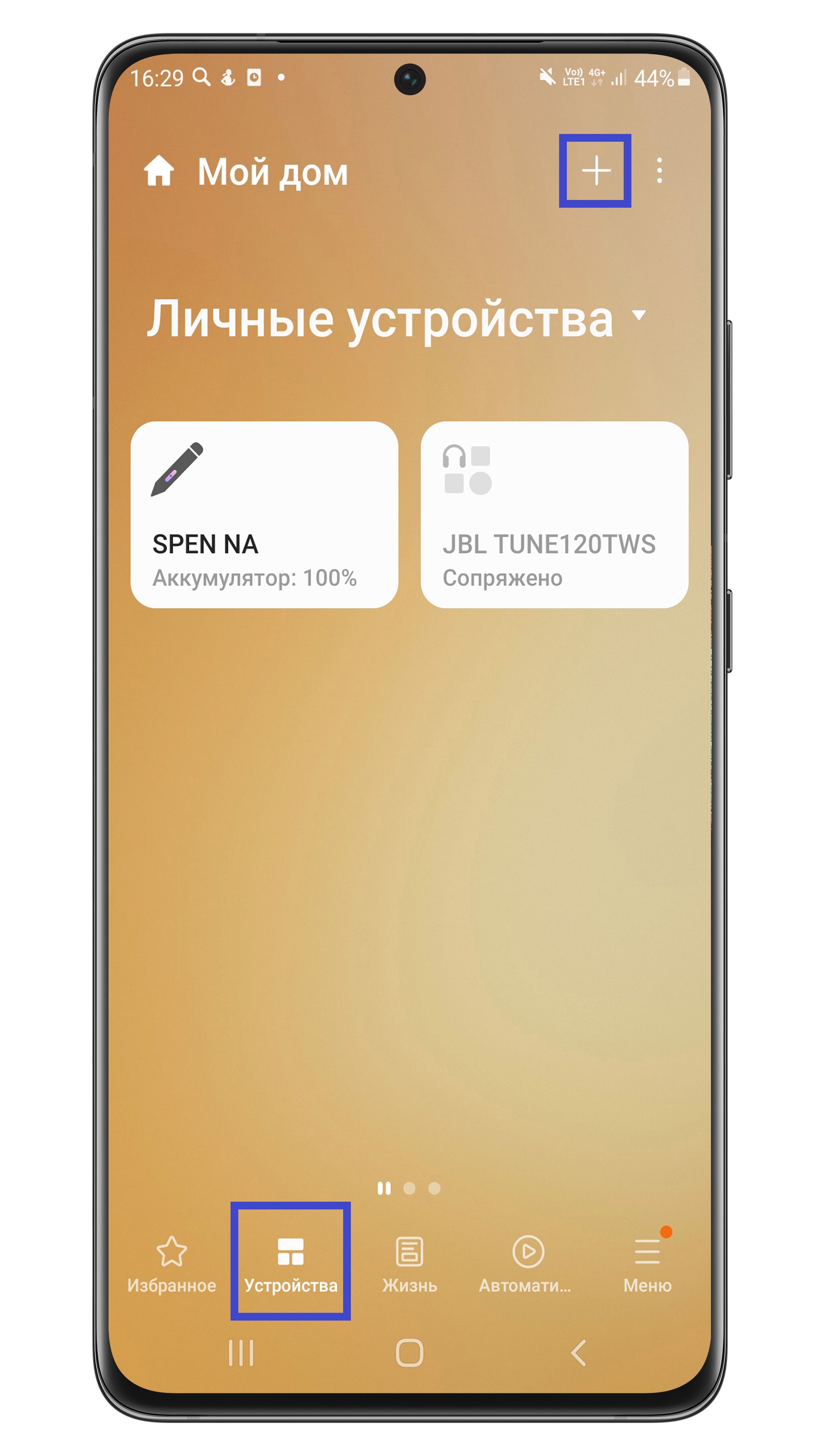
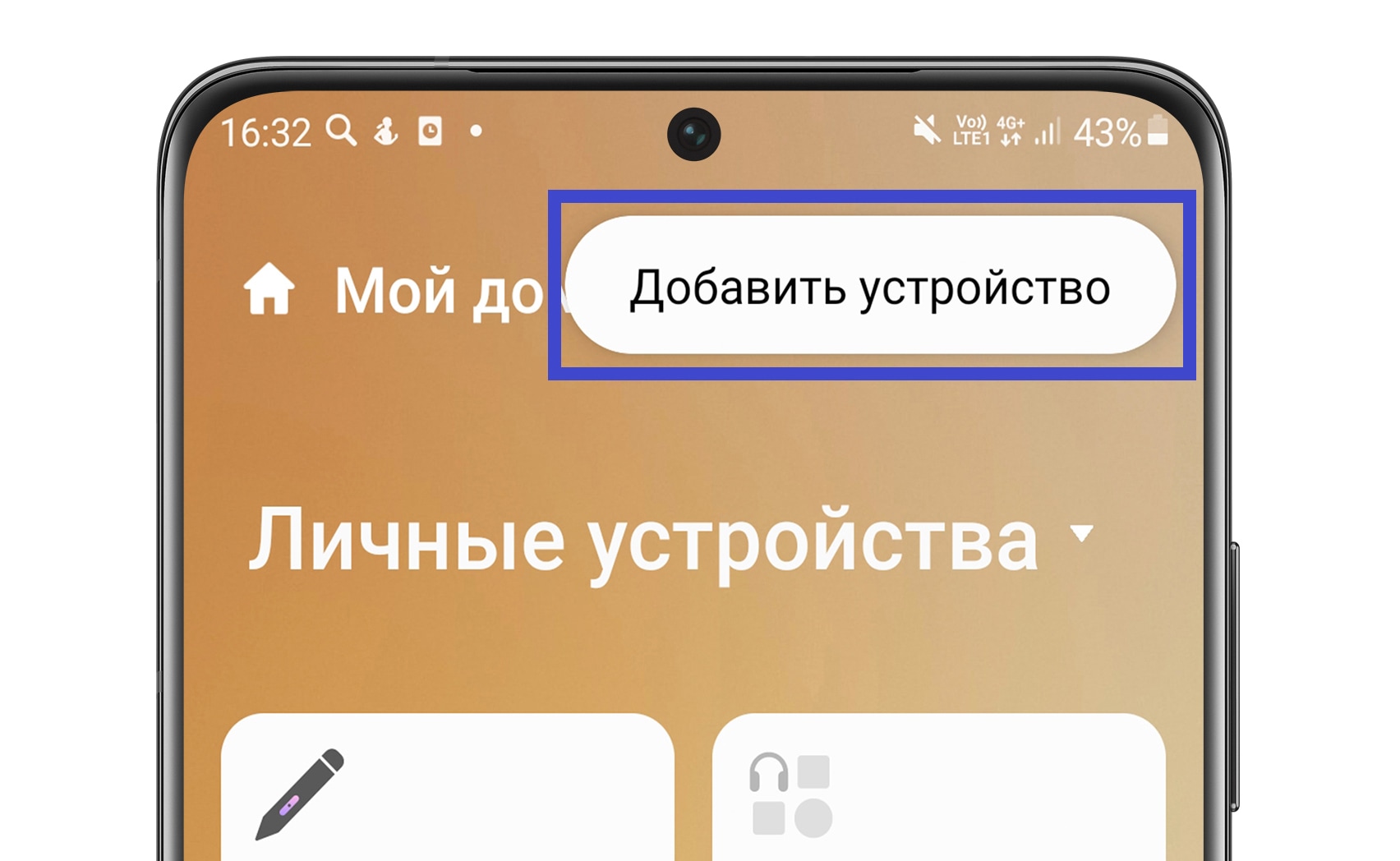
- Нажмите Добавить устройство.
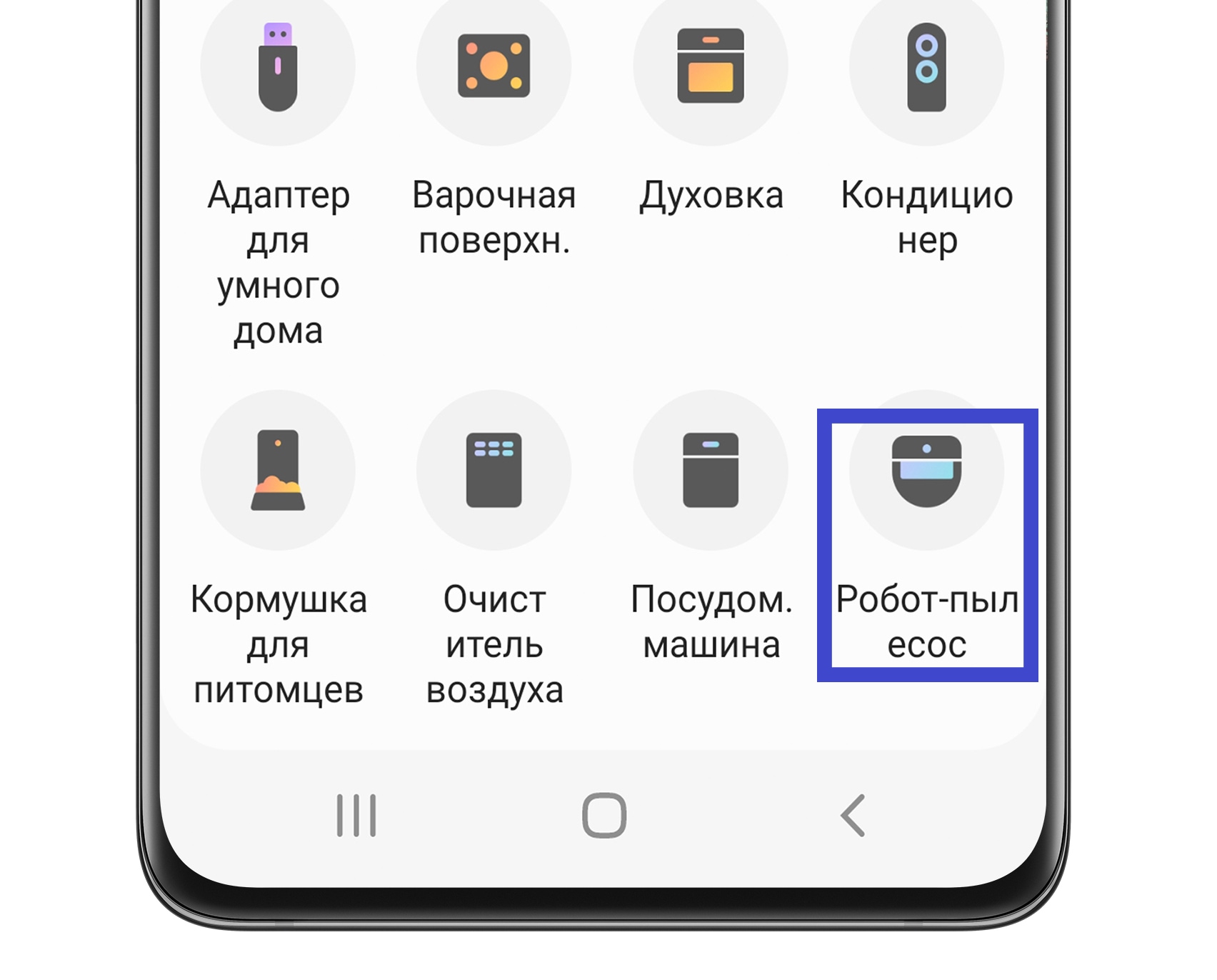
- В списке устройств выберите Робот-пылесос.
- Нажмите Samsung.
- Затем выберите нужный вариант в зависимости от того, какой у вас пылесос.
- Запустится подготовка к установке. После подготовки откроется новое окно — «Начало работы с Робот-пылесос (POWERbot)» или «Начало работы с Samsung Jet Bot». Нажмите кнопку Начало.
Шаг 4. Выберите место и комнату для робота-пылесоса и нажмите Далее.
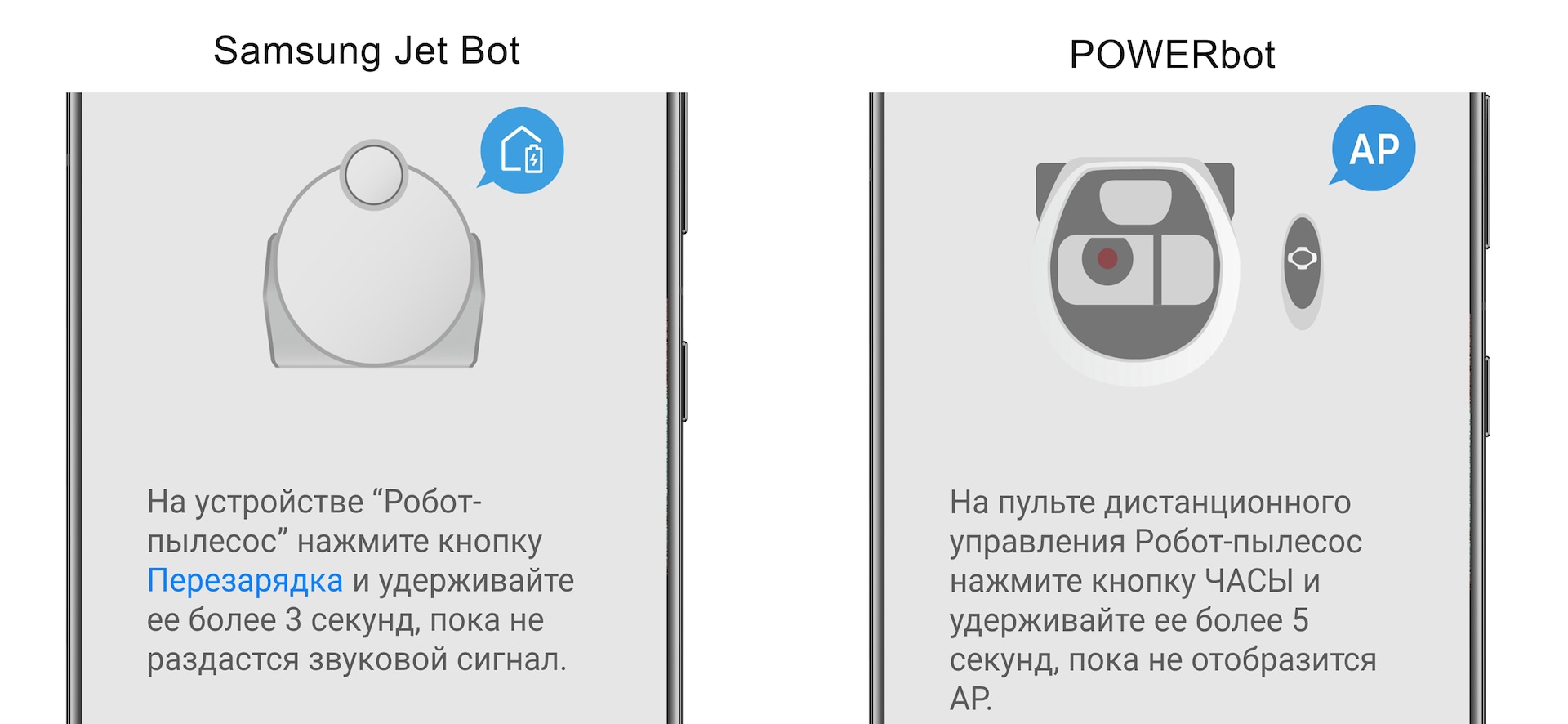
Шаг 5. На экране смартфона появится инструкция по подключению — следуйте ей.
Вам нужно будет нажать и удерживать не менее 5 секунд определенную кнопку (или комбинацию кнопок) на пылесосе или пульте управления пылесосом. Обычно это кнопка Перезарядка на Samsung Jet Bot и Часы на POWERbot. После этого начнется автоматическое подключение.
Что делать, если подключение остановилось
• Если подключение остановилось на 45-49%, это обычно связано с качеством интернета. В этом случае попробуйте создать точку доступа на другом телефоне, подключиться к нему и выполнить процедуру подключения к пылесосу еще раз.
• Если подключение остановилось на 99-100%, то это может быть временный сбой. Попробуйте подключиться в другое время. Возможно, потребуется несколько попыток.
Что делать, если появилось сообщение «Устройство уже зарегистрировано»
Если ранее пылесос был подключен к приложению с другой учетной записью, ее нужно будет сбросить.
Нажмите сюда, чтобы узнать, как сбросить учетную запись.
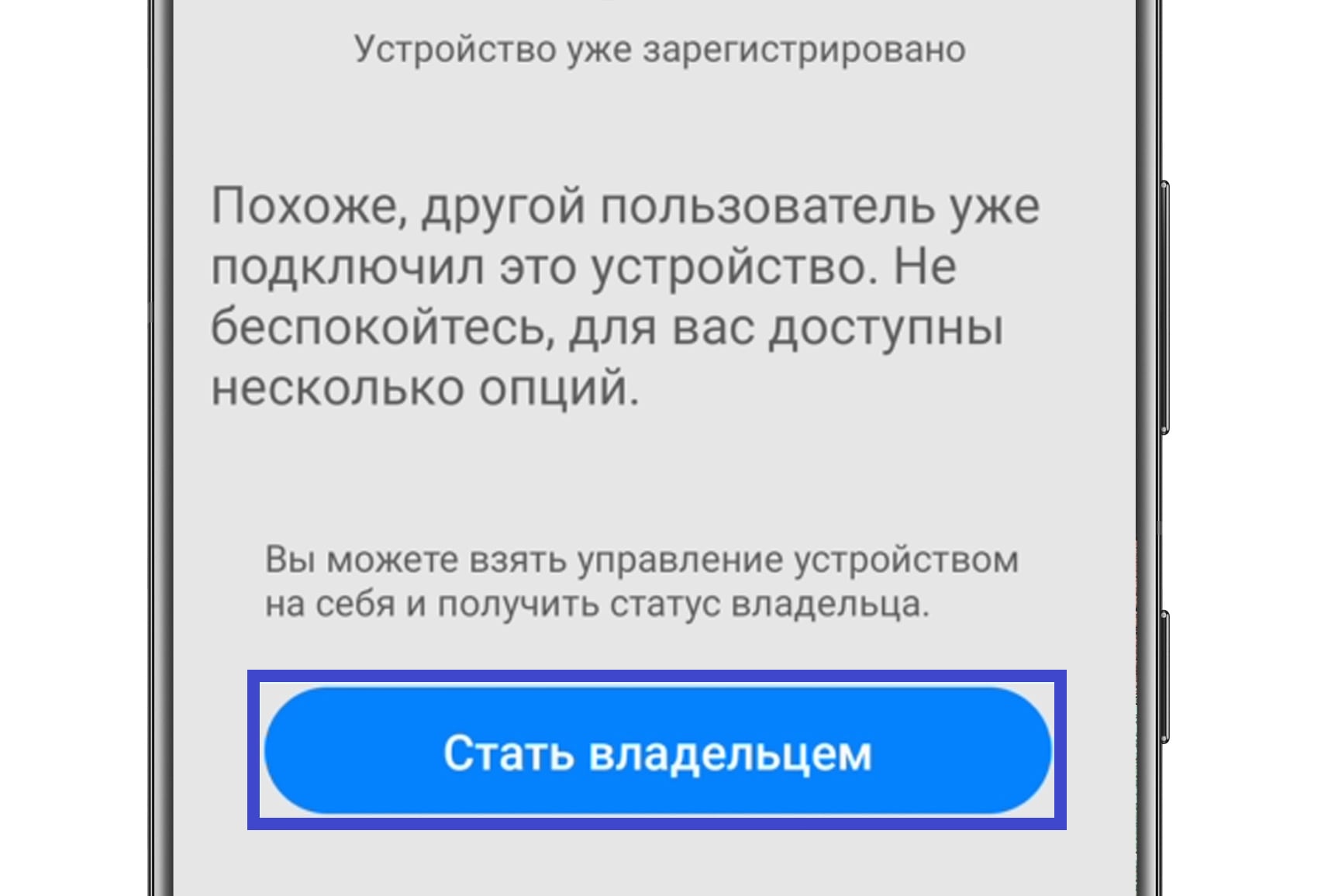
- В появившемся окне нажмите Стать владельцем.
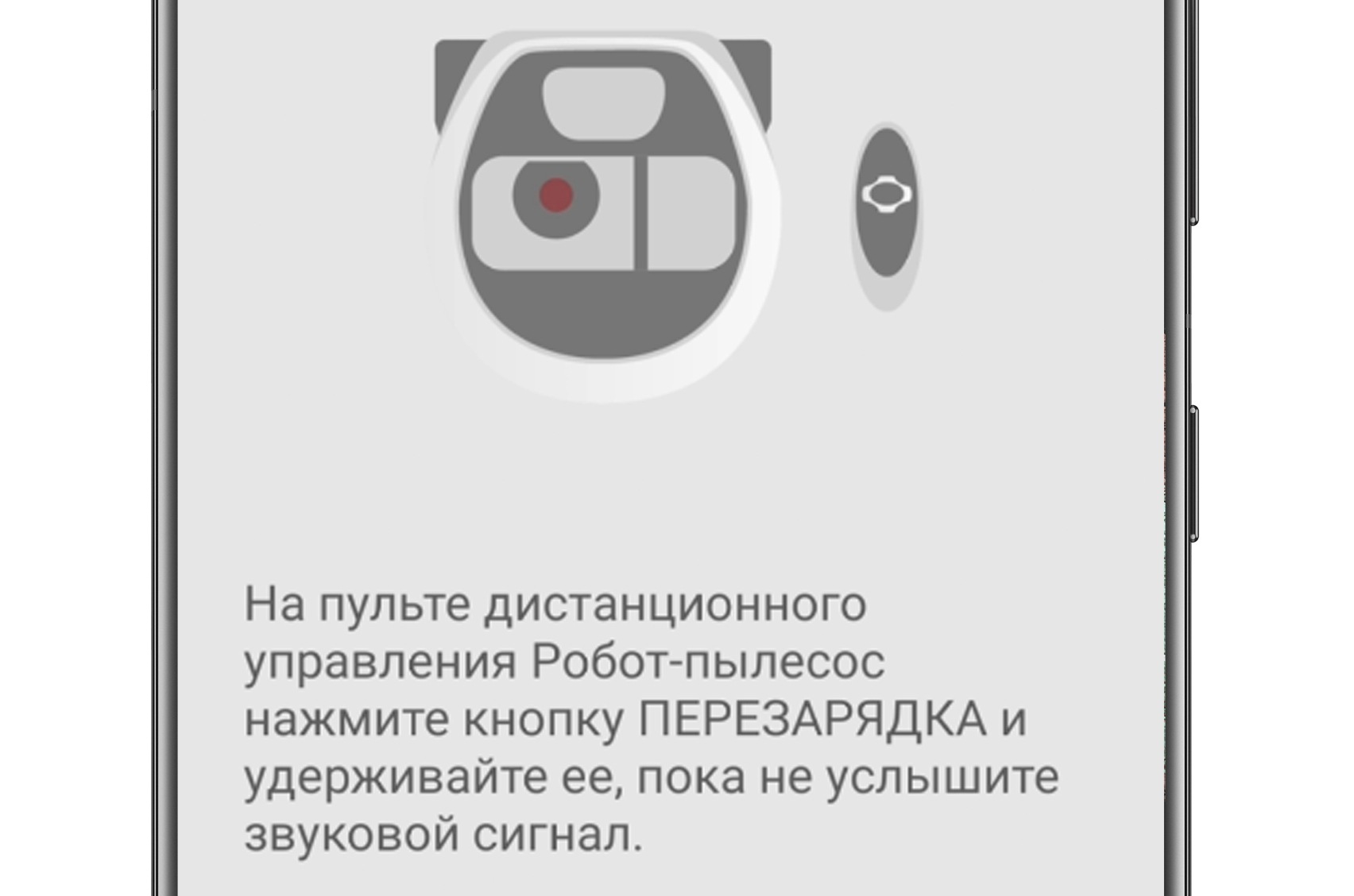
- Далее следуйте рекомендации на экране смартфона. Обычно на пылесосе нужно нажать кнопку Перезарядка.
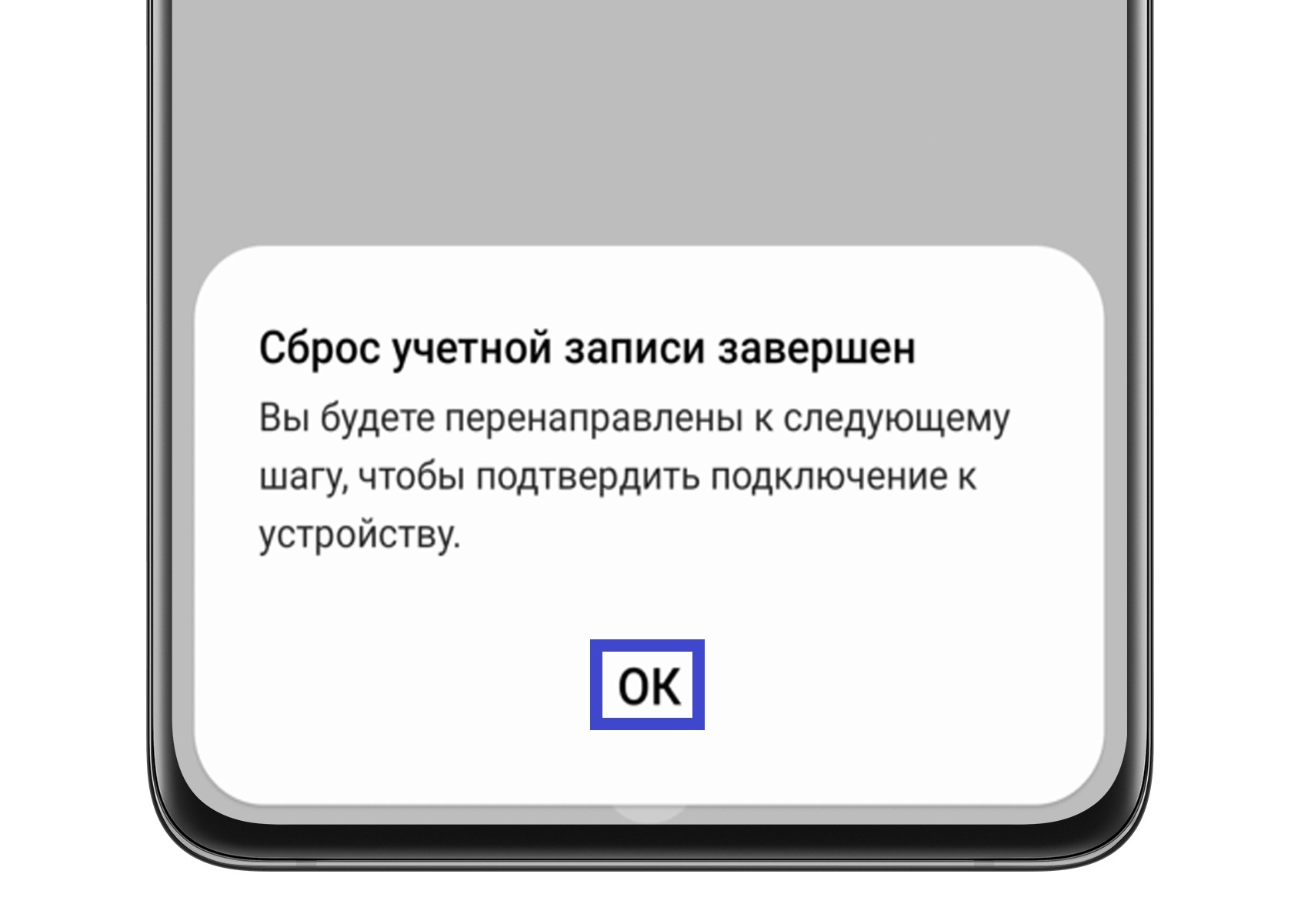
- Когда появится сообщение «Сброс учетной записи завершен» — нажмите Ок.
- Если далее появится сообщение «Интернет может быть недоступен» — нажмите Всегда подключаться. Подключение после этого автоматически продолжится.
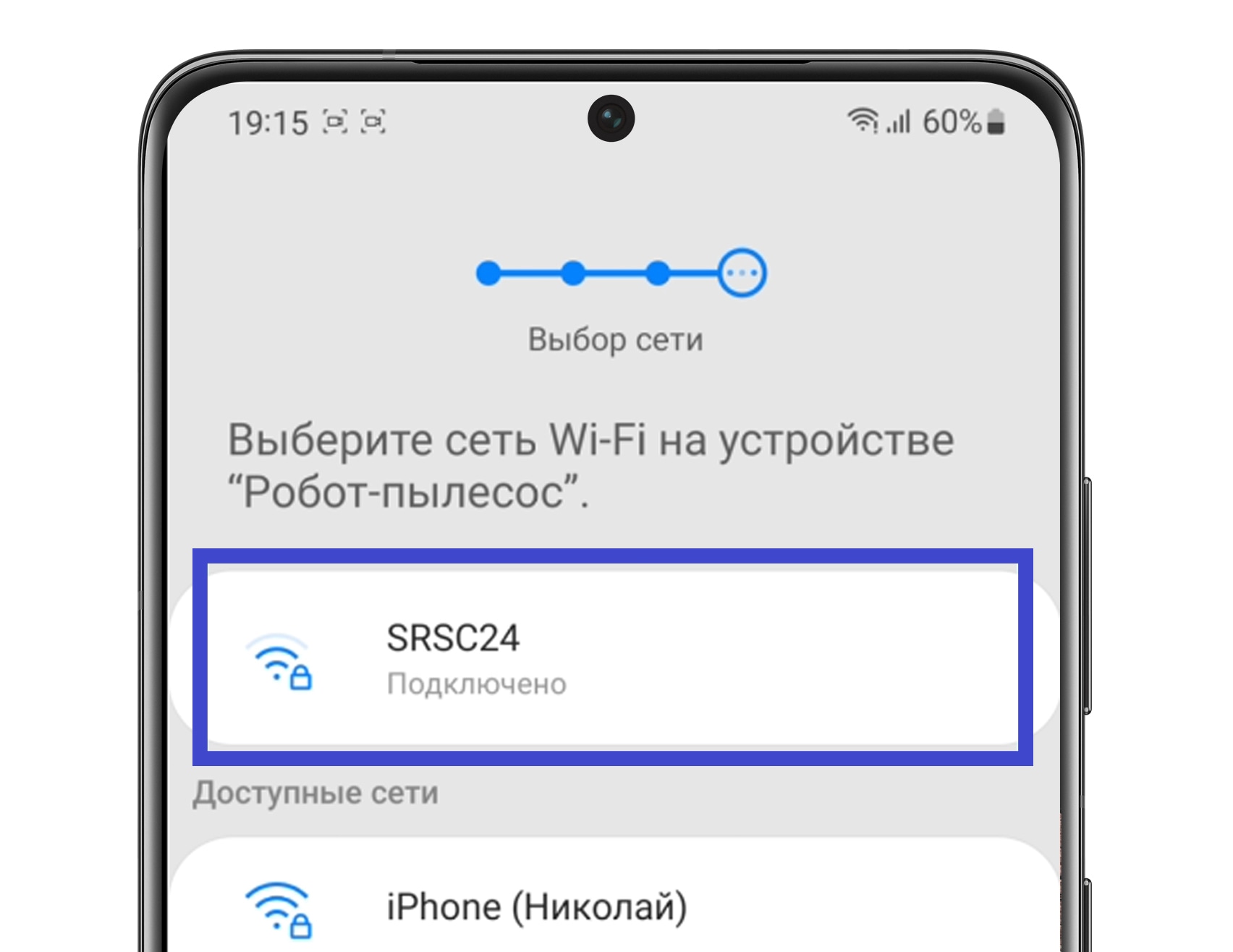
Шаг 6. Выберите свою сеть Wi-Fi для робота-пылесоса и подождите, пока он будет зарегистрирован в сети.
Если появится сообщение «Интернет может быть недоступен» — нажмите Всегда подключаться. Подключение после этого автоматически продолжится.
Шаг 7. Укажите Имя устройства и нажмите Готово .
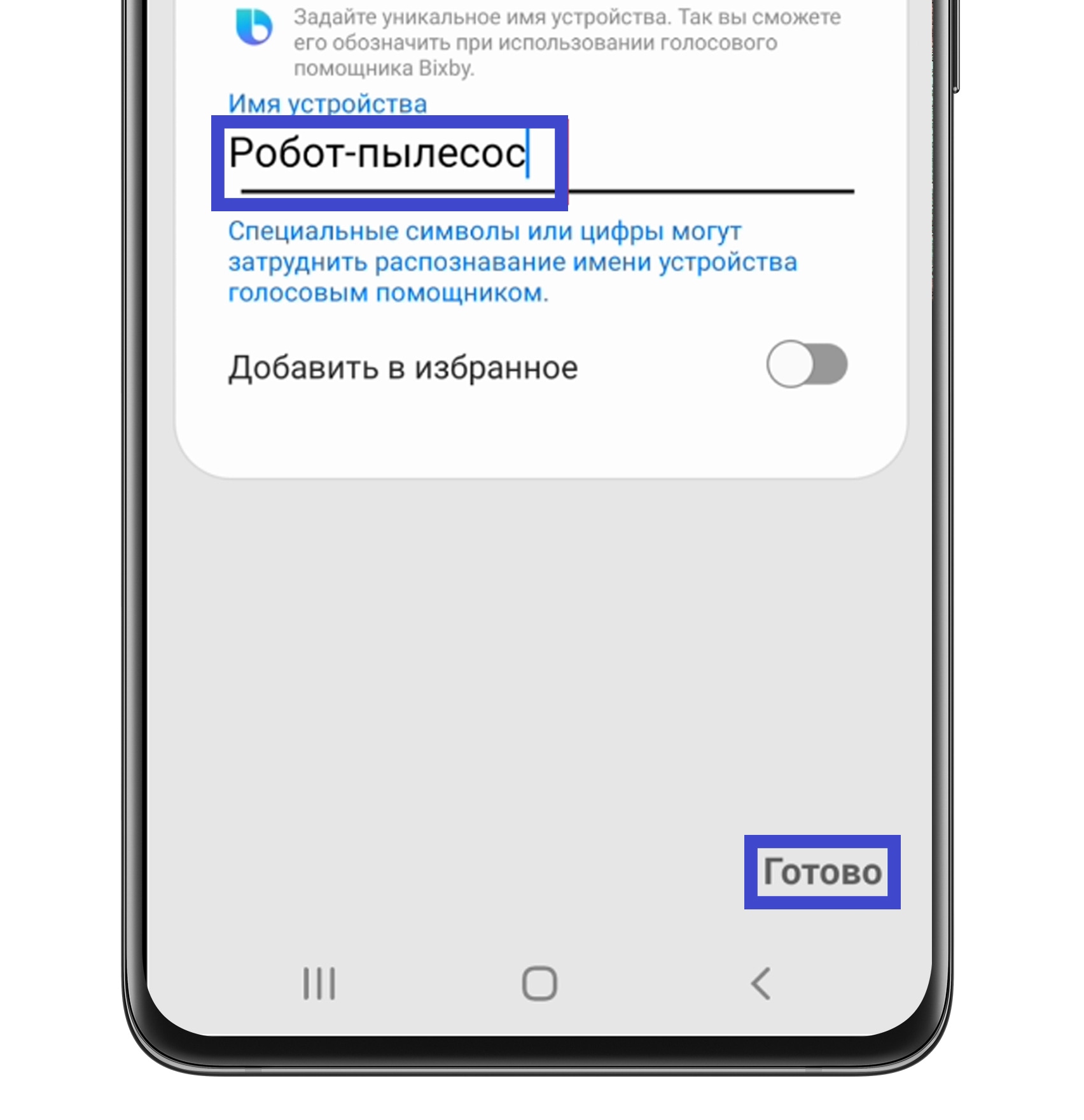
Шаг 8. Далее автоматически начнется загрузка правил использования Smart Things. После их загрузки появится окно управления пылесосом. Подключение завершено.
⚙️ Как подключить умный пылесос Xiaomi к смартфону
Дом человека, который старается следовать трендам и идти в ногу со временем, наполнен умными помощниками. Сейчас посуду моет посудомоечная машина, еду готовит мультиварка, с грязным бельем разбирается стиральная машина. Пол также не остался без помощника: на страже его чистоты — умный пылесос Xiaomi. Как подключить устройство к смартфону и сделать его эксплуатацию еще проще?

Скачиваете и устанавливаете приложение Mi Home с помощью магазина приложений «Play Маркет».
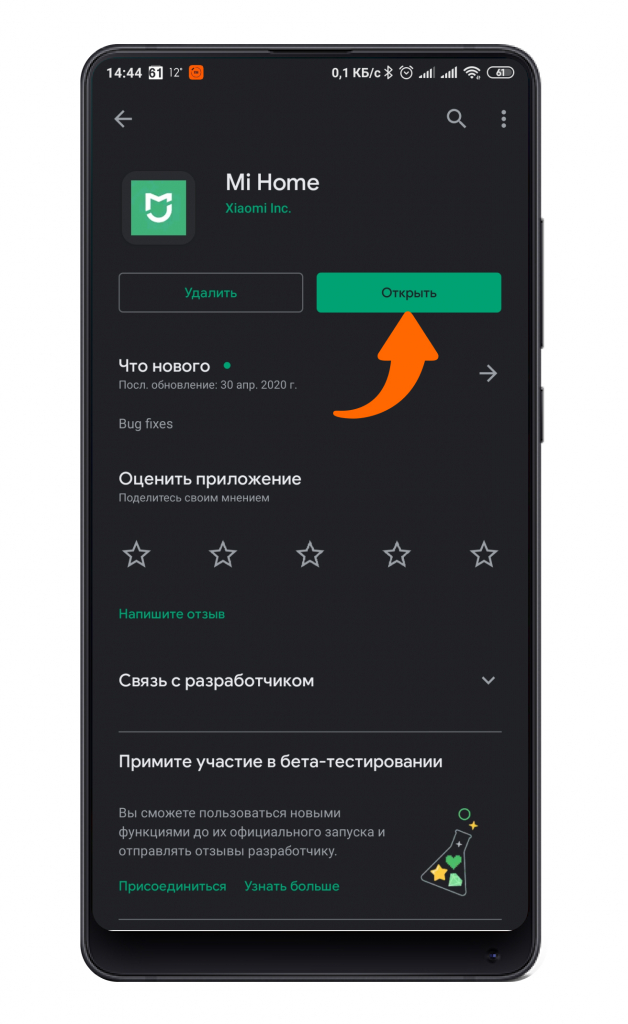
Проходите процесс авторизации и попадаете в главное меню приложения. Для добавления нового устройства нажимаете на «+» в правом верхнем углу.
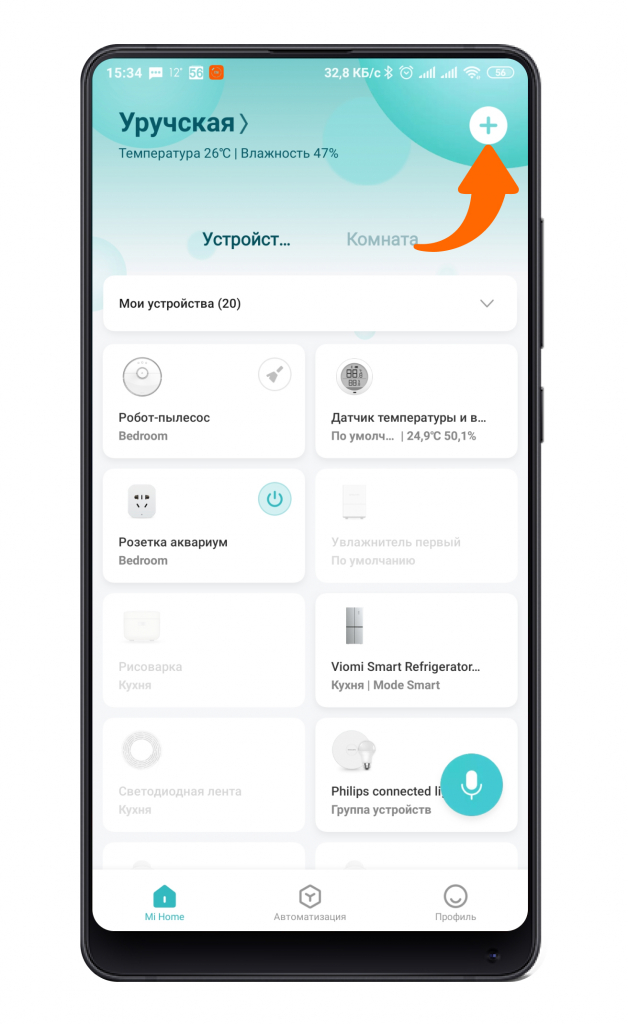
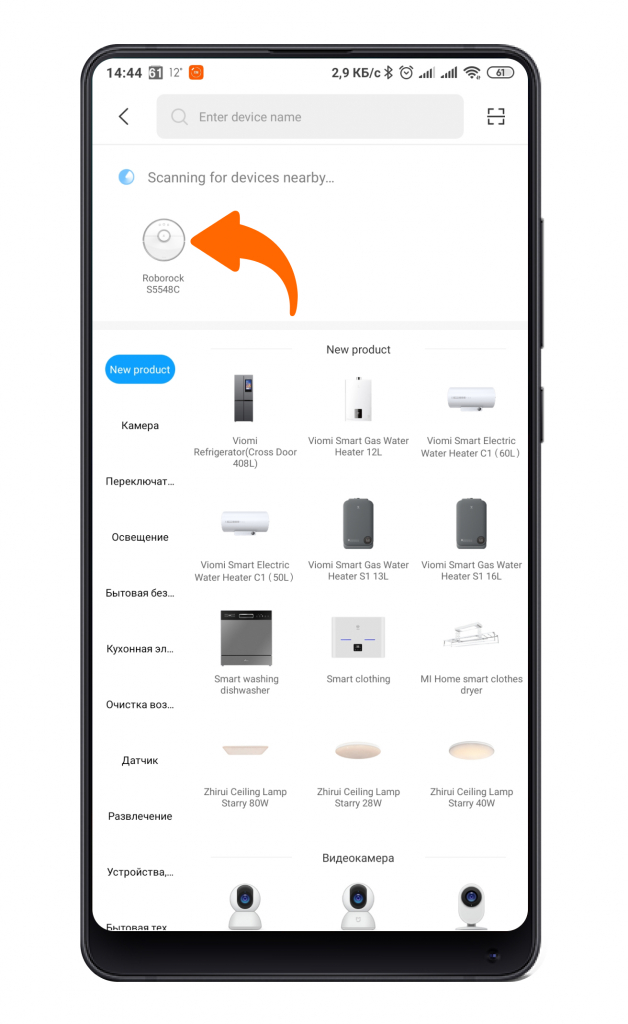
Далее выбираете необходимый пылесос из автоматически найденных или из списка вручную.
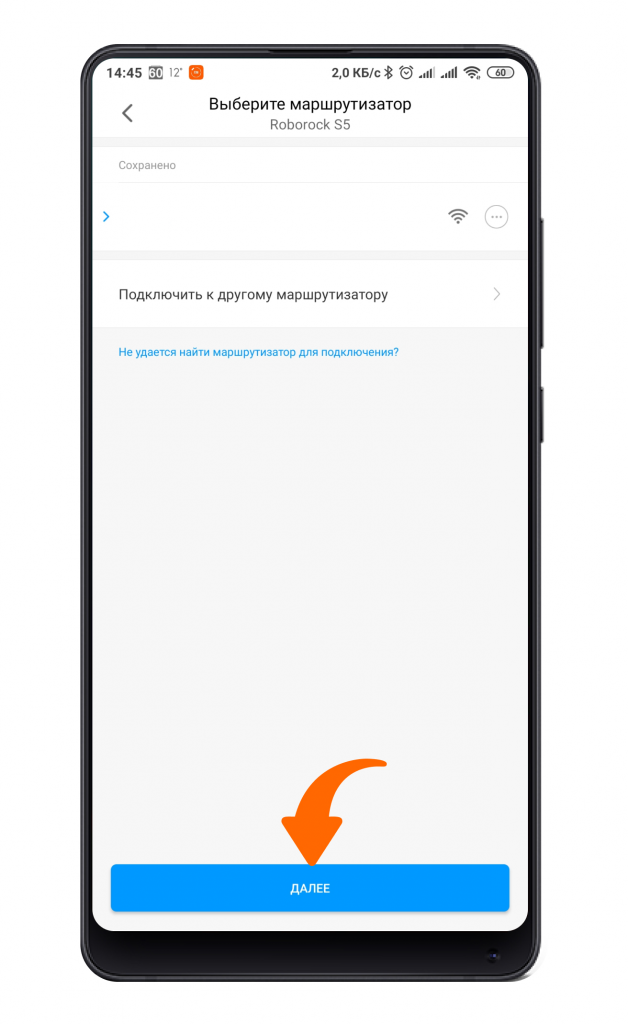
Выбираете точку доступа Wi-Fi 2,4 ГГц, вводите пароль и нажимаете клавишу «Далее».
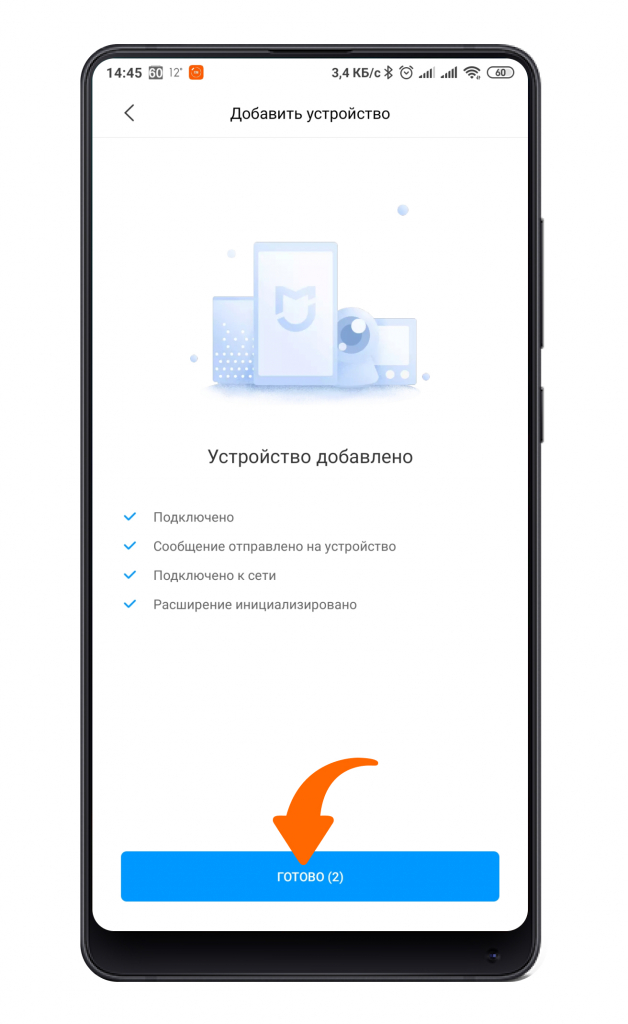
Некоторое время для подключения, и соединение будет установлено.
Выбираете расположение пылесоса.
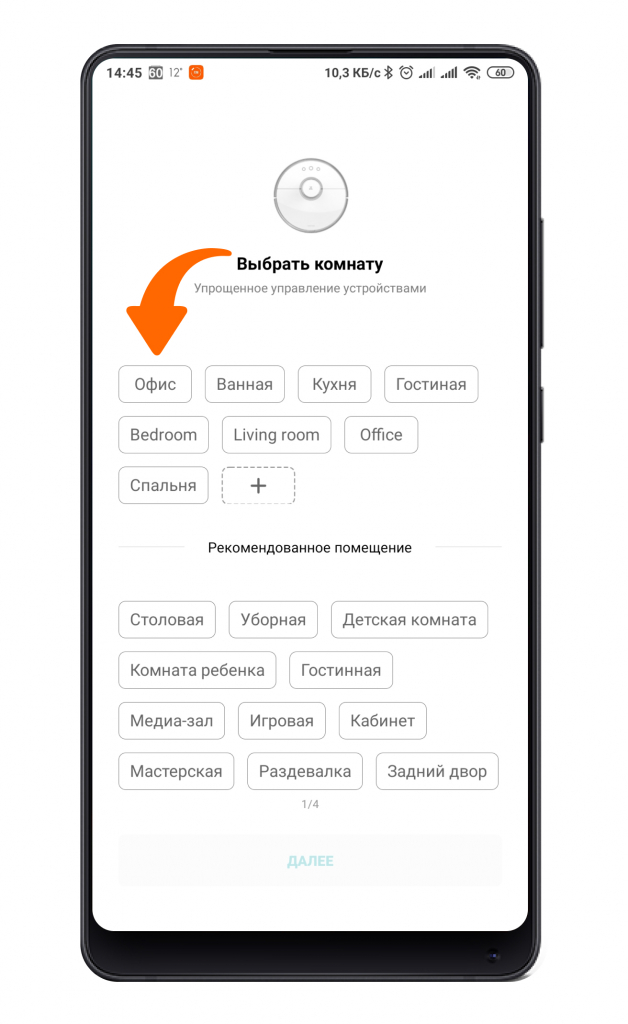
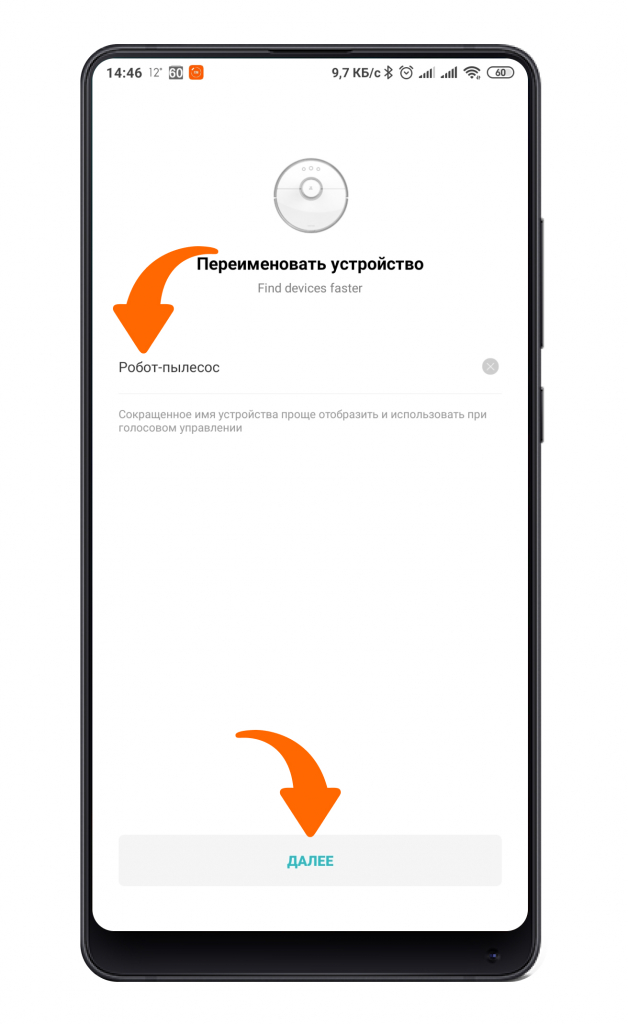
Даете персональное имя при необходимости.
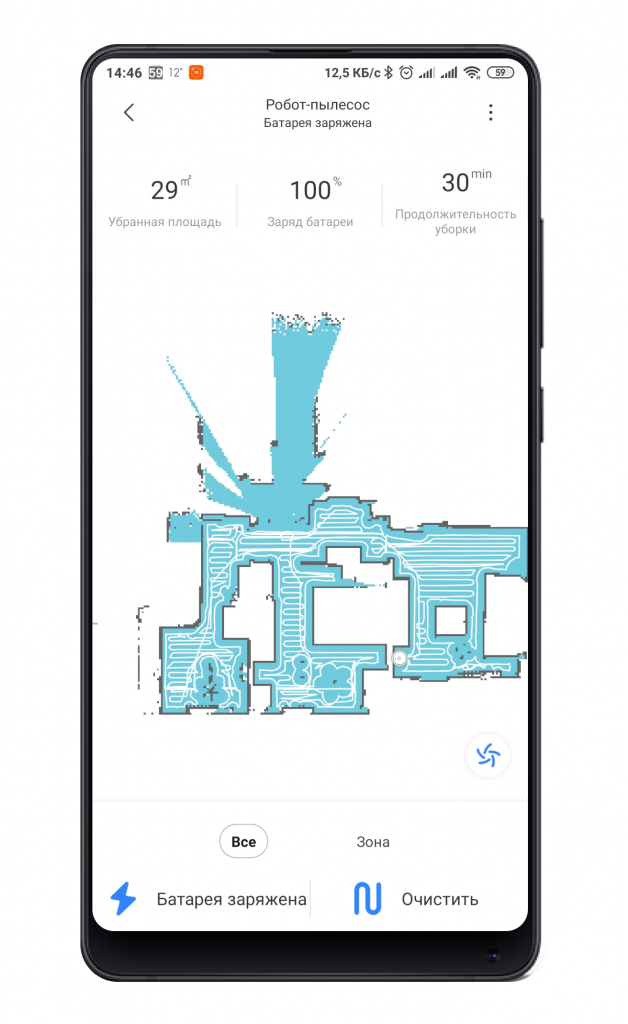
Теперь пылесос готов к работе. После первой уборки пылесос выстроит подробную карту и будет отображать статистику уборки.
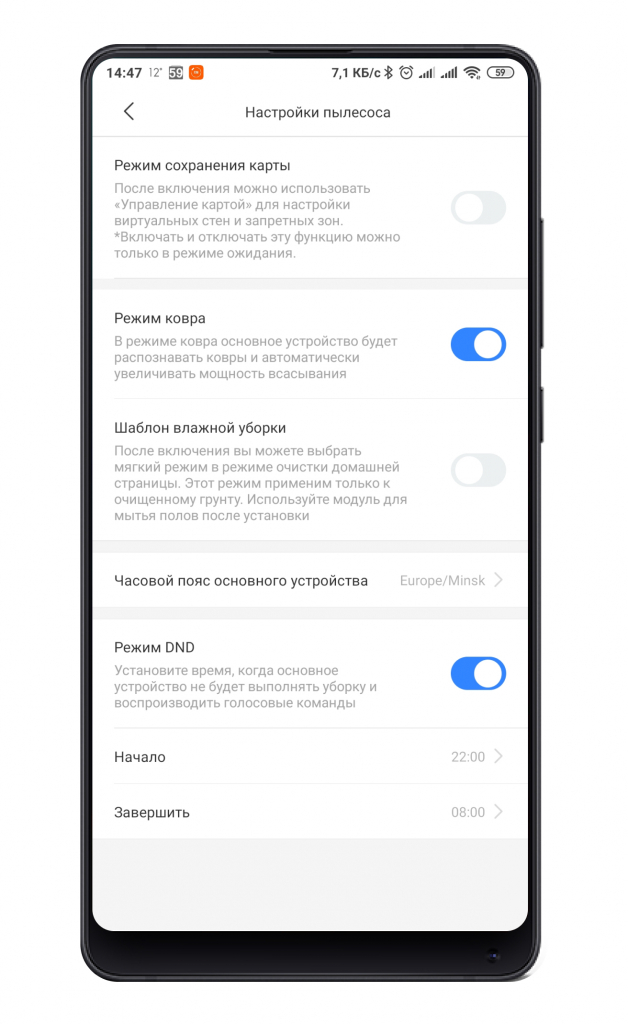
Кроме того, имеются и дополнительные настройки.
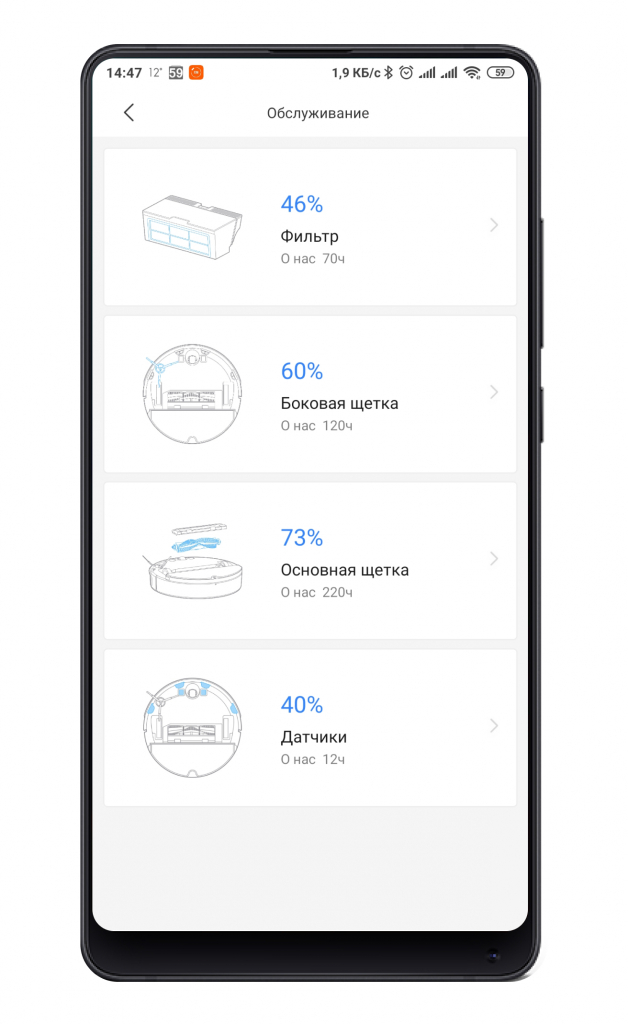
Тут же можно посмотреть и статистику использования расходных материалов.
Автор: Андрей Калиновский