3 способа сбросить пароль на компьютере Mac
Включить старый MacBook только для того, чтобы понять, что вы не можете вспомнить пароль для входа, — очень неприятная ситуация. Каждая неудачная попытка входа в систему вызывает замешательство и даже панику. Но не волнуйтесь. Apple в курсе, что многие из нас забывают пароли от своих устройств, даже если это комбинация «qwerty» или «1234». Особенно на Mac, где при использовании отпечатка пальца или Apple Watch пароль вообще вводишь очень редко. Поэтому программное обеспечение MacOS включает встроенные функции для сброса пароля на Mac.

Есть как минимум 3 способа сбросить пароль на Mac
Забыл пароль на Mac. Что делать?
Вы можете использовать несколько способов. Но процесс сброса будет гораздо проще, если ранее вы связали свой Apple ID со своей учетной записью на Mac во время установки. Если вы этого не сделали, ничего страшного, есть еще одна возможность сбросить пароль вашей учетной записи.
Как сбросить пароль с помощью Apple ID
В идеале вы должны привязать свой Apple ID к своей учетной записи на Mac во время первоначальной настройки, что позволит сбросить пароль пользователя всего за несколько кликов.
После трехкратного ввода неправильного пароля вас спросят, хотите ли вы сбросить пароль, используя свой Apple ID, если он связан с вашей учетной записью.
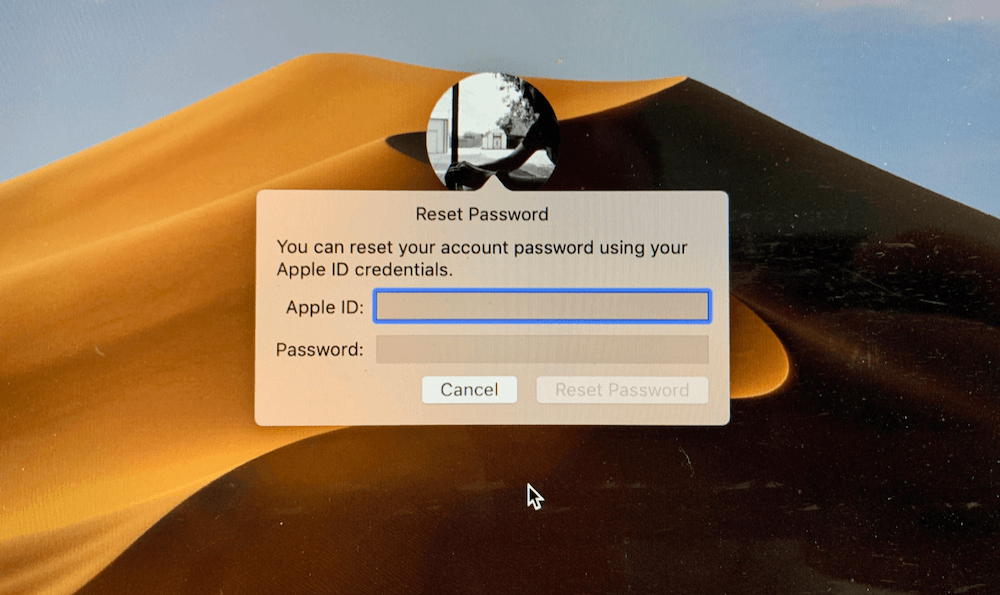
Войдите под своим Apple ID для сброса пароля
- Введите свой адрес электронной почты Apple ID и пароль.
- Следуйте подсказкам, чтобы создать новый пароль.
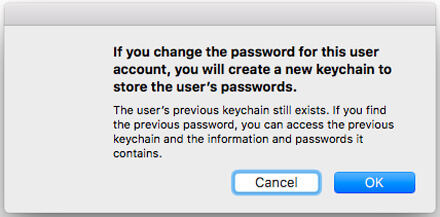
Когда вы измените пароль, вы увидите сообщение о создании новой связки ключей (там, где хранятся все пароли). Вы не сможете использовать старую связку ключей в целях безопасности, но она останется сохраненной на вашем Mac. Если вы когда-нибудь вспомните свой старый пароль, то сможете разблокировать старую связку ключей.
Если вы не видите сообщение после третьей попытки неправильного ввода пароля, ваша учетная запись не связана с вашим Apple ID, и вам нужно использовать метод, описанный чуть ниже.
Вам может быть интересно: 12 комбинаций клавиш выполняемых при загрузке Mac
Как сбросить пароль на Mac через режим восстановления
Вам нужно будет ввести Mac в режим восстановления, чтобы получить доступ к инструменту сброса пароля. Самый простой способ сделать это — выключить Mac. Далее следуйте инструкции ниже.
- На выключенном Mac нажмите и удерживайте клавиши Command и R на клавиатуре, затем нажмите кнопку питания.
- Удерживайте Command + R, пока под логотипом Apple не появится индикатор загрузки.
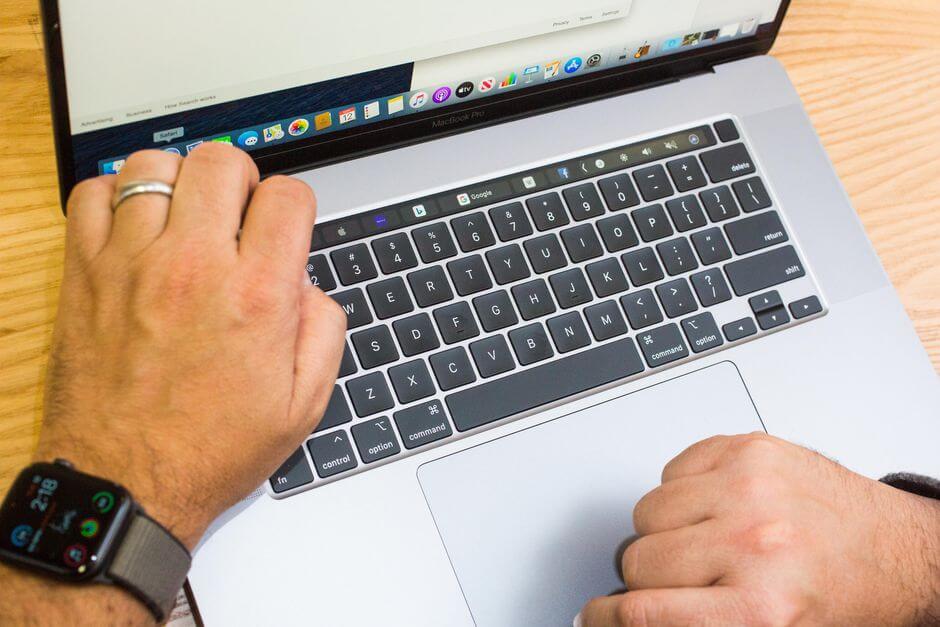
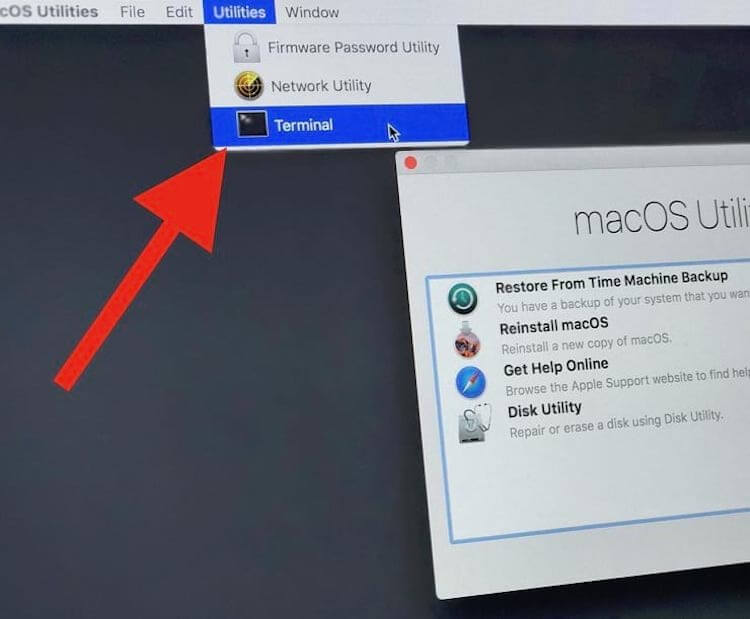
Откройте Терминал и введите команду ниже
Закройте окно терминала, появится инструмент для сброса пароля. Чтобы сбросить пароль для своей учетной записи, вам необходимо установить новый пароль. Обязательно запишите его!
Еще больше лайфхаков для Mac вы найдете в нашем канале в «Яндекс.Дзен».
Как сбросить пароль с помощью FileVault
FileVault — это дополнительная функция macOS, которая шифрует накопитель вашего Mac и все данные, хранящиеся на нем. Вы можете включить ее во время начальной настройки или в системных настройках позже.
Для сброса пароля вы можете использовать ключ восстановления, который вы должны были записать при включении FileVault. Но давайте будем честными, большинство из нас этого не делают, но если вы записали ключ и не потеряли его (да ладно?), то можете ввести ключ восстановления, когда его спросят после трех неудачных попыток входа в систему. Обязательно используйте заглавные буквы и дефисы — они обязательны.
Любой описанный нами метод является эффективным способом восстановления доступа к вашей учетной записи, если вдруг вы забыли пароль.
Если не удается сбросить пароль для входа на компьютер Mac
Если стандартные действия по сбросу пароля учетной записи на компьютере Mac не привели к результату, попробуйте следующее.
Подготовка
Сначала попробуйте выполнить стандартные действия, чтобы сбросить пароль для входа в Mac.
Запуск из раздела восстановления macOS
Выполните необходимые действия, предварительно убедившись, что вы используете компьютер Mac с чипом Apple. Если вы не уверены, то можете выполнить обе процедуры для запуска компьютера в режиме восстановления macOS.
Если используется компьютер Mac с чипом Apple
- Нажмите и удерживайте кнопку питания на компьютере Mac.
- При удерживании кнопки питания, компьютер Mac включится и загрузит параметры запуска. Когда отобразится значок меню «Параметры», отпустите кнопку питания.
- Нажмите «Параметры», а затем нажмите кнопку «Продолжить», которая появится ниже.
Если используется любой другой компьютер Mac
- Нажмите и отпустите кнопку питания, чтобы включить компьютер Mac.
- Отпустив кнопку питания, сразу нажмите и удерживайте клавиши Command (⌘) и R.
- Продолжайте удерживать клавиши, пока не отобразится логотип Apple или значок вращающегося глобуса.
- Может появиться запрос на выбор сети Wi-Fi или подключение сетевого кабеля. Если меню Wi-Fi не отображается, оно может быть расположено в верхнем правом углу экрана.
Если вам предложено выбрать пользователя с правами администратора
Нажмите «Забыли все пароли?». Если вам предложено выбрать пользователя с правами администратора, пароль которого вы знаете, нажмите «Забыли все пароли?» и выполните действия, описанные ниже.
Если запрошена информация о вашем идентификаторе Apple ID
Введите информацию о своем идентификаторе Apple ID. Возможно, вам будет предложено ввести код проверки, отправленный на другое ваше устройство.
Если отображается экран блокировки активации, нажмите «Выйти в Утилиты восстановления». Затем действуйте в соответствии с инструкциями следующего раздела — «Использование Ассистента по сбросу пароля».
Если вам предложено выбрать пользователя, для которого необходимо сбросить пароль:
- Выберите пользователя, введите новый пароль и нажмите «Далее».
- После успешной аутентификации нажмите «Выход».
- Выберите меню Apple > «Перезагрузить». Сброс пароля завершен. Дополнительные действия не требуются.
Если вам предложено ввести ключ восстановления
- Введите ключ восстановления FileVault. Вы получили его, когда активировали функцию FileVault и выбрали создание ключа восстановления вместо использования учетной записи iCloud (идентификатора Apple ID) для разблокировки своего диска.
- Когда вам будет предложено сбросить пароль, нажмите «Сбросить пароль».
- Выберите пользователя, для которого требуется сбросить пароль.
- После успешной аутентификации нажмите «Выйти».
- Выберите меню Apple > «Перезагрузить». Сброс пароля завершен. Дополнительные действия не требуются.
Использование Ассистента по сбросу пароля
Теперь должно отображаться окно утилит с такими вариантами, как восстановление из резервной копии Time Machine, переустановка macOS и использование приложения «Дисковая утилита».
- В строке меню выберите «Утилиты», а затем — «Терминал».
- В окне «Терминал» введите resetpassword и нажмите Return, чтобы открыть Ассистент по сбросу пароля.
- Если вам предложено выбрать пользователя с правами администратора, пароль которого вы знаете, нажмите «Забыли все пароли?».
- В окне «Сбросить пароль» нажмите «Деактивировать Mac», затем «Деактивировать» для подтверждения.
- Если отображается экран блокировки активации, введите адрес электронной почты и пароль для идентификатора Apple ID, а затем нажмите «Далее».
- В окне «Сброс пароля» введите новый пароль и нажмите «Далее». (Если в этом окне отображается несколько учетных записей, нажмите кнопку «Задать пароль» рядом с именем каждой учетной записи и введите новый пароль для каждой из них.)
- Завершив сброс пароля, нажмите «Выйти».
- Выберите меню Apple > «Перезагрузить», затем войдите в систему с использованием нового пароля.
Если вы по-прежнему не можете сбросить пароль, сотрите данные с компьютера Mac
Если другие решения не помогли, для сброса пароля можно стереть данные с компьютера Mac.
- Завершите работу компьютера Mac, затем выполните запуск из раздела восстановления macOS, как было описано выше.
- Если вам предложено выбрать пользователя с правами администратора, для которого вы знаете пароль, выберите «Стереть Mac» в меню Ассистента восстановления в строке меню.
- В окне «Стереть Mac» нажмите кнопку «Стереть Mac», затем снова нажмите «Стереть Mac» для подтверждения.
- Если при запуске компьютера Mac появляется мигающий вопросительный знак, нажмите и удерживайте кнопку питания в течение нескольких секунд, пока компьютер Mac не выключится.
- Еще раз выполните запуск из раздела восстановления macOS, затем переустановите macOS. Дополнительные сведения см. в статье Как переустановить macOS.
Если не удается переустановить macOS из-за того, что установщик не видит жесткий диск для установки, возможно, потребуется изменить формат диска:
- Нажмите клавиши Command (⌘) и Q, чтобы выйти из установщика.
- Когда отобразится окно «Утилиты», выберите «Дисковая утилита», затем нажмите «Продолжить».
- Выберите первый элемент на боковой панели окна «Дисковая утилита». Это ваш встроенный жесткий диск.
- Нажмите кнопку «Стереть» или вкладку в правой части окна, затем введите следующую информацию:
- Имя: Macintosh HD
- Формат: Mac OS Extended (журналируемый)
- Схема (если доступно): схема разделов GUID
- Нажмите «Стереть», затем снова нажмите «Стереть» для подтверждения.
- По завершении стирания нажмите клавиши Command (⌘) и Q, чтобы выйти из приложения «Дисковая утилита» и вернуться в окно «Утилиты». Теперь переустановка macOS должна завершиться успешно.
3 способа обойти и сбросить пароль, когда забыли пароль Mac
Забыли пароль Mac и не можете войти в свой MacBook или iMac? В этом посте показаны 3 простых способа сбросить пароль Mac с помощью Apple ID, режима восстановления и другой учетной записи администратора. мощный Восстановление данных Рекомендуется с легкостью вернуть все потерянные данные Mac.

Есть ли простой способ обойти пароль Mac и войти в Mac? Я забыл пароль моего старого Macbook, который работает под управлением OSX 10.11 El Capitan. Сбросит ли пароль Mac Mac все данные на нем? Пожалуйста помоги!
В наши дни необходимо помнить так много паролей, что вполне нормально внезапно забыть один из них. В этом посте в основном речь пойдет о забыл пароль Mac проблема. Вам не разрешен доступ к каким-либо данным на Mac, если вы не можете вспомнить его пароль.
Хорошо, что есть еще способы помочь вам обойти и сбросить пароль Mac. Этот пост показывает 3 лучших решения, чтобы справиться с этой ситуацией. Если вы случайно забыли пароль Mac, просто продолжайте читать, чтобы решить проблему.
- Часть 1. Сброс пароля Mac с Apple ID
- Часть 2. Сброс пароля Mac в режиме восстановления
- Часть 3. Сброс пароля Mac с другой учетной записью администратора
- Часть 4. Восстановление утерянных данных после сброса пароля Mac
Часть 1. Сброс пароля Mac с Apple ID
Когда вы забыли пароль Mac, перед сбросом пароля Mac вы можете сначала попробовать несколько основных способов входа в компьютер. Вы должны убедиться, что вы ввели правильный пароль, включая прописные или строчные буквы, Caps Lock и так далее. Также вы можете положиться на вопросительный знак, чтобы найти пароль обратно. После всех этих попыток вы можете воспользоваться следующим руководством для сброса пароля Mac.
Нажмите значок «вопросительный знак» рядом с полем пароля, когда вы попадете на экран входа в систему. Здесь вы можете получить подсказку о том, что «Если вы забыли свой пароль, вы можете сбросить его, используя свой Apple ID». Здесь вы можете щелкнуть следующий значок, чтобы ввести свой Apple ID и соответствующий пароль.
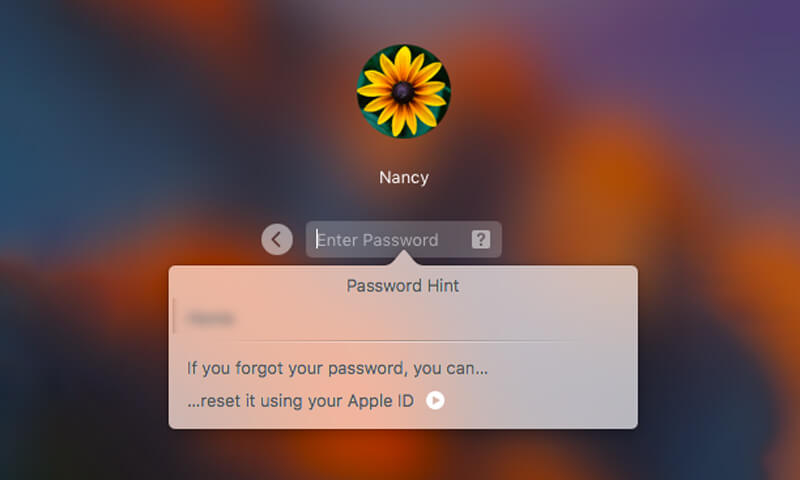
Примечание: Здесь необходимо ввести неверный пароль как минимум три раза, чтобы увидеть параметр сброса. Проверьте этот пост, чтобы узнать как сбросить Apple ID.
Нажмите «ОК», когда увидите всплывающее окно. Эта операция создаст новую связку ключей для хранения паролей пользователей.
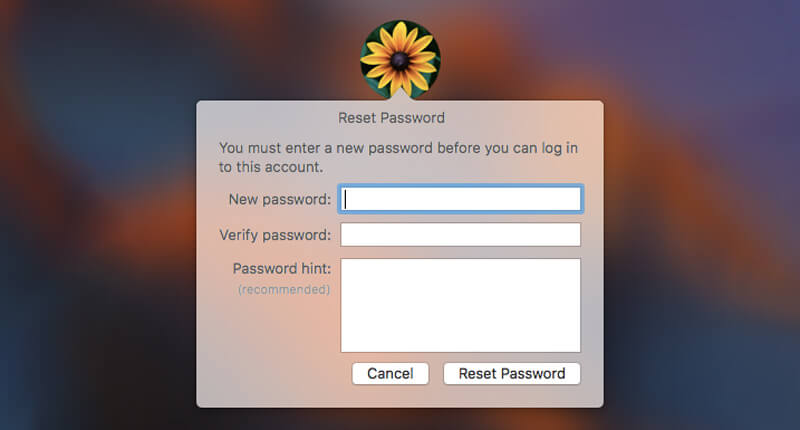
Теперь вам нужно дважды ввести новый пароль и подсказку для пароля. Нажмите «Сбросить пароль», чтобы подтвердить операцию.
Часть 2. Сброс пароля Mac в режиме восстановления
Вы можете использовать Recovery Mode сбросить пароль, когда вы забыли пароль Mac. Ниже приведены подробные шаги:
Перезагрузите Mac и продолжайте нажимать «Command» + «R», пока не увидите логотип Apple. Когда вы видите индикатор выполнения, это означает, что вы входите в режим восстановления.
Нажмите «Утилиты» в меню, а затем выберите «Терминал». Введите «resetpassword» и нажмите «Enter key» при входе в Терминал.
В раскрывающемся меню вы можете выбрать учетную запись Apple, которую вы забыли, пароль. Затем вы можете дважды ввести новый пароль и подсказку для сброса пароля вашего Mac.
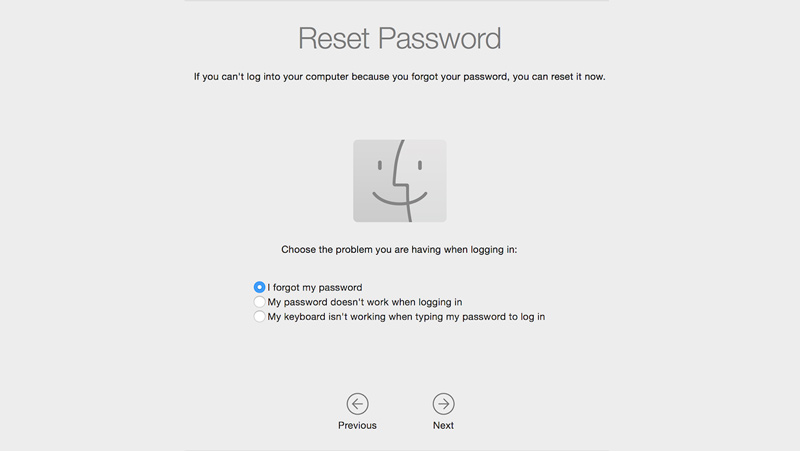
Примечание: Сброс пароля Mac в режиме восстановления приведет к тому, что на вашем Mac будет установлена более ранняя версия ОС. Вот три предлагаемых варианта: забыли пароль, пароль Mac не работает и клавиатура не работает.

110,139 Скачать
- Находите, просматривайте и экспортируйте различные пароли, сохраненные на вашем iPhone.
- Экспортируйте все пароли для передачи и резервного копирования.
- Легко восстанавливайте пароли с вашего iPhone.
Часть 3. Сброс пароля Mac с другой учетной записью администратора
Если у вас есть другая учетная запись администратора Mac, вы можете сбросить пароль Mac с учетной записью администратора.
В окне входа в учетную запись Apple введите другую учетную запись администратора.
Когда вы войдете в Mac, нажмите «Системные настройки», а затем нажмите «Пользователи и группы».
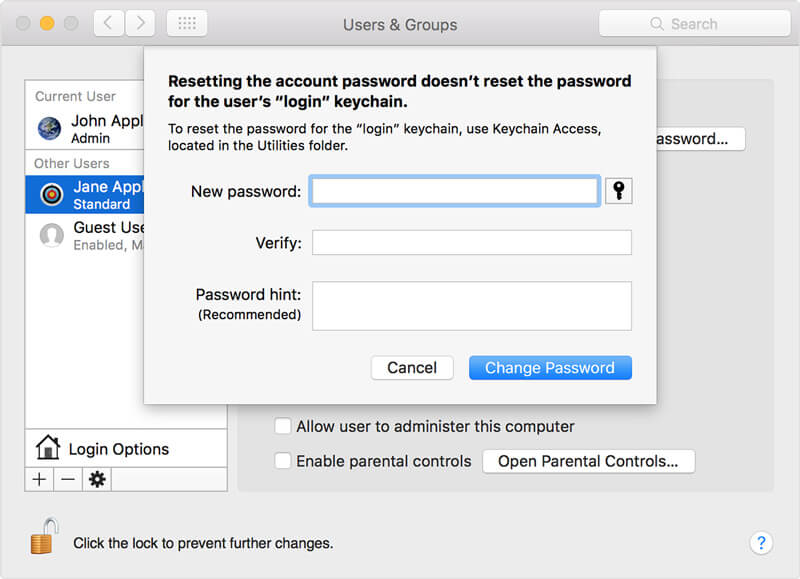
Нажмите на замок и снова войдите в учетную запись администратора. Затем вы можете выбрать учетную запись Apple, пароль которой вы забыли на Mac. Нажмите «Сбросить пароль» здесь.
Дважды введите новый пароль и подсказку для пароля на случай, если вы снова забудете пароли Mac. Нажмите «Изменить пароль», чтобы подтвердить операцию. После этого вы можете выйти из учетной записи администратора, войдя в исходную.
Часть 4. Восстановление утерянных данных после сброса пароля Mac
Многие решения в Интернете утверждают, что они могут помочь вам обойти и сбросить пароль Mac. Однако некоторые неправильные операции могут легко привести к потере важных данных. Здесь мы искренне рекомендуем профессиональный инструмент для восстановления данных Mac, Mac Восстановление данных для вас, чтобы найти все потерянные файлы Mac обратно. Это позволяет вам восстанавливать любые часто используемые данные, такие как изображения, видео, аудио, электронные письма, различные документы и многое другое.
Бесплатно загрузите, установите и запустите это мощное средство восстановления данных Mac на вашем Mac. Нажмите кнопку «Пуск» под функцией восстановления данных Mac.
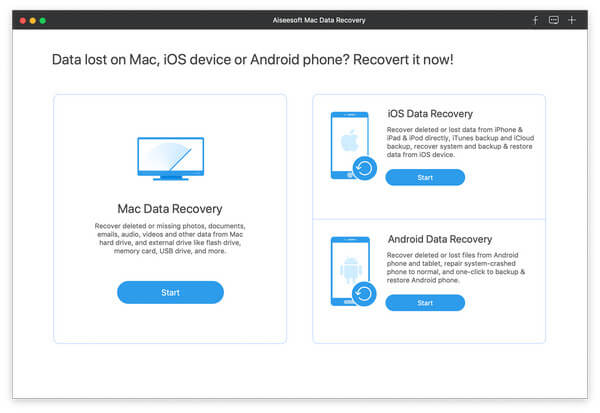
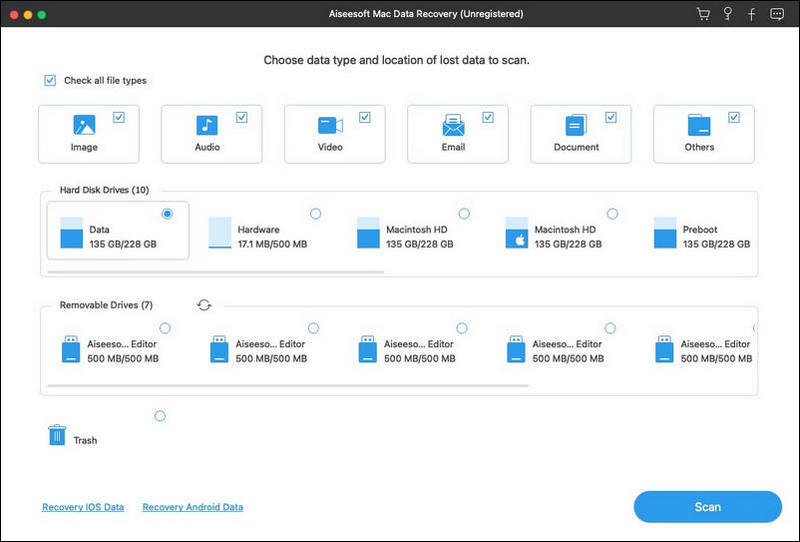
Когда вы войдете в основной интерфейс, нажмите «Сканировать», чтобы начать быстрое сканирование на вашем Mac. Он также предоставляет функцию «Глубокого сканирования».
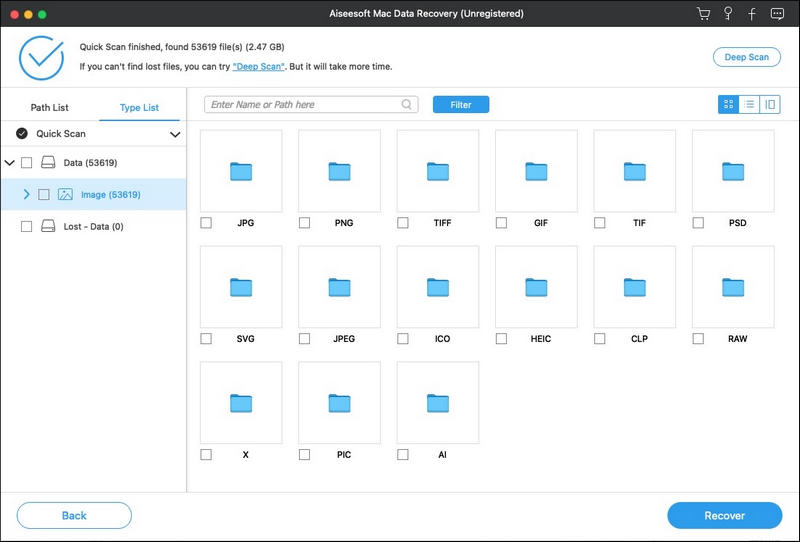
После сканирования вы можете щелкнуть конкретный тип данных на левой панели, а затем проверить подробности справа. Выберите данные, которые вы хотите восстановить, и нажмите «Восстановить», чтобы напрямую восстановить их на вашем Mac.
Mac Data Recovery имеет возможность восстановить практически все удаленные / потерянные файлы, такие как фотографии, документы, электронные письма, аудио, видео и многое другое с Mac, жесткого диска, флэш-накопителя, карты памяти, цифровой камеры и так далее. Потерю данных по разным причинам, таким как ошибочное удаление, отформатированный раздел, проблема с жестким диском, жесткий диск RAW, сбой Mac и многое другое, можно легко восстановить. Просто бесплатно загрузите его и восстановите потерянные файлы Mac.
Этот пост показывает 3 простые способы помочь вам сбросить пароль Mac. Когда забыл пароль Mac, вы можете выбрать любой из них, чтобы снова получить доступ к вашему Mac. Более того, мы представляем вам мощный Mac Восстановление данных в случае потери ценных данных при сбросе пароля. Оставьте нам сообщение, если у вас все еще есть вопросы.
Что вы думаете об этом посте.
Рейтинг: 4.7 / 5 (на основе голосов 147) Подпишитесь на нас в
Как восстановить пароль на MacBook?
MacBook всех годов выпуска и серий работают на фирменной операционной системе Mac OS – эта ОС предъявляет достаточно высокие требования к безопасности. Пароль администратора, который пользователь задает при первом знакомстве с устройством, нужно вводить для загрузки софта из магазина Appstore, для изменения настроек, для входа в систему и выполнения некоторых других задач. Если по каким-то причинам пользователь забыл кодовую комбинацию, не стоит переживать и спешить обращаться за помощью в сервисный центр, ведь можно восстановить пароль MacBook, причем это актуально для всех моделей лэптопов Apple, будь то Air или Pro.
Существует несколько эффективных способов, позволяющих восстановить утраченный пароль.
Восстановление пароля MacBook с помощью подсказки
Операционная система Mac OS X требовательна к безопасности, при этом лояльна к пользователю – количество попыток войти в систему ничем не ограничены. Это позволяет вводить разные комбинации и пытаться вспомнить нужную. После третьей неудачной попытки входа в систему, она покажет подсказку – ее, как правило, добавляют на этапе создания пароля. Если подсказку вы не помните, переходите к следующем пункту.
Сброс секретной комбинации посредством Apple ID
После нескольких неудачных попыток входа в систему она отображает ссылку, с помощью которой можно выполнить сброс комбинации посредством Apple ID. Для этого:
- Нажмите на ссылку.
- Введите логин и пароль от учетки Apple ID (комбинация, применяемая при скачивании софта из магазина).
- Подтвердите создание новой связки ключей.
Если активирована опция FileVault, сбросить параметры можно в том случае, когда ключ восстановления сохранен в iCloud.
Для справки: FileVault – дополнительная опция безопасности, интегрированная в MacOS. Она отвечает за шифрование жёсткого диска устройства и сохранность информации, которая хранится на нем. Функция работает по умолчанию, но может быть отключена пользователем вручную.
Второй аккаунт администратора
Восстановление пароля Macbook Pro возможно с помощью второго аккаунта администратора. Если в системе создано несколько аккаунтов, наделенных правами администратора, возможно сбросить секретную комбинацию одной из учетных записей. Для решения задачи:
- Войдите во второй аккаунт, используя логин и пароль.
- Перейдите в настройки системы.
- Выберите свою учетную запись.
- Кликните на кнопку «Сброс пароля».
- Введите новый код.
- Введите подсказку – этот шаг не обязателен, однако в будущем поможет избежать сложностей при восстановлении пароля.
- После выполнения вышеперечисленных действий пользователь сможет войти в свою учетку, но пользоваться паролями, хранящимися в связке ключей не получится. При входе система предложит создать новую связку.
Сброс пароля через режим восстановления
Этот способ сложнее предыдущих, поэтому использовать его стоит в том случае, если вышеописанные способы не дали нужного результата. Утилита восстановления помогает разблокировать учетную запись в том случае, если опция шифрования FileVault отключена.
Как войти в режим восстановления (MacOS Recover)
Вход в режим восстановления зависит от модели Macbook. Для устройств, работающих под управление процессоров Intel команда задается посредством одновременного нажатия на кнопки Command + R – их зажимают до тех пор, пока на экране не появится лого и индикатор выполнения.
Для моделей, выпущенных недавно (Mac Air, Pro и Mini), функционирующих в связке в чипсетами Apple M1, нужно выключить компьютер и зажать клавишу питания – удерживайте до тех пор, пока на экране не появится переключатель. Нажмите на него и выберите пункт «Восстановление».
Чтобы восстановить пароль:
- Включите Macbook Air/Pro.
- Активируйте комбинацию клавиш Command+R или кнопку питания, нажмите на клавишу включения устройства.
- Дождитесь загрузки компьютера в режиме восстановления.
- В открывшемся окне нажмите на «Терминал».
- Перейдите в меню «Утилиты».
- В открывшемся окне наберите команду resetpassword.
- Если в системе присутствует несколько загрузочных дисков, выберите подходящий.
- Выберите учетную запись, пароль к которой нужно сбросить.
- Придумайте и введите пароль, не забывая про слово-подсказку, сохраните результат.
- Выключите устройство через меню восстановления и включите посредством кнопки загрузки.
- Введите новый пароль и получите доступ к учетной записи.
В случае восстановления пароля этим способом, пользоваться связкой ключей нельзя – система предложит сформировать новую.
Переустановка операционной системы
Если ни один из способов не помог в восстановлении пароля для Macbook, можно прибегнуть к самому сложному и долгому варианту – переустановке операционной системы. Для этого воспользуйтесь следующей инструкцией:
- Для восстановления пароля Macbook Pro/Air выключите устройство и одновременно зажмите клавиши Command+R или зажмите кнопку включения (зависит от модели).
- Дождитесь, пока завершится загрузка системы в режиме восстановления.
- В предложенном меню выберите пункт переустановки системы.
- Используя подсказки, переустановите ОС и создайте новую учетную запись.
Этот метод работает только в том случае, если функция FileVault не включена!
Торговая марка Apple сделала все возможное для сохранности данных пользователей, при этом владельцы получили несколько методик, позволяющих восстановить пароль Macbook Pro и других моделей в случае острой необходимости. Однако некоторые из них дадут желаемый результат, если отключено шифрование, которое активировано при первом запуске системы по умолчанию. Задавайте пароль, который будет сложно подобрать злоумышленникам, но который запомните вы. Не забывайте о такой полезной опции, как слово-подсказка, которое позволяет за считанные минуты получить доступ в систему.
- Советы