Как изменить цвет папок в macOS

В закладки
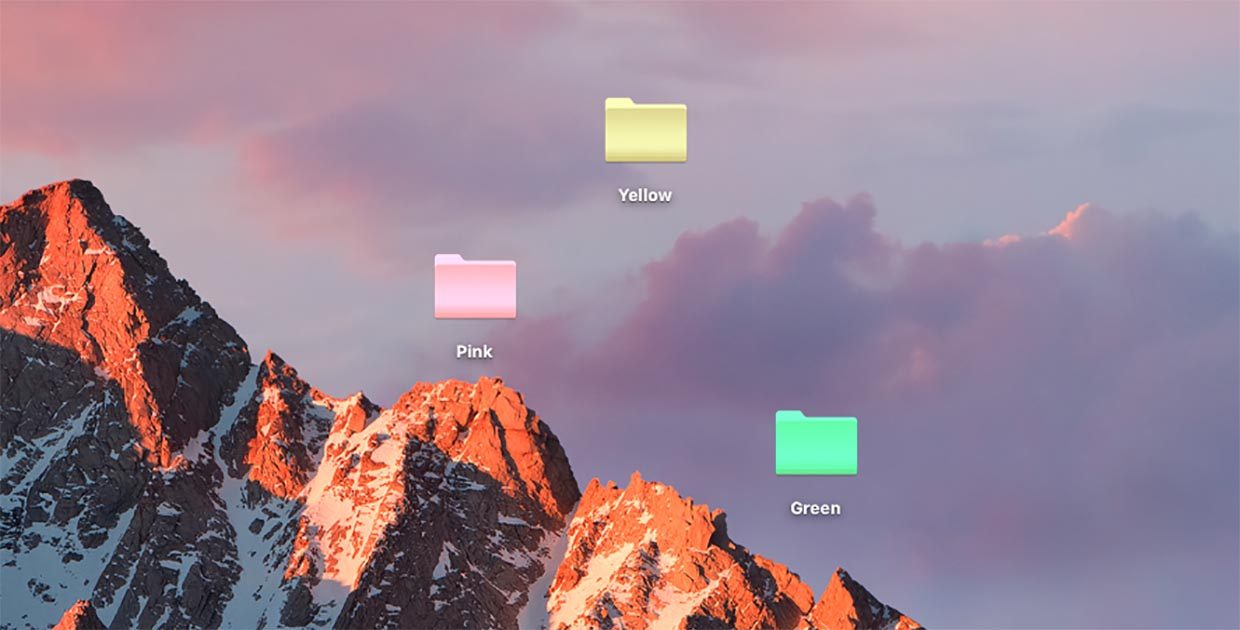
Оказывается, стандартными средствами macOS можно за пару минут изменить цвет любой папки. Так получится удобно разделить большой диск с документами, отделить одни проекты от других или просто разнообразить рабочий стол системы.
Вот, что нужно для смены цвета папок:
1. Открываем свойства нужной папки через контекстное меню или при помощи сочетания клавиш Command + I.
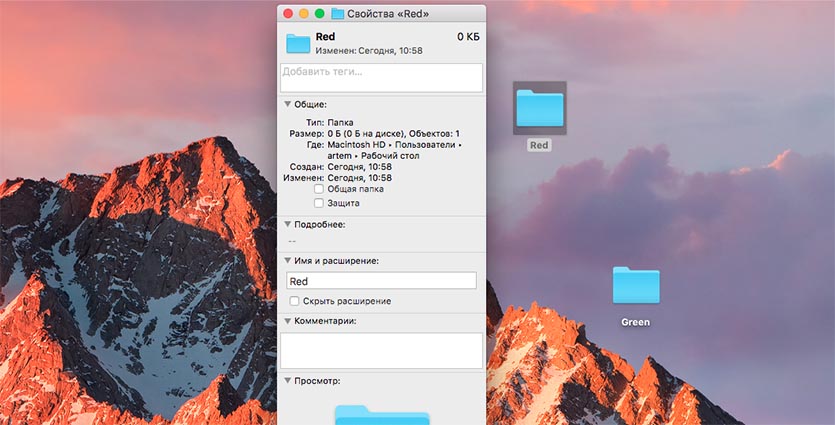
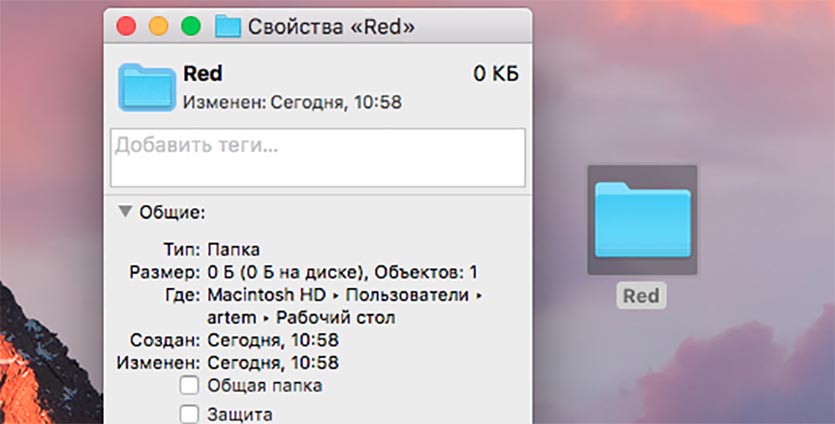
2. Нажимаем ни иконку и копируем её через меню Правка – Копировать или через горячую клавишу Command + C.
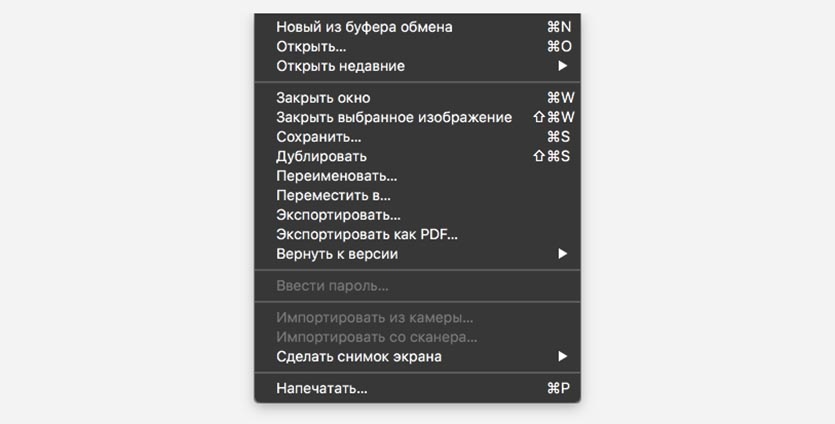
3. Запускаем стандартное приложение Просмотр и выбираем Файл – Новый из буфера обмена (Command + N).
4. Выделяем первое изображение и выбираем Инструменты – Настроить цвет (Command + Option + C).
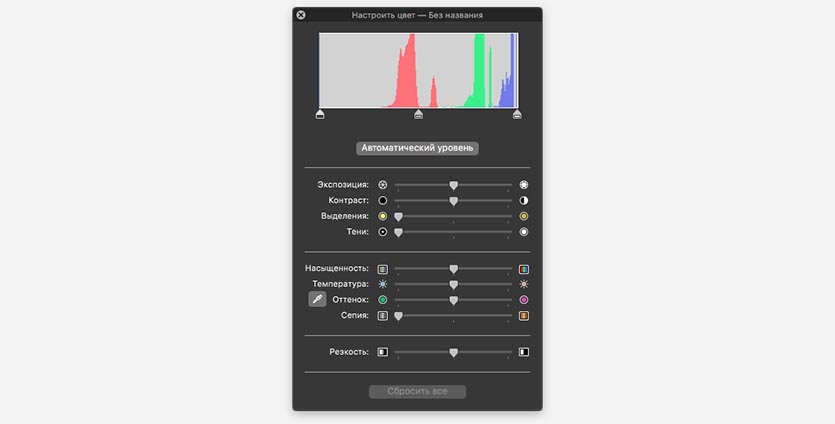
5. При помощи ползунков Насыщенность, Температура и Оттенок настраиваем нужный цвет.
6. Когда цвет выбран нажимаем Правка – Выбрать все (Command + A) и Правка – Копировать (Command + C).
7. Возвращаемся в свойства папки и выбираем Правка – Вставить (Command + V). Иконка папки изменится, после этого можно закрывать свойства.
Так можно изменить цвет и оттенок любой папки на Mac.
⭐ Спасибо re:Store за полезную информацию.
Как изменить цвет папок на Mac?

Изучение того, как изменить цвет папок Mac, может быть чрезвычайно полезным если вы хотите упорядочить папки с файлами по цвету. В старых версиях Mac OS цвета папок менялись автоматически.
Для некоторых это изменение было замечательным, а для других иметь все папки одного цвета — не лучший вариант. Если вы один из тех, кто хочет упорядочить папки на Mac по цвету, вам просто нужно продолжить чтение этой статьи, которую мы подготовили для вас.
Действия по изменению цвета папки на Mac
Хотя изменение цвета папок на Mac это может показаться сложным, с шагами, которые мы даем вам ниже, вам будет намного проще:

- Первое, что вам следует сделать, это используйте правый щелчок на папке, которую вы хотите изменить цвет (либо из приложения Finder, либо на рабочем столе).
- Попав в это меню, вам нужно выбрать опцию «информация».
- Когда вы уже ввели информационный вариант, вы должны выберите значок, который находится в левом верхнем углу.
- Теперь в строке меню вы должны выбрать опцию «редактировать«А потом»Скопируйте».
- Тогда вы должны откройте приложение предварительного просмотра через папку приложений или через Launchpad в доке.
- Делая из опции предварительного просмотра, вы выберете опцию «архив«и поиск»Новое из буфера обмена».
- При этом вы увидите копию образа папки, в правой верхней части необходимо выбрать кнопку Показать панель инструментов разметки.
- После того, как вы вошли в систему, вы должны ищите значок настройки цвета который находится вверху.
- После того, как вы вошли в редактор цветов, вы можете двигать ползунок и, таким образом, иметь возможность настроить цвета папки.
- Выполнив все эти шаги, вы должны используйте мышь, чтобы выделить изображение папки , а затем нажмите Command + C.
- Теперь ты должен вернуться в окно информации о папке, если вы закрыли его, вы должны найти его и щелкнуть правой кнопкой мыши, чтобы выбрать информацию.
- Теперь в информационном окне вы должны выбрать значок папки в верхнем левом углу и вы должны использовать команда + В. При этом вы заметите, что значок изображения открывается с новым цветом.

Хотя поначалу это может показаться очень долгим процессом, когда вы сделаете это несколько раз, вы заметите, что делаете это автоматически и без осложнений. Таким образом, вы можете изменить цвет всех папок, которые вы хотите.
Содержание статьи соответствует нашим принципам редакционная этика. Чтобы сообщить об ошибке, нажмите здесь.
Полный путь к статье: iPhoneA2 » Как изменить цвет папок на Mac?
Будьте первым, чтобы комментировать
404 Page Not Found
Sorry, the page you are looking for could not be found.
Go to Somewhere
Ask any questions about iMyMac products.
Purchase iMyMac products with a discount.
Learn skills from iMyMac tech tips and tricks.
Subscribe for the latest updates and offers
Please enter a valid email address. Subscribe
Thanks for your subscription!
Follow us across the internet
Choose Your Language
English
Copyright © 2024 iMyMac. All rights reserved.
iMyMac uses cookies to ensure you get the best experience on our website. Click Privacy Policy to learn more.
Как изменять цвета папок на Mac (macOS)
Наверняка каждому пользователю Mac знакома ситуация, когда нужно выделить определенные папки среди других, чтобы они сразу бросались в глаза и их легче было найти. К примеру, вы работаете со скриншотами, и все скриншоты автоматически отправляются в отдельную папку.
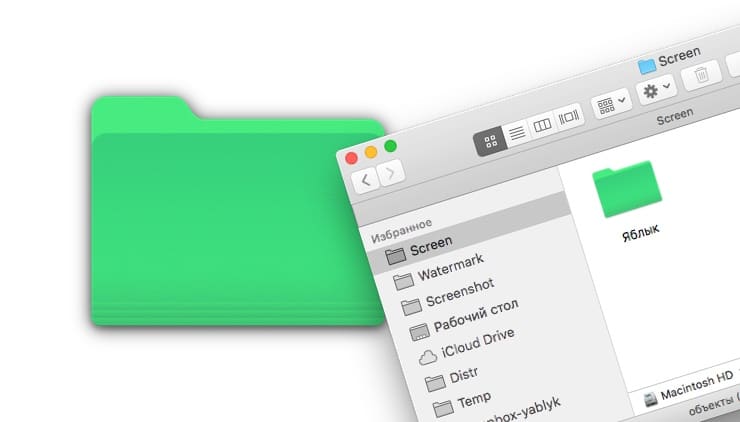
Папка всегда должна быть под рукой, поэтому лучший способ выделить ее – изменить ее цвет (например, на сиреневый). Как это сделать мы расскажем вам ниже.
Как менять цвета папок в Mac
1. Создайте новую папку.
2. Кликните по новой папке правой кнопкой мыши и выберите «Свойства».
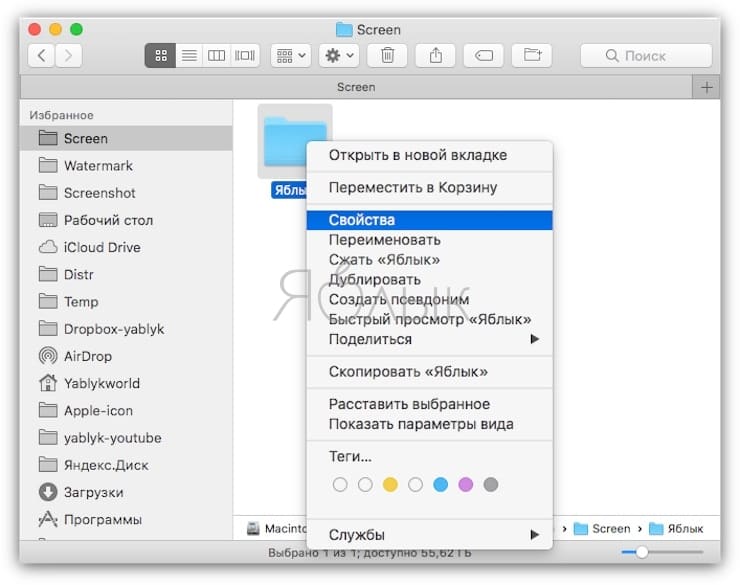
3. Нажмите на изображение папки возле имени папки (в самом верху слева) и выберите «Правка» → «Копировать» (или нажмите ⌘Cmd + C).
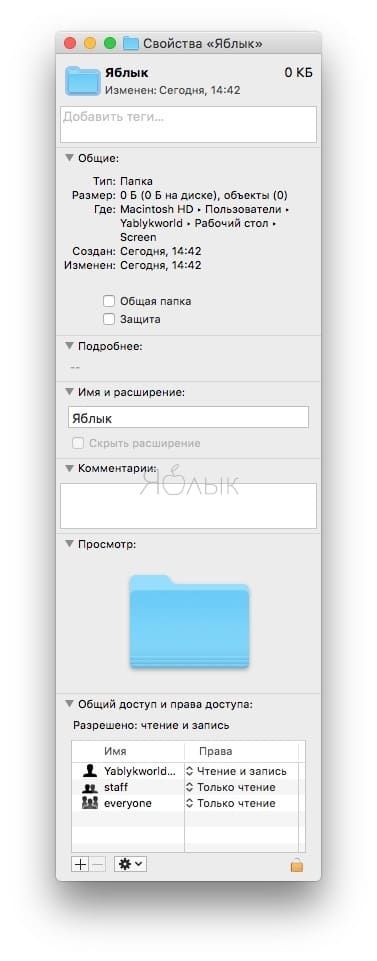
4. Откройте приложение «Просмотр» и выберите «Файл» → «Новый из буфера обмена» (или нажмите ⌘Cmd + N).
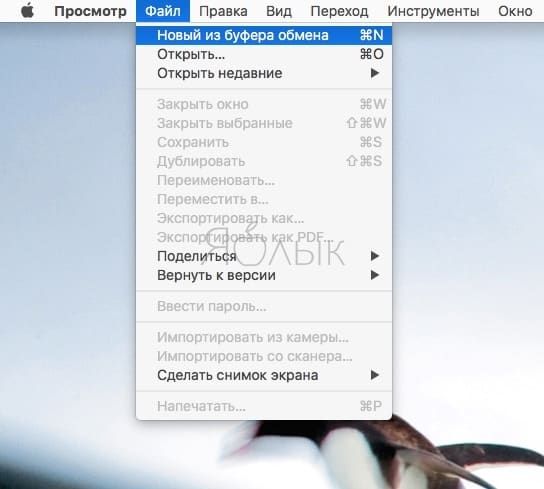
5. Откроется иконка папки. На верхней панели нажмите на «Инструменты» и выберите «Настроить цвет» (или нажмите ⌥Option (Alt) + ⌘Cmd + C).
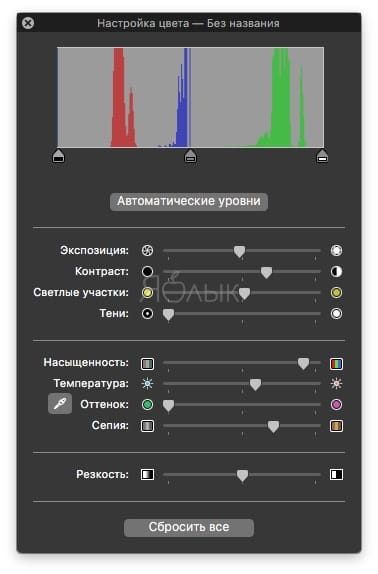
6. Передвигайте ползунки для получения необходимого цвета и оттенка. Если встроенного инструмента для настройки цветов вам недостаточно, воспользуйтесь сторонними редакторами изображений для macOS.
7. Выбрав нужный цвет, нажмите на «Правка» → «Выбрать все». Изображение справа должно выделиться (см. скриншот ниже). Можно выделить вручную.
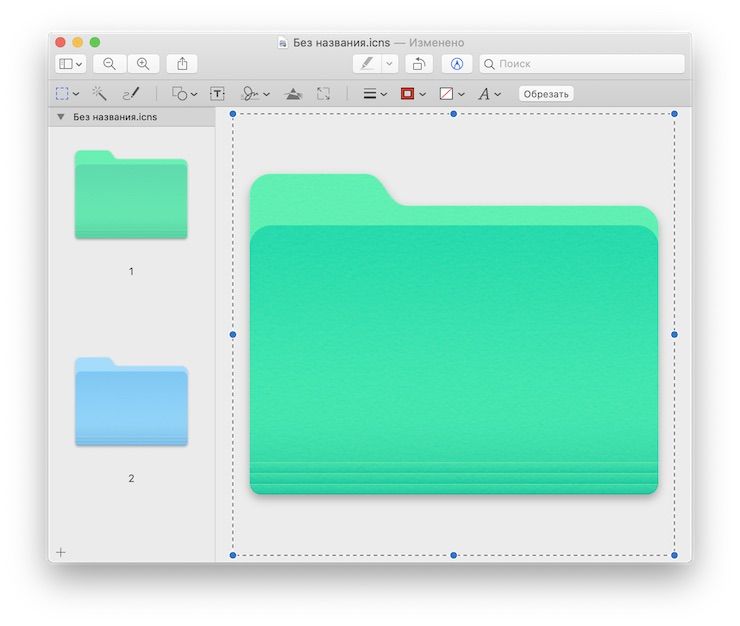
8. Откройте «Правка» → «Скопировать» (или нажмите ⌘Cmd + C).
9. Вернитесь в раздел «Свойства», как указано в пункте 2 и выберите иконку папки.
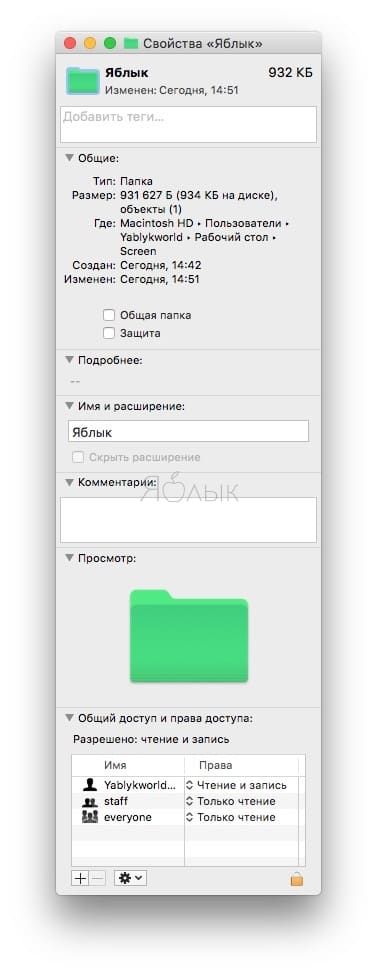
10. Выберите «Правка» → «Вставить» (или нажмите ⌘Cmd + V), чтобы вставить иконку раскрашенной папки, и цвет самой паки изменится.
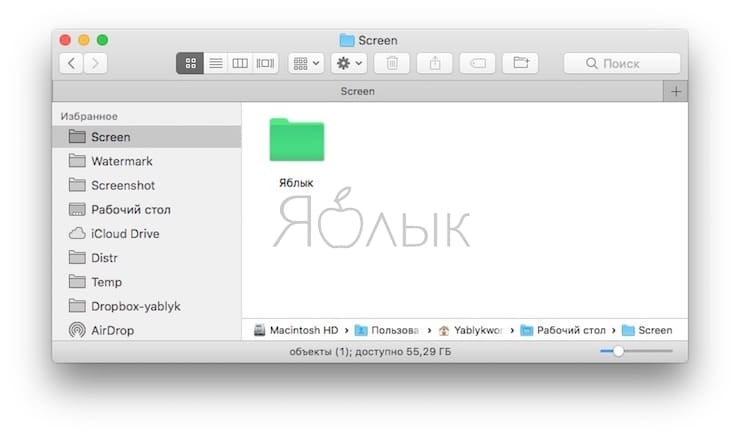
Подобным способом можно также изменить иконку приложения, папки или файла на Mac любым другим изображением. Об этом мы рассказывали в этом материале.
�� Смотрите также:
- Как скрывать файлы и папки на Mac (macOS) от посторонних: 3 способа.
- Все про теги в Finder на Mac.
- Автозагрузка на Mac, или как добавить (удалить) программы для автоматического запуска при загрузке macOS.
�� Мы в Telegram и YouTube, подписывайтесь!