Как настроить камеру на honor 50



HONOR 50 Lite


HONOR 50 Lite

HONOR MagicBook 16

HONOR MagicBook View 14

HONOR MagicBook 15 AMD

HONOR MagicBook X 15

HONOR MagicBook 14 AMD
HONOR MagicBook View 14
HONOR MagicBook 16
HONOR MagicBook 14 AMD
HONOR MagicBook 15 AMD

HONOR MagicBook 14 2021

HONOR MagicBook 15 2021

HONOR MagicBook X 14
HONOR MagicBook X 15
Носимые устройства Аксессуары Аудио HONOR CHOICE

HONOR MagicWatch 2

HONOR Watch ES

HONOR MagicWatch 2 42mm

HONOR Band 6

HONOR Band 5
Защитный бампер для HONOR 50
Защитный бампер для HONOR 50 Lite

HONOR Earbuds 2 Lite

HONOR AM115

HONOR Sport AM61R

HONOR CHOICE Earbuds X
О бренде
События HONOR
HONOR 50 Lite
Серия HONOR N
HONOR 50 Lite
Серия HONOR X
HONOR MagicBook 16
HONOR MagicBook View 14
HONOR MagicBook 15 AMD
HONOR MagicBook X 15
HONOR MagicBook View Серия
HONOR MagicBook View 14
HONOR MagicBook N Серия
HONOR MagicBook 16
HONOR MagicBook 14 AMD
HONOR MagicBook 15 AMD
HONOR MagicBook 14 2021
HONOR MagicBook X Серия
HONOR MagicBook X 14
HONOR MagicBook X 15
Носимые устройства
HONOR MagicWatch 2
HONOR Watch ES
HONOR MagicWatch 2 42mm
HONOR Band 6
Аксессуары
Защитный бампер для HONOR 50
Защитный бампер для HONOR 50 Lite
HONOR Earbuds 2 Lite
HONOR AM115
HONOR Sport AM61R
HONOR CHOICE
HONOR CHOICE Earbuds X
События HONOR
Популярные продукты
Рекомендуемые продукты
Уведомление о платформе HONOR
Добро пожаловать на платформу HONOR. Чтобы предоставить вам более качественные услуги, нам необходимо получить информацию об устройстве, сети, идентификаторе учетной записи и использовании. Мы обещаем принять соответствующие меры безопасности для защиты вашей личной информации. Нажимая СОГЛАСЕН, вы подтверждаете, что согласны с этими условиями, а также Заявление о платформе HONOR и конфиденциальности и Пользовательское соглашение платформы HONOR.
Я хотел(а) бы получить последнюю информацию о компании и продуктах HONOR. * Вы можете отказаться от подписки в любое время. Пожалуйста, ознакомьтесь с нашей «Политикой конфиденциальности» для получения более подробной информации.
Как настроить камеру на телефоне Honor и Huawei

Компания Huawei предоставляет лучшие камерофоны, с качеством снимков которых не сравнится ни один смартфон любого другого производителя. Из статьи вы узнаете о причинах низкого качества фотографий, способах улучшения качества снимков и о том, как настроить камеру на телефоне Honor и Huawei.
Содержание показать
7 причин, почему камера снимает плохо
- Попадание пыли или грязи на внешний объектив камеры. Одна из самых простых проблем, решается с помощью очищения поверхности.
- Царапина или иное повреждение объектива. В этом случае единственным способом улучшить камеру является полная замена модуля.
- Попадание влаги внутрь смартфона. Не все телефоны от Хуавей защищены высокой степенью защиты от воды и пыли, стандарты IP67 и IP68 доступны только телефонам премиальных серий. При попадании внутрь воды необходимо обратиться в ремонтный центр и просушить гаджет, возможно потребуется замена модуля камеры.
- Падение телефона тоже сказывается на качестве фотографий, особенно это заметно, если телефон перестал фокусироваться или делает мутные снимки. Скорее всего потребуется замена модуля.
- Резкое перемещение рук или съемка объекта в движении. В этом случае проблема решается только штативом и замедлением движущегося объекта съемки.
- Сбой программного обеспечения. Для решения проблем со сбоями достаточно откатить телефон к заводским настройкам. Если проблема с камерой не решена, то причина плохих снимков не в сбое.
- Ухудшение качества фото после обновления Андроида и EMUI. С обновлением появились дополнительные возможности работы с камерой и программные надстройки, но не во всех смартфонах они работали стабильно. Исправить проблему можно откатом на прошлую версию прошивки или установкой последней версии обновлений на 9.0 (после 9.0 их было уже два).
Если проблема в качестве снимков не связана с физическим повреждением объектива или модуля, то решить ее просто. Достаточно заняться настройками камеры или воспользоваться любым приложением из Google Play.
Как правильно настроить камеру на Хонор и Хуавей
Камера на смартфонах Huawei и Honor имеет стандартные настройки, которые пользователи могут изменить по своему вкусу. С обновлением EMUI возможности фотокамеры расширились: если фото делается при включенном Искусственном интеллекте, то телефон сам определяет что находится перед ним и подбирает настройки яркости/контрастности для более удачных кадров.
Восстановление стандартных настроек камеры

Если фото стали мутными и некачественными, то сначала настроить камеру на Honor и Huawei можно с помощью возвращения стандартных настроек.
Для возврата к стандартным настройкам необходимо:
- Открыть приложение.
- В левом верхнем углу нажать значок «Настройки».
- Опустить меню настроек вниз.
- Внизу нажать на кнопку «Восстановление настроек».
После всех манипуляций все фотовозможности телефона возвращаются к заводским настройкам. Вернуть настройки на фронтальную камеру можно таким же образом, но нужно переключить режим съемки на селфи.
Настройка основной камеры
Большинство смартфонов от компании Huawei оснащены двумя объективами: Хонор 10 лайт, View 20, 8X и другие. Премиальная линейка оснащена двумя, тремя и четырьмя объективами. С одним объективом выпускаются только ультрабюджетники.
Основные настройки включают в себя:
- Включение и выключение «Живой фотографии», работает только на режиме «Фото», в любых других не поддерживается.
- Изменение режима фотографии: «Обычная», «Яркая», «Блеклая». Поддерживается всеми режимами, кроме «Портрета», включая видеосъемку и съемку в «Профи».
- Общие настройки фото и видео, которые в свою очередь подразделяются на основные и настройки съемки, включаются в правом верхнем углу.
- Использование зума.

В настройке фотографии особое внимание нужно уделить режимам «Портрет» и «Ночь», так как у них есть дополнительные возможности. «Портрет» работает с основной и фронтальной камерой, поэтому его рассмотрим чуть ниже.
Ночная съемка на телефонах Хонор и Хуавей позволяет владельцам получить качественные снимки в ночное время. Изначально настройки фотографии находятся в режиме авто – телефон сам определяет необходимую выдержку и светочувствительность, но вы можете сами установить значения и посмотреть что из этого получится.
Для использования настроек необходимо:
- Запустить приложение.
- Перейти в режим «Ночь».
- Выбрать значок «S» – это выдержка.
- Выбрать значок «ISO» – это светочувствительность.
- При необходимости использовать зум, значок которого находится справа.

Совет
Использовать ночной режим нужно только со штативом, иначе фотографии получаются не лучшего качества: размытые, с большим количеством шума. Связано это с длительной выдержкой, в течение которой устройство должно быть полностью неподвижно.
Получить смартфон с камерой как у Айфона не получится, потому что смартфоны на Андроид позволяют владельцам играть с настройками, использовать разные режимы съемки и сохранять полученные изображения в разных форматах. В то время как на iPhone единый режим съемки с использованием Искусственного интеллекта.
Настройка передней камеры для селфи
Настроить селфи камеру довольно просто, она работает только в двух режимах съемки «Фото» – стандартный режим с автоматическим подбором настроек, и «Портрет» – для качественной фотографии одного человека.
Возможности портретного режима:
- Добавление фильтров на готовую фотографию, которые отлично подходят для Историй в инстаграмме. Доступны круги, сердечки, спираль и диски.
- Порядок рассеивания света для фокусировки на лице. Доступны: мягкая, вспышка-бабочка, рассеянная, яркая и классическая вспышки. Последние две затемняют задний фон до черного цвета. Классическая является монохромной.
- Украшение – заблюривание несовершенства кожи для получения на фото инста-эффекта. Диапазон от 0 до 10. Чем больше значение, то больше эффект разглаживания кожи.

Для использования каждой возможности, необходимо:
- Запустить программу.
- Перейти в режим «Портрет».
- Нажать на иконку эффекта и выбрать нужно значение.
Эффекты применяются сразу же после установки нужных значений. При необходимости в режиме реального времени можно проверить их интенсивность.
Идеальное селфи можно получить и в режиме «Фото» со стандартными настройками. Для качественного фото необходимо хорошее освещение, желательно дневное. Источник света не должен находиться сзади человека или непосредственно перед ним.
Как включить вспышку на камере
Вспышка на телефонах Хуавей работает в нескольких режимах, пользователь сам определяет формат ее применения.
На телефонах Huawei и Honor нельзя включить вспышку, если заряд батареи ниже 20%. Такое решение используется для экономии заряда батареи.

Для включения вспышки нужно:
- Запустить приложение.
- Нажать на значок молнии в левом верхнем углу.
- Выбрать режим работы вспышки.
Режим работы может быть автоматический – телефон сам определяет когда нужно использовать вспышку, а когда она не требуется, режим без вспышки – она не работает вообще, принудительный режим – вспышка всегда включена вне зависимости от ее необходимости.
Рекомендация
Использование вспышки портит фотографию из-за появления шума. Рекомендуется вообще отказаться от ее использования. Особенно на телефонах P series.
Правила пользования телефоном с двойной/тройной камерой
Телефонами с двойной и тройной камерой можно пользоваться как любыми другими смартфонами. Искусственный интеллект способен с помощью автонастроек добиться качественных фотографий вне зависимости от условий. Две или три камеры позволяют получать более качественные снимки и использовать больше возможности для повышения качества снимков.
Как, например, на Huawei P20 используется две камеры: цветной и монохромный объектив, они позволяют повысить глубину резкости кадра, на других устройствах вместо монохромного объектива может стоять диафрагма для размытия заднего фона. На P20 Pro стоит уже три объектива: цветной основной, монохромный и зум.
Как улучшить качество снимков
Для полного понимая того как работает камера на смартфонах от Хуавей, нужно принять несколько правил, которые помогут улучшить качество фотографий.
Для получения качественных снимков необходимо:
- Отказаться от зума – не использовать программное приближения камеры для получения снимка объекта вдали. Используйте физический зум – просто подойдите.
- Соблюдать пропорции света и тени, незначительные погрешности могут корректироваться программно, но значительные перепады закончатся пересветом на фото или большим количеством шумов.
- Снимать черно-белые фото только с помощью монохромного объектива, он более точен в определении объектов. На телефонах серии P20 и P30 монохромный объектив хорошо работает днем и ночью.
- Снимать на штативе, особенно в режиме «Профи» и «Ночь».
- Использовать фокус самостоятельно, не всегда автофокус справляется со своей задачей качественно.
Соблюдение всех правил фотографирования не всегда помогает получить качественные фотографии. Бюджетные телефоны просто не способны выдать фото равное по качеству снимку с флагмана.
Камера Google Pixel 2 (APK)

Портированное приложение Google Pixel 2 и 3 – это порт приложения-камеры одноименных смартфонов. Его можно установить на свой телефон и использовать вместо стандартного приложения, оно позволяет улучшить качество снимков за счет программного обеспечения.
Pixel Camera хорошо работает не на всех телефонах, на некоторых смартфонах она не запускается или портит качество изображений.
Как и где скачать
Скачать apk-файл можно с сайта XDA-Developers, рекомендуем использовать именно эту страницу ( кликните на название XDA ), так как там файлы постоянно обновляются. Если с английским языком все плохо – зайдите через Google Chrome и включите перевод станицы.
В конце статьи вы найдете 2 красных кнопки для скачивания портов, вам нужна: Google Camera Port with Portrait Mode for Non-Google Devices.
Особенности работы
Фотографии делаются точно также как на стандартном приложении. Возможности приложения:
- Изменение формата изображения без необходимости переходить в настройки.
- Изменение яркости.
- Применение различных фильтров.
- Переключение на селфи.
- Просмотр фотографий в галерее.
Данное приложение имеет меньше фотовозможностей чем стандартное, но может помочь улучшить качество снимков.
Google Camera

Google Camera – еще одно фото-приложение, которое можно установить взамен стандартному. Данное приложение можно поставить только соблюдая сложную инструкцию, которую вы сможете найти в отдельной статье. Но есть другое приложение, оно называется Open Camera и доступно для скачивания в Google Play. Функционал урезан, но большинство функций очень похожи.
Приложение имеет следующие возможности:
- Отображение реального времени и количество свободного места на диске.
- Блокировка экспозиции.
- Масштабирование.
- Ручная настройка экспозиции, которая включается на значке «+/-».
- Несколько режимов фото.
- Общие настройки приложения, там можно настроить параметры фотографии, отключить щелчок камеры или установить качество снимков.
- Использование в режиме основной, фронтальной и видеокамеры.
Ответы на популярные вопросы
Как включить вторую камеру?
Включать второй объектив для обычной съемки не требуется, но переключить камеру на монохром можно следующим образом: Запуск приложения → Движение вправо до вкладки «Еще» → Выбор режима монохром → Выбор стиля фотографии «Обычный», «Портрет», «Диафрагма» и «Профи».
Как поставить таймер для фото?
Для переключения нужно: Запустить приложение → Перейти в настройки → Перейти вниз → Нажать «Таймер» → Выбрать необходимое время.
Как отключить звук затвора камеры?
Для того чтобы убрать звук с камеры необходимо: Запустить программу → Перейти в настройки → Поставить флажок на режим «Без звука».
Возможности фотографий на телефоне давно достигли качества хороших фотоаппаратов, главное – правильно использовать фотовозможности телефона. Даже на не очень хорошей камере могут получаться качественные снимки, если над ними работать.

Наталья Михайлова
Автор полезных статей на этом сайте. Высшее юридическое образование. Люблю читать и узнавать новое о высоких технологиях. Владелец Huawei P20 Pro и других умных гаджетов. Делюсь собранными секретами тонкой настройки телефонов во всех подробностях.
Как настроить камеру Honor 50 для получения лучших фотографий
Смартфон Honor 50 — это мощное устройство с высококачественной камерой, которая позволяет делать великолепные снимки любых объектов. Однако, чтобы получить максимально качественные фотографии, необходимо правильно настроить камеру и использовать оптимальные настройки.
Первым шагом для получения наилучших результатов является выбор правильного режима съемки. Honor 50 предлагает широкий выбор режимов, включая портрет, пейзаж, макро и другие. Выбирайте режим, подходящий для конкретной ситуации и объекта съемки.
Кроме того, обратите внимание на настройки камеры. Некоторые настройки, такие как экспозиция, баланс белого и ISO, могут влиять на качество и яркость фотографий. Рекомендуется использовать автоматические настройки, чтобы камера сама определяла оптимальные параметры съемки в каждой ситуации.
Также не забывайте о композиции кадра. Используйте знакомые правила, такие как «золотое сечение» или «правило третей», чтобы создать более интересные и гармоничные фотографии. Экспериментируйте с разными углами съемки и ракурсами, чтобы найти наиболее выгодные ракурсы для ваших снимков.
В итоге, настройка камеры Honor 50 для лучших снимков — это комбинация правильного выбора режима съемки, оптимальных настроек камеры, включая экспозицию и баланс белого, а также умение создавать красивую композицию кадра. Следуя этим советам, вы сможете сделать потрясающие фотографии на своем смартфоне Honor 50.
Как настроить камеру Honor 50 для лучших снимков
Камера Honor 50 обладает рядом функций и настроек, которые помогут вам сделать потрясающие снимки. В этом разделе мы расскажем вам о некоторых наиболее полезных советах и настройках камеры Honor 50.
1. Используйте режим Pro
Режим Pro позволяет вам ручно управлять основными параметрами съемки, такими как выдержка, ISO, баланс белого и др. Это отличный режим для любителей фотографии, которые хотят полный контроль над процессом съемки.
2. Включите HDR
Функция HDR (High Dynamic Range) позволяет сделать снимки с различными экспозициями и объединить их в одно изображение с более высокой динамическим диапазоном. Это помогает избежать чрезмерной яркости или теней на снимках.
3. Используйте режим ночной съемки
Модель Honor 50 оснащена функцией ночной съемки, которая позволяет делать яркие и четкие снимки даже при недостаточном освещении. Включите этот режим при съемке в темное время суток или в помещении со слабым освещением.
4. Используйте оптическое увеличение
Камера Honor 50 имеет оптическое увеличение, которое позволяет вам делать более детализированные фотографии даже на расстоянии. Используйте эту функцию, когда вам нужно сделать снимок удаленного объекта.
5. Экспериментируйте с эффектами и фильтрами
В камере Honor 50 есть множество эффектов и фильтров, которые могут придать вашим снимкам уникальный вид. Попробуйте различные эффекты и фильтры, чтобы добавить интересные детали или настроение в ваши фотографии.
Следуя этим советам и настройкам, вы сможете достичь лучших результатов при съемке на камеру Honor 50. Не бойтесь экспериментировать и находить свой уникальный стиль фотографии!
Полезные советы и настройки
В этом разделе мы предлагаем вам несколько полезных советов и настроек, которые помогут вам сделать лучшие снимки с вашей камеры Honor 50.
1. Используйте режим HDR
Режим HDR (High Dynamic Range) позволяет сделать более качественные и насыщенные цвета на фотографиях. Включите этот режим в настройках камеры и наслаждайтесь яркими и контрастными снимками.
2. Правильно расположите объект в кадре
Обратите внимание на композицию и ракурс снимка. Иногда просто изменение ракурса или перестановка объектов может сделать фотографию более интересной и удачной.
3. Регулируйте экспозицию и баланс белого
При необходимости можно регулировать экспозицию (яркость) и баланс белого на вашей камере. Это позволит вам контролировать освещение и цветопередачу на снимках.
4. Используйте режим «Портрет»
Режим «Портрет» поможет вам сделать красивые и эффектные портретные снимки с размытым фоном. Этот эффект делает фотографии более глубокими и эмоциональными.
5. Постобработка фотографий
Не забывайте про постобработку ваших фотографий. Множество приложений и программ позволяют редактировать и улучшать снимки, добавлять различные эффекты и фильтры.
Следуя этим полезным советам и применяя настройки камеры Honor 50, вы сможете сделать великолепные снимки и запечатлеть все самые яркие и важные моменты своей жизни.
Режимы съемки и функции камеры
Камера Honor 50 предлагает широкий выбор режимов съемки и функций, которые помогут сделать ваши фотографии еще лучше. Вот некоторые из них:
- Режим «Авто»: Этот режим позволяет камере самостоятельно определить настройки для получения оптимального снимка. Он подходит для большинства ситуаций и удобен в использовании.
- Режим «Портрет»: Этот режим идеально подходит для съемки портретов. Он использует эффект размытого фона, чтобы подчеркнуть главный объект снимка и создать более эстетичный эффект.
- Режим «Ночная съемка»: Этот режим позволяет снимать в условиях низкой освещенности, сохраняя при этом высокий уровень детализации и минимальный уровень шумов. Он идеально подходит для съемки вечерних и ночных пейзажей.
- Режим «Панорама»: Этот режим позволяет снимать широкие пейзажи, склеивая несколько снимков в один. Просто поворачивайте камеру по указателям на экране, и Honor 50 автоматически создаст панорамное изображение.
- Функция «HDR»: Эта функция позволяет снимать сцены с большим контрастом, сохраняя детали одновременно в темных и светлых областях. Она особенно полезна при съемке на солнце или в условиях сильного освещения.
- Функция «Профессиональный режим»: Эта функция позволяет вам полностью контролировать настройки камеры, такие как выдержка, баланс белого и ISO. Она подойдет для опытных пользователей, желающих настроить все параметры съемки самостоятельно.
Это лишь некоторые из режимов и функций, доступных на камере Honor 50. Зависит от вас, какую настройку выбрать, исходя из конкретной ситуации и ваших предпочтений. Попробуйте разные режимы и экспериментируйте с функциями, чтобы создавать уникальные и качественные фотографии.
Техники и трюки для качественных фото
Когда дело доходит до фотографии, важно иметь не только хорошую камеру, но и знать некоторые техники и трюки, чтобы получить качественные снимки. Вот несколько советов, которые помогут вам получить отличные фотографии с камерой Honor 50:
1. Используйте правильное освещение: Освещение играет важную роль в фотосъемке. Попробуйте обратить внимание на естественное освещение и избегайте сильного контраста между темными и светлыми областями.
2. Поставьте объект в фокус: Чтобы объект снимка был четким и резким, убедитесь, что он находится в фокусе. Пользуйтесь функцией автофокуса и следите за тем, чтобы нужная область была подсвечена на экране перед съемкой.
3. Экспериментируйте с ракурсом: Попробуйте сделать снимки с разных ракурсов, чтобы найти наиболее интересный и эффектный ракурс для вашего объекта. Не бойтесь экспериментировать с перспективой и композицией.
4. Не забывайте о правиле третей: Правило третей — это основной принцип композиции в фотографии. Разделите кадр на «трети» и помещайте главный объект на пересечении линий. Это делает снимок более интересным и динамичным.
5. Используйте природные элементы: Если у вас есть возможность, включите природные элементы, такие как деревья, цветы или вода, в фон снимка. Это поможет создать более глубокую и живую картину.
6. Экспериментируйте с режимами работы камеры: Honor 50 предлагает различные режимы работы камеры, такие как портрет, ночной режим и панорама. Используйте эти режимы, чтобы создать особые эффекты и сделать снимки еще лучше.
7. Редактируйте фотографии: После съемки не забывайте редактировать свои снимки. Вы можете использовать встроенные фотофильтры или приложения для редактирования, чтобы улучшить цвета и контраст фотографий.
Следуя этим советам и техникам, вы сможете получить качественные и удивительные снимки с камерой Honor 50. Не бойтесь экспериментировать и наслаждайтесь процессом фотосъемки!
Как установить Google Camera на телефон Huawei Honor 50 Lite
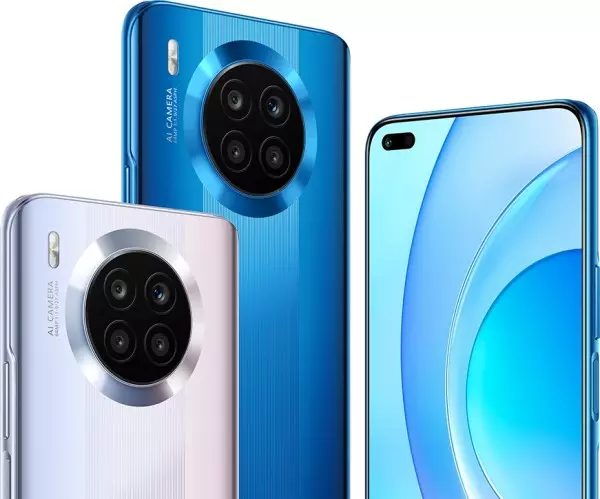
Huawei Honor 50 Lite, как и любой другой смартфон, оснащается камерой. Для взаимодействия с ней на телефон устанавливается одноименное приложение, которое используется для создания снимков и записи видео. Однако вы также можете установить Google Camera на Huawei Honor 50 Lite, и на то есть несколько причин.
Для чего нужна Google Camera
Казалось бы, если на Huawei Honor 50 Lite уже есть приложение камеры, то зачем нужен дополнительный софт? На этот вопрос вам ответит любой человек, который хоть раз держал в руках телефон Pixel. На нем GCam установлена по умолчанию и используется в качестве стокового приложения.
Несмотря на то, что фотографические сенсоры телефонов Гугл не могут похвастать большим разрешением, размером или светосилой, аппарат делает снимки намного лучше Huawei Honor 50 Lite. Все дело в алгоритмах, отвечающих за обработку изображения. В этом направлении Гугл достиг небывалых высот, а потому при использовании приложения камеры от американской компании фотографии получаются более яркими и контрастными.
Установка камеры Google
Создатели приложения намеренно ограничивают владельцев других устройств, чтобы люди покупали Google Pixel из-за GCam. Вы не найдете программу на свой Huawei Honor 50 Lite через магазин Play Маркет, а потому придется действовать более хитрым образом.
№1. Проверьте совместимость
Прирост в качестве при использовании GCam обеспечивается только на устройствах с поддержкой Camera 2 API. А потому сначала нужно проверить свой Huawei Honor 50 Lite на совместимость:
- Установите приложение Camera2 API Prob через Play Маркет, а затем откройте его.
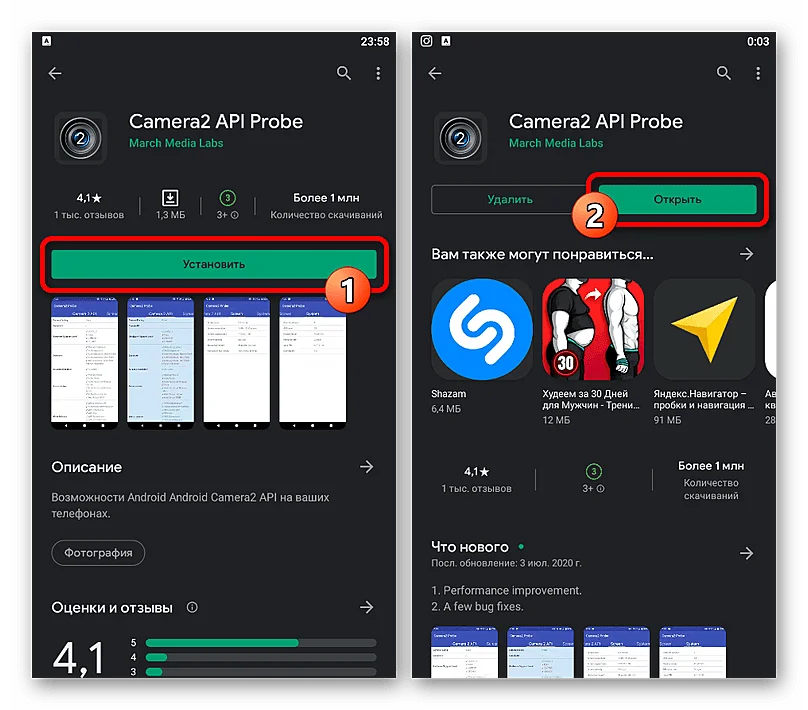
- Изучите информацию, представленную напротив пункта «Hardware Support Level».
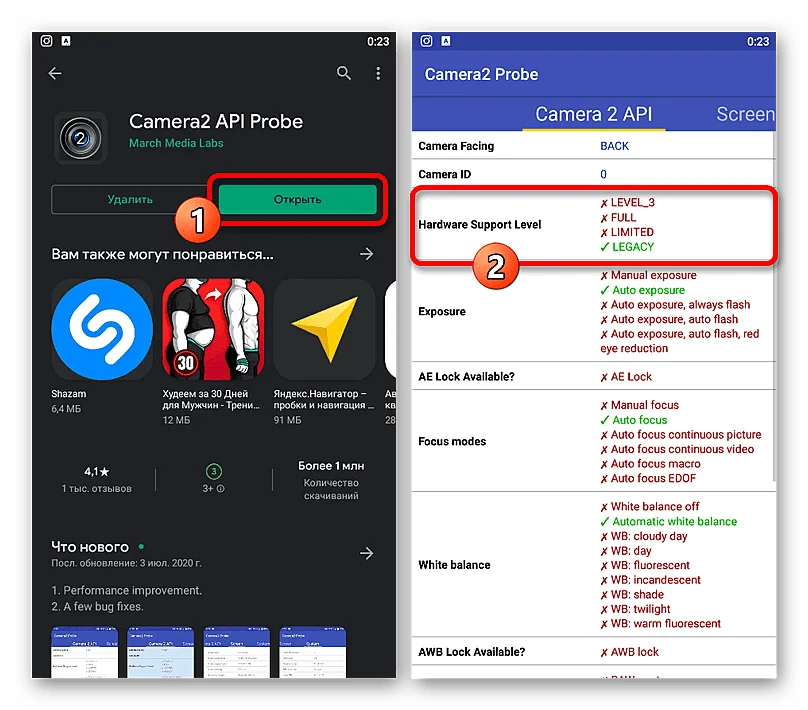
- Здесь вы должны увидеть подсвеченные зеленым цветом значения «FULL» или «LEVEL_3».
Если указанные параметры выделены красным цветом, то Гугл Камера либо не обеспечит достаточный прирост качества, либо вовсе не запустится. Но попробовать все равно стоит.
№2. Скачайте подходящую сборку GCam
Убедившись, что телефон поддерживает GCam, вы можете переходить к скачиванию дистрибутива. Его можно найти на разных ресурсах, но мы рекомендуем скачать Google Камеру на Huawei Honor 50 Lite, используя сайт celsoazevedo.com, где представлено огромное количество сборок и модов GCam. Для скачивания потребуется:
- Открыть страницу, расположенную по адресу www.celsoazevedo.com/files/android/google-camera/.
- Перейти в раздел «Suggested Versions».
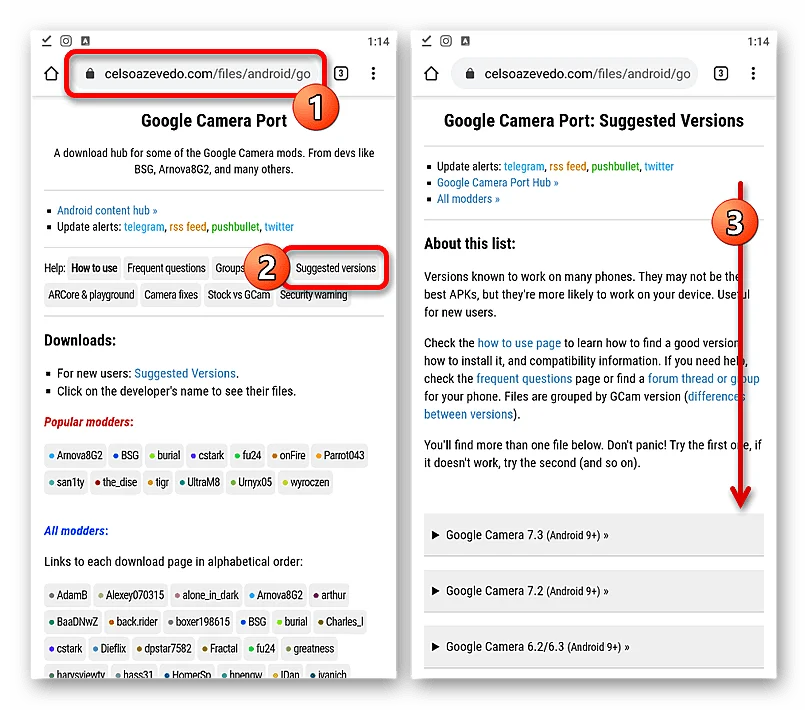
- Раскрыть вкладку, соответствующую версии Андроид, а также последней версии GCam.
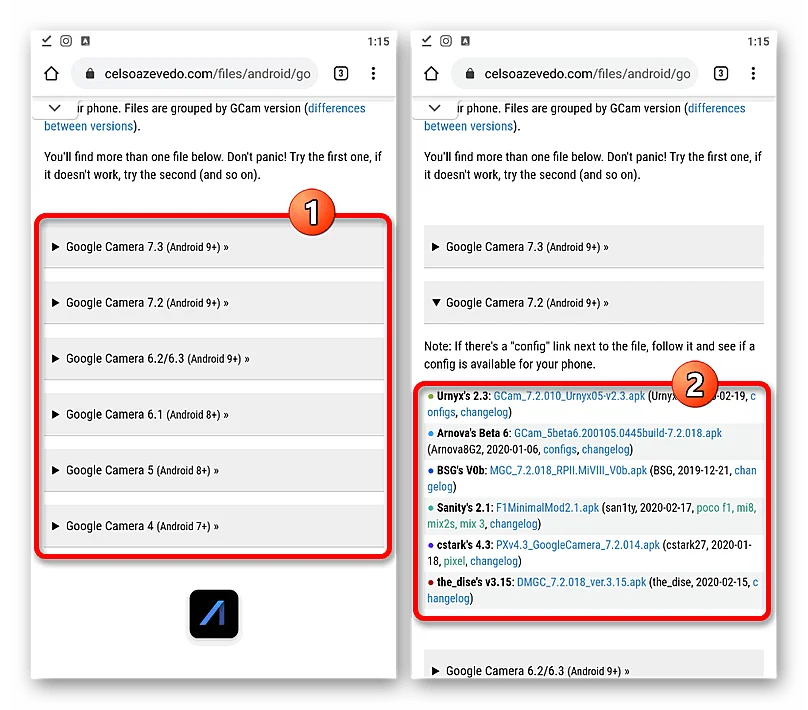
- Тапнуть по названию понравившейся сборки и подтвердить загрузку.
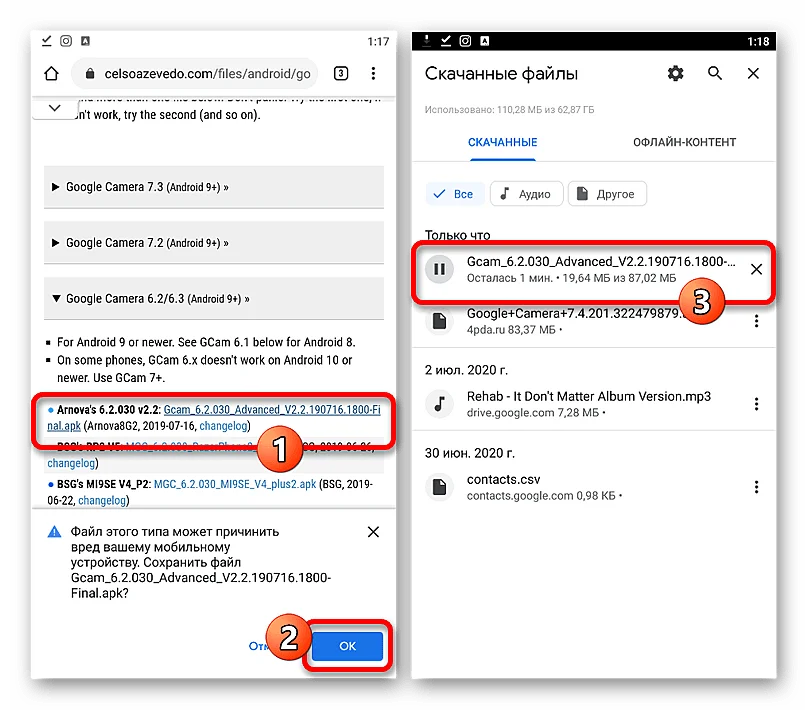
Теперь останется установить приложение на свой смартфон. Если вы никогда не устанавливали программы без Play Маркет, то прочитайте заключительную часть материала.
№3. Установите Google-камеру
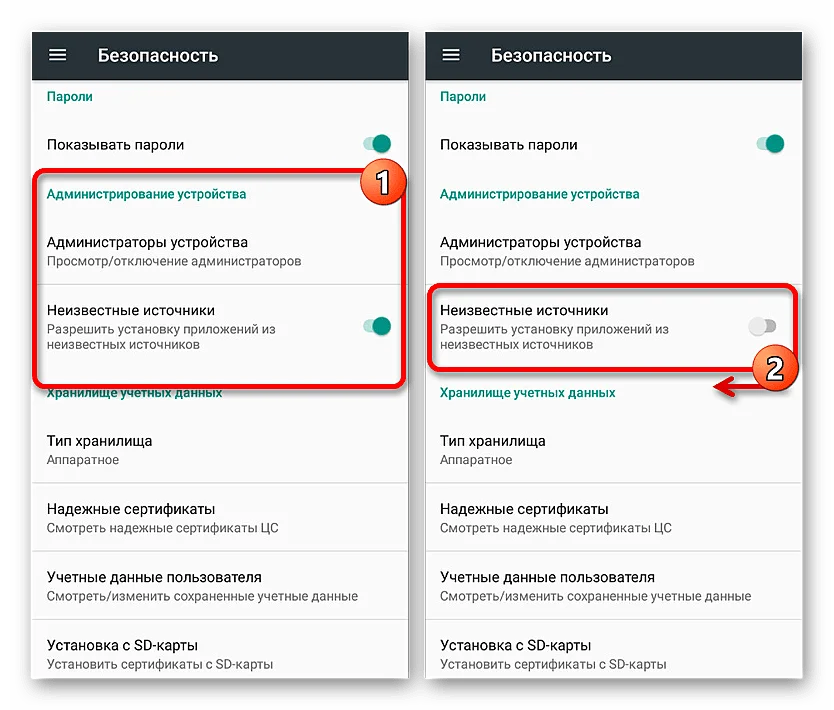
С установкой у вас могут возникнуть определенные трудности, так как Huawei Honor 50 Lite по умолчанию блокирует инсталляцию приложений из неизвестных источников. Чтобы выполнить операцию без лишних проблем, действуйте по инструкции:
- В настройках безопасности активируйте пункт «Неизвестные источники».
- Откройте скачанный ранее APK-файл.
- Нажмите кнопку «Установить».
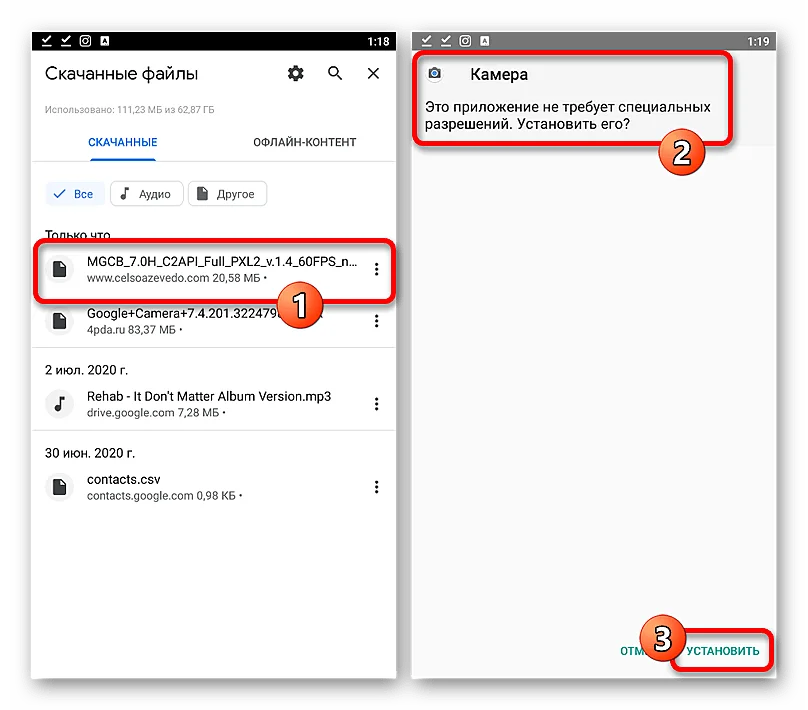
В течение нескольких секунд порт будет инсталлирован, и вы сможете проверить, как работает Google Камера на Huawei Honor 50 Lite. Возможно, для получения хорошего результата вам понадобится перепробовать несколько сборок приложения, ведь все они являются неофициальными, а потому далеко не всегда GCam оказывается лучше стокового приложения камеры.
Поделитесь страницей с друзьями: