Определение пола по имени в Excel
Часто приходится определять пол для каждого человека в списке или для автоматизации договоров. Функция ПОЛ автоматически определит пол по имени или ФИО.
Описание функции
Функция =ПОЛ(ФИО) возвращает значение М если ФИО содержит мужское имя, или значение Ж, если имя женское. Функция имеет только 1 аргумент:
- ФИО — как правило указывается фамилия имя отчество полностью. Однако для работы функции достаточно, чтобы аргумент содержал любой текст с именем в именительном падеже.
Пример 1
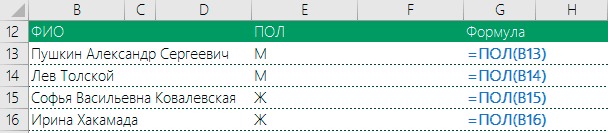
Начнем с простого примера, когда для каждого человека из списка необходимо определить его пол.
Пример 2
Использование функции ПОЛ для автоматизации договоров. Допустим необходимо автоматизировать обращение к клиенту и в зависимости от пола писать Уважаемый или Уважаемая. Тут нам и поможет наша функция.

Помимо функции ПОЛ тут для удобства использовались функции ИМЯ и ОТЧЕСТВО. Они также входят в состав надстройки.
Принцип работы функции
Для определения пола, функция проверяет имя и проверяет это имя в нашей базе данных на сервере. Если имя на сервере имеется информация, что имя мужское, то возвращается значение М, если женское — Ж.
Конечно, для определения пола необходимо, чтобы определяемое имя было в нашей базе. Сейчас мы создали перечень из основных популярных имен, однако допускаем, что в базе перечислены не все имена.
Так как для определения пола используется наш сервер, то для корректной работы функции ПОЛ необходимо наличие интернета.
Если Вы нашли имя, пол по которому не определяется (функция возвращает значение Нет данных), напишите пожалуйста нам об это используя кнопку Есть предложение на ленте меню надстройки VBA-Excel, мы ее оперативно добавим и функция станет еще лучше.

Надстройка
VBA-Excel
Надстройка для Excel содержит большой набор полезных функций, с помощью которых вы значительно сократите время и увеличите скорость работы с программой.
Как поставить пол в эксель
Argument ‘Topic id’ is null or empty
Сейчас на форуме
© Николай Павлов, Planetaexcel, 2006-2023
info@planetaexcel.ru
Использование любых материалов сайта допускается строго с указанием прямой ссылки на источник, упоминанием названия сайта, имени автора и неизменности исходного текста и иллюстраций.
| ООО «Планета Эксел» ИНН 7735603520 ОГРН 1147746834949 |
ИП Павлов Николай Владимирович ИНН 633015842586 ОГРНИП 310633031600071 |
Установка полей страницы перед выводом листа на печать
Совет: Хотя Excel в Интернете не поддерживает настройку полей страницы, на вкладке Разметка страницы есть некоторые параметры параметра Параметры страницы.
Чтобы лучше Excel лист на печатной странице, можно изменить поля, задать настраиваемые поля или выровнять лист по центру (по горизонтали или по вертикали).
Поля страницы — это пустое пространство между данными и краями печатной страницы. Верхние и нижние поля страниц можно использовать для верхнего и нижнего полей, таких как верхние, нижние и номера страниц.
Чтобы настроить поля страницы, выполните следующие действия:
- Выберите листы, которые требуется распечатать. Выбор листов
- Чтобы выбрать один лист: Щелкните явку листа, который нужно напечатать.
 Если ярлычок нужного листа не виден, найдите его с помощью кнопок прокрутки листов, а затем щелкните.
- Чтобы выбрать несколько смежных листов: Щелкните ярлычок первого листа. Затем, удерживая нажатой shift, щелкните я вкладку последнего листа, который нужно выбрать.
- Выбор двух или более несмежных листов Щелкните ярлычок первого листа. Затем, удерживая нажатой кнопку CTRL, щелкните ярлаты других листов, которые нужно выбрать.
- Чтобы выбрать все листы в книге: Щелкните ямку листа правой кнопкой мыши и выберите в области выборки контекстное меню.
- Чтобы выбрать один лист: Щелкните явку листа, который нужно напечатать.
Совет: Если выделено несколько листов, в заголовке в верхней части листа отображается надпись [Группа]. Чтобы отменить выделение нескольких листов книги, щелкните любой невыделенный лист. Если невыделенных листов нет, щелкните правой кнопкой мыши ярлычок выделенного листа и в контекстном меню выберите команду Разгруппировать листы.
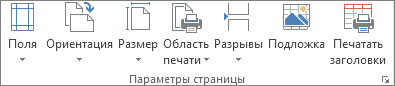
- Чтобы использовать предварительно заданные поля, выберите команду Обычное, Широкое или Узкое.
Совет: Если ранее вы использовали настраиваемые параметры полей, они будут доступны в качестве параметра Последние настраиваемые параметры.
Примечание: Параметры верхнего и нижнего полей должны быть меньше параметров верхнего и нижнего полей и не должны быть больше или равны минимальным полям принтера.
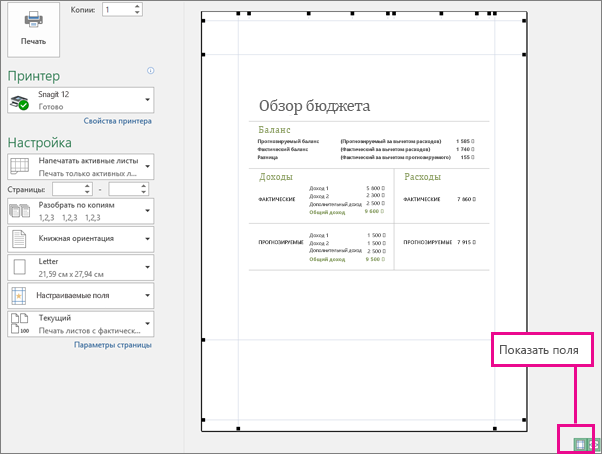
Совет: Чтобы посмотреть, как будут выглядеть поля, выберите команду Файл > Печать. Чтобы настроить поля в окне предварительного просмотра, установите флажок Показать поля в правом нижнем углу этого окна, а затем перетащите черные маркеры полей, которые находятся по бокам, вверху или внизу страницы.
Примечание: Поля страниц, определенные на определенном листе, сохраняются на этом листе при его сохранение. Поля по умолчанию для новых книг изменить нельзя.
Дополнительные сведения
Вы всегда можете задать вопрос эксперту в Excel Tech Community или получить поддержку в сообществах.
Определение пола по имени
Сегодня коснемся не так часто используемого, но нужного функционала Excel. Задача поступила от одного из наших сотрудников. Разумеется, мы не оставим ее без внимания в наших статьях.
Речь пойдет об автоматическом определении пола по ФИО в Excel. Скажу сразу, мы рассматриваем наиболее простой способ определения по русским полным ФИО. Далее, в случае необходимости, мы будем публиковать статьи о более сложных механизмах определения пола (например, по не полным ФИО)
2. Прописываем условие =ЕСЛИ(ПРАВСИМВ(A4)=»ч»;»мужской»;»женский») в ячейке B4 и протаскиваем формулу
Как видим, логика простая. Если отчество заканчивается на «ч», то пол мужской. Если нет — то женский
Дальнейшее усложнение этого механизма в 90% случаев не требуется. Если у нас будет более сложная задача на этот механизм, то мы опубликуем вторую статью на эту тематику