КАК В ВОРДЕ СДЕЛАТЬ ВЕРТИКАЛЬНЫЙ ТЕКСТ
Иногда в Ворде требуется сделать вертикальный текст, но это не так просто, как в программе Excel, которая обладает функцией «Формат ячеек» и может менять ориентацию текста на 360 градусов. Чтобы разобраться, как в Ворде сделать вертикальный текст необходимо рассмотреть возможности программы Word с использованием таблиц или надписей.

Создание вертикального текста в Ворде с помощью таблиц
Первый способ по созданию вертикального текста с помощью таблиц более предпочтителен и пользуется общепринятой популярностью. Данный способ позволяет располагать текст в ячейках таблицы, как горизонтально, так и вертикально.
Создаем таблицу, если возникают вопросы, как это сделать, смотрите в предыдущей статье: «Как в Ворде сделать таблицу». Будем использовать готовую матрицу таблицы – переходим на вкладку ВСТАВКА и нажимаем кнопку Таблица. Вносим данные в созданную таблицу, затем выделяем первую строку, после чего в меню появится РАБОТА С ТАБЛИЦАМИ, переходим в Макет и нажимаем Направление текста.

Существует и другой способ. Выделите любую строку таблицы, нажмите правой кнопкой мыши и выберите Направление текста…, далее появится диалоговое окно, в котором можно указать ориентацию текста в ячейки.

Результат изменения с горизонтального на вертикальное направление текста первой строки таблицы

Создание вертикального текста в Ворде с помощью надписей
Второй способ расположения вертикального текста в Ворде можно организовать с помощью надписи. Этот метод менее популярен, но имеет свое преимущество – применение настроек, как к объекту и соответственно можно расположить в любой части страницы документа. Для добавления надписи необходимо перейти во вкладку ВСТАВКА, нажать на кнопку Текстовое поле и выбрать Простая надпись. В документе отобразится добавленная надпись, текст которой необходимо перевернуть в вертикальное расположение. Для этого нажимаем на границу надписи два раза и выбираем вкладку СРЕДСТВА РИСОВАНИЯ, затем кнопку Направление текста.

Прочитав статью, как в Ворде сделать вертикальный текст, Вы можете самостоятельно использовать два способа и изменять ориентацию текста в вертикальное положение, когда это Вам необходимо.
Форматирование существующего текста в виде вертикального текста
Visio, план 2 Visio профессиональный 2021 Visio стандартный 2021 Visio профессиональный 2019 Visio стандартный 2019 Visio профессиональный 2016 Visio стандартный 2016 Visio профессиональный 2013 Visio 2013 Visio премиум 2010 Visio 2010 Visio стандартный 2010 Еще. Меньше
Вы можете вставить в текстовое поле вертикальную, повернуть существующую или выложить текст вертикально в текстовом поле.
Вставка вертикальной текстовой области
- Нажмите кнопку«>», чтобы >вертикальную.
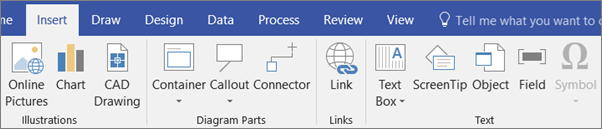
- Введите текст в вертикальное текстовое поле. Текст будет заполнять поле по вертикали.
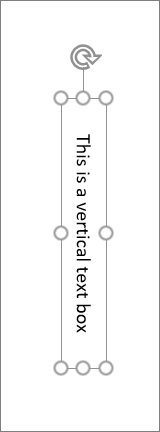
Поворот горизонтальной текстовой строки в вертикальное положение
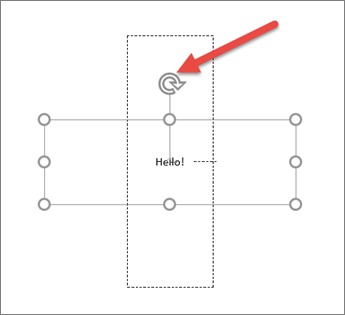
- Выберите текстовое поле, который нужно повернуть.
- Щелкните «Главная>положение >повернутьфигуры, а затем выберите «Повернуть вправо на 90 градусов» или «Повернуть влево на 90 градусов». Или Чтобы расположить текстовое поле и его содержимое по вертикали, используйте его вращение.
Вертикальное положение текста внутри текстового поле
Используйте эту процедуру, чтобы выложить слова вертикально в текстовом поле.
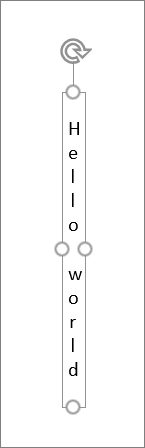
- Нажмите кнопку «>»>«Горизонтальная текстовое поле».
- Введите нужный текст.
- Щелкните «Блок >главная».
- Перетащите правый обрабатывать поле влево, пока рамка не будет узкая, а текст появится в стопке.
- При необходимости расположить их так, чтобы они содержали текст с вертикальной стопкой.
Задание направления текста и его положения в фигуре или текстовом поле
Текстовые поля и большинство фигур могут содержать текст. Он может быть расположен горизонтально или вертикально, а также на одной строке или с переносом .
Вы можете изменить направление текста, Кроме того, можно изменить поля и фигуры для достижения оптимального расстояния либо масштабировать фигуры для лучшего текста.
Такие фигуры, как линии и соединители , не могут содержать текст.
Задание направления текста в фигуре или надписи
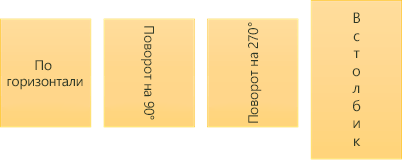
Направление текста в фигуре или текстовом поле можно изменить. Его можно повернуть на 90 или 270 градусов, чтобы он отображался боком.
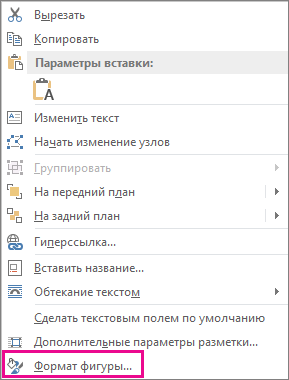
- Щелкните правой кнопкой мыши границу фигуры или надписи.
- В контекстном меню выберите пункт Формат фигуры.
- В области Формат фигуры перейдите на вкладку Размер/Макет и свойства
 .
. - В разделе Надпись выберите нужный параметр в списке Направление текста.
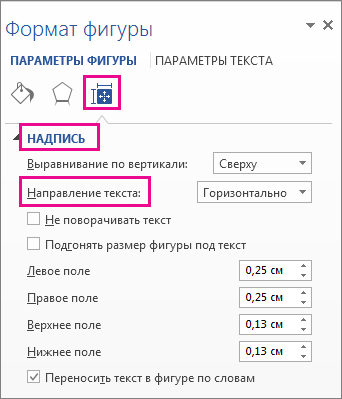
Параметр В столбик доступен в PowerPoint и Excel, но не в Word.
Поворот (отражение) текста в фигуре или надписи
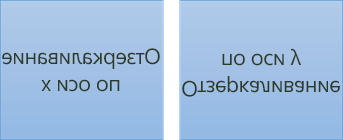
- Вставьте надпись или фигуру в документ, а затем введите и отформатируйте текст.
- Щелкните надпись или фигуру правой кнопкой мыши и выберите команду Формат фигуры.
- В области Формат фигуры выберите Эффекты.

- В разделе Поворот объемной фигуры в поле Вращение вокруг оси X или Вращение вокруг оси Y введите 180 .
- Необязательно: если к надписи применяется заливка цветом, вы можете удалить ее в области Формат фигуры. В разделе Параметры фигуры откройте вкладку Заливка и границы
 , разверните пункт Заливка и выберите значение Нет заливки.
 - Необязательно: если вы хотите удалить контур надписи, щелкните ее правой кнопкой мыши, нажмите кнопку Контур на появившейся мини-панели инструментов, а затем выберите Нет контура.
Другие параметры позиционирования
Щелкните заголовок раздела ниже, чтобы открыть подробные инструкции.
Расположение текста по горизонтали в фигуре или надписи
Чтобы изменить выравнивание отдельного абзаца или строки по горизонтали, выполните указанные ниже действия.
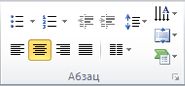
- Щелкните абзац или строку текста, которые нужно изменить.
- На вкладке Главная (или Сообщение в Outlook) выберите параметр выравнивания по горизонтали.
Чтобы изменить выравнивание всего текста в фигуре или надписи по горизонтали, выполните указанные ниже действия.
- Щелкните границу нужной фигуры или надписи.
- На вкладке Главная (или Сообщение в Outlook) выберите параметр выравнивания по горизонтали.
Расположение текста по вертикали в фигуре или надписи
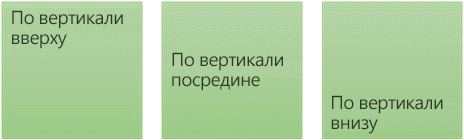
- Щелкните правой кнопкой мыши границу фигуры или надписи.
- В контекстном меню выберите пункт Формат фигуры.
- В области Формат фигуры перейдите на вкладку Размер/Макет и свойства.
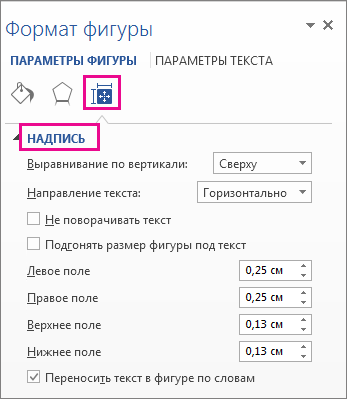
- Выберите нужный параметр в списке Вертикальное выравнивание.
Перенос текста в фигуре или надписи
При переносе текста он автоматически продолжается на следующей строке, как только достигает правой границы фигуры или надписи.
- Щелкните правой кнопкой мыши границу фигуры или надписи с текстом, для которого нужно настроить перенос.
- В контекстном меню выберите пункт Формат фигуры.
- В области Формат фигуры перейдите на вкладку Размер/макет и свойстваи установите флажок Переносить текст в фигуре по словам.
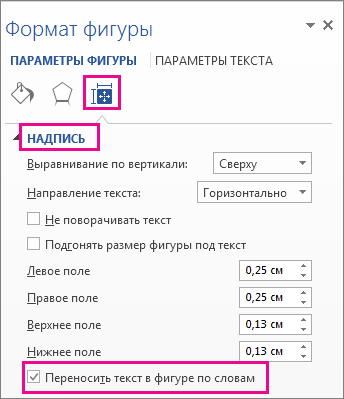
Изменение полей между текстом и краями фигуры или надписи
Поле — это расстояние между текстом и внешней границей присоединенной фигуры или надписи.
- Щелкните правой кнопкой мыши границу фигуры или надписи.
- В контекстном меню выберите пункт Формат фигуры.
- В области Формат фигуры перейдите на вкладку Размер/Макет и свойства.
- Укажите размер перечисленных ниже полей в дюймах или миллиметрах (мм).
| Поле | Описание |
|---|---|
| Левое поле | Расстояние между левой границей фигуры и левым краем текста. |
| Правое поле | Расстояние между правой границей фигуры и правым краем текста. |
| Верхнее поле | Расстояние между верхней границей фигуры и верхним краем текста. |
| Нижнее поле | Расстояние между нижней границей фигуры и нижним краем текста. |
Подгонка размеров фигуры под текст
Можно автоматически увеличивать размер фигуры или надписи по вертикали, чтобы текст поместился внутри.
- Щелкните правой кнопкой мыши границу фигуры или надписи.
- В контекстном меню выберите пункт Формат фигуры.
- В области Формат фигуры перейдите на вкладку Макет и свойства, щелкните пункт Надпись и установите флажок Подгонять размер фигуры под текст.
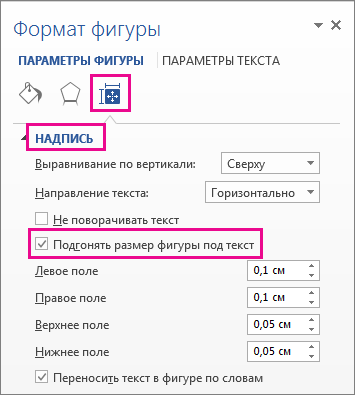
Совет: Размер текста можно уменьшить, чтобы он поместился в фигуре или надписи, выбрав параметр Сократить текст при переполнении.
Задание направления текста в фигуре или надписи
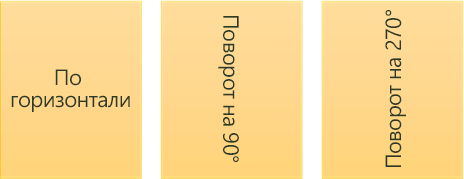
Вы можете изменить направление текста в фигуре или надписи. Например, можно повернуть текст на 90 или 270 градусов, чтобы он выводился по вертикали.

- Щелкните правой кнопкой мыши границу фигуры или надписи с текстом.
- В контекстном меню выберите пункт Формат фигуры.
- В левой области диалогового окна выберите Надпись.
- В разделе Формат текста выберите нужный параметр в списке Направление текста.
- Чтобы просмотреть дополнительные сведения о параметрах панели Надпись диалогового окна Формат фигуры, нажмите кнопку Справка в верхней части диалогового окна.
Поворот (отражение) текста в фигуре или надписи
- Вставьте надпись или фигуру в документ, а затем введите и отформатируйте текст.
- Щелкните надпись или фигуру правой кнопкой мыши и выберите команду Формат фигуры.
- В левой области диалогового окна Формат фигуры выберите Поворот объемной фигуры.
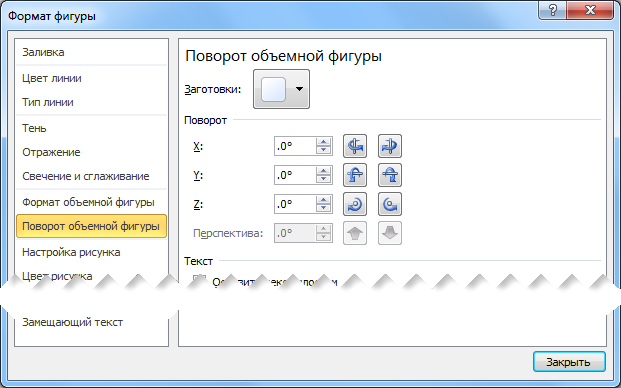
- В поле Ось X введите 180 .
Другие параметры позиционирования
Щелкните заголовок раздела ниже, чтобы открыть подробные инструкции.
Расположение текста по горизонтали в фигуре или надписи
Чтобы изменить выравнивание отдельного абзаца или строки по горизонтали, выполните указанные ниже действия.
- Щелкните абзац или строку текста, которые нужно изменить.
- На вкладке Главная (или Сообщение в Outlook) выберите параметр выравнивания по горизонтали.
Чтобы изменить выравнивание всего текста в фигуре или надписи по горизонтали, выполните указанные ниже действия.
- Щелкните границу нужной фигуры или надписи.
- На вкладке Главная (или Сообщение в Outlook) выберите параметр выравнивания по горизонтали.
Расположение текста по вертикали в фигуре или надписи
- Щелкните правой кнопкой мыши границу фигуры или надписи.
- В контекстном меню выберите команду Формат фигуры, а затем в левой панели выберите вкладку Надпись.
- В разделе Формат текста выберите нужный параметр в списке Вертикальное выравнивание.
Подгонка размеров фигуры под текст
Можно автоматически увеличивать размер фигуры или надписи по вертикали, чтобы текст поместился внутри.
- Щелкните правой кнопкой мыши границу фигуры или надписи, размер которой нужно изменить.
- В контекстном меню выберите команду Формат фигуры, а затем в левой панели выберите вкладку Надпись.
- В разделе Автоподбор выберите параметр подгонять размер фигуры под текст.
Совет: Размер текста можно уменьшить, чтобы он поместился в фигуре или надписи, выбрав параметр Сократить текст при переполнении.
Изменение полей между текстом и краями фигуры или надписи
Внутренние поля — это расстояние между текстом и внешней границей фигуры или надписи.
- Щелкните правой кнопкой мыши границу фигуры или надписи.
- В контекстном меню выберите команду Формат фигуры, а затем в левой панели выберите вкладку Надпись.
- В разделе Внутренняя граница выполните одно из следующих действий:
- Чтобы задать расстояние между левой границей фигуры и текстом, введите значение отступа в поле левое.
- Чтобы задать расстояние между правой границей фигуры и текстом, введите значение отступа в поле правое.
- Чтобы задать расстояние между верхней границей фигуры и текстом, введите значение отступа в поле верхнее.
- Чтобы задать расстояние между нижней границей фигуры и текстом, введите значение отступа в поле нижнее.
См. также
Примечание: Эта страница переведена автоматически, поэтому ее текст может содержать неточности и грамматические ошибки. Для нас важно, чтобы эта статья была вам полезна. Была ли информация полезной? Для удобства также приводим ссылку на оригинал (на английском языке).
Как писать вертикально в Word
Необходимость в вертикальном тексте возникает довольно редко. Поэтому большинство пользователей не знает, как писать вертикально в Word.
Но, ознакомившись с этой статьей вы сможете закрыть этот пробел в знаниях. Здесь мы опишем сразу два способа, которые позвляюти писать вертикально в Ворде 2007, 2010, 2013 и 2016.
Как сделать вертикальный текст в таблице в Word
Самым простым способом писать вертикально в Ворде являются таблицы. Для того чтобы воспользоваться данным способом перейдите на вкладку «Вставка» и с помощью кнопки «Таблица» создайте новую таблицу в том месте, где вы хотите написать вертикальный текст. Размер таблицы можете выбрать любой. Подойдет даже таблица размером 1 на 1.
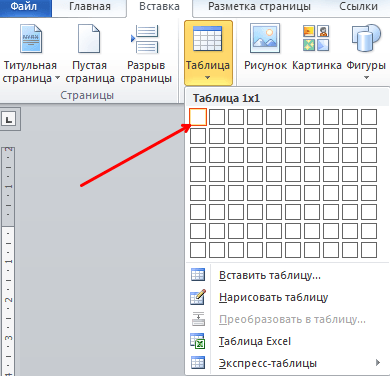
После этого введите в таблицу нужный текст и перейдите на вкладку «Макет». Здесь есть кнопка «Направления текста». Нажимая на эту кнопку, вы сможете менять направление текста в таблице.
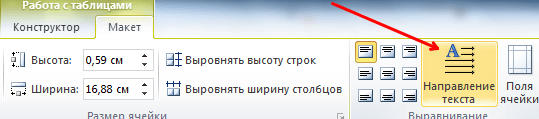
Рядом с кнопкой «Направление текста» есть кнопки для выравнивания текста. С их помощью вы сможете выровнять вертикально написанный текст по левой или правой стороне таблицы.

Как перевернуть текст вертикально в Word
Также вы можете писать вертикально при помощьи элемента, который называется «Надписи». Для того чтобы вставить этот элемент на страницу необходимо перейти на вкладку «Вставка», нажать на кнопку «Фигуры» и выбрать первый пункт меню.
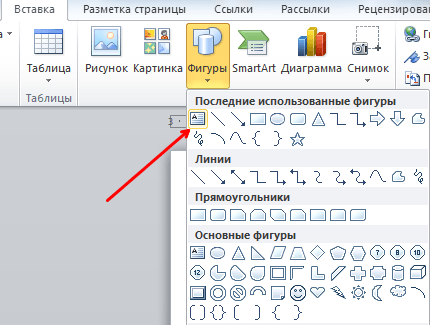
Дальше нужно будет выделить мышкой область документа Word, в которой должна находиться надпись. После чего, вы получите рамку, в которую нужно ввести текст.
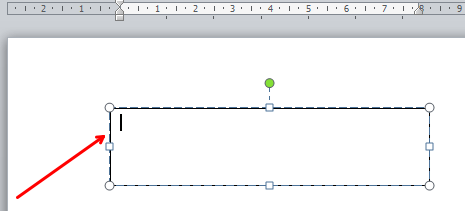
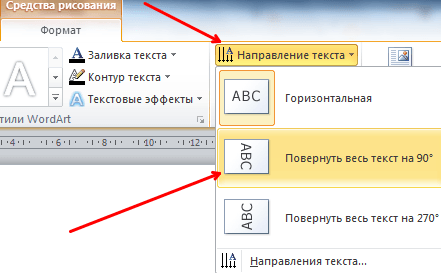
Введите текст, который вы хотите написать вертикально, и перейдите на вкладку «Формат». Здесь с помощью кнопки «Направление текста» вы сможете повернуть текст на 90 или 270 градусов.
Кроме этого надпись с текстом можно повернуть вертикально и вручную. Для этого зажмите клавишу SHIFT на клавиатуре, нажмите на зеленную точку вверху надписи и перемещайте мышку.
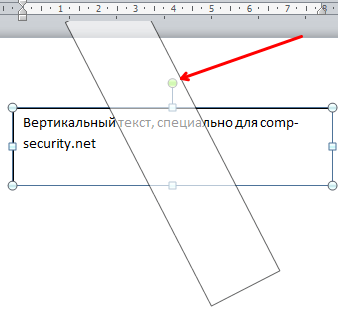
В результате вы сможете получить вертикальный текст.
- Как перевернуть страницу в Word
- Как построить график в Excel
- Как сделать альбомную страницу в Word
- Как сделать вертикальный текст в Word
- Как закрепить область в Экселе
Создатель сайта comp-security.net, автор более 2000 статей о ремонте компьютеров, работе с программами, настройке операционных систем.
Остались вопросы?
Задайте вопрос в комментариях под статьей или на странице «Задать вопрос» и вы обязательно получите ответ.