Как автоматически посчитать сумму в столбце Excel Online
Автоматическое суммирование – одна из основных особенностей и плюсов Excel Online . Благодаря ей можно считать даже большие числовые значения буквально за секунды. Как это сделать – далее в статье.

Для чего нужно автоматическое суммирование?
Автоматическое суммирование – это действие в Эксель Онлайн, благодаря которому можно быстро и просто сложить одновременно от 2 до бесконечного множества чисел. Правда, даже поисковики не дают ответа на вопрос о максимально возможном количестве чисел для суммирования. Можно предположить, что суммировать можно вплоть до того, пока не закончится лист документа. Автосумма может понадобиться пользователю во многих случаях:
- Для сложения показателей в отчете;
- Для суммирования финансовых показателей фирмы;
- Для подсчета семейного бюджета;
- Для ведения истории ежедневных трат.

Конечно, это лишь малая часть примеров, на самом деле, вариантов для применения автосуммы слишком много. Каждый пользователь, используя Excel Online , адаптирует документ под себя и свои потребности.
Как в Экселе посчитать сумму в столбце автоматически: три способа
Всего есть 3 способа автоматически суммировать цифры в столбике. Они удобные и очень простые. Их отличие заключается в том, нужно ли пользователю указать в ячейке сумму итога подсчетов, или она нужна только для его личного понимания.
Первый способ автоматического суммирования:
- Заполнить столбики таблицы нужными цифрами: например, 168 в первой ячейке и 763 во второй;
- Кликнуть левой клавишей мыши на пустую ячейку под последним числом;
- В столбиках меню найти знак «Функции», нажать на него;
- В выпавшем меню выбрать первый вариант – «СУММ»;
- В ячейке появится формула суммирования;
- Левой кнопкой мышки выделить все ячейки, которые нужно сложить;
- Нажать «Enter».
В пустой ранее ячейке появится число, которое будет суммой всех выделенных ячеек. То же самое действие можно выполнить вручную.

- Заполнить нужные ячейки цифрами, которые нужно сложить (для простоты примера берем ячейки А1 и А2 );
- Нажать на пустую ячейку под ними;
- В этой ячейке или в строке «FX» ввести формулу «=СУММ(А1;А2)»;
- Нажать на клавиатуре «Enter».
Данные формул должны вводиться исключительно латиницей, иначе сервис не поймет задачи и выдаст ошибку.

- Написать в столбиках необходимые для суммирования цифры;
- Левой кнопкой мыши выделить столбики с цифрами;
- В правом нижнем углу найти функцию «Анализ данных», нажать на нее;
- В появившемся окне самым первым появится значение «СУММ», справа от которого будет указана сумма выделенных ячеек.
Основная особенность этого способа в том, что итоговая сумма не будет отображаться в ячейке самого документа.
Частые вопросы:
- Как посчитать сумму ячеек в Excel Online
- Как сохранить документ в Excel Online?
- Как сделать сводную таблицу в Excel Online
- Как в Excel Online сделать фильтр по строкам
Формула суммы в Excel
Любое обучение всегда идет от простого к сложному. Когда-то и я не знал, как в Эксель посчитать сумму столбца. Примерно с этого начинали и другие пользователи. Однако все можно изучить, если приложить усилия и выделить время.
В этой статье рассмотрим самые азы, а именно, как в Экселе сплюсовать ячейки , и как автоматически посчитать сумму столбца.
«+» – плюс
«+» – оператор суммирования. Чтобы сплюсовать числа в двух или более ячейках, нужно вначале выделить ячейку для записи суммы, нажать «=», левой кнопкой мыши указать первую ячейку, нажать «+», указать вторую ячейку и т.д., после выделения последней ячейки нажимать Enter. Данная функция является наследием микрокалькуляторов, когда нужно было набирать и плюсовать каждое значение в отдельности.
На мониторе суммирование плюсиком выглядит примерно так:
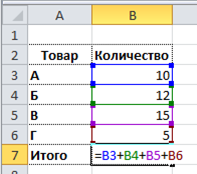
Если бы мы имели дело с небольшим количеством данных, то на этом обзор можно было бы закончить. Однако на практике обычно имеют дело с большими массивами данных. Складывать плюсиком будет очень затруднительно. Поэтому существует формула суммы в Эксель, позволяющие несколькими движениями подбить итог у таблицы с сотней строк.
Функция СУММ (SUM) в Excel
СУММ – самая простая и часто используемая функция. Синтаксис очень простой.
число1;число2;… – это ссылки на ячейки или на целый диапазон.
Если диапазон суммирования имеет разрывы, то нужные участки следует выделять, удерживая клавишу Ctrl.
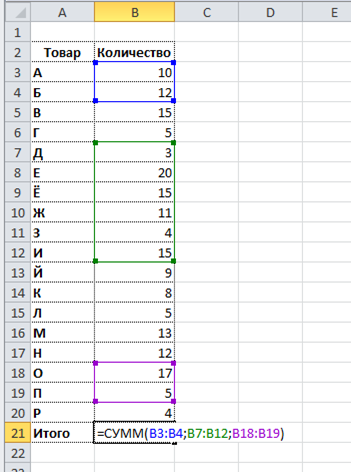
Так как функция суммирования используется очень часто, то есть несколько способов ее вызвать. Стандартный вариант – через Мастер функций. Для вызова Мастера функций нужно стать в ячейку (то есть сделать ее активной), где будет прописана формула, затем нажать кнопку fx (слева от строки формул) и выбрать нужную функцию. На рисунке видно, где что нажимать:
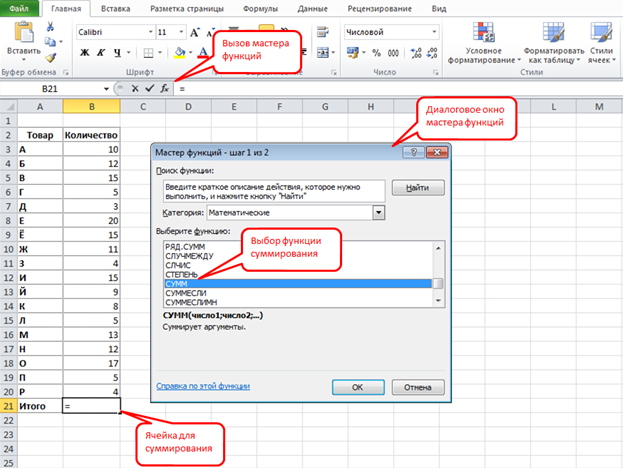
Кому такой способ не нравится, в панели инструментов на закладках Главная и Формулы предусмотрена специальная кнопочка — Автосумма.

Использовать автосумму лучше тогда, когда диапазон суммирования является неразрывным, и ячейка для суммирования находится снизу или справа от диапазона суммирования. Иначе придется вручную поправлять диапазон, что не есть большая проблема.
Однако истинные мастера Excel выбирают горячие клавиши. Автосумму можно вызвать комбинацией клавиш Alt + = (Альт и равно). Ниже показано, что происходит на экране при использовании автосуммы: активировали ячейку B21, нажали Alt + = (или кнопку на панели).
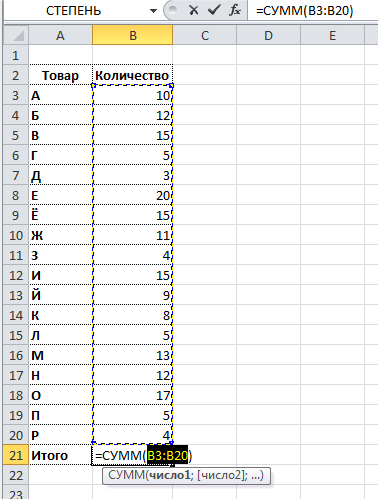
Диапазон автоматически выделился – это видно по контуру моргающей рамочки. Формула суммирования появилась как в ячейке, так и в строке формул. Осталось нажать Enter и все – сумма готова. Теперь вы знаете, как в Экселе суммировать столбец или отдельные ячейки.
Использование функции СУММ для суммирования чисел в диапазоне
Для суммы чисел в диапазоне (группе ячеек) можно использовать простую формулу, но функцию СУММ проще использовать при работе с несколькими числами. Например, =СУММ(A2:A6) реже имеет ошибки при вводе, чем =A2+A3+A4+A5+A6.
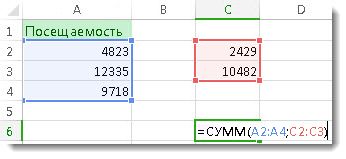
Вот формула, использующая два диапазонаячеев: =СУММ(A2:A4;C2:C3) суммирует числа в диапазонах A2:A4 и C2:C3. Чтобы получить итоговую сумму в 39787, нажмите ввод.
Чтобы создать формулу:
- Введите в ячейку =СУММ и открываю скобки (.
- Чтобы ввести первый диапазон формул, который называется аргументом (частью данных, которую нужно выполнить), введите A2:A4 (или выберите ячейку A2 и перетащите ее через ячейку A6).
- Введите запятую (,), чтобы отделить первый аргумент от следующего.
- Введите второй аргумент C2:C3 (или перетащите его, чтобы выбрать ячейки).
- Введите закрываюю скобки )и нажмите ввод.
Каждый аргумент может быть диапазоном, числом или ссылками на отдельные ячейки, разделенными запятой.
- =СУММ(A2:A4;2429;10482)
- =СУММ(4823;A3:A4;C2:C3)
- =СУММ(4823;12335;9718;C2:C3)
- =СУММ(A2;A3;A4;2429;10482)
Совет: Если вам нужно свести столбцы или строки чисел рядом друг с другом, используйте авто сумму чисел.
Попробуйте попрактиковаться
Если вы хотите поиграть с образцом данных, воспользуйтесь некоторыми данными.
Чтобы узнать, как работает функция СУММ, скопируйте таблицу ниже в таблицу и вкопируйте ее в ячейку A1.
Способы сложить значения в электронных таблицах
Один из простых и быстрых способов сложить значения в Excel — использовать авто сумму. Просто выберите пустую ячейку непосредственно под столбцом данных. Затем на вкладке Формула нажмите кнопку Авто сумма > сумму. Excel будет автоматически отсвечен диапазон для суммы. (При выборе пустой ячейки справа от сумм выбираемых ячеек авто сумма может работать и по горизонтали.)
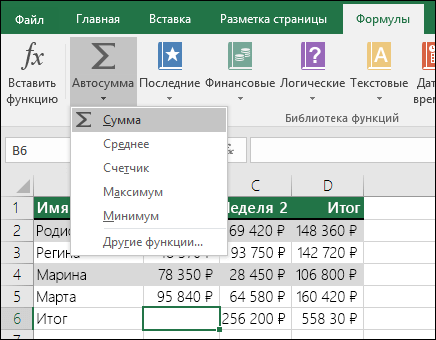
Автоумма создаст формулу для вас, чтобы вам не нужно было вводить текст. Однако если вы предпочитаете вводить формулу самостоятельно, см. функцию СУММ.
Добавление на основе условий
- Используйте функцию СУММЕЛИФ, если вы хотите свести значения с одним условием. Например, если вам нужно сложить общий объем продаж определенного продукта.
- Используйте функцию СУММЕСС, если вы хотите свести значения с помощью двух или более условий. Например, может потребоваться сложить общий объем продаж определенного товара в определенном регионе.
Сложение или вычитание дат
Общие сведения о том, как складывать и вычитать даты, см. в этой статьи. Более сложные вычисления дат см. в этой области.
Сложение и вычитание значений времени
Общие сведения о том, как сложить или вычесть время, см. в статью Сложить или вычесть время. Для других вычислений времени см. функции даты и времени.
Дополнительные сведения
Вы всегда можете задать вопрос эксперту в Excel Tech Community или получить поддержку в сообществах.