Как проверить оперативную память компьютера или ноутбука
В этой инструкции будут рассмотрены основные симптомы того, что память сбоит, и по шагам будет описано, как проверить оперативную память с целью точно узнать, в ней ли дело с помощью встроенной утилиты проверки памяти Windows 10, 8 и Windows 7, а также с помощью сторонней бесплатной программы memtest86+.
Симптомы ошибок оперативной памяти
Существует значительное число индикаторов сбоев RAM, среди наиболее часто встречающихся признаком можно выделить следующие
- Частое появление BSOD — синего экрана смерти Windows. Не всегда связано с оперативной памятью (чаще — с работой драйверов устройств), но ее ошибки могут быть одной из причин.
- Вылеты во время интенсивного использования RAM — в играх, 3D приложениях, видеомонтаже и работе с графикой, архивации и распаковке архивов (например, ошибка unarc.dll часто бывает из-за проблемной памяти).
- Искаженное изображение на мониторе — чаще является признаком проблем видеокарты, но в некоторых случаях вызвано ошибками RAM.
- Компьютер не загружается и бесконечно пищит. Можно найти таблицы звуковых сигналов для вашей материнской платы и узнать, соответствует ли слышимый писк сбоям памяти, см. Компьютер пищит при включении.
Еще раз отмечу: наличие любого из этих симптомов не означает, что дело именно в RAM компьютера, но проверить ее стоит. Негласным стандартом для выполнения этой задачи является небольшая утилита memtest86+ для проверки оперативной памяти, но есть и встроенная утилита Windows Memory Diagnistics Tool, которая позволяет выполнит проверку RAM без сторонних программ. Далее будут рассмотрены оба варианта.
Средство диагностики памяти Windows 10, 8 и Windows 7

После запуска утилиты вам будет предложено перезагрузить компьютер для выполнения проверки памяти на ошибки.
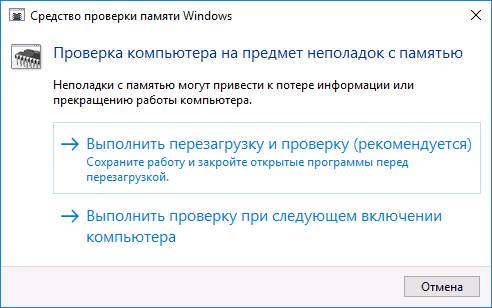
Соглашаемся и ждем, когда после перезагрузки (которая в данном случае занимает больше времени чем обычно) начнется выполнение сканирования.
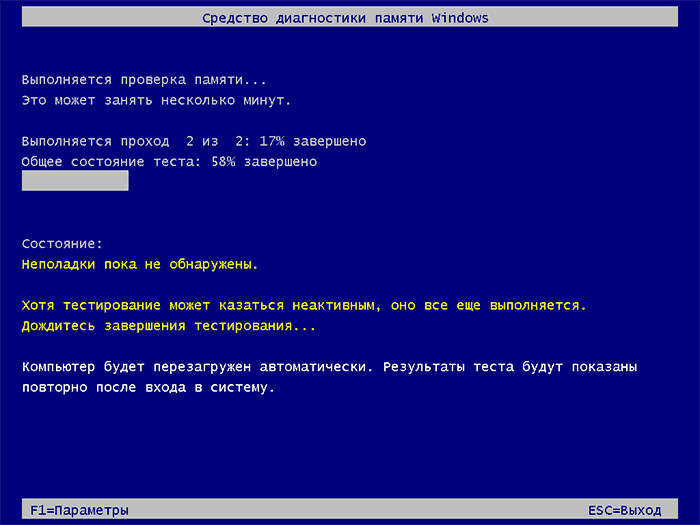
В процессе сканирования вы можете нажать клавишу F1 для изменения параметров проверки, в частности можно изменить следующие настройки:
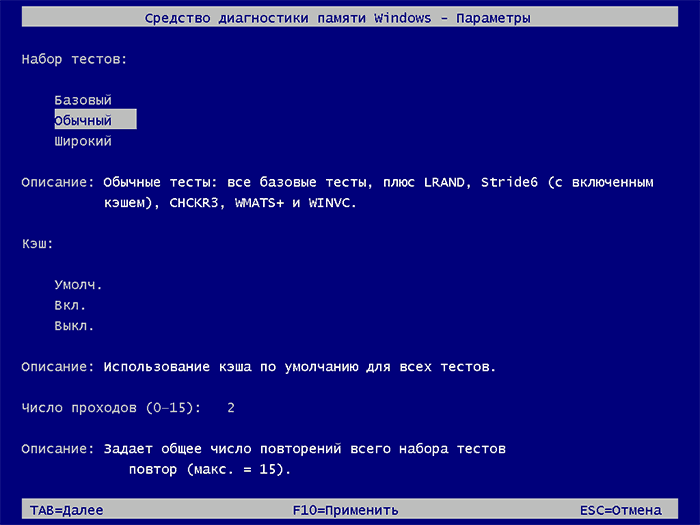
- Тип проверки — базовый, обычный или широкий.
- Использование кэша (вкл, выкл)
- Количество проходов теста
По завершении процесса проверки, компьютер перезагрузится, а после входа в систему — отобразит результаты проверки.
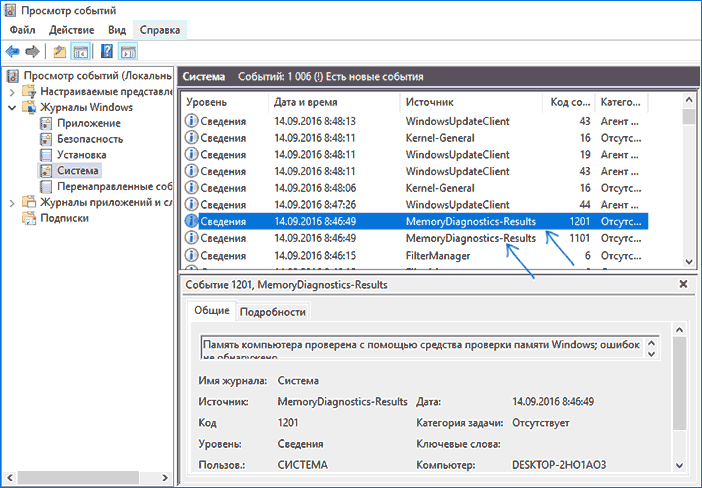
Однако есть один нюанс — в моем тесте (Windows 10) результат появился спустя несколько минут в виде короткого уведомления, также сообщают, что иногда он вообще может не появляться. В этой ситуации вы можете использовать утилиту «Просмотр событий» Windows (используйте поиск для ее запуска).
В Просмотре событий выберите «Журналы Windows» — «Система» и найдите сведения о результатах проверки памяти — MemoryDiagnostics-Results (в окне сведений по двойному клику или внизу окна вы увидите результат, например, «Память компьютера проверена с помощью средства проверки памяти Windows; ошибок не обнаружено».
Проверка оперативной памяти в memtest86+
Скачать бесплатно memtest вы можете с официального сайта http://www.memtest.org/ (ссылки на загрузку находятся внизу главной страницы). Лучше всего загрузить ISO файл в ZIP архиве. Здесь будет использован именно этот вариант.
Примечание: в Интернете по запросу memtest находятся два сайта — с программой memtest86+ и Passmark Memtest86. На самом деле, это одно и то же (кроме того, что на втором сайте кроме бесплатной программы есть и платный продукт), но я рекомендую использовать сайт memtest.org в качестве источника.
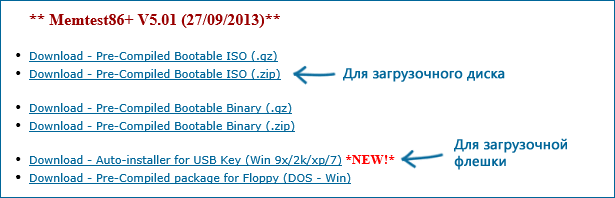
Варианты загрузки программы memtest86
- Следующий шаг — записать образ ISO с memtest (предварительно распаковав его из ZIP архива) на диск (см. Как сделать загрузочный диск). Если вы хотите сделать загрузочную флешку с memtest, то на сайте имеется набор для автоматического создания такой флешки.
- Лучше всего, если проверять память вы будете по одному модулю. То есть, открываем компьютер, извлекаем все модули оперативной памяти, кроме одного, выполняем его проверку. После окончания — следующий и так далее. Таким образом можно будет точно выявить сбойный модуль.
- После того, как загрузочный накопитель готов, вставьте его в привод для чтения дисков в BIOS установите загрузку с диска (флешки) и, после сохранения настроек, загрузится утилита memtest.
- Каких-то действий с вашей стороны не потребуется, проверка начнется автоматически.
- После того, как проверка памяти завершится, вы сможете увидеть, какие ошибки памяти RAM были найдены. При необходимости, запишите их, чтобы потом найти в Интернете, что это такое и что с этим делать. Прервать проверку вы можете в любой момент, нажав клавишу Esc.
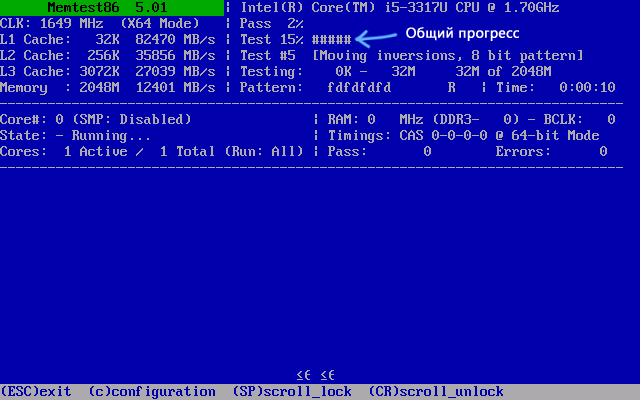
Проверка оперативной памяти в memtest
В случае, если ошибки нашлись, это будет выглядеть как на картинке ниже.
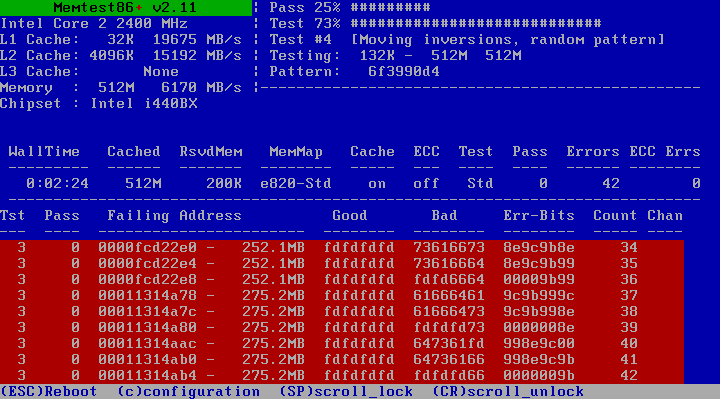
Ошибки оперативной памяти, выявленные в результате теста
Насколько надежен этот тест? — достаточно надежен для проверки оперативной памяти на большинстве компьютеров, однако, как и в случае с любым другим тестом, в правильности результата нельзя быть уверенным на все 100%.
А вдруг и это будет интересно:
- Лучшие бесплатные программы для Windows
- Клавиши Alt и Win поменялись местами — как исправить?
- Ошибка 0x80072efd — как исправить?
- AV Block Remover — убираем блокировку антивирусов и сайтов майнером
- Ошибка 0x80070643 при обновлении KB5034441 — как исправить?
- Загрузочная флешка или карта памяти в balenaEtcher
- Windows 11
- Windows 10
- Android
- Загрузочная флешка
- Лечение вирусов
- Восстановление данных
- Установка с флешки
- Настройка роутера
- Всё про Windows
- В контакте
- Одноклассники
-
Виталий 11.06.2020 в 16:47
- Dmitry 11.06.2020 в 17:34
Проверка оперативной памяти компьютера и ноутбука на ошибки

Если вы начали замечать нестабильную работу системы, причиной может послужить наличие ошибок в работоспособности оперативной памяти. А чтобы наверняка убедиться, что проблемы именно с ОЗУ, я предлагаю вам использовать следующие способы: с помощью скрытого инструмента, входящего в состав Windows или же сторонней, но более продвинутой и информативной программы, о которых и пойдет речь далее в этой статье.
Алгоритм работы обеих инструментов одинакова: сначала производится запись данных в каждый сектор оперативной памяти повторениями, т.е. снова и снова. Затем программа считывает и сверяет полученные данные, и если обнаружится хоть одно несовпадение – можно считать, что оперативная память неисправна. А как исправить?
Способ 1: запуск диагностики памяти в Windows 7, 8, 10
Чтобы запустить встроенное в Windows средство проверки памяти, в поисковой строке начните вводить слово «диагностика», и выберите «диагностика проблем оперативной памяти компьютера».
Либо с помощью сочетания клавиш Win+R, в появившемся окне «Выполнить» напечатав команду mdsched.exe и нажав Enter.

После этого, для выполнения теста вам необходимо принять предложение и перезагрузить компьютер:

После перезагрузки откроется экран проверки памяти Windows и начнется тестирование. На этом этапе вам ничего не нужно делать, просто дождитесь окончания сканирования, что займет несколько минут. Если в ходе процесса обнаружатся какие-либо ошибки, в пункте «состояние» об этом будет написано.

После завершения, компьютер автоматически перезапустится и покажет результаты проверки.
Но! В некоторых случаях, в частности в ОС Windows 10 результат может появится по прошествии некоторого времени или не появится вообще.
Если у вас такая ситуация, результат нужно искать вручную. Для этого щелкните правой кнопкой мыши по меню Пуск и выберите «Просмотр событий». Если у вас Windows 7 нажмите сочетание Win+R, в появившемся диалоговом окне введите eventvwr.msc и нажмите Enter.

Откроется окно, где вам нужно выбрать Журналы Windows > Система и вы увидите список из большого количества событий. Нажмите «Найти» в правой панели.

Введите в поле «MemoryDiagnostic», нажмите Найти далее и вы увидите сведения о результатах.

Способ 2: Программа MemTest86
Если хотите более мощный инструмент проверки памяти, вы можете скачать и использовать MemTest86. Утилита может выполнять широкий спектр разных тестов, в отличие от предыдущего инструмента. Для ваших целей, бесплатной версии MemTest86+ должно быть достаточно (бесплатная версия с плюсиком в конце названия а платная нет). Однако программа активно не развивается и сообщают, что на некоторых новых компьютерах она не работает должным образом.
Обе версии являются автономными и загрузочными. Можно скачать ISO образ с официального сайта (рекомендую) и записать на CD/DVD диск, или же USB образ можете скопировать на флешку. Для этого просто запустите .exe файл (найдите среди файлов, что скачали), и подключите чистую флешку в компьютер. В противном случае все содержимое удалится.
После того как сделаете загрузочный носитель, перезагрузите компьютер и загрузитесь с флешки (предварительно подключив ее в компьютер). После чего, программа автоматически запуститься и начнет процесс сканирования одно за другим, информируя вас об ошибках если они имеются. Процесс будет длится до того, пока вы не решите остановить его, что позволяет проверить, как ведет себя RAM в течение более длительного периода времени. Сведения о любых ошибках будут отображаться на экране. Если хотите завершить тест, просто нажмите клавишу ESC.

В случае, если тесты выявили ошибки — значит RAM неисправна и нуждается в замене. Также вполне возможно, что она не совместима с материнской платой. Попробуйте вытащить планки оперативки, прочистить слоты и контакты самой ОЗУ (еще как вариант попробуйте установить RAM в другие слоты) или же лучше всего купите новый, особенно, если у вас проблема с недостаточной памятью, к тому же на сегодня их цена не высока.
Стоит заметить, что данные советы также применимы при так называемой «ошибке четности» оперативной памяти, которая издает 2 коротких звука при включении компьютера.
После внесения изменений, запустите проверку еще раз, дабы убедиться что проблема не повторяется.
Как проверить и посмотреть операционную память
У каждого современного юзера имеется свой личный ноутбук или компьютер, у которого время от времени наблюдается нестабильное поведение – зависание, искажения картинок и прочее. При обнаружении таких проблем необходимо проверить оперативную память, как это сделать рассмотрим далее.
Как проверить оперативную память на вашем устройстве
Причины появления неполадок в работе компьютера могут быть вызваны сбоями какого-то компонента, зачастую это жесткий диск или ОЗУ. Существует ряд признаков, которые помогут убедиться в неисправности RAM (оперативки):
- частое появление экрана смерти и ошибок;
- вылеты из-за высоких нагрузок в процессе игры или работы с графикой;
- техника не включается, сопровождаясь звуковыми сигналами.
Если вы заметили какую-то из этих ошибок, то следует провести диагностику RAM с помощью стороннего софта.
Как проверить оперативную память, используя Memtest 86+
Memtest 86+ — программа, которую используют для теста ОЗУ. Программой поддерживаются современные многоядерные процессоры и материнские платы.
Перед началом работы необходимо создать загрузочную флешку. После скачивания программы, разархивируете и запустите файл, затем вставьте флеш-носитель и выполните следующие действия:
- В появившемся окне укажите букву диска вашего носителя.
- Поставьте галочку напротив названия диска.
- Нажмите кнопку «Create».
После загрузки на носитель необходимо вызвать Boot Menu и указать устройство, в нашем случае флешка, с которого будет загружаться программа. Memtest 86+ начнет проверять операционную память и выдаст результаты. Если в процессе диагностики будут найдены ошибки, то они будут выделены красным цветом.
 Что делать, если в процессе диагностики были найдены ошибки
Первое, что необходимо сделать после проверки оперативной памяти – почистить все элементы компьютера от скопившейся пыли. Далее достаньте планки памяти из слотов и убедитесь, что на них нет повреждений, если повреждения имеются — детали придется заменить. Также проведите очистку контактов памяти. После тщательной чистки вставьте все детали на место и снова запустите проверку RAM. В большинстве случаев этих простых действий будет достаточно, если чистка не помогла, то детали необходимо заменить на новые.
Как посмотреть оперативную память
Многих владельцев ноутбука помимо вопроса «как проверить оперативную память» интересует еще один вопрос «как посмотреть оперативную память». Просмотр RAM позволит узнать тип и объем оперативки. Информация пригодится пользователям, если необходимо купить новую деталь.
Посмотреть оперативную память можно с помощью инструмента «Сведения о системе». Для этого необходимо:
- Откройте меню Windows и кликните на «все программы».
- Найдите папку «стандартные» и перейти в папку «служебные».
- Откройте программу «сведения о системе».
В диалоговом окне вы найдете информацию об установленной оперативной памяти.
Как самостоятельно проверить оперативную память

Оперативная память является одной из самых важных аппаратных частей вашего компьютера, благодаря ей он может запоминать некоторые участки данных, и быстро обмениваться ими с другими ресурсами компьютера. Скорость обработки данных в оперативной памяти превышает в 5-10 раз скорость обычного жесткого диска и в 25-50 раз — скорость флеш-накопителя. В конце концов, без оперативной памяти невозможен вообще запуск компьютера. Если вы покупаете компьютер с рук, то первое, что необходимо сделать при его запуске — протестировать оперативную память ПК. Ведь, как и в жестком диске, там могут попадаться «битые» блоки, которые могут привести к отображению BSOD с ошибками вроде «Система обратилась к адресу, память не может быть read». Это свидетельствует о том, что с планками ОЗУ все-таки что-то не в порядке.
На помощь к нам приходит утилита Memtest, которая стала давно популярной как одна из лучших программ по диагностике оперативной памяти. Принцип работы программы такой: она производит запись участка данных в каждый блок, параллельно считывая и тестируя его на ошибки. Сама проверка происходит в несколько проходов (всего 10), это нужно для полной и точной проверки всей емкости ОЗУ. Программа использует в качестве оболочки собственный загрузчик, который работает без участия операционной системы. То есть загружается напрямую из BIOS в маленькую выделенную часть ОЗУ и работает автономно. Рассмотрим где можно загрузить данную программу, как работать с ней и какие функции она выполняет.
Как скачать и установить утилиту Memtest
Сперва нам необходимо найти в Интернете образ загрузчика MemTest, в формате ISO, который необходимо записать на диск или USB-носитель, чтобы потом загрузиться с него. Сейчас существует множество дистрибутивов этой программы, в так называемых «реаниматорах», то есть загрузочных образов для восстановления системы. Но рекомендуется зайти на официальный сайт ПО и скачать оттуда образ, чтобы в нем не было лишнего вмешательства. Зайдите на сайт memtest.org. и скачайте последнюю версию, на момент написания статьи это версия 5.01. Перейдите в раздел Download — там имеются версии в формате ISO, предпочительном для компакт-диска, и со специальной утилитой AutoinstallerforUSB, которая позволит создать загрузочную флешку. Программа совместима со всеми операционными системами Windows.
Для того чтобы записать образ с программой Memtest на оптический диск, можно воспользоваться программой для записи дисков NeroBurningROM, UltraISO, Imgburn или другой, при этом важно чтобы носитель был загрузочным. Распакуйте архив с образом и выберите файл mt501.iso и выберите «Записать ISO образ на диск». Записывать желательно на низкой скорости 4х-8х, на хорошую болванку, чтобы не возникали ошибки при записи.
После того, как скачали, нужно распаковать архив в любое место на жестком диске архиватором WinZip, 7Zip, WinRar или любым другим. Затем запускаем утилиту. Вставляем флешку и указываем к ней путь.
ВНИМАНИЕ! Флешка будет отформатирована и стерта, затем на нее будет скопирован загрузочный образ MemTest. Поэтому убедитесь что вы скопировали с флешки все свои важные данные на другой диск!
Не забудьте поставить галочку WewillformatFAT32, это значит что флешка должна быть отформатирована в формате FAT 32. После этого начнется процесс копирования загрузчика, нужно подождать некоторое время. Если копирование образа прошло без ошибок, переходим к следующему этапу. А именно загрузки Memtest с помощью BIOS нашего компьютера.
Тестирование оперативной памяти с помощью Memtest

Вставляем нашу флешку в USB-порт или CD диск в привод и заходим в BIOS настройки. На стационарных компьютерах вызов этой утилиты обычно осуществляется зажатием клавиши Delete (DEL) на клавиатуре в момент включения компьютера. Но если у вас ноутбук, то кнопка вызова BIOS может быть другой — чаще всего F2 или ESC. Если вы не помните, какая именно клавиша отвечает за это, вам следует обратиться к инструкции вашего ноутбука. Экран загрузки BIOS также может быть разным, обычно фирма Award предоставляет интерфейс в виде таблицы на синем фоне.
Чтобы зайти в приоритеты загрузки носителей, нужно выбрать «Advanced BIOS Features», затем перейти на вкладку «Boot Sequence» («Порядок загрузки») и выбрать первое или второе загрузочное устройство 1 st , 2 nd BootDevice. CD привод в большинстве случаев выступает первым, нужно выбрать устройство с пометкой CD/DVD, нажимая на клавиши стрелок или + — в зависимости от версии BIOS, Для USB накопителя, нужно выбрать пункт USB-HDD, нажать F10 и выбрать «Save & Exit Setup» («Сохранить и выйти»), после чего компьютер перезагрузится и начнется загрузка с CD\USB носителя. Если у вас не получилось разобраться в настройках Bios, есть более быстрый способ вызова Boot Menu («Загрузочное меню») с помощью зажатия клавиши F8, F11 или F12 при включении компьютера, в зависимости от модели материнской платы. Перед вами будет просто список устройств, из которых нужно выбрать устройство, с которого вы хотите загрузиться. Как правило, такие устройства помечаются как «CD-ROM Drive» для дисковода оптических дисков или «Removable Device» для съемных USB-носителей.
Теперь переходим к финальному шагу, а именно к разбору интерфейса программы и диагностике оперативной памяти. После перезапуска компьютера тест запускается автоматически, процесс проверки будет достаточно долгим (иногда может доходить до 8 часов), за это время происходит около девяти проходов теста, процесс илюстрируется решеточками и процентами в пунктах Pass и Test. Третья строчка показывает нам какая именно проходит стадия проверки. Что эти стадии значат мы распишем прямо сейчас.
Итак, как уже было описано выше всего существует десять стадий проверки оперативной памяти, и каждая из них должна пройти все 100 % теста:
- Test 0 AddressTest, walkingones, nocache — Идет проверка на ошибки адресации памяти без использования кэша.
- Test 1 AddressTest, owntest — Более подробная проверка ошибок с использованием ресурсов кэша в адресации памяти
- Test 2 Movinginversionsones & zeros — Здесь уже проходит проверка на аппаратные ошибки оперативной памяти
- Test 3 Movinginversions 8 bit — Тот же процесс, только тут проверяются 8-битные адреса памяти по принципу единиц и нулей
- Test 4 Movinginversionsrandompattern — Один из самых важных проходов в тесте, проверяются на ошибки абсолютно случайные ячейки памяти, он является особо чувствительным к сбоям ОЗУ. Работают около 60 схем для теста.
- Test 5 blockmove, 64 moves — Тест проверяет на ошибки сами схемы памяти
- Test 6 movinginversions 32 bitpattern — Проверяются уже 32-битные адреса памяти, наиболее долгий проход в диагностике памяти
- Test 7 (Randomnumbersequence) — Запись случайных блоков памяти, с последующей проверкой на ошибки
- Test 8 Modulo 20, ones&zeros — Проверка на ошибки «скрытых» единиц и нулей памяти, при помощи буфера и кэша
- Test 9 Bitfadetest, 90 min. 2 patterns — Самый глубокий тест, который срабатывает при ручном запуске в меню конфигурации (нужно нажать клавишу С). Здесь идет запись адресов в память, после чего тест уходит в сон на 90 минут и идет проверка — изменились ли биты в адресах данных. Самый долгий тест в программе, который требует до нескольких часов времени.
О чем говорят результаты проверки RAM

Если во время проверки (или по ее окончанию) вы видите адреса, которые помечены красным, это указывает на возможную неисправность планки (планок) оперативной памяти. Будет указан набор цифр с пометкой FailingAddress, то есть сбойные адреса. Это сигнал к тому, что вам нужно заменить оперативную память. Но такие ошибки могут возникать также и вследствие плохого контакта в слотах, попробуйте прочистить их, аккуратно проведя ластиком, после этого вставить в слот и запустить проверку заново. Также помогает перестановка планки в другой слот на материнской плате — это укажет на то, что один из слотов на вашей материнской плате, возможно, неисправен.
Если вы используете планки ОЗУ с разными таймингами или от разных производителей, причиной сбоя может быть несовместимость частот. При сборке или апгрейде вашего ПК важно подбирать модули ОЗУ от одинаковых производителей, с одинаковой скоростью и таймингами. Используйте только фирменные модули от Samsung, Kingston, Goodram и других, которые хорошо зарекомендовали себя на рынке комплектующих. Не стоит использовать память noname, то есть неизвестного производителя, так как там могут быть чипы памяти неизвестного происхождения, которые могут быть ненадежными. Для двух планок лучше всего использовать двухканальный режим, это увеличит производительность. Еще желательно проверять в Memtest каждую планку по отдельности, поможет заранее диагностировать неисправность, если вы покупали память парой.
Для обычного тестирования хватит двух-трех циклов проверки, чтобы удостовериться в том, что ваша память рабочая. Если тест прошел без ошибок и не было выявлено проблем, то перед вами будет надпись Pass Complete 0 errors — это значит, что все в порядке и, скорее всего, с работой компьютера будет все отлично!
Альтернативные средства диагностики оперативной памяти
В операционной системе Windows также имеется встроенная утилита диагностики и проверки памяти, но, в отличие от обозреваемого продукта, она не содержит таких глубоких способов диагностики, поэтому Memtest — это отличный инструмент, который нужно иметь всегда под рукой, особенно если вы занимаетесь ремонтом ПК и к вам обращаются люди с подобной проблемой. Главная особенность программы — это то, что она не требует наличия операционной системы и поэтому вы можете проверить абсолютно любой PC компьютер. Системные требования к утилите достаточно скромные, хватит даже Pentium II с 32 Мб ОЗУ, так как приложение DOS-совместимое, загрузить его можно даже с флоппи-дискеты.
С каждой новой версией программы добавляется поддержка новых процессоров, чипсетов и модулей оперативной памяти, а также добавляются новые функции в интерфейс программы. Программа имеет открытый исходный код по лицензии GPL и поэтому вы без проблем можете скачать его и внести какие-то дополнительные изменения. Программу также можно встретить в составе аварийного образа DrWebCureIt!, где имеется отдельный раздел для диагностики памяти. Это позволит вам перед проверкой вашей системы на вредоносное ПО проверить еще и состояние оперативной памяти. Также она встречается в средствах восстановления WindowsBartPE, и других подобных