Как восстановить удалённое письмо, контакт, фильтр?
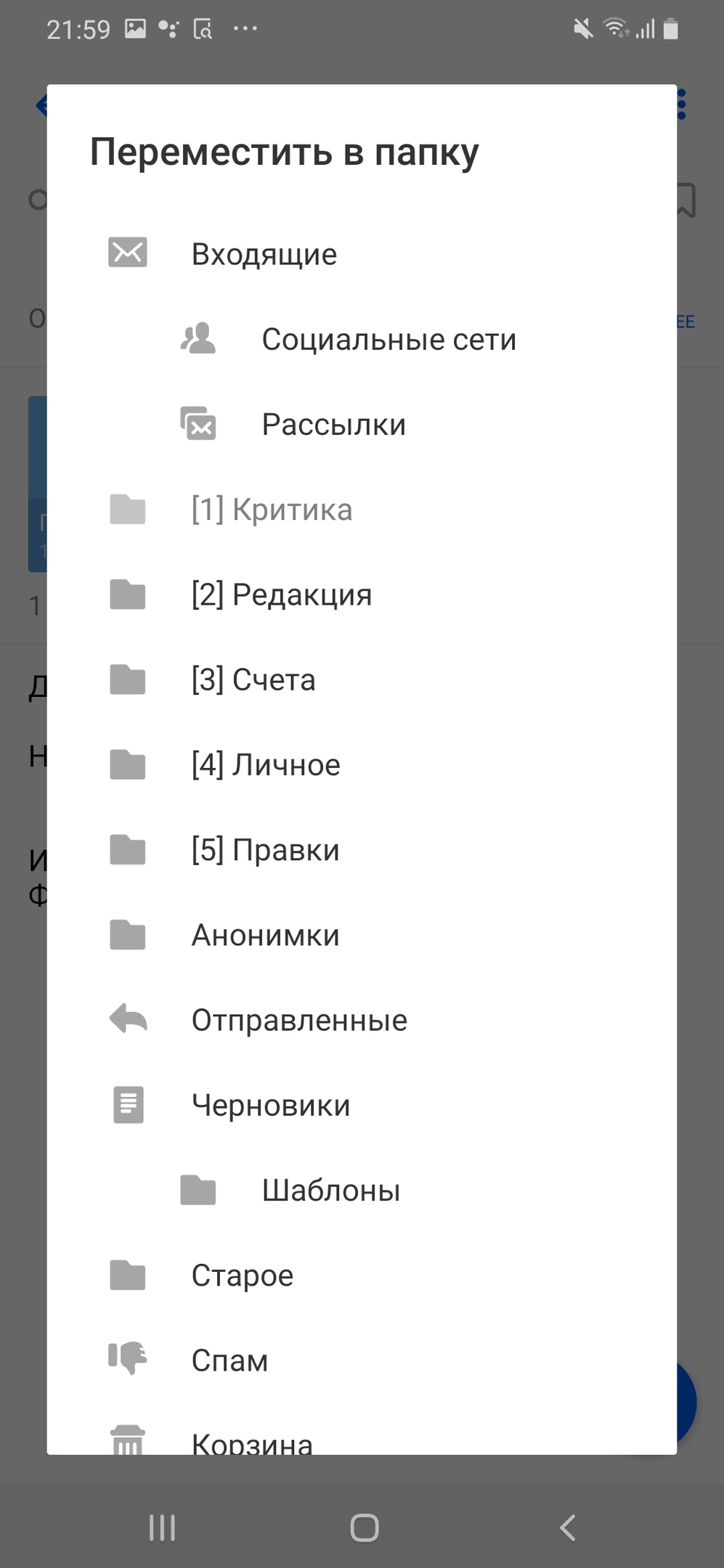
Восстановить удаленный контакт, фильтр или другую настройку невозможно.
После удаления письма хранятся в «Корзине» месяц, а затем «Корзина» очищается.
Можно ли восстановить письма, удаленные из корзины?
К сожалению, нельзя.
Когда вы удаляете письмо из «Корзины» или «Корзина» очищается сама, письма удаляются безвозвратно с серверов Mail.ru. Восстановить их не сможет даже служба поддержки.
Чтобы случайно не удалить важные письма, архивируйте их, а не перемещайте в «Корзину». Для этого нажмите кнопку «В архив». Письмо переместится в архивную папку и не будет мешать вам в основных папках.
Как восстановить навсегда удалённые письма из учетной записи Gmail
Вы по ошибке удалили электронные письма или сообщения из своей учетной записи Gmail? На этой странице показано, как восстановить удалённые электронные письма из Gmail. Прочтите информацию ниже и восстановите удалённые письма из Gmail!

Восстановить сообщения Gmail из корзины
- 1. На вашем компьютере перейдите в Gmail.
- 2. В левой части страницы прокрутите вниз и нажмите «Еще > Корзина».
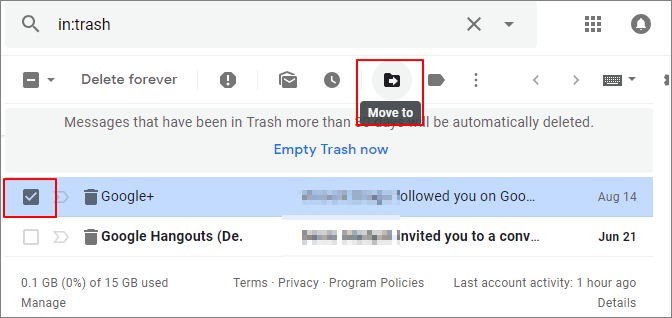
- 3. Установите флажки рядом с сообщениями, которые нужно восстановить.
- 4. Щелкните «Переместить в».
- 5. Выберите, куда вы хотите переместить сообщение . Подробнее >>
5 решений того, как восстановить удалённые электронные письма из Gmail
Многие пользователи сталкивались с проблемой ошибочного удаления электронных писем или сообщений из Gmail, когда освобождали место или очищали учетную запись. Теперь вы не знаете, как восстановить удалённые письма из своей учетной записи Gmail. Не волнуйтесь. В этом руководстве мы подробно поговорим о том, как восстановить удалённые электронные письма в Gmail, и о том, как восстановить навсегда удалённые письма.
| Рабочие решения | Пошаговое устранение неполадок |
|---|---|
| Решение 1. Восстановление из службы Gmail | На вашем компьютере откройте Gmail. В поле поиска нажмите «Стрелку вниз» . Все шаги |
| Решение 2. Используйте фильтр редактирования/удаления | Откройте Gmail в браузере. В правом верхнем углу нажмите на значок «Настройки» и выберите «Настройки». Все шаги |
| Решение 3. Проверьте папку корзины Gmail | Откройте учетную запись Gmail и войдите в систему> нажмите «Настройки»> «Ярлыки»> «Показать» . Все шаги |
| Решение 4. Проверьте сервер Gmail | Откройте свой Gmail. Щелкните стрелку раскрывающегося списка слева от поля поиска в верхней части экрана . Все шаги |
| Решение 5. Обратитесь в службу поддержки | Войдите в свою учетную запись Gmail. Заполните форму, указав всю необходимую информацию. Все шаги |
| Восстановить навсегда удалённые электронные письма с помощью программного обеспечения | Используйте инструмент восстановления данных, чтобы восстановить потерянные файлы электронной почты на вашем компьютере. Он сканирует файл базы данных электронной почты. Все шаги |
Как восстановить удалённые письма в Gmail в течение 30 дней
Если вы удалите письмо, оно останется в папке «Корзина» в течение 30 дней. Или, если вы пометите электронное письмо как спам, оно также останется в папке «Спам» в течение 30 дней. В этот период вы можете восстановить удаленные электронные письма в Gmail следующими способами.
Метод 1. Восстановить удаленное письмо с помощью «Почты, спама и корзины»
Параметр Gmail «Почта, спам и корзина» может быть очень полезен при поиске писем среди спама. Лучше искать электронные письма на компьютере, чем через мобильное приложение, поскольку в последнем некоторые функции недоступны.
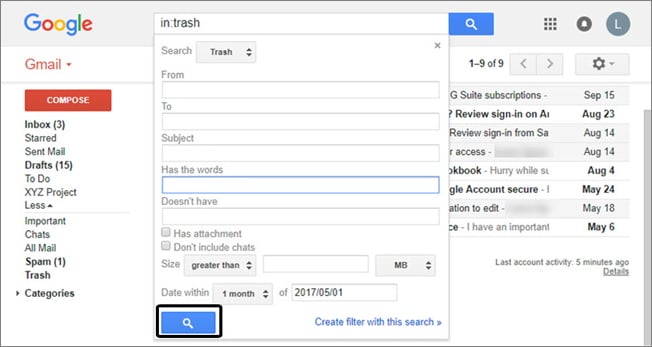
Шаг 1. На вашем компьютере откройте Gmail. В поле поиска щелкните стрелку вниз.
Шаг 2. Щелкните раскрывающееся меню «Вся почта», затем выберите «Почта, спам и корзина».
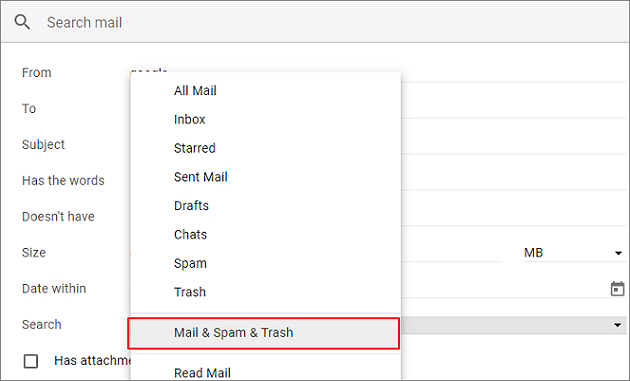
Шаг 3. Введите информацию, которая указана в пропавшем электронном письме. Например, «От кого» или «Кому». (Здесь мы берем Google в качестве примера.) Если вы не уверены в точных словах или деталях, оставьте поля пустыми.
Шаг 4. Внизу окна нажмите «Искать». Будут показаны все ваши удалённые электронные письма. Вы можете легко их вернуть.
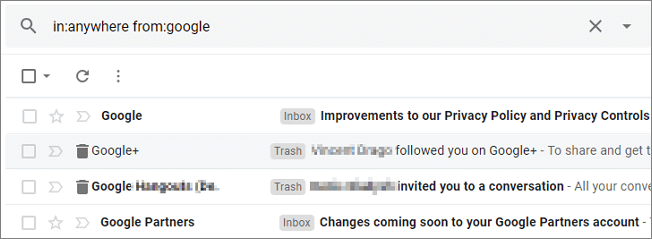
Способ 2. Извлечение удалённых писем Gmail с помощью фильтра редактирования/удаления
Возможно, вы создали фильтр, который автоматически архивирует или удаляет определённые электронные письма. Вы можете проверить свой фильтр, выполнив следующие действия:
Шаг 1. Откройте Gmail в браузере. В правом верхнем углу щелкните значок «Настройки» и выберите «Все настройки».
Шаг 2. Вверху нажмите вкладку «Фильтры и заблокированные адреса». Ищите фильтры со словами «Удалить» или «Пропустить входящие».
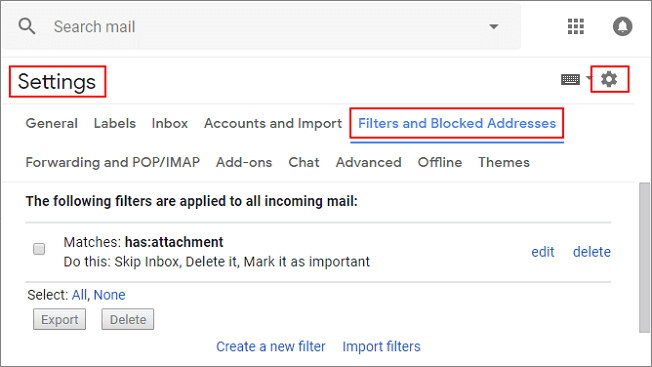
Шаг 3. Справа нажмите «Изменить» или «Удалить». Если вы выбрали «Изменить», нажмите «Продолжить», чтобы отредактировать фильтр.
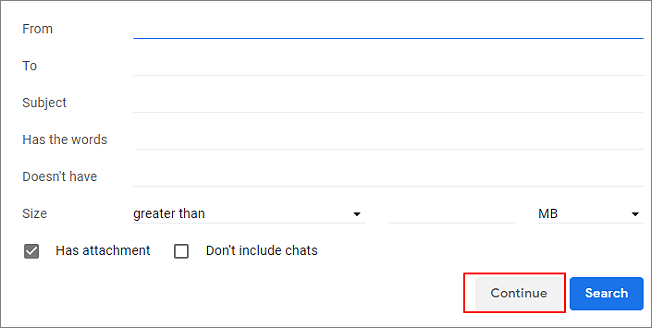
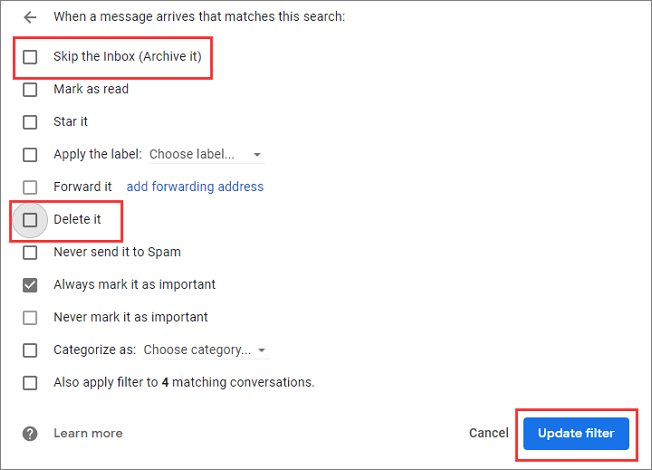
Шаг 4. Снимите флажок «Пропустить входящие» (архивировать) и «Удалить > «Обновить фильтр».
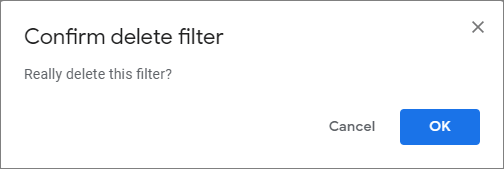
Шаг 5. Если вы выбрали «Удалить», нажмите «Удалить» > нажмите «ОК» для подтверждения.
Способ 3. Восстановление удалённых писем из корзины Gmail
Некоторые пользователи могли скрыть корзины Gmail, и этот способ поможет вам отобразить их и восстановить удаленные электронные письма в Gmail из корзины.
Шаг 1. Откройте свою учетную запись Gmail и войдите в систему > нажмите «Настройки» > «Ярлыки» > «Показывать в списке ярлыков» > «Корзина» > «Да». В результате на левой панели окна Gmail отобразится ваша папка «Корзина».
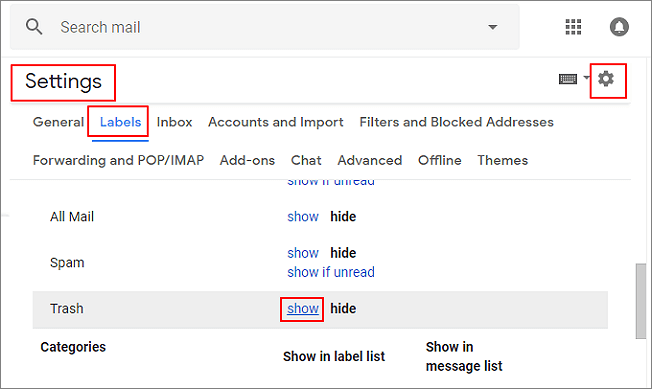
Шаг 2. Теперь вы можете видеть все удаленные файлы электронной почты в папке «Корзина». Выберите или отметьте нужные сообщения электронной почты и файлы, затем щелкните значок почты в верхней части окна со словами «Переместить в», чтобы переместить удаленные сообщения электронной почты в папку «Входящие».
Как восстановить навсегда удаленные письма из Gmail через 30 дней
Как было сказано выше, если вы удалите электронное письмо, оно попадет в папку «Корзина» на 30 дней. Через 30 дней электронные письма безвозвратно удаляются из корзины. Можно ли восстановить окончательно удаленные письма в Gmail? Да, если удаленные письма не находятся в папке «Корзина». У вашего почтового хоста могут быть копии ваших писем. Узнайте, как это сделать, с пошаговыми инструкциями ниже.
Способ 1. Восстановить навсегда удаленные электронные письма с сервера Gmail
- Если ваши электронные письма удалены с сервера, Gmail (бесплатная версия) не сможет их восстановить. Если вы являетесь пользователем Google Apps, они предлагают такую возможность.
- У каждого письма Gmail имеется только одна копия. Если вы удалили письмо из одного места, например ярлыка или устройства, оно полностью удаляется из Gmail.
- Gmail группирует все ответы на исходное письмо в одну беседу. Когда вы кликаете или нажимаете «удалить», вся беседа удаляется, включая исходное электронное письмо и все ответы.
Шаги, о которых мы говорим, аналогичны Способу 1 из первой части. Вы можете вернуться, чтобы получить доступ к подробным инструкциям.
Способ 2. Восстановление навсегда удаленных писем в Gmail с помощью службы поддержки Gmail
Еще один способ восстановить окончательно удаленные электронные письма в Gmail — это отправить запрос в службу поддержки Gmail с просьбой восстановить удаленные электронные письма. Этот метод не эффективен на 100%. Обычно это работает для атакованных аккаунтов Gmail.
Шаг 1. Войдите в свою учетную запись Gmail. Затем откройте следующую форму.
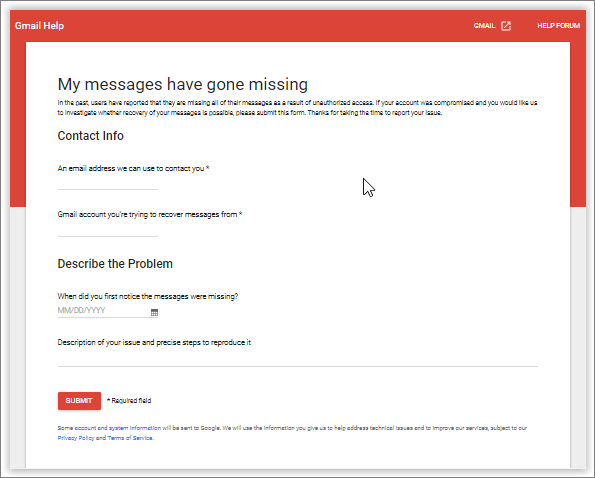
Шаг 2. Заполните форму, указав все необходимые данные. Обязательно подробно опишите свою проблему.
Шаг 3. После того, как вся информация будет заполнена, нажмите «Отправить».
Можно ли восстановить удаленные электронные письма Gmail с помощью программного обеспечения для восстановления данных
Как насчет использования каких-либо продуктов для восстановления данных для восстановления удалённых писем в учетной записи Gmail? К сожалению, невозможно восстановить удаленные электронные письма из Gmail, Thunderbird или других почтовых приложений с помощью программного обеспечения для восстановления данных, не говоря уже о восстановлении навсегда удалённых сообщений. Причины объяснены ниже.
1. Электронные письма — это не файлы; они хранятся в файле базы данных электронной почты.
Программное обеспечение для восстановления данных или подобные инструменты могут сканировать и находить потерянные файлы, сохраненные на вашем локальном диске, на вашем ПК или устройствах хранения.
2. Удаление этих писем изменяет только содержимое файла базы данных.
Это похоже на то, как вы редактируете текстовый документ. Удаляете одно или несколько слов внутри и сохраняете изменения, но сам текст все еще на месте, и он не теряется.
3. Никакая программа для восстановления данных не умеет извлекать удалённые электронные письма из файла базы данных.
Насколько нам известно, в настоящее время никакое программное обеспечение для восстановления данных не может извлекать удалённые электронные письма из существующих файлов базы данных.
Дополнительный совет: восстановление навсегда удаленных писем с помощью программного обеспечения (Outlook)
Хотя восстановить Gmail с помощью программного обеспечения для восстановления данных невозможно, вы можете восстановить электронные письма Outlook с помощью инструмента для восстановления файлов. Если вы потеряли локально сохраненный файл электронной почты на своем компьютере, а не в браузере или приложении электронной почты, EaseUS Data Recovery Wizard может помочь восстановить его с локального ПК или устройств хранения. Этот инструмент позволяет восстанавливать навсегда удаленные файлы с HDD, SSD, внешнего жесткого диска, USB-накопителя и т. п.
В Outlook используются два типа файлов данных: .pst и .ost. Программа для восстановления файлов EaseUS поддерживает как восстановление файлов PST, так и восстановление файлов OST. Вы можете быстро восстановить сообщения электронной почты, которые вы удалили на локальном диске; даже если файлы PST/OST полностью исчезли.
EaseUS Data Recovery Wizard
- Эффективное восстановление потерянных или удаленных документов, фотографий, видео, аудиофайлов и электронных писем
- Восстановление файлов из пустой корзины, жёсткого диска (HDD), твердотельного накопителя (SSD), USB-накопителя, карты памяти, SD-карты, цифровой камеры и видеокамер
- Поддержка восстановления данных при внезапном удалении, повреждении/форматировании жёсткого диска, вирусной атаке, сбое системы и т. п.
Шаг 1. Запустите программу восстановления данных с жесткого диска от EaseUS.
Запустите EaseUS Data Recovery Wizard и выберите тот диск, на котором вы потеряли или случайно удалили файлы.
Нажмите «Сканировать», чтобы начать поиск всех потерянных данных и файлов.

Шаг 2. Дождитесь завершения сканирования.
Программа от EaseUS просканирует указанный диск полностью и представит вам всю потерянную информацию (включая скрытые файлы).

Шаг 3. Просмотрите список найденных файлов и восстановите нужные из них.
После предварительного просмотра, выберите нужные вам файлы, которые были потеряны на диске, и нажмите кнопку «»Восстановить»», чтобы сохранить их в безопасном месте на вашем компьютере или другом внешнем запоминающем устройстве.»

Последние статьи — Также в программе EaseUS
Восстановление удаленных сообщений электронной почты в Outlook
При случайном удалении сообщения электронной почты в Outlook его можно восстановить, если оно по-прежнему находится в папке «Удаленные». В некоторых случаях сообщения можно восстановить даже после очистки папки “Удаленные”.
Вы можете восстановить удаленную папку (и все сообщения в ней), если она все еще находится в папке «Удаленные». К сожалению, удаленную безвозвратно папку восстановить нельзя. Но с помощью инструкций, приведенных в этой статье, можно восстановить сообщения, которые находились в папке при ее безвозвратном удалении.
Примечание: Войдите в Outlook с помощью рабочей или учебной учетной записи Microsoft 365.
Примечание: Если инструкции не совпадают с тем, что вы видите, возможно, используется более поздняя версия Outlook в Интернете. См. инструкции для классической версии Outlook в Интернете.
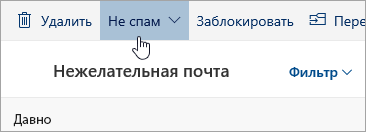
Восстановление сообщения, которое все еще находится в папке «Удаленные» или «Нежелательная почта»
При удалении сообщений электронной почты, контактов, элементов календаря или задач они перемещаются в папку «Удаленные». Если вы не видите сообщение в папке “Удаленные”, проверьте папку “Нежелательная почта”. Содержимое удаленных папок видно только при раскрытии папки “Удаленные”.
- В левой области выберите папку Удаленные или Нежелательная почта.
- Выполните одно из указанных ниже действий:
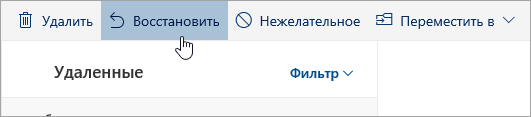
- Папка «Удаленные элементы»: Выберите сообщение, которое требуется восстановить, и нажмите кнопку Восстановить.
- Сообщения, очищенные из папки Удаленные, восстановить нельзя.
- Сообщения, которые находились в папке Удаленные, можно восстановить только при помощи команды Переместить, щелкнув на папки, которые не были удалены.
Восстановление сообщения, которое было удалено из папки «Удаленные»
Если вы не нашли элемент в папке «Удаленные», поищите его в папке «Элементы, подлежащие восстановлению».
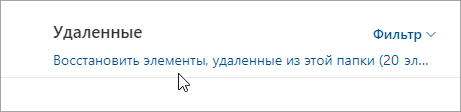
- В левой части окна Outlook.com выберите папку «Удаленные».
- В верхней части списка сообщений выберите Восстановить элементы, удаленные из этой папки.
- Выберите элементы, которые требуется восстановить, и нажмите кнопку Восстановить.
Куда помещаются восстановленные элементы? Восстановленные элементы возвращаются в их исходные папки, если это возможно. Если исходная папка больше не существует, элементы будут восстановлены следующим образом:
- Сообщения перемещаются в папку «Входящие».
- Элементы календаря перемещаются в календарь.
- Контакты перемещаются в папку «Контакты».
- Задачи перемещаются в папку «Задачи».
Остановите очистку папки «Удаленные» в Outlook при каждом выходе
Outlook может очистить папку «Удаленные» каждый раз при выходе из нее. Чтобы изменить эту настройку, выполните указанные ниже действия.
- В верхней части страницы выберите Параметры .
- Выберите Почта >Обработка сообщений.
- В разделе После выхода снимите флажок Очищать папку “Удаленные”.
Инструкции для классической версии Outlook в Интернете
Восстановление сообщения, которое находится в папке «Удаленные»
При удалении сообщений электронной почты, контактов, элементов календаря или задач они перемещаются в папку «Удаленные» почтового ящика. Если вы пытаетесь найти удаленное сообщение, сначала следует поискать в папке «Удаленные». Если сообщение там, восстановить его можно так:
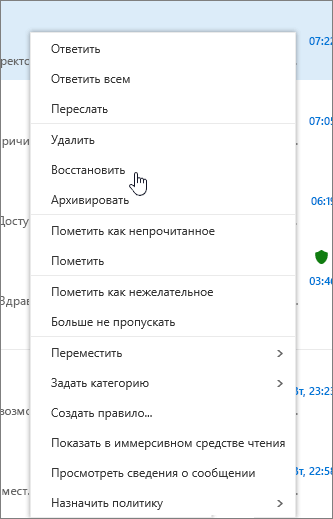
- В списке папок электронной почты выберите Удаленные и выполните одно из следующих действий:
- Чтобы восстановить сообщение в исходную папку, щелкните элемент правой кнопкой мыши и выберите Восстановить.
- Чтобы восстановить сообщение в другую папку, щелкните его правой кнопкой мыши и выберите Переместить >Переместить в другую папку. Выберите папку и щелкните Переместить.
Совет: При удалении папки она перемещается в папку «Удаленные», где отображается как вложенная папка. Чтобы восстановить удаленную папку (и все содержащиеся в ней элементы), щелкните ее правой кнопкой мыши, выберите пункт Переместить, а затем выберите папку, куда ее нужно переместить.
Восстановление сообщения, которого уже нет в папке «Удаленные»
Если вы не нашли элемент в папке «Удаленные», поищите его в папке «Элементы, подлежащие восстановлению».
- В левой части окна Outlook в Интернете выберите папку «Удаленные».
- В нижней части окна нажмите Восстановить удаленные элементы.
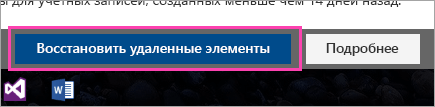
- Выделите элемент, который вы хотите восстановить, затем выберите Восстановить с панели инструментов
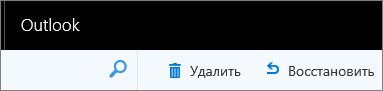 или из области чтения.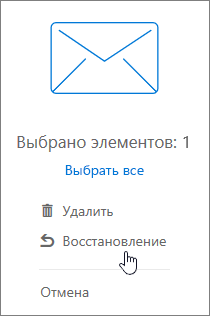
- В диалоговом окне Восстановление элементов нажмите ОК.
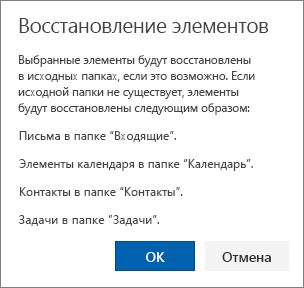
Куда помещаются восстановленные элементы? Восстановленные элементы возвращаются в их исходные папки, если это возможно. Если исходная папка больше не существует, элементы будут восстановлены следующим образом:
- сообщения перемещаются в папку «Входящие»;
- элементы календаря перемещаются в календарь;
- контакты перемещаются в папку «Контакты»;
- задачи перемещаются в папку «Задачи».
Примечание: Вы также можете очистить элементы, которые выводятся в диалоговом окне Восстановление удаленных элементов. Выберите их и нажмите Очистить. Если вы удалите элемент таким образом, вы не сможете воспользоваться командой Восстановить удаленные элементы для его восстановления.
Очистка папки «Удаленные» при выходе
Когда вы удаляете сообщение, оно сначала перемещается в папку Удаленные. Вы можете либо оставлять сообщения там до тех пор, пока не удалите их, либо настроить автоматическую очистку папки Удаленные в Outlook в Интернете при каждом выходе из приложения.
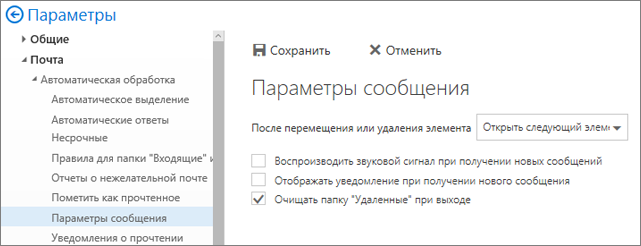
Чтобы очистить папку «Удаленные» при выходе, выполните следующее:
- Выберите Параметры
 >Почта >Настройки, слева откроется панель Настройки.
 - В разделе Почта выберите Параметры сообщения.
- Установите флажок Очищать папку «Удаленные» при выходе и нажмите Сохранить.
Связанные темы
- Создание, изменение, удаление и восстановление контактов и списков контактов в Outlook в Интернете
- Упорядочение электронной почты с помощью правил для папки «Входящие» в Outlook в Интернете
- Наведение порядка в папке «Входящие» Outlook в Интернете
Нужны дополнительные сведения?
Сведения в этой статье относятся только к Outlook в Интернете. Если вы не используете Outlook в Интернете, выберите один из следующих разделов справки.
- Outlook.com: Восстановление удаленных сообщений в Outlook.com
- Outlook Web App: Восстановление удаленных элементов или электронной почты в Outlook Web App
- Outlook 2016, Outlook 2013 или Outlook 2010: Восстановление удаленных элементов в Outlook для Windows
Примечание: Если вы не знаете, какую версию Outlook вы используете, ознакомьтесь со статьей: Какую версию Outlook я использую?
Как восстановить удаленные письма в Gmail
Насколько бы драматично не выглядела ситуация первоначально, проблему восстановления удаленных писем можно решить. В данной статье мы пошагово рассмотрим способы восстановления и резервного копирования писем электронной почты Gmail.
Введение
Удаленный способ передачи информации, рассчитанный на деловую переписку, отправку официальных запросов и ответов, рассылку рекламных сообщений и передачу офисных документов в первую очередь ассоциируется с почтовой службой. И основным представителем, выступающим в качестве главного, надежного и предпочтительного поставщика электронной почты, несомненно является приложение Gmail. Даже те пользователи, которые используют другие средства для отправки и получения писем, такие как учетная запись электронной почты «IMAP» (более современный протокол, поддерживающий прием и возможность управления электронной почтой прямо на почтовом сервере) в пользовательских доменах, имеют учетную запись «Google», и в большинстве случаев, предпочитают использовать связанную с ней электронную почту «Gmail». Из огромного количества электронных писем, которые пользователи получают ежедневно, можно без особого труда намеренно или случайно удалить важные письма. Но когда приходит осознание, что письма, которые были удалены, очень нужны, вернуть их становится гораздо сложнее. И тут у пользователей возникают абсолютно правильные вопросы, как вернуть утраченные письма и какие существуют способы восстановления удаленных писем? Самым идеальным вариантом для пользователей почтовой службы «Gmail», который позволяет хранить свои письма в целостности и сохранности, конечно можно назвать создание резервной копии электронных сообщений.
Перейти к просмотру

Но простое удаление электронных писем не единственная причина. Угрозу также могут представлять вредоносные программы и злонамеренные действия мошенников. Самый обычный запрос «аккаунт удален» в поисковой службе «Google» представит пользователям перечень многочисленных неприятных историй, повествующих о различных случаях взломов и удалений учетных записей пользователей в почтовой службе «Gmail». И это одна из главных причин, вынуждающая пользователей создавать резервные копии своих писем. Взломы происходят, в основном, из-за недостаточной защищенности серверов, на которых находятся письма пользователей. Даже такие компании, лидеры цифровой и программной индустрии, как «Facebook», «Microsoft», «Google», имели печальный опыт с хакерскими взломами, в результате которых большая часть пользователей стали жертвами мошенников и лишились собственных переписок и личных фотографий. Совсем недавно частная компания Quora (социальный сервис по обмену знаниями) также столкнулась с подобными проблемами. Становится понятно, что ни одна компания, даже гиганты цифровой отрасли, не застрахованы от удаленного взлома и проникновения мошенников на свои сервера. Поэтому пользователи не могут быть абсолютно уверены в безопасности собственных данных, хранящихся удаленно. И для снижения риска внешней угрозы должны воспользоваться предоставленным шансом электронной почты «Gmail» сохранить свои переписки конфиденциальными.
Насколько бы драматично не выглядела ситуация первоначально, проблему восстановления удаленных писем можно решить. В данной статье мы пошагово рассмотрим некоторые способы резервного копирования писем электронной почты «Gmail».
1. «Mozilla Thunderbird»
Перейти к просмотру
Перейти к просмотру
Существует неимоверно огромное количество почтовых клиентов для стационарных компьютеров, но мы, в качестве примера, будем использовать программу Mozilla Thunderbird для данного вида решения проблемы. На закономерный вопрос: «С какой целью мы демонстрируем подобный вариант восстановления удаленных писем с аккаунта почтовой службы «Gmail»?, – существует довольно простой ответ. Данная программа работает, проста в использовании и успешно решает поставленные задачи, а большего нам и не нужно. Так же, существует портативная версия, в которой пользователи могут сохранить все свои данные на флэш-накопителе и просматривать их в автономном режиме.
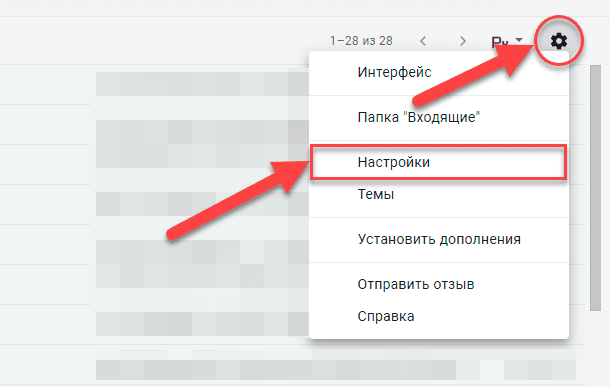
Для того чтобы создать резервную копию почтовых сообщений «Gmail», пользователям потребуется выполнить несколько пошаговых действий. Откройте приложение «Gmail» и зайдите в настройки электронной почты, щелкнув значок шестеренки, расположенный в правом верхнем углу над списком писем, и в представленном перечне возможных действий выберите раздел «Настройки».
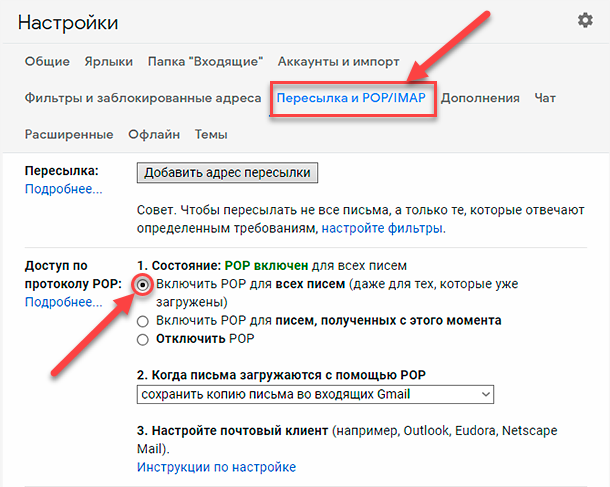
Далее на ленте вкладок меню настроек почтового клиента щелкните левой кнопкой мыши вариант «Пересылка и POP/IMAP» для мгновенного перехода. Затем на представленной странице найдите раздел «Доступ по протоколу POP» и активируйте ячейку «Включить POP для всех писем (даже для тех, которые уже загружены)».
Теперь откройте приложение «Mozilla Thunderbird». В момент первого запуска программы, всплывающее системное окно попросит пользователей ввести идентификатор электронной почты, пароль и имя, которое будет отображаться для всех пользователей. Первое поле требует ввести имя пользователя, но программа автоматически вставляет в данное поле имя, которое указано в регистрационных данных вашей операционной системы. Безусловно, пользователи без труда смогут заменить его любым другим именем по своему усмотрению. Во втором поле необходимо ввести электронный адрес, зарегистрированный в почтовой службе «Gmail». Последнее, третье поле требует предоставить пароль от электронной почты «Gmail», адрес которой пользователи указали в предыдущем поле. Также пользователи могут добавить новый идентификатор электронной почты в разделе «Accounts» в графе «Set up an account» по текстовой ссылке «Email».
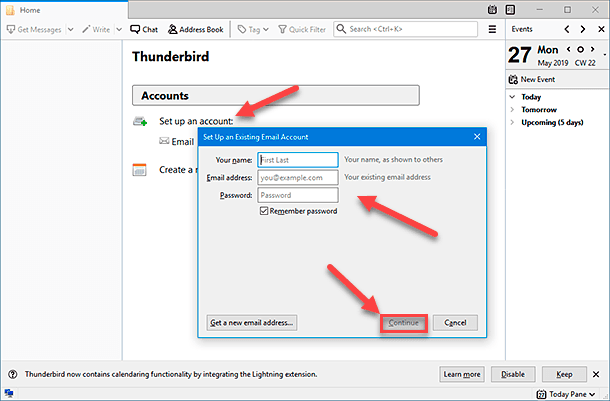
Когда все три поля будут заполнены, необходимо нажать на кнопку «Continue», как показано на снимке, и приложение «Mozilla Thunderbird» автоматически получит необходимые адреса портов.
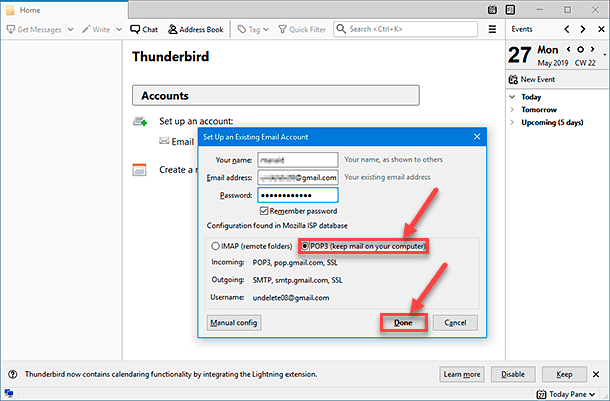
Затем поставьте индикатор выбора (точку) рядом с ячейкой «POP3 (keep mail on your computer)» и нажмите кнопку «Done». Почтовое приложение «Mozilla Thunderbird» создаст все папки и подпапки, чтобы начать загрузку электронных писем из вашей учетной записи «Gmail». Это может занять некоторое время, которое напрямую будет зависеть от размеров вашего почтового ящика и скорости «Интернет-соединения». По завершению всех процессов авторизации от пользователей может потребоваться повторно выполнить вход в электронную почту «Gmail» и предоставить программе «Mozilla Thunderbird» необходимые разрешения.
Теперь в левой панели окна почтового клиента будут представлены папки, в которых располагаются все электронные письма. Нажав на любую из них, пользователи смогут ознакомиться с перечнем писем в центральной панели программы «Mozilla Thunderbird». Предоставьте программе лишь некоторое время для синхронизации пользовательской учетной записи.
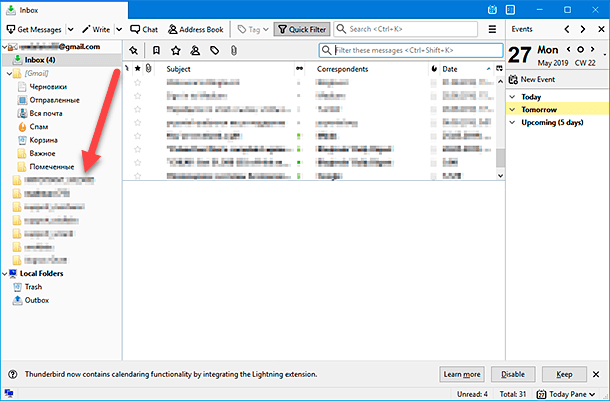
Почтовое приложение «Mozilla Thunderbird» представляет собой бесплатную кроссплатформенную, свободно распространяемую, программу для работы с электронной почтой, благодаря которой все пользовательские сообщения будут находиться в безопасности на выбранном компьютере.
2. Корзина электронной почты «Gmail»
Когда приходит электронное письмо, пользователи могут оставить его в почтовом ящике или прочитать и нажать на кнопку «Удалить», если сочтут письмо бесполезным или не заслуживающим дальнейшего внимания. Но вдруг письмо, которое было для пользователей безразлично, срочно понадобилось, и остро возникла необходимость его восстановить по прошествии нескольких дней. Безусловно восстановить удаленное письмо можно, но, как и везде, присутствуют отдельные ограничения, установленные внутренними параметрами «Gmail».
Перейти к просмотру
Зачастую, любое электронное письмо, которое приходит на электронную почту «Gmail» удаляется пользователями сразу после прочтения. Ведь в большинстве случаев пользователи получают множество рекламных сообщений и хранить такие письма нет необходимости. После удаления письмо попадает в папку «Корзина», где и будет храниться в течение тридцати дней. Если пользователи не успеют до окончания данного страховочного периода зайти в электронную почту и восстановить нужное конкретное письмо, то почтовая служба «Gmail» очистит папку «Корзина» и автоматически удалит, хранящиеся там, сообщения. И тогда шансов на успешное спасение удаленного письма практически не будет.
Чтобы восстановить необходимое письмо, откройте электронную почту «Gmail» в веб-браузере или на мобильном устройстве (для примера мы будем использовать приложение «Gmail» на телефоне), и перейдите в папку «Корзина» (мы намерено выделили количество писем в папке «Вся почта» и «Корзина», чтобы сравнить их значение после восстановления искомого письма).
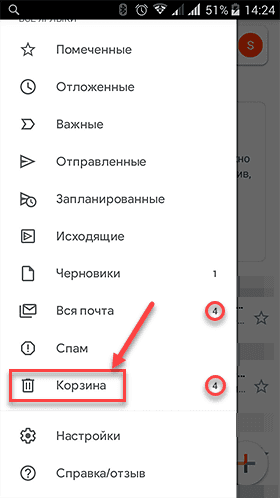
Если гарантированный срок хранения писем в папке «Корзина» не истек и прошло менее тридцати дней с момента удаления письма, то искомое сообщение будет находиться в «Корзине» среди других объектов. Чтобы восстановить требуемое письмо, его необходимо переместить в папку входящих сообщений. Поэтому отыщите удаленное сообщение в списке доступных объектов папки «Корзина», а затем нажмите его и удерживайте в зажатом положении несколько секунд.
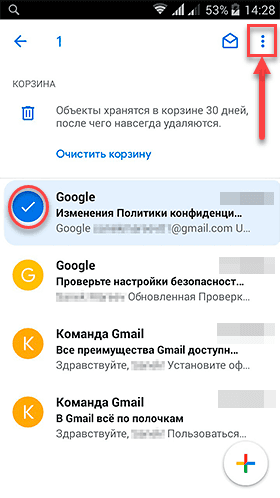
Такая операция выделит письмо, среди остальных, особой отметкой в виде «галочки», и подготовит его к дальнейшему перемещению. Если такое письмо не одно и требуется вернуть несколько писем, то повторите операцию выделения для каждого сообщения, и завершите подготовку всех нужных писем к последующему восстановлению.
В правом верхнем углу экрана нажмите на кнопку управления, представленную в виде трех вертикально расположенных точек, и откройте вложенное меню. Из списка представленных вариантов возможных действий выберите раздел «Поместить во входящие».
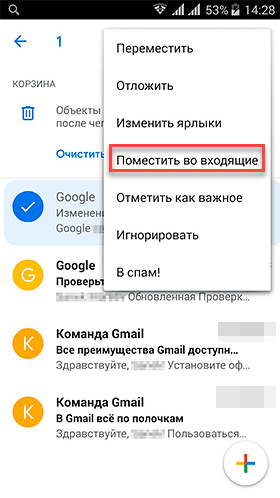
Данная команда переместит выбранные сообщения в папку «Входящие» и изменит общее количество писем в папках «Вся почта» и «Корзина» (при сравнении количества писем в папках до и после восстановления становиться заметно, что общее число сообщений в «Корзине» уменьшилось, а в папке «Вся почта» увеличилось ровно на число отмеченных писем).
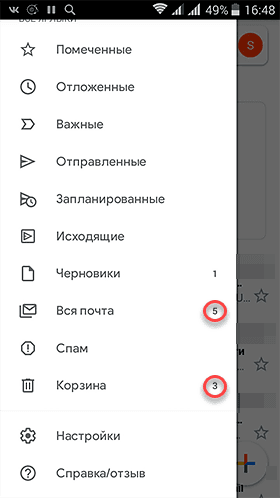
Чтобы удостовериться, что письмо действительно восстановлено, перейдите в папку «Входящие» и найдите свое сообщение. Теперь письмо не исчезнет и не будет автоматически удалено по прошествии тридцатидневного срока. А будет храниться в почтовом клиенте и доступно пользователям в любое время при соответствующей необходимости.
3. «Google Takeout»
Мало кто знает о таком способе. Пользователи могут извлечь свои данные из большинства сервисов компании «Google». Один из лидеров цифровой и программной индустрии «Google» предлагает скачать и локально сохранить копии всех данных, которые хранятся на его серверах. Иными словами, пользователям предлагают выполнить резервное копирование информации из различных приложений (таких как «Google Диск», «Google Фото», «Календарь» и других, в том числе «Gmail») и загрузить копии на свой компьютер или в сетевое облачное хранилище данных. Но вот в чем вопрос, как это можно сделать? Все довольно просто, компания «Google» создала проект «Фронт освобождения данных Google Takeout» благодаря которому пользователи получают свои данные в виде загружаемого архивного файла.
Чтобы воспользоваться предлагаемыми возможностями и скачать архивную копию электронных сообщений выполните следующие действия. Откройте веб-браузер и войдите в свою учетную запись пользователя, используя регистрационные данные аккаунта, к которому привязана конкретная электронная почта (если таких аккаунтов несколько).
В левом боковом меню выберите вкладку «Данные и персонализация». Затем в центральной панели, используя бегунок полосы прокрутки, перейдите в низ страницы и найдите раздел «Скачивание, удаление и планирование», в котором из предложенных вариантов выберите раздел «Скачайте свои данные».
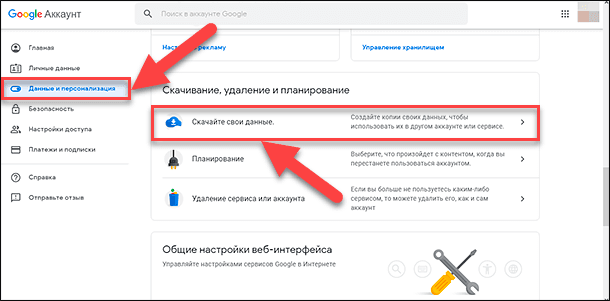
После прямого перехода на страницу «Google Takeout» пользователи обнаружат довольно длинный список, содержащий множество приложений и служб «Google». Мы остановимся непосредственно на примере копирования данных почтовой службы «Gmail», но представленный алгоритм одинаково подходит и для других видов данных. На первом этапе во вкладке «Выберите данные» при помощи бегунка полосы прокрутки отыщите в представленном перечне раздел «Почта», и установите в нем «галочку» в соответствующей ячейке для выбора.
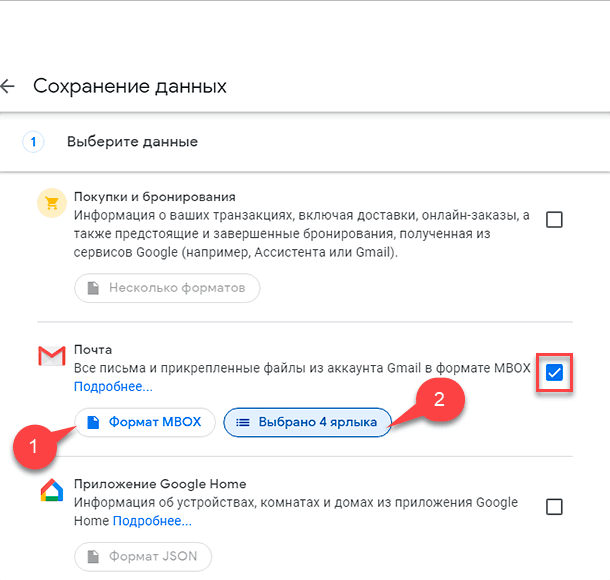
Под кратким описанием раздела будут расположены две кнопки. Первая кнопка сообщает о том, что при копировании письма будут находиться в формате MBOX» (стандартный формат для хранения электронных писем).
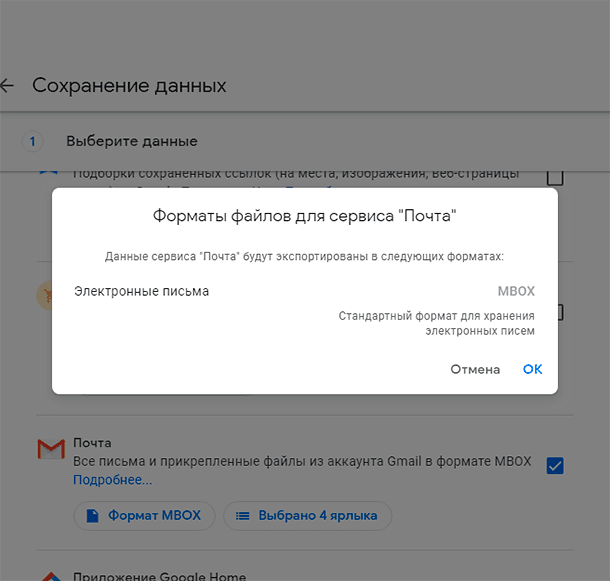
Вторая кнопка предложит добавить в резервный архив ярлыки папок, электронные письма из которых пользователи желают сохранить дополнительно. Поставьте «галочки» рядом с нужными ярлыками и нажмите на кнопку «ОК» для подтверждения.
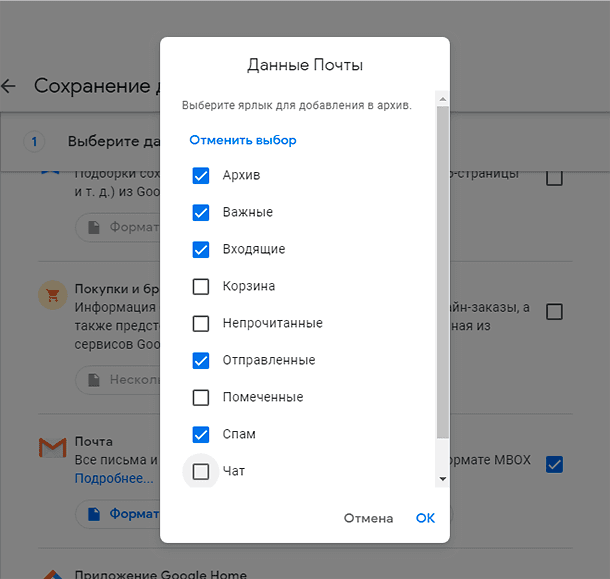
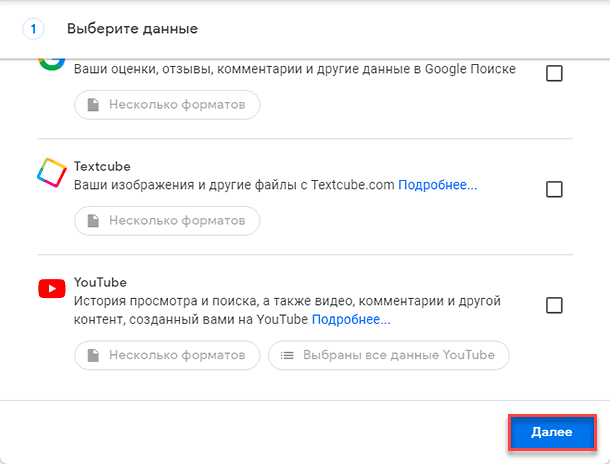
После выбора списка ярлыков папок и отметки раздела «Почта» перейдите в самый низ страницы «Сохранение данных» и нажмите на кнопку «Далее».
На втором этапе во вкладке «Формат архива» пользователи могут выбрать параметры создания и представления архивной копии в соответствующих разделах:
- «Метод получения» – Необходимо указать предпочитаемый способ получения ссылки на скачивание готового архива и источника его хранения.
- «Тип экспорта» – Определяет периодичность подготовки и отправки резервного архива, предлагая пользователям на выбор два варианта: «Единоразовый экспорт» и «Регулярный экспорт каждые 2 месяца в течение года 6 архивов». Исходя из названия, пользователи смогут получить единственную копию архива или несколько в течение года.
- «Формат файла» – Предлагается два формата сжатия файлов: «ZIP» и «TGZ». Более традиционным считается формат «ZIP», так как извлечь из него файлы можно практически на любом компьютере. А вот формат «TGZ» не рассчитан для использования в операционной системе «Windows», и для извлечения файлов потребуется наличие специальной программы.
- «Размер архива» – Пользователи устанавливают приемлемый размер архива из доступных вариантов (1ГБ, 2ГБ, 4ГБ, 10ГБ и 50ГБ).
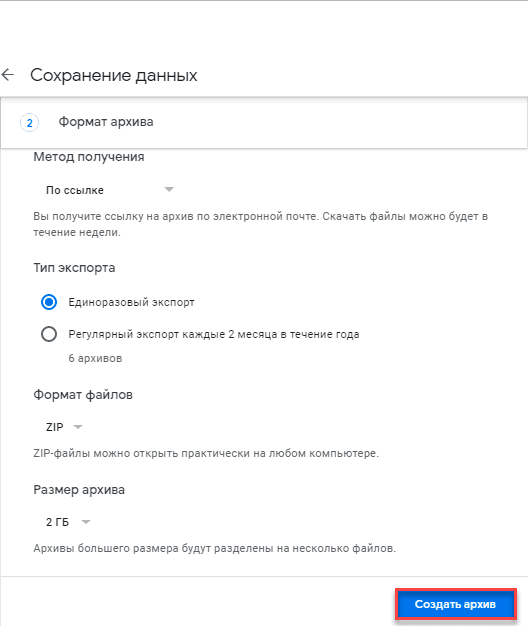
После уточнения всех параметров и выбора предпочитаемых вариантов нажмите на кнопку «Создать архив». Будет запущен процесс компилирования пользовательских данных, отмеченных на первом этапе, согласно установленных параметров вывода, а уведомление о его готовности отправлено по почте в течение нескольких часов или дней. После получения сообщения можно скачать архив электронных писем и сохранить его в подготовленное место.
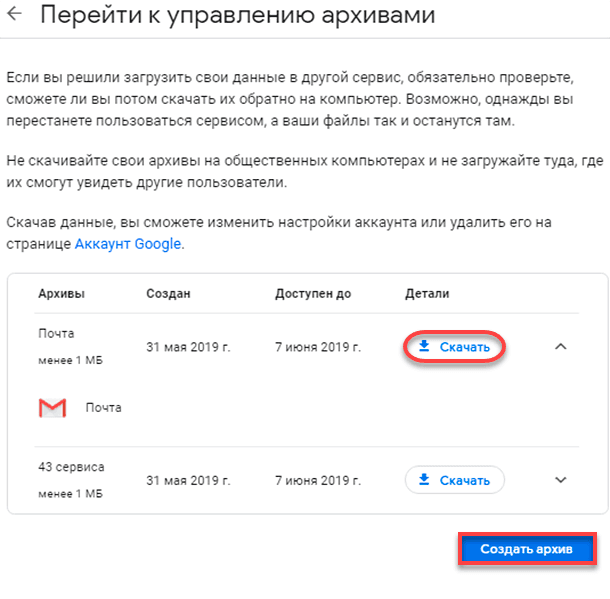
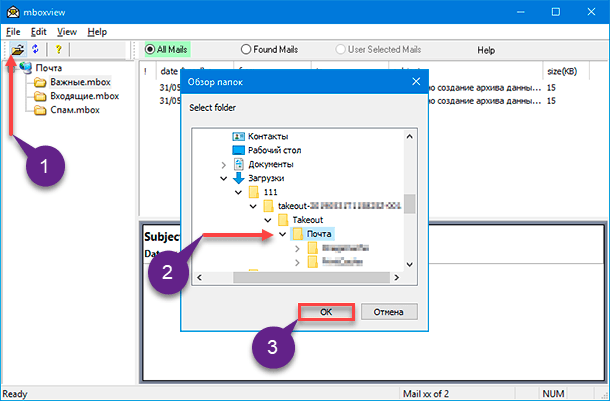
Полученные файлы будут находиться в формате «MBOX», для которого пользователям понадобится отдельная программа просмотра файлов. Для этой цели можно использовать приложение «Mozilla Thunderbird» или «MBox Viewer». Поскольку ранее мы уже представляли «Mozilla Thunderbird», то давайте подробнее остановимся на варианте использования программы «MBox Viewer».
Запустите MBox Viewer. Данная программа работает только в операционной системе «Windows». Поэтому, если используется другая операционная система, то перейдите в приложение «Mozilla Thunderbird». Как только вход в программу выполнен, выберите файл, который предварительно был скачан на компьютер. Нажмите значок папки в левом верхнем углу окна программы, укажите местоположение файла и нажмите кнопку «ОК» для подтверждения.
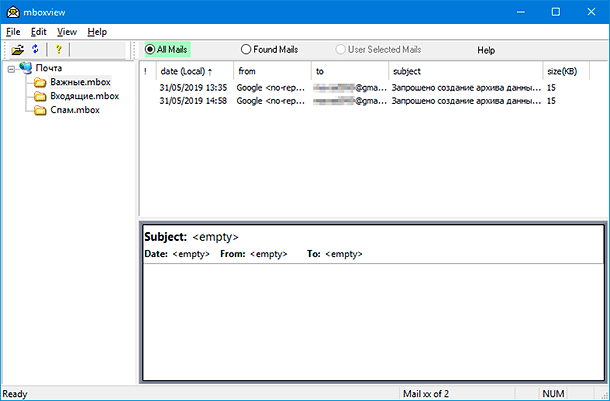
Теперь вы можете в любое время просматривать электронные письма из своих почтовых архивов «Google Takeout Gmail».
4. «GMvault»
GMvault – это очень простая в применении, легкая и быстрая программа с открытым исходным кодом, которая используется для резервного копирования и восстановления всех ваших почтовых аккаунтов «Gmail». Хотя решений для резервного копирования электронной почты «Gmail» в настоящее время представлено не мало, «GMvault» пользуется особой популярностью у пользователей. Программа поддерживает устойчивую работу в операционных системах «MAC», «Linux» и «Windows», и безупречно обрабатывает различные ошибки, связанные с протоколом прикладного уровня для доступа к электронной почте «IMAP» в почтовом ящике «Gmail». Находясь в режиме полной синхронизации, пользователь может указать директорию для создания резервной копии всего аккаунта, при этом письма могут быть заархивированы.
Также программу можно использовать для перемещения писем в другую учетную запись «Gmail». Одной из важных особенностей программы является сохранение всех ярлыков и атрибутов писем, в результате чего почтовый аккаунт будет восстановлен в первоначальном виде. Программа «GMvault» проста и пользоваться ей легко cможет даже технически не подкованный пользователь.
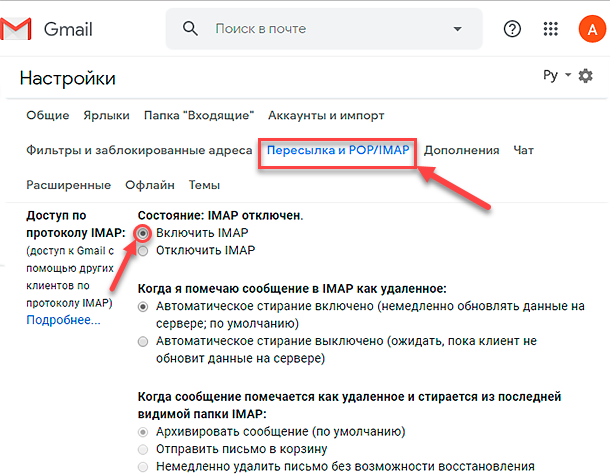
Загрузите GMvault на свой компьютер с официального сайта. При выборе файла загрузки обратите внимание, для какой операционной системы выбран файл, и скачивайте тот вариант установочного файла, который соответствует вашей операционной системе («MAC», «Linux» или «Windows»). Первоначально, перед использованием программы, пользователям необходимо будет включить опции «IMAP». Для этого нужно перейти в настройки почтовой службы «Gmail» и выбрать вкладку «Пересылка и POP / IMAP», а затем в разделе «Доступ по протоколу IMAP» активировать ячейку «Включить IMAP».
После загрузки и установки «GMvault» откройте ее, и программа встретит пользователей командной строкой. Чтобы синхронизировать идентификатор электронной почты «Gmail» с программой «GMvault», введите следующую команду (без кавычек):
«gmvault sync account@gmail.com»
Теперь в браузере будет открыта вкладка с просьбой авторизовать «GMvault» для доступа к пользовательскому идентификатору аккаунта почтовой службы «Gmail». Выберите из предложенных вариантов свой аккаунт электронной почты «Gmail» и осуществите вход в связанную учетную запись.
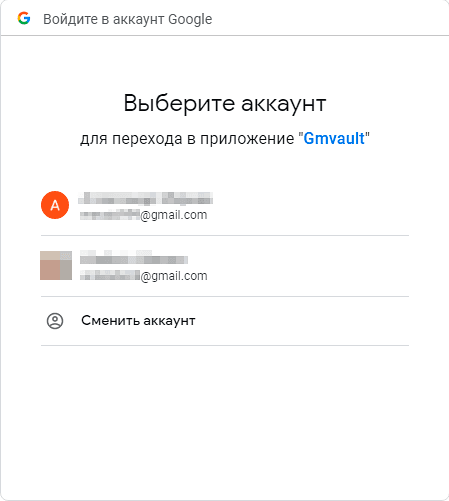
После авторизации вернитесь в программу «GMvault» и просто нажмите на клавиатуре кнопку «Ввод». Программа автоматически начнет выполнять резервное копирование всех ваших писем.
Вот несколько полезных команд, которые пользователи могут использовать в программе «GMvault».
- Обновить резервную копию: «gmvault sync account@gmail.com»
- Проверить электронную почту только с прошлой недели: «gmvault sync -t quick account@gmail.com»
- Восстановить почту на другой аккаунт электронной почты «Gmail»: «gmvault restore newaccount@gmail.com»
Используя данную программу пользователи без проблем смогут переправлять письма с одного аккаунта «Gmail» в другой, и создавать резервные копии всех писем, находящихся в электронной почте «Gmail».
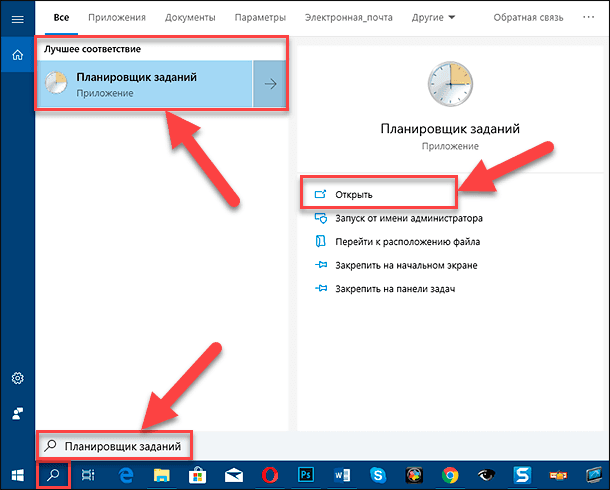
Чтобы запланировать период создания резервных копий и автоматизировать процесс, откройте «Планировщик заданий» в операционной системе «Windows», используя поисковую панель. Нажмите на кнопку с изображением лупы в нижнем левом углу рабочего стола на «Панели задач» рядом с кнопкой «Пуск», и введите в поле поисковый запрос «Планировщик заданий». В разделе «Лучшее соответствие» будет представлен искомый вариант. Щелкните его левой кнопкой мыши или нажмите на текстовую ссылку «Открыть» в правой панели поискового окна для непосредственного запуска приложения.
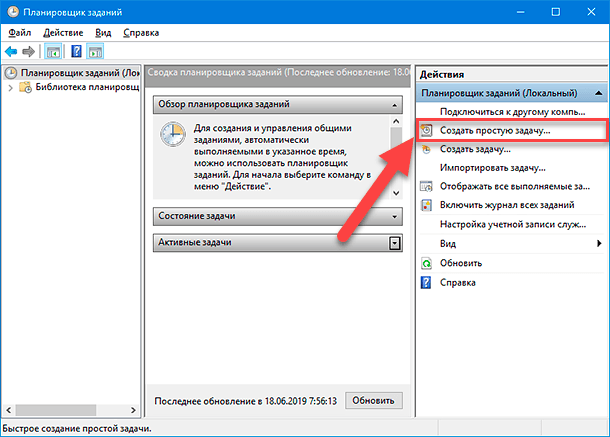
В окне планировщика заданий в правой боковой панели «Действия» нажмите на кнопку «Создать простую задачу».
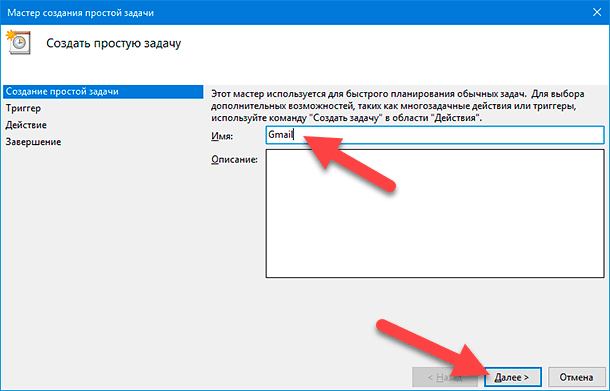
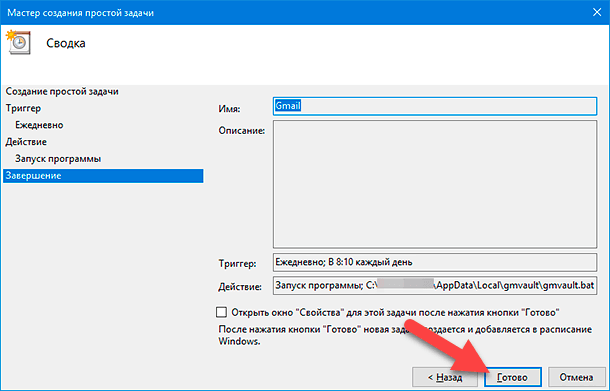
Мгновенно будет запущен «Мастер создания простой задачи», который поможет пользователям за несколько простых шагов запланировать необходимое действие. Укажите имя задачи и нажмите на кнопку «Далее».
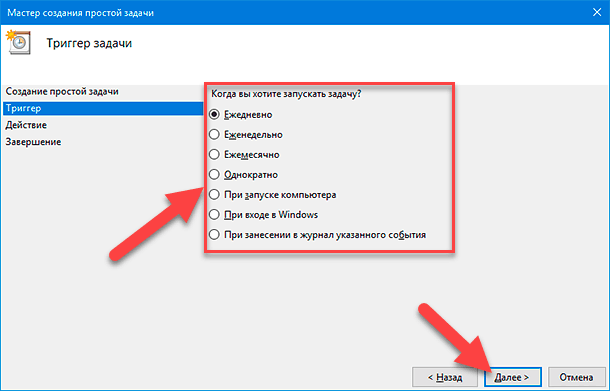
На следующем шаге установите триггер задачи, выбрав одно из предложенных значений. Установите точку в разделе «Когда вы хотите запускать задачу?» рядом с нужной ячейкой и повторно нажмите кнопку «Далее».
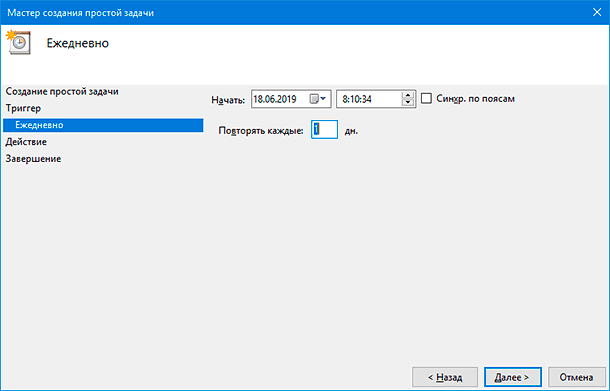
Установите необходимые временные параметры запуска и опять нажмите на кнопку «Далее».
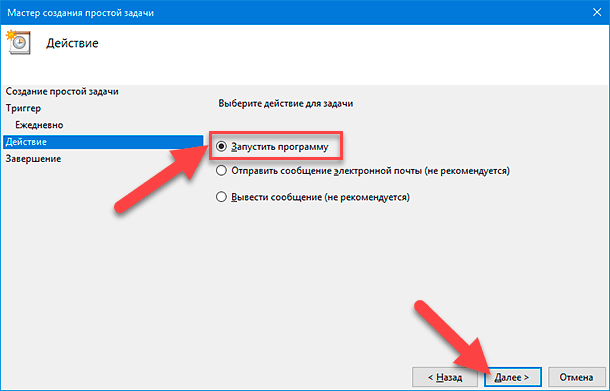
Потом в разделе «Выберите действие для задачи» установите точку рядом с ячейкой «Запустить задачу» и снова нажмите на кнопку «Далее».
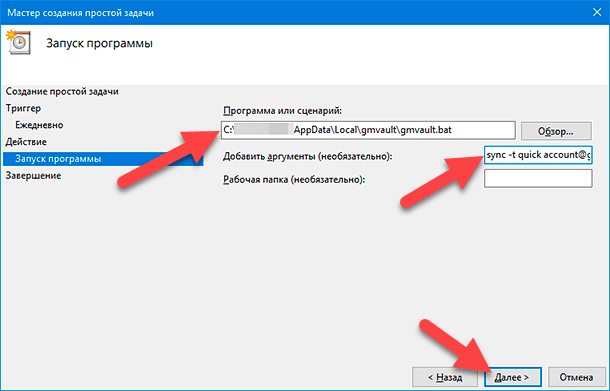
На странице «Запуск программы» в поле «Программа или сценарий» укажите месторасположение файла «gmvault.bat», а потом добавьте в соответствующее поле следующий аргумент:
«sync -t quick account@gmail.com»
Затем нажмите кнопку «Далее».
После нажатия на кнопку «Готово» новая задача будет создана и добавлена в расписание «Windows».
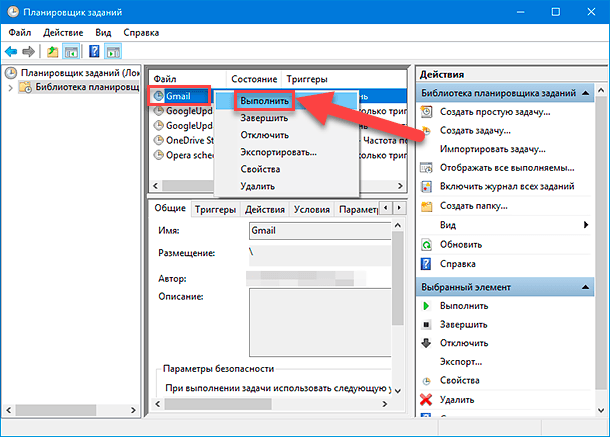
Теперь, если пользователи захотят выполнить резервное копирование вручную без открытия программы «GMvault» или проверить, правильно ли работает запланированная задача, то перейдите в библиотеку планировщика и выберите задачу, которую вы создали ранее. Щелкните правой кнопкой мыши на ней и во всплывающем контекстном меню выберите команду «Выполнить». Программа «GMvault» должна сразу начать операцию резервного копирования.
Профилактика лучше, чем лечение
Электронные почтовые приложения играют в повседневной жизнедеятельности пользователей важную роль. И не только различные варианты получения и отправки почты, но и знания о возможных способах восстановления удаленных сообщений крайне важны, поскольку позволяют пользователям уберечь свои письма от безвозвратной потери. В нашей статье мы постарались представить действенные и простые способы по возврату удаленных писем «Gmail».
Если электронные письма были удалены недавно, то пользователи могут просто восстановить их из «Корзины» приложения «Gmail». Но не всегда это возможно, особенно по прошествии гарантированного срока хранения. Поэтому, лучшим решением будет своевременное создание резервной копии всех пользовательских электронных писем «Gmail», прежде чем произойдет непредвиденная потеря. Применение любого из указанных выше способов позволит пользователям легко и быстро восстановить утерянные письма электронной почты «Gmail».

Автор: Andrey Mareev, Технический писатель
В далеком 2005 году, я получил диплом по специальности «Прикладная математика» в Восточноукраинском национальном университете. А уже в 2006 году, я создал свой первый проект по восстановлению данных. С 2012 года, начал работать в компании «Hetman Software», отвечая за раскрутку сайта, продвижение программного обеспечения компании, и как специалист по работе с клиентами.

Редактор: Michael Miroshnichenko, Технический писатель
Мирошниченко Михаил – одни из ведущих программистов в Hetman Software. Опираясь на пятнадцатилетний опыт разработки программного обеспечения он делится своими знаниями с читателями нашего блога. По мимо программирования Михаил является экспертом в области восстановления данных, файловых систем, устройств хранения данных, RAID массивов.
- Обновлено:
- 11.01.2024 13:40
- Метки:
- Email ящик
- Google аккаунт
- Outlook восстановление