Как убрать фон с картинки на iPhone. Самые лучшие способы
В новые версии своих операционных систем, которые будут выходить в 2022 году — iOS 16, iPadOS 16 и macOS Ventura — Apple добавила функцию по удалению фона с фотографий. Вырезанный фрагмент можно в одно касание направить через мессенджеры, но не все модели iPhone и iPad поддерживают эту функцию. На самом деле выглядит все как пресловутая «магия Apple», без лишних проблем и телодвижений. Лично знаю нескольких пользователей iPhone, готовых обновиться только ради этой возможности.
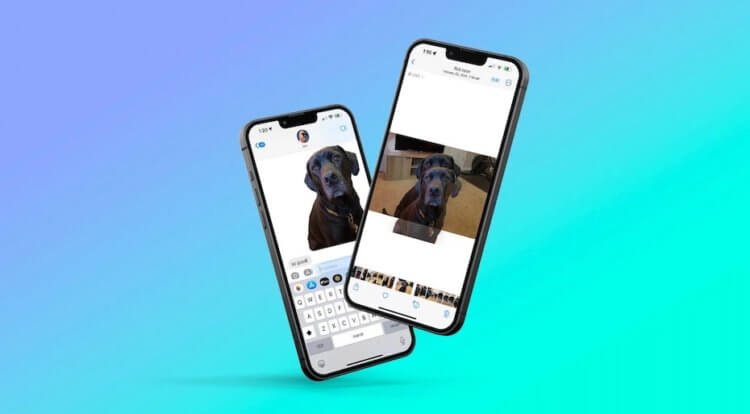
Удалить фон с фотографии и перенести в iMessage можно одним простым движением
❗️ПОДПИШИСЬ НА НАШ ЯНДЕКС.ДЗЕН И ЧИТАЙ ЭКСКЛЮЗИВНЫЕ СТАТЬИ, КОТОРЫЕ НЕ ПОПАДАЮТ НА САЙТ
К сожалению, для устройств, которые данная функция обошла стороной выход только один и он менее элегантный — это использовать сторонние приложения. Надо заметить, что делают они это примерно на том же уровне, что и решение от Apple. Давайте разберемся как работает удаление фона в iOS 16 и какими сторонними приложениями можно достигнуть того же эффекта.
Как удалить фон с фото на Айфоне
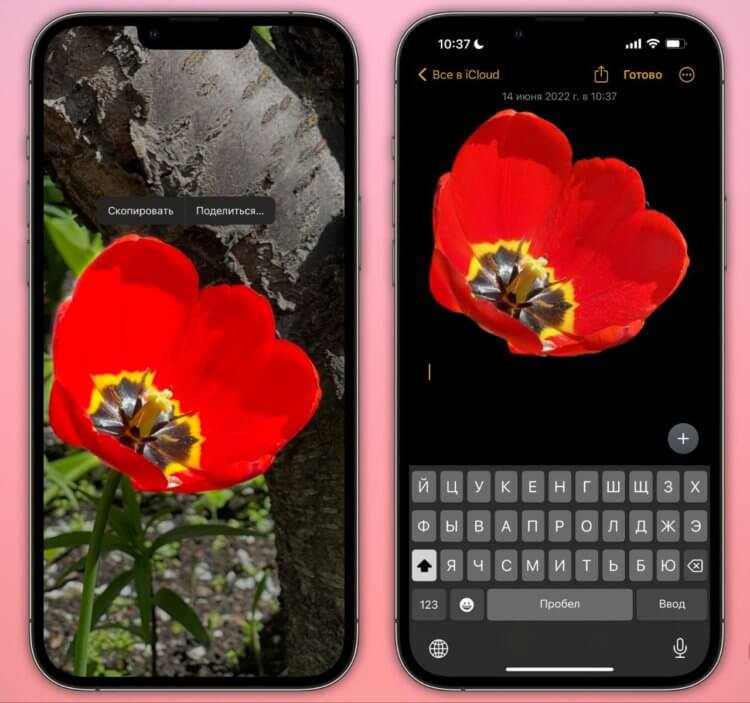
Итоговый результат иногда очень сильно впечатляет.
Apple была бы не Apple, если бы дала все функции новой операционки всем поддерживающим ее девайсам. Вот и в этот раз получилась ситуация, когда часть устройств осталась не у дел. Полный список поддерживаемых устройств выглядит следующим образом:
- iPhone XR
- iPhone XS
- iPhone XS Max
- iPhone 11
- iPhone 11 Pro
- iPhone 11 Pro Max
- iPhone 12 mini
- iPhone 12
- iPhone 12 Pro
- iPhone 12 Pro Max
- iPhone 13
- iPhone 13 mini
- iPhone 13 Pro
- iPhone 13 Pro Max
- iPad 8
- iPad 9
- iPad Air 3
- iPad Air 4
- iPad Pro 2018
- iPad Pro 2021
- iPad Mini 5
- iPad Mini 6
❗️ПОДПИСЫВАЙСЯ НА ТЕЛЕГРАМ-КАНАЛ СУНДУК АЛИБАБЫ. ТАМ ВЫХОДЯТ ПОДБОРКИ ТОЛЬКО ЛУЧШИХ ТОВАРОВ С АЛИЭКСПРЕСС
Если вы являетесь владельцем устройства из списка, то для удаления фона с фотографии или картинки необходимо проделать следующие действия:
- Откройте нужное изображение в приложении Фото
- Зажмите палец на нужном объекте, с небольшой задержкой он выделится из фона с красивой анимацией
- В контекстном меню нажмите «Скопировать» для дальнейшей вставки в нужное приложение или с помощью механизма Drag’N’Drop просто перетяните в другое приложение
Если по какой-то причине система не может выделить объект на фото, то с этим, к сожалению, ничего поделать не получится и необходимо использовать другое изображение. Определение объектов происходит за счет нейросетей и можно с уверенностью сказать, что перед глазами первый наглядный пример ее работы.
Приложения для удаления фона на Айфон
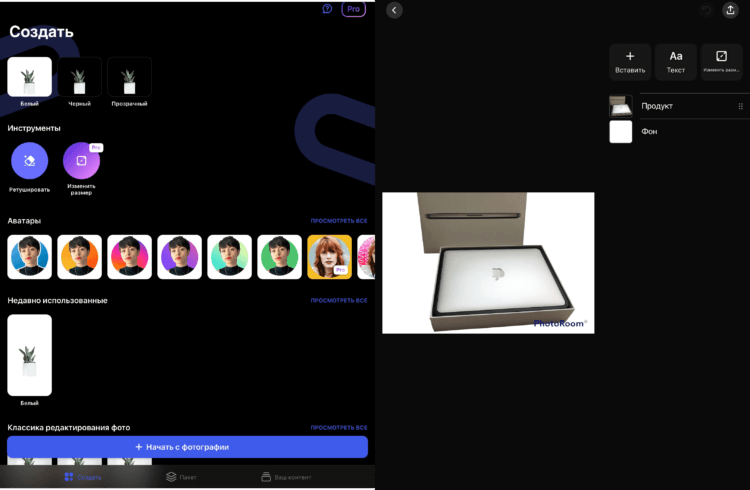
Приложение PhotoRoom позволяет удалить фон с изображения в два клика, но без покупки Pro-версии водяной знак все портит.
Но как же быть владельцам устройств, которые не поддерживают данную функцию на уровне системы? Существует несколько сторонних приложений, которые неплохо выполнят эту задачу. Посмотрим на примере iPad 7 как они работают.
Первое приложение PhotoRoom. При запуске необходимо выбрать фото с которого вы хотите удалить фон, и приложение само выделит объект. Есть много вариантов разных фонов, которые можно использовать для замены оригинального, но часть из них доступна только в Pro-версии также как и удаление водяного знака в виде названия приложения. Стоимость Pro-версии — 499 рублей в месяц или 2850 рублей в год.
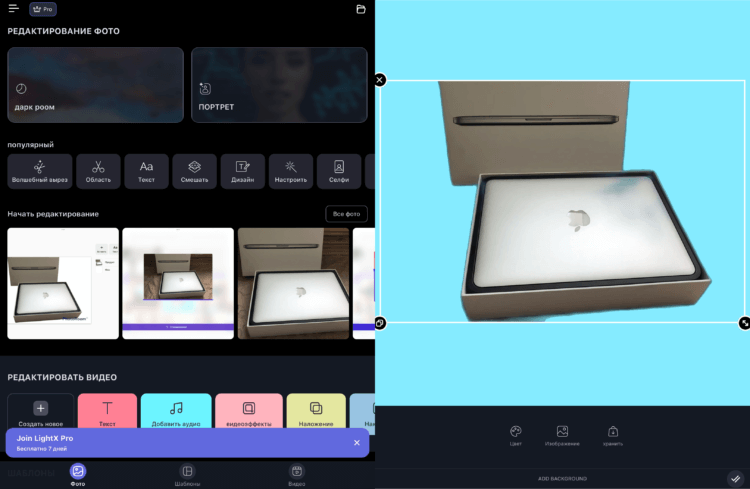
Приложение LightX убирает фон чуть хуже PhotoRoom, но тоже вполне достойно
Второе приложение LightX. У него немного посложнее интерфейс, но если разобраться, то никаких проблем с его использованием не возникнет:
- На главной странице выбрать инструмент «Волшебный вырез»
- Выбрать желаемое изображение
- Определить объект или человек будут отделяться от фона
- Задать новый фон или обрезать изображение
❗️ПОДПИШИСЬ НА НАШ ЧАТИК В ТЕЛЕГРАМЕ. ТОЛЬКО ТАМ ТЫ СМОЖЕШЬ ПООБЩАТЬСЯ С НАШИМИ АВТОРАМИ НАПРЯМУЮ
У этого приложения также есть Pro-версия, которая позволит использовать, например, прозрачный фон на изображении. Стоимость составляет 169 рублей в неделю, 349 рублей в месяц или 1790 рублей в год.
Решение со сторонними приложениями не такое элегантное и красивое как встроенное в систему, но при необходимости позволит выкрутиться из ситуации. Конечно, если бы не было необходимости устанавливать сторонние программы было бы значительно удобнее, но имеем что имеем. Будем надеяться, что впредь подобные функции Apple будет раздавать с большим желанием, чем в этот раз.
Как удалить фон с фотографии на iPhone

В закладки
Для удаления фонового изображения с фотографии раньше требовалось несколько минут или даже часов работы на компьютере в программе Photoshop. Современные программы и утилиты для iPhone могут повторить это за секунды в автоматическом режиме.
Сейчас расскажем, как быстро и просто удалить фон с любого фото. На фотографии без “задника” можно быстро заменить фон, использовать ее для коллажа или монтажа видео.
? Спасибо re:Store за полезную информацию. ?
Как удалить фон с любого фото
1. Выбираем подходящее приложение из App Store. Подойдет практически любой фоторедактор, но в первую очередь нас интересуют те, где фон удаляется в автоматическом режиме с возможностью ручной корректировки.
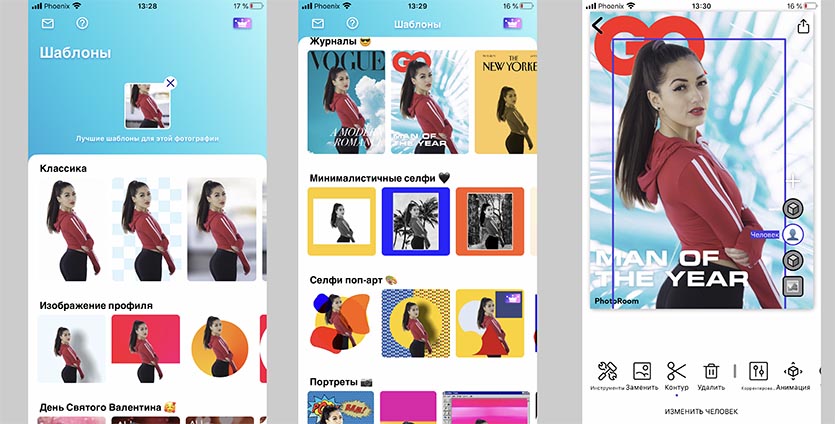
Отличный автоматически режим удаления фона, ручная корректировка в большинстве случаев не потребуется. Доступно большое количество бесплатных шаблонов, эффектов и предустановленных фонов для замены. При экспорте в углу фото накладывается небольшой водяной знак.
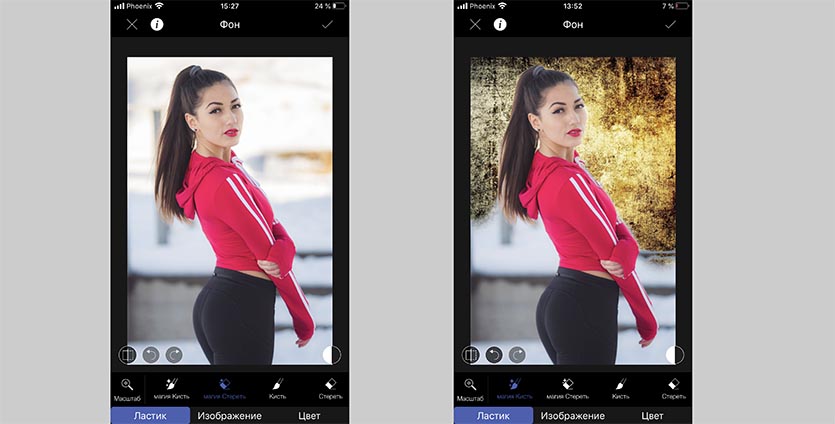
Программа умеет удалять фон в автоматическом режиме, можно вручную корректировать работу алгоритма. Некоторые эффекты доступны после осуществления встроенной покупки.
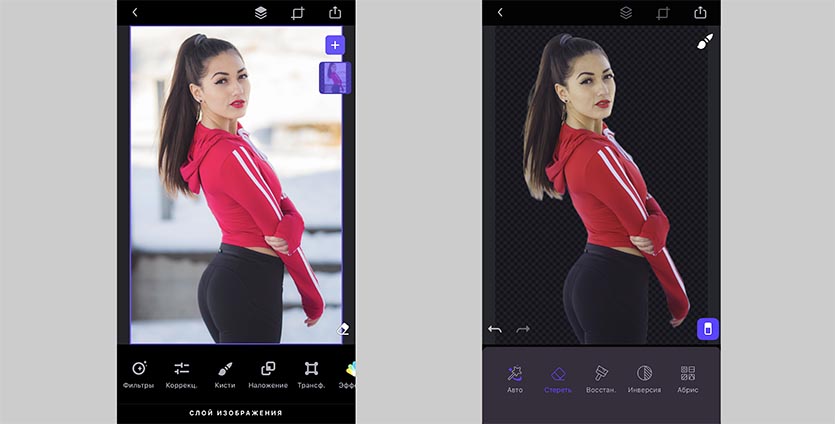
Мощный фоторедактор с большим количеством предустановленных шаблонов. Некоторые эффекты требуют оплаченной подписки. Нет никаких ограничений экспорта в бесплатной версии.
Можно и вовсе обойтись без приложения и использовать онлайн сервис remove.bg.
2. Загружаем фотографию в выбранное приложение.
3. Находим инструмент для удаления фонового изображения.
Если объект на переднем плане хорошо выделяется, то алгоритмы приложения без труда отделят “задник” в автоматическом режиме. Иногда может потребоваться ручная корректировка.
При помощи кисти и ластика нужно наложить точную маску на стираемые объекты. В большинстве случаев такая корректировка требуется в местах по периметру выделяемого объекта.
4. Когда фон успешно удален, можно сохранить фото с прозрачным слоем для дальнейшей обработки в других программах или прямо в используемом приложении добавить новое фоновое изображение.
Тестируем фишки iOS 16. Как убрать фон с фото на Айфоне
Совсем недавно Apple выпустила новую версию своей операционной системы — iOS 16. Если собрать отзывы пользователей, то это один из самых неудачных релизов за всю историю. Такого количества глюков и проблем не было, наверное, со времен iOS 11. Однако в новой операционке есть и то, что достаточно хорошо работает и радует владельцев Айфонов своими возможностями. Кто-то получает удовольствие от возможности установить виджеты на экран блокировки. Кому-то нравится смена обоев по расписанию. А кто-то давно хотел штатными средствами выделять объект на фотографии и отправлять куда-либо только его, а не все изображение.
Как только все глюки будут побеждены iOS 16 станет отличной операционкой.
❗️ПОДПИШИСЬ НА НАШ ЯНДЕКС.ДЗЕН. ТАМ КАЖДЫЙ ДЕНЬ ВЫХОДЯТ ЭКСКЛЮЗИВНЫЕ СТАТЬИ, КОТОРЫЕ НЕ ВЫХОДЯТ БОЛЬШЕ НИГДЕ
Самое главное, что, даже не смотря на все глюки, функция по удалению фона с картинки работает отлично и практически никогда не ошибается с границами объекта. Давайте вместе посмотрим, как можно убрать фон с фотографии и что делать владельцам Айфонов, которые не поддерживают эту функцию.
Как удалить фон с картинки на Айфоне
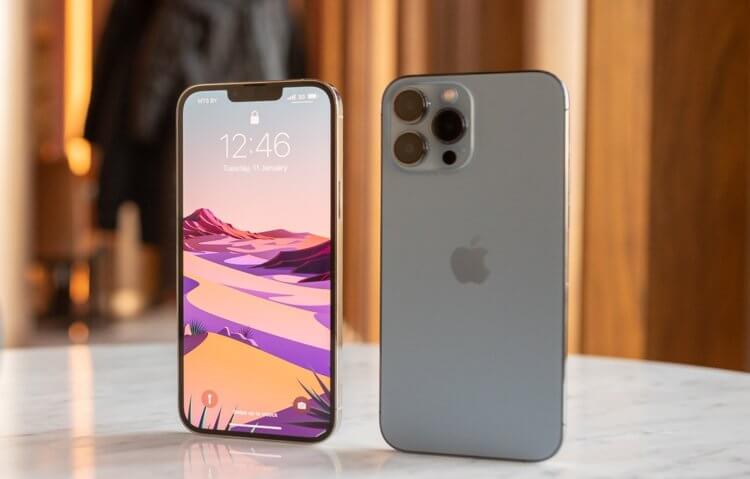
Из актуальной линейки все Айфоны поддерживают эту функциональность.
Ежегодно выпуская обновления, Apple дает все меньше новых функций старым устройствам. Зачастую это никак не связано с их производительностью, а только с желанием компании подтолкнуть пользователей к покупке новых устройств. Так получилось и в этом году. Возможность скопировать объект на фотографии есть не у всех моделей Айфонов, которые поддерживают iOS 16. Вот полный список устройств:
- iPhone SE 2-го поколения.
- iPhone SE 3-го поколения.
- iPhone XR.
- iPhone XS.
- iPhone XS Max.
- iPhone 11.
- iPhone 11 Pro.
- iPhone 11 Pro Max.
- iPhone 12 mini.
- iPhone 12.
- iPhone 12 Pro.
- iPhone 12 Pro Max.
- iPhone 13 mini.
- iPhone 13.
- iPhone 13 Pro.
- iPhone 13 Pro Max.
- iPhone 14.
- iPhone 14 Plus.
- iPhone 14 Pro.
- iPhone 14 Pro Max.
❗️ПОДПИШИСЬ НА ТЕЛЕГРАМ-КАНАЛ СУНДУК АЛИБАБЫ, ЧТОБЫ ПОКУПАТЬ ТОЛЬКО ЛУЧШИЕ ТОВАРЫ С АЛИЭКСПРЕСС
К счастью, Apple не ограничилась одними Айфонами и дала эту функцию Айпадам на iPadOS 16. Правда, планшеты пока не получили обновление, так как в Купертино усиленно дорабатывают Stage Manager и перенесли релиз новой операционки на месяц. Тем не менее, возможно, кто-то использует бета-версию и хочет попробовать новую функциональность. Полный список iPad, которые поддерживают выделение объекта на фотографии:
- iPad 8.
- iPad 9.
- iPad Air 3.
- iPad Air 4.
- iPad Air 5.
- iPad Pro 11 2018.
- iPad Pro 12,9 2018.
- iPad Pro 11 2021.
- iPad Pro 12,9 2021.
- iPad Mini 5.
- iPad Mini 6.
Как видите, списки что Айфонов, что Айпадов достаточно большие. Практически все актуальные устройства в них есть. Единственное, что следует отметить — это отсутствие iPhone X, iPhone 8 и iPhone 8 Plus. Скорее всего, в Apple решили, что производительности их процессоров и нейронных движков не хватит для обеспечения нормального функционирования этой возможности.
❗️ПОДПИШИСЬ НА НАШ ТЕЛЕГРАМ-ЧАТ И ЗАДАВАЙ ВОПРОСЫ НАШИМ АВТОРАМ, НА КОТОРЫЕ ОНИ ОБЯЗАТЕЛЬНО ОТВЕТЯТ
Чтобы скопировать объект с изображения или фотографии, вам потребуется выполнить следующие действия:
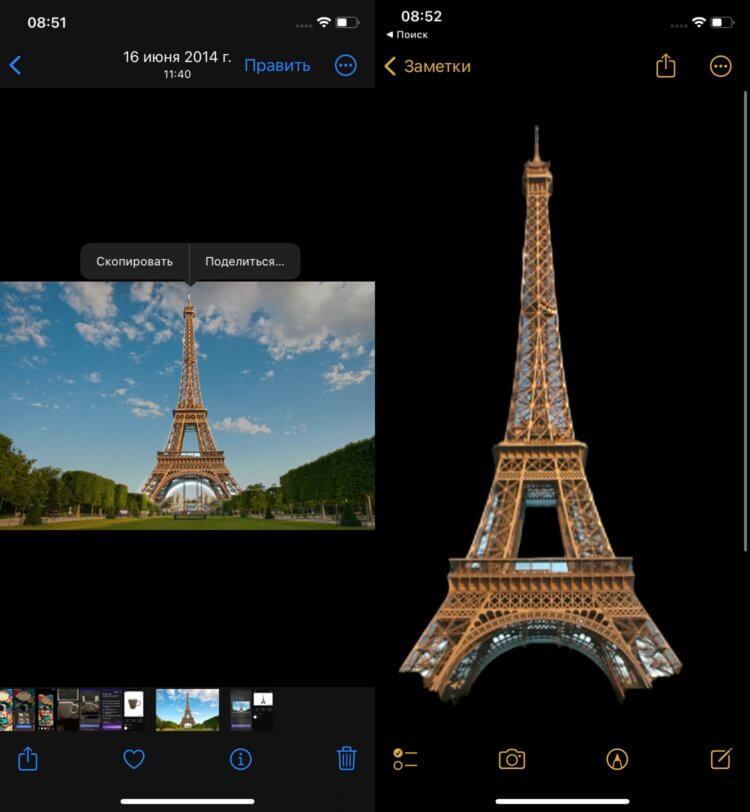
Как видите, Эйфелева башня выделена очень точно.
- Загрузите интересующую вас картинку в приложение “Фото” или сделайте фотографию.
- Перейдите в “Фото”.
- Откройте изображение.
- Задержите палец на объекте, который хотите скопировать.
- Как только нейросеть определит его границы, он подсветится аккуратной анимацией.
- В контекстом меню нажмите “Скопировать” или перетяните его с помощью функции Drag’N’Drop в другое приложение.
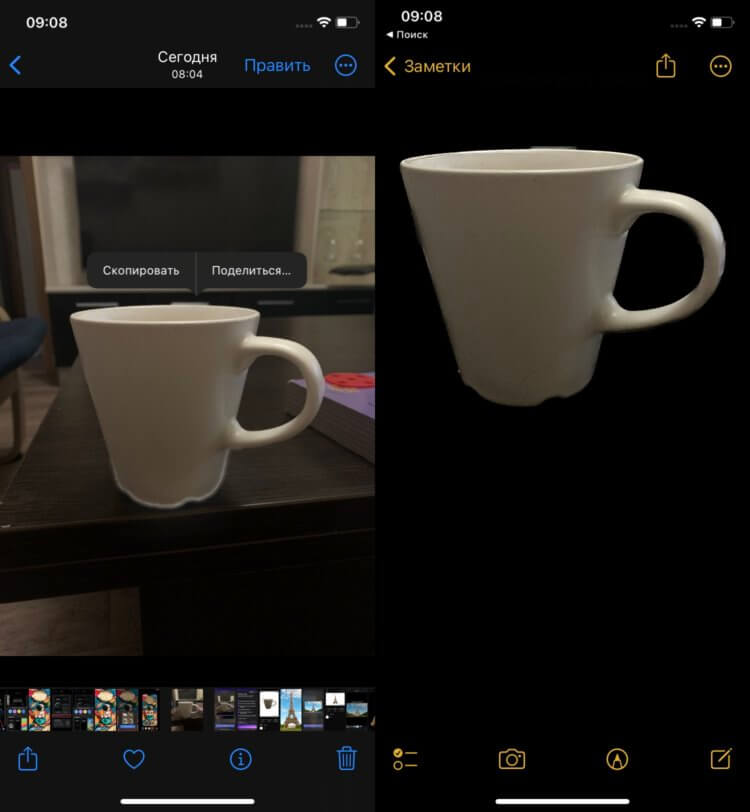
С кружкой у iOS 16 тоже не возникло никаких проблем.
К Apple можно относиться по-разному, но то, как в Купертино реализуют такие, казалось бы, непростые функции, достойно уважения. Любой пользователь, который далек от профессиональной работы с фото, может без всяких сложностей убрать фон с изображения. И ему не потребуются для этого какие-то специальные навыки или долгое обучение. Пара кликов — и все готово. Отдельно следует отметить тот факт, что это первый, по сути, заметный пользователю результат работы нейросетей.
Приложения для удаления фона на Айфон
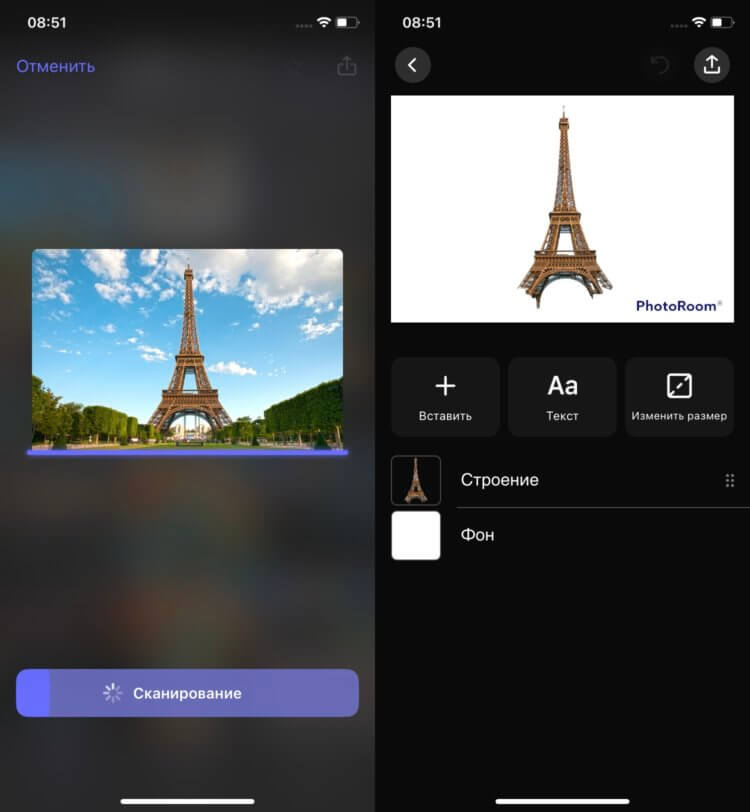
Приложение PhotoRoom тоже справилось с выделением башни, но оно не позволяет отправить ее без фона.
К сожалению, сколько я не искал альтернатив, аналогичные возможности не дает ни одно приложение. Да, в большинстве случаев объект на фото определяется корректно, но обязательно к нему необходимо добавить какой-то фон для дальнейшей работы с изображением. Причем если вы решите, что фон должен быть прозрачным, то это будет возможно только в pro-версий сторонних программ, за которые необходимо платить реальные деньги. Так, PhotoRoom за добавление прозрачного фона и удаление водяного знака в виде названия приложения просит 499 рублей в месяц или 2850 рублей за год.

С кружкой вообще не возникло никаких проблем. Но убрать водяной знак можно только за деньги.
Плюс ко всему, ни один онлайн сервис по замене фона на фотографиях не смог корректно определить, что кружка находится на переднем плане, и постоянно предлагал достаточно странные варианты замены фона. А в некоторых ситуациях фон вообще не определялся, и я оставался ни с чем. В частности, mass-images.pro не совладал с фотографией кружки.
❗️ПОДПИШИСЬ НА НАШ ПУЛЬС. БУДЕШЬ УЗНАВАТЬ ВСЕ НОВОЕ САМЫМ ПЕРВЫМ
Как видите, Apple смогла создать действительно крутую возможность, которой без всяких проблем можно регулярно пользоваться. Этим и подкупает подход компании из Купертино. Функции не создаются только ради того, чтобы их создать. А если что-то новое появляется, то оно должно работать как следует. Будем надеяться, что в скором времени проблемы iOS 16 будут решены, и большее количество пользователей сможет испытать все, что появилось в новой операционке, на себе.
3 способа изменить фоновое фото на iPhone [100% работает]
В наши дни фотографирование на iPhone стало частью нашей повседневной жизни. Мы фотографируем практически все, что видим. Большую часть времени мы даже огрызаемся, когда просыпаемся, лежа в постели. Другие фотографируют еду перед тем, как съесть ее. В то время как другие фотографируют свой отпуск на память о месте, которое они посетили. Фотография вносит значительный вклад в нашу жизнь; это памятные вещи, которыми мы можем дорожить и которые никогда не будут потеряны.
Однако бывают случаи, когда мы хотим улучшить или, возможно, выделить наш образ. Но как изменить фон изображения на iPhone? Это вообще возможно? Чтобы узнать ответы на свои вопросы, продолжайте читать этот пост. Благодаря этому вы поймете, как это можно сделать с помощью различных инструментов, которые мы представим.

- Часть 1. Как изменить фоновое фото на iPhone с помощью AnyMP4 Background Remover Online
- Часть 2. Как редактировать фон фотографии на iPhone с помощью редактора фона Magic Eraser
- Часть 3. Как редактировать фон изображения на iPhone в ластике с наложением фона
- Часть 4. Часто задаваемые вопросы об изменении фона изображения на iPhone
Часть 1. Как изменить фоновое фото на iPhone с помощью AnyMP4 Background Remover Online
Если вы хотите изменить фон вашего изображения, вы должны рассмотреть AnyMP4 для удаления фона онлайн. Эта программа является онлайн-альтернативой для удаления фона, если загрузка таких приложений не для вас. Вы можете использовать его не только на своих устройствах iOS и Android, но и на компьютерах с Windows или Mac OS. После того, как ваши фотографии были загружены, программа мгновенно удаляет фон. Спасибо искусственному интеллекту! Тем не менее, это позволит вам изменить фон, заменив новый фон по вашему выбору.
AnyMP4 Background Remover Online работает со стандартными форматами изображений, включая файлы JPG и PNG. Независимо от вашего экрана, изменение фона стало проще с помощью этого инструмента. Вы можете выполнить следующие шаги, чтобы узнать, как изменить фон изображения на iPhone.
1. Загрузите свое изображение в программу
В браузере вашего устройства найдите официальную страницу AnyMP4 для удаления фона онлайн в адресной строке. После этого коснитесь Загрузить изображение кнопку с вашего экрана. Выберите изображение, которое вы хотите изменить фон на вашем iPhone.
2. Дождитесь процесса удаления ИИ
После загрузки изображения ИИ немедленно удалит фон с фотографии вашего iPhone. После этого программа предпросмотрит результат с прозрачным фоном. Подпишите, что теперь вы можете начать работу над своей картиной.
3. Отредактируйте изображение вашего iPhone
Чтобы продолжить, нажмите Редактировать вкладка программы. На вашем экране появится новое окно с инструментами редактирования, которые вы можете использовать. Вы можете выбрать желаемый цвет, выбрав из палитры цветов. Для этого коснитесь Фрикадельки кнопка. Предположим, вы хотите изменить фон чего-то, что вам нравится; нажмите Фото товара вариант. Вы можете загрузить желаемую графику в качестве нового фона с iPhone.
4. Сохраните копию своей работы
После работы с фотографией вы можете сохранить копию, коснувшись значка Скачать кнопка. Если вы хотите отредактировать новое изображение, коснитесь Новое изображение кнопка, чтобы сохранить изображение на вашем iPhone
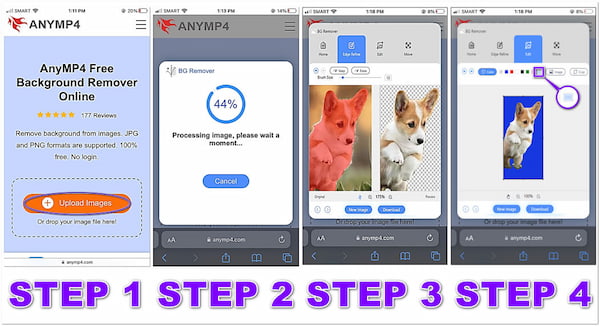
Кроме того, вы можете изменить размер изображения используя урожай инструмент этой программы. Вы можете установить желаемое соотношение, чтобы получить точный размер, который вам нужен. Кроме того, вы можете вращать и переворачивать изображение, если хотите изменить угол снимка. Для этого перейдите на вкладку Move программы.
Часть 2. Как редактировать фон фотографии на iPhone с помощью редактора фона Magic Eraser
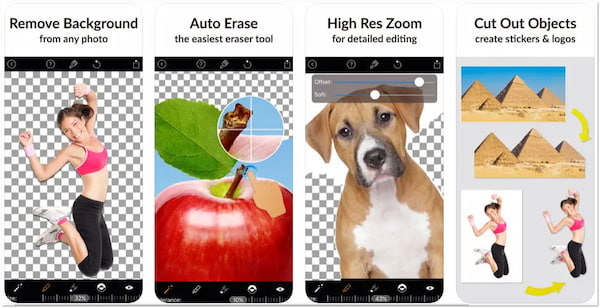
Редактор фона Magic Eraser это приложение, которое вы можете использовать для изменения фона фотографии на вашем iPhone. Это приложение позволяет пользователям изменять фон своей фотографии за несколько секунд. Используя волшебную палочку этого приложения, пользователям будет проще удалить область изображения, которую они не хотят включать.
После этого они могут заменить его на новый. Magic Eraser Background Editor также имеет удобный интерфейс, который помогает пользователям управлять изображениями. В отличие от других приложений для редактирования фотографий, Magic Eraser Background Remover создает изображения с высоким разрешением.
1. Перейдите в магазин приложений для iOS и найдите Magic Eraser Background Editor. После установки запустите приложение на своем устройстве. Нажмите Фото чтобы импортировать изображение, которое вы хотите изменить.
2. После этого коснитесь Волшебная палочка . Затем коснитесь ластик для удаления фона изображения. Если вы хотите сохранить часть изображения, коснитесь значка Карандаш значок, чтобы сохранить изображение
3. Коснитесь вверх Arrow в правом верхнем углу экрана и коснитесь значка Изменить фон кнопка. Тем не менее, теперь вы можете изменить фон вашего изображения. Наконец, коснитесь Save. кнопку, чтобы сохранить копию файла JPG или PNG.
Часть 3. Как редактировать фон изображения на iPhone в ластике с наложением фона
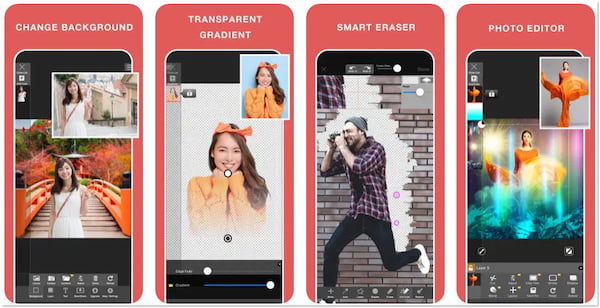
Еще одно приложение, которое вы можете использовать и загрузить на свой iPhone, это Наложение ластика фона . С помощью этого приложения вы можете быстро изменить фон вашего изображения и сделать его прозрачным одним нажатием.
Кроме того, он предоставляет простые функции редактирования фотографий, которые помогут вам улучшить изображение, такие как редактирование фона изображения, обрезка и настройка эффекта изображения. Вы можете легко удалить фоновое изображение, обратившись к приведенным ниже инструкциям.
1. Перейдите в App Store вашего iPhone, затем найдите и установите Superimpose Background Eraser. После этого загрузите изображение, которое хотите изменить.
2. Затем нажмите Стереть кнопку и выберите желаемый фон. После выбора фотографии Superimpose Background Eraser автоматически удалит фон и заменит его новым фоном, который вам нравится.
3. Наконец, загрузите файл, выбрав Save. значку.
Часть 4. Часто задаваемые вопросы об изменении фона изображения на iPhone
Как сохранить отличное качество файла PNG?
Предположим, вы уменьшили размер файла PNG; это может серьезно снизить качество. Помните, что ваша цель — поддерживать максимально высокое разрешение вашего файла. Лучше всего использовать AnyMP4 Background Remover Online, так как он гарантирует, что ваш отредактированный файл сохранит исходное качество.
Является ли Superimpose Background Eraser бесплатным?
Определенно да! Вы можете использовать Superimpose Background Eraser бесплатно. Это приложение позволяет пользователям удалять фон одним нажатием. Тем не менее, если вы являетесь бесплатным пользователем, вы должны заплатить или подписаться на премиум-версию, чтобы получить доступ к расширенным функциям.
Сколько будет стоить подписка на премиум-версию Magic Eraser Background Editor?
Magic Eraser Background Editor — бесплатное приложение. Если вы воспользуетесь лучшей функцией стирания фона в приложении, это будет стоить вам 9.99 долларов. Однако, если вы хотите остановить рекламу в своем приложении, которая вас раздражает, это будет стоить вам 9.99 долларов.
Заключение
Упомянутые ранее приложения и инструкции — это ваши руководства по редактированию фона фотографии на iPhone. AnyMP4 Background Remover Online настоятельно рекомендуется для всех представленных приложений, поскольку для этого не требуется загрузка инструмента. Это может сэкономить место на вашем устройстве для большего количества комнат в других важных приложениях, которые вам нужны. Удаление также стало проще, поскольку оно автоматически выполняет эту работу. Однако для более точного выреза можно воспользоваться ручным удалением инструмента.
Что вы думаете об этом посте.
Рейтинг: 4.5 / 5 (на основе рейтингов 393)
Размещено от Анжелика Ливанаг в Редактировать фотография