1С:ЗУП 8. КАК ПОЛУЧИТЬ СВЕДЕНИЯ О ЗАРПЛАТЕ ДЛЯ БОЛЬНИЧНОГО ПОСОБИЯ ЧЕРЕЗ СЭДО

Информация о выплатах за расчетный период до 01.01.2023 указывалась в справке о сумме заработка по форме, утв. приказом Минтруда России от 30.04.2013 № 182н (далее 182н). Однако с 01.01.2023 названный приказ утратил силу.
С 2023 года отменена обязанность работодателя выдавать работнику справку о сумме зарплаты по форме 182н.
Сейчас сведения для исчисления больничного пособия за первые 3 дня болезни (травмы) представляет работодателю СФР.
Работодатели наконец-то получили возможность из программ 1С направлять через СЭДО запросы в СФР для получения таких сведений.
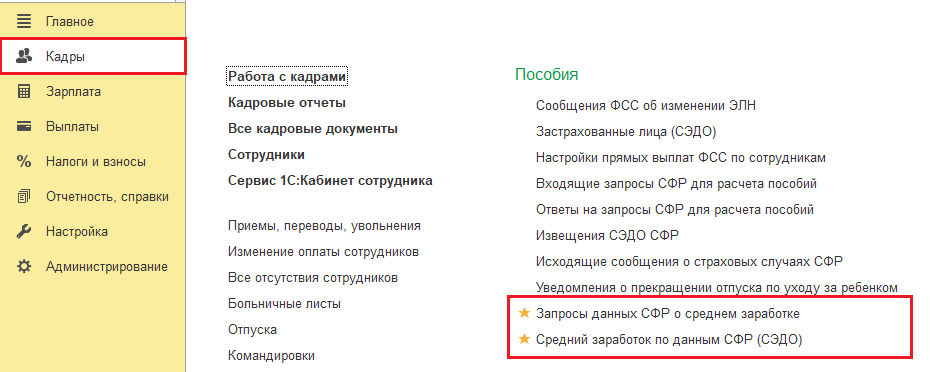
ШАГ 1. Создаем и заполняем документ-запрос «Запрос данных СФР о среднем заработке»
(запрос можно создать на основании Больничного листа или Входящего запроса СФР для расчета пособий)
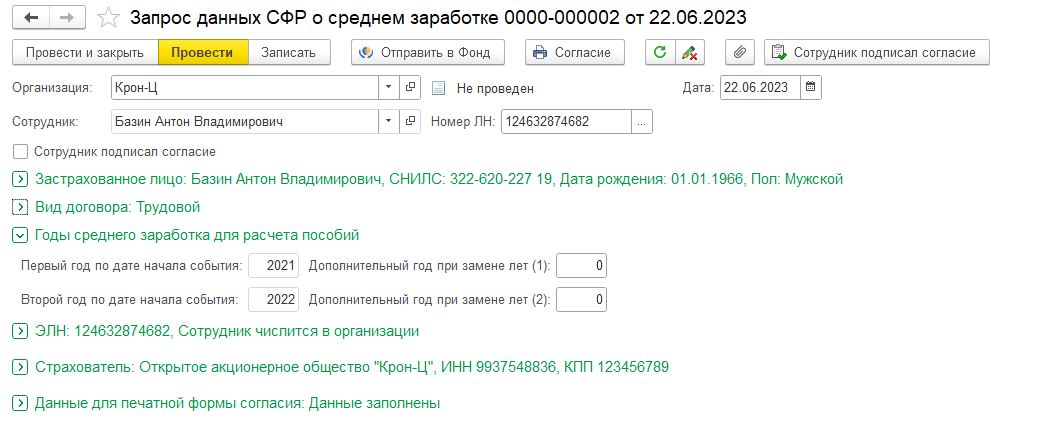
ШАГ 2. Перед тем, как отправить запрос, нужно получить согласие сотрудника на представление данных
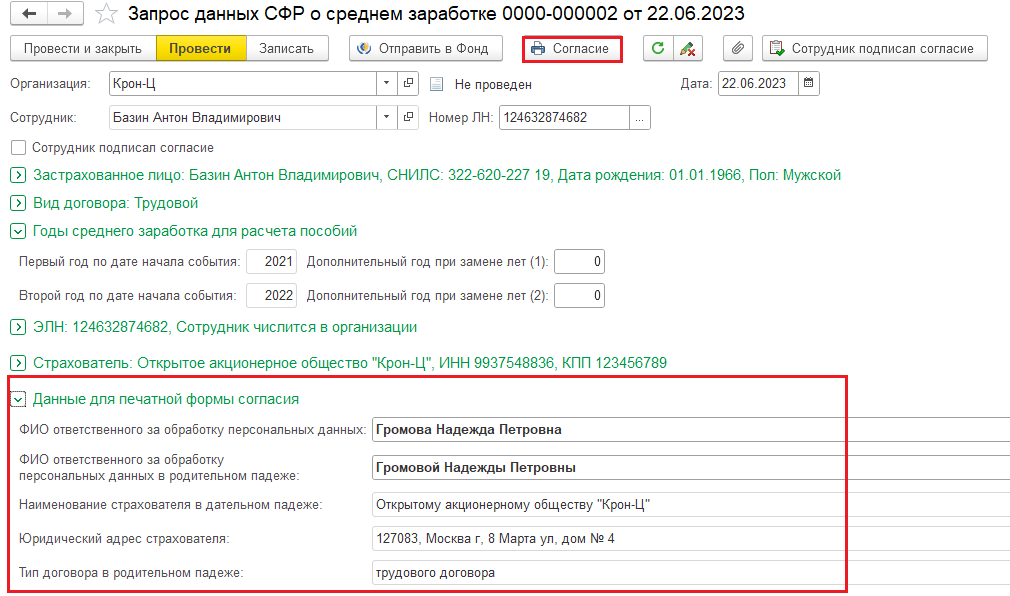
Проверяем данные для печатной формы согласия и нажимаем кнопку «Согласие»
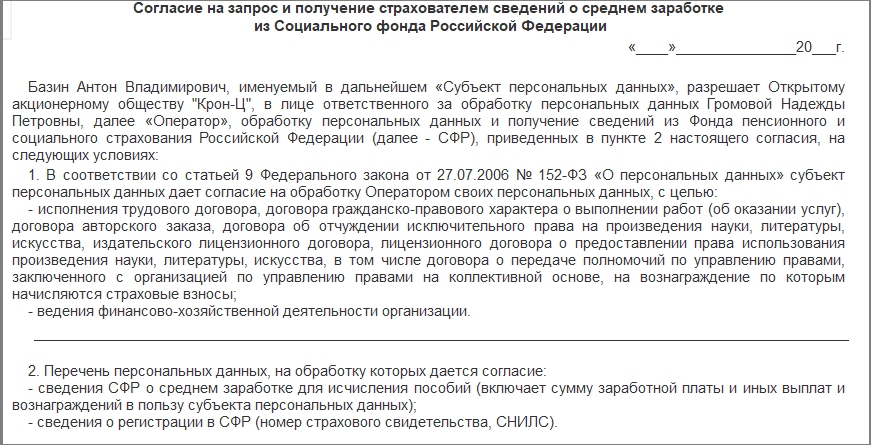
Распечатывается согласие, и сотрудник его подписывает.
ШАГ 3. В запросе устанавливается соответствующий флажок, что получено согласие работника, и запрос отправляется

ШАГ 4. В ответ на такой запрос СФР в течение суток должен прислать работодателю сведения о среднем заработке работника по годам
Сведения о среднем заработке записываются в новый документ «Средний заработок по данным СФР (СЭДО)», где с ним можно ознакомиться.
Вы всегда можете обратиться за поддержкой в нашу компанию ВЦ КОНТАКТ, заключив Договор на сопровождение программных продуктов и сервисов 1С, в Отдел сопровождения: (831) 280-84-67, sharonova@contact-vc.ru
Где в зуп посмотреть средний заработок работника
Дата публикации 02.11.2022
Использован релиз 3.1.24
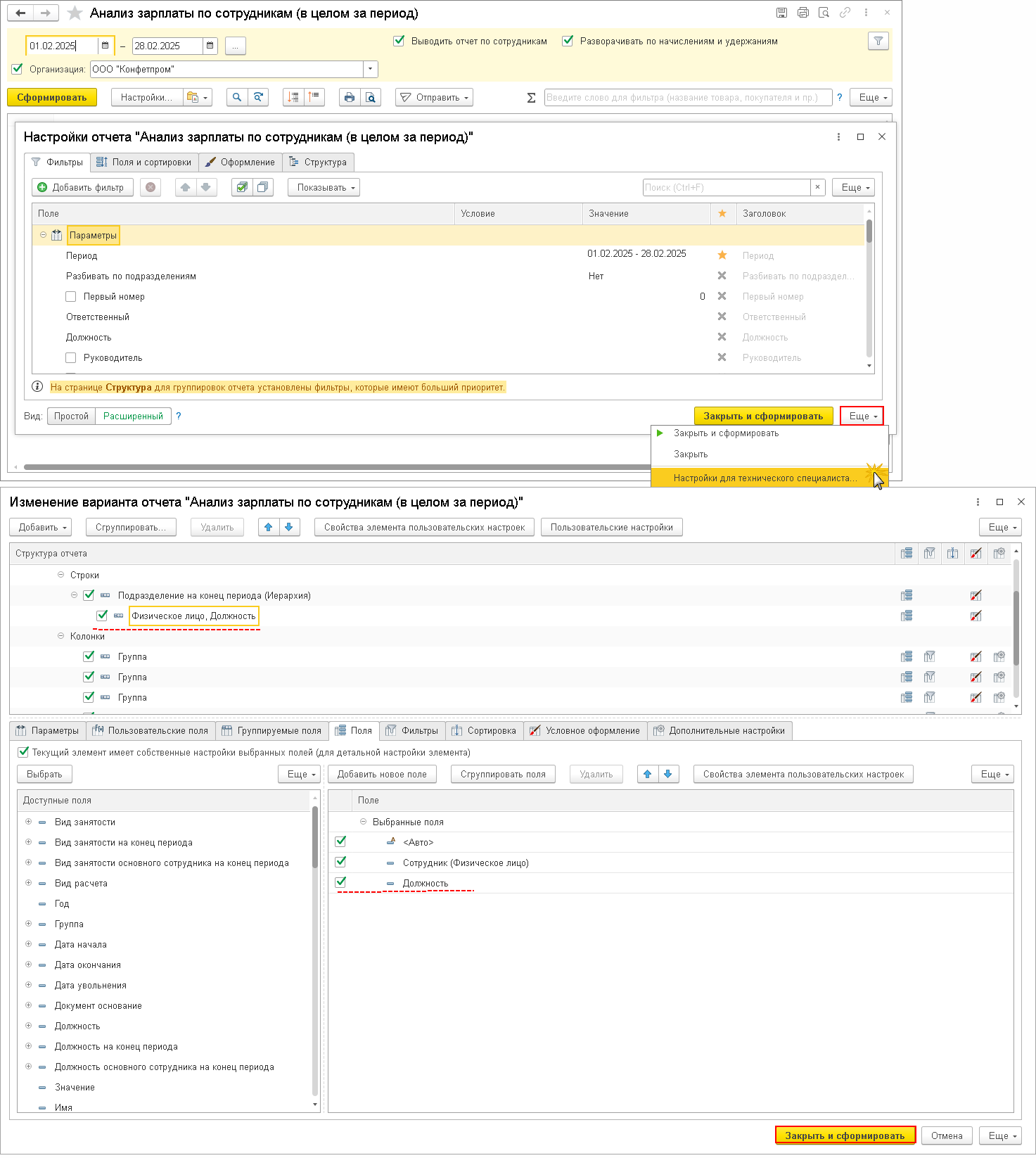
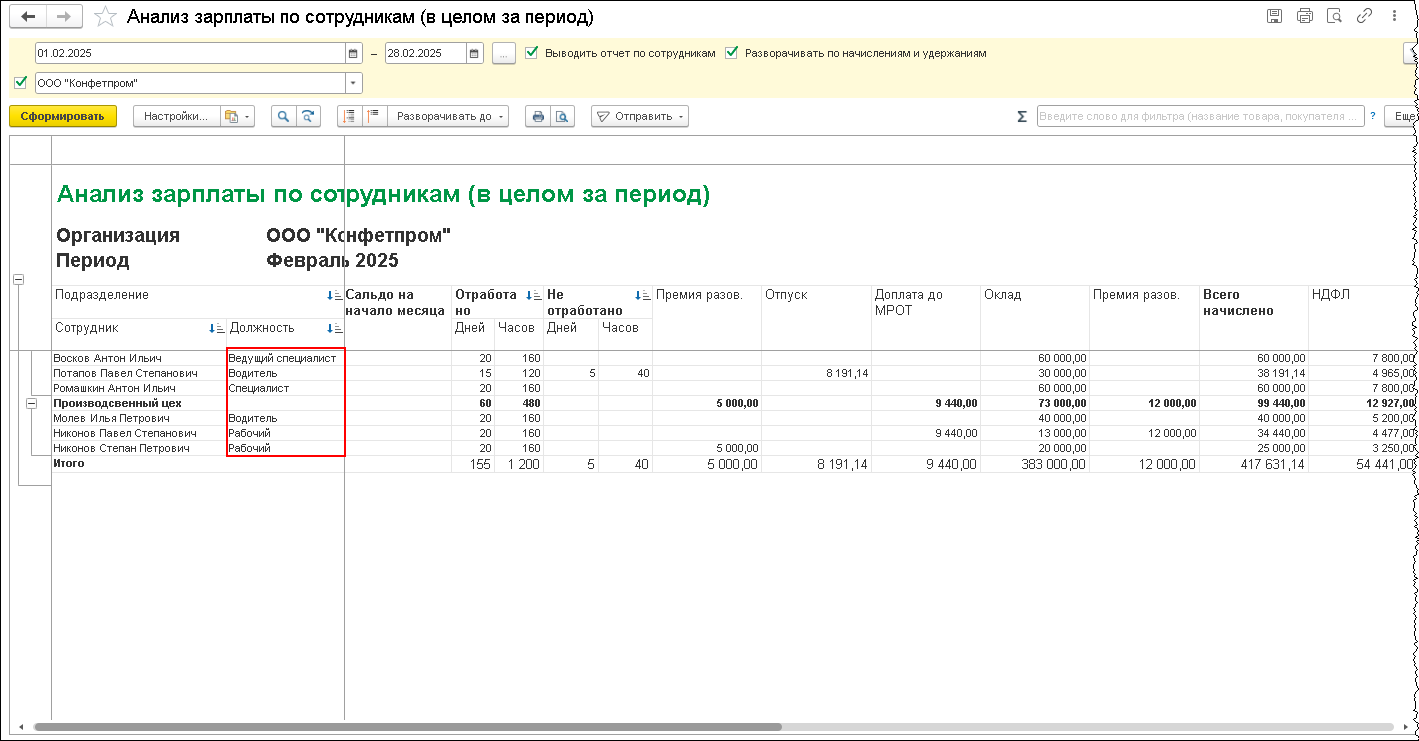
В отчете «Анализ зарплаты по сотрудникам (в целом за период)» (раздел Зарплата — Отчеты по зарплате — ссылка «Анализ зарплаты по сотрудникам (в целом за период)») показаны все начисления за выбранный период. В этом отчете можно указать должности сотрудников. Для этого:
- Укажите период, за который необходимо сформировать отчет.
- Установите флажок «Организация» и укажите организацию, по которой необходимо сформировать отчет.
- Для редактирования полного перечня настроек нажмите на кнопку «Настройки».
- По кнопке «Еще — Настройки для технического специалиста» откроется специальная форма «Изменение варианта отчета «Анализ зарплаты по сотрудникам (в целом за период)»» (рис. 1).
- В структуре отчета (в верхней части) в поле группировки «Физическое лицо» добавьте поле «Должность».
- В настройке отчета (в нижней части) на закладке «Поля» также добавьте поле «Должность».
- Кнопка » Завершить редактирование».
- Кнопка «Сформировать» (рис. 2).
Для сохранения варианта отчета используйте кнопку «Выбрать другой вариант отчета или сохранить новый – Сохранить как».
Подпишитесь на новости
Не пропускайте последние новости — подпишитесь
на бесплатную рассылку сайта:
- десятки экспертов ежедневно мониторят изменения законодательства и судебную практику;
- рассылка бесплатная, независимо от наличия договора 1С:ИТС;
- ваш e-mail не передается третьим лицам;
Где в зуп посмотреть средний заработок работника
Дата публикации 11.07.2021
Использован релиз 3.1.18
Расчет начислений исходя из среднего заработка производится в программе с помощью документов «Отпуск» (рис. 1), «Командировка», «Отсутствие с сохранением оплаты», «Оплата по уходу за детьми-инвалидами» и др.

Начисления, которые были учтены в документе при расчете среднего заработка, можно посмотреть по кнопке «Изменить данные для расчета среднего заработка». При нажатии на кнопку открывается форма «Ввод данных для расчета среднего заработка». Данные заполняются автоматически, если за определенный месяц в программе зарегистрировано начисление, которое учитывается при расчете среднего заработка согласно законодательству, а также количество фактически отработанных дней и часов. Далее на основании этих данных производится подсчет среднедневного (среднечасового) заработка сотрудника и подсчитывается результат начисления, рассчитываемого по среднему заработку. Как учитывается начисление при расчете среднего заработка (кроме пособий), указывается на закладке Средний заработок карточки начисления (раздел Настройка – Начисления — закладке «Средний заработок» (рис. 2). Подробнее об этом смотрите статью Настройка базы для расчета среднего заработка.
При расчете сохраняемого среднего заработка в программе расчетный период для исчисления среднего заработка автоматически определяется как 12 календарных месяцев, предшествующих дате начала события (командировки, отпуска и т. п.) за исключением того случая, когда средний заработок рассчитывается в месяце приема сотрудника на работу – тогда расчетный период составляет 1 календарный месяц – месяц приема сотрудника на работу. Смотрите пример.
Если коллективным договором предусмотрен иной период для расчета средней заработной платы, то его можно задать вручную непосредственно при расчете в форме «Ввод данных для расчета среднего заработка», установив переключатель в положение «Задается вручную» (рис. 1). Чтобы при каждом расчете не требовалось задавать период вручную, в самом виде начисления, например, «Отпуск основной» на закладке «Основное» в разделе «Расчетный период среднего заработка» можно изменить продолжительность расчетного периода с принятых по умолчанию 12 месяцев на любую другую (рис. 3). Расчетный период может также потребоваться изменить вручную, если сотрудник не имел в нем начисленной зарплаты и отработанных дней, но в предшествующее расчетному периоду время имел. Смотрите, например, статью Начисление оплаты основного ежегодного отпуска после отпуска по уходу за ребенком.
Если сотрудник не имел фактически начисленной заработной платы или фактически отработанных дней за расчетный период, до начала расчетного периода и до наступления случая, с которым связано сохранение среднего заработка, средний заработок определяется исходя из установленной ему тарифной ставки, оклада (должностного оклада). В этом случае в форме «Ввод данных для расчета среднего заработка» по кнопке «Дополнить по данным ФОТ» можно автоматически заполнить данные для расчета среднего заработка: данные о суммах заполнятся согласно плановому ФОТ сотрудника, а данные о времени – согласно плановому графику работы. Смотрите пример.
Если эксплуатация программы только начинается и данные не были перенесены из других программ, их можно ввести вручную непосредственно в форму «Ввод данных для расчета среднего заработка». Веденные данные будут сохранены и будут учитываться при последующих расчетах среднего заработка для этого сотрудника.
Где в зуп посмотреть средний заработок работника
- Главная
- О компании
- Новости
- Новости компании
- Новости 1С
- Мероприятия
- Программы 1С
- Бухгалтерские решения
- Решения для торговли
- Решения для расчета заработной платы
- Решения для производства
- Решения для строительства
- Другие программные продукты
- Microsoft
- Антивирусное ПО
- Прочее системное ПО
- Бухгалтерский учет
- Учет в торговле
- Зарплата и кадры
- Учет на производстве
- ИТ-Специалистам
- Буклеты
- Учебные курсы
- Бухгалтерский консалтинг
- Комплексное обслуживание
- Прайс-лист
- Корпоративные проекты
- Интеграция с другими системами
- Корпоративное сопровождение
- Специализированные решения
- Заказать автоматизацию
- Прайс-лист
- Корпоративное сопровождение
- Линия консультаций
- Вопрос-ответ ЛК
- Задать вопрос ЛК
- Коммерческим организациям
- Бюджетным организациям
- Дополнительный сервис для подписчиков
Обслуживание
- Вопрос-ответ ЛК
- Задать вопрос ЛК
23.09.2011
ООО «Луи Вюиттон Восток» на базе программных продуктов 1С «1С:Бухгалтерия 8 КОРП», «1С:Зарплата и Управление Персоналом 8», «БИТ:МСФО 8»29.12.2014
Автоматизация бухгалтерского учета ООО «НАЙСЛЭНД» выполнена сотрудниками фирмы «Сервистренд» на базе ПП «1С:Бухгалтерия 8. ПРОФ»Где в 1С:ЗУП находится отчет о среднем заработке сотрудников?
Как такового отчета о среднем заработке нет в программе. Можно создать справку для расчета пособий исх. Для удобства массового просмотра или редактирования настроек базы для расчета среднего заработка в списке всех начислений (раздел Настройка – Начисления) предусмотрена кнопка Настройка НДФЛ, среднего заработка и др. В открывшейся по кнопке форме: На закладке Средний заработок (командировки, отпуска и др.) можно изменить часть доступных настроек базы среднего заработка для расчета отпусков, командировок и других случаев сохранения среднего заработка (причем, если для изменения той или иной настройки нет доступа, это означает, что программой уже определен порядок учета выбранного начисления в расчете среднего заработка (согласно законодательству), данные настройки изменять неверно): в левой табличной части отражается список начислений, определяющих базу среднего заработка, в правой табличной части – список начислений, не учитываемых при расчете. Если начисление необходимо перенести из одной табличной части в другую, необходимо выбрать соответствующее начисление и нажать на кнопку со стрелкой для переноса; для каждого вида начисления, определяющего базу среднего заработка, в отдельной колонке описывается вхождение его в эту базу как (данное свойство недоступно для изменения непосредственно в форме Настройки НДФЛ, среднего заработка и др., оно автоматически определяется назначением начисления и его можно изменить в форме самого вида начисления на закладке Средний заработок в поле В базу начислений входит как): Общий заработок; Премия, полностью учитываемая; Премия, учитываемая частично; Годовая премия, полностью учитываемая; Годовая премия, учитываемая частично; для каждого вида начисления, определяющего базу среднего заработка, также в отдельной колонке указывается, индексируется или нет данное начисление при расчете среднего заработка. Данное свойство можно изменить непосредственно в форме настройки или, если оно недоступно для изменения, в форме самого вида начисления. Для записи внесенных изменений в форме настройки среднего заработка нажмите на кнопку сохранить изменения. Если нужно посмотреть, какие именно начисления будут попадать в расчет среднего заработка.
Остались вопросы? Получите бесплатную консультацию наших специалистов!
- Магазин 1С;
- Обновление 1С;
- Настройка 1С 8.3;
- Сопровождение по ИТС;
- Обучение и курсы по 1С;
- Доработка 1С 8.3 под Ваши требования;
- Перенос данных в 1С из других баз и программ.

Ваш заказ успешно отправлен,
наши менеджеры свяжутся
с Вами в ближайшее время
of your page —>
16.01.2024
Изменения цен на продукты системы «1С:Предприятие 8» с апреля и с июля 2024 года
ПОДРОБНЕЕ16.01.2024
Пользователям «1С:Предприятия»: если у вас появилась ошибка «Вход в приложение невозможен…» – как исправить
ПОДРОБНЕЕ16.01.2024
Акция «Зима подарков» для пользователей 1С:ИТС
ПОДРОБНЕЕ17.01.2024 13:09:00
Управление торговлей, редакция 11
11.5.12.208 ДП17.01.2024 13:08:00
Управление торговлей базовая, редакция 11
11.5.12.208 ДП17.01.2024 13:04:00
Комплексная автоматизация, редакция 2
2.5.12.208 ДП
- Новости