Поиск в новом приложении Outlook для Mac
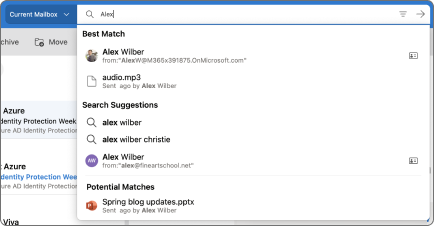
Для поиска сообщений электронной почты и контактов в Outlook для Mac можно использовать строку поиска, расположенную в верхней части страницы.
При использовании поиска из почтового ящика результаты будут включать сообщения, контакты и файлы.
Поиск сообщения электронной почты, контакта или файла
- В поле Поиск в верхней части Outlook введите текст для поиска (контакт, тема, фрагмент сообщения или имя файла).
- После этого в поле поиска выберите Выйти из поиска
 или выберите любую папку в области навигации, чтобы выйти из поиска.
Используйте фильтры, чтобы уточнить поиск

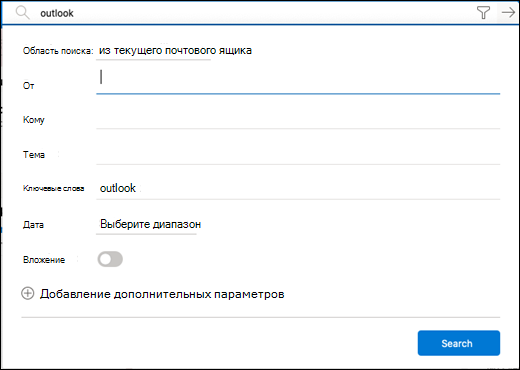
Фильтры поиска можно использовать для уточнения поиска с помощью таких параметров, как Папки, От, Кому, Тема, ключевые слова, диапазоны дат и вложения. Чтобы использовать фильтры поиска, выберите Фильтры в конце поля «Поиск».
Уточнение результатов с помощью расширенного синтаксиса запросов (AQS)
С помощью расширенного синтаксиса запросов (AQS) вы можете уточнить результаты. В поле поиска введите ключевое слово AQS из таблицы ниже, поставьте двоеточие и введите искомое слово. Например, чтобы найти сообщения с темой, которая содержит слово «отчет», введите subject:отчет в поле Поиск.
Ключевое слово AQS
Осуществляет поиск в поле От.
Стандартные сочетания клавиш в Office для Mac
Excel для Microsoft 365 для Mac PowerPoint для Microsoft 365 для Mac Excel 2021 для Mac PowerPoint 2021 для Mac Excel 2019 для Mac PowerPoint 2019 для Mac Excel 2016 для Mac PowerPoint 2016 для Mac Excel для Mac 2011 Outlook для Mac 2011 PowerPoint для Mac 2011 Еще. Меньше
В этой теме перечислены все сочетания клавиш для Microsoft 365 для Mac продуктов. С помощью сочетаний клавиш можно быстро выполнять разные действия и вызывать всевозможные функции, не используя мышь. Сочетания клавиш, описанные в этой статье, соответствуют раскладке клавиатуры для английского языка (США). Клавиши для других раскладок могут отличаться от приведенных ниже.
Многие сочетания с клавишей CTRL, используемые в Windows, также работают с клавишей CONTROL в Office 2016 для Mac. Однако существуют исключения.
Примечание: В сочетаниях, где одновременно нажимается несколько клавиш, названия клавиш разделяются знаком плюс (+). Если же клавиши нажимаются последовательно, они разделяются запятой (,).
В этом разделе
- Работа с файлами, приложениями и инструментами
- Редактирование и форматирование контента
- Использование диалоговых окон
Работа с файлами, приложениями и инструментами
Создание файла или элемента (в зависимости от контекста)
Создание файла на основе шаблона или темы
Развертывание или свертывание ленты
Сохранение или синхронизация
Открытие файла или элемента
Закрытие файла или элемента
Выход из текущего приложения
Скрытие текущего приложения
Скрытие других приложений
Редактирование и форматирование контента
Отмена последнего изменения
Возврат или повтор последнего действия
Вырезание выделенного фрагмента и его копирование в буфер обмена
Копирование выделенного фрагмента в буфер обмена
Копирование форматирования выделенного фрагмента
Копирование выделенного фрагмента в альбом для вырезок
Специальная вставка (работает не во всех приложениях)
Вставка форматирования в выделенный фрагмент
Поиск на странице
Вы можете выполнять поиск определенных слов и фраз на отдельных страницах.
Как выполнить поиск на странице
- Выберите меню «Страница» > «Найти на странице». (Меню «Страница» находится рядом с верхним правым углом окна Safari и представляет собой значок с изображением страницы с отогнутым углом.)
- В поле поиска с правой стороны строки поиска введите слово или фразу, которую Вы хотите найти на веб-странице.
- Для изменения направления поиска используются кнопки «Назад» и «Вперед». По завершении нажмите «Готово».
Как выполнить поиск по HTML-коду страницы
- Выберите меню «Страница» > «Показать программный код страницы». (Меню «Страница» находится рядом с верхним правым углом окна программы Safari и представляет собой значок с изображением страницы с отогнутым углом.)
- В окне «Показать программный код страницы» выберите «Правка» > «Поиск» > «Найти».
Близкие темы
Поиск на странице
Safari > Поиск на странице
- Справка Safari
- О программе «Safari»
- Навигация и поиск
- Просмотр во вкладках
- Улучшение поиска
- Быстрый возврат к результатам поиска
- Возврат на домашнюю страницу
- Повторный просмотр веб-страниц
- Поиск в закладках
- Поиск тем на страницах RSS
- Поиск в Интернете
- Поиск на странице
- Поиск в журнале истории
- Просмотр страниц RSS
- Просмотр веб-страниц
- Как избежать подменных сайтов
- Защита частной информации во время работы в Интернете
- Сертификаты и безопасные веб-сайты
- Очистка списка загрузок
- Удаление информации автозаполнения
- Удаление информации пароля
- Очистка журнала истории
- Очистка кэша
- Определение безопасных веб-сайтов
- Конфиденциальность посещения веб-сайтов, защищенных паролем
- Управление файлами cookie
- Удаление файлов cookie
- Сброс Safari
- Настройка прокси-сервера
- Отключение предупреждений об угрозе безопасности
- Что такое файлы Cookie?
- Что такое фишинг?
- Что означает изображение замка?
- Автоматическое заполнение формуляров
- Автоматический ввод паролей
- Автоматизация RSS
- Блокирование контента
- Блокирование всплывающих окон
- Создание закладок для страниц RSS
- Создание закладок для веб-страниц
- Хранение закладок на панели
- Хранение закладок в меню
- Если загруженный файл отсутствует
- Если не удается сохранить пароль
- Если шаблон стиля неверен или отсутствует
- Если веб-страница не открывается
- Если веб-страница искажена
- Если не работает функция автозаполнения
- Если необходимой закладки нет на панели закладок
- Если не работают какие-либо функции веб-сайта
- Если не отображаются изображения
- Если Safari не удается открыть веб-сайт
- Если Safari не удается открыть окно
- Если не удается сохранить или распечатать веб-страницу
- Если необходимо удалить плагин
- Если возникли проблемы во время загрузки
- Обратная связь Safari
Safari
- поиск по странице в safari
- safari поиск на странице
- поиск на странице в сафари
- поиск на странице safari
- safari поиск по странице
- поиск по странице safari
Сочетания клавиш Spotlight на Mac

На Mac можно выполнить быстрый поиск в Spotlight с помощью сочетаний клавиш, представленных ниже.
Открыть или закрыть окно Spotlight
Открыть просмотр результатов в Быстром просмотре
Переключение между полем поиска и результатами поиска
Перейти к следующему результату
Перейти к предыдущему результату
Перейти к первому результату в следующей категории
Перейти к первому результату в предыдущей категории
Показать путь результата поиска (например, файла)
Просмотреть файл в приложении или в Finder
Command-R или Command-двойное нажатие кнопки мыши
Открыть окно Finder с выбранным полем поиска