Как очистить голос от шумов на стриме в OBS?
В программе OBS стоит в шумоподавлении режим RNNoise — в целом вопросов нет и действительно срезает все лишнее. НО — когда я начинаю говорить и на фоне воет PS4Pro, то к моему голосу цепляется неприятный металлический гул. Если я молчу — то гул PS4Pro не попадает на запись в микрофон, фактически происходит микширование звуков когда я начинаю говорить. Не мог выяснить откуда вообще проблема, так как в начале стрима, когда PS4Pro еще не воет — то со звуком голоса все ок. Возможно есть какие еще решения, фильтры, программы для динамической обработке? Эффект одинаковый и на дешевой гарнитуре и на микрофоне BOYA BY-M1 Pro (что в целом конечно тоже не топ) — но есть ощущение что дело не только в микрофоне.
Как убрать шумы на стриме
Убираем шум в микрофоне ОБС Студио

На своем ПК для стрима я использую конденсаторный микрофон M-Audio Vocal Studio и он, если прислушаться, шумит, а также улавливает звук из колонок и даже шум вентилятора БП.
Я вместе с командой запустил сервисы для стримеров на Twitch.tv:
- Stream-Up.ru — бесплатное продвижение канала по зрителям и фолловерам.
- Stream-Alert.ru — автопостинг о начале стрима ВК и Телеграм.
Для того чтобы микрофон не улавливал низкие частоты, нужно подключить к нему фильтр «Шумоподавление«.
Нажмите на значок шестеренки, находящийся рядом с вашим устройством, и выберите пункт «Фильтры«.

Откроется окно «Фильтры для Mic/Aux«. Нажмите правой кнопкой мыши на поле «Фильтры аудио» и выберите фильтр «Шумоподваление«.

«Уровень подавления (Дб)» установите на -60. По умолчанию вообще стоит -30, но я выставил на максимум и вам советую.
Я сам стримлю через OBS Studio, ну а для тех, кто до сих пор использует OBS Classic, есть специальный плагин Microphone DSP .
Также есть плагин для старых версии ОБС Студио, где еще нет данного фильтра. Чем устанавливать плагин , лучше обновиться.
Читайте также:
- Настройка OBS Studio для Твича (Twitch). Как настроить ОБС Студио для стрима игр и записи на Твиче
- Как сделать рестрим на Twitch, YouTube и GoodGame. Restream — обзор и настройка
- Компьютер для стрима игр на Твиче (Twitch), настройка и характеристики. Какой нужен ПК для стримов
- Команды для чаты на Твиче (Twitch). Команды Твича для управления и мониторинга чата
- Как сделать рестрим на Twitch, YouTube и GoodGame. Restream — обзор и настройка
- Команды для чаты на Твиче (Twitch). Команды Твича для управления и мониторинга чата
- Регистрация на Twitch.tv, настройка и оформление профиля (аккаунта)
- Оповещение о донате на Твиче (Twitch). Виджет оповещения о пожертвованиях на экране с графикой и звуком
- Синтаксис языка разметки Markdown при оформление канала на Twitch.tv
Правильная настройка микрофона в программе ОБС Studio
Частая проблема стримеров и обычных пользователей ПК — проблемы с микрофоном. Во время разговора могут возникнуть помехи, резкие перепады громкости. Все это мешает общению. Но не нужно сразу нести устройство в сервисный центр. Возможно, что проблема в настройках микрофона. Самый простой способ — изменить параметры через «Панель управления». Однако все больше пользователей выбирают утилиту OBS Studio или ее аналоги.
Два способа добавления микрофона в OBS
Программа оснащена встроенными фильтрами для обработки звука. Это одно из главных преимуществ данного приложения. Но прежде чем приступать к настройкам микрофона его нужно добавить в OBS. Сделать это можно двумя способами:
- Воспользоваться настройками программы. Пользователю нужно выбрать свое устройство «Mic/Aux».
- Выбрав нужную сцену через программу, кликнув по строке «Источники». Из перечисленных вариантов «Захват одного аудиопотока» и «Создать новый». Остается сделать это устройство основным.
Определившись с источником звучания, пользователь сможет добавить фильтры. Чтобы проверить подключение микрофона, нужно сказать в него пару слов. Если все сделано правильно, ползунок будет «прыгать». Теперь можно приступать к добавлению фильтров — это основной этап настройки устройства.
Внимание! Если компьютер не видит микрофон и перезагрузка не помогает, проблема может быть с USB-контроллером. Или же само устройство поломалось. Тогда придется провести диагностику на наличие механических повреждений.
Настройка микрофона
Перед тем, как настроить микрофон в ОБС, пользователю стоит проверить параметры звука в ОС:
- На нижней панели рабочего стола нужно кликнуть правой кнопкой мыши по иконке громкости.
- В открывшемся меню следует кликнуть «Открыть параметры звука».
- Выбрав «Панель управления», нужно перейти во вкладку «Запись».
- Подключенное устройство будет отмечено зеленой галочкой и надписью «По умолчанию». Кликнув правой кнопкой мыши, нужно нажать по опции «Свойства».
- В разделе «Дополнительно» следует кликнуть по строке «Форма по умолчанию».
- Выбрав подходящий вариант, следует подтвердить все действия.
После изменения параметров ОС возможна полноценная настройка микрофона в ОБС Studio. Ведь именно от этих параметров зависит, насколько хорошо будет слышно голос собеседнику. Главный пункт настройки микрофона — это использование фильтров.

Итак, процесс того, как настроить звук в ОБС выглядит так:
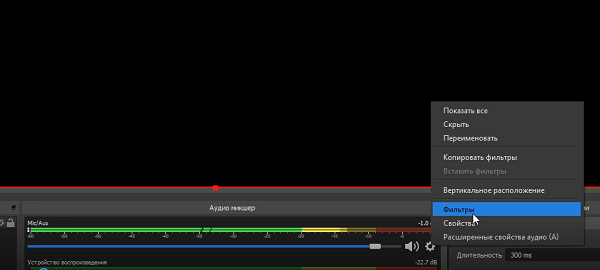
- Необходимо открыть саму программу. Перейти в раздел «Микшер аудио». Рядом с названием нужного устройства находится изображение шестеренки. В контекстном меню высветится строка «Фильтры», на которую нужно нажать.
- Появится окно, где пользователь сможет добавить фильтры. Для этого внизу, слева нажимается «+». Это поможет отрегулировать громкость и подавить шумы, чтобы улучшить качество звука.
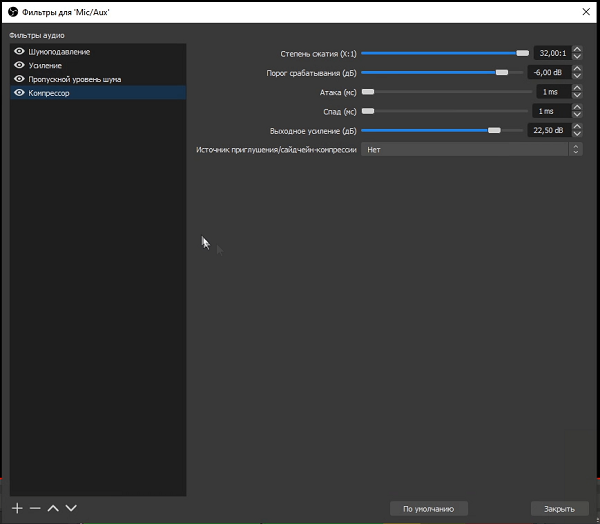
Справка! Фильтры для микрофона OBS работают в заданном порядке, который определяет сам пользователь. Поэтому добавлять их нужно, соблюдая последовательность. Наиболее оптимальный вариант представлен на картинке.
Порядок применения фильтров
Фильтр «Шумоподавление» поможет сделать звук чище, убрать помехи. Для него можно воспользоваться встроенными настройками ОС или использовать возможности программы OBS. Для этого необходимо кликнуть по строке с соответствующим названием. Ползунок уровня подавления нужно переместить до значения -60Дб.
Следующий параметр — «Усиление». Пользователь передвигает ползунок до показателя 0,00 Дб. Еще один эффект, который следует добавить — «Пропускной уровень шума». Первый фильтр подавляет внешние звуковые помехи, этот параметр помогает убрать любой шум, возникающий в процессе разговора.
- Перед пользователем появятся два уровня — верхний и нижний порог.
- Верхнее значение должно быть 58 Дб.
- Нижний показатель должен быть 57 Дб.
- Другие значения нужно оставить без изменений.
Для улучшения качества звука необходимо применить фильтр «Экспандер». Он нужен для:
- для подавления фонового шума;
- для создания плавных переходов.
Пользователь должен выставить такие значения:
- рекомендованное соотношение — 3,50 к 1. Отрегулировать параметр получится перемещением ползунков;
- в пункте «Порог срабатывания» показатель должен быть -60 Дб;
- в строке «Атака» выставляют значение 10ms;
- параметр «Восстановление» должен иметь значение 50 ms;
- показатель «Выходного усиления» выставляют на 0 Дб;
- перейдя в меню «Обнаружение», нужно выбрать RMS.
Фильтр «Компрессор» нужен для автоматического понижения громкости. Особенно полезна эта функция при появлении резких звуков. Также от него зависит балансировка голоса. Пользователь может выставить следующие значения:
- уровень/степень сжатия — 10 к 1;
- порог срабатывания — 18 Дб;
- атака — 6 ms;
- спад — 60 ms;
- выходное усиление — 30 Дб;
- в пункте «Источник приглушения» нужно выбрать «Нет».
Последний фильтр — «Лимитер». У него всего два параметра — порог срабатывания и восстановление. Пользователь должен выставить значения 1,50 Дб и 60 ms соответственно.
Вышеперечисленные значения — примерные. Их можно отрегулировать с учетом параметров компьютера.
Осторожно! Если значения указаны приблизительные, то последовательность применения фильтров — одинаковая для всех устройств. В случае изменения порядка их использования, это может стать причиной снижения качества звука.
Если микрофон не работает
Проверка показала, что устройство не функционирует. Сначала нужно перезапустить программу OBS. Если были внесены дополнительные изменения, способные повлиять на работу микрофона, пользователь сможет это увидеть, посмотрев статистику приложения.
Если все настройки микрофона OBS остались прежними, нужно удалить программу и скачать ее новую версию. Еще один способ — переустановка драйвера для аудиоустройств. Если ни один из перечисленных вариантов не помог — проблема в самом микрофоне.
Для чего необходимо производить настройку микрофона
Программой OBS Studio активно пользуются стримеры и блогеры. Среди доступных опций — настройка звука в ОБС и его обработка на профессиональном уровне. Ведь даже дорогие устройства могут давать нечеткое звучание, а стандартные звуковые параметры ПК не подходят к определенным микрофонам. Это приводит к появлению помех, фоновому шуму и затрудняет общение.
Использование программы позволяет избавится от большинства проблем со звучанием во время стрима. Но в работе с OBS Studio нужно учитывать некоторые нюансы:
- фильтры следует накладывать в определенной последовательности;
- параметров для коррекции звучания больше;
- чтобы отрегулировать некоторые параметры нужно заранее знать, какие цифровые значения выставлять.
OBS Studio обладает обширным функционалом для настройки качественного звучания. Поэтому ее устанавливают и обычные пользователи для того, чтобы делать видеозвонки или поддерживать связь во время игры. Если выставлены оптимальные параметры, собеседники смогут слышать друг друга, им не придется кричать в микрофон, а разговор не будут прерывать помехи и фоновый шум.
Заключение
OBS Studio — это альтернатива тому, как настроить микрофон для стрима с помощью встроенных возможностей ПК. Звучание получается более качественным, с отсутствием различных шумов. Но у этого способа есть недостатки. Новичкам будет сложно с первого раза выставить правильные значения.
Также есть настройки, которые пригодятся профессионалам, а для дружеских видеозвонков они не нужны. Если пользователь готов потратить время на освоение OBS, ему стоит выбрать утилиту для настройки микрофона.
Полезное видео
Практическое руководство по настройке микрофона от блогера:
Убираем шум микрофона на стриме

Приобрели студийный микрофон или хотите проверить микрофон на наушниках? Сразу отметим, что у этого прибора уровень чувствительности весьма высок, он способен улавливать любые звуки в помещении и вне его, потому нужно проделать несколько манипуляций для настройки звука. Для начало нужно удостовериться, что микрофон подключен правильно. Для этого изучайте статью на сайте comp-security.net, а в этой будет рассказано о том, как избавиться от шума низкой частоты и придать голосу интересную окраску.
Установка программ для удаления шума
Чтобы убрать шум, вначале нужно скачать бесплатно и установить Virtual Audio Cable и Adobe для работы с аудиодорожками и вывода результата в OBS. Сначала установим средние цифры, а затем подкорректируем их и настроим захват в зависимости от своих потребностей. Захват звука — на уровне 50%, метод для захвата — кардиоида (он таков по умолчанию, без переключателей, как у многих микрофонов высокой ценовой категории). Следует скачать и установить программу Virtual Audio Cable для Windows. В разделе «Настройки аудио» (кликните на иконку динамика) выберите «Записывающие девайсы». Настройте микрофон в соответствии с форматом аудио, который работает в OBS (обычно 44 100 Гц, лучше 48 000 Гц). Перейдите во вкладку «Запись», щелкните правой кнопкой на значок микрофона и выберите «Свойства». В новом окне выберите «Уровни» и установите на уровне 50% показатель громкости. Переходите во вкладку «Дополнительно» и установите формат по умолчанию (2 канал, 16 бит, 44 100 Гц или 2 канал, 16 бит, 48 000 Гц). Переходите на шаг назад во вкладку «Запись», там щелкните на Line 1, правой кнопкой наведите на «Свойства». В новом окошке надо выбрать «Уровни» и установить громкость, равную 50%. Эти настройки выполнены, чтобы программа Virtual Audio Cable функционировала адекватно.
Adobe Audition

Хотя у Adobe Audition широкий функционал, для того чтобы убрать шум микрофона на онлайн стриме, нужна только часть настроек. При первом запуске программы вы увидите чистый экран. Выберите «Файл», затем «Новый», потом Multitrack Session. В новом окне необходимы следующие настройки: 48 000 Гц, 16 бит, «Стереорежим». Затем наведите мышку на ОК, зайдите в «Редактировать» и внизу «Предпочтения» (Preferences) — Audio Hardware. В новом окне следует выбрать: «Класс устройства»— MME; «Вход по умолчанию» (Default Input) —микрофон; «Вывод по умолчанию» (Default Output) — «Линия 1» (Line 1); Master Clock — «Линия 1» (Line 1); «Время задержки» (Lattency) — 50 миллисекунд. Если на трансляции звук и web-камера не синхронизированы, установите смещение микрофона в настройках OBS, к примеру, 50 миллисекунд. В основном окне на Track 1 нужно нажать на «Ввод/Вывод» (Input/Output) и в Input «Стерео» выбрать «микрофон», в Output «Стерео» нажать на «Линия 1».
Избавление от лишнего шума
Теперь можно удалить лишние звуки, чтобы звук стал насыщеннее, глубже. Выберите иконку «Эффекты» (Effects), добавьте опцию Adaptive Noise Reduction. Во многих случаях рекомендуется оставить по умолчанию все значения, отметив галочку на High Quality Mode. Напротив 1-го трека стоят M, S, R, I, видите? Для адекватной работы следует нажать на букву R (Record — «Запись») и I (Monitor Input — для активации визуального отображения сигнала на входе в программе Adobe Audition). Этого хватает для потокового звучания, однако если есть желание его улучшить, следует еще кое-что предпринять. С помощью этой опции можно убрать все шумы, при этом будут удалены базовые шумовые частоты. В голосах количество обертонов уменьшится, они перестанут быть выраженными, однако шумов не будет, и для некоторых это необходимо. Надоедающий всем шум имеет высокую частоту (точнее, он начинается со звуков верхушки середины). Со звуками низкой частоты справляется фильтр в эквалайзере (high pass filter). С высокими частотами дело обстоит труднее, адаптивный шумодав в этом случае служит спасательным кругом, верхнюю середину и высокие тона он поглотит.
Добавление эффектов
- Adaptive Noise Reduction — для подавления шума.
- Hard Limiter — для ограничения громкости звука. Этот вариант для тех, кто иногда любит перейти на крик в ходе аудио- или видеотрансляции и заботится об ушах слушателей (к примеру, для твич).
- Parametric Equalizer — добавит полноты, глубины звучащему голосу.
- Multiband Compressor — программа для обработки голоса, хорошо было бы опробовать на практике различные настройки.
- Dynamics Processing — для точной настройки подавления шума и др.