5 эффективных способов восстановления файла Excel за 3 шага
Неважно, по какой причине вы потеряли данные файла Excel, такие как файл Excel, не сохранены, Excel поврежден, документ Excel перезаписан, данные Excel удалены или потеряны и т. Д. Вы можете найти лучшее из 5 лучших решений для получения файла Excel. восстановление на вашем компьютере или с вашей SD-карты, флэш-карты, USB-накопителя и т. д. 3 шага для каждого решения будет достаточно.
Excel является одним из лучших инструментов для работы с данными и графической информацией.
Однако представьте, что вы работали над очень важным документом в Excel несколько часов, создавали очень сложный график, а затем . упс! Сбой Excel, и кажется, что все идет не так.
Или вы случайно закрыли файл без сохранения. Это расстраивает.
Тем не менее случайное удаление файла Excel, что вы тратите много усилий на него. Это сведет тебя с ума.
Больше несчастных случаев внезапно нападет на вас, и возникнет желание восстановить файл Excel.
Теперь дело доходит до этой страницы: 5 комплексных способов восстановить файл Excel.

Восстановить файл Excel
- 1. Восстановить удаленный / поврежденный / несохраненный файл Excel (самый простой)
- 2. Восстановить несохраненный файл Excel (из AutoRecover)
- 3. Получить удаленный / несохраненный файл Excel (из временного файла)
- 4. Восстановите перезаписанный файл Excel (включите резервное копирование OneDrive)
- 5. Восстановить поврежденный файл Excel (через предыдущие версии)
1 Восстановить удаленный / поврежденный / несохраненный файл Excel (самый простой)
Первый способ настоятельно рекомендуется для восстановления файла Excel. Независимо от того, был ли ваш файл Excel удален или потерян для повреждения, вы легко можете найти его с помощью Aiseesoft Data Recovery.

- Он восстанавливает Excel после повреждения, сбоя, неработоспособности, перезаписи и т. д.
- Поддержка восстановления Excel в 2003, 2007, 2010, 2013 и 2016 годах.
- Помимо Excel, поддерживаются другие документы, такие как Word, RTF, TXT и т. Д.
- Восстановление Excel на вашем Windows 10 / 8.1 / 8/7 / Vista / XP (SP2 или новее).
- Восстановление Excel на компьютере, флешке, съемном носителе, карте памяти и т. Д. Выполнено полностью.
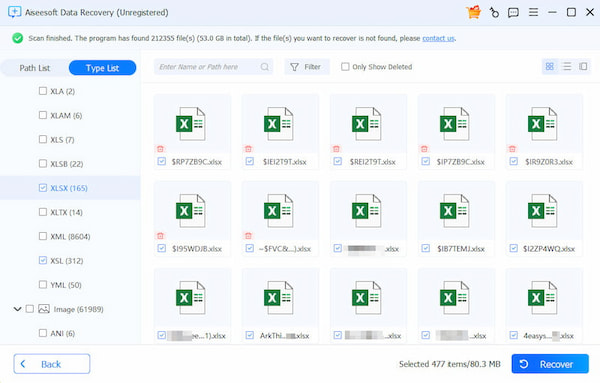
1 Бесплатно загрузите это программное обеспечение на свой компьютер. Установите и сразу же запустите. В главном интерфейсе вам нужно выбрать тип данных «Документ» и выбрать жесткий диск для «Сканировать».

2 После завершения сканирования вам нужно нажать «Документ», чтобы найти папку «XLSX» или «XLS», содержащую все удаленные файлы Excel.
3 Щелкните файл Excel и найдите удаленный файл Excel, нажмите «Восстановить», чтобы сохранить удаленные документы Excel на свой компьютер.
Не пропустите это видео-шоу, чтобы получить краткое руководство по восстановлению файлов Excel:


Бесплатная пробная версия этой программы сканирует только удаленный файл Excel, и вам необходимо приобрести полную версию, чтобы восстановить файл Excel на ваш компьютер.
2 Восстановить несохраненный файл Excel (из AutoRecover
Автообновление — это встроенная функция Excel, которая будет сохранять ваш файл Excel во время внутреннего.
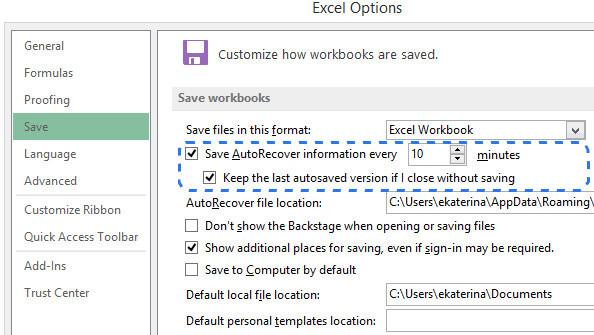
Один раз, если вы не сделаете специальные настройки, ваш файл Excel будет сохраняться автоматически каждые 10 минут.
1 Перейдите в «Файл»> «Справка»> «Параметры»> «Сохранить», чтобы узнать, запущено ли автовосстановление.
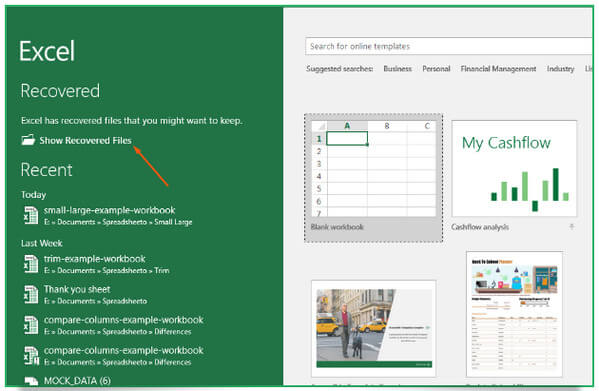
2 Откройте приложение Excel прирост, и вы увидите заголовок «Восстановлено», нажмите «Показать восстановленные файлы».
3 Excel откроет новую электронную таблицу с открытой панелью «Восстановление документа», щелкните любой файл, указанный на панели, чтобы увидеть последнее сохранение Excel, и найдите файл Excel, который вам нужен для восстановления.
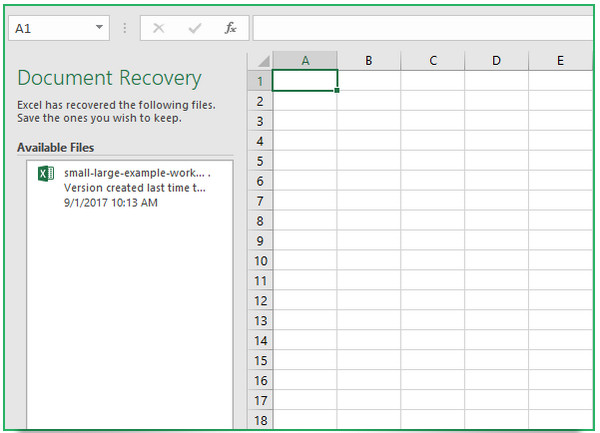
Функция автоматического восстановления помогает вам восстановить файл Excel только с некоторой точки резервного копирования и не может копировать данные сверх времени резервного копирования.
3 Получить удаленный / несохраненный файл Excel (из временного файла)
При сохранении существующего файла в Excel Excel создает временный файл в папке назначения, который вы указываете в диалоговом окне «Сохранить как».
Если ваш файл Excel закрыт ненормально, временный файл переименовывается с именем файла, которое вы указываете в диалоговом окне Сохранить как.
Для вашего потерянного файла Excel, вы можете попробовать найти его обратно из Временный файл Excel.
1 Нажмите «Пуск»> введите «CMD» в поле поиска> щелкните правой кнопкой мыши «CMD» и выберите «Запуск от имени администратора»> Введите «% Temp%» в командной строке.

2 Найдите и найдите временные файлы Excel, которые начинаются с «$» или «~» и заканчиваются «.TMP».
Вы также можете найти временный файл по времени, удаленному или потерянному.
3 Измените расширение файла на xlsx или xls (в зависимости от версии Excel).
После этого вы можете открыть временный файл Excel, чтобы увидеть, что данные включены в него.
Только временный файл — это временный файл, который Excel ненормально закрыл без сохранения. Если вы удалите файл Excel, то вы не найдете его во временном файле.
4 Восстановить перезаписанный файл Excel (включить резервное копирование OneDrive)
Если вы используете OneDrive для сохранения файла Excel, то вы точно в нужном месте.
Если нет, этот способ может убедить вас начать.
1 Перейдите на сайт onedrive.live.com (http://onedrive.live.com/), войдите в свою учетную запись.
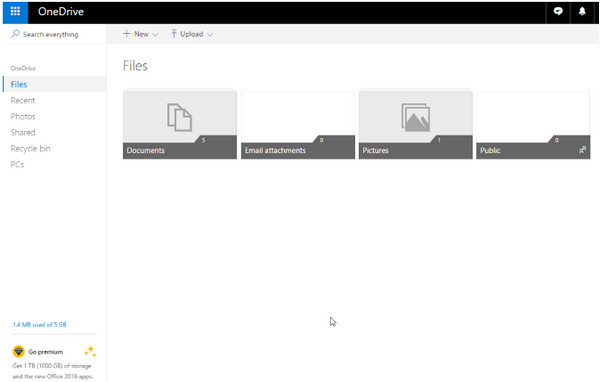
2 Нажмите на папку, в которой вы сохранили файл, чтобы увидеть все резервные копии в папке.
3 Найдите нужный документ Excel, щелкните его правой кнопкой мыши и найдите «История версий».
Затем отобразится список версий, сохраненных в OneDrive. Вы можете просмотреть и нажать «Восстановить», чтобы «Загрузить» копию файла Excel на свой компьютер.
Таким образом, вы можете восстановить предыдущее слово, PowerPoint, PDF и т. Д. С одного диска легко.
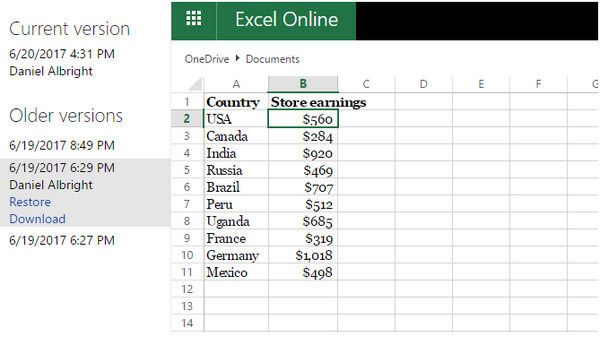
OneDrive является бесплатным, вам нужно заплатить за него деньги.
5 Восстановить поврежденный файл Excel (через предыдущие версии)
Предыдущие версии Windows — это либо копии файлов и папок, созданные Windows Backup, либо копии файлов и папок, которые Windows автоматически сохраняет как часть точки восстановления.
Для восстановления файла Excel необходимо убедиться, что поврежденный файл Excel находится там, где задан параметр резервного копирования.
1 Проверьте, включен ли жесткий диск, на котором вы хотите восстановить файл Excel
Перейдите в «Панель управления»> «Система и безопасность»> «Система»> «Защита системы»> Убедитесь, что диски, на которых вы сохранили файл Excel, включены или выключены с помощью параметра «Защита».
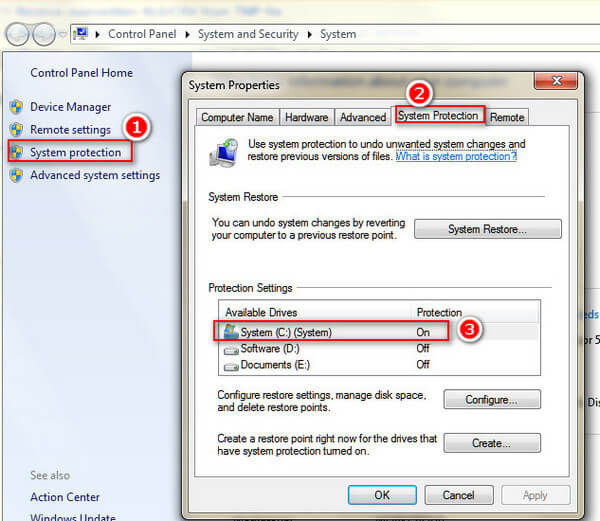
2 Если резервная копия выключена, включите ее сейчас
Выберите жесткий диск, резервную копию которого вы хотите создать автоматически> «Настроить»> «Восстанавливать только предыдущие версии файлов»> выберите максимальное использование> ОК.
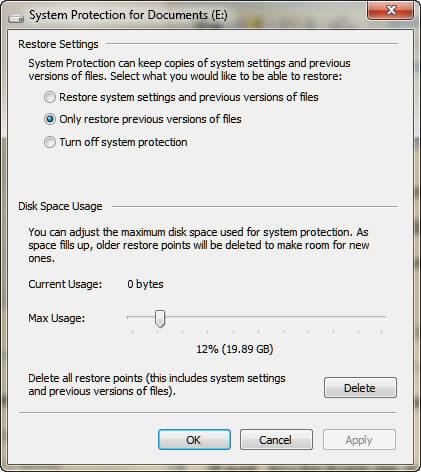
3 Восстановить Excel из предыдущих версий
Перейдите к файлу Excel, который вы хотите восстановить, щелкните его правой кнопкой мыши, выберите «Восстановить предыдущие версии», найдите версию Excel во всплывающем окне и сохраните ее на свой компьютер.
Вы можете восстановить копию файла Excel только с определенной точки резервного копирования в соответствии с вашей системой. Если ваша система не сделала резервную копию в точке восстановления, то вы можете там ничего не найти.
Теперь твоя очередь
Вы нашли лучшее решение для восстановления файла Excel?
Если да, не стесняйтесь поделиться этим постом с друзьями.
Если нет, оставьте свои комментарии на ваши вопросы.
Что вы думаете об этом посте.
Рейтинг: 4.8 / 5 (на основе голосов 210)
Более Чтение

Оставьте свой комментарий и присоединяйтесь к нашему обсуждению
Главная Восстановить данные Windows Восстановить файл Excel

Авторские права © 2024 Aiseesoft Studio. Все права защищены.
3 Способа: восстановить несохраненный или потерянный файл Excel на Mac
В этой статье представлены два способа восстановления утерянного несохраненного файла Excel на Mac из временной папки и автосохранения. Если вам случится потерять важные сохраненные файлы Excel на компьютере Mac, жестком диске, USB или других устройствах, просто бесплатно загрузите лучшее средство для восстановления файлов на Mac и следуйте приведенным здесь инструкциям, чтобы с легкостью восстановить удаленные или потерянные файлы Excel.
Обзор восстановления несохраненных файлов Excel на Mac
На этой странице предлагаются 3 надежных способа восстановления несохраненных файлов Excel на Mac. Если вы случайно потеряли несохраненный файл Excel или удалили его по ошибке на Mac, сохраняйте спокойствие и воспользуйтесь любым способом, чтобы вернуть потерянный файл Excel прямо сейчас:
| Рабочие решения: | Пошаговая инструкция |
|---|---|
| Способ 1. Восстановить папку TMP | Перейдите в «Приложения» > «Утилиты» > «Терминал» > Введите$TMPDIRи нажмите «Return». Все шаги |
| Способ 2. Восстановление из автосохранения | Перейдите в «Приложения» > «Утилиты» > «Терминал» > Введите «defaults write com.apple.Finder. «. Все шаги |
| Способ 3. Используйте программное обеспечение для восстановления | Запустите программное обеспечение для восстановления файлов EaseUS > Сканировать устройство > Восстановить удаленные или потерянные файлы Excel. Все шаги |
В целом файлы Excel могут быть потеряны из-за сбоя программы, неожиданного выключения Mac, случайного удаления, форматирования жесткого диска или вирусной атаки. Если файлы Excel не сохранены, вы можете использовать два решения вЧасти 1чтобы восстановить их в значительной степени. Хотя, если вы по ошибке удалили файлы Excel навсегда или сохраненные документы исчезли по другим причинам, нет другого выхода, кроме как использовать профессиональное ибесплатное программное обеспечение для восстановления данных- EaseUS Data Recovery для Mac рекомендуется вЧасти 2для их возврата. Читайте дальше и смотрите подробности.
Часть 1. Как восстановить несохраненный файл Excel на Mac
Кто из вас когда-либо сталкивался с проблемой, когда Excel внезапно зависает и не отвечает на Mac? Затем вы должны следовать инструкциям, чтобы закрыть программу и потерять несохраненный файл, над которым вы работали в течение нескольких часов, что неудивительно. И неожиданное выключение Mac также может привести к тому же результату. Что бы ни привело к случившемуся, у вас есть шанс восстановить файл Excel, не сохраненный на Mac.
Способ 1. Восстановить несохраненный файл Excel из временной папки
Следуйте приведенным ниже инструкциям, чтобы восстановить несохраненный файл Excel на Mac из папки Temporary/Temp.
1. Перейдите в «Приложения» > «Утилиты» > «Терминал».

2. Введитеopen $TMPDIRи нажмите «Return», чтобы открыть папку временных файлов. Выберите папку с именем «TemporaryItems».
3. Найдите несохраненный файл Excel в разделе «TemporaryItems» и восстановите его.
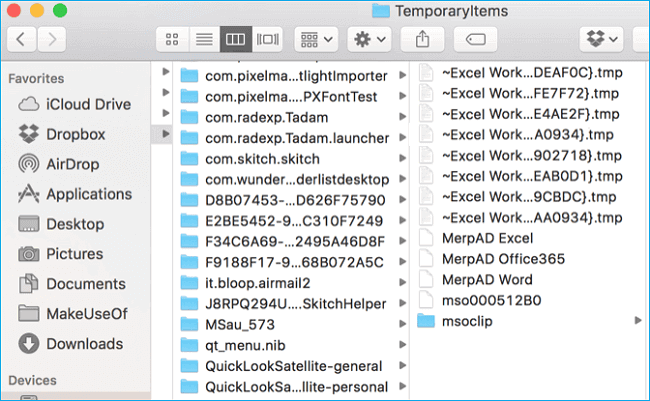
Способ 2. Восстановить утерянный или несохраненный файл Excel из автосохранения на Mac
Excel предоставляет полезные функции, такие как автосохранение и автовосстановление, для защиты файла после аварии, например, сбоя или закрытия Excel/Mac.
- Автосохранение: автоматически сохраняет новый документ Excel, который был создан, но еще не сохранен.
- Автовосстановление: может помочь пользователям восстановить несохраненные файлы Excel на Mac.
Если они включены, вы, вероятно, сможете восстановить несохраненный файл на Mac в Excel 2016–2010. Поскольку файл автоматического восстановления был скрыт, вам нужно сделать его видимым, чтобы восстановить несохраненный файл Excel.
1. Перейдите в «Приложения» > «Утилиты» > «Терминал».
2. Введитеdefaults write com.apple.Finder AppleShowAllFiles trueв Терминале и нажмите «Return», чтобы сделать все элементы видимыми.
3. Нажмите «Finder» > нажмите «Return» на вашем Mac.
4. Type /Users/username/Library/Containers/com.microsoft.Excel/Data/Library/Preferences/AutoRecoveryи нажмите «Перейти», чтобы открыть папку Excel AutoRecovery.
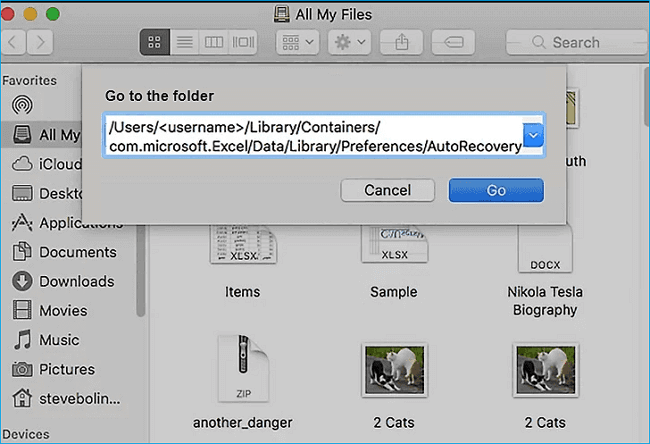
5. Найдите несохраненные файлы электронных таблиц. Затем восстановите его в другом безопасном месте на Mac.
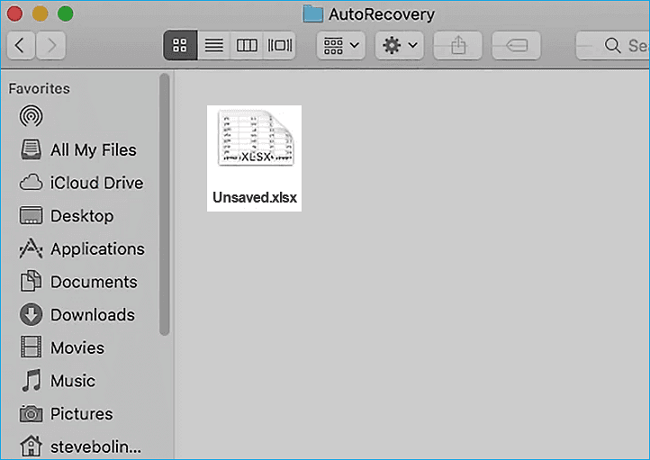
Способ 3. Восстановить утерянный или несохраненный файл Excel с помощью EaseUS
СейчасEaseUS Data Recovery для Macпомогает восстановить несохраненные файлы Excel. Загрузите программное обеспечение и следуйте приведенному ниже руководству из трех шагов.
Шаг 1. Выберите раздел диска (это может быть внутренний HDD/SSD или съемный накопитель), где вы потеряли данные (файлы, документы, и прочее). Нажмите кнопку «Сканировать».
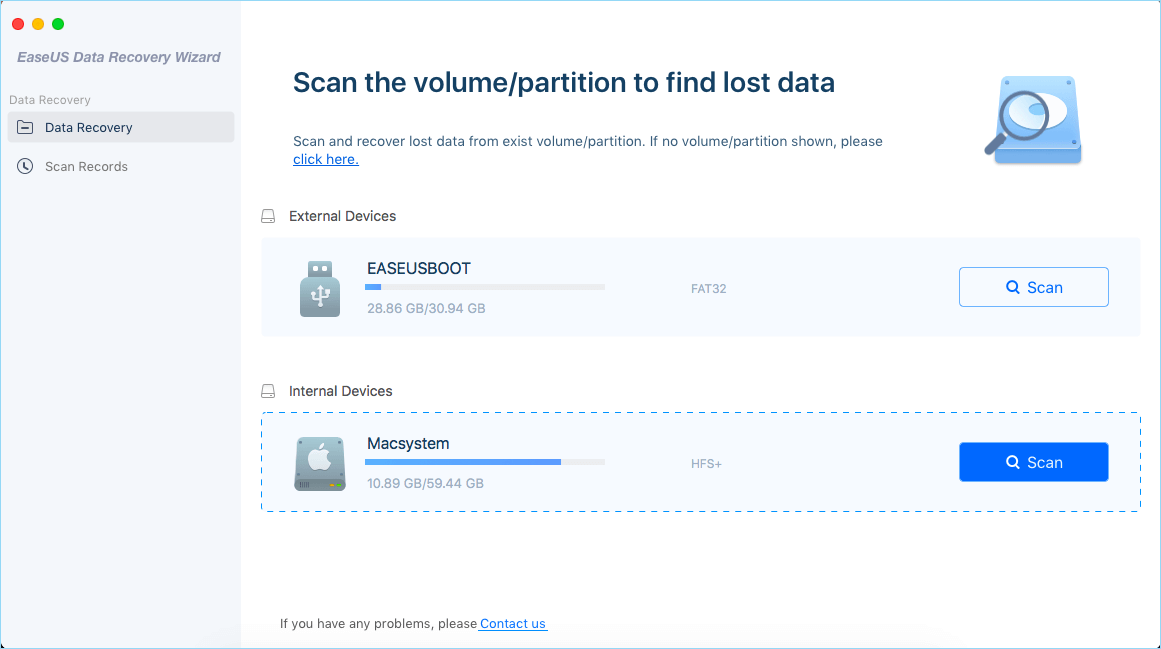
Шаг 2. Data Recovery Wizard немедленно просканирует выбранный том диска и отобразит результаты сканирования на левой панели.

Шаг 3. В результатах сканирования выберите файл(ы) и нажмите кнопку «Восстановить».

Часть 2. Как восстановить удаленный/потерянный файл Excel на Mac за 3 шага
Вы можете вернуть несохраненный файл Excel с помощью двух описанных выше способов. Но вы не можете использовать их для восстановления потерянных файлов Excel из-за случайного удаления, форматирования жесткого диска, сбоя системы или повреждения устройства хранения. Что же тогда делать в таком случае? Не волнуйтесь. Есть бесплатная программа EaseUS для восстановления файлов Mac. Являясь ведущим инструментом восстановления данных, он позволяет вамвосстановить документы Office , восстановить электронную почту, восстановить фотографии, а также восстановить другие данные.
Теперь установите его и следуйте следующим советам, чтобы восстановить удаленные или потерянные файлы Excel на Mac в 3 простых шага.
Шаг 1. Выберите раздел диска (это может быть внутренний HDD/SSD или съемный накопитель), где вы потеряли данные (файлы, документы, и прочее). Нажмите кнопку «Сканировать».
Шаг 2. Data Recovery Wizard немедленно просканирует выбранный том диска и отобразит результаты сканирования на левой панели.
Шаг 3. В результатах сканирования выберите файл(ы) и нажмите кнопку «Восстановить».
Последние статьи — Также в программе EaseUS
Как восстановить несохраненный или перезаписанный файл Microsoft Excel?
Читайте, как восстановить любые несохранённые или перезаписанные Excel файлы. Три простых способа как сделать это обычному пользователю. Корпорация «Microsoft» является лидером и крупнейшим производителем программного обеспечения в мире. Ее главная, и широко известная, операционная система «Windows» завоевала огромную популярность среди пользователей персональных компьютеров и других компьютерных устройств. Последняя версия операционной системы «Windows 10» значительно расширила свои возможности по сравнению с предыдущими версиями операционных систем. Но корпорация продолжает усовершенствовать ее возможности и разрабатывать разнообразные новые опции.

- Microsoft Office
- Восстановить несохраненные книги «Microsoft Excel»
- Восстановление перезаписанных файлов «Microsoft Excel» из «OneDrive»
- Восстановить предыдущие версии из «Истории файлов»
- Заключительный вывод: сохраняйте ваши файлы чаще
- Вопросы и ответы
- Комментарии
Перейти к просмотру

Microsoft Office
Дополнительно, помимо основного продукта, широкое применение получил набор программ, представленный в пакете офисного обслуживания «Microsoft Office».
«Microsoft Office» – это пакет офисных программ, разработанных корпорацией «Microsoft» для применения пользователями на устройствах с операционными системами «Windows», «Android», «OS X» и «iOS». Он представляет собой прикладной программный комплекс, обладающий общим пользовательским интерфейсом и одинаковыми подходами к решению типовых задач по управлению файлами. Набор программ «Microsoft Office» включает в себя инструменты для работы с различными видами документов: текстами, электронными таблицами, презентациями, базами данных и др.
«Microsoft Office» претерпел ряд обновлений и усовершенствований, повлекших за собой более полную интеграцию компонентов приложений, улучшение возможностей совместной коллективной работы, синхронизации с облачными хранилищами и взаимодействий с Интернет-ресурсами.
В «Microsoft Office» представлены различные приложения для создания и обработки большинства офисных документов. Основными приложениями из них являются:
- «Microsoft Word» – текстовый редактор, позволяющий выполнять любые действия с тестовыми документами: создавать, редактировать, обмениваться, печатать и т.д.
- «Microsoft Excel» – редактор таблиц, в котором представлен полный набор необходимых функций для создания и редактирования электронных таблиц любой сложности, и выполнения разнообразных математических вычислений.
- «Microsoft Outlook»– персональный полноценный органайзер, сочетающий в себе функции менеджера контактов для управления персональной информацией и электронной почтой.
- «Microsoft PowerPoint» – программа для создания, редактирования и управления презентациями.
- «Microsoft Access» – приложение, рассчитанное на создание и управление базами данных.
Это далеко не полный перечень доступных приложений, входящих в состав пакета «Microsoft Office». Полный пакет программ позволяет создавать заметки и управлять ими, создавать бизнес диаграммы на основе различных данных, подготавливать профессиональные публикации, осуществлять сбор и управление данными, управлять проектами, организовывать общение посредством мгновенных сообщений и т.д.
Широкий спектр возможностей «Microsoft Office» позволяет пользователям выполнять большинство действий в одном пакете приложений, что играет незаменимую роль для экономии времени и достаточно удобно.
Однако, как это иногда бывает, не всегда вы можете получить доступ к своим файлам. Например, вы случайно закрыли приложение, или произошел сбой системы, приложение зависло или компьютер перезагрузился по неизвестной причине, а вы не выполнили сохранение вашего документа. Такая ситуация случается и она достаточно неприятна, ведь вся ваша работа потеряна. Но вам не обязательно начинать все заново.
Есть несколько способов восстановления несохраненных файлов. Вам может, не удастся получить последнюю версию документа со всеми вашими внесенными изменениями, но это намного лучше, чем начинать всю работу с нуля. Мы рассмотрим возможные методы восстановления документов в приложении «Microsoft Excel». Вы увидите, что они достаточно просты и удобны.
В операционной системе «Windows» существует три основных метода восстановления несохраненных и перезаписанных файлов в «Microsoft Excel».
Перейти к просмотру
Восстановить несохраненные книги «Microsoft Excel»
Если вы забудете сохранить документ и закроете приложение, вы сможете вернуть его с помощью функции: «Восстановить несохраненные книги «Microsoft Excel».
Чтобы узнать, какие несохраненные книги доступны для восстановления, выполните следующие действия. Запустите приложение «Microsoft Excel». В ленте главного меню приложения выберите вкладку «Файл». В левой панели выберите раздел «Открыть» и в окне раздела нажмите кнопку «Последние».
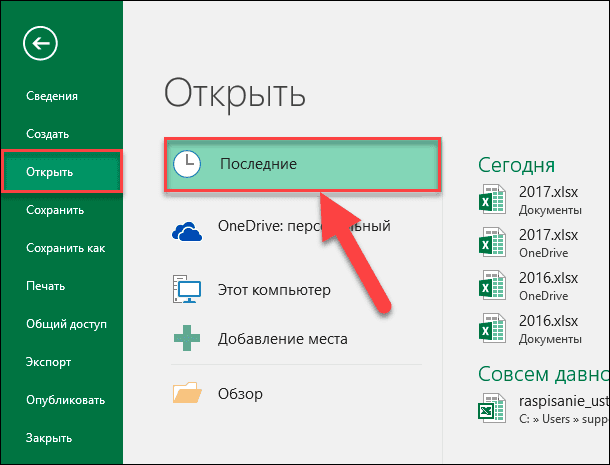
Перейдите в нижнюю часть экрана и найдите кнопку «Восстановить несохраненные книги».
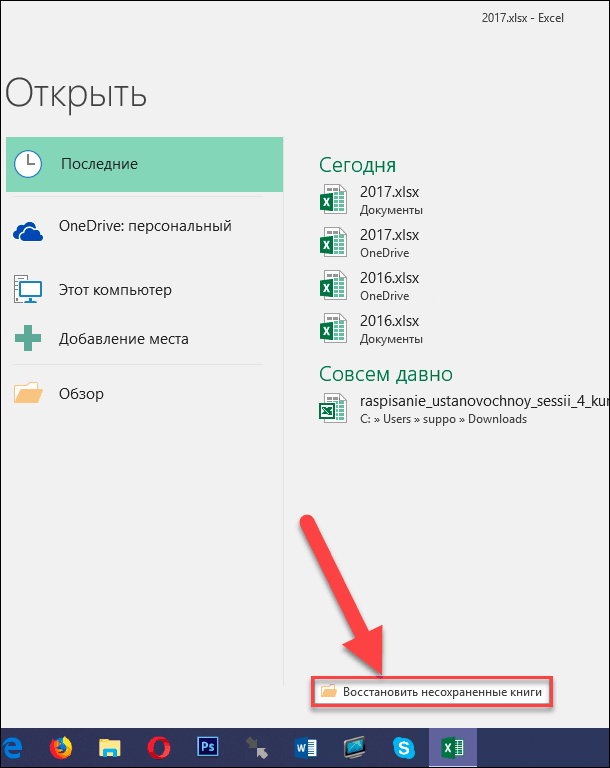
Нажмите на указанную кнопку, и в открывшемся окне вы увидите список несохраненных файлов, доступных для восстановления.
Если вам повезет, то ваш файл будет находиться в этом списке. Вам останется только загрузить его обратно и сохранить для дальнейшего использования.
Восстановление перезаписанных файлов «Microsoft Excel» из «OneDrive»
Перейти к просмотру
Если вы, в настоящее время, не сохраняете свои файлы «Microsoft Excel» в облачное хранилище данных «OneDrive», то данный метод поможет убедить вас начать делать это. Хранилище «OneDrive» сохраняет историю версий ваших файлов, которую вы можете просматривать и восстанавливать, когда захотите. Вы можете сохранить файлы в любом месте по своему желанию, но выбор папки «Документы» является наиболее логичным.
Проще всего завершить этот процесс, используя интерфейс хранилища данных «OneDrive».
Откройте любой веб-браузер, наиболее удобный для вас, и в адресной строке перейдите по адресу «onedrive.live.com».
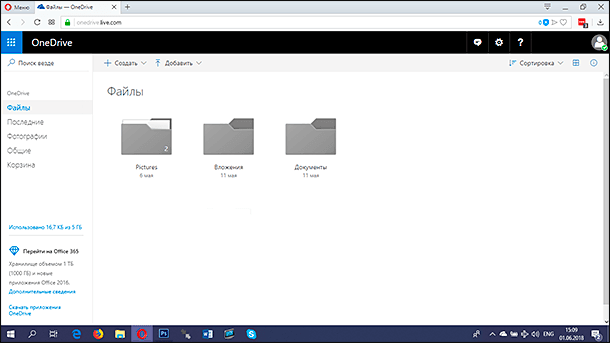
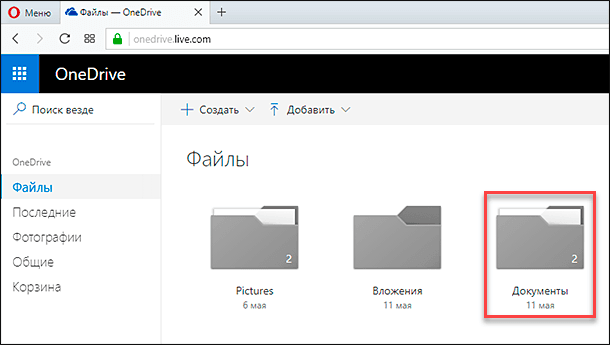
Нажмите на папку, в которой вы сохранили файл (в нашем случае это папка «Документы»).
Найдите нужный документ, щелкните по нему правой кнопкой мыши и откройте всплывающее меню. Среди предложенных вариантов возможных действий выберите раздел «Журнал версий».
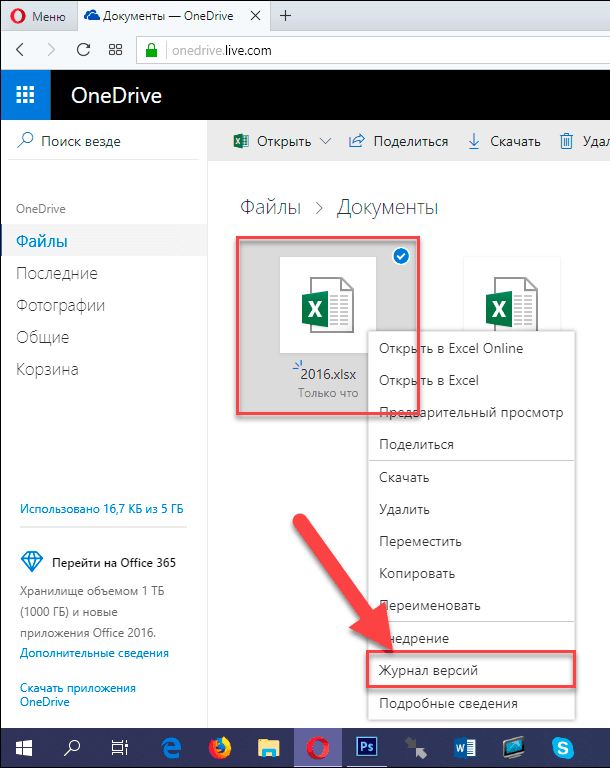
Используя возможности веб-браузера, хранилище данных «OneDrive» откроет на новой странице список ранее сохраненных версий вашего документа. Вы сможете просмотреть каждую версию сохраненного документа.
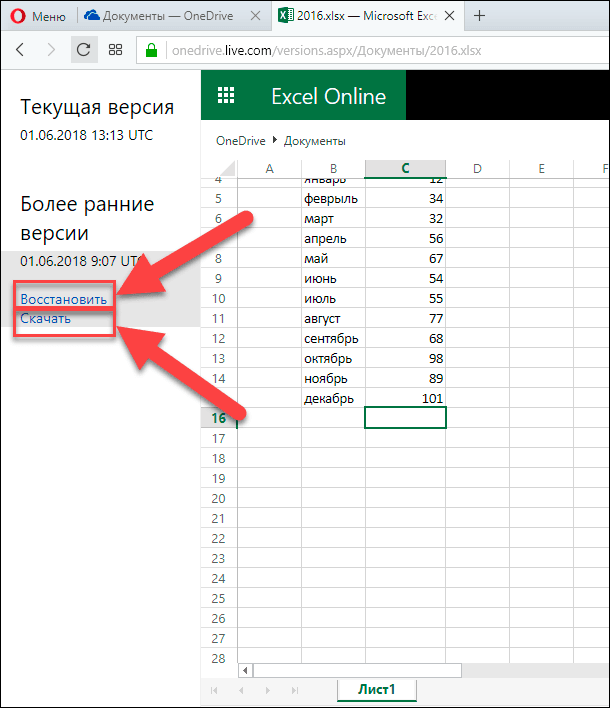
Найдите в списке доступных документов тот, который в большей степени отвечает вашим требованиям. Нажмите текстовую ссылку «Восстановить», чтобы перезаписать текущую версию документа, или ссылку «Скачать», чтобы загрузить копию этой версии.
Восстановить предыдущие версии из «Истории файлов»
Перейти к просмотру
Если вы не используете облачное хранилище данных корпорации «Microsoft» «OneDrive», все еще есть шанс, что вы сможете восстановить ваши перезаписанные документы «Microsoft Excel». Если вы в настройках параметров операционной системы «Windows» включили функцию «История файлов», то вы можете использовать ее для поиска старых версий.
Откройте проводник файлов «Windows» (например, дважды щелкните ярлык «Этот компьютер», расположенный на рабочем столе), перейдите в раздел хранения «Истории файлов» и найдите требуемый документ. Щелкните по нему правой кнопкой мыши и вызовите всплывающее меню. Выберите из списка доступных действий раздел «Восстановить прежнюю версию».
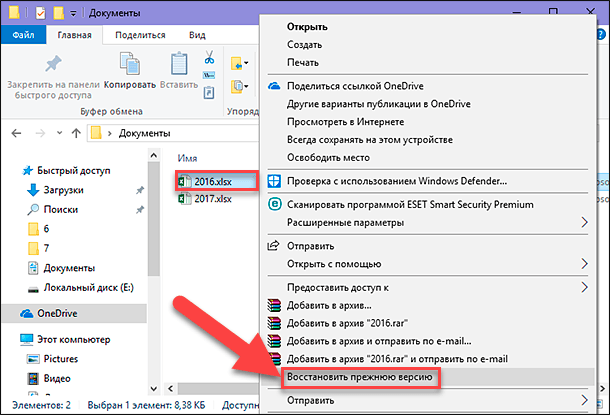
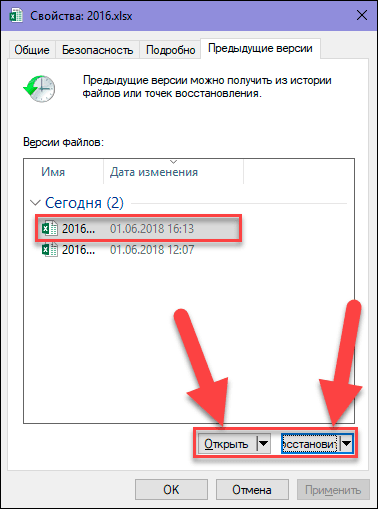
Будет открыто новое окно, и вы увидите все предыдущие версии, которые вы можете восстановить. Если ранее функция «История файлов» не была включена, и вы не создавали «Точку восстановления», то у вас не будет отражено никаких параметров.
Однако если вы создавали резервные копии своих данных, вы легко сможете восстановить обратно документ «Microsoft Excel». Выделите требуемую версию сохраненного документа и нажмите кнопку «Открыть». Будет запущено приложение «Microsoft Excel» и выбранная версия документа будет открыта. Или нажмите кнопку «Восстановить» и сохраните существующую версию документа в папке «Документы», заданной по умолчанию.
Перейти к просмотру
Заключительный вывод: сохраняйте ваши файлы чаще
Хотя представленные методы для восстановления удаленных и перезаписанных файлов «Microsoft Excel» будут работать и смогут помочь вам при необходимости, не стоит полностью полагаться на них. Они не обязательно восстановят вам именно ту версию электронной таблицы, на которую вы надеялись. Лучшее, что вы можете сделать, это чаще сохранять рабочие документы (включите функцию автоматического сохранения, выбрав в разделе «Параметры» вкладку «Сохранение» и активировав ячейку «Автосохранение каждые ** мин») и использовать резервное копирование, поддерживающее управление версиями файлов.
В случае необходимости, для восстановления удаленных документов воспользуйтесь Hetman Office Recovery. О том, как сделать это читайте на странице программы или смотрите в прикреплённых к этой статье видеоинструкциях.
Программа для восстановления файлов, созданных в Microsoft и Open Office.
Какие способы вы используете для восстановления несохраненных и перезаписанных файлов «Microsoft Excel»? Поделитесь с нами своими советами или комментариями.

Автор: Andrey Mareev, Технический писатель
В далеком 2005 году, я получил диплом по специальности «Прикладная математика» в Восточноукраинском национальном университете. А уже в 2006 году, я создал свой первый проект по восстановлению данных. С 2012 года, начал работать в компании «Hetman Software», отвечая за раскрутку сайта, продвижение программного обеспечения компании, и как специалист по работе с клиентами.

Редактор: Michael Miroshnichenko, Технический писатель
Мирошниченко Михаил – одни из ведущих программистов в Hetman Software. Опираясь на пятнадцатилетний опыт разработки программного обеспечения он делится своими знаниями с читателями нашего блога. По мимо программирования Михаил является экспертом в области восстановления данных, файловых систем, устройств хранения данных, RAID массивов.
- Обновлено:
- 12.10.2023 11:18
- Метки:
- *.docx файл
- *.pdf файл
- *.xlsx файл
- Excel таблица
- Microsoft Office документы
- Word документ
Восстановление файлов в Office для Mac
Функция автовосстановления, доступная в некоторых приложениях Office, пытается автоматически восстанавливать файлы в случае сбоя приложения или системы. Это можно делать, периодически сохраняя копию файла в фоновом режиме. По умолчанию автовосстановление сохраняет файл восстановления каждые 10 минут.
Важно: Не используйте функцию автовосстановления в качестве заменителей для регулярного сохранения файлов с помощью автосохранения (см. ниже) или с помощью кнопки сохранить . Частое сохранение файлов — лучший способ предотвратить потерю результатов работы.
В некоторых случаях вы можете настроить частоту сохранения этих файлов автовосстановления. Например, если вы настроили функцию автовосстановления для сохранения каждые 5 минут, вы можете восстановить дополнительные сведения о неожиданном завершении работы (например, от отключения электричества), а не в том случае, если это значение сохраняется для сохранения каждые 10 или 15 минут.
Если вы сохраните файл вручную, то предыдущие файлы автосохранения удаляются, так как вы только что сохранили изменения.
Функция «Автосохранение» — это другой компонент, который автоматически сохраняет файл в рабочем режиме, так же как и при сохранении файла вручную, поэтому вам не придется беспокоиться о сохранении в пути. На компьютере Mac Автосохранение доступно в Excel, Word и PowerPoint для Microsoft 365 для Mac подписчиках. При включенном автосохранении файлы автовосстановления редко нужны.
Восстановление файла, сохраненного с помощью функции автовосстановления
Обычно приложение автоматически восстанавливает свою работу, когда вы в следующий раз после того, как вы откроете это приложение, выполнив для него сбой или другое неожиданное завершение работы, выполнив обнаружение того, что файл автосохранения существует и будет автоматически открывать его. Если вы хотите сохранить восстановленный файл, необходимо немедленно сохранить его перед закрытием или редактированием.
Если вы хотите найти все автоматически восстановленные файлы на компьютере, перейдите в средство поиска и нажмите кнопку Перейти > Перейти к папке (или нажмите клавишу SHIFT + COMMAND + G) и введите соответствующий путь к папке из приведенной ниже таблицы. Замените имя пользователя> именем пользователя.
/Пользователи/ /Library/Containers/com. Microsoft. PowerPoint/Data/Library/параметры/автовосстановление
/Пользователи/ /Library/Containers/com. Microsoft/Data/Library/настройки/автовосстановление
- Папка автовосстановления — это скрытая папка, поэтому вы, скорее всего, не увидите ее, если вы просто пытаетесь перейти к ней в Finder. С помощью средства «перейти к папке » введите полный путь, чтобы обойти эту статью.
- Если закрыть файл и нажать кнопку не сохранять, файл автосохранения будет удален, поскольку Office считает, что все правильно, а файл автовосстановления не требуется.
Изменение частоты автоматического сохранения файлов автосохранения в Word и PowerPoint
Примечание: В Excel, начиная с версии 16,38, невозможно настроить интервал автосохранения. В Excel автоматически оптимизируются интервалы, чтобы обеспечить наилучшее восстановление файлов без сохранения, так как это зачастую мешает работе.

- В меню Word или PowerPoint выберите пункт Параметры.
- Нажмите кнопку сохранить.
- В поле Автосохранение укажите нужную частоту сохранения документов в программе.
Изменение места для автоматического сохранения файлов в Word
Примечание: Расположение файла автосохранения невозможно изменить в Excel или PowerPoint. Для этих приложений файлы автосохранения хранятся в указанных выше папках.

- В меню Word выберите пункт Настройки.
- В разделе Личные параметрывыберите пункт Расположение файлов.
- В разделе Расположение файлов выберите пункт Автосохраненные, а затем нажмите кнопку Изменить.
- Выберите расположение для автоматического сохранения файлов и нажмите Открыть.
Восстановление текста из поврежденного файла в Word
- В меню Word выберите пункт Параметры.
- В разделе средства разработки и проверки правописаниявыберите пункт Общие
 .
. - Установите флажок Подтверждать преобразование формата файла при его открытии и закройте диалоговое окно Общие.
- Выберите Файл >Открыть.
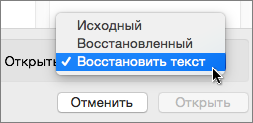
- В меню Открыть выберите справа внизу команду Восстановить текст.
- Откройте документ.
Поиск автоматически сохраненного или восстановленного файла
При следующем запуске приложения файлы из папки автовосстановления будут перечислены в списке «Открыть последние». Вы также можете найти их, перейдя в раздел «перейти» , > Перейти в папку (или нажать SHIFT + COMMAND + g) и введя фразу «/Пользователи/имя_пользователя/Library/Application Support support/Microsoft/Office/Office 2011 Автовосстановление»
Примечание: Если закрыть файл и нажать кнопку Не сохранять, этот файл будет удален из папки автовосстановления.
Word
Выполните одно из указанных ниже действий.
Изменение частоты автоматического сохранения файлов
- В меню Word выберите пункт Параметры.
- В разделе вывод и общий доступвыберите команду сохранить .
- В поле Автосохранение или автовосстановление каждые укажите частоту сохранения документов Word
Изменение места автоматического сохранения файлов
- В меню Word выберите пункт Параметры.
- В разделе Личные параметрывыберите пункт Расположение файлов .
- В разделе Расположение файлов выберите пункт Автосохраненные, а затем нажмите кнопку Изменить.
- Укажите расположение для автоматического сохранения файлов и нажмите кнопку Выбрать.
Восстановление текста из поврежденного файла
- В меню Word выберите пункт Параметры.
- В разделе средства разработки и проверки правописаниявыберите пункт Общие .
- Установите флажок Подтверждать преобразование при открытии и нажмите кнопку OK.
- На панели инструментов Стандартная нажмите кнопку Открыть .
- В раскрывающемся меню Включить выберите пункт Восстановление текста из любого файла.
- Откройте документ.
PowerPoint
Выполните одно из следующих действий:
Изменение частоты автоматического сохранения файлов
- В меню PowerPoint выберите пункт Параметры.
- Нажмите кнопку сохранить , установите флажок Автосохранение или Автосохранение каждые , а затем укажите, как часто вы хотите сохранять презентации в PowerPoint.
Excel
Выполните одно из указанных ниже действий.
Изменение частоты автоматического сохранения файлов
- В меню Excel выберите пункт Параметры.
- В разделе общий доступ и конфиденциальностьнажмите кнопку сохранить .
- Установите флажок Автосохранение или автовосстановление каждые укажите частоту автоматического сохранения книг Excel.