Как удалить (добавить) тени ярлыков на рабочем столе в Windows

В сегодняшней статье мы рассмотрим как различными способами убрать тени значков на рабочем столе в Windows 7 , Windows 8 и Windows 10.
Убрать (добавить) тени ярлыков на рабочем столе в визуальных эффектах
1. В строке поиска или в меню “Выполнить” (выполнить вызывается кнопками Win+R) введите SystemPropertiesPerformance.exe и нажмите Enter.

2. Уберите (или поставьте, если вам нужно добавить тени) флажок возле “Отбрасывание теней значками на рабочем столе” и нажмите на “ОК”. В некоторых случаях нужно перезапустить проводник или выйти из системы и зайти в нее снова, чтобы изменения вступили в силу.

Убрать (добавить) тени ярлыков на рабочем столе в редакторе реестра
1. В строке поиска или в меню “Выполнить” (выполнить вызывается клавишами Win+R) введите regedit и нажмите клавишу Enter.

2. Перейдите по пути HKEY_CURRENT_USER\ Software \Microsoft \Windows \CurrentVersion \Explorer \Advanced => в разделе Advanced откройте параметр ListviewShadow => в поле “Значение” поставьте 0 и нажмите на “ОК” (чтобы добавить тени в поле “Значение” введите 1). В некоторых случаях нужно выйти из системы и зайди в нее снова, чтобы изменения вступили в силу.

На сегодня все, если вы знаете другие способы – пишите в комментариях! Удачи Вам ��
Разнорабочий в области IT. Занимается поддержкой пользователей, сопровождением программного обеспечения.
Убрать тени под значками на рабочем столе в Windows 10

В сегодняшней статье рассмотрим как отключить тени под значками на рабочем столе в Windows 10.
1. В строке поиска или в меню выполнить (выполнить вызывается клавишами Win+r) введите команду SystemPropertiesAdvanced и нажмите Enter.

2. Перейдите во вкладку “Дополнительно”, напротив “Быстродействие” нажмите на “Параметры”.

3. Во вкладке “Визуальные эффекты” найдите “Отбрасывание теней значками на рабочем столе”, уберите флажок перед данным параметром и нажмите на “ОК” во всех открытых окнах.
Также вы можете изменить данный параметр в редакторе реестра: в строке поиска или в меню выполнить введите regedit и нажмите клавишу Enter => перейдите по пути HKEY_CURRENT_USER\ Software \Microsoft \Windows \CurrentVersion \Explorer \Advanced => в разделе Advanced откройте параметр ListviewShadow => в поле “Значение” поставьте 0 и нажмите на “ОК” => выйдите из системы и зайдите в нее снова, или перезагрузите компьютер, чтобы изменения вступили в силу.
На сегодня все, если вы знаете другие способы – пишите в комментариях! Счастья Вам ��
Как убрать тени от значков с рабочего стола
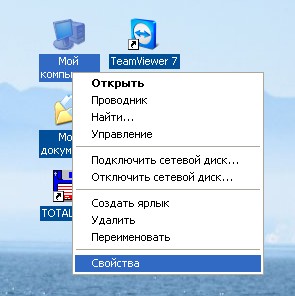
Как убрать тени от значков с рабочего стола в сегодняшней статье:
1. Заходим в Пуск — нажимаем на «компьютер» правой клавишей мыши — свойства
2.Выбираем дополнительные параметры системы
3. Заходим в «дополнительно» — «быстродействия» — «параметры»
4.Снимаем галочку с «Отбрасывание теней значками на рабочем столе»
5. Нажимаем два раза «ОК» — всё, с рабочего стола вы убрали тени! Удачи Вам
Отключение теней в окнах Windows 10

Многие любопытные пользователи уже успели оценить возможности тестовой версии нового продукта Microsoft — Windows 10. Естественно, что первым под детальный анализ и щепетильное рассмотрение попало визуальное оформление системы. Сегодня мы обратим внимание на то, как отключить тени окон Виндовс 10.
Вопреки ожиданиям общественности, внешне «десятка» практически ничем особо выдающимся не поразила. В ней пользователи увидели нечто среднее между полюбившейся всему миру «семеркой» и неоднозначной «восьмеркой». В новом продукте были синтезированы лучшие качества двух предшественниц.
Этот синтез получил одобрительные отзывы пользователей, а отсутствие неординарных и, вместе с тем, таких непонятных народу новшеств было расценено, как положительное мудрое решение разработчиков.
Эффект теней на windows 10
Несколько креативных стильных штришков в новой системе все же имеется. Один из них – это эффект тени окон приложений windows 10. Критики и эксперты усмотрели в этом новшестве подражание Mac OS X Apple, но, тем не менее, оценили весьма положительно.
При беглом рассмотрении неопытным глазом, тени окон windows 10 сразу могут быть даже и не заметны. Наиболее явно они просматриваются, когда окно находится на белом фоне.
Но вот при постоянной работе с системой они становятся или прекрасным дополнением, которое визуально дополняет картинку и делает ее более объемной, или же, наоборот, для любителей минимализма и простоты, такая тень может стать раздражающим и утомляющим фактором.
Естественно, что в конечном продукте, который нам обещан в 2015 году, мы можем увидеть уже совсем другие тени. Вот что точно не изменится, так это вопрос — как их включить или отключить.
В том случае, если данное визуальное оформление не радует вас своим присутствием, отключить тени окон windows 10 можно гораздо проще, чем может показаться на первый взгляд. Процесс отключения осуществляется через системные настройки «System Properties».
Для этого воспользуйтесь меню «Пуск» и наберите «advanced system settings». Таким образом, вы окажетесь в свойствах системы.
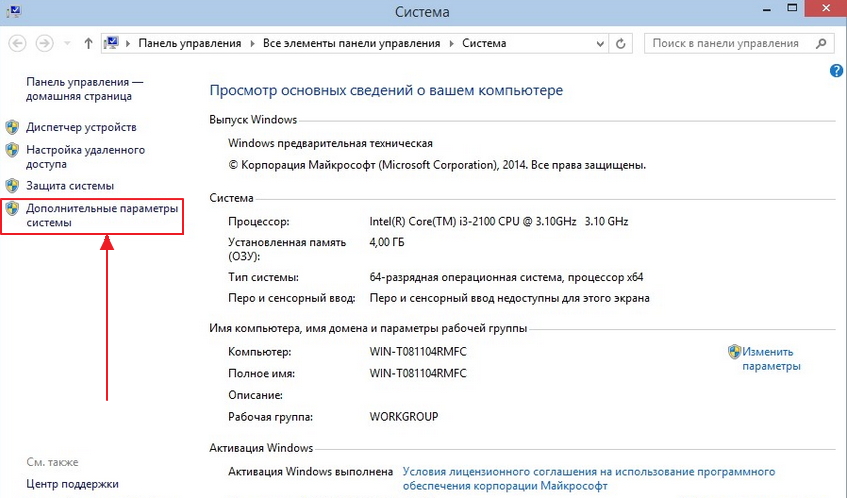
После этого переходите в раздел быстродействия «Perfomance» на выкладку визуальных эффектов «Visual Effects». Здесь нужно лишь убрать галочку из пункта «Show Shadows under windows».
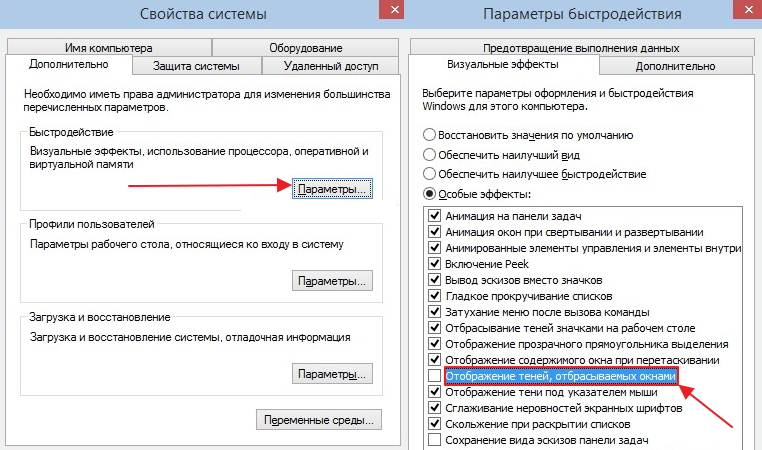
Насколько ярко выражена эта визуальная особенность будет в конечном продукте и будут ли вообще в будущем реализованы тени на windows 10, — остается только догадываться.
Пока же ведется активная и интенсивная работа над усовершенствованием десятки в соответствии с пожеланиями пользователей, которые участвуют в тестировании системы. Мы же с нетерпением ждем стабильной windows 10 на русском языке.