Закрепление областей окна для блокировки строк и столбцов
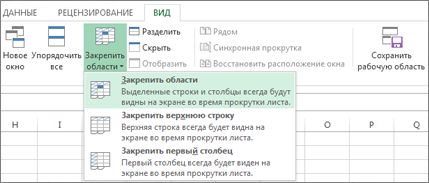
Чтобы определенная область листа оставалась видимой при прокрутке к другой его области, перейдите на вкладку Вид и выберите команду Закрепить области, чтобы закрепить на месте определенные строки и столбцы, или команду Разделить области, чтобы создать отдельные окна в одном листе.

Закрепление строк и столбцов
Закрепление первого столбца
- На вкладке Вид нажмите кнопку Закрепить области и выберите пункт Закрепить первый столбец.
Неяркая линия между столбцами A и B указывает на то, что первый столбец закреплен.
Закрепление первых двух столбцов
- Выберите третий столбец.
- На вкладке Вид нажмите кнопку Закрепить области и выберите пункт Закрепить области.
Закрепление столбцов и строк
- Выберите ячейку, расположенную над строками и справа от столбцов, которые вы хотите закрепить.
- На вкладке Вид нажмите кнопку Закрепить области и выберите пункт Закрепить области.
Снятие закрепления строк и столбцов

- На вкладке Вид выберите пункты Окно >Снять закрепление областей.
Примечание: Если вкладка Вид не отображается, вероятно, вы используете Excel Starter. В Excel Starter поддерживаются не все функции.
Дополнительные сведения
Вы всегда можете задать вопрос эксперту в Excel Tech Community или получить поддержку в сообществах.
Снятие закрепления заблокированных областей
Вы прокручиваете лист вниз (или в сторону), но его часть остается на месте. Возможно, это происходит, потому что в определенное время в закрепили некоторые области.
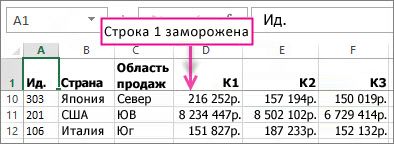
Чтобы это исправить, нажмите Вид > Окно > Снять закрепление областей.


Нужна дополнительная помощь?
Нужны дополнительные параметры?
Изучите преимущества подписки, просмотрите учебные курсы, узнайте, как защитить свое устройство и т. д.




В сообществах можно задавать вопросы и отвечать на них, отправлять отзывы и консультироваться с экспертами разных профилей.
Закрепление областей окна для блокировки первой строки или первого столбца в Excel для Mac
Чтобы увидеть верхнюю строку или левый столбец, который будет оставаться неподвижным при прокрутке, заморажьте строки или столбцы. Для этого используйте кнопки Закрепить на вкладке Вид . Если кнопка Закрепить неактивна, выберите Обычный на вкладке Вид .
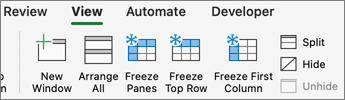
Закрепление верхней строки

На вкладке Вид выберите Закрепить верхнюю строку.
Когда вы сделаете это, нижняя граница первой строки станет немного темнее, чем другие. Это значит, что строка над ней закреплена.
Закрепление первого столбца

На вкладке Вид выберите Закрепить первый столбец.
Когда вы сделаете это, правая граница столбца А станет немного темнее, чем другие. Это значит, что столбец слева от нее закреплен.
Закрепление верхней строки и первого столбца

Чтобы закрепить верхнюю строку и первый столбец одновременно, выберите ячейку B2. Затем на вкладке Вид выберите Закрепить области.
Закрепление неограниченного количества строк и столбцов
Хотите закрепить несколько строк или столбцов? Их можно закрепить сколько угодно, если всегда начинать с верхней строки или первого столбца.
Чтобы закрепить несколько строк или столбцов, выполните приведенные далее действия.
- Выберите строку под последней строкой или справа от последнего столбца, который нужно заморозить.
- На вкладке Вид выберите Закрепить области.
Чтобы закрепить блок ячеек, начиная с верхней строки или первого столбца, например четыре верхних и три левых столбца, выполните следующие действия.
- Выберите ячейку, например D5.
- На вкладке Вид выберите Закрепить области.
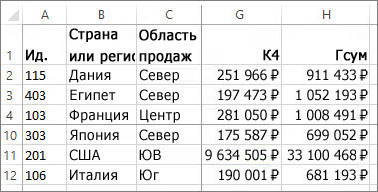
Каждый раз при закреплении строк и столбцов нижняя граница последней закрепленной строки и правая граница последнего закрепленного столбца становятся немного темнее (в данном случае это нижняя граница строки 4 и правая граница столбца C).
Снятие закрепления строк и столбцов
Хотите снять закрепление строк или столбцов? На вкладке Вид выберите Разморозить области.
Закрепление областей окна для блокировки первой строки или первого столбца
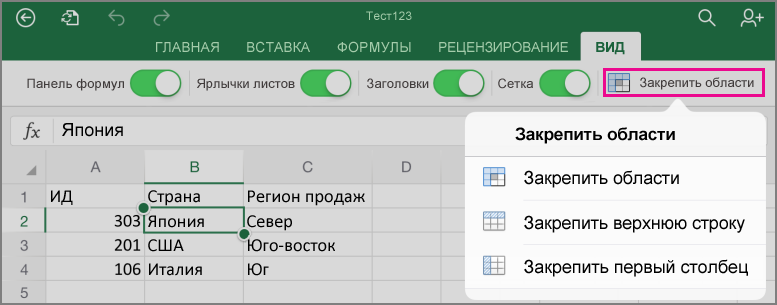
Если вы хотите, чтобы заголовки строк и столбцов оставались видны при прокрутке листа, можно закрепить верхнюю строку и первый столбец. Выберите команды Вид > Закрепить области, а затем коснитесь нужного параметра.
Закрепление нескольких строк или столбцов
- Выделите строку под последней строкой из тех, которые требуется закрепить.
- На iPad коснитесь >«>».
 На iPhone нажмите кнопку «Изменить»
  , а затем коснитесь кнопки «>».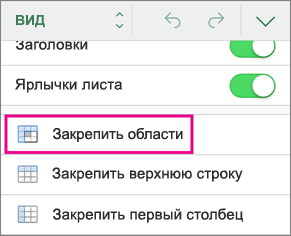
Чтобы закрепить несколько столбцов (начиная со столбца A), выделите столбец, расположенный справа от последнего столбца из тех, которые нужно закрепить, а затем выберите команды Вид > Закрепить области > Закрепить области.
Снятие закрепление областей
Чтобы отморозить области, коснитесь > «Вид» и«Заморозить области», а затем сберем все выбранные параметры.