Как удалить скрытые объекты в excel
Argument ‘Topic id’ is null or empty
Сейчас на форуме
© Николай Павлов, Planetaexcel, 2006-2023
info@planetaexcel.ru
Использование любых материалов сайта допускается строго с указанием прямой ссылки на источник, упоминанием названия сайта, имени автора и неизменности исходного текста и иллюстраций.
| ООО «Планета Эксел» ИНН 7735603520 ОГРН 1147746834949 |
ИП Павлов Николай Владимирович ИНН 633015842586 ОГРНИП 310633031600071 |
Отображаем невидимые объекты на листе EXCEL
При импорте содержимого web-страниц на лист EXCEL может попасть множество ненужных объектов: картинок, элементов управления, таблиц, форм. Часть из этих объектов может быть скрыта. Научимся отображать эти объекты, а затем удалять их.
Для примера можно скопировать содержимое любой web-страницы на лист, например, www.mail.ru .
Для отображения скрытых объектов необходимо вызвать в меню Главная/ Редактирование/ Найти и выделить команду Область выделения .
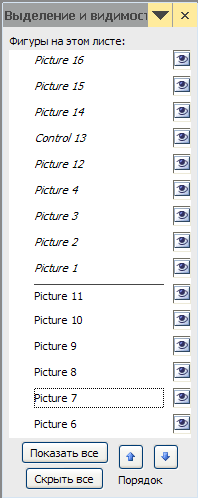
Нажимая на название объекта ( Picture 1 ) можно выделить объект, затем клавишей DEL – удалить его если нужно.
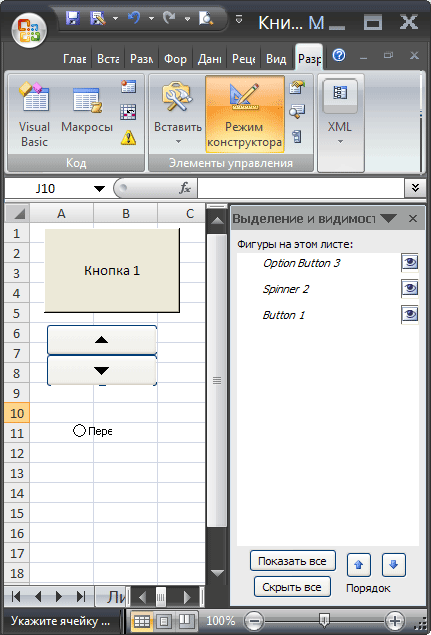
Совет : чтобы удалить элемент управления (см. Control 13 на рисунке выше) необходимо перейти на вкладке Разработчик в режим Конструктора ( Разработчик/ Элементы управления ). Чтобы открыть вкладку Разработчик зайдите в меню Кнопка офис/ Параметры Excel/ Основные/ Показывать вкладку Разработчик на ленте .
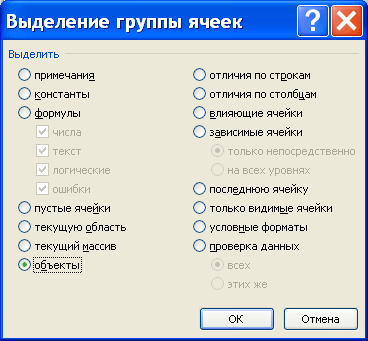
Выделить ВСЕ объекты можно с помощью инструмента Выделение группы ячеек ( Главная/ Найти и выделить ). Переключатель установить на Объекты .
На первом рисунке (окно Область выделения . ) видно, все объекты разделены на 2 группы (группы отделены горизонтальной линией). Инструмент Выделение группы ячеек выделяет сначала объекты из нижней группы (наподобие выделения нижнего слоя). После их выделения, а затем удаления с помощью клавиши DEL , можно приниматься за вторую группу объектов. Заново вызовите Инструмент Выделение группы ячеек, который выделит теперь оставшиеся элементы (верхнюю группу).
Аналогичный подход может быть использован и для объектов, созданных самостоятельно.
СОВЕТ: Другим способом удаления картинок, объектов (элементов формы), гиперссылок является вставка содержимого web-страницы не прямо в EXCEL, а в стандартное приложение Windows Блокнот (Notepad.exe). После вставки содержимого web-страницы из Буфера обмена в новый документ Блокнота в нем будет содержаться только текст с web-страницы. Затем остается этот текст скопировать в EXCEL.
Найдены внедренные файлы или объекты
Excel для Microsoft 365 Word для Microsoft 365 PowerPoint для Microsoft 365 Excel 2021 Word 2021 PowerPoint 2021 Excel 2019 Word 2019 PowerPoint 2019 Excel 2016 Word 2016 PowerPoint 2016 Excel 2013 Word 2013 PowerPoint 2013 Excel 2010 Еще. Меньше
Инспектор документов обнаружил один или несколько внедренных файлов (например, документы Office или текстовые файлы) либо объектов (например, диаграммы или уравнения), данные которых не видны в документе.
Например, это может быть внедренная в презентацию PowerPoint диаграмма Excel с базовыми данными, которые можно просмотреть только в Excel. Или же это могут быть кэшированные данные, лежащие в основе диаграммы, которые опять же не видно.
Проблема
Инспектор документов не может удалить эти файлы или объекты, потому что они могут быть важной частью вашего документа. Например, диаграмму Excel, вставленную в презентацию PowerPoint, вы скорее предпочтете не удалять, а заменить копией изображения диаграммы.
Рекомендуемое решение
- Закройте инспектор документов.
- Определите подходящий способ решения проблемы. Например, если вы хотите сохранить внедренную диаграмму Excel, но удалить все скрытые данные, можно преобразовать диаграмму в рисунок. Вот как это сделать:
- Выделите область диаграммы и нажмите клавиши CTRL+C.
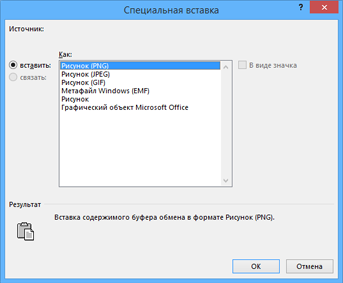
- Выберите место для вставки изображения диаграммы, нажмите клавиши CTRL+ALT+V, затем выберите формат Рисунок.
- Выделите исходную внедренную диаграмму и нажмите клавишу DELETE.
- Чтобы просто удалить внедренный файл или объект, выделите его и нажмите клавишу DELETE.
- Чтобы убедиться, что проблема устранена, выберите Файл >Сведения >Поиск проблем >Инспектор документов.
Подробнее о внедренных объектах
Инспектор документов обнаруживает OLE-объекты или пакеты, которые были добавлены в диалоговом окне Объект (в приложении Office щелкните Вставка > Объект) или с помощью команд копирования и вставки.
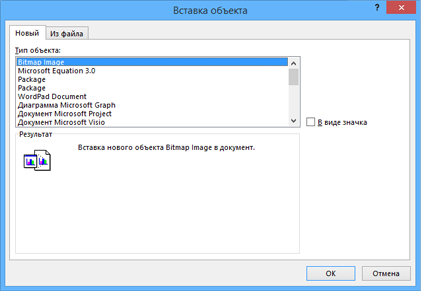
Вот некоторые примеры типов объектов:
- точечные рисунки;
- объекты Microsoft Equation 3.0;
- диаграммы Microsoft Graph;
- презентации Microsoft PowerPoint;
- документы Microsoft Visio;
- документы Microsoft Word;
- текст OpenDocument.
Как удалить скрытые объекты в excel
Вставив в Excel скопированную таблицу с сайта – расписание электричек, поездов, расписание уроков и тому подобное, зачастую видели различные элементы управления, которые засоряли таблицу (Рис.1). Избавиться от них очень хочется, но как это сделать быстро?
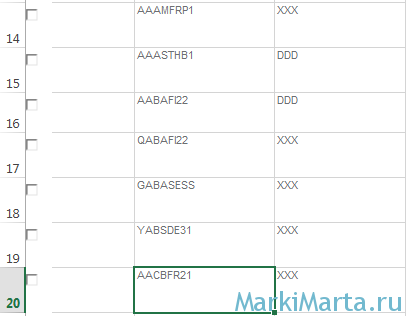
Рисунок 1. Лишние чекбоксы в таблице Excel
Для того, чтобы удалить «чекбоксы» (Рис.1) из таблицы Excel, нужно воспользоваться функцией «Выделить группу ячеек» из группы «Найти и выделить».
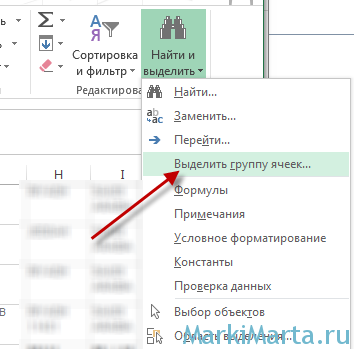
Рисунок 2. Выбор чекбоксов
В открывшемся окне нужно выбрать пункт «Объекты» и нажать ОК.
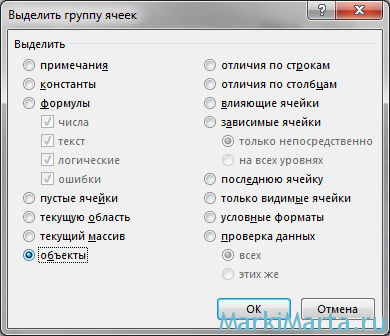
Рисунок 3. Выбор чекбоксов и других объектов
После этого нужно нажать кнопку «Delete» на клавиатуре для удаления. Кнопка «Удалить» в риббоне будет неактивна!