Как посмотреть пароль Wi-Fi в Mac OS

Многие не помнят сохраненные пароли Wi-Fi и когда нужно подключить к Интернету новое устройство приходится пробовать разные варианты или искать, как узнать свой собственный пароль. Если у вас компьютер Mac, то сравнительно легко можно увидеть все сохраненные пароли для сетей, к которым вы подключались.
- Как узнать пароль Wi-Fi в «Связка ключей» на Mac
- Просмотр сохраненного пароля беспроводной сети в Терминале
- Видео инструкция
Как узнать свой пароль Wi-Fi на Mac с помощью утилиты «Связка ключей»
Первый способ — использование утилиты «Связка ключей», предназначенной для хранения различных данных аутентификации в Mac OS, включая и сохраненные пароли Wi-Fi.
- Запустите утилиту «Связка ключей» (в Finder — Программы — Утилиты или с помощью поиска Spotlight).
- В открывшемся окне слева вверху в пункте «Связки ключей» выберите «Система», категория — «Пароли».
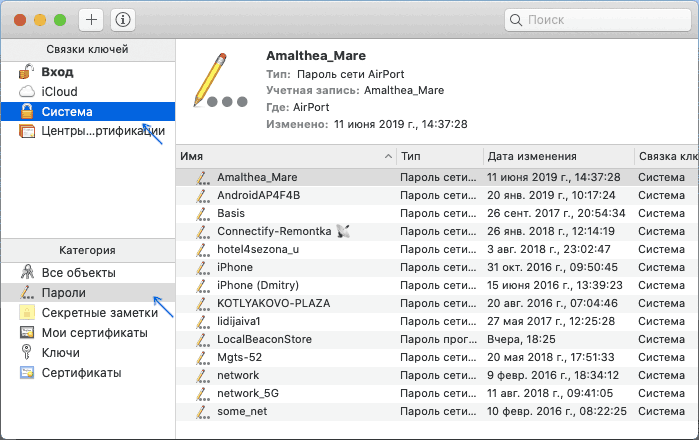
- Выберите имя беспроводной сети, пароль для которой нужно посмотреть и дважды нажмите по ней.
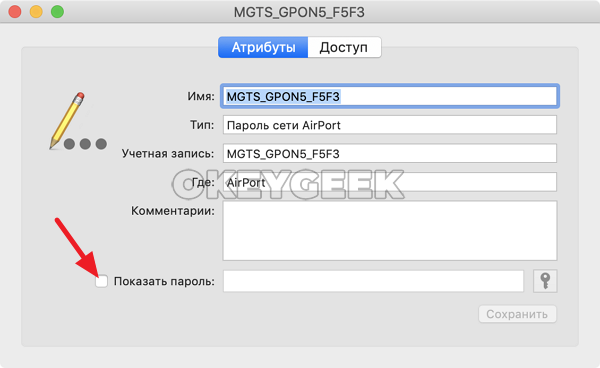
- Установите отметку «Показать пароль» на вкладке «Атрибуты». Вас попросят ввести имя пользователя и пароль (или просто пароль), а после их ввода пароль Wi-Fi отобразится в соответствующем поле.
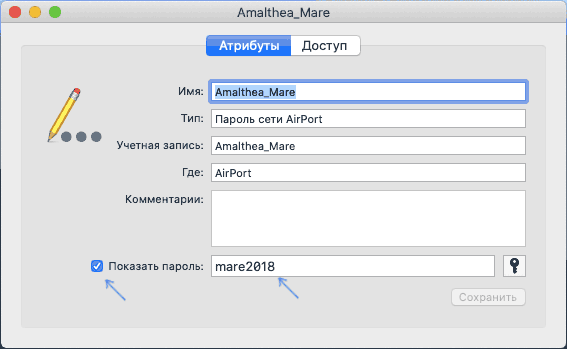
На этом всё: пароль можно использовать для подключения телефона, ноутбука или другого устройства по Wi-Fi.
Примечание: если вам требуется узнать пароль для Wi-Fi сети, который не сохранен на вашем Mac (например, он подключен к роутеру кабелем), а других компьютеров, использующих беспроводное подключение нет, вы можете зайти в настройки роутера через кабельное подключение и уже там посмотреть или изменить сохраненный пароль беспроводной сети.
Просмотр пароля беспроводной сети в Терминале
Вы также можете посмотреть сохраненный пароль Wi-Fi с помощью команды в Терминале, потребуется лишь знать точное имя Wi-Fi сети и ваш пароль Mac OS. Запустите системную утилиту «Терминал», а затем введите команду:
security find-generic-password -wa Имя_сети
После ввода команды потребуется ввести логин и пароль вашей учетной записи Mac, а в результате в терминале строкой ниже будет отображен требуемый сохраненный пароль.

Видео инструкция
Надеюсь, материал оказался полезным и всё получилось. Если же остались вопросы, рад буду ответить на них в комментариях.
А вдруг и это будет интересно:
- Лучшие бесплатные программы для Windows
- Загрузочная флешка или карта памяти в balenaEtcher
- Как включить звонки по Wi-Fi на iPhone
- Как использовать режим ожидания на iPhone
- GlideX — смартфон или планшет в качестве второго монитора и другие возможности
- Экран iPhone может быть слишком близко — как отключить?
- Windows 11
- Windows 10
- Android
- Загрузочная флешка
- Лечение вирусов
- Восстановление данных
- Установка с флешки
- Настройка роутера
- Всё про Windows
- В контакте
- Одноклассники
-
Юлия 14.09.2023 в 10:10
Как узнать пароль от подключенного Wi-Fi на Mac или iPhone

Часто так бывает, что человек создает сложный пароль от Wi-Fi, чтобы избежать постороннего использования, а после его забывает. Либо же пароль от Wi-Fi выдает провайдер, а потом человек не может его вспомнить, когда нужно подключить новое устройство или девайс друзей, пришедших к нему домой. В рамках данной статьи рассмотрим, как можно узнать пароль от Wi-Fi, к которому уже подключен ваш MacBook, iMac, iPhone или iPad, то есть на операционных системах MacOS и iOS.
Оглавление: 1. Как узнать пароль от Wi-Fi на Mac 2. Как узнать пароль от Wi-Fi на iPhone
Как узнать пароль от Wi-Fi на Mac
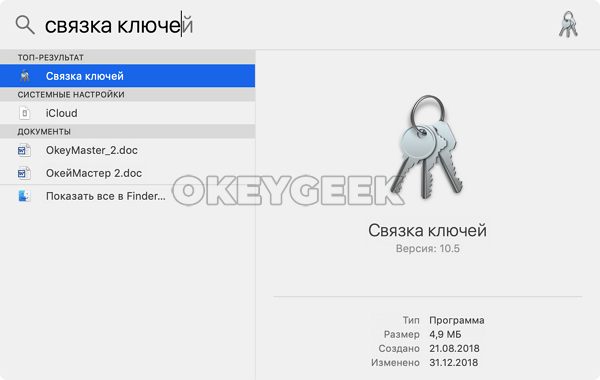
Если вы подключили к Wi-Fi точке свой Mac, то он сохраняет информацию о введенном пароле. Администратор компьютера имеет возможность посмотреть этот пароль, воспользовавшись утилитой “Связка ключей”, которая установлена по умолчанию на каждом Mac. Чтобы запустить утилиту, вызовите Spotlight (Command+Пробел) и введите “Связка ключей”, после чего запустите найденную программу.
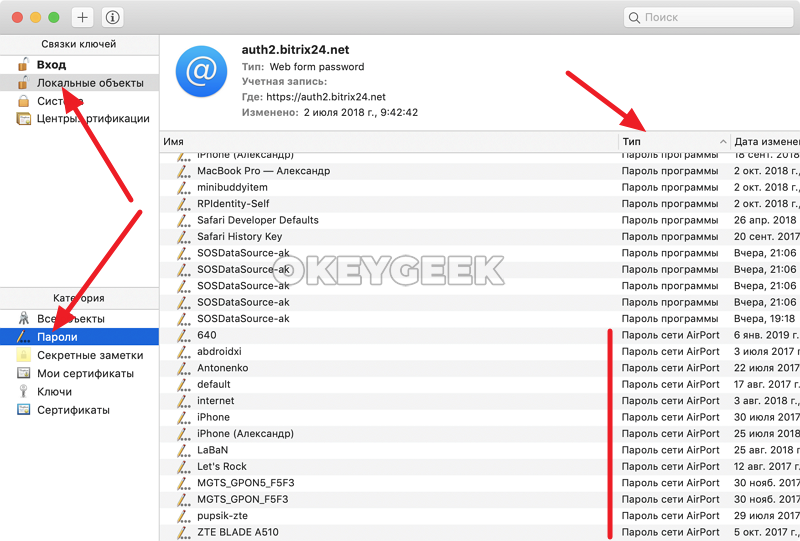
Откроется приложение, которое содержит информацию обо всех введенных на компьютере паролях от различных приложений, сетей и прочего. В левой части утилиты переключитесь на категорию “Локальные объекты” (или “iCloud”) в верхней части окна и на категорию “Пароли” в нижней. Чтобы удобнее было искать нужный пароль, отсортируйте данные по графе “Тип”, нажав на нее. После этого найдите в колонке “Имя” название той Wi-Fi сети, от которой вы хотите посмотреть пароль. После ее нахождения, нажмите на нее дважды.
Откроется окно. Здесь в нижней части нужно нажать на пункт “Показать пароль”, чтобы открыть информацию о пароли к Wi-Fi сети.
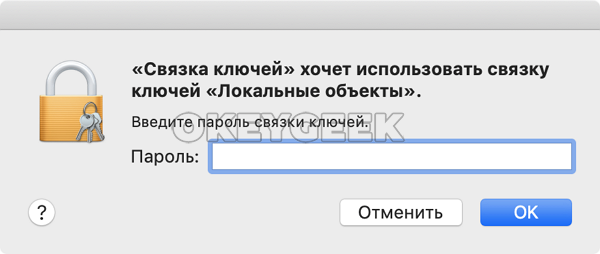
Появится окно подтверждения, в котором требуется ввести пароль от учетной записи Mac. Введите его и нажмите “Ок”.
Если вы ввели пароль правильно, возле пункта “Показать пароль” установится галочка, и пароль отобразится в поле рядом. Это и есть искомый пароль от Wi-Fi сети.

Как можно видеть, таким образом довольно просто узнать пароль, к которому подключен или когда-либо подключался компьютер через Wi-Fi. Что немаловажно, можно даже посмотреть пароль от Wi-Fi точки, к которой вы давно не подключались, например, тем самым помочь вспомнить пароль от Wi-Fi друзьям в их квартире.
Как узнать пароль от Wi-Fi на iPhone
Важно: Пароль от Wi-Fi можно узнать на iPhone только в том случае, если у вас есть компьютер на операционной система MacOS — MacBook, iMac, Mac Pro или другой. В ином случае узнать пароль от сети, к которой подключался iPhone, не получится.
Узнать пароль от сети Wi-Fi, к которой подключался iPhone, можно благодаря экосистеме Apple и приложению “Связка ключей”, которое синхронизируется в iCloud. Первым делом нужно убедиться, что синхронизация данных о паролях в iCloud настроена на iPhone. Для этого зайдите в настройки и перейдите в раздел “Пароли и учетные записи”.
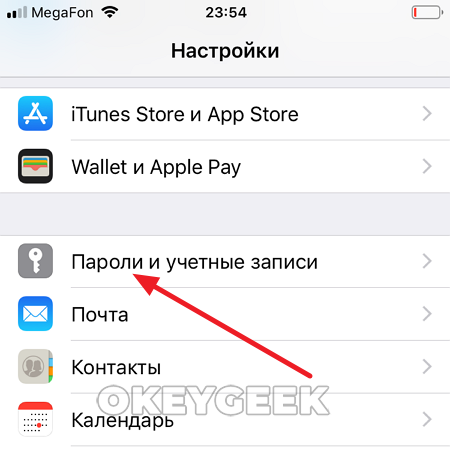
Здесь выберите вариант “iCloud”.

Прокрутите немного открывшуюся страницу до пункта “Связка ключей”. Нажмите на него.
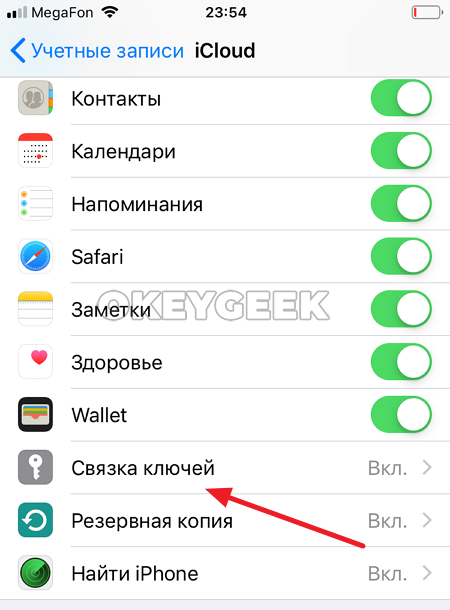
Убедитесь, что переключатель в данном разделе активирован. Если нет, то нужно его активировать.
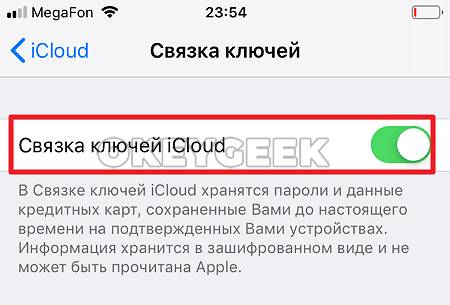
Обратите внимание: Активируя данный переключатель, информация о ваших паролях станет доступна на всех MacOS и iOS устройствах, где введена ваша учетная запись iCloud.
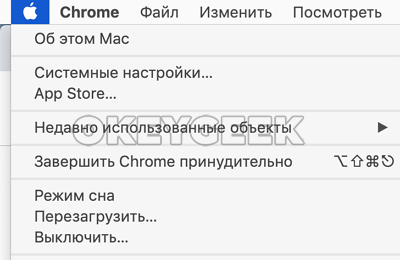
После этого нужно убедиться, что синхронизация паролей активирована на компьютере Mac, где вы будете смотреть пароль от нужной Wi-Fi сети. Для этого на Mac нажмите в верхнем левом углу на значок яблока и перейдите в “Системные настройки”.
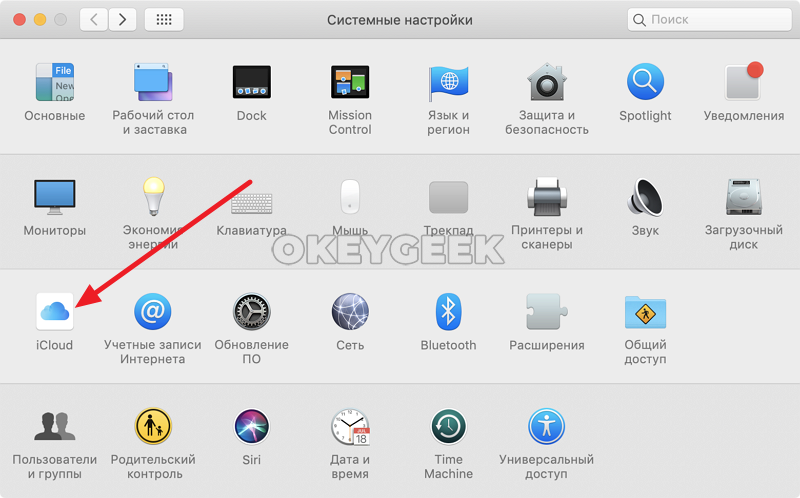
Среди доступных разделов выберите “iCloud”.
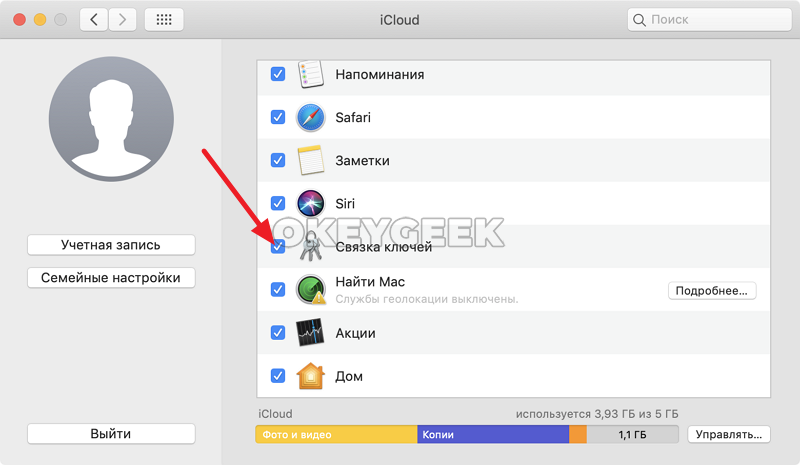
Здесь нужно убедиться, что стоит галочка в пункте “Связка ключей”. Если не стоит, ее нужно поставить.
Далее нажмите на клавиатуре сочетание Command+Пробел, чтобы вызвать окно поиска Spotlight и введите название утилиты “Связка ключей”, после чего откройте ее.
В левой колонке наверху выберите “iCloud”, а снизу категорию “Пароли”, чтобы отобразить пароли, которые сохранены в iCloud. Далее отсортируйте пароли по типу, чтобы было легче найти нужный. Пароли от Wi-Fi будут обозначены как “Пароль сети AirPort”. Нажмите дважды на название той сети, от которой вы хотите посмотреть пароль.
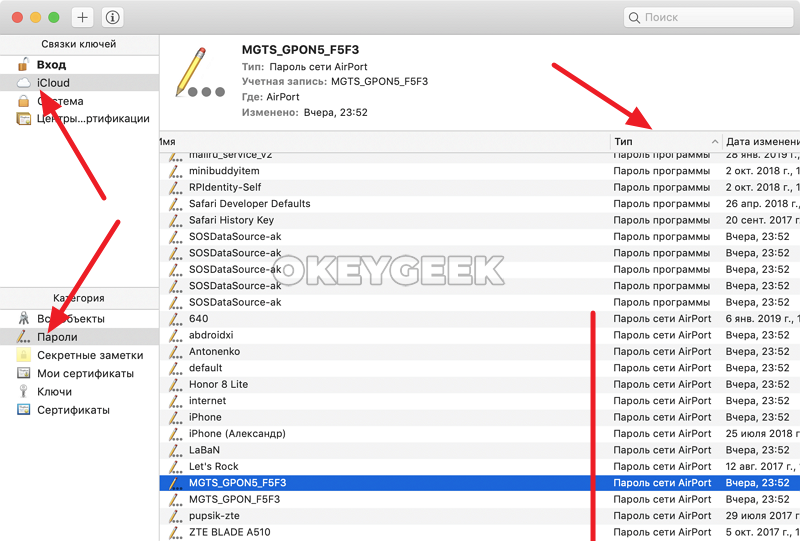
Откроется окно, здесь нужно нажать “Показать пароль”, после чего потребуется ввести пароль от учетной записи пользователя компьютера.
Далее пароль от Wi-Fi сети отобразится рядом с галочкой “Показать пароль”.
Это единственный способ, как можно посмотреть пароль от Wi-Fi на iPhone. С самого смартфона сделать это не получится.
Обратите внимание: Аналогичные действия по связке паролей через iCloud можно выполнить на iPad.
Как посмотреть пароль от Wi-Fi, к которому уже подключались на Mac

В закладки
Apple с сервисом Связка ключей напрочь отучила нас помнить пароли и коды для сайтов, сервисов, сетей и прочего. Достаточно один раз ввести пароль на одном из своих гаджетов, а в дельнейшем он будет мигрировать на все подключенные девайсы.
Часто бывает, что пароль от знакомой Wi-Fi сети вносился давно, а вспомнить его проблематично. Чтобы не искать администратора в офисе, не бегать в поисках наклеек с кодом в кафе или торговом центре, можно посмотреть пароль на Mac, который уже подключался к сети ранее.
Как посмотреть сохраненный пароль на Mac
1. Запускаем приложение Связка ключей через Spotlight или Launchpad.
2. В приложении выбираем категорию Пароли.
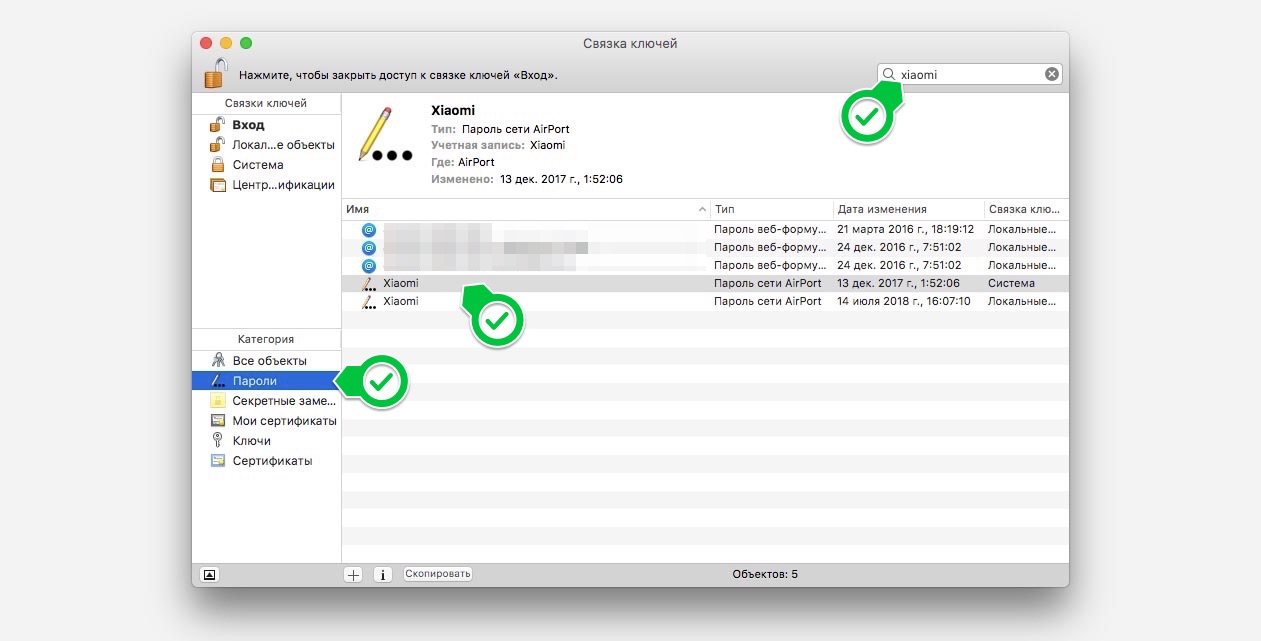
3. В строке поиска вводим название сети, пароль от которой нам нужен.
4. Открываем окно с подробными сведениями.
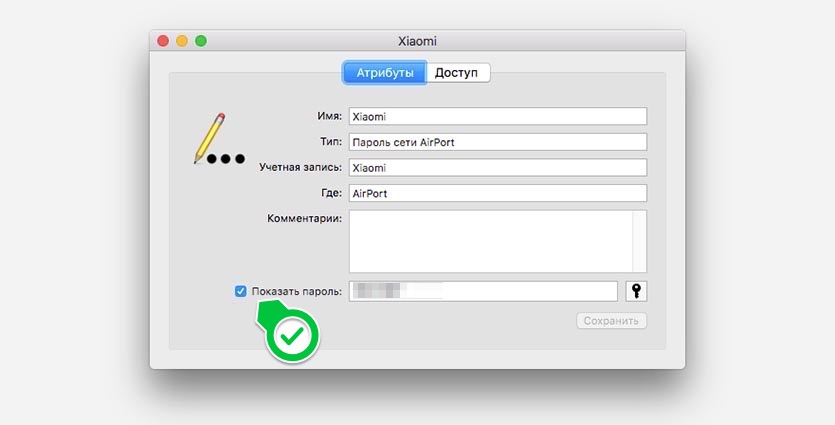
5. Устанавливаем флаг Показать пароль (для подтверждения операции потребуется ввести пароль от учетной записи macOS).
Вот так можно за минуту найти пароль от любой сети, к которой подключалось любое устройство с используемой записью Apple ID.
К большому сожалению, сделать то же самое на iPhone не представляется возможным, но если устройства работают под одной учетной записью Apple ID, а связка ключей хранится в iCloud, то все знакомые смартфону пароли знает и компьютер.
Совместное использование пароля к Wi-Fi на Mac

Когда на Mac выполнен вход в сеть Wi‑Fi, можно отправить ее пароль на другой Mac, iPhone или iPad, находящиеся рядом.
- Убедитесь, что Mac разблокирован, подключен к сети Wi‑Fi и на нем выполнен вход в Ваш Apple ID.
- Проверьте следующее:
- Человек, которому Вы отправляете пароль, выполнил вход в свой Apple ID на соответствующем устройстве.
- Этот человек есть в Вашем списке контактов в приложении «Контакты».
- Необходимое устройство находится близко к Вашему Mac.
Примечание. Если Вы отправляете пароль на другое свое устройство, убедитесь, что Ваш Apple ID есть в Вашем списке контактов.