Как настроить погоду в Яндекс Браузер
Если вы являетесь нашим постоянным читателем, то наверняка знаете, что разработчики всех браузеров стараются делать свои детища максимально продвинутыми, удобными и функциональными. В этом плане Яндекс Браузер является одним из лучших, в своем роде. Особой популярностью пользуется его функция показа погоды, и в сегодняшней статье мы расскажем вам, как ее настроить.

Итак, в первую очередь вы должны позволить Яндекс Браузеру определять ваше местоположение. Это крайне необходимо для того, чтобы браузер смог выдавать точную погоду именно по вашему региону. На главной странице, вверху, вы увидите значок с погодой и действующую температуру в вашем городе. Кликните по нему.

Вас перенесет на страницу с погодой. Если у вас не выбрано автоматическое определение местоположения, то вверху вы увидите кнопку «рядом со мной». Нажмите на нее. Таким образом, Яндекс Браузер точно определит ваш город и всю дальнейшую погоду будет показывать именно по нему. Но помните, что данные сайта хранятся в файлах Cookie, и если вы их очистите, то и настройки погоды тоже слетят.

Теперь касательно того, как вывести этот самый значок погоды на заглавном экране. В правом верхнем углу браузера находятся 3 горизонтальные черточки. Это его меню. Перейдите в него и выберите настройки.

В настройках перейдите в раздел «сайты». Тут вы найдете пункт «уведомления» (уже в правой части экрана). Тут будут 3 строки-ссылки. Вам нужно будет выбрать пункт «от сервисов Яндекса». Вы подойдете в раздел «настройки уведомлений». Тут вы увидите множество пунктов, но первым из них будет «прогноз погоды на завтра». Если у вас не стоит около него галочка – поставьте ее. После этого у вас появится значок погоды над экспресс-панелью, ну а как настроить город – вы уже знаете. И да, при необходимости – просто вбиваете название города и смотрите погоду в нем.

На этом наша статья подходит к концу. Надеемся, что она помогла вам. Не забывайте поставить статье оценку, пишите в комментариях, нужна ли вам эта функция, а также, по возможности, делитесь статьей с друзьями и знакомыми, которые тоже пользуются Яндекс Браузером. Всем удачи и до новых встреч.
Погодные расширения для Chrome
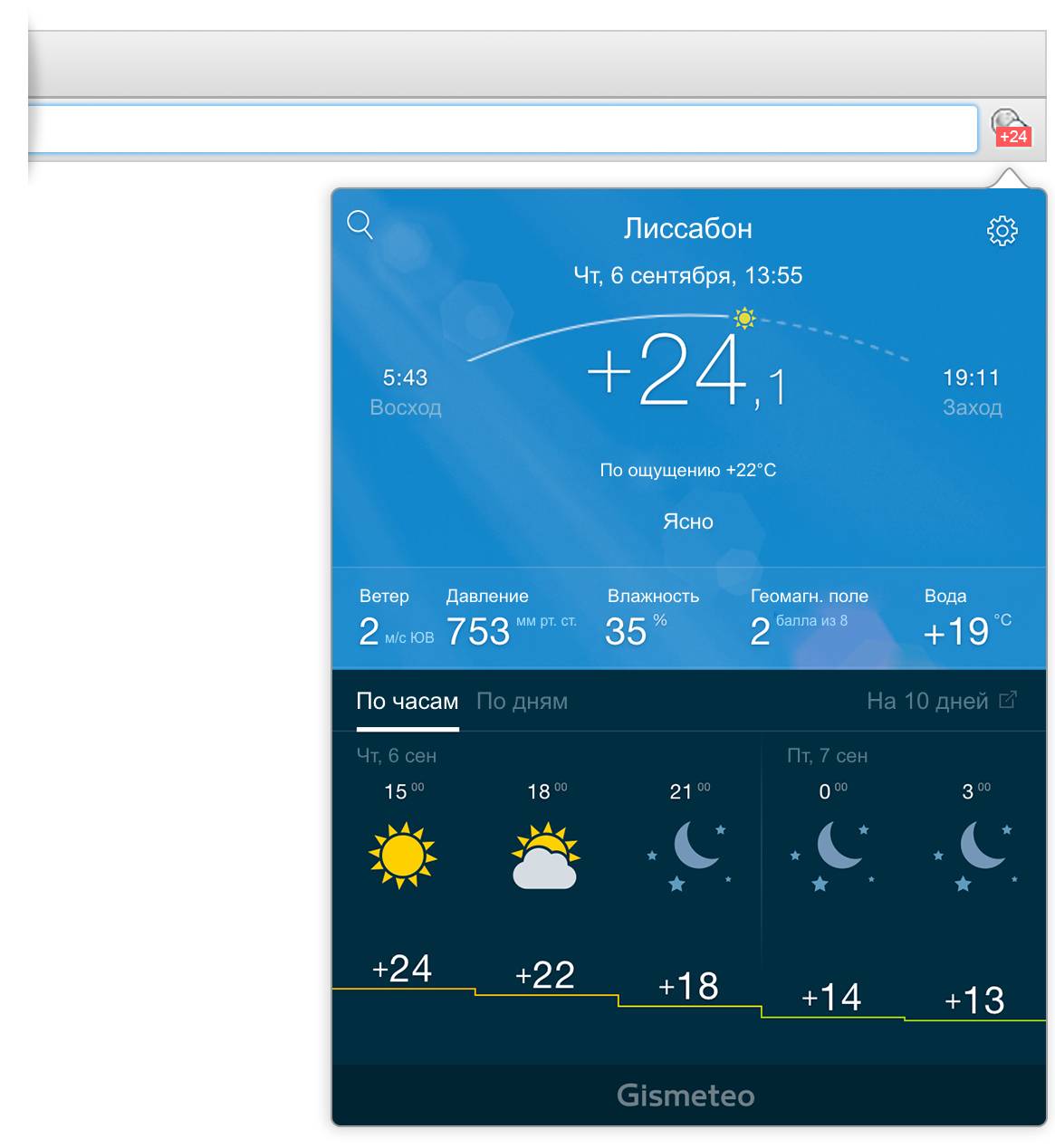
Кнопка на панели браузера показывает текущую погоду или прогноз на ближайшее время для избранного местоположения. Нажав на нее, вы получите прогноз на 24 часа для выбранных пунктов. Внешний вид можно настроить на свой вкус. Чтобы быть в курсе всех погодных событий в мире, можно включить новостную ленту в настройках.
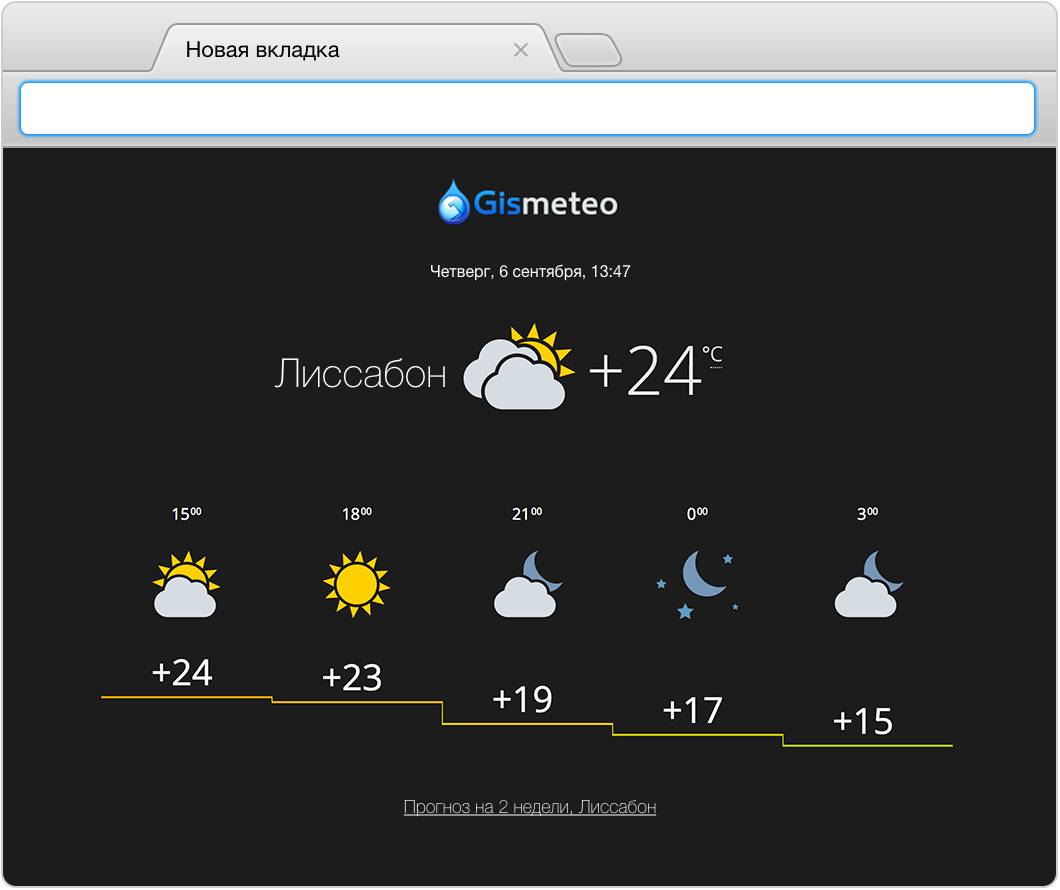
Каждый раз при открытии новой вкладки в ней будет отображаться текущая погода и краткий прогноз на ближайшее время для выбранного местоположения.
Полноэкранное приложение
Chrome-приложение для быстрого доступа к текущей погоде и краткому прогнозу на ближайшее время для выбранного местоположения.
Установка информера Яндекс.Погода на сайт
Виджет Погода, также как и все другие виджеты находится в левом меню.
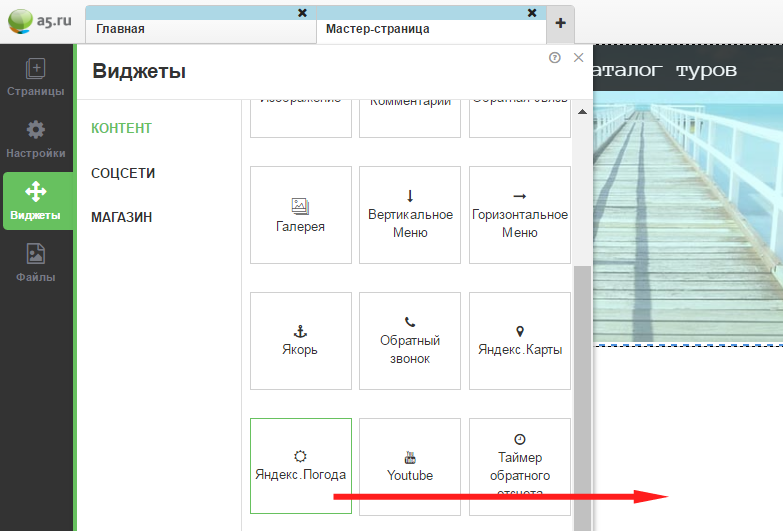
После перемещения на рабочую область виджет отобразится следующим образом.
Настройка карты через Яндекс
Перейдем в конструктор карт Яндекса по ссылке https://yandex.ru/pogoda/2/informer/.
Откроется такая вот страница.
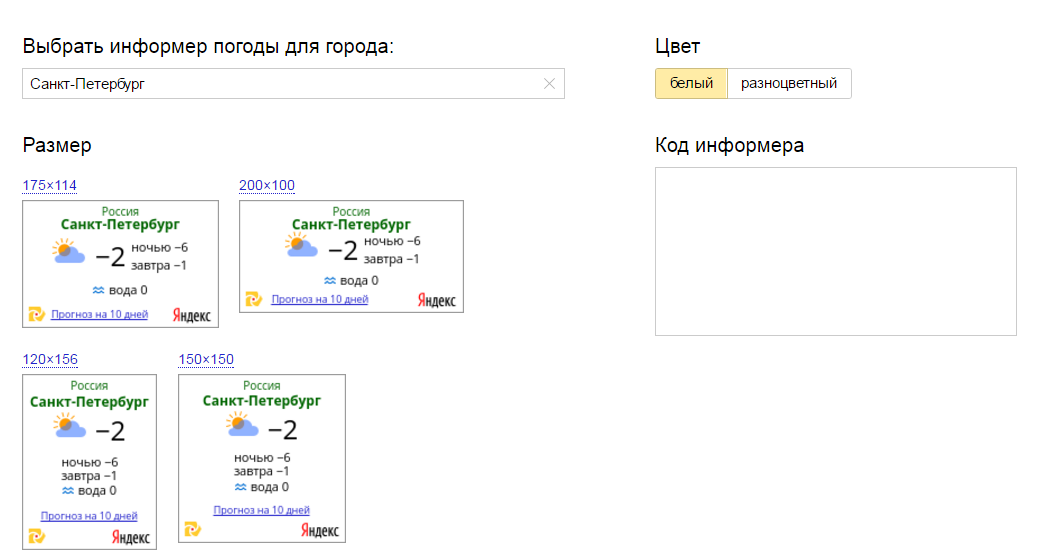
Начните вводить город в строке поиска и выберите нужный из выпадающего списка.
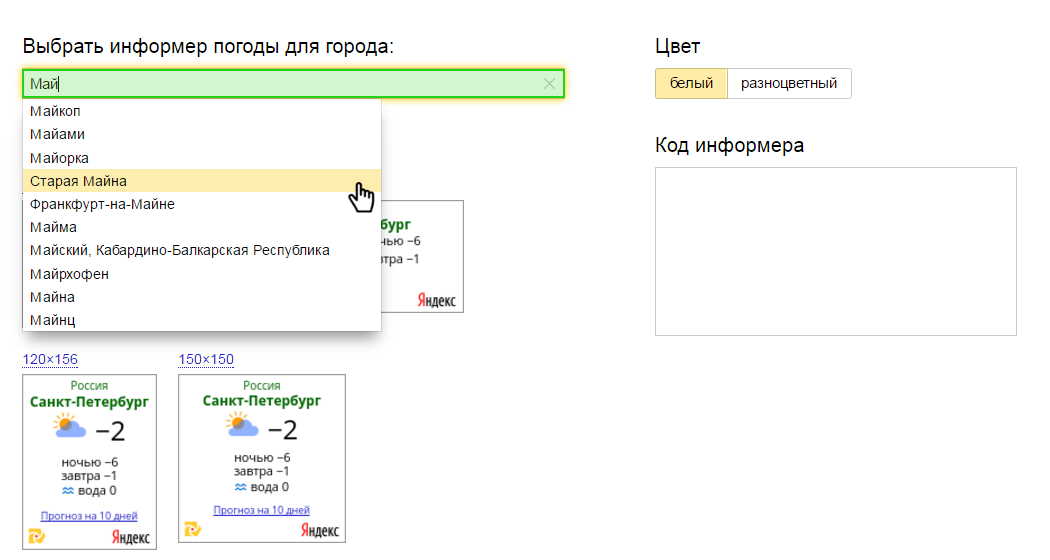
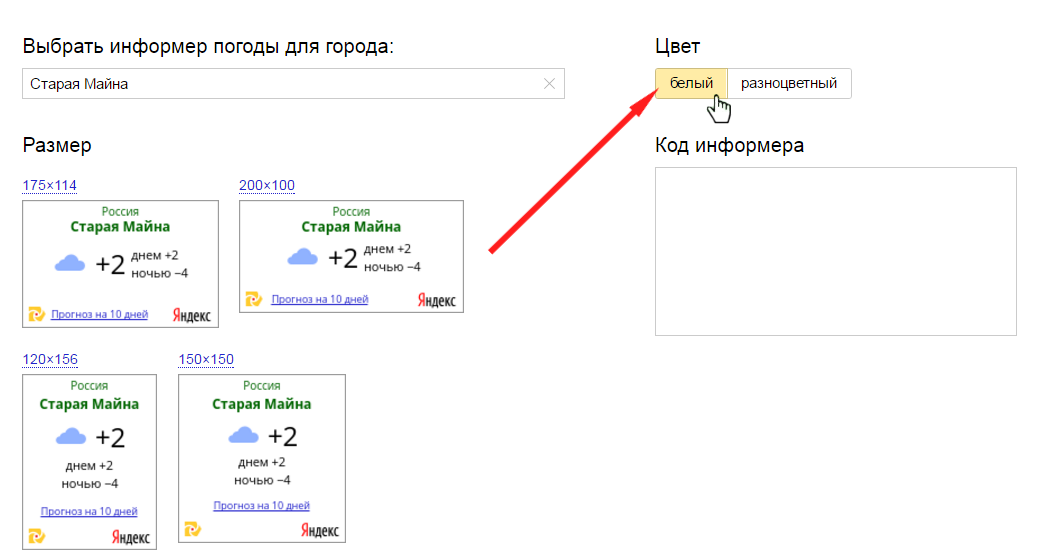
Выберите цвет виджета.
Выберите размер информера и запомните его.
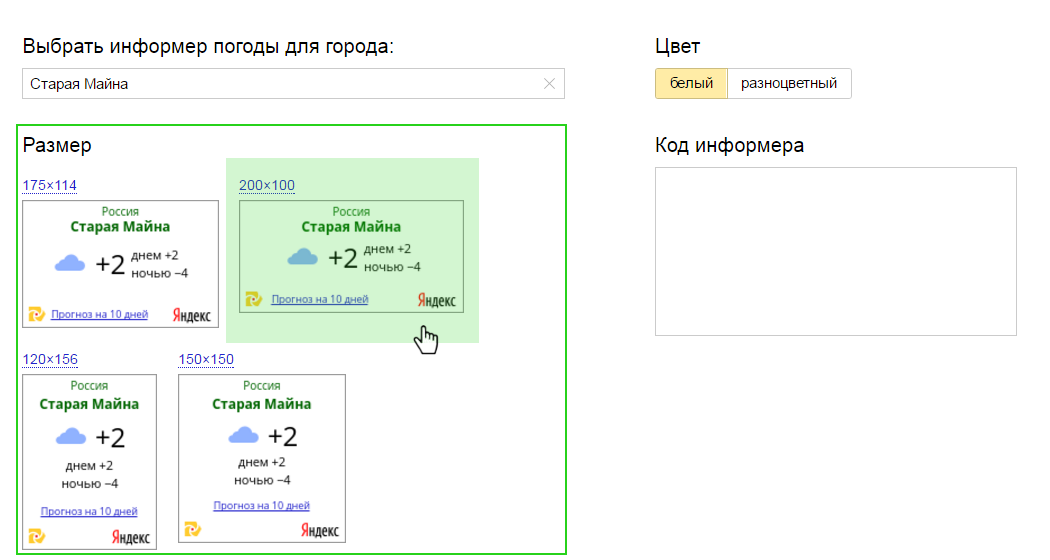
Появится код, скопируйте его.
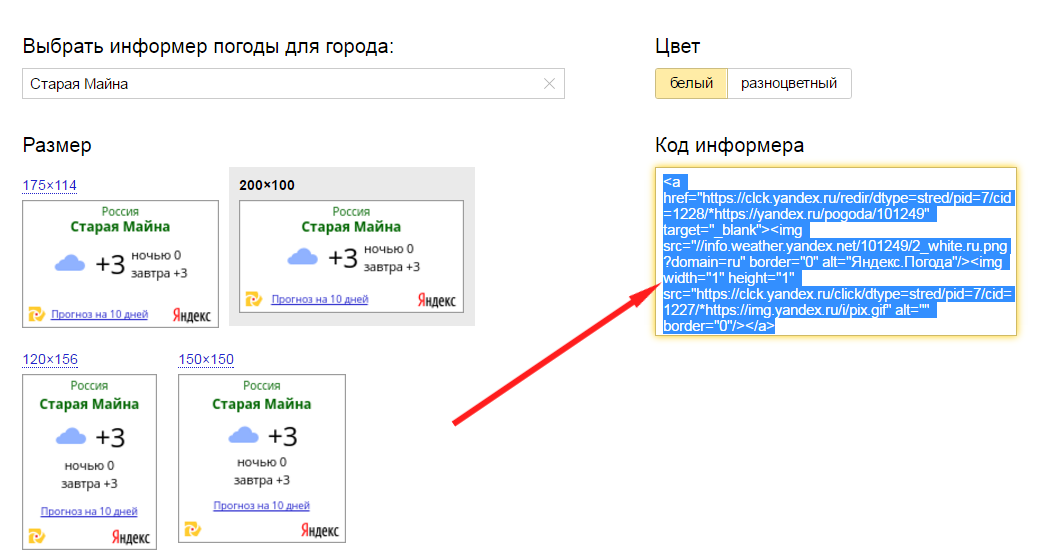
Вставка кода карты в виджет
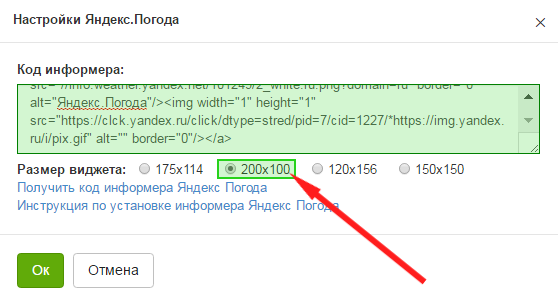
Вернемся в редактор. Дважды левой кнопкой мышки нажмите на виджет, после чего откроется окно. Вставьте в этом окне скопированный ранее код и выьерите размер.
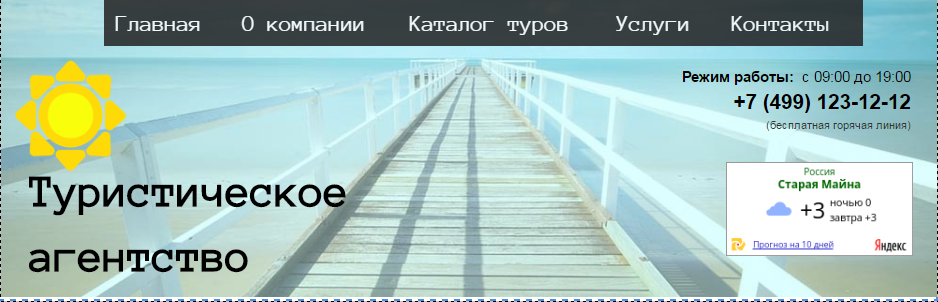
Посмотрим, что у нас получилось.
КОНСТРУКТОР
- Тарифы
- Блог
- Образовательный центр
- Отзывы и клиенты
- Готовые решения
- Создание сайтов под ключ
- Поисковая оптимизация
- Бизнесу
- Учебным заведениям
- Госучреждениям
- Творческим личностям
- Специалистам
- Медицинским учреждениям
- Сайт для строительной организации
Конструктор A5.ru — бесплатная платформа для тех, кто хочет создать свой бизнес сайт, личный блог или интернет-магазин, но не обладает навыками программирования.
Вы сами собираете свой веб-ресурс из понравившихся деталей и буквально за день получаете готовую площадку для ведения бизнеса и привлечения подписчиков.
А самое главное, что это бесплатно =)
© 2011-2024 Конструктор сайтов A5.ru
Что делать, если погода не обновляется на телефоне или работает неправильно
Погода на экране телефона стала для нас заменой термометров, которые раньше висели за окном. Плюс ко всему стало совершенно не нужно ждать окончания выпуска новостей, чтобы узнать прогноз. Вся необходимая информация о температуре воздуха теперь прячется в наших карманах, но порой даже умное устройство на Android дает сбой. У некоторых людей не работает виджет погоды, кто-то жалуется на неправильные сведения или отображение не того города, а иногда приложение показывает устаревшие данные. Все это — проблемы, которые вы запросто решите, прочитав наш материал.
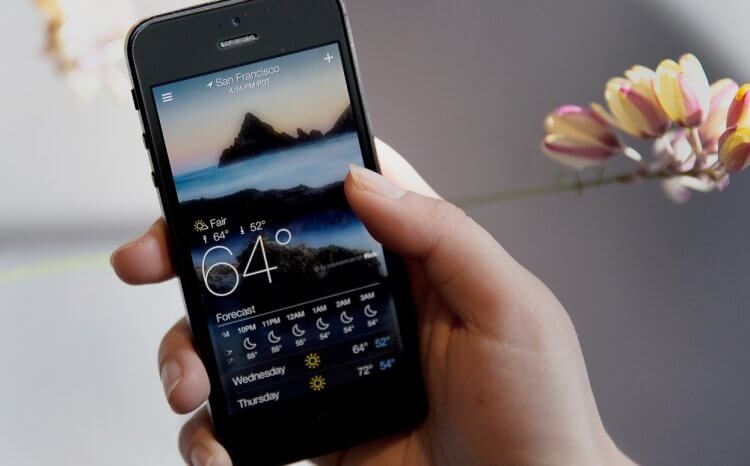
Приложения не всегда показывают точные сведения о погоде
Как вывести погоду на экран
Если ваш телефон не показывает погоду, то в первую очередь нужно скачать специальное приложение для показа температуры воздуха. Мы неоднократно делали подборки подобных программ, поэтому вы наверняка найдете что-нибудь подходящее. Кроме того, приложение погоды должно быть установлено на смартфоне по умолчанию.
⚡ Подпишись на Androidinsider в Дзене, где мы публикуем эксклюзивные материалы
Если вы никогда не пользовались такими программами, то первым делом запустите Погоду, примите условия соглашения, а также дайте разрешение на определение геолокации. Так приложение будет понимать, где вы находитесь, благодаря чему покажет актуальные сведения о температуре воздуха за окном.
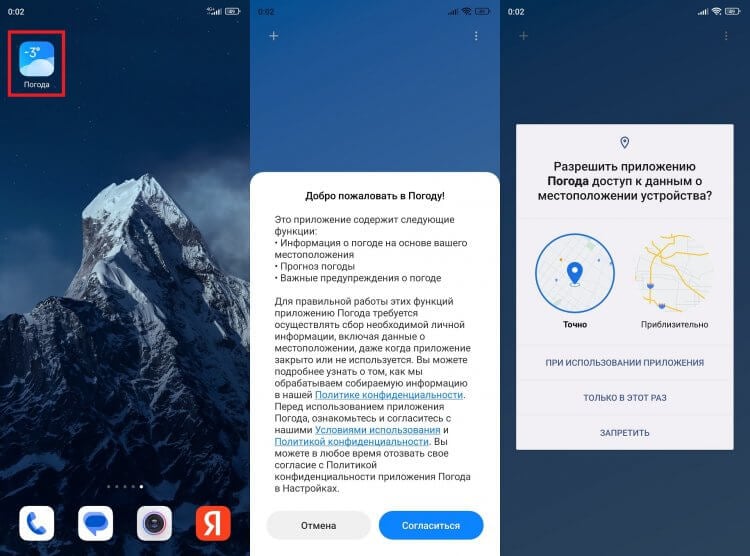
Перед размещением виджета не забудьте открыть приложение погоды и дать ему все разрешения
Далее вам нужно добавить погоду на главный экран, чтобы отпала необходимость каждый раз запускать программу. Для этого:
- Задержите палец на свободной области рабочего стола.
- Перейдите в раздел «Виджеты».
- Выберите понравившийся виджет погоды (их может быть несколько).
- Разместите плитку в свободной части экрана.
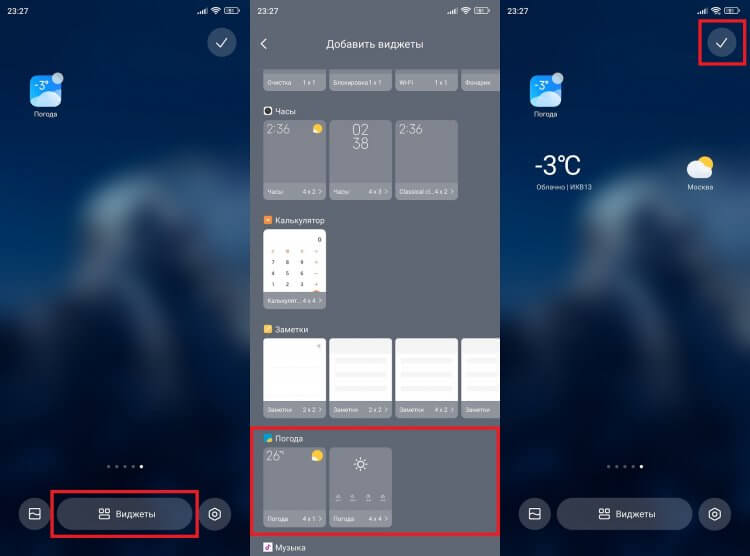
Погода добавляется на главный экран так же, как и любой другой виджет
Теперь вы всегда будете видеть актуальную погоду, а по нажатию на виджет узнаете подробные сведения о температуре воздуха и прогнозе на следующие дни.
Почему не обновляется погода
К сожалению, даже после правильной настройки у многих людей не обновляется погода. Виджет показывает устаревшие сведения, не отражающие ситуацию за окном. Прежде всего вы должны понимать, что чаще всего не обновляется виджет погоды по причине отсутствия доступа к сети. Поэтому рекомендую прочитать наш текст с инструкцией на случай, если плохо работает интернет на телефоне.
❗ Поделись своим мнением или задай вопрос в нашем телеграм-чате
С подключением к сети все в порядке, но виджет продолжает показывать сведения за прошлый день? Тогда проверьте настройки погоды:
- Откройте настройки телефона.
- Перейдите в раздел «Приложения».
- Выберите программу, отвечающую за отображение погоды.
- Откройте вкладку «Контроль фоновой активности».
- Установите значение «Умный режим» или, если так было по умолчанию, выберите «Без ограничений».
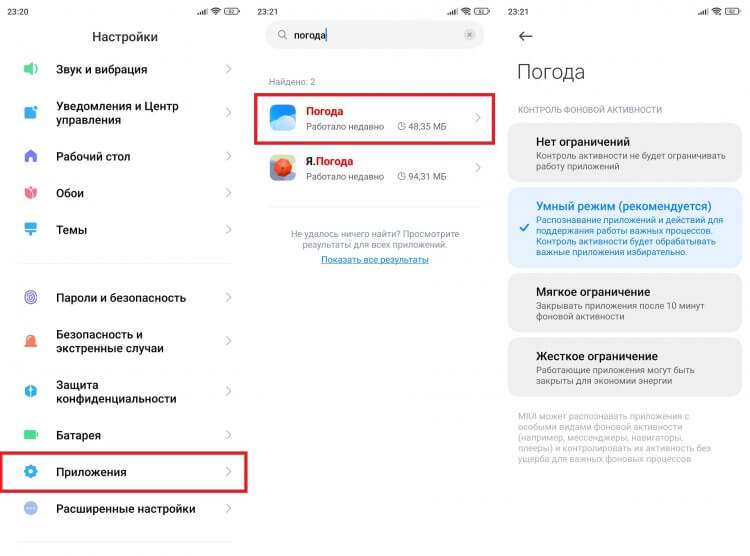
Погода не будет обновляться, если запретить приложению работу в фону
Изменения должны сразу вступить в силу, но для надежности можно перезагрузить смартфон. Все равно не помогает? Тогда очистите данные приложения:
- Откройте настройки погоды.
- Нажмите кнопку «Очистить».
- Подтвердите очистку всех данных.
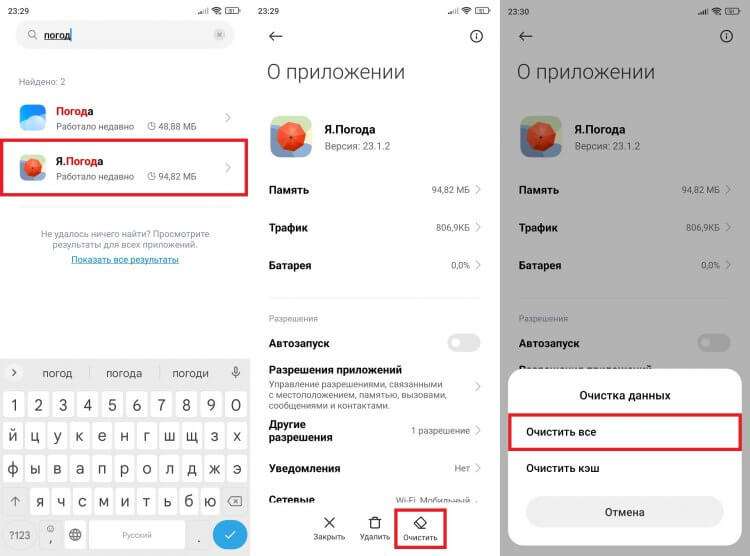
Сброс данных приложения помогает решить целый ряд проблем
Далее придется снова запустить программу, чтобы выполнить первичную настройку, так как ранее сохраненные данные окажутся стерты. Если положительных изменений не произойдет, установите другое приложение погоды.
Почему неправильно показывает погоду
Бывает и другая ситуация, когда сведения, вроде бы, актуальные, но температура за окном отличается от тех значений, которые мы видим на экране. В этой связи важно сказать несколько слов о точности погоды. Она априори не может быть стопроцентной. Особенно, если вы живете в большом городе, где температура отличается от района к району, или в маленьком населенном пункте без метеорологической станции.
�� Загляни в телеграм-канал Сундук Али-Бабы, где мы собрали лучшие товары с АлиЭкспресс
Информация о положении дел за окном зачастую основывается на показаниях пользователей. Так, одной из фишек приложения Яндекс Погода является возможность помочь разработчикам составить более точный прогноз. Но, если пользователь соврет, то это негативным образом скажется на качестве отчета. А еще погода показывает неправильно просто из-за того, что в настройках установлена не та единица измерения:
- Запустите погоду.
- Перейдите в настройки приложения.
- Выберите градус Цельсия в качестве единицы измерения.
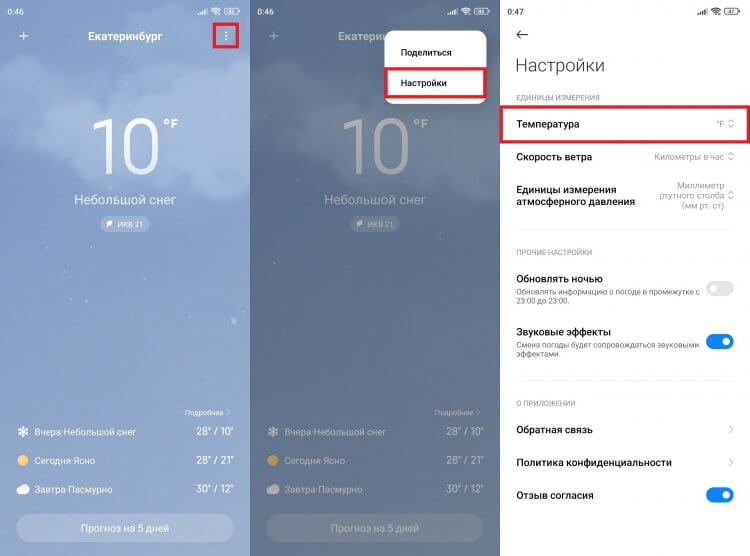
Не забывайте, что в наших широтах температура воздуха измеряется в градусах Цельсия
Это не все причины неверной погоды. Также проблема возникает из-за неправильного определения города, когда приложение думает, будто вы находитесь в другом месте, а потому демонстрирует сведения, актуальные для другого населенного пункта.
Как изменить город в Погоде
Основываясь на данных о местоположении, виджет показывает погоду в том месте, где вы находитесь здесь и сейчас. Если заблокировать для него эту функцию, то сведения окажутся неверными. Поэтому обязательно проверьте наличие разрешения на доступ к геолокации:
- Откройте настройки смартфона.
- Отыщите свою Погоду в разделе «Приложения».
- Перейдите во вкладку «Разрешения».
- Убедитесь, что «Местоположение» разрешено.
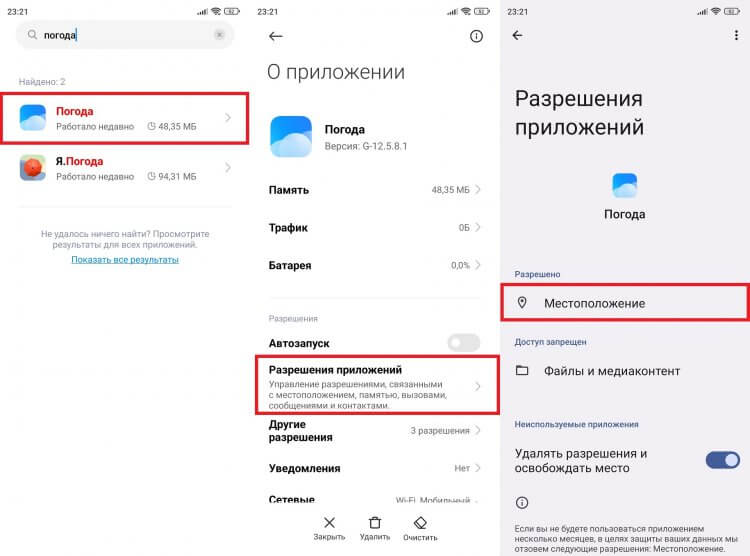
Чтобы город определялся верно, держите геолокацию включенной
Также вы можете установить город для погоды вручную, сделав несколько простых шагов:
- Запустите приложение.
- Откройте настройки и перейдите в раздел «Место». Если подобного пункта меню нет, нажмите кнопку «+».
- Введите название города, в котором вы находитесь.
- Добавьте населенный пункт.
- Удалите старый город, если информация о погоде в нем уже для вас не актуальна.
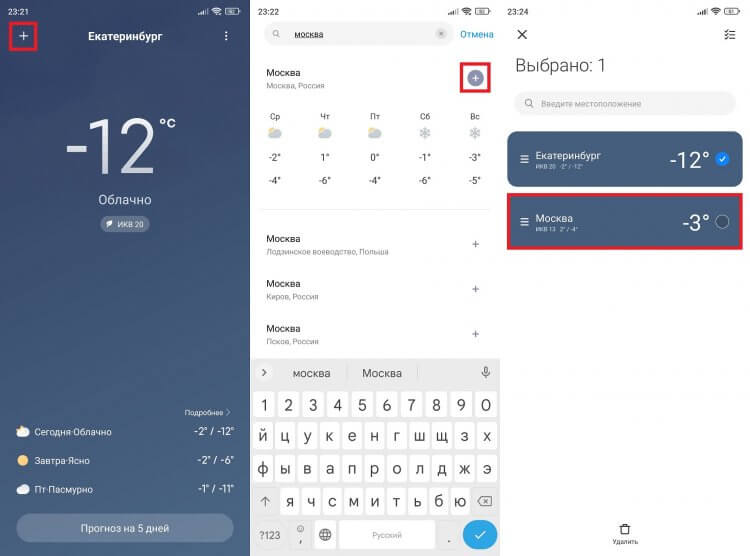
Не забудьте установить свой город в качестве основного
Сохранив изменения, вы заметите, что на экране теперь показываются правильные сведения, соответствующие вашей геолокации. Главное — не перепутайте приложение, в котором вы меняли настройки, с виджетом, расположенным на главном экране. Бывает, человек устанавливает две программы для погоды, забывая о том, какая из них находится на рабочем столе.
⚡ Подпишись на Androidinsider в Пульс Mail.ru, чтобы получать новости из мира Андроид первым
Как убрать погоду с экрана
Если вы разочаровались в точности информации, которую показывает телефон, то узнайте, как удалить виджет Погода:
- Задержите палец на виджете.
- Нажмите кнопку «Удалить».
- Если виджет отображается в шторке уведомлений (центре управления), запретите программе отправку оповещений.
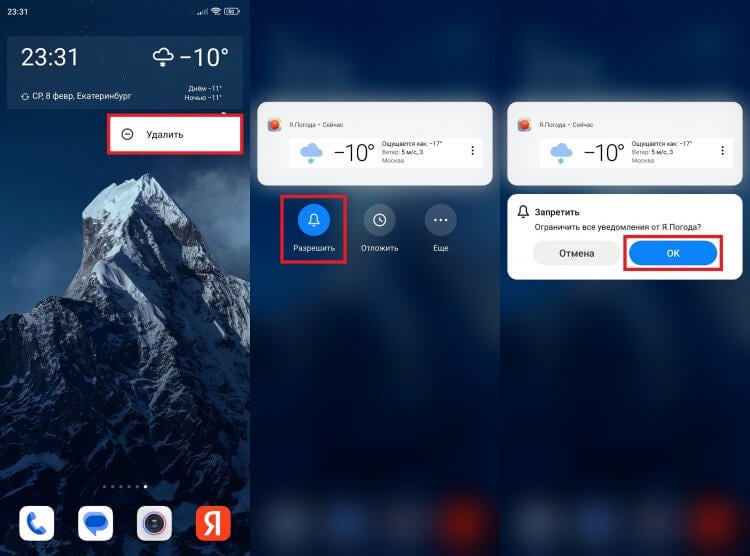
Погоду можно удалить с главного экрана, а также убрать из шторки уведомлений
Напоследок советую познакомиться с информацией о том, как удалить приложение Погода. План действий тот же, что и в случае с другими программами, о чем мы рассказывали в отдельном материале.

Теги
- Новичкам в Android
- Приложения для Андроид
Наши соцсети
Новости, статьи и анонсы публикаций
Свободное общение и обсуждение материалов